
Dell Inspiron 8500 - Инструкция по эксплуатации

Dell Inspiron 8500 - инструкция пользователя по применению, эксплуатации и установке на русском языке. Мы надеемся, она поможет вам решить возникшие у вас вопросы при эксплуатации техники.
Если остались дополнительные вопросы — свяжитесь с нами через контактную форму.
Information in this document is subject to change without notice.
© 2002–2003 Dell Inc. All rights reserved.
Reproduction in any manner whatsoever without the written permission of Dell Inc. is strictly
forbidden.
Dell and the DELL logo are trademarks of Dell Inc.; Microsoft and Windows are registered trademarks
of Microsoft Corporation. Dell disclaims proprietary interest in the marks and names of others.
September 2003
Les information de ce document sont sujettes à modification sans préavis.
© 2002–2003 Dell Inc. Tous droits réservés.
La reproduction de quelque manière que ce soit sans l'autorisation écrite de Dell Inc. est strictement
interdite.
Dell et le logo DELL sont des marques de Dell Inc. ; Microsoft et Windows sont des marques déposées
de Microsoft Corporation. Dell rejette tout intérêt propriétaire dans les marques et noms appartenant à
des tiers.
Septembre 2003
Irrtümer und technische Änderungen vorbehalten.
© 2002–2003 Dell Inc. Alle Rechte vorbehalten.
Reproduktion jeglicher Art ohne die schriftliche Genehmigung von Dell Inc. ist strengstens untersagt.
Dell, das DELL-Logo sind Marken von Dell Inc. Microsoft und Windows sind eingetragene Marken der
Microsoft Corporation. Dell beansprucht keinerlei Besitzrechte an Marken und Namen Dritter.
September 2003
Le informazioni contenute in questo documento sono soggette a modifica senza preavviso.
© 2002–2003 Dell Inc. Tutti i diritti riservati.
È severamente vietata la riproduzione, con qualsiasi strumento, senza l'autorizzazione scritta di Dell Inc.
Dell, il logo DELL sono marchi di fabbrica di Dell Inc. Microsoft e Windows sono marchi depositati di
Microsoft Corporation. Dell nega qualsiasi partecipazione di proprietà relativa a marchi diversi da
quelli di sua proprietà.
Settembre 2003
La información contenida en este documento está sujeta a modificaciones sin notificación previa.
© 2002–2003 Dell Inc. Todos los derechos reservados.
Queda prohibida su reproducción en cualquier medio sin la autorización por escrito de Dell Inc.
Dell y el logotipo DELL son marcas comerciales de Dell Inc.; Microsoft y Windows son marcas
comerciales registradas de Microsoft Corporation. Dell renuncia a beneficiarse de los derechos de
propiedad de las marcas y nombres de otros.
Septiembre de 2003
Printed in the U.S.A.
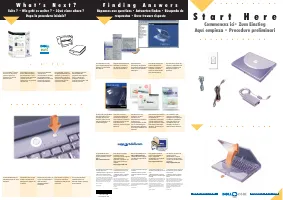
What’s Next?
EEtt aapprrèèss ?? || W
Wiiee ggeehhtt eess w
weeiitteerr?? || U
Ulltteerriioorrii pprroocceedduurree || A
A ccoonnttiinnuuaacciióónn
Finding Answers
See your
Owner's Manual
for information
on setting up devices like printers.
See the Dell
Tell Me How
help file for
information on using your computer
and operating system.
To access the
Tell Me How
:
1. Click the
Start
button and click
Help and Support
.
2. Click
User and system guides
and click
User’s guides
.
3. Click
Tell Me How
.
Trouver les réponses
Consultez le
Manuel de l'utilisateur
Dell
pour obtenir des informations sur la
configuration des périphériques
(imprimante, etc.).
Consultez le fichier d'aide
Procédure
pour obtenir des informations sur
l'utilisation de votre ordinateur et
du système d'exploitation.
Pour accéder au fichier
Procédure
:
1. Cliquez sur le bouton
Démarrer
puis sur
Aide et support
.
2. Cliquez sur
Guides utilisateur
et système
puis sur
Guides
de l'utilisateur
.
3. Cliquez sur
Procédure
.
Bei Fragen
Im Dell
-Benutzerhandbuch
finden Sie
Informationen zum Einrichten von
Geräten wie etwa einem Drucker.
Die Dell-Hilfedatei „
Anleitungen
“
enthält Informationen zum Verwenden
des Computers und des Betriebssystems.
So rufen Sie die Hilfedatei
„Anleitungen
“
auf:
1. Klicken Sie auf die Schaltfläche
Start
, und wählen Sie „
Hilfe und
Support
“.
2. Klicken Sie auf „
Benutzer- und
Systemhandbücher
“, und wählen Sie
„
Benutzerhandbücher
“.
3. Klicken Sie auf „
Anleitungen
“.
Risoluzione dei problemi
Consultare il
Manuale dell'utente
Dell
per informazioni sull'installazione di
dispositivi aggiuntivi, quali una
stampante.
Per informazioni sull'uso del computer
e del sistema operativo, consultare il file
della
guida Istruzioni e procedure
Dell.
Per accedere al file
Istruzioni e procedure
:
1. Fare clic su
Start
, quindi fare clic
su
Guida in linea e supporto
tecnico
.
2. Fare clic su
Manuali dell'utente
e del sistema, quindi fare clic su
Guide dell'utente
.
3. Fare clic su
Istruzioni e procedure
.
Búsqueda de respuestas
Consulte la
Guía del propietario
de Dell
para obtener información sobre la
instalación de dispositivos, como
por ejemplo, una impresora.
Consulte el archivo de ayuda
Procedimientos
de Dell para obtener
información sobre el uso del ordenador
y del sistema operativo.
Para acceder al archivo
Procedimientos
:
1. Pulse el botón
Inicio
y pulse
Ayuda
y soporte técnico
.
2. Pulse
Guías del usuario y del
sistema
y pulse
Guías de usuario
.
3. Pulse
Procedimientos
.
Battery Bay
To remove a battery, slide and lift
the latch release on the bottom of
the computer.
Baie de batterie
Pour retirer une batterie, faites glisser
et soulevez le loquet d'éjection situé
sous l'ordinateur.
Batteriefach
Zum Entfernen einer Batterie den
Freigabeschieber auf der Unterseite des
Computers zur Seite schieben und nach
oben ziehen.
Alloggiamento della batteria
Per rimuovere la batteria, premere e far
scivolare il suo fermo di chiusura situato
nella parte inferiore del computer.
Compartimento de la batería
Para extraer una batería, deslice y levante
el pasador de liberación de la parte
inferior del ordenador.
Wireless Network (Optional)
1. Ensure that your wireless router is
enabled.
2. Right-click the wireless network
connections icon in the lower-right
corner of the Microsoft® Windows®
operating system desktop.
3. Click
View Available Wireless
Networks
and select the network
that you want to join.
4. Click
Allow me to connect to the
selected wireless network, even
though it is not secure
.
5. Click
Connect
. Go to
www.dell.com
to verify the connection.
Réseau sans fil (optionnel)
1. Assurez-vous que votre routeur sans
fil est activé.
2. Cliquez avec le bouton droit de la
souris sur l'icône des connexions
réseau sans fil située dans le coin
inférieur droit du bureau du système
d'exploitation Microsoft®
Windows®.
3. Cliquez sur
Afficher les réseaux sans
fil disponibles, puis sélectionnez le
réseau auquel vous souhaitez vous
connecter
.
4. Cliquez sur
Me permettre de me
connecter au réseau sans fil
sélectionné même s'il n'est pas
sécurisé.
5. Cliquez sur
Connecter
. Allez à
l'adresse
www.dell.com
pour vérifier
votre connexion.
Drahtloses Netzwerk (Optional)
1. Stellen Sie sicher, dass Ihr drahtloser
Router aktiviert ist.
2. Klicken Sie mit der rechten
Maustaste auf das Symbol zur
drahtlosen Netzwerkverbindung in
der rechten unteren Bildschirmecke
auf dem Microsoft® Windows®-
Desktop.
3. Klicken Sie auf
Verfügbare drahtlose
Netzwerke anzeigen.
4. Klicken Sie auf die Option, die eine
ungesicherte Verbindung mit dem
drahtlosen Netzwerk zulässt.
5. Klicken Sie auf
Verbindung
herstellen
. Überprüfen Sie den
Verbindungsaufbau, indem Sie zu
www.dell.com
navigieren.
Rete senza fili (facoltativo)
1. Accertarsi che il router senza fili sia
attivato.
2. Fare clic col pulsante destro del
mouse sull'icona delle connessioni
rete senza fili nella barra delle
applicazioni (situata nell'angolo
inferiore destro del desktop del
sistema operativo Microsoft®
Windows®).
3. Fare clic su
Visualizza reti senza fili
disponibili
e fare clic sulla rete a cui
si desidera partecipare.
4. Fare clic su
Consenti di connettersi
alla rete senza fili selezionata
sebbene non sia protetta.
5. Fare clic su
Connetti
. Visitare
www.dell.com
per verificarne la
connessione.
Red inalámbrica (opcional)
1. Asegúrese de que su enrutador
inalámbrico está habilitado.
2. Haga clic con el botón derecho del
ratón en el icono Conexión de red
inalámbrica en la esquina inferior
derecha del escritorio del sistema
operativo Microsoft
®
Windows
®
.
3. Haga clic en
Ver redes inalámbricas
disponibles
y seleccione la red que
desea añadir.
4. Haga clic en
Permitir conectar a la
red inalámbrica seleccionada,
aunque no sea muy seguro.
5. Haga clic en
Conectar
. Vaya al sitio
www.dell.com
para verificar la
conexión
"Загрузка инструкции" означает, что нужно подождать пока файл загрузится и можно будет его читать онлайн. Некоторые инструкции очень большие и время их появления зависит от вашей скорости интернета.
Была ли эта инструкция полезной?
Об этой инструкции
- Бренд
- Dell
- Модель
- Inspiron 8500
- Тип документа
- Инструкция по эксплуатации
- Язык(и)
- Немецкий, Английский, Испанский, Французский, Итальянский, Русский
- Размер файла
- 160,4 KB
- Формат
Задать вопрос
Похожие инструкции
Ещё модели: другое Dell
 Dell Inspiron 1721 Инструкция по эксплуатации
 Dell Inspiron 1750 Инструкция по эксплуатации
 Dell Inspiron 1764 Инструкция по эксплуатации
 Dell Inspiron 2200 Инструкция по эксплуатации
 Dell Inspiron 4000 Инструкция по эксплуатации
 Dell Inspiron 5523 Инструкция по эксплуатации
 Dell Inspiron 9100 Инструкция по эксплуатации
 Dell Inspiron Duo Инструкция по эксплуатации
-User-Manual/webp/1.webp) Dell Inspiron M531R (5535, Mid 2013) Инструкция по эксплуатации
Dell Inspiron M531R (5535, Mid 2013) Инструкция по эксплуатации Dell Inspiron Mini 10 Инструкция по эксплуатации
 Dell Inspiron Mini 10v Инструкция по эксплуатации
 Dell Inspiron Mini 12 Инструкция по эксплуатации
 Dell Inspiron Mini 1012 Инструкция по эксплуатации
 Dell Inspiron One 19 Инструкция по эксплуатации
 Dell Inspiron One 2305 Инструкция по эксплуатации
 Dell Inspiron One 2320 Инструкция по эксплуатации
 Dell INSPIRON PP29L Инструкция по эксплуатации
 Dell Inspiron Zino HD Инструкция по эксплуатации
 Dell Inspiron Zino HD 410 Инструкция по эксплуатации
 Dell KVM 2161AD Инструкция по эксплуатации