Страница 2 - Перед установкой; Технические характеристики; Рекомендуемые инструменты
Назад на страницу содержания Перед установкой Руководство по обслуживанию компьютеров Dell™ Inspiron™ 535s/537s/545s/546s Технические характеристики Рекомендуемые инструменты Выключение компьютера Инструкции по технике безопасности В этой главе описывается порядок снятия и устано...
Страница 4 - Передняя лицевая панель; Снятие лицевой панели
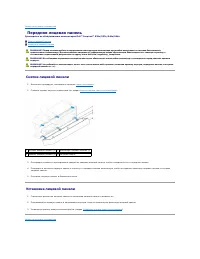
Назад на страницу содержания Передняя лицевая панель Руководство по обслуживанию компьютеров Dell™ Inspiron™ 535s/537s/545s/546s Снятие лицевой панели Установка лицевой панели Снятие лицевой панели 1. Выполните процедуры , описанные в разделе Перед установкой . 2. Снимите крышку к...
Страница 5 - поддерживающая скоба; Извлечение опорной скобы
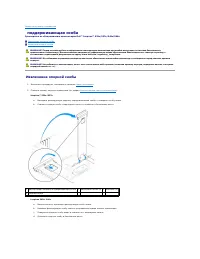
Назад на страницу содержания поддерживающая скоба Руководство по обслуживанию компьютеров Dell™ Inspiron™ 535s/537s/545s/546s Извлечение опорной скобы Установка опорной скобы Извлечение опорной скобы 1. Выполните процедуры , описанные в разделе Перед установкой . 2. Снимите крышку...

Страница 6 - Установка опорной скобы
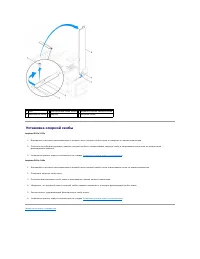
Установка опорной скобы Inspiron 535s/537s 1. Выровняйте и вставьте расположенные в нижней части опорной скобы петли в отверстия по краям компьютера . 2. Потяните на себя фиксирующую защелку опорной скобы и поворачивайте опорную скобу в направлении вниз пока не защелкнется фиксирующая защелка ...
Страница 7 - Извлечение плат; Установка плат
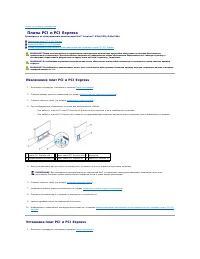
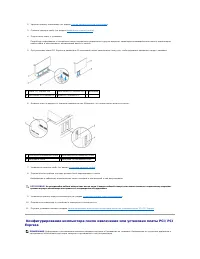
Назад на страницу содержания Платы PCI и PCI Express Руководство по обслуживанию компьютеров Dell™ Inspiron™ 535s/537s/545s/546s Извлечение плат PCI и PCI Express Установка плат PCI и PCI Express Конфигурирование компьютера после извлечения или установки платы PCI/PCI Express Изв...
Страница 10 - Аккумулятор; Извлечение батарейки
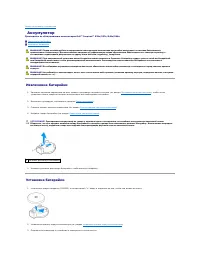
Назад на страницу содержания Аккумулятор Руководство по обслуживанию компьютеров Dell™ Inspiron™ 535s/537s/545s/546s Извлечение батарейки Установка батарейки Извлечение батарейки 1. Запишите значения параметров на всех экранах программы настройки системы ( см . раздел Программа нас...
Страница 12 - Крышка корпуса компьютера; Снятие крышки корпуса компьютера
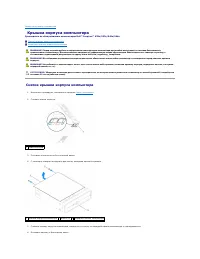
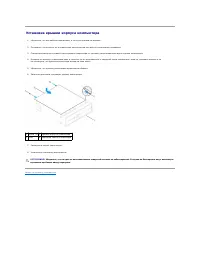
Назад на страницу содержания Крышка корпуса компьютера Руководство по обслуживанию компьютеров Dell™ Inspiron™ 535s/537s/545s/546s Снятие крышки корпуса компьютера Установка крышки корпуса компьютера Снятие крышки корпуса компьютера 1. Выполните процедуры , описанные в разделе Пер...
Страница 14 - Процессор; Извлечение процессора
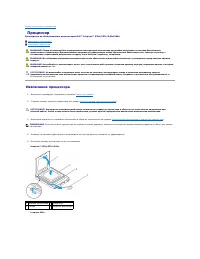
Назад на страницу содержания Процессор Руководство по обслуживанию компьютеров Dell™ Inspiron™ 535s/537s/545s/546s Извлечение процессора Установка процессора Извлечение процессора 1. Выполните процедуры , описанные в разделе Перед установкой . 2. Снимите крышку корпуса компьютер...
Страница 15 - Установка процессора
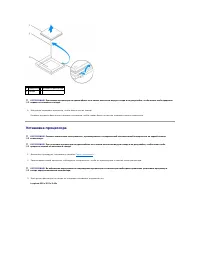
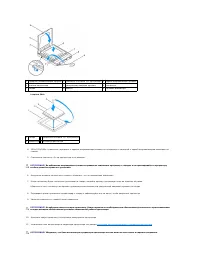
6. Аккуратно поднимите процессор , чтобы вынуть его из гнезда . Оставьте рычажок фиксатора в верхнем положении , чтобы гнездо было готово для установки нового процессора . Установка процессора 1. Выполните процедуры , описанные в разделе Перед установкой . 2. Распаковывая новый процес...
Страница 18 - Диски и дисководы; Извлечение жесткого диска
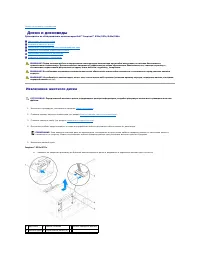
Назад на страницу содержания Диски и дисководы Руководство по обслуживанию компьютеров Dell™ Inspiron™ 535s/537s/545s/546s Извлечение жесткого диска Установка жесткого диска Извлечение устройства чтения мультимедийных карт Установка устройства чтения карт памяти Извлечение опт...
Страница 19 - Установка жесткого диска
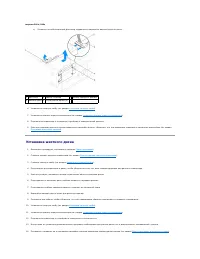
Inspiron 545s/546s a. Потяните на себя защитный фиксатор , выдвиньте и задвиньте жесткий диск на место . 6. Установите опорную скобу ( см . раздел Установка опорной скобы ). 7. Установите крышку корпуса компьютера ( см . раздел Установка крышки корпуса компьютера ). 8. Подключите компьюте...
Страница 20 - Извлечение устройства чтения мультимедийных карт
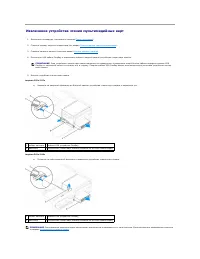
Извлечение устройства чтения мультимедийных карт 1. Выполните процедуры , описанные в разделе Перед установкой . 2. Снимите крышку корпуса компьютера ( см . раздел Снятие крышки корпуса компьютера ). 3. Снимите лицевую панель ( смотрите раздел Снятие лицевой панели ). 4. Отключите US...
Страница 21 - Установка устройства чтения карт памяти
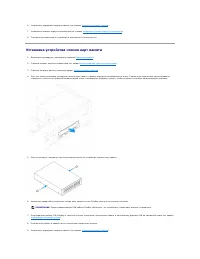
6. Установите переднюю лицевую панель ( см . раздел Установка лицевой панели ). 7. Установите крышку корпуса компьютера ( см . раздел Установка крышки корпуса компьютера ). 8. Подключите компьютер и устройства к электросети и включите их . Установка устройства чтения карт памяти 1. Вып...
Страница 22 - Извлечение оптического дисковода
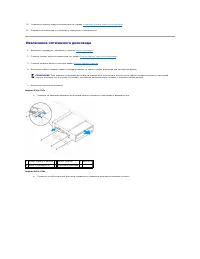
10. Установите крышку корпуса компьютера ( см . раздел Установка крышки корпуса компьютера ). 11. Подключите компьютер и устройства к электросети и включите их . Извлечение оптического дисковода 1. Выполните процедуры , описанные в разделе Перед установкой . 2. Снимите крышку корпуса ко...
Страница 23 - Установка оптического дисковода
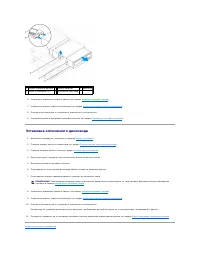
6. Установите переднюю лицевую панель ( см . раздел Установка лицевой панели ). 7. Установите крышку корпуса компьютера ( см . раздел Установка крышки корпуса компьютера ). 8. Подключите компьютер и устройства к электросети и включите их . 9. Настройка дисков в программе настройки систем...
Страница 24 - Вентиляторы; Снятие блока вентилятора и радиатора процессора
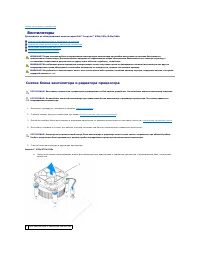
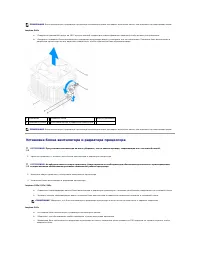
Назад на страницу содержания Вентиляторы Руководство по обслуживанию компьютеров Dell™ Inspiron™ 535s/537s/545s/546s Снятие блока вентилятора и радиатора процессора Установка блока вентилятора и радиатора процессора Извлечение вентилятора корпуса Установка вентилятора корпуса Сн...
Страница 26 - Извлечение вентилятора корпуса
4. Подсоедините кабель блока вентилятора и радиатора процессора к разъему вентилятора на системной плате ( см . Компоненты системной платы ). 5. Установите крышку корпуса компьютера ( см . раздел Установка крышки корпуса компьютера ). 6. Подключите компьютер и устройства к электросети и вкл...
Страница 27 - Установка вентилятора корпуса
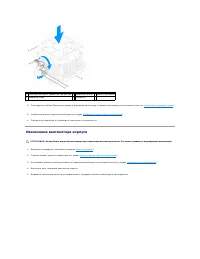
Установка вентилятора корпуса 1. Выполните процедуры , описанные в разделе Перед установкой . 2. Расположите верхние и нижние табзы вентилятора рядом с пазами в корпусе и задвиньте вентилятор в заднюю часть компьютера . 3. Затяните винт , крепящий вентилятор к корпусу . 4. Подсоедините ка...
Страница 28 - Извлечение передней панели ввода
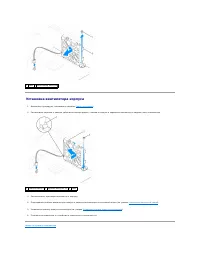
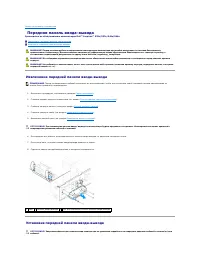
Назад на страницу содержания Передняя панель ввода - вывода Руководство по обслуживанию компьютеров Dell™ Inspiron™ 535s/537s/545s/546s Извлечение передней панели ввода - вывода Установка передней панели ввода - вывода Извлечение передней панели ввода - вывода 1. Выполните процедуры ...
Страница 30 - Память; Извлечение модулей памяти
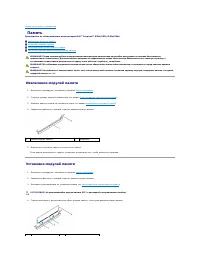
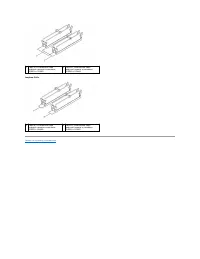
Назад на страницу содержания Память Руководство по обслуживанию компьютеров Dell™ Inspiron™ 535s/537s/545s/546s Извлечение модулей памяти Установка модулей памяти Рекомендуемая конфигурация памяти Настройка двухканальной конфигурации памяти Извлечение модулей памяти 1. Выполн...
Страница 31 - Рекомендуемая конфигурация памяти
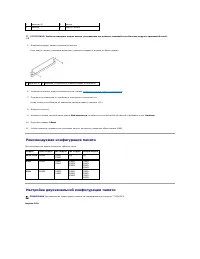
5. Вставляйте модуль памяти в разъем до щелчка . Если модуль памяти установлен правильно , защелки попадают в вырезы по бокам модуля . 6. Установите крышку корпуса компьютера ( см . раздел Установка крышки корпуса компьютера ). 7. Подключите компьютер и устройства к электросети и включите ...
Страница 33 - Блок питания; Снятие блока питания
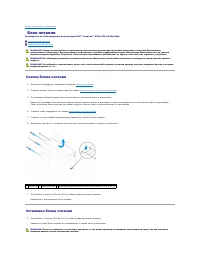
Назад на страницу содержания Блок питания Руководство по обслуживанию компьютеров Dell™ Inspiron™ 535s/537s/545s/546s Снятие блока питания Установка блока питания Снятие блока питания 1. Выполните процедуры , описанные в разделе Перед установкой . 2. Снимите крышку корпуса компьют...
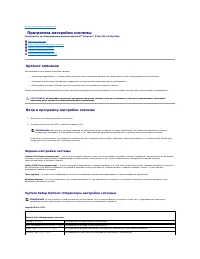
Страница 35 - Программа настройки системы; Краткое описание; Экраны настройки системы
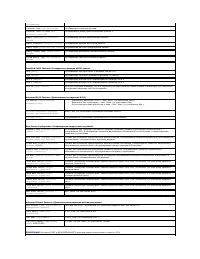
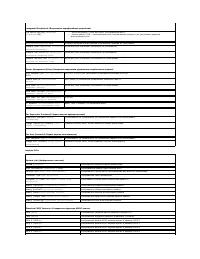
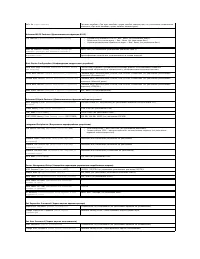
Назад на страницу содержания Программа настройки системы Руководство по обслуживанию компьютеров Dell™ Inspiron™ 535s/537s/545s/546s Краткое описание Вход в программу настройки системы Очистка забытых паролей Очистка параметров КМОП Перепрограммирование BIOS Краткое описание...
Страница 40 - Изменение последовательности текущей загрузки; Изменение последовательности загрузки в будущем
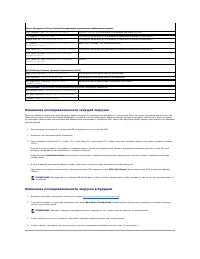
Изменение последовательности текущей загрузки Один из примеров применения этой функции : задать загрузку с дисковода компакт - дисков , чтобы можно было запустить программу диагностики Dell Diagnostics на диске Drivers and Utilities ( Драйверы и утилиты ), а после завершения диагностических пров...
Страница 41 - Очистка забытых паролей
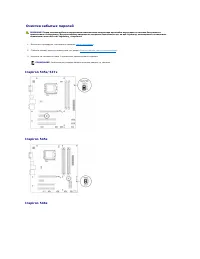
Очистка забытых паролей 1. Выполните процедуры , описанные в разделе Перед установкой . 2. Снимите крышку корпуса компьютера ( см . раздел Снятие крышки корпуса компьютера ). 3. Найдите на системной плате 3- контактный разъем защиты паролем . Inspiron 535s/537s Inspiron 545s Inspir...
Страница 42 - Очистка параметров КМОП
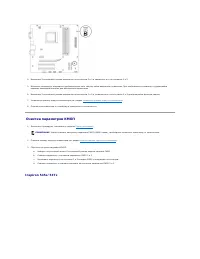
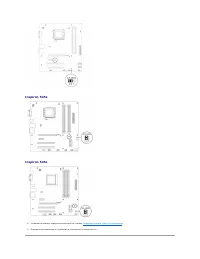
4. Извлеките 2- контактный разъем перемычки из контактов 2 и 3 и закрепите его на контактах 1 и 2. 5. Включите компьютер , подождите приблизительно пять секунд , затем выключите компьютер . При необходимости нажмите и удерживайте клавишу включения питания для выключения компьютера . 6. И...
Страница 45 - Системная плата; Извлечение системной платы
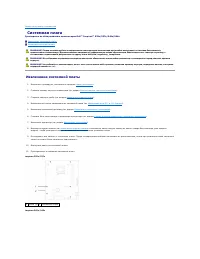
Назад на страницу содержания Системная плата Руководство по обслуживанию компьютеров Dell™ Inspiron™ 535s/537s/545s/546s Извлечение системной платы Установка системной платы Извлечение системной платы 1. Выполните процедуры , описанные в разделе Перед установкой . 2. Снимите крышк...
Страница 46 - Установка системной платы
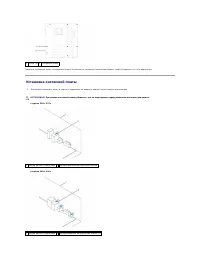
Сравните системную плату , которую вы только что вынули с системной платой для замены , чтобы убедиться , что они идентичны . Установка системной платы 1. Осторожно поместите плату в корпус и задвиньте ее вперед к задней части корпуса компьютера . Inspiron 535s/537s Inspiron 545s/546s 1 винты ...
Страница 48 - Технический обзор; Вид компьютера изнутри
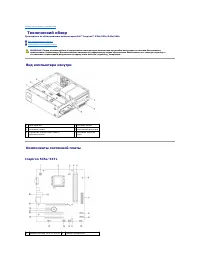
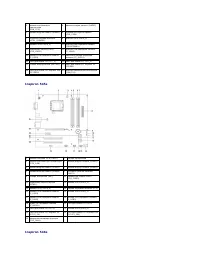
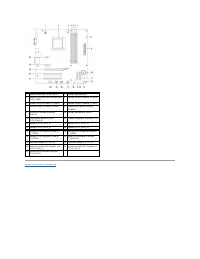
Назад на страницу содержания Технический обзор Руководство по обслуживанию компьютеров Dell™ Inspiron™ 535s/537s/545s/546s Вид компьютера изнутри Компоненты системной платы Вид компьютера изнутри Компоненты системной платы Inspiron 535s/537s ВНИМАНИЕ ! Перед началом работы с внутре...