Dell Inspiron 1545 - Инструкция по эксплуатации

Dell Inspiron 1545 - инструкция пользователя по применению, эксплуатации и установке на русском языке. Мы надеемся, она поможет вам решить возникшие у вас вопросы при эксплуатации техники.
Если остались дополнительные вопросы — свяжитесь с нами через контактную форму.





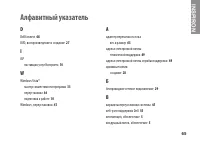

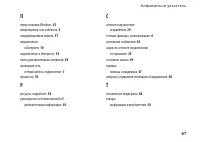
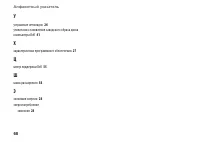

Содержание:
- Страница 4 – Примечания, предупреждения и предостережения
- Страница 5 – Содержание
- Страница 7 – Настройка портативного компьютера Inspiron
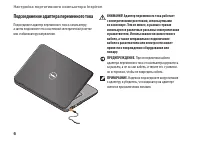
- Страница 8 – Подсоединение адаптера переменного тока
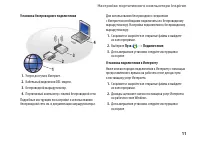
- Страница 12 – Настройка Windows Vista®
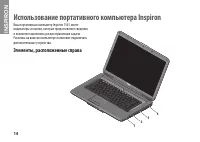
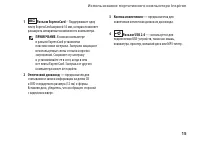
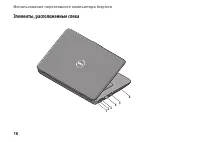
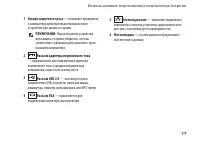
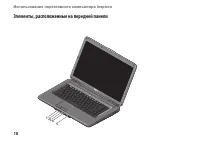
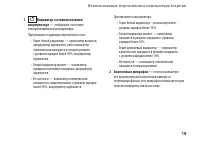
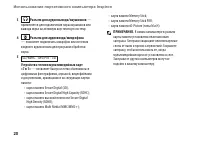
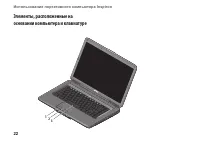
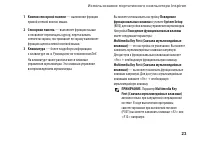
- Страница 16 – Элементы, расположенные справа; Использование портативного компьютера Inspiron
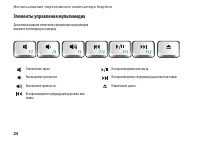
- Страница 26 – Элементы управления мультимедиа
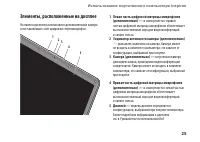
- Страница 27 – Элементы, расположенные на дисплее
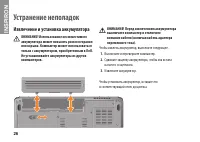
- Страница 28 – Устранение неполадок; Извлечение и установка аккумулятора
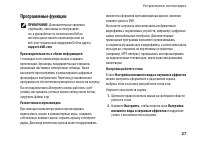
- Страница 29 – Программные функции
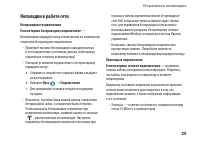
- Страница 31 – Неполадки в работе сети
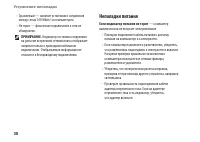
- Страница 32 – Неполадки питания
- Страница 34 – Неполадки памяти
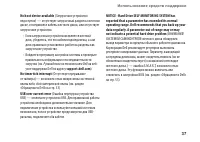
- Страница 37 – Использование средств поддержки
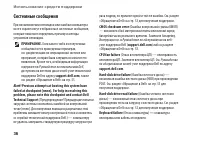
- Страница 38 – Системные сообщения
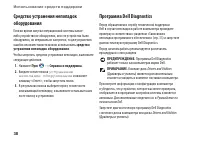
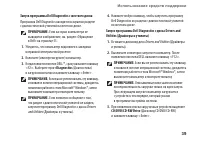
- Страница 40 – Программа Dell Diagnostics
- Страница 43 – Восстановление операционной системы
- Страница 44 – Восстановление системы
- Страница 47 – Переустановка операционной системы
- Страница 49 – Получение помощи
- Страница 50 – DellConnectTM
- Страница 52 – Сведения о продукте
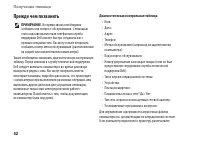
- Страница 54 – Прежде чем позвонить
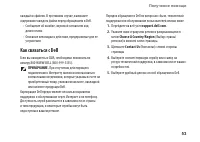
- Страница 55 – Как связаться с Dell
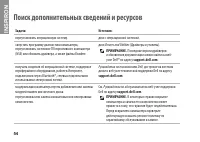
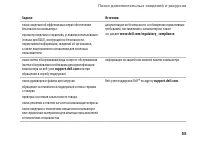
- Страница 56 – Поиск дополнительных сведений и ресурсов
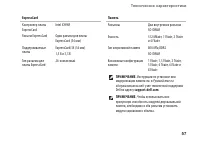
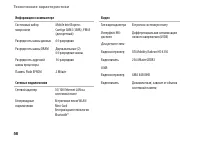
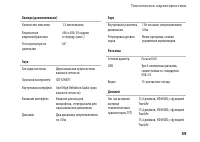
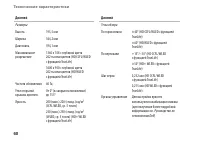
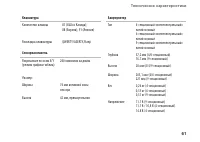
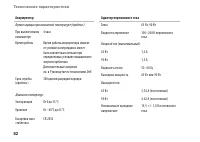
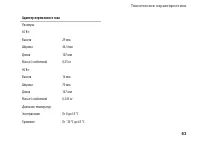
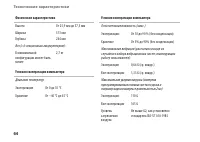
- Страница 58 – Технические характеристики
- Страница 67 – Алфавитный указатель
РУКОВОДСТВО ПО УСТАНОВКЕ
INSPIRON
™
"Загрузка инструкции" означает, что нужно подождать пока файл загрузится и можно будет его читать онлайн. Некоторые инструкции очень большие и время их появления зависит от вашей скорости интернета.
Была ли эта инструкция полезной?
Об этой инструкции
- Бренд
- Dell
- Модель
- Inspiron 1545
- Тип документа
- Инструкция по эксплуатации
- Язык(и)
- Русский
- Страницы
- 72
- Размер файла
- 1,2 MB
- Формат
Краткое содержание
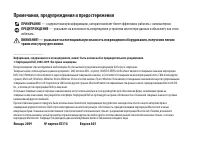
Примечания, предупреждения и предостережения ПРИМЕЧАНИЕ — содержит важную информацию, которая помогает более эффективно работать с компьютером. ПРЕДУПРЕЖДЕНИЕ — указывает на возможность повреждения устройства или потери данных и объясняет, как этого избежать. ВНИМАНИЕ! — указывает на потенциальную о...
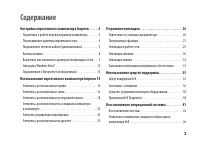
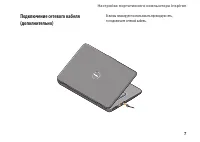
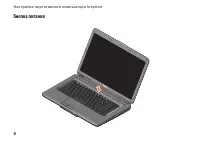
3 Настройка портативного компьютера Inspiron . . . . . .5 Подготовка к работе перед настройкой компьютера . . . . . . . . 5Подсоединение адаптера переменного тока . . . . . . . . . . . . . . . 6Подключение сетевого кабеля (дополнительно) . . . . . . . . . . . . 7Кнопка питания . . . . . . . . . ....
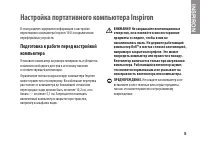
5 INSPIRON Настройка портативного компьютера Inspiron В этом разделе содержится информация о настройке портативного компьютера Inspiron 1545 и подключении периферийных устройств. Подготовка к работе перед настройкой компьютера Установите компьютер на ровную поверхность и убедитесь в наличии свободно...
Задать вопрос
Похожие инструкции
Ещё модели: другое Dell
 Dell Inspiron 1200 Инструкция по эксплуатации
 Dell Inspiron 1318 Инструкция по эксплуатации
 Dell Inspiron 1520 Инструкция по эксплуатации
 Dell Inspiron 1521 Инструкция по эксплуатации
 Dell INSPIRON 1525 Инструкция по эксплуатации
 Dell Inspiron 1526 Инструкция по эксплуатации
 Dell Inspiron 1546 Инструкция по эксплуатации
 Dell Inspiron 1720 Инструкция по эксплуатации
 Dell Inspiron 1721 Инструкция по эксплуатации
 Dell Inspiron 1750 Инструкция по эксплуатации
 Dell Inspiron 1764 Инструкция по эксплуатации
 Dell Inspiron 2200 Инструкция по эксплуатации
 Dell Inspiron 4000 Инструкция по эксплуатации
 Dell Inspiron 5523 Инструкция по эксплуатации
 Dell Inspiron 8500 Инструкция по эксплуатации
 Dell Inspiron 9100 Инструкция по эксплуатации
 Dell Inspiron Duo Инструкция по эксплуатации
 Dell Inspiron Mini 10 Инструкция по эксплуатации
 Dell Inspiron Mini 10v Инструкция по эксплуатации
 Dell Inspiron Mini 12 Инструкция по эксплуатации