Страница 2 - Торговые марки; или торговыми марками соответствующих компаний.; Предостережение; красных или черных точек. Это не оказывает никакого воздействия; Видеоформат
Перед началом эксплуатации камеры обязательно прочитайте указания по обращению с камерой и мерыпредосторожности, приведенные начиная со стр. 4. Торговые марки • Canon и PowerShot являются торговыми марками компании Canon.• CompactFlash является торговой маркой корпорации SanDisk.• Прочие названия и ...
Страница 3 - Содержание
Содержание Прочитайте это в первую очередь 4 Краткое руководство 8 Элементы камеры и их назначение 10 Вид спереди 10Вид сзади 11Органы управления 12Главный диск управления/диск установки режимов 13Панель дисплея 15 Подготовка видеокамеры 16 Зарядка аккумулятора 16 Установка аккумулятора 18 Питание о...
Страница 6 - Прочитайте это в первую очередь; Тестовые снимки; и ее вспомогательные источники питания.
Прочитайте это в первую очередь Тестовые снимки Перед съемкой важных сюжетов настоятельно рекомендуется снять несколько пробных кадров,чтобы убедиться в правильной работе камеры. Обратите внимание на то, что компания Canon Inc.,ее филиалы и дочерние компании, а также дистрибьюторы не несут никакой о...
Страница 9 - Избегайте воздействия сильных магнитных полей; извлечь оборудование из пакета.; Если происходит образование конденсата внутри камеры; Прочитайте это в первую очередь 7
• Подключаемый к камере разъем кабеля прилагаемого компактного блока питания предназначена исключительно для работы с данной камерой. Запрещается использование блока питания с другимиизделиями или аккумуляторами. Существует риск возникновения пожара и прочих опасных ситуаций. • Принимайте необходимы...
Страница 10 - Краткое руководство
1 2 3 4 5 Включите питание (стр. 29).Откройте ЖК-монитор и поверните главный диск управления (нижний диск) в положение (Съемка). Оранжевый индикатор Установите аккумулятор (стр. 18). Сдвиньте защелку крышки отсека аккумулятора, откройтекрышку и вставьте аккумулятор. Зарядите аккумулятор (стр. 16) Уб...
Страница 11 - Удаление изображения, отображаемого на дисплее; Нажмите кнопку пока изображение отображается на дисплее.
7 6 8 9 Удаление изображения, отображаемого на дисплее 1. Нажмите кнопку пока изображение отображается на дисплее. 2. Убедитесь, что выбран пункт [Erase] (Стереть) и нажмите кнопку SET. Краткое руководство 9 Просмотрите снятое изображение (стр. 42).Снятый кадр отображается на ЖК-мониторе в течениепр...
Страница 12 - Элементы камеры и их назначение; Вид спереди
Элементы камеры и их назначение Вид спереди Окно оптического видоискателя (стр. 37) Датчик дистанционного управления (стр. 122) Вспомогательный источник света для автофокусировки Лампа уменьшения эффекта «красных глаз» (стр. 43)Лампа автоспуска (стр. 54) Встроенная вспышка (стр. 43)Громкоговоритель...
Страница 13 - Вид сзади; Крышка гнезда CF-карты
Вид сзади Видоискатель (стр. 37) Ушко для ремня (стр. 28) Крышка гнезда CF-карты (стр. 24) Крышка отсека аккумулятора(стр.18) Защелка крышки отсекааккумулятора (стр. 18) Штативное гнездо Элементы камеры и их назначение 11
Страница 15 - съемки и воспроизведения.
Главный диск управления/диск установки режимов Главный диск управления Главный диск управления служит для выключения питания и переключения между режимами съемки и воспроизведения. Выкл. (стр. 29)Съемка (стр. 30)Воспроизведение (стр. 30) • Этот режим используется для воспроизведения или удаления изо...
Страница 16 - Диск установки режимов; • Зона творческих режимов; • Зона автоматических режимов
Диск установки режимов Диск установки режимов служит для выбора режима съемки (когда главный диск управленияустановлен в положение (Съемка)). Зона творческих режимов Авто Зона автоматических режимов • Зона творческих режимов Для получения специальных эффектов пользо-ватель может выбирать экспозицию,...
Страница 17 - Панель дисплея
Панель дисплея На панели дисплея отображаются установки камеры, емкость свободной памяти для записиизображений, время записи фильма и другая информация. Символ «Н» отображается в режиме установки баланса белого. • На приведенном выше рисунке указаны все возможные символы. При работе камеры появляютс...
Страница 18 - Подготовка видеокамеры; Зарядка аккумулятора
Подготовка видеокамеры Зарядка аккумулятора Чтобы зарядить аккумулятор в первый раз, а также при появлении пиктограммы низкого уровня заряда акумулятора (си) и сообщения Lb (Lb) выполните следующие операции. 16 Подготовка видеокамеры Оранжевый индикатор Подключите штекер DC компактного блокапитания ...
Страница 19 - Меры предосторожности при обращении с аккумулятором; еще. Это может привести к его разогреву и возгоранию.
• Если не планируется пользоваться камерой, то после зарядки аккумулятора извлеките его из камеры. • Если во время зарядки аккумулятора повернуть главный диск управления в любое другое положение, кроме I, то зарядка прекратится, и камера будет питаться от бытовой сети. • Камера снабжена литиево-ионн...
Страница 21 - Характеристики аккумулятора
Характеристики аккумулятора • Приведенные выше данные относятся к стандартным условиям тестирования, принятым компанией Canon. Фактические значения зависят от условий съемки и установок камеры. • Данные о режиме видеофильма не приводятся. • При низких температурах емкость аккумулятора может снизитьс...
Страница 22 - Питание от бытовой электросети
Питание от бытовой электросети При длительном использовании и при подключении к компьютеру или фотопринтеру для печатикарточек СР-10 (приобретается дополнительно) рекомендуется использовать бытовую электросеть. Подсоедините кабель питания к компактному блоку питания и включите его в электрическую ро...
Страница 24 - зарядному устройству.
Использование комплекта зарядное устройство/кабель автомобильного прикуривателя (приобретается дополнительно) Комплект зарядное устройство/кабель автомобильного прикуривателя CR-560 (приобретается допол-нительно) может использоваться для зарядки аккумулятора от автомобильного прикуривателя. Когдакам...
Страница 25 - Зарядка с помощью компактного блока питания
При работающем двигателе отсоединитекабель прикуривателя от гнезда. • При выключении двигателя зарядка аккумуляторов прекращается, поэтому убедитесь в том, что зарядное устройство отсоединено от прикуривателя. • Подключайте его вновь для продолжения зарядки аккумулятора только после запуска двигател...
Страница 27 - Меры предосторожности при работе с CF-картами; прикладывать к ним усилия, подвергать их ударам и вибрации.
CF-карты и их примерная емкость (количество записанных изображений) L (Высокое) 2272x1 704 пикселов LM (Среднее 1) 1600x1 200 пикселов М (Среднее 2) 1024x768 пикселов S (Низкое) 640 х 480 пикселов RAW Movie 2 2 7 2 x 1 704 пикселов 320x240 пикселов 160x1 20 пикселов FC-8M 36 13 7 13261223 42294783 1...
Страница 31 - Основные функции; Включение питания; LEHS
Основные функции Включение питания Главный диск управления в положении (Съемка). 1 Поверните главный диск управления влевоили вправо из положения I . • Питание выключено, когда главный диск управления установлен в положение , и включено, когда диск находится в любом другом положении. • При включении...
Страница 32 - Функция энергосбережения; Переключение между режимами съемки и воспроизведения
Функция энергосбережения Камера оснащена функцией энергосбережения. Если эта функция активизирована, она выключает питание камеры в следующих случаях. Режим съемки: питание выключается приблизительно через 3 мин после последней операции. ЖК-монитор выключается приблизительно через 3 мин после послед...
Страница 33 - Использование ЖК-монитора
Использование ЖК-монитора ЖК-монитор может использоваться для контроля изображения при съемке, для воспроизведениязаписанных изображений и для настройки установок меню. Его можно установить в показанные ниже положения. • В случае подключения камеры к бытовой электросети следите, чтобы кабель постоян...
Страница 34 - Переключение режимов ЖК-монитора; Съемка
ЖК-монитор может быть также установлен в показанное ниже положение. 2 Откройте ЖК-монитор влево на 180° иразверните его на 180° в сторону объектива. • В этом положении на мониторе не отображаются пиктограммы и сообщения. • Изображение на ЖК-мониторе автоматически переворачивается, чтобы оно правильн...
Страница 35 - Воспроизведение; DISPLAY
Символ предупреждения о сотрясении камеры появляется в центре ЖК-монитора в случаенедостаточной освещенности при подготовке камеры к съемке. В этом случае используйтевспышку или зафиксируйте камеру на штативе. Воспроизведение • При установке главного диска управления в положение включается ЖК-монито...
Страница 36 - Гистограмма
Воспроизведение Номер Дата и время изображения и съемки общее количество (Текущее/Всего) Диафрагма Выдержка Чувствительность ISO Гистограмма Гистограмма представляет собой график, по которому можно оценить яркость записанного изображения. Чем больше кривая смещена в левую сторону графика, тем темнее...
Страница 38 - Нажатие кнопки спуска затвора
Нажатие кнопки спуска затвора Клавиша спуска затвора имеет двухступенчатое управление. Индикатор Нажатие наполовинуПри нажатии наполовину автоматически устанавливаются экспозиция, баланс белого и производится фокусировка. • Горящие или мигающие индикаторы означают следующее: Зеленый: Завершен замер ...
Страница 40 - Настройка трансфокатора
Настройка трансфокатора Фокусное расстояние может регулироваться в диапазоне от 34 до 102 мм (эквивалентное расстояние для 35-миллиметровой пленки). • Телеобъектив / широкоугольный объектив • Для увеличения объекта (телеобъектив) нажмите на рычаг трансфокации в сторону • Для уменьшения объекта (широ...
Страница 41 - Выбор меню и установок
Выбор меню и установок Меню используются для настройки параметров съемки и воспроизведения, установки датыи времени, а также для настройки звуковых сигналов. При выполнении следующих операцийсмотрите на экран ЖК-монитора. Основные функции 39 Для выбора значений параметров нажимайте стрелку или на мн...
Страница 42 - Установки меню и заводские установки
Установки меню и заводские установки В таблице показаны возможные значения каждого меню и отмечены установки по умолчанию. Пункт меню Resolution (Разрешение, кроме видеофильмов)Resolution (Разрешение, видеофильмы)Compression (Сжатие)File Format (Формат файлов)ISO Speed (Чувствительность ISO)Digital ...
Страница 43 - Съемка: установки выбирает камера
Съемка: установки выбирает камера Автоматический режим В этом режиме все, что от вас требуется, — это нажать кнопку спуска затвора и предоставитькамере сделать все остальное. Поверните диск установки режимов в положение Направьте камеру на объект. С помощью рычага зумирования выберите требуемую комп...
Страница 44 - Контроль изображения сразу после съемки; С помощью нажатой кнопки спуска затвора; 2 Съемка: установки выбирает камера
• Можно изменять перечисленные ниже установки. - Разрешение: - Сжатие: - Вспышка: (Высокое)*/ (Среднее 1)/ (Среднее2)/ (Низкое) (Наивысшее кач-во) / (Высокое кач-во)* /(Обычное кач-во) (Авто с уменьшением эффекта «красных глаз»)* / (Авто) / (Выкл.) Покадровый* / АвтоспускВыкл.*/Вкл.Выкл.*/Вкл.Непрер...
Страница 45 - Изменение длительности показа изображения; Использование встроенной вспышки
Изменение длительности показа изображения Для функции просмотра изображений можно установить время отображения 2 с, 10 с илиотключить эту функцию. 1 2 В меню записи [ (Rес)] выберите [Review](Просмотр). • См. раздел «Выбор меню и установок» (стр. 39). Выберите значение параметра Review инажмите кноп...
Страница 46 - Установки встроенной вспышки
1 2 Для переключения между режимами вспышки нажимайте кнопку • Выбранный режим вспышки отображается на дисплее. Он также отображается на ЖК-мониторе, если мониторвключен. Произведите съемку.• Вспышка сработает, если при нажатой наполовину кнопке спуска затвора рядом с видоискателемзагорается оранжев...
Страница 47 - О функции уменьшения эффекта «красных глаз»; ближе к объекту съемки.
• Самая короткая выдержка затвора в режиме синхронизации вспышки составляет 1/250 с. При установке более коротких выдержек камера автоматически устанавливает выдержку 1/250 с. • Для зарядки вспышки в отдельных случаях может потребоваться до 10 с. Время зарядки меняется в зависимости от характера раб...
Страница 51 - Вспомогательный режим для съемки панорам; Кадрирование; Съемка: установки выбирает камера 49
Вспомогательный режим для съемки панорам Этот режим используется для съемки серии перекрывающихся кадров для последующего ихобъединения (сшивки) на компьютере в одно большое панорамное изображение. • Для объединения изображений на компьютере используйте прилагаемую программу PhotoStitch. Кадрировани...
Страница 52 - объекты. Объекты могут получиться искривленными или удвоенными.; Съемка удаленного объекта; поворачивайте слева поворачивайте сверху вниз или; 0 Съемка: установки выбирает камера
• Стройте каждый кадр так, чтобы он перекрывался с соседним на 30 - 50%. Постарайтесь, чтобы вертикальный сдвиг между изображениями не превышал 10% от их высоты. • Не включайте движущиеся объекты в зону перекрытия.• Постарайтесь не объединять изображения, в которых совмещены как удаленные, так и бли...
Страница 59 - Цифровое увеличение
Цифровое увеличение Оптическое и цифровое зумирование совместно позволяют увеличивать изображенияприблизительно в 11 раз. 1 2 3 4 5 6 Для включения ЖК-монитора нажмите кнопку DISPLAY. Поверните диск установки режимов в любойрежим съемки, кроме или В меню записи [ (Rес)] выберите [Digital Zoom] (Цифр...
Страница 60 - Разрешение
Съемка: выбор особых установок При съемке можно свободно изменять установки камеры, такие, как разрешение и сжатиеизображения, выдержка затвора и величина диафрагмы. • После изменения установок порядок съемки см. в разделе «Автоматический режим» (стр. 41). Изменение разрешения и сжатия В соответстви...
Страница 62 - • Оставшиеся кадры; Формат файлов RAW может выбираться только в режимах Р, TV, Av и М.
Изменение формата файла Формат файла может быть переключен на формат RAW. В стандартном формате JPEG камераобрабатывает изображение после съемки для получения оптимальных результатов. В этом форматеизображение сжимается, поэтому на одной CF-карте помещается больше изображений. Однакоалгоритм сжатия ...
Страница 64 - TV Установка выдержки затвора; Диск установки режимов поверните в
TV Установка выдержки затвора При установке выдержки затвора в режиме приоритета выдержки камера автоматически устанав- ливает величину диафрагмы в соответствии с освещенностью. Короткие выдержки позволяют снять мгновенное изображение движущегося объекта, тогда как более длительные выдержкисоздают э...
Страница 65 - Индикация выдержки затвора; и а; Съемка: выбор особых установок 63
• Если величина диафрагмы мигает на дисплее или отображается красным цветом на ЖК-мониторе, изображение будет недодержано или передержано (недостаточная освещенность). С помощью стрелок и на многофунк- циональном селекторном переключателе отрегулируйте выдержку, чтобыпрекратилось мигание или значени...
Страница 66 - Установка величины диафрагмы
Установка величины диафрагмы При установке величины диафрагмы в режиме приоритета диафрагмы камера автоматически устанавливает значение выдержки в соответствии с освещенностью. Более широкая диафрагма позволяет получить размытый фон для создания прекрасного портрета. Более узкая диафрагмапозволяет с...
Страница 67 - Индикация величины диафрагмы на дисплее; Чем больше величина диафрагмы, тем меньше отверстие.
• Если значение выдержки мигает на дисплее или отображается красным цветом на ЖК-мониторе, изображение будет недодержано или передержано (недостаточная освещенность). С помощью стрелок на многофункци- ональном селекторном переключателе отрегулируйте величину диафрагмы, чтобы прекратилось мигание или...
Страница 68 - М Ручная установка выдержки и диафрагмы
М Ручная установка выдержки и диафрагмы Выдержка и диафрагма могут быть установлены вручную с целью получения особых эффектов.Это удобно для съемки фейерверков и других сцен, для которых трудно установить правильнуюэкспозицию автоматически. Диск установки режимов поверните в положением. • На дисплее...
Страница 72 - WB Установка баланса белого
WB Установка баланса белого При установке баланса белого в соответствии с источником света камера более точновоспроизводит цвета. В зависимости от условий съемки установите баланс белого на естественноеили искусственное освещение. АвтоЯсная погодаОблачная погодаЛампа накаливанияФлуоресцентная лампаФ...
Страница 82 - Съемка объектов, не подходящих для автофокусировки; Автофокусировка может быть неэффективной в следующих случаях:
Съемка объектов, не подходящих для автофокусировки Автофокусировка может быть неэффективной в следующих случаях: - при съемке объектов, имеющих очень низкую контрастность по отношению к окружению;- при одновременной съемке близких и удаленных объектов;- при съемке очень ярких объектов в центре кадра...
Страница 83 - Съемка в режиме ручной фокусировки
3 4 Нажмите наполовину кнопку спуска затвора для фиксации фокусировки Удерживая ее нажатой, нажмите кнопку MF. • На дисплее появится пиктограмма а на ЖК-мониторе — пиктограмма• Установка фокуса будет зафиксирована, даже если отпустить кнопку спуска затвора и кнопку Мг. • Повторное нажатие кнопки MF ...
Страница 84 - Переключение между режимами фокусировки
• В режимах съемки эта установка не регулируется. • Ручной фокусировкой можно пользоваться в диапазоне расстояний макросъемки (от 6 до 70 см в максимально широкоугольном положении объектива и от 20 до 70 см в положении телеобъектива). • В диапазоне малых расстояний фокусировки на индикаторе ручной ф...
Страница 86 - Сброс номера файла; Можно выбрать метод присвоения номеров файлов.; О номерах файлов; 4 Съемка: выбор особых установок
Сброс номера файла Можно выбрать метод присвоения номеров файлов. Вкл. Выкл. Номера файлов переустанавливаются на начало (100-0001) каждый раз при установке новой CF-карты. Новым изображениям, записанным на CF-карту, на которой уже есть записи, присваиваются очередные номера.Запоминается номер после...
Страница 87 - Функции, доступные в различных режимах съемки
Функции, доступные в различных режимах съемки В таблице представлены функции, доступные в каждом из режимов съемки. Вспышка АвтоУменьшение эффекта «красных глаз», авто Умен, эффекта «красных глаз», вспышка вкл.Вкл.Выкл. Режим макросьемкиРежим перевода кадров ПокадровыйНепрерывныйАвтоспуск Рамка авто...
Страница 88 - Просмотр изображений по отдельности
Воспроизведение Просмотр изображений по отдельности (воспроизведение одиночного изображения) Записанные изображения можно просмотреть на ЖК-мониторе. Откройте экран ЖК-монитора. • ЖК-монитор можно открыть в любое положение (стр. 31). Поверните главный диск управления в положение • На мониторе появит...
Страница 91 - J U M P Переход через несколько изображений; Воспроизведение одиночного изображения
J U M P Переход через несколько изображений Как в режиме воспроизведения одиночных изображений, так и в индексном режиме можнопереходить вперед или назад на 9 изображений. Поверните главный диск управления в положе- ние и выберите режим воспроизведения одиночных изображений или индексныйрежим. Нажми...
Страница 92 - Просмотр видеофильма; Пауза и возобновление воспроизведения
Просмотр видеофильма Можно просматривать изображения, снятые в режиме 1 2 3 4 Откройте экран ЖК-монитора. • ЖК-монитор можно открыть в любое положение (стр. 31). Поверните главный диск управления в положение • В индексном режиме воспроизведение видеофильмов невозможно. Нажимая стрелку или на многофу...
Страница 93 - Поворот изображений на дисплее; Оригинал
Поворот изображений на дисплее Изображения на ЖК-дисплее может быть повернуто на 90° или 270° по часовой стрелке. Оригинал 270° 90° 1 2 3 В меню воспроизведения [ (Play)] выберитеповорот [Rotate] и нажмите кнопку SET.• См. раздел «Выбор меню и установок» (стр. 39). Нажимая стрелку или на многофунк-ц...
Страница 94 - Пауза и возобновление слайд-шоу; • Для приостановки воспроизведения нажмите кнопку; Быстрая перемотка слайд-шоу вперед / назад; • Для перехода к предыдущему или следующему
Автоматическое воспроизведение (слайд-шоу) Запуск слайд-шоу Как все изображения, так и их подборка могут быть показаны по одному в автоматическом режимеслайд-шоу. Все изображенияСлайд-шоу 1 - 3 Последовательно воспроизводятся все изображения, записанные на CF-картеПоследовательно воспроизводятся изо...
Страница 95 - Воспроизведение 93
4 Нажмите кнопку MENU.• Появится меню слайд-шоу. Закройте меню, снова нажав кнопку MENU. • Длительность воспроизведения кадров видеофильма зависит от того, как они были сняты, и не зависит от установок слайд-шоу. • При воспроизведении слайд-шоу функция энергосбережения отключается (стр. 30). Воспрои...
Страница 96 - Отбор изображений для слайд-шоу
Отбор изображений для слайд-шоу Изображения можно отметить для включения в слайд-шоу 1 -3. Для каждого слайд-шоу можноотметить до 100 изображений. Изображения показываются в том порядке, в каком они были отобраны. Откройте меню Slide Show (слайд-шоу). Нажимая стрелку на многофункциональ-ном селектор...
Страница 97 - Воспроизведение 95; Повтор; Регулировка длительности воспроизведения и установок повтора; Длительность
Воспроизведение 95 • Длительность воспроизведения может несколько меняться в зависимости от изображения.• Слайд-шоу могут легко редактироваться на компьютере с помощью прилагаемого программного обеспечения. 1 2 3 4 Откройте меню Slide Show (слайд-шоу). Нажатием стрелки . или на многофунк- циональном...
Страница 98 - Защита изображений
Защита изображений Ценные изображения можно защитить от случайного стирания. 1 2 В меню воспроизведения [ (Play)] выберите[Protect] (Защита) и нажмите кнопку SET.• См. раздел «Выбор меню и установок» (стр. 39). Нажимая стрелку или на многофунк-циональном селекторном переключателе,выберите изображени...
Страница 100 - Стирание всех изображений
Стирание всех изображений • Помните, что стертые изображения невозможно восстановить. Будьте внимательны при стирании файлов. 1 2 В меню воспроизведения (Play)] выберите[Erase all] (Стереть все) и нажмите кнопку SET.• См. раздел «Выбор меню и установок» (стр. 35). Нажатием стрелки или на многофунк-ц...
Страница 101 - Форматирование CF-карты; появляется сообщение «CF».
Форматирование CF-карты Форматирование выполняется для новой CF-карты, а также для удаления с CF-карты всехизображений и прочих данных.Форматированием можно восстановить карту, если она возвращает сообщение об ошибке или если появляется сообщение «CF». В меню настройки (Set up)] выберите форматирова...
Страница 102 - затирают такие параметры.; Выбор изображений для печати; Отбирать изображения можно двумя способами.
Установки для печати (Установки DPOF) Изображения, записанные на CF-карту, можно отобрать для печати в заданном количествеэкземпляров. Можно также выбрать тип печати и определить, впечатывать ли дату и номер файла.Эти установки совместимы со стандартом цифровой печати Digital Print Order Format (DPO...
Страница 103 - Одиночные изображения
3 Число экземпляров Выберите изображение для печати. Одиночные изображения • Если установлен способ печати (стр. 102) [Standard] (Стандартный) или [Both] (Оба), то выбор изображенияпроизводится нажатием стрелки или на много-функциональном селекторном переключателе, а отметка для печати производится ...
Страница 105 - Установка стиля отпечатка; Возможны следующие установки печати.; Дата; Откройте меню Print Order (Заказ на печать); Тип печати
Установка стиля отпечатка Возможны следующие установки печати. Тип печати СтандартныйИндексныйОба типа ДатаНомер файла Печать по одному изображению на страницуПечать отобранных изображений уменьшенного размера вместе в индексном форматеПечать изображений в обоих форматах: стандартном и индексномВпеч...
Страница 106 - Номер файла; 04 Установки для печати (Установки DPOF)
Номер файла • Выберите [On] (Вкл.) или [Off] (Выкл.). Нажмите кнопку MENU. • Меню установок закроется. 5 • Если выбран тип печати [Index], то одновременное задание значения [On] для параметров [Date] и [File No.] невозможно. • Если для типа печати задано значение [Both], то в камере можно одновремен...
Страница 107 - Сброс установок для печати
Сброс установок для печати Все установки для печати могут быть сброшены одновременно. При этом тип печати устанавливаетсяна [Standard] (Стандартный), а дата и номер файла — на [Off] (Выкл.). Откройте меню Print Order (Заказ на печать) Нажатием стрелки или на многофунк-циональном селекторном переключ...
Страница 108 - Подсоединение фотопринтера для печати карточек СР-10; печати контролируйте уровень заряда аккумулятора.
Печать с помощью фотопринтера для Карточек СР—10 (приобретается дополнительно) Для печати изображений непосредственно с камеры можно подсоединить к ней отдельно прода-ваемый фотопринтер для печати карточек СР-10. Этот принтер также позволяет использоватьпараметры печати DPOF. Подсоединение фотопринт...
Страница 112 - Границы; Для закрытия меню задания параметров; Перед обрезкой
Рамка области печати 4 Границы • Выберите [Borderless] (Без границы) или [Bordered] (С границей). Дата • Выберите [On] (Вкл.) или [Off] (Выкл.). Для закрытия меню задания параметров нажмите кнопку MENU.• Если в качестве стиля печати выбрано [Borderless] (Без границы) или [Multiple] (Несколько на лис...
Страница 113 - Изменение размера рамки обрезки
2 Обрежьте изображение Изменение размера рамки обрезки • Перемещайте рычаг зумирования в направлении символа • Минимальный размер рамки обрезки составляет примерно половину выводимого изображения,максимальный - приблизительно размер изображения. • Для отмены параметров обрезки еще раз переместите ры...
Страница 114 - • Номер файла не печатается.
Печать с установками печати DPOF на фотопринтере для печати карточек СР-10 Установки печати DPOF можно использовать для печати на фотопринтере СР-10 для печати карточек. В меню воспроизведения [ (Play)] выберите [Print Order] (Заказ на печать) и нажмите кнопку SET. • См. раздел «Выбор меню и установ...
Страница 115 - распечатывается 20 изображений на странице.; Отмена печати; • Возобновление печати невозможно в следующих условиях.; Ошибки печати
• Если для параметра Print Type (Тип печати) установлено значение [Index] (Индексный), распечатывается 20 изображений на странице. Отмена печати • Чтобы отменить печать в промежутке между распечаткой изображений, нажмите кнопку SET. Откроется диалоговое окно с запросом подтверждения. Нажатием стрело...
Страница 116 - Список пунктов меню
Список пунктов меню В таблице перечислены пункты меню и возможные установки. Инструкции по выбору установок см.в разделе «Выбор меню и установок» (стр. 39). Меню записи Rес. * В некоторых режимах съемки часть пунктов меню может отсутствовать (стр. 85). Пункт Resolution (Разрешение, кроме режима Reso...
Страница 120 - Меню настройки Set up
Меню настройки Set up 118 Список пунктов меню Пункт Веер (Звуковой сигнал) LCD Brightness (Яркость ЖКД) Shutter Volume (Громкость затвора, съемка) Playback Vol. (Громкость, воспроизведение) Auto Power Down (Автовыключение) Экран меню Установки Устанавливает, будет ли подаваться звуковой сигнал при н...
Страница 123 - Нажмите пальцем на в направлении
Использование беспроводного пульта дистанционного управления Установка элемента питания Перед использованием беспроводного пульта дистанционного управления WL-DC100 необходимо установить в него злемент питания (CR2025). • Храните элемент питания только в местах, недоступных для детей. Если ребенок п...
Страница 125 - Использование внешней вспышки
Использование внешней вспышки (приобретается дополнительно) Фотография, снятая со вспышкой, может выглядеть еще четче и естественнее при использованиипродаваемой отдельно внешней вспышки. Функция автоматического определения экспозиции работает со вспышками Canon Speedlite 220ЕХ, 380ЕХ, 420ЕХ, 550ЕХ ...
Страница 126 - Другие вспышки Canon
Для установки мощности на вспышке рекомендуетсяиспользовать ее в ручном режиме. Мощность вспышкиможно регулировать, изменяя величину компенсацииэкспозиции при съемке со вспышкой, даже если камераустановлена в режим E-TTL автоматической компенсацииэкспозиции при съемке со вспышкой. В этой ситуациизна...
Страница 127 - Установка кольцевой вспышки для макросъемки MR-14EX; Установите адаптер Macro Lite Adapter 58C,
Установка кольцевой вспышки для макросъемки MR-14EX Для установки на камеру вспышки Macro Ring Lite MR-14EX необходимы отдельно приобретаемыеадаптер конверторов LA-DC58 и адаптер Macro Lite Adapter 58C. Снимите внешнее кольцо с объектива. Установите адаптер конверторов LA-DC58,повернув его в направл...
Страница 128 - нулевое значение компенсации.
• При съемке в макрорежиме расстояние до объекта должно быть не менее 20 см. Для съемки с меньшего расстояния выберите режим Av или М и установите большее значение диафрагмы. • При использовании вспышки Macro Ring Lite MR-14EX можно снимать в режиме E-TTL автомати- ческой компенсации экспозиции, про...
Страница 130 - Установка широкоугольного
Макроконвертор для съемки с близкого расстояния 250D (58 мм) Этот макроконвертор с 58-мм резьбой облегчает съемку сблизкого расстояния. В режиме макросъемки он позволяетснимать на расстоянии от 12 до 20 см от торца объектива. • Если на камере установлен макроконвертор, то для съемки с близкого расст...
Страница 132 - Приложения; Замена элемента питания системы впечатывания даты; элементе питания, может повредить желудок и кишечник.
Приложения Замена элемента питания системы впечатывания даты Если при включении камеры появляется меню установки даты / времени, это означает, что разрядилсяэлемент питания системы впечатывания даты и установки даты и времени потеряны. Замените ееобычным литиевым элементом питания таблеточного типа ...
Страница 134 - Уход за камерой
Уход за камерой Чистку корпуса, объектива, видоискателя, монитора и других частей производите в соответствиис приведенными ниже инструкциями. Корпус камеры Объектив Видоискатель/ЖК-монитор Протирайте корпус мягкой тканью или специальным материалом для протирки стекол очков. Сначала удалите пыль и гр...
Страница 137 - Коды сообщений
Список кодов ошибок и сообщений На панели дисплея могут отображаться следующие коды ошибок и сообщений. Коды ошибок Приложения 135 Е хх. При работе камеры возникла неполадка. Поверните главный диск управления в (хх: номер) положение подождите одну секунду, после чего попробуйте снять или воспро- из...
Страница 138 - Список сообщений
Список сообщений На ЖК-дисплее могут отображаться следующие сообщения. Busy... (занят): Идет запись изображения на CF-карту или чтение с нее. No CF card (отсутствует CF-карта): Появляется при попытке произвести съемку или воспроизвести изображения без установленной CF-карты. Cannot record! (запись н...
Страница 145 - Алфавитный указатель
Алфавитный указатель AV-кабель 120 CF-карта Количество оставшихся кадров 25 Обращение 25 Установка 24 Форматирование 119 DPOF 100 RAW 60 Алфавитный указатель 143 Макроконвертор 127 Меню Rес. (Съемка) 114 Setup (Настройка) 118 Воспроизведение 117 Кнопка спуска затвора Нажатие наполовину 36 Полное наж...
Страница 147 - в Москве
Контактная информация Canon Canon Inc. 30-2, Shimomaruko 3-chome, Ohta-ku, Tokyo 146-8501, Japan CANON EUROPA N.V. Bovenkerkerweg 59-61, P.O. Box 2262,1180 EG Amstelveen, The Netherlands CANON NORTH-EAST OY Takomotie 4, P.O.Box 80, FIN-00381, Helsinki, FINLAND (Финляндия), http:// www.canon.ru Предс...


 Canon POWERSHOT A3000IS Инструкция по эксплуатации
 Canon PowerShot A3000IS / A3100IS / A3150IS Инструкция по эксплуатации
 Canon PowerShot A3200 IS / A3300 IS / A3350 IS Инструкция по эксплуатации
 Canon PowerShot A3400IS Инструкция по эксплуатации
 Canon PowerShot D10 Инструкция по эксплуатации
 Canon PowerShot E1 Инструкция по эксплуатации
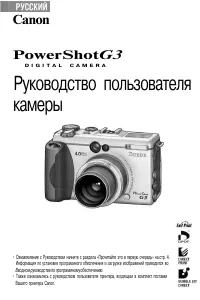 Canon PowerShot G3 Инструкция по эксплуатации
 Canon Powershot G5 Инструкция по эксплуатации
 Canon PowerShot G5 X Mark II Инструкция по эксплуатации
 Canon PowerShot G7 X Mark III Инструкция по эксплуатации
 Canon PowerShot G7 X Mark III (3637C013) Инструкция по эксплуатации
 Canon PowerShot G7 X Mark III Black Инструкция по эксплуатации
 Canon PowerShot G9 X Инструкция по эксплуатации
 Canon PowerShot G9 X Mark II Инструкция по эксплуатации
 Canon Powershot Pro1 Инструкция по эксплуатации