Страница 2 - Введение
2 EOS 1100D – это высокопроизводительный цифровой однообъективный зеркальный фотоаппарат , оснащенный датчиком CMOS высокого разрешения с 12,2 эффективных мегапиксела , процессором DIGIC 4, высокоточной и высокоскоростной 9- точечной системой автофокусировки , режимом серийной съемки со скоростью пр...
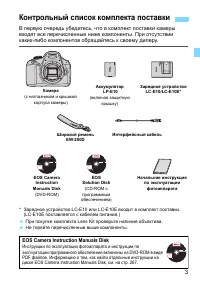
Страница 3 - Контрольный; EOS Camera Instruction Manuals Disk
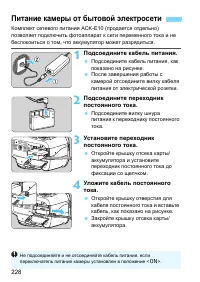
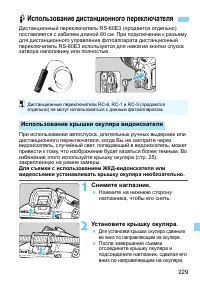
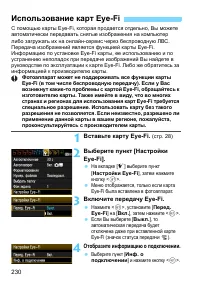
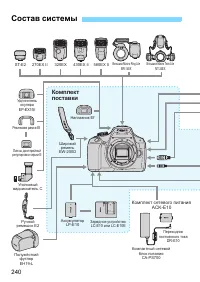
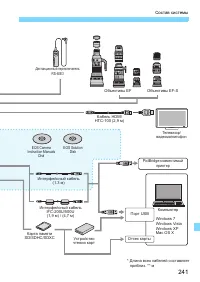
3 В первую очередь убедитесь , что в комплект поставки камеры входят все перечисленные ниже компоненты . При отсутствии каких - либо компонентов обращайтесь к своему дилеру . * Зарядное устройство LC-E10 или LC-E10E входит в комплект поставки . (LC-E10E поставляется с кабелем питания .) При покупке ...
Страница 5 - Оглавление
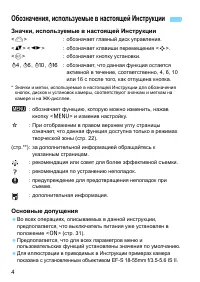
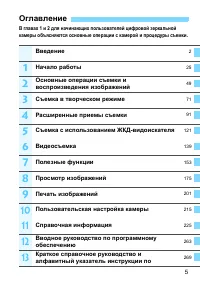
5 В главах 1 и 2 для начинающих пользователей цифровой зеркальной камеры объясняются основные операции с камерой и процедуры съемки . Оглавление Введение 2 Начало работы 25 Основные операции съемки и воспроизведения изображений 49 Съемка в творческом режиме 71 Расширенные приемы съемки 91 Съемка с и...
Страница 6 - Съемка
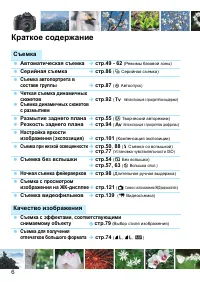
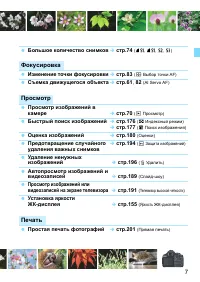
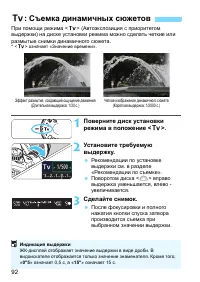
6 Краткое содержание Съемка Автоматическая съемка Î стр .49 - 62 ( Режимы базовой зоны ) Серийная съемка Î стр .86 ( i Серийная съемка ) Съемка автопортрета в составе группы Î стр .87 ( j Автоспуск ) Четкая съемка динамичных сюжетов Î стр .92 ( s Автоэкспозиция с приоритетом выдержки ) Съемка динами...
Страница 8 - Алфавитный
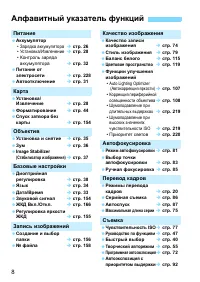
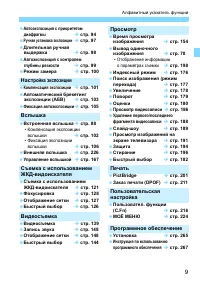
8 Питание Аккумулятор • Зарядка аккумулятора Î стр . 26 • Установка / Извлечение Î стр . 28 • Контроль заряда аккумулятора Î стр . 32 Питание от электросети Î стр . 228 Автоотключение Î стр . 31 Карта Установка / Извлечение Î стр . 28 Форматирование Î стр . 44 Спуск затвора без карты Î стр . 154 Объ...
Страница 10 - Содержание
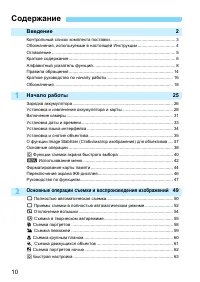
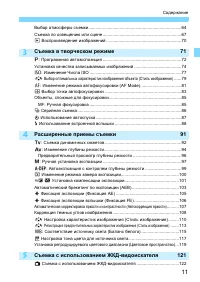
10 2 1 Введение 2 Контрольный список комплекта поставки ...................................................... 3 Обозначения , используемые в настоящей Инструкции ............................... 4 Оглавление ...............................................................................................
Страница 14 - Правила
14 Уход за камерой Камера представляет собой высокоточный аппарат . Избегайте падения камеры и механических воздействий на нее . Данная камера не является водонепроницаемой , ее нельзя использовать под водой . Если Вы случайно уронили камеру в воду , незамедлительно обратитесь в ближайший сервисный ...
Страница 18 - Обозначения
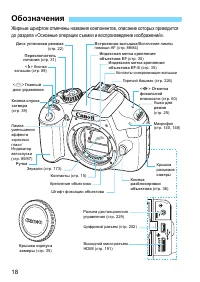
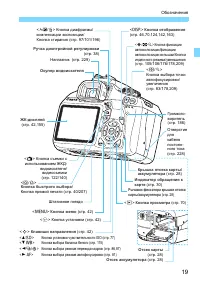
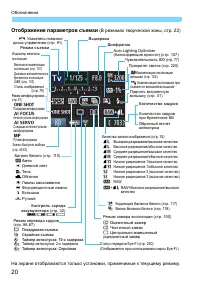
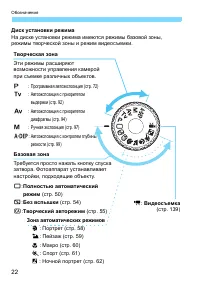
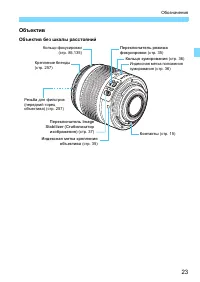
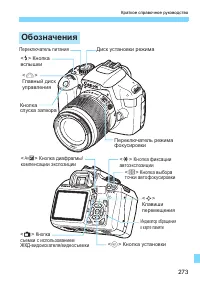
18 Жирным шрифтом отмечены названия компонентов , описание которых приводится до раздела « Основные операции съемки и воспроизведение изображений ». Обозначения Диск установки режима ( стр . 22) Переключатель питания ( стр . 31) < D > Кнопка вспышки ( стр . 88) < 6 > Главный диск управле...
Страница 21 - Информация
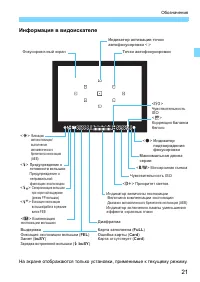
21 Обозначения Информация в видоискателе На экране отображаются только установки , применимые к текущему режиму . Точки автофокусировки Индикатор активации точки автофокусировки < > < Z > Чувствительность ISO < 2 > Коррекция балансабелого < o > Индикатор подтверждения фокусир...
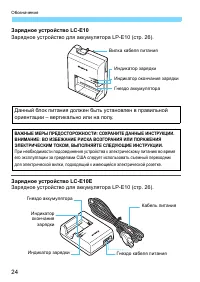
Страница 24 - Зарядное
Обозначения 24 Зарядное устройство LC-E10 Зарядное устройство для аккумулятора LP-E10 ( стр . 26). Зарядное устройство LC-E10E Зарядное устройство для аккумулятора LP-E10 ( стр . 26). Гнездо аккумулятора Вилка кабеля питания Индикатор зарядки Индикатор окончания зарядки Данный блок питания должен бы...
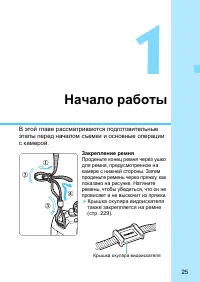
Страница 25 - Закрепление
25 1 Начало работы В этой главе рассматриваются подготовительные этапы перед началом съемки и основные операции с камерой . Закрепление ремня Проденьте конец ремня через ушко для ремня , предусмотренное на камере с нижней стороны . Затем проденьте ремень через пряжку , как показано на рисунке . Натя...
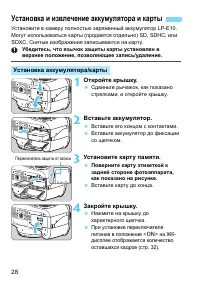
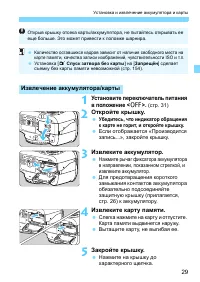
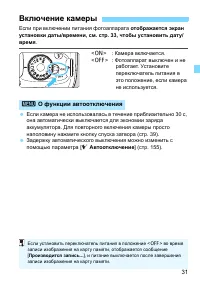
Страница 31 - функции
31 Если при включении питания фотоаппарата отображается экран установки даты / времени , см . стр . 33, чтобы установить дату / время . < 1 > : Камера включается . < 2 > : Фотоаппарат выключен и не работает . Установите переключатель питания в это положение , если камера не используется ...
Страница 32 - Температура
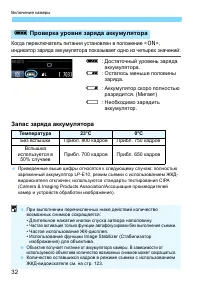
Включение камеры 32 Когда переключатель питания установлен в положение < 1 >, индикатор заряда аккумулятора показывает одно из четырех значений : z : Достаточный уровень заряда аккумулятора . x : Осталось меньше половины заряда . c : Аккумулятор скоро полностью разрядится . ( Мигает ) n : Необ...
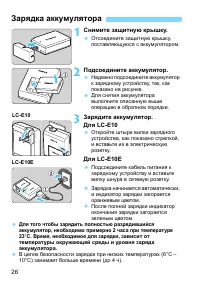
Страница 33 - OK; Установка
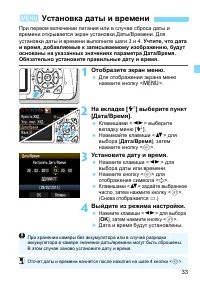
33 При первом включении питания или в случае сброса даты и времени открывается экран установки Даты / Времени . Для установки даты и времени выполните шаги 3 и 4. Учтите , что дата и время , добавляемые к записываемому изображению , будут основаны на указанных значениях параметра Дата / Время . Обяз...
Страница 34 - Язык
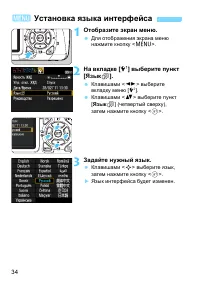
34 1 Отобразите экран меню . Для отображения экрана меню нажмите кнопку < M >. 2 На вкладке [ 6 ] выберите пункт [ Язык K ]. Клавишами < U > выберите вкладку меню [ 6 ]. Клавишами < V > выберите пункт [ Язык K ] ( четвертый сверху ), затем нажмите кнопку < 0 >. 3 Задайте нужн...
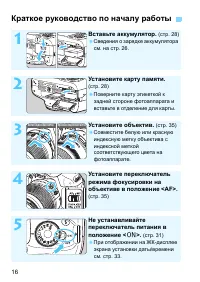
Страница 35 - MF
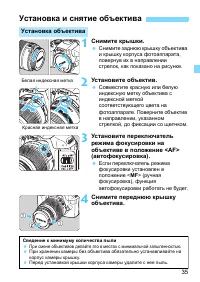
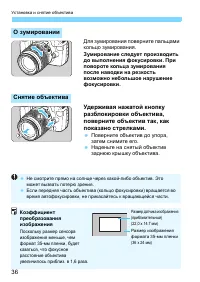
35 1 Снимите крышки . Снимите заднюю крышку объектива и крышку корпуса фотоаппарата , повернув их в направлении стрелок , как показано на рисунке . 2 Установите объектив . Совместите красную или белую индексную метку объектива с индексной меткой соответствующего цвета на фотоаппарате . Поверните объ...
Страница 37 - Image Stabilizer
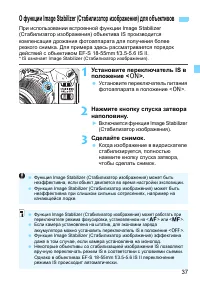
37 При использовании встроенной функции Image Stabilizer ( Стабилизатор изображения ) объектива IS производится компенсация дрожания фотоаппарата для получения более резкого снимка . Для примера здесь рассматривается порядок действий с объективом EF-S 18-55mm f/3.5-5.6 IS II. * IS означает Image Sta...
Страница 39 - Предотвращение
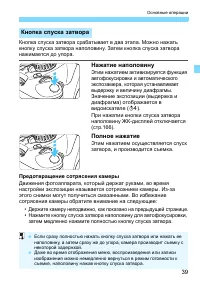
39 Основные операции Кнопка спуска затвора срабатывает в два этапа . Можно нажать кнопку спуска затвора наполовину . Затем кнопка спуска затвора нажимается до упора . Нажатие наполовину Этим нажатием активизируется функция автофокусировки и автоматического экспозамера , которая устанавливает выдержк...
Страница 42 - Экран
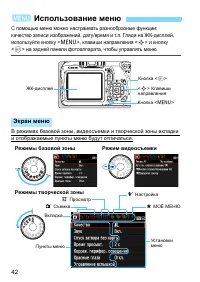
42 С помощью меню можно настраивать разнообразные функции : качество записи изображений , дату / время и т . п . Глядя на ЖК - дисплей , используйте кнопку < M >, клавиши направления < S > и кнопку < 0 > на задней панели фотоаппарата , чтобы управлять меню . В режимах базовой зоны ...
Страница 44 - Форматирование
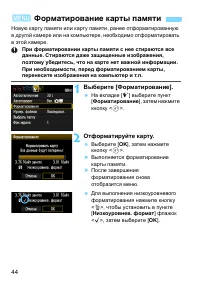
44 Новую карту памяти или карту памяти , ранее отформатированную в другой камере или на компьютере , необходимо отформатировать в этой камере . При форматировании карты памяти с нее стираются все данные . Стираются даже защищенные изображения , поэтому убедитесь , что на карте нет важной информации ...
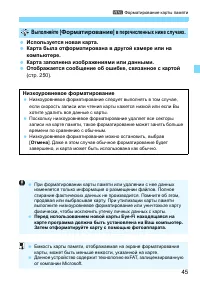
Страница 45 - стр; Выполняйте
45 3 Форматирование карты памяти Используется новая карта . Карта была отформатирована в другой камере или на компьютере . Карта заполнена изображениями или данными . Отображается сообщение об ошибке , связанное с картой ( стр . 250). Выполняйте [ Форматирование ] в перечисленных ниже случаях . Низк...
Страница 49 - Ба
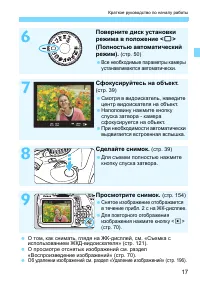
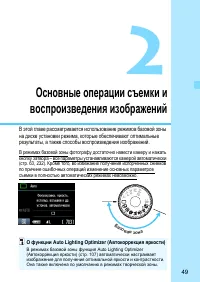
49 2 Основные операции съемки и воспроизведения изображений В этой главе рассматривается использование режимов базовой зоны на диске установки режима , которые обеспечивают оптимальные результаты , а также способы воспроизведения изображений . В режимах базовой зоны фотографу достаточно навести каме...
Страница 51 - Часто
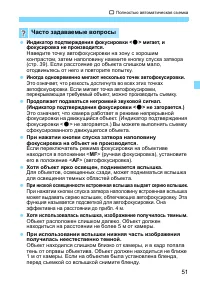
51 1 Полностью автоматическая съемка Индикатор подтверждения фокусировки < o > мигает , и фокусировка не производится . Наведите точку автофокусировки на зону с хорошим контрастом , затем наполовину нажмите кнопку спуска затвора ( стр . 39). Если расстояние до объекта слишком мало , отодвиньте...
Страница 54 - Рекомендации
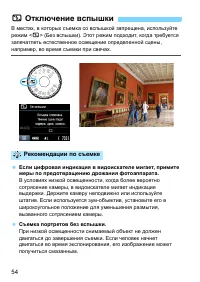
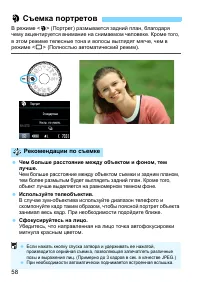
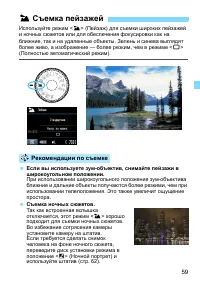
54 В местах , в которых съемка со вспышкой запрещена , используйте режим < 7 > ( Без вспышки ). Этот режим подходит , когда требуется запечатлеть естественное освещение определенной сцены , например , во время съемки при свечах . Если цифровая индикация в видоискателе мигает , примите меры по ...
Страница 63 - Функция
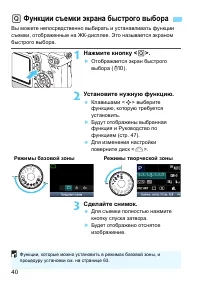
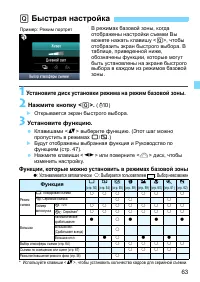
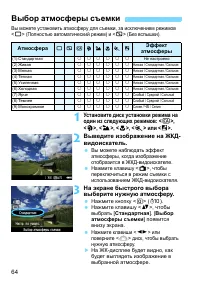
63 В режимах базовой зоны , когда отображены настройки съемки Вы можете нажать клавишу < Q >, чтобы отобразить экран быстрого выбора . В таблице , приведенной ниже , обозначены функции , которые могут быть установлены на экране быстрого выбора в каждом из режимов базовой зоны . 1 Установите ди...
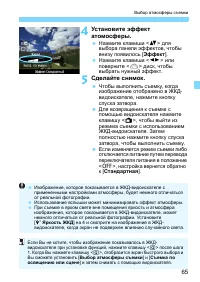
Страница 65 - Установите; Эффект; Сделайте; Стандартная
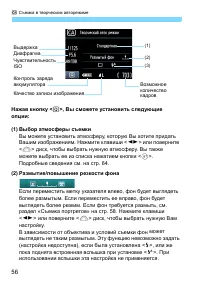
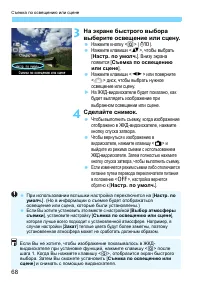
65 Выбор атмосферы съемки 4 Установите эффект атомосферы . Нажмите клавиши < V > для выбора панели эффектов , чтобы внизу появилось [ Эффект ]. Нажмите клавиши < U > или поверните < 6 > диск , чтобы выбрать нужный эффект . 5 Сделайте снимок . Чтобы выполнить съемку , когда изображе...
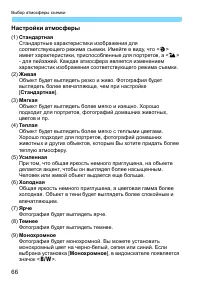
Страница 66 - Настройки
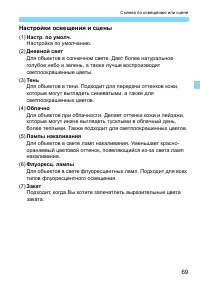
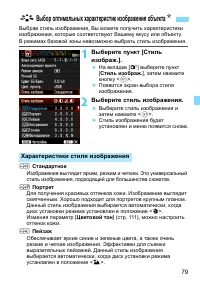
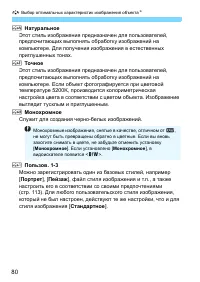
Выбор атмосферы съемки 66 Настройки атмосферы (1) Стандартная Стандартные характеристики изображения для соответствующего режима съемки . Имейте в виду , что < 2 > имеет характеристики , приспособленные для портретов , а < 3 > - для пейзажей . Каждая атмосфера является изменением характе...
Страница 75 - Формат бумаги
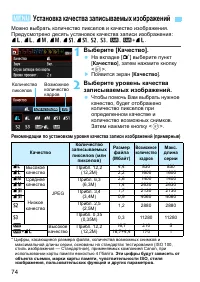
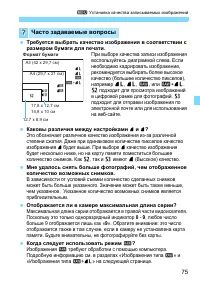
75 3 Установка качества записываемых изображений Требуется выбрать качество изображения в соответствии с размером бумаги для печати . При выборе качества записи изображения воспользуйтесь диаграммой слева . Если необходимо кадрировать изображение , рекомендуется выбирать более высокое качество ( бол...
Страница 76 - Digital Photo Professional; Изображения
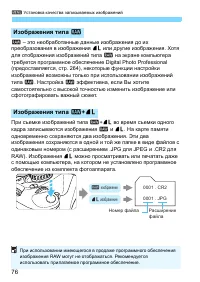
3 Установка качества записываемых изображений 76 1 – это необработанные данные изображения до их преобразования в изображения 73 или другие изображения . Хотя для отображения изображений типа 1 на экране компьютера требуется программное обеспечение Digital Photo Professional ( предоставляется , стр ...
Страница 77 - Нажмите; Число; AUTO; Изменение
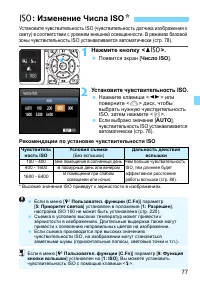
77 Установите чувствительность ISO ( чувствительность датчика изображения к свету ) в соответствии с уровнем внешней освещенности . В режимах базовой зоны чувствительность ISO устанавливается автоматически ( стр . 78). 1 Нажмите кнопку < W Z >. X Появится экран [ Число ISO ]. 2 Установите чувс...
Страница 81 - AF
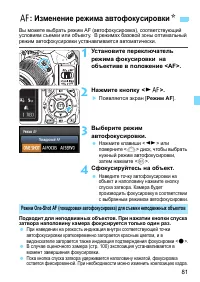
81 Вы можете выбрать режим AF ( автофокусировка ), соответствующий условиям съемки или объекту . В режимах базовой зоны оптимальный режим автофокусировки устанавливается автоматически . 1 Установите переключатель режима фокусировки на объективе в положение <AF>. 2 Нажмите кнопку < Z E >....
Страница 82 - AI Servo AF
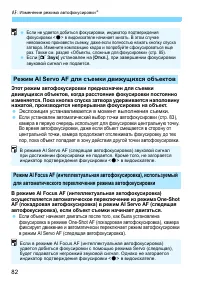
E : Изменение режима автофокусировки N 82 Этот режим автофокусировки предназначен для съемки движущихся объектов , когда расстояние фокусировки постоянно изменяется . Пока кнопка спуска затвора удерживается наполовину нажатой , производится непрерывная фокусировка на объект . Экспозиция устанавливае...
Страница 85 - Объекты
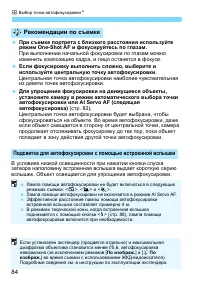
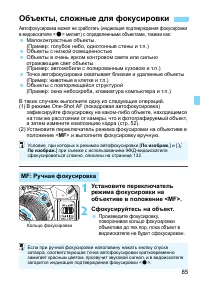
85 Автофокусировка может не сработать ( индикация подтверждения фокусировки в видоискателе < o > мигает ) с определенными объектами , такими как : Малоконтрастные объекты . ( Пример : голубое небо , однотонные стены и т . п .) Объекты с низкой освещенностью Объекты в очень ярком контровом свет...
Страница 86 - ij; Серийная
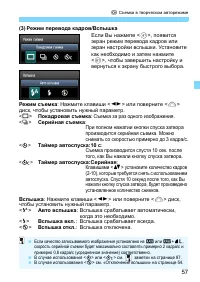
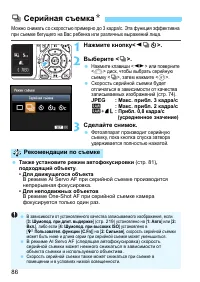
86 Можно снимать со скоростью примерно до 3 кадра / с . Эта функция эффективна при съемке бегущего на Вас ребенка или различных выражений лица . 1 Нажмите кнопку < Y ij >. 2 Выберите < i >. Нажмите клавиши < U > или поверните < 6 > диск , чтобы выбрать серийную съемку < i ...
Страница 88 - Использование
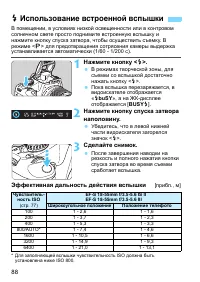
88 B помещении , в условиях низкой освещенности или в контровом солнечном свете просто поднимите встроенную вспышку и нажмите кнопку спуска затвора , чтобы осуществить съемку . В режиме < d > для предотвращения сотрясения камеры выдержка устанавливается автоматически (1/60 - 1/200 с ). 1 Нажми...
Страница 91 - Об
91 4 Расширенные приемы съемки В данной главе используются сведения , указанные в Главе 3, и здесь описывается большее количество способов творческой съемки . В первой части этой главы рассматривается использование режимов < s > < f > < a > < 8 > на диске установки режима . В...
Страница 96 - Av
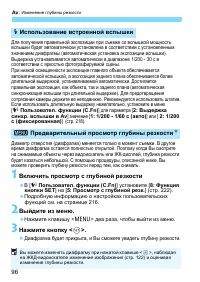
f : Изменение глубины резкости 96 Для получения правильной экспозиции при съемке со вспышкой мощность вспышки будет автоматически установлена в соответствии с установленным значением диафрагмы ( автоматическая установка экспозиции вспышки ). Выдержка устанавливается автоматически в диапазоне 1/200 -...
Страница 98 - BULB
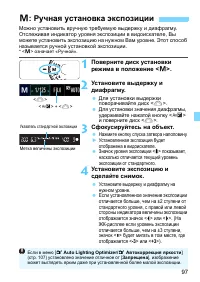
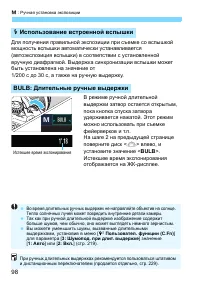
a : Ручная установка экспозиции 98 Для получения правильной экспозиции при съемке со вспышкой мощность вспышки автоматически устанавливается ( автоэкспозиция вспышки ) в соответствии с установленной вручную диафрагмой . Выдержка синхронизации вспышки может быть установлена на значение от 1/200 с до ...
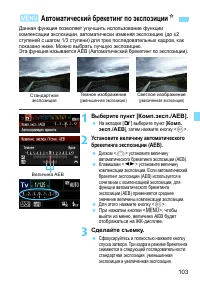
Страница 103 - Автоматический
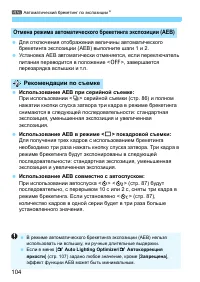
103 Данная функция позволяет улучшить использование функции компенсации экспозиции , автоматически изменяя экспозицию ( до ±2 ступеней с шагом 1/3 ступени ) для трех последовательных кадров , как показано ниже . Можно выбрать лучшую экспозицию . Эта функция называется AEB ( Автоматический брекетинг ...
Страница 105 - Фиксация; we
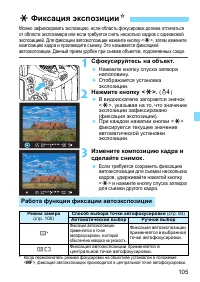
105 Можно зафиксировать экспозицию , если область фокусировки должна отличаться от области экспозамера или если требуется снять несколько кадров с одинаковой экспозицией . Для фиксации автоэкспозиции нажмите кнопку < A >, затем измените композицию кадра и произведите съемку . Это называется фи...
Страница 106 - Canon Speedlite; FEL
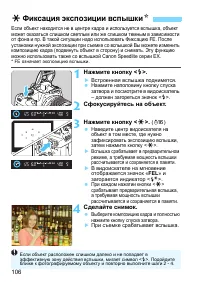
106 Если объект находится не в центре кадра и используется вспышка , объект может оказаться слишком светлым или же слишком темным в зависимости от фона и пр . В такой ситуации надо использовать Фиксацию FE. После установки нужной экспозиции при съемке со вспышкой Вы можете изменить композицию кадра ...
Страница 107 - Auto Lighting Optimizer (; Автоматическая
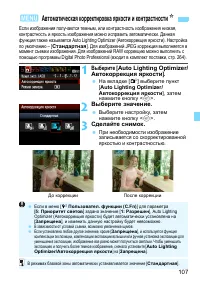
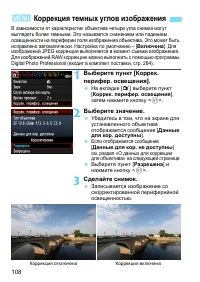
107 Если изображения получаются темным , или контрастность изображения низкая , контрастность и яркость изображения можно исправить автоматически . Данная функция также называется Auto Lighting Optimizer ( Автокоррекция яркости ). Настройка по умолчанию – [ Стандартная ]. Для изображений JPEG коррек...
Страница 109 - Разрешена; данных
109 3 Коррекция темных углов изображения Камера уже содержит данные для коррекции периферийной освещенности приблизительно для 25 объективов . Если на шаге 2 выбрать пункт [ Разрешена ], коррекция периферийной освещенности применяется автоматически для любого объектива , данные для коррекции по кото...
Страница 111 - Значения
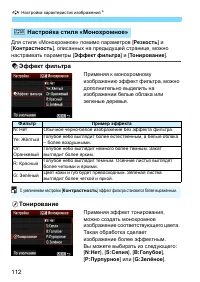
111 A Настройка характеристик изображения N Резкость Регулирует резкость изображения . Для уменьшения резкости сместите значение в сторону E . Чем ближе значение к E , тем мягче выглядит изображение . Для увеличения резкости сместите значение в сторону F . Чем ближе значение к F , тем резче выглядит...
Страница 114 - Выберите; Резкость; Задайте; Пользов
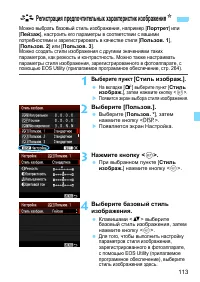
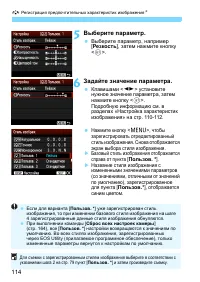
A Регистрация предпочтительных характеристик изображения N 114 5 Выберите параметр . Выберите параметр , например [ Резкость ], затем нажмите кнопку < 0 >. 6 Задайте значение параметра . Клавишами < U > установите нужное значение параметра , затем нажмите кнопку < 0 >. Подробную ин...
Страница 115 - Соответствие
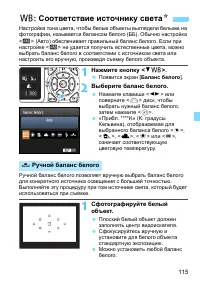
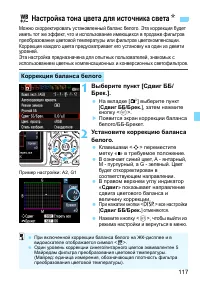
115 Настройка тона цвета , чтобы белые объекты выглядели белыми на фотографии , называется балансом белого ( ББ ). Обычно настройка < Q > ( Авто ) обеспечивает правильный баланс белого . Если при настройке < Q > не удается получить естественные цвета , можно выбрать баланс белого в соотв...
Страница 116 - Ручной
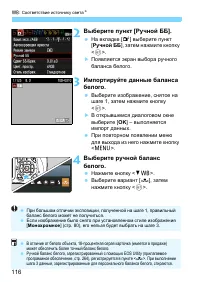
B : Соответствие источнику света N 116 2 Выберите пункт [ Ручной ББ ]. На вкладке [ 2 ] выберите пункт [ Ручной ББ ], затем нажмите кнопку < 0 >. X Появляется экран выбора ручного баланса белого . 3 Импортируйте данные баланса белого . Выберите изображение , снятое на шаге 1, затем нажмите кно...
Страница 118 - Последовательность
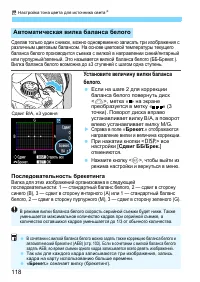
2 Настройка тона цвета для источника света N 118 Сделав только один снимок , можно одновременно записать три изображения с различным цветовым балансом . На основе цветовой температуры текущего баланса белого производится съемка с вилкой в направлении синий / янтарный или пурпурный / зеленый . Это на...
Страница 119 - sRGB; Цвет; Adobe RGB
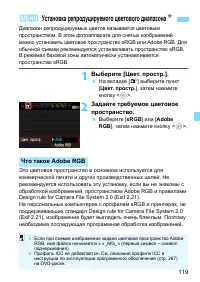
119 Диапазон репродуцируемых цветов называется цветовым пространством . В этом фотоаппарате для снятых изображений можно установить цветовое пространство sRGB или Adobe RGB. Для обычной съемки рекомендуется устанавливать пространство sRGB. В режимах базовой зоны автоматически устанавливается простра...
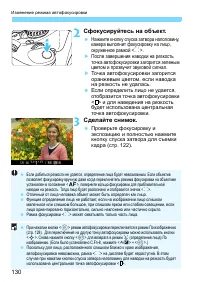
Страница 130 - Сфокусируйтесь
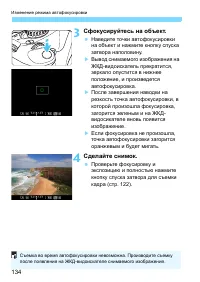
Изменение режима автофокусировки 130 2 Сфокусируйтесь на объект . Нажмите кнопку спуска затвора наполовину , камера выполнит фокусировку на лицо , окруженное рамкой < p >. X После завершения наводки на резкость точка автофокусировки загорится зеленым цветом и прозвучит звуковой сигнал . X Точк...
Страница 131 - Автофокусировка
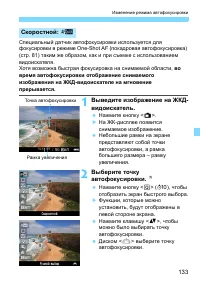
131 Изменение режима автофокусировки Автофокусировка Для наведения на резкость потребуется немного больше времени . Даже если резкость достигнута , нажатие спуска затвора наполовину приведет к повторной фокусировке . В течение и после автофокусировки яркость изображения может меняться . Если источни...
Страница 132 - Условия
Изменение режима автофокусировки 132 Условия съемки , затрудняющие фокусировку : малоконтрастные объекты , такие как голубое небо или однотонные плоские поверхности ; объекты с низкой освещенностью ; полосатые или другие объекты , изменение контрастности которых происходит только в одном направлении...
Страница 136 - Предосторожности
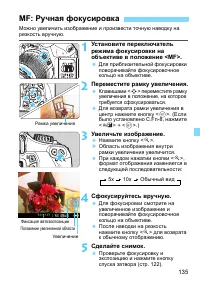
MF: Ручная фокусировка 136 Предосторожности при съемке с ЖКД - видоискателем Значки Белого < s > и Красного < E > внутреннего температурного предупреждения Если внутренняя температура фотоаппарата повышается из - за продолжительной съемки с ЖКД - видоискателем или из - за повышенной темп...
Страница 139 - Видеосъемка
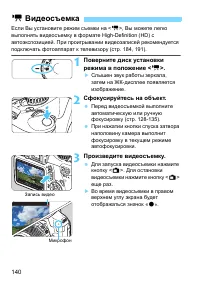
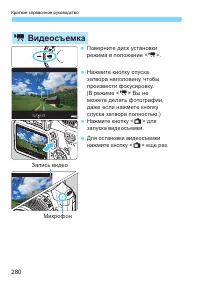
139 6 Видеосъемка Если Вы переведете диск установки режима в положение < k >, Вы можете выполнять видеосъемку в формате High- Definition (HD). Используется формат видео MOV. Карты , на которые можно записывать видео . При видеосъемке используйте SD карту большой емкости класса SD Speed Class 6...
Страница 144 - Auto
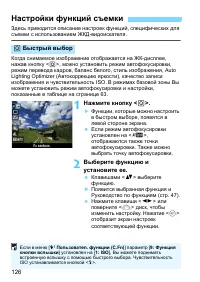
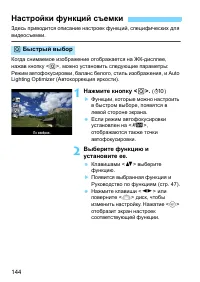
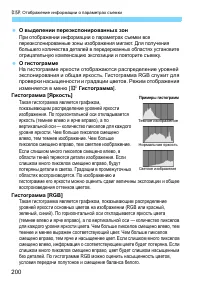
144 Здесь приводится описание настроек функций , специфических для видеосъемки . Когда снимаемое изображение отображается на ЖК - дисплее , нажав кнопку < Q >, можно установить следующие параметры : Режим автофокусировки , баланс белого , стиль изображения , и Auto Lighting Optimizer ( Автокор...
Страница 145 - Вкладка
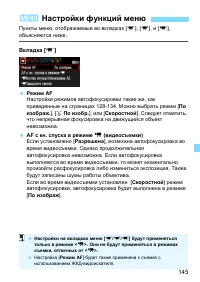
145 Пункты меню , отображаемые во вкладках [ w ], [ x ], и [ y ], объясняются ниже . Вкладка [ w ] Режим AF Настройки режимов автофокусировки такие же , как приведенные на страницах 128-134. Можно выбрать режим [ По изображ . ], [ u По изобр . ], или [ Скоростной ]. Следует отметить , что непрерывна...
Страница 147 - Размер; NTSC
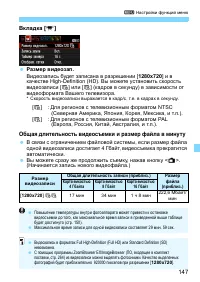
147 3 Настройки функций меню Вкладка [ x ] Размер видеозап . Видеозапись будет записана в разрешении [ 1280x720 ] и в качестве High-Definition (HD). Вы можете установить скорость видеозаписи [ 6 ] или [ 5 ] ( кадров в секунду ) в зависимости от видеоформата Вашего телевизора . * Скорость видеозаписи...
Страница 151 - Примечания
151 3 Настройки функций меню Примечания , касающиеся видеосъемки Просмотр и подключение к телевизору Если во время видеосъемки изменяется яркость , соответствующая часть может на мгновение остановиться при проигрывании . Если подсоединить фотоаппарат к телевизору с помощью кабеля HDMI ( стр . 191) и...
Страница 154 - Card; Полезные
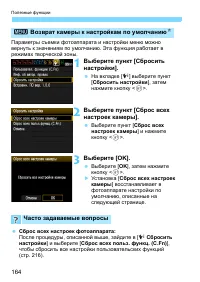
154 Можно отключить воспроизведение звукового сигнала при наведении на резкость или во время автоспуска . На вкладке [ 1 ] выберите пункт [ Звук ], затем нажмите кнопку < 0 >. Выберите пункт [ Откл . ] и нажмите кнопку < 0 >. Данная функция позволяет предотвратить съемку при отсутствии к...
Страница 156 - Выбрать
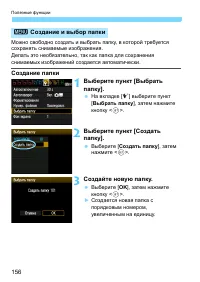
Полезные функции 156 Можно свободно создать и выбрать папку , в которой требуется сохранять снимаемые изображения . Делать это необязательно , так как папка для сохранения снимаемых изображений создается автоматически . Создание папки 1 Выберите пункт [ Выбрать папку ]. На вкладке [ 5 ] выберите пун...
Страница 157 - Выбор
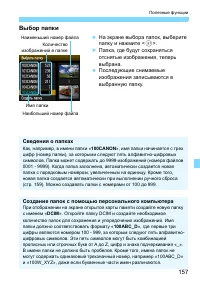
157 Полезные функции Выбор папки На экране выбора папок , выберите папку и нажмите < 0 >. X Папка , где будут сохраняться отснятые изображения , теперь выбрана . Последующие снимаемые изображения записываются в выбранную папку . Количество изображений в папке Имя папки Наименьший номер файла Н...
Страница 158 - Способы
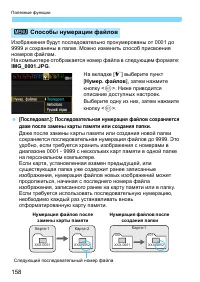
Полезные функции 158 Изображения будут последовательно пронумерованы от 0001 до 9999 и сохранены в папке . Можно изменить способ присвоения номеров файлам . На компьютере отображается номер файла в следующем формате : IMG_0001.JPG . На вкладке [ 5 ] выберите пункт [ Нумер . файлов ], затем нажмите к...
Страница 160 - Exif
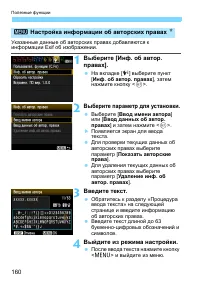
Полезные функции 160 Указанные данные об авторских правах добавляются к информации Exif об изображении . 1 Выберите [ Инф . об автор . правах ]. На вкладке [ 7 ] выберите пункт [ Инф . об автор . правах ], затем нажмите кнопку < 0 >. 2 Выберите параметр для установки . Выберите [ Ввод имени ав...
Страница 161 - Процедура
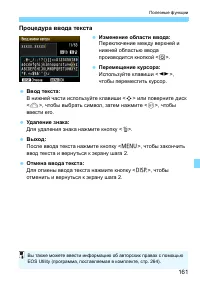
161 Полезные функции Процедура ввода текста Изменение области ввода : Переключение между верхней и нижней областью ввода производится кнопкой < Q >. Перемещение курсора : Используйте клавиши < U >, чтобы переместить курсор . Ввод текста : В нижней части используйте клавиши < S > ил...
Страница 162 - PD
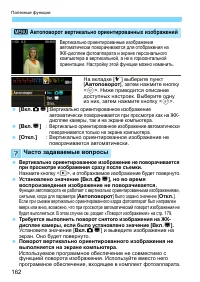
Полезные функции 162 Вертикально ориентированные изображения автоматически поворачиваются для отображения на ЖК - дисплее фотоаппарата и экране персонального компьютера в вертикальной , а не в горизонтальной ориентации . Настройку этой функции можно изменить . На вкладке [ 5 ] выберите пункт [ Автоп...
Страница 163 - Проверка; Отображение
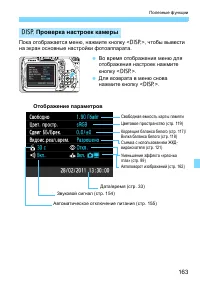
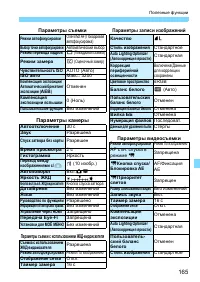
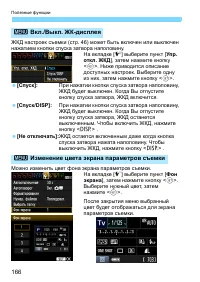
163 Полезные функции Пока отображается меню , нажмите кнопку < B >, чтобы вывести на экран основные настройки фотоаппарата . Во время отображения меню для отображения настроек нажмите кнопку < B >. Для возврата в меню снова нажмите кнопку < B >. B Проверка настроек камеры Дата / вр...
Страница 167 - Настройка
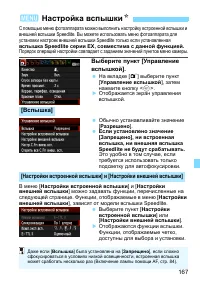
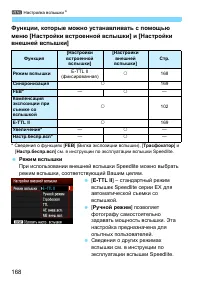
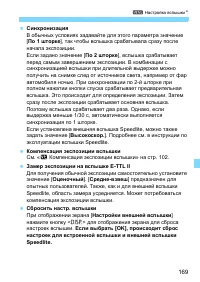
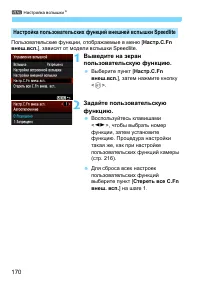
167 С помощью меню фотоаппарата можно выполнить настройку встроенной вспышки и внешней вспышки Speedlite. Вы можете использовать меню фотоаппарата для установки настроек внешней вспышки Speedlite только если установленная вспышка Speedlite серии EX, совместима с данной функцией . Порядок операций на...
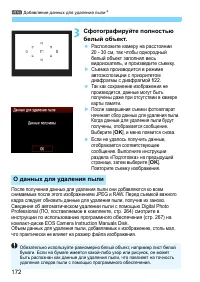
Страница 171 - Digital Photo Professional (; Добавление
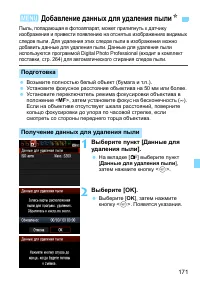
171 Пыль , попадающая в фотоаппарат , может прилипнуть к датчику изображения и привести появлению на отснятых изображениях видимых следов пыли . Для удаления этих следов пыли в изображения можно добавить данные для удаления пыли . Данные для удаления пыли используются программой Digital Photo Profes...
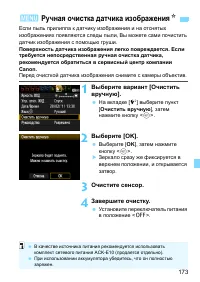
Страница 173 - Ручная
173 Если пыль прилипла к датчику изображения и на отснятых изображениях появляются следы пыли , Вы можете сами почистить датчик изображения с помощью груши . Поверхность датчика изображения легко повреждается . Если требуется непосредственная ручная очистка датчика , рекомендуется обратиться в серви...
Страница 178 - Увеличение
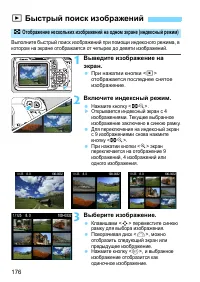
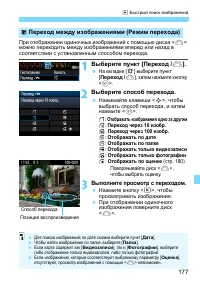
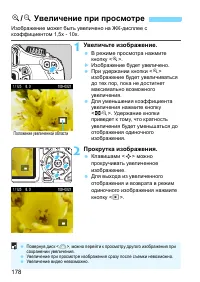
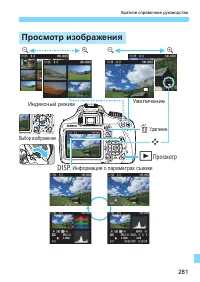
178 Изображение может быть увеличено на ЖК - дисплее с коэффициентом 1,5x - 10x. 1 Увеличьте изображение . В режиме просмотра нажмите кнопку < u >. X Изображение будет увеличено . При удержании кнопки < u > изображение будет увеличиваться до тех пор , пока не достигнет максимально возмож...
Страница 179 - Повернуть; Поворот
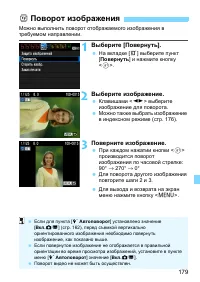
179 Можно выполнить поворот отображаемого изображения в требуемом направлении . 1 Выберите [ Повернуть ]. На вкладке [ 3 ] выберите пункт [ Повернуть ] и нажмите кнопку < 0 >. 2 Выберите изображение . Клавишами < U > выберите изображение для поворота . Можно также выбрать изображение в и...
Страница 180 - Оценка
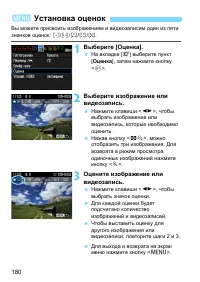
180 Вы можете присвоить изображениям и видеозаписям один из пяти значков оценок : l / m / n / o / p . 1 Выберите [ Оценка ]. На вкладке [ 4 ] выберите пункт [ Оценка ], затем нажмите кнопку < 0 >. 2 Выберите изображение или видеозапись . Нажмите клавиши < U >, чтобы выбрать изображение и...
Страница 185 - ZoomBrowser
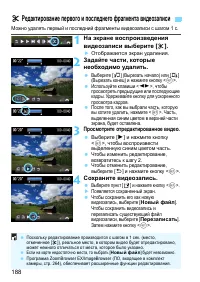
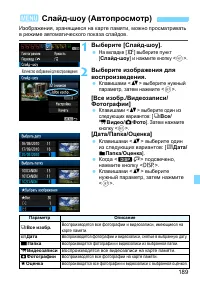
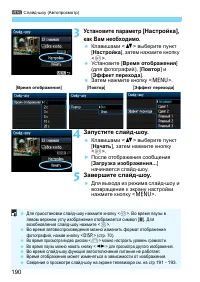
185 k Просмотр видеозаписей Видеозаписи можно просматривать на ЖК - дисплее фотоаппарата . Также можно удалять первый и последний фрагменты и проигрывать изображения и видеозаписи на карте в режиме автоматического слайд - шоу . ( См . инструкции по эксплуатации ZoomBrowser EX/ImageBrowser в формате ...
Страница 191 - HDMI MINI
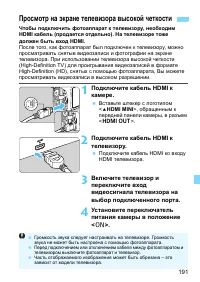
191 Чтобы подключить фотоаппарат к телевизору , необходим HDMI кабель ( продается отдельно ). На телевизоре тоже должен быть вход HDMI. После того , как фотоаппарат был подключен к телевизору , можно просматривать снятые видеозаписи и фотографии на экране телевизора . При использовании телевизора вы...
Страница 192 - Управл; HDMI CEC
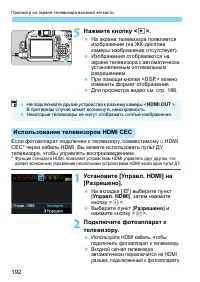
Просмотр на экране телевизора высокой четкости 192 5 Нажмите кнопку < x >. X На экране телевизора появляется изображение ( на ЖК - дисплее камеры изображение отсутствует ). Изображения отображаются на экране телевизора с автоматически установленным оптимальным разрешением . При помощи кнопки &...
Страница 193 - Enter
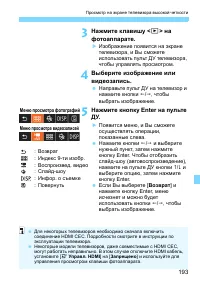
193 Просмотр на экране телевизора высокой четкости 3 Нажмите клавишу < x > на фотоаппарате . X Изображение появится на экране телевизора , и Вы сможете использовать пульт ДУ телевизора , чтобы управлять просмотром . 4 Выберите изображение или видеозапись . Направьте пульт ДУ на телевизор и наж...
Страница 194 - Защита
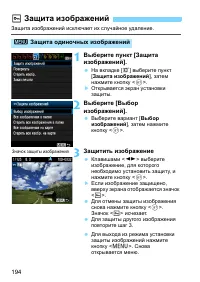
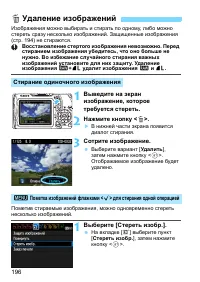
194 Защита изображений исключает их случайное удаление . 1 Выберите пункт [ Защита изображений ]. На вкладке [ 3 ] выберите пункт [ Защита изображений ], затем нажмите кнопку < 0 >. X Открывается экран установки защиты . 2 Выберите [ Выбор изображений ]. Выберите вариант [ Выбор изображений ],...
Страница 201 - Печать
201 9 Печать изображений Печать ( стр . 202) Камеру можно подключить напрямую к принтеру и распечатывать изображения с карты памяти . Камера совместима со стандартом прямой печати « w PictBridge». Формат заказа цифровой печати (DPOF) ( стр . 211) DPOF (Digital Print Order Format - Формат заказа цифр...
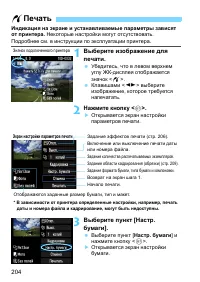
Страница 203 - Выведите
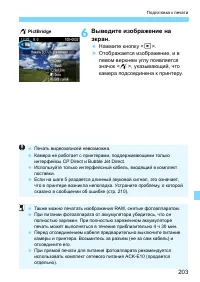
203 Подготовка к печати 6 Выведите изображение на экран . Нажмите кнопку < x >. X Отображается изображение , и в левом верхнем углу появляется значок < w >, указывающий , что камера подсоединена к принтеру . w PictBridge Печать видеозаписей невозможна . Камера не работает с принтерами , ...
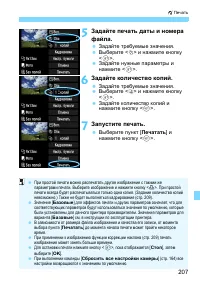
Страница 207 - Печатать
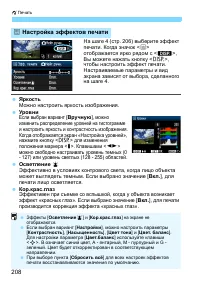
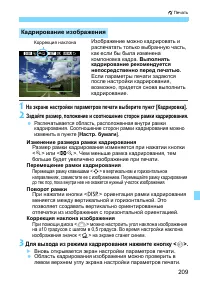
207 w Печать 5 Задайте печать даты и номера файла . Задайте требуемые значения . Выберите < I > и нажмите кнопку < 0 >. Задайте нужные параметры и нажмите < 0 >. 6 Задайте количество копий . Задайте требуемые значения . Выберите < R > и нажмите кнопку < 0 >. Задайте кол...
Страница 212 - Выйдите
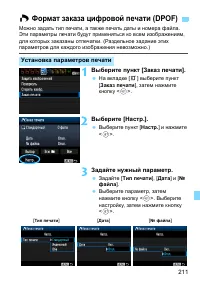
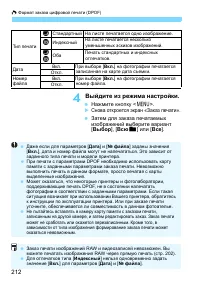
W Формат заказа цифровой печати (DPOF) 212 4 Выйдите из режима настройки . Нажмите кнопку < 7 >. X Снова откроется экран « Заказ печати ». Затем для заказа печатаемых изображений выберите вариант [ Выбор ], [ Всю n ] или [ Все ]. Тип печати K Стандартный На листе печатается одно изображение . ...
Страница 213 - Заказ
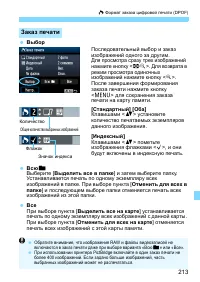
213 W Формат заказа цифровой печати (DPOF) Выбор Последовательный выбор и заказ изображений одного за другим . Для просмотра сразу трех изображений нажмите кнопку < I >. Для возврата в режим просмотра одиночных изображений нажмите кнопку < u >. После завершения формирования заказа печати...
Страница 214 - Прямая
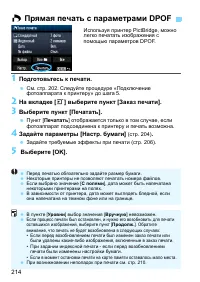
214 Используя принтер PictBridge, можно легко печатать изображения с помощью параметров DPOF. 1 Подготовьтесь к печати . См . стр . 202. Следуйте процедуре « Подключение фотоаппарата к принтеру » до шага 5. 2 На вкладке [ 3 ] выберите пункт [ Заказ печати ]. 3 Выберите пункт [ Печатать ]. Пункт [ Пе...
Страница 215 - Тв
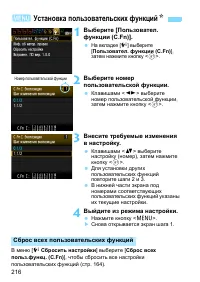
215 10 Пользовательская настройка камеры Различные функции фотоаппарата можно настроить в соответствии с предпочтениями фотографа с помощью пользовательских функций . В режимах творческой зоны можно задать и использовать пользовательские функции . Тв ор ч ес ка я з он а
Страница 217 - Пользовательские
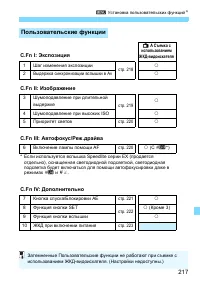
217 3 Установка пользовательских функций N Пользовательские функции C.Fn I: Экспозиция A A Съемка с использованием ЖКД - видоискателя 1 Шаг изменения экспозиции стр . 218 k 2 Выдержка синхронизации вспышки в Av k C.Fn II: Изображение 3 Шумоподавление при длительной выдержке стр . 219 k 4 Шумоподавле...
Страница 218 - Экспозиция; Авто; авто
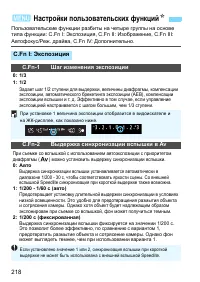
218 Пользовательские функции разбиты на четыре группы на основе типа функции : C.Fn I: Экспозиция , C.Fn II: Изображение , C.Fn III: Автофокус / Реж . драйва , C.Fn IV: Дополнительно . 3 Настройки пользовательских функций N C.Fn I: Экспозиция C.Fn-1 Шаг изменения экспозиции 0: 1/31: 1/2 Задает шаг 1...
Страница 219 - Изображение
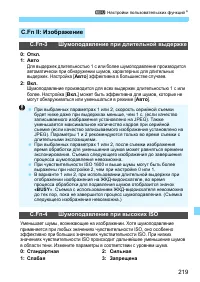
219 3 Настройки пользовательских функций N C.Fn II: Изображение C.Fn-3 Шумоподавление при длительной выдержке 0: Откл . 1: Авто Для выдержек длительностью 1 с или более шумоподавление производится автоматически при обнаружении шумов , характерных для длительных выдержек . Настройка [ Авто ] эффектив...
Страница 220 - Приоритет; Автофокус; Включение; Разрешено
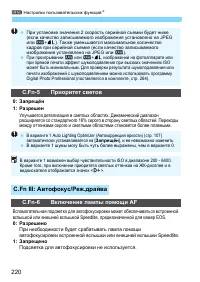
3 Настройки пользовательских функций N 220 C.Fn-5 Приоритет светов 0: Запрещён 1: Разрешен Улучшается детализация в светлых областях . Динамический диапазон расширяется со стандартного 18% серого в сторону светлых областей . Переходы между оттенками серого и светлыми областями становятся более плавн...
Страница 221 - Дополнительно; Кнопка
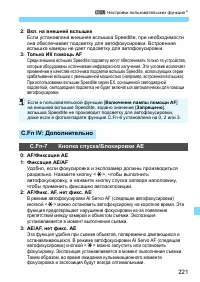
221 3 Настройки пользовательских функций N 2: Вкл . на внешней вспышке Если установлена внешняя вспышка Speedlite, при необходимости она обеспечивает подсветку для автофокусировки . Встроенная вспышка камеры не дает подсветку для автофокусировки . 3: Только ИК помощь AF Среди внешних вспышек Speedli...
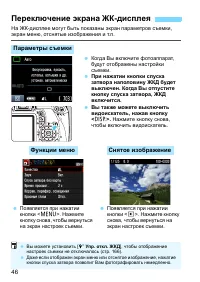
Страница 223 - ЖКД; Включать
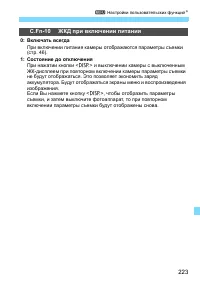
223 3 Настройки пользовательских функций N C.Fn-10 ЖКД при включении питания 0: Включать всегда При включении питания камеры отображаются параметры съемки ( стр . 46). 1: Состояние до отключения При нажатии кнопки < B > и выключении камеры с выключенным ЖК - дисплеем при повторном включении ка...
Страница 224 - Внесение
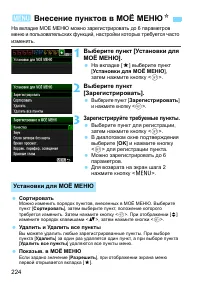
224 На вкладке МОЁ МЕНЮ можно зарегистрировать до 6 параметров меню и пользовательских функций , настройки которых требуется часто изменять . 1 Выберите пункт [ Установки для МОЁ МЕНЮ ]. На вкладке [ 9 ] выберите пункт [ Установки для МОЁ МЕНЮ ], затем нажмите кнопку < 0 >. 2 Выберите пункт [ ...
Страница 226 - Внешние; Вспышки
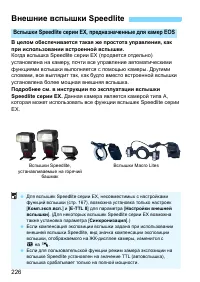
226 В целом обеспечивается такая же простота управления , как при использовании встроенной вспышки . Когда вспышка Speedlite серии EX ( продается отдельно ) установлена на камеру , почти все управление автоматическими функциями вспышки выполняется с помощью камеры . Другими словами , все выглядит та...
Страница 227 - Выдержка; EX
227 Внешние вспышки Speedlite При использовании вспышек Speedlite серии EZ/E/EG/ML/ TL, установленных в режим автовспышки TTL или A-TTL, вспышка может срабатывать только на полной мощности . Задайте в камере режим съемки < a > ( ручная установка экспозиции ) или < f > ( автоэкспозиция с ...
Страница 231 - Проверьте; SSID
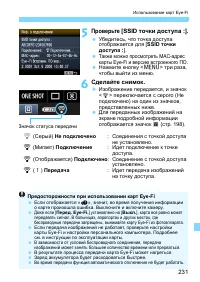
231 Использование карт Eye-Fi 5 Проверьте [SSID точки доступа :]. Убедитесь , что точка доступа отображается для [ SSID точки доступа : ]. Также можно просмотреть MAC- адрес карты Eye-Fi и версию встроенного ПО . Нажмите кнопку < M > три раза , чтобы выйти из меню . 6 Сделайте снимок . X Изобр...
Страница 234 - Красное; Параметры
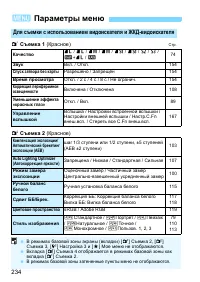
234 1 Съемка 1 ( Красное ) Стр . 2 Съемка 2 ( Красное ) 3 Параметры меню Для съемки с использованием видоискателя и ЖКД - видоискателя Качество 73 / 83 / 74 / 84 / 7 a / 8 a / b / c / 1 + 73 / 1 74 Звук Вкл . / Откл . 154 Спуск затвора без карты Разрешено / Запрещён 154 Время просмотра Откл . / 2 с ...
Страница 235 - Синее
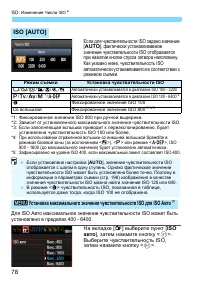
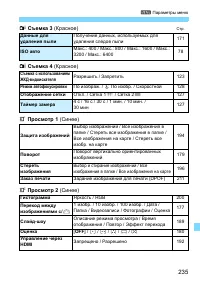
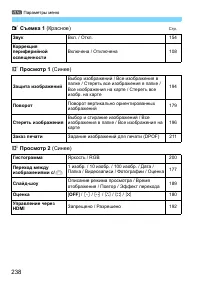
235 3 Параметры меню y Съемка 3 ( Красное ) Стр . z Съемка 4 ( Красное ) 3 Просмотр 1 ( Синее ) 4 Просмотр 2 ( Синее ) Данные для удаления пыли Получение данных , используемых для удаления следов пыли 171 ISO авто Макс .: 400 / Макс .: 800 / Макс .: 1600 / Макс .: 3200 / Макс .: 6400 78 Съемка с исп...
Страница 236 - Желтое; Желтое; МОЁ; Зеленое
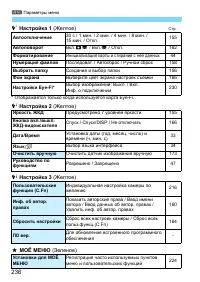
3 Параметры меню 236 5 Настройка 1 ( Желтое ) Стр . * Отображается только когда используется карта Eye-Fi. 6 Настройка 2 ( Желтое ) 7 Настройка 3 ( Желтое ) 9 МОЁ МЕНЮ ( Зеленое ) Автоотключение 30 с / 1 мин . / 2 мин . / 4 мин . / 8 мин . / 15 мин . / Откл . 155 Автоповорот Вкл . PD / Вкл . D / Отк...
Страница 237 - Для
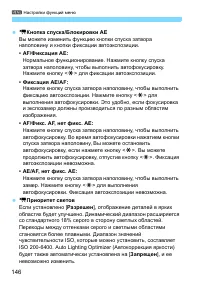
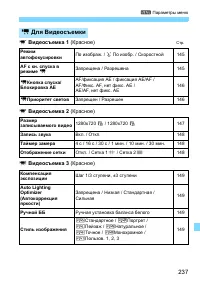
237 3 Параметры меню w Видеосъемка 1 ( Красное ) Стр . x Видеосъемка 2 ( Красное ) y Видеосъемка 3 ( Красное ) k Для Видеосъемки Режим автофокусировки По изображ . / u По изобр . / Скоростной 145 AF c кн . спуска в режиме k Запрещена / Разрешена 145 k Кнопка спуска / Блокировка AE AF/ фиксация AE / ...
Страница 242 - Проблемы
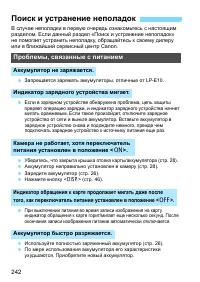
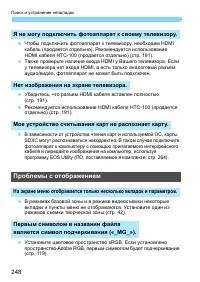
242 В случае неполадки в первую очередь ознакомьтесь с настоящим разделом . Если данный раздел « Поиск и устранение неполадок » не помогает устранить неполадку , обращайтесь к своему дилеру или в ближайший сервисный центр Canon. Запрещается заряжать аккумуляторы , отличные от LP-E10. Если в зарядном...
Страница 243 - Автоотключение
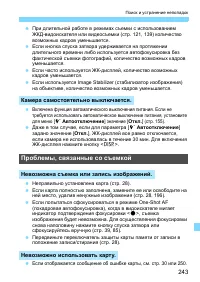
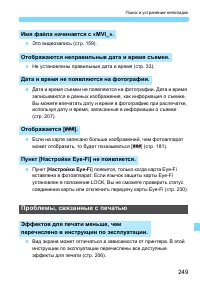
243 Поиск и устранение неполадок При длительной работе в режимах съемки с использованием ЖКД - видоискателя или видеосъемки ( стр . 121, 139) количество возможных кадров уменьшается . Если кнопка спуска затвора удерживается на протяжении длительного времени либо используется автофокусировка без факт...
Страница 252 - Видоискатель
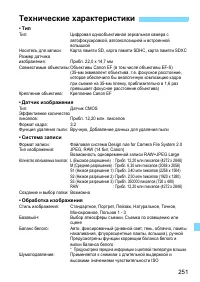
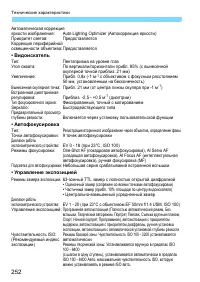
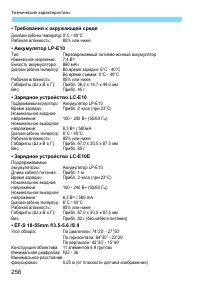
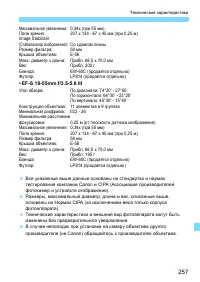
Технические характеристики 252 Автоматическая коррекция яркости изображения : Auto Lighting Optimizer ( Автокоррекция яркости ) Приоритет светов : Предоставляется Коррекция периферийной освещенности объектива : Предоставляется • Видоискатель Тип : Пентапризма на уровне глаз Угол охвата : По вертикал...
Страница 253 - Затвор; Система
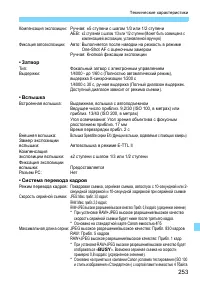
253 Технические характеристики Компенсация экспозиции : Ручная : ±5 ступени с шагом 1/3 или 1/2 ступени AEB: ±2 ступеней с шагом 1/3 или 1/2 ступени ( Может быть совмещена с компенсацией экспозиции , установленной вручную ) Фиксация автоэкспозиции : Авто : Выполняется после наводки на резкость в реж...
Страница 258 - About MPEG-4 Licensing
258 Торговые марки Adobe является торговой маркой корпорации Adobe Systems Incorporated. Windows является торговой маркой или зарегистрированной торговой маркой корпорации Microsoft Corporation в США и других странах . Macintosh и Mac OS являются торговыми марками или зарегистрированными торговыми м...
Страница 261 - ОСТОРОЖНО
261 ВАЖНЫЕ МЕРЫ ПРЕДОСТОРОЖНОСТИ 1. СОХРАНИТЕ ДАННЫЕ ИНСТРУКЦИИ — настоящее руководство содержит важные инструкции по эксплуатации и мерам предосторожности для зарядных устройств моделей LC-E10 и LC-E10E. 2. Перед использованием зарядного устройства , прочитайте все инструкции и важные примечания от...
Страница 264 - EOS Utility
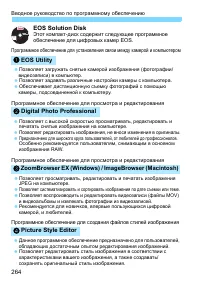
264 Вводное руководство по программному обеспечению EOS Solution Disk Этот компакт - диск содержит следующее программное обеспечение для цифровых камер EOS. Программное обеспечение для установления связи между камерой и компьютером Позволяет загружать снятые камерой изображения ( фотографии / видеоз...
Страница 265 - «WFT Utility»
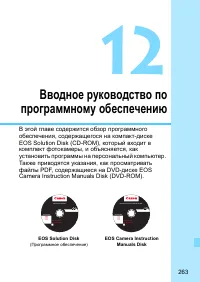
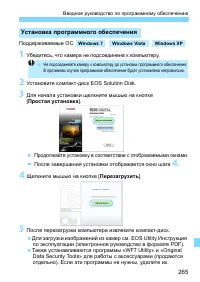
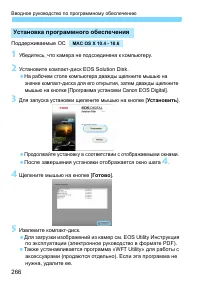
265 Вводное руководство по программному обеспечению Поддерживаемые ОС 1 Убедитесь , что камера не подсоединена к компьютеру . 2 Установите компакт - диск EOS Solution Disk. 3 Для начала установки щелкните мышью на кнопке [ Простая установка ]. Продолжайте установку в соответствии с отображаемыми окн...
Страница 267 - WINDOWS; Мой
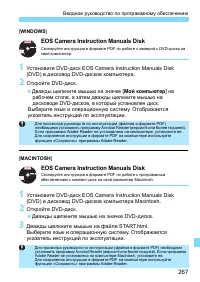
267 Вводное руководство по программному обеспечению [ WINDOWS ] EOS Camera Instruction Manuals Disk Скопируйте инструкции в формате PDF по работе с камерой с DVD- диска на свой компьютер . 1 Установите DVD- диск EOS Camera Instruction Manuals Disk (DVD) в дисковод DVD- дисков компьютера . 2 Откройте...
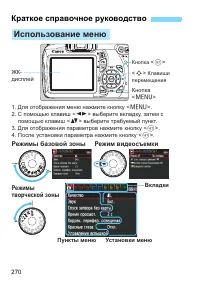
Страница 270 - Клавиши; Использование меню; Режимы базовой зоны; Для отображения параметров нажмите кнопку <; Вкладки
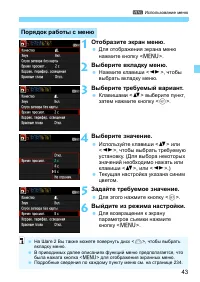
270 Краткое справочное руководство Кнопка < M > ЖК-дисплей < S > Клавиши перемещения Кнопка < 0 > Использование меню Режимы творческой зоны Режимы базовой зоны Режим видеосъемки 1. Для отображения меню нажмите кнопку < M >. 2. С помощью клавиш < U > выберите вкладку, за...
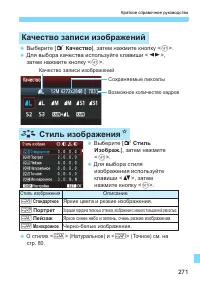
Страница 271 - Для выбора качества используйте клавиши <; Стиль; Для выбора стиля; Стиль изображения; Стандартное
271 Краткое справочное руководство Выберите [ 1 Качество ], затем нажмите кнопку < 0 >. Для выбора качества используйте клавиши < U >, затем нажмите кнопку < 0 >. Качество записи изображений Сохраняемые пикселы Возможное количество кадров Выберите [ 2 Стиль Изображ. ], затем нажмит...
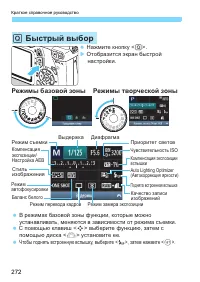
Страница 272 - Быстрый выбор; Отобразится экран быстрой
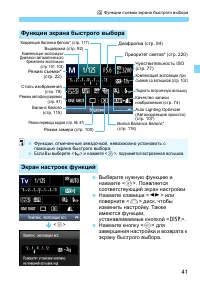
Краткое справочное руководство 272 Q Быстрый выбор Нажмите кнопку < Q >. Отобразится экран быстрой настройки. Выдержка Диафрагма Приоритет светов Чувствительность ISO Стиль изображения Компенсацияэкспозиции/Настройка AEB Режим съемки Компенсация экспозиции вспышки Поднята встроенная вспышка Ба...
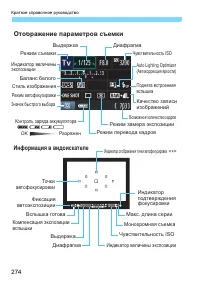
Страница 274 - Информация в видоискателе
Краткое справочное руководство 274 Выдержка Чувствительность ISO Диафрагма Режим съемки Возможное количество кадров Auto Lighting Optimizer (Автокоррекция яркости) Поднята встроенная вспышка Режим замера экспозиции Баланс белого Качество записи изображений Индикатор величины экспозиции Режим перевод...
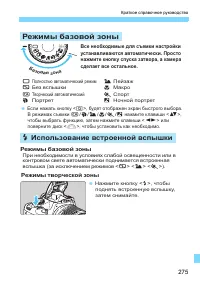
Страница 275 - Использование встроенной вспышки
275 Краткое справочное руководство Если нажать кнопку < Q >, будет отображен экран быстрого выбора. В режимах съемки C / 2 / 3 / 4 / 5 / 6 нажмите клавиши < V >, чтобы выбрать функцию, затем нажмите клавиши < U > или поверните диск < 6 >, чтобы установить как необходимо. 1 По...
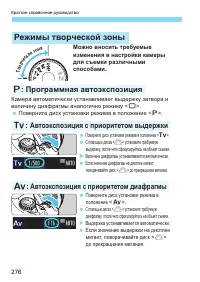
Страница 276 - Режимы творческой зоны; : Программная автоэкспозиция
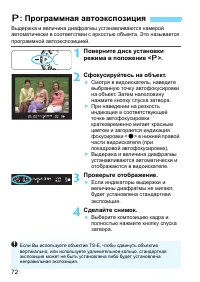
Краткое справочное руководство 276 Поверните диск установки режима в положение < d >. Можно вносить требуемые изменения в настройки камеры для съемки различными способами. Камера автоматически устанавливает выдержку затвора и величину диафрагмы аналогично режиму < 1 >. Режимы творческой ...
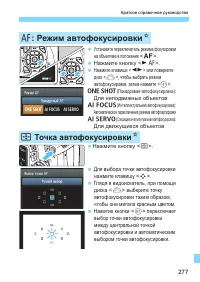
Страница 277 - Точка автофокусировки; : Режим автофокусировки; Покадровая автофокусировка
277 Краткое справочное руководство Нажмите кнопку < S >. Для выбора точки автофокусировки нажмите клавишу < S >. Глядя в видоискатель, при помощи диска < 6 > выберите точку автофокусировки таким образом, чтобы она мигала красным цветом. Нажатие кнопки < 0 > переключает выбор ...
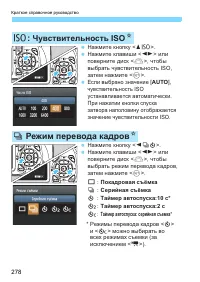
Страница 278 - Если выбрано значение [; Чувствительность ISO; Покадровая съёмка; Режим перевода кадров
Краткое справочное руководство 278 Нажмите кнопку < W Z >. Нажмите клавиши < U > или поверните диск < 6 >, чтобы выбрать чувствительность ISO, затем нажмите < 0 >. Если выбрано значение [ AUTO ], чувствительность ISO устанавливается автоматически. При нажатии кнопки спуска за...
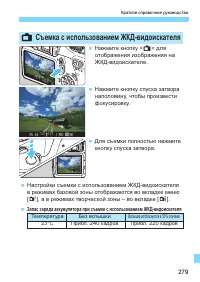
Страница 279 - Съемка с использованием ЖКД-видоискателя; Нажмите кнопку спуска затвора
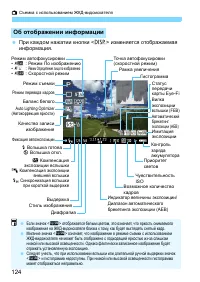
279 Краткое справочное руководство Нажмите кнопку < A > для отображения изображения на ЖКД-видоискателе. A Съемка с использованием ЖКД-видоискателя Нажмите кнопку спуска затвора наполовину, чтобы произвести фокусировку. Для съемки полностью нажмите кнопку спуска затвора. Настройки съемки с исп...


 Canon EOS 1000D
Инструкция по эксплуатации
Canon EOS 1000D
Инструкция по эксплуатации
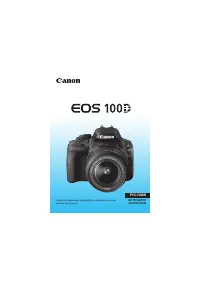 Canon EOS 100D
Инструкция по эксплуатации
Canon EOS 100D
Инструкция по эксплуатации
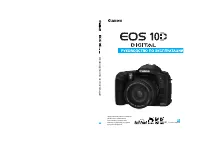 Canon EOS 10D
Инструкция по эксплуатации
Canon EOS 10D
Инструкция по эксплуатации
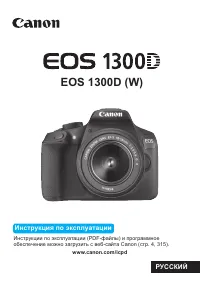 Canon EOS 1300D
Инструкция по эксплуатации
Canon EOS 1300D
Инструкция по эксплуатации
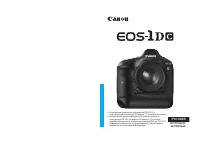 Canon EOS 1D C
Инструкция по эксплуатации
Canon EOS 1D C
Инструкция по эксплуатации
 Canon EOS 1D Mark IV
Инструкция по эксплуатации
Canon EOS 1D Mark IV
Инструкция по эксплуатации
 Canon EOS 1D X Mark II
Инструкция по эксплуатации
Canon EOS 1D X Mark II
Инструкция по эксплуатации
 Canon EOS 1D X Mark III
Инструкция по эксплуатации
Canon EOS 1D X Mark III
Инструкция по эксплуатации
 Canon EOS 1Ds Mark II
Инструкция по эксплуатации
Canon EOS 1Ds Mark II
Инструкция по эксплуатации
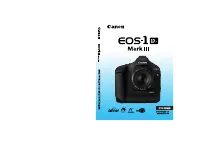 Canon EOS 1Ds Mark III
Инструкция по эксплуатации
Canon EOS 1Ds Mark III
Инструкция по эксплуатации
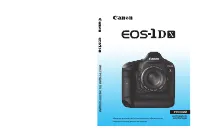 Canon EOS 1Dx
Инструкция по эксплуатации
Canon EOS 1Dx
Инструкция по эксплуатации
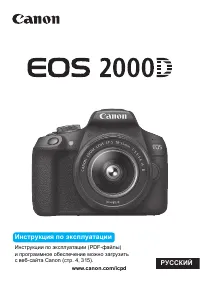 Canon EOS 2000D Body (2728C005)
Инструкция по эксплуатации
Canon EOS 2000D Body (2728C005)
Инструкция по эксплуатации
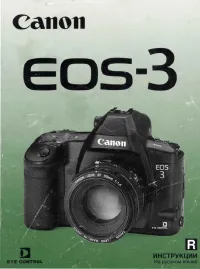 Canon EOS 3
Инструкция по эксплуатации
Canon EOS 3
Инструкция по эксплуатации
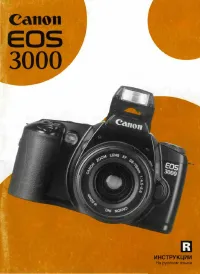 Canon EOS 3000
Инструкция по эксплуатации
Canon EOS 3000
Инструкция по эксплуатации
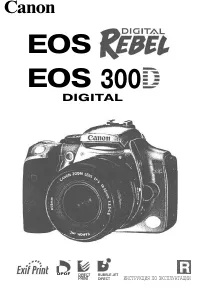 Canon EOS 300D
Инструкция по эксплуатации
Canon EOS 300D
Инструкция по эксплуатации