Страница 2 - Введение
2 EOS-1D X Mark II (G) — это цифровая однообъективная зеркальная камера, оснащенная полноразмерным (прибл. 35,9 x 23,9 мм) датчиком CMOS с прибл. 20,2 млн. эффективных пикселов, двумя процессорами DIGIC 6+, с обычным диапазоном чувствительности ISO 100 – ISO 51200, прибл. 100% полем зрения видоискат...
Страница 3 - Комплект поставки; Функции проводной ЛВС; Подключение периферийных устройств
3 В первую очередь убедитесь, что в комплект поставки камеры входят все перечисленные ниже компоненты. При отсутствии каких-либо компонентов обращайтесь к своему дилеру. Установите наглазник Eg на окуляр видоискателя. Не теряйте перечисленные выше компоненты. Комплект поставки Аккумуляторная бат...
Страница 4 - Инструкции по эксплуатации; плуатации проводной ЛВС и инструкции по эксплуатации
4 Инструкции по эксплуатации Инструкции по эксплуатации (PDF-файлы) можно загрузить с веб-сайта Canon. Сайт для загрузки инструкций по эксплуатации (PDF-файлы):• Инструкция по эксплуатации камеры, инструкция по экс- плуатации проводной ЛВС и инструкции по эксплуатации программного обеспечения ww...
Страница 5 - Совместимые карты; Карты памяти, пригодные для записи видео
5 С камерой могут использоваться указанные ниже карты памяти, независимо от их емкости. Новую карту памяти или карту памяти, ранее отформатированную (инициализированную) в другой камере или в компьютере, необходимо отформатировать в этой камере (стр. 74). Карты CF (CompactFlash) * Поддерживаются к...
Страница 6 - Краткое руководство по началу работы; Сведения о зарядке аккумулятор-; Совместите красную индексную
6 Краткое руководство по началу работы 1 Вставьте аккумуляторную батарею (стр. 47) . Сведения о зарядке аккумулятор- ной батареи см. на стр. 42. 2 Вставьте карту (стр. 49) . Левое гнездо предназначено для CF-карт, правое гнездо — для карт CFast. * Съемка возможна при наличии в камере карты CF ил...
Страница 7 - Установите режим съемки
7 Краткое руководство по началу работы 6 Установите режим съемки < d > (стр. 228) . Нажмите кнопку < W >. Глядя на верхний ЖК-дисплей, диском < 6 > или < 5 > выберите вариант < d >. 7 Сфокусируйтесь на объект (стр. 62) . Смотря в видоискатель, наведите центр видои...
Страница 8 - Значки, используемые в настоящей инструкции; Основные допущения; Обозначения, используемые
8 Значки, используемые в настоящей инструкции < 6 > : обозначает главный диск управления. < 5 > : обозначает диск быстрого управления. < 9 > : обозначает джойстик. < 0 > : обозначает кнопку установки настроек. 9 / 4 / 7 / 8 : означает, что каждая из функций остается активной ...
Страница 9 - Список глав
9 Список глав Введение 2 Начало работы 41 Выбор режимов AF и режимов работы затвора 87 Настройки изображений 151 Настройки GPS 211 Управление экспозицией для получения выразительных фотографий 227 Съемка со вспышкой 259 Съемка с просмотром изображения на ЖК-экране (Съемка в режиме Live View) 271 Вид...
Страница 10 - Содержание
10 1 Введение 2 Комплект поставки.......................................................................... 3Инструкции по эксплуатации и диски CD-ROM ............................ 4Совместимые карты ....................................................................... 5Краткое руководство по начал...
Страница 11 - Выбор режимов AF и режимов работы затвора
11 Содержание 2 3 Установка времени просмотра изображения ........................... 77Восстановление в камере настроек по умолчанию ................. 77 l Отображение сетки в видоискателе ..................................... 81 Q Отображение электронного уровня ......................................
Страница 12 - Настройки GPS
Содержание 12 5 4 O Ручной баланс белого ......................................................... 180 P Установка цветовой температуры...................................... 185 u Коррекция баланса белого ................................................... 186 Автокоррекция яркости и контрастности ....
Страница 13 - bulb; Съемка со вспышкой
13 Содержание 7 6 8 q Выбор режима замера экспозиции ...................................... 238 O Установка требуемой компенсации экспозиции .................. 241 h Автоматический брекетинг экспозиции (AEB) .................... 243 A Фиксация экспозиции для съемки (Фиксация AE) ............... 245 ...
Страница 14 - Просмотр изображений; Отображение нескольких изображений на одном
Содержание 14 9 Настройка записи звука ............................................................. 322Бесшумное управление ............................................................. 325Установка временного кода ....................................................... 326Настройка функций меню .....
Страница 15 - Последующая программная обработка изображений 393
15 Содержание 10 13 12 11 Изменение параметров просмотра изображений .................... 389 Настройка яркости ЖК-экрана................................................. 389Задание цветового тона ЖК-экрана ........................................ 390Автоповорот вертикально ориентированных изображен...
Страница 16 - Справочная информация; Функции кнопки; Обзор программного обеспечения
Содержание 16 15 14 7 Назначение элементов управления ................................. 445 Пользовательские элементы быстрой настройки.................... 461Регистрация параметров в «Мое Меню».................................. 465Сохранение и загрузка настроек камеры .................................
Страница 17 - Алфавитный указатель функций
17 Питание Зарядка аккумуляторной батареи стр. 42 Уровень заряда аккуму- ляторной батареи стр. 54 Проверка информации об аккумуляторной батарее стр. 484 Бытовая электросеть стр. 485 Автоотключение стр. 76 Карта Форматирование стр. 74 Функция записи стр. 152 Выбор карты ...
Страница 20 - В случае любых неполадок, проблем или повреждения изделия; Меры предосторожности
20 Следующие меры предосторожности призваны исключить повреж- дения, а также травмы фотографа и других лиц. Перед использо- ванием изделия обязательно внимательно ознакомьтесь с этими мерами предосторожности и соблюдайте их. В случае любых неполадок, проблем или повреждения изделия обращайтесь в бли...
Страница 23 - Уход за камерой; Правила обращения
23 Уход за камерой Камера представляет собой высокоточный аппарат. Избегайте падения камеры и механических воздействий на нее. Данная камера не является водонепроницаемой, ее нельзя использовать под водой. Если вы случайно уронили камеру в воду, незамедлительно обратитесь в ближайший сервисный ц...
Страница 25 - Карты памяти
25 Правила обращения Карты памяти Для защиты карты и хранящихся на ней данных учтите следующее: Не допускайте падения карты памяти, не сгибайте карту и не мочите ее. Не применяйте к ней силу и не допускайте механических воздействий или сотрясений. Не прикрепляйте наклеек или подобных элементов н...
Страница 26 - Обозначения
26 Обозначения Зеркало (стр. 256, 407) Микрофон для видео- съемки (стр. 296) Штифт фиксации объектива Кнопка разблоки- ровки объектива (стр. 60) Крепление объектива Штативное гнездо Контакты (стр. 25) Серийный номер Кнопка просмотра глубины резкости в вертикальной ориентации (стр. 67, 235) Многофунк...
Страница 30 - Информация в видоискателе
Обозначения 30 Информация в видоискателе * На экране отображаются только установки, применимые к текущему режиму. * Точки AF загораются красным цветом. Электронный уровень (стр. 83) Круг точечного замера (стр. 239) Фокусировочный экран (стр. 435) Сетка (стр. 81) Режим замера экспозиции (стр. 238) Ре...
Страница 35 - Аккумуляторная батарея LP-E19
35 Обозначения Аккумуляторная батарея LP-E19 Защитная крышка Ручка фиксатора аккумуляторной батареи Контакты Рычаг фиксатора Для зарядки аккумуляторной батареи LP-E19 из комплекта поставки используйте зарядное устройство LC-E19 (стр. 36). Зарядка аккуму- ляторной батареи LP-E19 в зарядном устройстве...
Страница 36 - Зарядное устройство LC-E19
Обозначения 36 Зарядное устройство LC-E19 Зарядное устройство для аккумуляторной батареи LP-E19 (стр. 42). Индикатор зарядки/индикатор проверки характеристик/ индикатор времени разрядки Индикатор калибровки (разряда) Отсек акку- муляторной батареи Гнездо кабеля питания Кабель питания Защитные крышки...
Страница 37 - Проденьте конец ремня через крепле-; Закрепление ремня
37 Обозначения Проденьте конец ремня через крепле- ние ремня, предусмотренное на камере с нижней стороны. Затем проденьте ремень через пряжку, как показано на рисунке. Натяните ремень, чтобы убедиться, что он не провисает и не выскочит из пряжки. Закрепление ремня
Страница 38 - Использование прилагаемого интерфейсного кабеля; Использование устройства защиты кабеля
Обозначения 38 При подключении камеры к компьютеру или станции Connect Station используйте прилагаемый интерфейсный кабель или интерфейсный кабель производства компании Canon (показанный в составе сис- темы на стр. 487). При подключении интерфейсного кабеля необходимо также исполь- зовать прилагаемо...
Страница 39 - Использование оригинального интерфейсного кабеля; При использовании оригинального
39 Обозначения Использование оригинального интерфейсного кабеля (продается отдельно) При использовании оригинального интерфейсного кабеля (продается отдельно, стр. 487) его необходимо пропустить через зажим перед закреп- лением зажима на устройстве защиты кабеля. Кабельный зажим Для подключения виде...
Страница 42 - Когда все три индикатора заряда; Зарядка аккумуляторной батареи
42 1 Подключите зарядное устройство к электрической розетке. Подключите кабель питания к заряд- ному устройству и вставьте вилку кабеля в электрическую розетку. Если аккумуляторная батарея не уста- новлена, все индикаторы не горят. 2 Снимите защитную крышку. Как показано на рисунке, снимите за...
Страница 43 - Рекомендации по использованию аккумуляторной
43 Зарядка аккумуляторной батареи Входящая в комплект поставки аккумуляторная батарея заряжена неполностью. Обязательно зарядите аккумуляторную батарею перед использованием. Заряжайте аккумуляторную батарею накануне или в день предполагаемого использования. Даже неиспользуемая заряженная аккумул...
Страница 44 - Зарядным устройством можно пользоваться в других странах.
Зарядка аккумуляторной батареи 44 Зарядным устройством можно пользоваться в других странах. Зарядное устройство рассчитано на напряжение источника пита- ния от 100 до 240 В переменного тока частотой 50/60 Гц. При необходимости используйте имеющийся в продаже переходник вилки для соответствующей ст...
Страница 45 - CAL
45 Зарядка аккумуляторной батареи Рекомендуется выполнить калибровку (разрядку) аккумулятор- ной батареи, чтобы камера могла точно определять ее емкость и отображать уровень заряда. Рекомендуется выполнять калибровку, если мигает зеленый индикатор < CAL >. Если требуется просто зарядить ак...
Страница 46 - Сразу после установки аккумуляторной батареи
Зарядка аккумуляторной батареи 46 Если после начала зарядки горит только зеленый индикатор с меткой < 100% >, это означает, что внутренняя температура аккумуляторной батареи находится вне допустимого диапазона. Когда внутренняя температура аккумуляторной батареи будет в диапазоне от 5 до 40 ...
Страница 47 - Установите в камеру полностью заряженную аккумуляторную; После установки аккумуляторной батареи включается; Снимите крышку отсека; До упора вставьте аккумуляторную; Установка и извлечение; Установка аккумуляторной батареи
47 Установите в камеру полностью заряженную аккумуляторную батарею LP-E19 или LP-E4N/LP-E4. После установки аккумуляторной батареи включается подсветка видоискателя, после извлечения аккумуляторной батареи видоискатель становится темным. Кроме того, если в камере нет аккумуляторной батареи, изображе...
Страница 48 - Поверните ручку фиксатора
Установка и извлечение аккумуляторной батареи 48 Поверните ручку фиксатора аккумуляторной батареи и извлеките аккумуляторную батарею. Убедитесь, что переключатель питания установлен в положение < 2 > (стр. 53). Откройте ручку фиксатора аккуму- ляторной батареи, поверните ее, как показано с...
Страница 49 - Вставьте карту памяти.; Установка и извлечение карты памяти; Установка карты
49 С этой камерой можно использовать карты CF и CFast. Запись изобра- жений возможна, если в камеру установлена хотя бы одна карта. Если карты установлены в оба гнезда, можно выбрать карту для записи изображений или одновременно записывать одни и те же изображения на обе карты (стр. 152). 1 Откройте...
Страница 50 - Нажмите на крышку до харак-; Установите переключатель; Возможное количество снимков; Изображения записываются
Установка и извлечение карты памяти 50 3 Закройте крышку. Нажмите на крышку до харак- терного щелчка. 4 Установите переключатель питания в положение < 1 > (стр. 53) . Возможное количество снимков отображается на верхнем ЖК- дисплее. На заднем ЖК-дисплее отобра- жаются установленные карты...
Страница 51 - Установите переключатель питания; ния к карте не горит, и откройте; Если на ЖК-экране отображается; Производится; Извлеките карту памяти.; Чтобы извлечь карту, нажмите; Извлечение карты; Предупреждения
51 Установка и извлечение карты памяти 1 Откройте крышку. Установите переключатель питания в положение < 2 >. Убедитесь, что индикатор обраще- ния к карте не горит, и откройте крышку. Если на ЖК-экране отображается сообщение [ Производится запись... ], закройте крышку. 2 Извлеките карту ...
Страница 53 - Включение питания; Автоматическая очистка датчика изображения
53 Если при включении питания камеры отображается экран установки даты, времени и часового пояса, для задания этих параметров см. стр. 55. < 1 > : Камера включается. < R >: Камера включается. Действует блокировка управления (стр. 66). < 2 > : Камера выключена и не работает. Установ...
Страница 54 - Когда переключатель питания установлен в положение <; Индикатор уровня заряда аккумуляторной батареи; Температура
Включение питания 54 Когда переключатель питания установлен в положение < 1 >, индикатор уровня заряда аккумуляторной батареи показывает одно из шести значений. Мигание значка аккумуляторной батареи < b > означает, что скоро аккумуляторная батарея полностью разрядится. Возможное количест...
Страница 55 - Установите часовой пояс.; По умолчанию установлен; Установка даты, времени и часового пояса
55 При первом включении питания или после сброса значений даты, времени и часового пояса открывается экран установки этих пара- метров. Сначала установите часовой пояс, следуя приведенным ниже инструкциям. Установите на камере часовой пояс места проживания, чтобы при поездке в место, находящееся в д...
Страница 56 - Пояс; Если в списке нет требуемого часо-; Часовая; После ввода часового пояса и часо-; OK; Установите дату и время.
3 Установка даты, времени и часового пояса 56 Диском < 5 > выберите [ Пояс ] и нажмите < 0 >. Диском < 5 > выберите часовой пояс, затем нажмите кнопку < 0 >. Если в списке нет требуемого часо- вого пояса, нажмите кнопку < M > и задайте пояс на следующем шаге (указ...
Страница 57 - Настройте переход на летнее время.
57 3 Установка даты, времени и часового пояса 5 Настройте переход на летнее время. Настройте его при необходимости. Диском < 5 > выберите [ Y ]. Нажмите кнопку < 0 > для отобра- жения символа < r >. Диском < 5 > выберите [ Z ], затем нажмите кнопку < 0 >. Если...
Страница 59 - Объективы; AF; Снимите переднюю крышку; Установка и снятие объектива; Установка объектива
59 Камера совместима со всеми объективами Canon EF. Объективы EF-S и EF-M не поддерживаются. 1 Снимите крышки. Снимите заднюю крышку объектива и крышку корпуса камеры, повернув их в направлении стрелок, показан- ных на рисунке. 2 Установите объектив. Совместив красные индексные метки на объектив...
Страница 60 - Удерживая нажатой кнопку; Поверните объектив до упора,; Снятие объектива
Установка и снятие объектива 60 Удерживая нажатой кнопку разблокировки объектива, поверните объектив так, как показано стрелкой. Поверните объектив до упора, затем снимите его. Наденьте на снятый объектив заднюю крышку объектива. Снятие объектива Не смотрите прямо на солнце через какой-либо об...
Страница 61 - Основные операции; Настройка четкости видоискателя
61 1 Снимите наглазник. Взяв наглазник с обеих сторон, сдвиньте его вверх и снимите. 2 Выполните настройку. Поворачивая ручку влево или вправо, добейтесь резкого изобра- жения точек AF в видоискателе. Установите наглазник. Для получения четких фотографий держите камеру неподвижно, чтобы свести...
Страница 62 - Нажатие наполовину; Предотвращение сотрясения камеры; Кнопка спуска затвора
Основные операции 62 Кнопка спуска затвора срабатывает в два этапа. Можно нажать кнопку спуска затвора наполовину. Затем кнопка спуска затвора нажимается до упора. Нажатие наполовину Этим нажатием активизируется функ- ция автофокусировки и система авто- экспозиции, которая устанавливает выдержку и в...
Страница 63 - Нажав кнопку, поверните диск
63 Основные операции (1) Нажав кнопку, поверните диск < 6 >. При нажатии кнопки < W >, < o >, < Q > или < i > данная функция остается выбранной в течение прибл. 6 с ( 9 ). В течение этого времени можно повернуть диск < 6 > для изменения настройки. После завершения...
Страница 65 - Джойстик
65 Основные операции Джойстик < 9 > состоит из восьми кнопок для задания направлений и одной кнопки в центре. Большим пальцем отклоняйте < 9 > в тре- буемом направлении. Он служит для выбора точки AF, коррекции баланса белого, пере- мещения точки AF или рамки уве- личения при съемке в ...
Страница 66 - и касайтесь верхней,; : Блокировка управления; Сенсорная панель
Основные операции 66 Во время видеосъемки сенсорная панель позволяет бесшумно изменять значения выдержки и диафрагмы, компенсацию экспо- зиции, чувствительность ISO, уровень записи звука и громкость наушников (стр. 325). Данная функция работает, если для параметра [ z 5: Бесшум. управ. ] установлено...
Страница 67 - Подсветка ЖК-дисплея
67 Основные операции Подсветку верхнего и заднего ЖК- дисплеев можно включить, нажав кнопку < U >. Включите ( 9 ) или выключите подсветку ЖК-дисплея нажатием кнопки < U >. В режиме ручной длительной выдержки при полном нажатии кнопки спуска затвора подсветка ЖК-дисплея отключается. На ни...
Страница 68 - Настройте требуемые функции.; Быстрое управление функциями съемки
68 Можно непосредственно выбирать и задавать функции съемки при их отображении на ЖК-экране. Это называется быстрым управлением. Основные операции управления для экрана быстрого управления (стр. 482) и пользовательского экрана быстрого управления (стр. 463) одинаковы. 1 Нажмите кнопку < Q > ( ...
Страница 69 - Можно настроить компоновку экрана быстрого управления. Эта; Функции, задаваемые с помощью быстрого управления
69 Q Быстрое управление функциями съемки Можно настроить компоновку экрана быстрого управления. Эта функция позволяет отображать на экране быстрого управления требуемые функции съемки в нужном порядке. Эта функция называется «Пользовательские элементы быстрой настройки (экран)». Описание пользовател...
Страница 70 - Быстрое управление
Q Быстрое управление функциями съемки 70 Выберите требуемую функцию и нажмите < 0 >. Открывается экран настройки функции. Некоторые настройки можно изменить с помощью диска < 6 > или < 5 >. Есть также некоторые функции, установка которых воз- можна с помощью нажатия кнопки. Н...
Страница 71 - С помощью меню можно задавать различные настройки, такие как; Использование меню
71 С помощью меню можно задавать различные настройки, такие как качество записи изображений, дату/время и т. д. 3 Использование меню < 5 > Диск быстрого управления Кнопка < M > < 6 > Главный диск управления ЖК-экран Кнопка < 0 > Кнопка < Q > Пункты меню Настройки меню z...
Страница 72 - Отобразите экран меню.
3 Использование меню 72 1 Отобразите экран меню. Для отображения экрана меню нажмите кнопку < M >. 2 Выберите вкладку меню. При каждом нажатии кнопки < Q > выполняется переход к следующей главной вкладке (группе функций). Для выбора дополнительной вкладки поворачивайте диск < 6 ...
Страница 73 - Пункты меню, выделенные серым цветом
73 3 Использование меню Пример: Приоритет светов Пункты меню, выделенные серым цветом, невозможно установить. Пункт меню отображается серым цветом, если его переопределяет другая функция. Чтобы просмотреть переопреде- ляющую функцию, можно выбрать этот пункт меню и нажать < 0 >. При отмене нас...
Страница 74 - Отформатируйте карту.; Выполняется форматирование; Перед началом работы; Форматирование карты памяти
74 Новую карту памяти или карту памяти, ранее отформатированную в другой камере или на компьютере, необходимо отформатировать в этой камере. 1 Выберите [Форматиров. карты]. На вкладке [ 5 1 ] выберите пункт [ Форматиров. карты ], затем нажмите кнопку < 0 >. 2 Выберите карту. [ f ] соответс...
Страница 75 - Используется новая карта.; Выполняйте форматирование карты
75 Перед началом работы Используется новая карта. Карта была отформатирована в другой камере или в компьютере. Карта заполнена изображениями или данными. Отображается сообщение об ошибке, связанной с картой (стр. 525) . Форматы файлов на картах Карты емкостью 128 ГБ и менее форматируются д...
Страница 76 - Задайте нужное время.
Перед началом работы 76 Можно отключить воспроизведение звукового сигнала при дости- жении фокусировки. 1 Выберите пункт [Звук. подтвер.]. На вкладке [ z 3 ] выберите пункт [ Звук. подтвер. ] и нажмите кнопку < 0 >. 2 Выберите пункт [Откл.]. Звуковой сигнал не будет подаваться. Для экономи...
Страница 77 - Сброс всех настроек камеры; Установка времени просмотра изображения
77 Перед началом работы Можно задать время, в течение которого изображение отображается на ЖК-экране сразу после съемки. Чтобы изображение постоянно отоб- ражалось после съемки, задайте значение [ Не огранич. ]. Чтобы изо- бражение не отображалось на ЖК-экране, задайте значение [ Откл. ]. 1 Выберите...
Страница 78 - Автофокусировка
Перед началом работы 78 Настройки функций съемки Автофокусировка Режим съемки d (Программа AE) Случаи 1 – 6 Случай1/Значения параметров для всех случаев сброшены Режим AF Покадровый AF Режим выбора области AF AF по одной точке (ручной выбор) Следящая AF с прио- ритетом 1 кадра Равный приоритет Выбор...
Страница 79 - Настройки камеры
79 Перед началом работы Настройки записи изображений Настройки камеры Размер изображения 3 (Большой) Автоотключение 1 мин Качество JPEG 8 Звук. подтвер. Включить Стиль изображения Стандартное Спуск затвора без карты Разрешен Auto Lighting Optimizer (Автокоррекция яркости) Стандартная Время просмотра...
Страница 80 - Параметры видеосъемки
Перед началом работы 80 Параметры съемки в режиме Live View Съемка в режиме Live View Вкл. Метод AF u +Слежение Отображение сетки Скрыть Имитация экспозиции Разрешена Бесшумная съемка в режиме LV Режим 1 Таймер замера 8 с Сенсорное управление ЖКД-видоискателем Стандартное Параметры видеосъемки Настр...
Страница 81 - Выберите [Отображение; Отображение в видоискателе; Выберите пункт [Отображение; При выходе из меню сетка отобра-; Отображение сетки в видоискателе
81 Отображение сетки в видоискателе помогает проверить наклон камеры или сгладить снимок. 1 Выберите [Отображение в видоискателе]. На вкладке [ 5 2 ] выберите пункт [ Отображение в видоискателе ], затем нажмите кнопку < 0 >. 2 Выберите пункт [Отображение сетки]. 3 Выберите пункт [Показать]. ...
Страница 82 - Проверьте угол наклона камеры.; Отображение электронного уровня; Отображение электронного уровня на ЖК-экране
82 Для корректировки наклона камеры можно вывести электронный уровень на ЖК-экран и в видоискатель. 1 Нажмите кнопку < B >. При каждом нажатии кнопки < B > вид экрана изменяется. Отобразите электронный уровень. Если электронный уровень не отоб- ражается, установите [ 5 2: Опции ото...
Страница 83 - Нажмите кнопку спуска затвора
83 Q Отображение электронного уровня Можно отобразить электронный уровень в верхней части видоиска- теля. Так как этот индикатор отображается во время съемки, можно снимать изображения, контролируя наклон. 1 Выберите [Отображение в видоискателе]. На вкладке [ 5 2 ] выберите пункт [ Отображение в в...
Страница 84 - Настройка отображения информации
84 В видоискателе могут отображаться настройки функций съемки (режим съемки, режим замера, баланс белого, режим драйва, работа AF, обнаружение мерцания). По умолчанию флажком [ X ] отмечено только обнаружение мерцания. 1 Выберите [Отображение в видоискателе]. На вкладке [ 5 2 ] выберите пункт [ От...
Страница 85 - При наличии в нижней части экрана меню пункта [; можно вывести на экран описание функции (справка). Экран справки; Помощь
85 При наличии в нижней части экрана меню пункта [ z Помощь ] можно вывести на экран описание функции (справка). Экран справки отображается только при удержании кнопки < B >. Если справка приведена на двух или более экранах, справа появится полоса прокрутки. Для прокрутки поворачивайте диск &l...
Страница 88 - Следя за индикацией на верхнем
88 Характеристики режима AF можно выбрать в соответствии с усло- виями и объектом съемки. 1 Установите переключатель режима фокусировки на объективе в положение <AF>. 2 Нажмите кнопку < o > ( 9 ) . 3 Выберите режим AF. Следя за индикацией на верхнем ЖК-дисплее или в видоискателе, повор...
Страница 89 - Покадровый AF для съемки неподвижных объектов
89 f : Выбор режима AF Подходит для неподвижных объектов. При нажатии кнопки спуска затвора наполовину камера фокусируется только один раз. Точка AF, обеспечивающая наводку на резкость, мигает красным цветом, а в видоискателе загорается инди- катор фокусировки < o >. В случае оценочного за...
Страница 91 - Выбор области и точки AF; Режим выбора области автофокусировки
91 Камера имеет 61 точку AF для автофокусировки. Можно устанавли- вать режим выбора области автофокусировки и точку(и) AF в соот- ветствии со сценой или объектом. Можно выбрать один из семи режимов выбора области автофоку- сировки. Порядок выбора см. на стр. 93. Автофокусировка по центру точки (ручн...
Страница 92 - Расширение точки AF (ручной; Для фокусировки используются выбран-; Зональная автофокусировка; Большая зона AF; Для фокусировки используется одна; Автоматический выбор AF; Для фокусировки используется рамка
S Выбор области и точки AF 92 Расширение точки AF (ручной выбор, окружающие точки) Для фокусировки используются выбран- ная вручную точка AF < S > и окружа- ющие точки < w >. Зональная автофокусировка (ручной выбор зоны) Для фокусировки используется одна из девяти зон. Большая зона AF (р...
Страница 93 - Смотря в видоискатель, нажмите; Выбор режима выбора области автофокусировки
93 S Выбор области и точки AF 1 Нажмите кнопку < S > ( 9 ) . 2 Нажмите кнопку < B >. Смотря в видоискатель, нажмите кнопку < B >. При каждом нажатии кнопки < B > режим выбора области автофокусировки изменяется. Выбор режима выбора области автофокусировки В режиме [ 2 4:...
Страница 94 - Выбор точки AF вручную
S Выбор области и точки AF 94 Можно выбирать точку или зону AF вручную. 1 Нажмите кнопку < S > ( 9 ) . Точки AF отображаются в видоис- кателе. В режимах расширения точки AF отображаются соседние точки AF. В режиме зональной AF или боль- шой зоны AF отображается выбран- ная зона. 2 Выбери...
Страница 95 - Включение замера и AF; Отображение точки AF
95 S Выбор области и точки AF Нажатие кнопки < S > вызывает подсвечивание точек AF крестового типа, поддерживающих высокоточную автофокусировку. Мигающие точки AF чувствительны к горизонтальным или вертикальным линиям. Подробные сведения см. на стр. 100–108. Можно зарегистрировать часто исполь...
Страница 96 - Режимы выбора области AF; Автофокусировка по центру точки (ручной выбор)
96 Для точной фокусировки по меньшей площади, чем в режиме автофокусировки по одной точке. Выберите одну точку AF < O > для фокусировки. Данный режим эффективен для точной фокуси- ровки, а также при съемке частично перекрыва- ющих друг друга объектов, таких как животное в клетке. Так как автоф...
Страница 97 - Зональная автофокусировка (ручной выбор зоны)
97 Режимы выбора области AF Для фокусировки используются выбранная вручную точка AF < S > и окружающие точки < w >. Фокусировка производится по более широ- кой области, чем в случае расширения точки AF (ручной выбор ). Режим эффективен, если сложно отслеживать движущийся объект с помощью...
Страница 98 - AI Servo AF
Режимы выбора области AF 98 Область автофокусировки разделена на три отдельных зоны фокуси- ровки (слева, в центре и справа). Поскольку область фокусировки больше, чем при зональной автофокусировке, и все точки AF из выбранной зоны используются для автоматического выбора точки AF, этот режим эффекти...
Страница 100 - Датчик автофокусировки; Схема
100 Датчик автофокусировки имеет 61 точку AF. На рисунке внизу пока- зана схема распределения датчика автофокусировки в соответствии с каждой точкой AF. Для объективов с максимальной диафрагмой f/2.8 или более возможна высокоточная автофокусировка по центру видоискателя. Датчик автофокусировки Колич...
Страница 102 - Объективы и используемые точки AF; Группа A
102 Возможна автофокусировка по 61 точке. Возможна работа во всех режимах выбора области автофокусировки. : Точка автофокусировки двойного крестового типа. Отслеживание фокусировки объектов наивысшее, и точность фокусировки выше, чем с другими точками AF. : Точка автофокусировки крестового типа. Отс...
Страница 103 - Группа B
103 Объективы и используемые точки AF Возможна автофокусировка по 61 точке. Возможна работа во всех режимах выбора области автофокусировки. : Точка автофокусировки двойного крестового типа. Отслеживание фокусировки объектов наивысшее, и точность фокусировки выше, чем с другими точками AF. : Точка ав...
Страница 104 - Группа E
Объективы и используемые точки AF 104 Возможна автофокусировка по 61 точке. Возможна работа во всех режимах выбора области автофокусировки. : Точка автофокусировки крестового типа. Отслеживание фокусировки объектов наивысшее, и достигается высокая точность фокусировки. : Точки автофокусировки чувств...
Страница 105 - Группа G
105 Объективы и используемые точки AF Автофокусировка возможна с использованием только 47 точек, пока- занных на схеме. (Использование всех 61 точки AF невозможно.) Возможна работа во всех режимах выбора области автофокусировки. При автоматическом выборе точки AF наружная рамка разметки области авто...
Страница 106 - Группа I
Объективы и используемые точки AF 106 Автофокусировка возможна с использованием только 13 точек, пока- занных на схеме. Можно выбирать только из следующих режимов выбора области автофокусировки: AF по центру точки, AF по одной точке, расширение точки AF (ручной выбор ), зональная AF (руч- ной выбор ...
Страница 107 - Группа J
107 Объективы и используемые точки AF Автофокусировка возможна с использованием только 9 точек, пока- занных на схеме. Можно выбирать только из следующих режимов выбора области автофокусировки: AF по центру точки, AF по одной точке, расширение точки AF (ручной выбор ) и 9-точечный авто- матический в...
Страница 108 - Группа K
Объективы и используемые точки AF 108 Автофокусировка возможна для центральной точки AF и соседних точек AF сверху, снизу, слева и справа. Можно выбирать только из следующих режимов выбора области автофокусировки: AF по центру точки, AF по одной точке и расширение точки AF (ручной выбор ). : Точка а...
Страница 112 - Выбор параметров AI Servo AF
113 Вы можете точно настроить режим AI Servo AF, наиболее подхо- дящий для определенного объекта или снимаемой сцены, выбрав случай от 1 до 6. Эта функция называется «Инструмент конфигура- ции автофокусировки» 1 Выберите вкладку [ 2 1]. 2 Выберите случай. Диском < 5 > выберите значок слу- ча...
Страница 113 - Case 1: Универсальная установка
3 Выбор параметров AI Servo AF 114 Стандартная настройка, подходящая для любого подвижного объекта. Рабо- тает с различными объектами и сценами. Выбирайте варианты [ Case 2 ] – [ Case 6 ] в следующих случаях: если в точках AF появляются препятствия или объект стремится отклониться от точек AF, если ...
Страница 117 - Чувствительность слежения; Параметры
3 Выбор параметров AI Servo AF 118 Чувствительность слежения Установка чувствительности отслежива- ния фокусировки на объект в режиме AI Servo AF при появлении препятствия в точках AF или при выходе объекта за пределы точек AF. 0 Настройка по умолчанию. Подходит для движущихся объектов в целом. Ни...
Страница 118 - Ускорение/замедление слежения
119 3 Выбор параметров AI Servo AF Ускорение/замедление слежения Эта настройка задает чувствитель- ность отслеживания движущихся объектов, скорость которых может быстро изменяться (остановка, начало движения и т. п.). 0 Подходит для объектов с неизменной скоростью движения (небольшими изменениями ...
Страница 119 - Автоматическое переключение точки AF
3 Выбор параметров AI Servo AF 120 Автоматическое переключение точки AF Задает чувствительность переключения точек AF при отслеживании объекта, внезапно перемещающегося вверх, вниз, вправо или влево. Данный параметр действует в следую- щих режимах выбора области AF: расширение точки AF (ручной выб...
Страница 120 - Выберите параметр для настройки.; слежения; Изменение настроек параметров случаев
121 3 Выбор параметров AI Servo AF Возможна ручная настройка всех трех параметров каждого случая: 1. Чувствительность слежения, 2. Ускорение/замедление слежения и 3. Автоматическое переключение точки AF 1 Выберите случай. Диском < 5 > выберите значок слу- чая, который требуется настроить. 2 ...
Страница 121 - : Приоритет фокусировки; Пользовательская настройка; Следящая AF с приоритетом 1 кадра
122 Вкладки меню [ 2 2 ] – [ 2 5 ] позво- ляют задать функции автофокусировки, подходящие для стиля съемки или объекта. Можно настроить характеристики режима AF и синхронизацию срабатывания затвора для первого кадра в режиме AI Servo AF. : Равный приоритет Фокусировка и спуск затвора имеют равный пр...
Страница 122 - Приоритет следящей AF для 2 кадра
123 3 Пользовательская настройка функций автофокусировки В режиме AI Servo AF для серийной съемки можно заранее задать характеристики работы AF и синхронизацию срабатывания затвора для всех кадров, снимаемых после первого кадра в серии. 0: Равный приоритет Фокусировка и скорость серийной съемки имею...
Страница 123 - OFF: Запрещена в режиме AF; Ручная электронная фокусировка
3 Пользовательская настройка функций автофокусировки 124 Для перечисленных ниже объективов USM и STM с функцией элект- ронной ручной фокусировки можно задать, требуется ли использо- вать электронную ручную фокусировку. * По состоянию на июнь 2016 г. : Разрешена после покадр. AF Если после выполнения...
Страница 124 - IR: Только ИК помощь AF
125 3 Пользовательская настройка функций автофокусировки Включает или отключает использование подсветки AF внешней вспышкой Speedlite для камер EOS. ON: Разрешено При необходимости на внешней вспышке Speedlite включается лампа помощи AF. OFF: Запрещено Лампа помощи AF внешней вспышки Speedlite не вк...
Страница 125 - дится даже в том случае, если; Приоритет спуска при покадровой AF
3 Пользовательская настройка функций автофокусировки 126 Можно настроить характеристики режима AF и синхронизацию срабатывания затвора для покадровой автофокусировки. : Приоритет фокусировки Съемка не производится до тех пор, пока не будет достигнута фокуси- ровка. Настройка предназначена для обеспе...
Страница 126 - EOS iTR AF
127 3 Пользовательская настройка функций автофокусировки В режиме EOS iTR* AF автофокусировка производится с распозна- ванием лиц и цветов объектов. Режим EOS iTR AF работает, если для режима выбора области AF задан зональная AF, большая зона AF или автоматический выбор AF. * Intelligent Tracking an...
Страница 128 - Поиск при невозможности достижения AF
129 3 Пользовательская настройка функций автофокусировки Если при автофокусировке не удалось выполнить наводку на рез- кость, можно продолжить поиск точной фокусировки или остановить эту операцию. ON: Продолжать Если фокусировка не достигается с помощью автофокусировки, привод AF объектива продолжае...
Страница 129 - Выбираемые точки AF
3 Пользовательская настройка функций автофокусировки 130 Можно изменить число точек AF, доступных для ручного выбора. Если задана зональная AF, большая зона AF или автоматический выбор AF, автофокусировка выполняется с заданным режимом выбора области AF (зональная AF, большая зона AF или автоматичес...
Страница 130 - Можно ограничить доступные режимы выбора области AF в соот-; Режимы выбора области AF рассматриваются на стр. 96–98.; зона AF; Выбор режима выбора области AF
131 3 Пользовательская настройка функций автофокусировки Можно ограничить доступные режимы выбора области AF в соот- ветствии с требованиями съемки. Укажите требуемый режим выбора и нажмите кнопку < 0 >, чтобы установить флажок [ X ]. Затем выбе- рите [ OK ] для регистрации настройки. Режимы в...
Страница 131 - Способ выбора области AF
3 Пользовательская настройка функций автофокусировки 132 Можно выбрать способ изменения режима выбора области AF. 9 Кнопка M-Fn После нажатия кнопки < S > при каждом нажатии кнопки < B > изме- няется режим выбора области AF. 9 Главный диск управл. После нажатия кнопки < S > при пов...
Страница 134 - OFF : Отключить подсветку; Схема выбора точек AF
135 3 Пользовательская настройка функций автофокусировки Можно задать прекращение выбора на внешнем крае или цикличес- кий переход на противоположную сторону при выборе точки AF. : Останавл. на краях обл. AF Удобно при частом использовании точки AF на краю области. : Непрерывный Вместо остановки на ...
Страница 135 - Подсветка точек AF в видоискателе; Яркость подсветки точек AF
3 Пользовательская настройка функций автофокусировки 136 : Нормальная: Высокая Подсветка точек AF в видоискателе будет ярче. k : Отображаются, l : Не отображаются Подсветка точек AF при фокусировке С выбранной точкой AF До начала AF (камера готова к съемке) При запуске AF Выбранная точка AF k l k Вс...
Страница 136 - : Показывать в зоне обзора; Статус AF в видоискателе
137 3 Пользовательская настройка функций автофокусировки Значок состояния автофокусировки, показывающий режим AF, можно отображать в поле зрения видоискателя или вне поля зрения. : Показывать в зоне обзора Значок состояния AF < i > отобра- жается в правой нижней части поля зрения видоискателя....
Страница 137 - Точная настройка фокуса для точки AF; Для всех одинаково
138 Точная настройка фокуса для точки AF возможна при съемке с видо- искателем. Это называется «Точная настройка автофокусировки». Перед настройкой прочитайте «Общие предупреждения по использо- ванию точной настройки автофокусировки» и «Примечания по точной настройке автофокусировки» на стр. 143. Вр...
Страница 138 - Для всех; Проверьте результат настройки.
139 3 Точная настройка фокуса для точки AF 4 Выполните настройку. Задайте величину настройки. Диапазон настройки составляет ±20 ступеней. При настройке в сторону «-: » точка фокусировки располагается перед стандартной точкой фоку- сировки. При настройке в сторону «+: » точка фокусировки распол...
Страница 139 - Проверьте и измените; Отображение информации; Для каждого объектива
3 Точная настройка фокуса для точки AF 140 Можно выполнить настройку для каждого объектива по отдельности и зарегистрировать настройки в камере. Можно зарегистрировать настройки для 40 объективов. При автофокусировке с объективом, для которого зарегистрированы настройки, точка фокусировки всегда сдв...
Страница 140 - Серийный номер объектива
141 3 Точная настройка фокуса для точки AF Ввод серийного номера Выберите цифру, которую необхо- димо ввести, затем нажмите < 0 > для отображения < r >. Введите номер, затем нажмите < 0 >. После ввода всех цифр выберите [ OK ]. Серийный номер объектива Если на шаге 3 перед ...
Страница 141 - Для каждого
3 Точная настройка фокуса для точки AF 142 4 Выполните настройку. Для зум-объектива выберите широкоугольное положение (W) или положение телефото (T). При нажатии кнопки < 0 > фиолетовая рамка исчезает и становится воз- можна настройка. Задайте величину настройки и нажмите < 0 >. Диап...
Страница 142 - Когда в нижней части экрана отображается пункт [; Стереть все; > стираются все настройки пунктов меню; Удаление всех точных настроек автофокусировки; Общие предупреждения по использованию точной настройки; Примечания по точной настройке автофокусировки
143 3 Точная настройка фокуса для точки AF Когда в нижней части экрана отображается пункт [ Стереть все ], при нажатии кнопки < L > стираются все настройки пунктов меню [ Для всех одинаково ] и [ Для каждого объек. ]. Удаление всех точных настроек автофокусировки При съемке с промежуточными зн...
Страница 143 - Объекты, сложные для фокусировки; MF; Когда автофокусировка не работает
144 При съемке определенных объектов, подобных указанным ниже, фокусировка с помощью автофокусировки может оказаться невоз- можной (в видоискателе мигает индикатор фокусировки < o >). Объекты, сложные для фокусировки Объекты с очень низкой контрастностью (Пример: голубое небо, однотонные пло...
Страница 144 - рачивая кольцо фокусировки на; MF: Ручная фокусировка
145 Когда автофокусировка не работает 1 Установите переключатель режима фокусировки на объективе в положение <MF>. 2 Сфокусируйтесь на объект. Произведите фокусировку, пово- рачивая кольцо фокусировки на объективе до тех пор, пока объект в видоискателе не будет сфоку- сирован. MF: Ручная фок...
Страница 145 - Выберите режим работы затвора.; Покадровая съемка; Выбор режима работы затвора
146 Можно установить покадровый или непрерывный режим работы затвора. Можно выбрать режим работы затвора в соответствии со сценой или объектом. 1 Нажмите кнопку < o > ( 9 ) . 2 Выберите режим работы затвора. Следя за индикацией на верхнем ЖК-дисплее или в видоискателе, поворачивайте диск <...
Страница 146 - Тихая: покадровая съёмка
147 i Выбор режима работы затвора 6 ( B ) : Тихая: покадровая съёмка Возможна покадровая съемка с подавлением механических звуков во время съемки с видоискателем. Внутренние механи- ческие операции не выполняются до тех пор, пока кнопка спуска затвора не будет возвращена в наполовину нажатое положен...
Страница 147 - высокоскоростной серийной съемки <; > Значения скорости высокоскоростной серийной съемки
i Выбор режима работы затвора 148 Если в пункте [ 8 4: Скорость серийной съемки ] в параметре [ Высокая ] задано значение [ 14 (16) кадров/сек. ] (стр. 433), макс. скорость в режиме высокоскоростной серийной съемки < o > будет следующей: Максимальная скорость высокоскоростной серийной съемки...
Страница 149 - Выберите режим автоспуска.; Использование автоспуска
150 Если требуется запечатлеть на снимке самого себя, используйте автоспуск. 1 Нажмите кнопку < o > ( 9 ) . 2 Выберите режим автоспуска. Следя за индикацией на верхнем ЖК-дисплее или в видоискателе, поворачивайте диск < 5 >. k : Съемка прибл. через 10 с. l : Съемка прибл. через 2 с. 3 ...
Страница 150 - Настройки изображений
151 3 Настройки изображений В этой главе описываются настройки функций, связанных с изображением, таких как качество записи изображений, чувствительность ISO, стиль изображения, баланс белого, Auto Lighting Optimizer (Автокоррекция яркости), шумоподавление, приоритет светов, коррекция аберрации объе...
Страница 151 - Если вставлены обе карты, можно выбрать способ записи, а также; Выберите способ записи.; Выберите способ записи; Выбор карты для записи и просмотра; Способ записи с двумя вставленными картами памяти
152 Если в камеру установлена карта CF или CFast, можно начинать запись снятых изображений. Если вставлена только одна карта, необязательно выполнять процедуры, описанные на страницах 152–154. Если вставлены обе карты, можно выбрать способ записи, а также указать, какую карту следует использовать дл...
Страница 152 - Стандартно
153 3 Выбор карты для записи и просмотра Стандартно Изображения будут записываться на карту, выбранную в разделе [ Запись/Просм ]. Авт. выбор карты То же, что и настройка [ Стандартно ], но если карта будет запол- нена, камера автоматически выберет другую карту для записи изображений. При автома...
Страница 153 - Выбор карты на экране меню; Выбор карты CF или CFast для записи и просмотра
3 Выбор карты для записи и просмотра 154 Если в пункте [ Запись ] задано значение [ Стандартно ] или [ Авт. выбор карты ], выберите карту для записи и просмотра изображений. Если в пункте [ Запись ] задано значение [ Раздельная запись ] или [ Дублирование ], выберите карту для записи и просмотра изо...
Страница 154 - Выбор размера изображения с помощью заднего ЖК-дисплея; Выберите требуемый размер; Установка качества записи изображений; Выбор размера изображения
155 Можно задать размер изображения (количество записываемых пикселов для JPEG/RAW) и качество JPEG (коэффициент сжатия). Размеры JPEG обозначаются 3 , K , 5 и 6 , размеры RAW обозна- чаются 1 , 41 и 61 . После съемки изображения RAW можно обрабатывать с помощью программы Digital Photo Professional ...
Страница 155 - Задание размера изображения с помощью экрана меню; Разм изоб; Задайте размер изображения.
Установка качества записи изображений 156 Задание размера изображения с помощью экрана меню 1 Выберите [Тип/Разм изоб]. На вкладке [ z 2 ] выберите [ Тип/ Разм изоб ] и нажмите < 0 >. 2 Задайте размер изображения. Для выбора размера изображения RAW поворачивайте диск < 6 >. Для выб...
Страница 156 - Примеры установки уровня качества записи изображений
157 Установка качества записи изображений Примеры установки уровня качества записи изображений Только 3 61 + 5 1 + 3 Только 1 Если для размеров изображений RAW и JPEG задано значение [–], устанавливается уровень 3 . В видоискателе и на верхнем ЖК-дисплее возможное количество снимков отображается...
Страница 159 - : Обработка изображения RAW; Изображения RAW
Установка качества записи изображений 160 Изображение RAW — это необработанные выходные данные с датчика изображения, преобразованные в цифровую форму. Они записываются на карту памяти без какой-либо обработки, и можно выбрать следующие уровни качества: 1 , 41 или 61 . Изображение 1 можно обработать...
Страница 160 - Установка качества изображения одним нажатием
161 Установка качества записи изображений C помощью функции назначения элементов управления можно назначить размер изображения кнопке < B >, многофункцио- нальной кнопке 2 или кнопке просмотра глубины резкости для временного переключения на эту функцию. Если одной из этих кнопок назначена функ...
Страница 161 - Качество JPEG
Установка качества записи изображений 162 Для изображений JPEG качество записи (коэффициент сжатия) можно задать раздельно для каждого размера изображений: 3 , K , 5 и 6 . 1 Выберите пункт [Качество JPEG]. На вкладке [ z 2 ] выберите пункт [ Качество JPEG ] и нажмите кнопку < 0 >. 2 Выберите...
Страница 162 - Установите чувствительность ISO.; Рекомендации по установке чувствительности ISO; : Задание чувствительности ISO
163 Установите чувствительность ISO (чувствительность датчика изобра- жения к свету) в соответствии с уровнем внешней освещенности. Сведения о чувствительности ISO во время видеозаписи см. на стр. 299 и 302. 1 Нажмите кнопку < i > ( 9 ) . 2 Установите чувствительность ISO. Следя за индикацие...
Страница 164 - ISO авто
165 i : Задание чувствительности ISO для фотографий Если для чувствительности ISO задано значение « A » (Авто), при наполовину нажатой кнопке спуска затвора отображается фактически устанавливаемое значение чувстви- тельности ISO. Как указано ниже, чувствительность ISO автоматически устанавливается в...
Страница 165 - Можно задать диапазон ручного выбора чувствительности ISO (мини-; чувствительности ISO; Задайте минимальное значение.; Выберите поле минимума; Задайте максимальное значение.; Выберите поле максимума; Настройка диапазона ручного выбора чувствительности ISO
i : Задание чувствительности ISO для фотографий 166 Можно задать диапазон ручного выбора чувствительности ISO (мини- мум и максимум). Минимум можно задать в диапазоне от L (эквива- лент ISO 50) до H2 (эквивалент ISO 204800), максимум — от ISO 100 до H3 (эквивалент ISO 409600). 1 Выберите [Настр. чув...
Страница 167 - Задайте нужное значение
i : Задание чувствительности ISO для фотографий 168 Если задан режим ISO Авто, можно задать максимальную выдержку, чтобы автоматически установленная выдержка не оказалось слиш- ком длинной. Такая настройка эффективна в режимах < d > и < f > при съемке движущегося объекта с помощью широко...
Страница 168 - Выберите стиль изображения.; Выбор стиля изображения; Характеристики стиля изображения
169 Выбирая стиль изображения, можно получать эффекты, соответст- вующие задуманному восприятию фотографии или объекту съемки. 1 Выберите пункт [Стиль изображ.]. На вкладке [ z 1 ] выберите пункт [ Стиль изображ. ] и нажмите кнопку < 0 >. Появится экран выбора стиля изображения. 2 Выберите...
Страница 170 - На экране выбора стиля изображения имеются значки параметров; Степень; метров, заданные для соответствующего стиля изображения.; Символы
171 3 Выбор стиля изображения На экране выбора стиля изображения имеются значки параметров [ Степень ], [ Четкость ] или [ Порог. знач. ] (для настройки [ Резкость ]), [ Контрастность ] и других. Числа указывают значения этих пара- метров, заданные для соответствующего стиля изображения. Символы Сим...
Страница 171 - Настройка стиля изображения
172 Можно настроить стиль изображения. Можно изменять или настраи- вать заданные по умолчанию значения параметров стилей изобра- жений, таких как [ Степень ], [ Четкость ] или [ Порог. знач. ] настройки [ Резкость ] и [ Контрастность ], а также других параметров. Для про- верки получаемых эффектов с...
Страница 172 - Задайте значение параметра.
173 3 Настройка стиля изображения 4 Задайте значение параметра. Задайте требуемое значение параметра, затем нажмите < 0 >. Для сохранения установленных зна- чений параметров нажмите кнопку < M >. Снова отображается экран выбора стиля изображения. Все значения, отличающиеся от значе...
Страница 173 - Настройка стиля «Монохромное»
3 Настройка стиля изображения 174 Помимо рассмотренных на предыдущей странице эффектов, таких как [ Контрастность ] или [ Степень ], [ Четкость ] и [ Порог. знач. ] настройки [ Резкость ], можно также задать [ Эффект фильтра ] и [ Тонирование ]. k Эффект фильтра Применяя к монохромному изобра- жению...
Страница 174 - Выберите базовый стиль изображения.; Регистрация стиля изображения
175 Можно выбрать базовый стиль изображения, например [ Портрет ] или [ Пейзаж ], настроить его параметры в соответствии с собственными потребностями и зарегистрировать в качестве стиля [ Пользов. 1 ], [ Пользов. 2 ] или [ Пользов. 3 ]. Это удобно, если требуется заранее задать несколько стилей изоб...
Страница 175 - Резкость
3 Регистрация стиля изображения 176 5 Выберите параметр. Выберите задаваемый параметр (например, [ Резкость ] – [ Степень ]), затем нажмите < 0 >. 6 Задайте значение параметра. Задайте требуемое значение параметра, затем нажмите < 0 >. Подробные сведения см. в разделе «Настройка стил...
Страница 176 - Выберите настройку баланса; : Настройка баланса белого
177 Баланс белого (ББ) обеспечивает белый цвет белым областям. Обычно настройка Авто [ Q ] (Приоритет атмосферы) или [ Q w ] (Приоритет белого) обеспечивают правильный баланс белого. Если при настройке «Авто» не удается получить естественные цвета, можно выбрать баланс белого в соответствии с источн...
Страница 177 - Для человеческого глаза белый объект выглядит белым независимо; Баланс белого
B : Настройка баланса белого 178 Для человеческого глаза белый объект выглядит белым независимо от типа освещения. В случае цифровых камер белый цвет для базо- вой цветокоррекции определяется в зависимости от цветовой темпе- ратуры освещения; затем цвета настраиваются программно, чтобы белые области...
Страница 178 - сивность теплых оттенков при съемке с освещением лампами; При выбранном значке [; Выберите требуемый вариант.; белого; Автоматический баланс белого
179 B : Настройка баланса белого Настройка [ Q ] (Приоритет атмосферы) позволяет увеличить интен- сивность теплых оттенков при съемке с освещением лампами накаливания. Выбрав настройку [ Q w ] (Приоритет белого), можно уменьшить интенсивность теплых цветовых оттенков изображения. Для обеспечения соо...
Страница 179 - Запись и регистрация ББ; Выберите номер ручного ББ; Ручной баланс белого; Регистрация ручного баланса белого
180 Ручной баланс белого позволяет вручную выбрать баланс белого для конкретного источника освещения. Обязательно выполняйте эту процедуру с тем же источником освещения, что и на фактическом месте съемки. В камере можно зарегистрировать до пяти ручных настроек баланса белого. Зарегистрированной наст...
Страница 180 - Сфотографируйте полностью
181 O Ручной баланс белого 4 Сфотографируйте полностью белый объект. Глядя в видоискатель, направьте пунктирный прямоугольник (изобра- женный на рисунке) на полностью белый объект. Сфокусируйтесь вручную и выпол- ните съемку со стандартной экспо- зицией для белого объекта. Можно использовать л...
Страница 181 - Выбор изображения на карте
O Ручной баланс белого 182 Выбор изображения на карте 1 Сфотографируйте полностью белый объект. Снимите полностью белый объект в соответствии с шагом 4 на преды- дущей странице. 2 Выберите [Устан. польз. ББ]. На вкладке [ z 1 ] выберите пункт [ Устан. польз. ББ ] и нажмите кнопку < 0 >. ...
Страница 182 - Выберите номер ручного; выберите номер зарегистриро-; Выбор зарегистрированных данных ручного
183 O Ручной баланс белого 1 Выберите номер ручного баланса белого. На экране [ Устан. польз. ББ ] выберите номер зарегистриро- ванного ручного баланса белого. 2 Выберите [Установить как ББ]. Будет установлен зарегистриро- ванный баланс белого < O *>. 3 Произведите съемку. Изображение сн...
Страница 183 - Выйдите из режима настройки.; Присвоение имени данным ручного баланса белого
O Ручной баланс белого 184 Можно также присвоить имя (подпись) пяти зарегистрированным данным ручного баланса белого (Ручной ББ № 1–5). 1 Выберите номер ручного баланса белого. На экране [ Устан. польз. ББ ] выберите номер ручного баланса белого, которому требуется при- своить имя. 2 Выберите [Ред...
Страница 184 - белого. Эта функция предназначена для опытных пользователей.; Установите цветовую температуру.; > установите цветовую; Установка цветовой температуры
185 Можно задать числовое значение цветовой температуры для баланса белого. Эта функция предназначена для опытных пользователей. 1 Нажмите кнопку < B > ( 9 ) . 2 Выберите значок < P >. Глядя на верхний ЖК-дисплей, диском < 5 > выберите значок < P >. 3 Установите цветовую те...
Страница 185 - Установите коррекцию баланса белого.; Сдвиг
186 Можно скорректировать установленный баланс белого. Эта коррекция будет иметь тот же эффект, что и использование имеющихся в продаже фильтров преобразования цветовой температуры или фильтров цветокомпенсации. Кор- рекция каждого цвета предусматривает его установку на один из девяти уровней. Эта ф...
Страница 186 - Установите величину брекетинга; Порядок брекетинга; Автоматический брекетинг баланса белого
187 u Коррекция баланса белого Сделав один снимок, можно одновременно записать три изображения с различными цветовыми тонами. На основе цветовой температуры текущего баланса белого производится съемка с вилкой в направ- лениях синий/янтарный и пурпурный/зеленый. Эта функция называ- ется брекетингом ...
Страница 188 - Автокоррекция яркости и контрастности
189 Если изображение получается темным, или контрастность изображе- ния низкая, контрастность и яркость изображения можно исправить автоматически. Эта функция называется Auto Lighting Optimizer (Автокоррекция яркости). Настройка по умолчанию — [ Стандартная ]. Для изображений JPEG коррекция выполняе...
Страница 189 - Шумопод. при высоких ISO; Настройка шумоподавления; Шумоподавление при высоких значениях ISO
190 Данная функция уменьшает шумы, возникающие на изображении. Хотя шумоподавление применяется при любых значениях чувстви- тельности ISO, оно особенно эффективно при больших значениях чувствительности ISO. При съемке с низкими значениями чувстви- тельности ISO возможно еще большее уменьшение шумов ...
Страница 190 - Задайте требуемое значение.; Шумоподавление при длительной выдержке
191 3 Настройка шумоподавления Для изображений с выдержкой 1 с и более возможно уменьшение шумов, типичных для длительных экспозиций (светлые точки и полосы). 1 Выберите [Шумопод. при длит. выдержке]. На вкладке [ z 2 ] выберите [ Шумопод. при длит. выдержке ] и нажмите < 0 >. 2 Задайте треб...
Страница 192 - Приоритет светов
193 Можно уменьшить переэкспонированные области светов, в которых теряются детали. 1 Выберите [Приоритет светов]. На вкладке [ z 2 ] выберите [ Приоритет светов ], затем нажмите < 0 >. 2 Выберите [Разрешен]. Показатели светлых областей снимка будут улучшены. Дина- мический диапазон расширя...
Страница 193 - Коррекция аберрации объектива; Коррекция периферийной освещенности
194 Падение освещенности на периферии — это затемнение углов изображения из-за оптических характеристик объектива. Образование цветной полосы вдоль очертаний объекта съемки называется хроматической аберрацией. Искажения изображения из-за оптических характеристик объектива называ- ются искажениями. У...
Страница 194 - Коррекция хроматической аберрации; Коррекция искажений
195 3 Коррекция аберрации объектива 1 Выберите [Корр. хром. аберрации]. 2 Выберите [Включить]. Убедитесь в том, что на экране для установленного объектива отобра- жается сообщение [ Данные для коррекции доступны ]. Выберите значение [ Включить ] и нажмите кнопку < 0 >. 3 Произведите съемку...
Страница 195 - Включить; Изображение записывается; Коррекция дифракции
3 Коррекция аберрации объектива 196 1 Выберите [Коррекция дифракции]. 2 Выберите [Включить]. Выберите значение [ Включить ] и нажмите кнопку < 0 >. 3 Произведите съемку. Изображение записывается с коррекцией дифракции. Коррекция дифракции Если включена коррекция искажений, камера записыв...
Страница 196 - ректируются автоматически.; Данные для коррекции искажений объектива; Примечания по коррекции искажений объектива
197 3 Коррекция аберрации объектива Данные для коррекции искажений объектива регистрируются (сохраня- ются) в камере. Если выбрано значение [ Включить ], периферийная освещенность, хроматическая аберрация, искажения и дифракция кор- ректируются автоматически. С помощью программы EOS Utility (програм...
Страница 197 - Подавление мерцания
198 При съемке изображений с короткой выдержкой при таких источ- никах освещения, как флуоресцентные лампы, мигание этих ламп приводит к мерцанию, и экспозиция изображения по вертикали может быть неровной. Если в таких условиях используется серий- ная съемка, неровная экспозиция или цвета могут возн...
Страница 199 - Задайте требуемое цветовое; sRGB; Установка цветового пространства; Adobe RGB
200 Диапазон воспроизводимых цветов называется «цветовым прост- ранством». В этой камере для отснятых изображений можно уста- новить цветовое пространство sRGB или Adobe RGB. Для обычной съемки рекомендуется устанавливать пространство sRGB. 1 Выберите [Цвет. простр.]. На вкладке [ z 1 ] выберите п...
Страница 200 - Создание и выбор папки; Создание папки
201 Можно свободно создать и выбрать папку, в которой требуется сохранять снимаемые изображения. Делать это необязательно, так как папка для сохранения снимаемых изображений создается автоматически. 1 Выберите [Настр.записи и карты/папки]. На вкладке [ 5 1 ] выберите [ Настр.записи и карты/папки ]...
Страница 201 - Выбор папки; Папки
3 Создание и выбор папки 202 Выберите папку на экране выбора папки и нажмите кнопку < 0 >. Выбирается папка, в которой будут сохраняться снимаемые изображения. Последующие снимаемые изобра- жения записываются в выбранную папку. Выбор папки Число изображений в папке Имя папки Наименьший н...
Страница 202 - Имя файла; Выберите пункт [Изменить; Изменение имени файла; Регистрация или изменение имени файла
203 Имя файла состоит из четырех алфавитно-цифровых символов, за которыми следуют четырехзнач- ный номер изображения (стр. 206) и расширение. Первые четыре алфавитно-цифровых символа задаются на заводе-изготовителе и являются уникальными для камеры. Однако их можно изменить. С помощью параметра «Пол...
Страница 203 - Выберите зарегистрированное
3 Изменение имени файла 204 С помощью < 5 >, < 6 > или < 9 > переместите рамку на требуемый символ. Затем нажмите < 0 > для ввода этого символа. Для отмены ввода текста нажмите кнопку < B >, затем выберите [ OK ]. 4 Выйдите из режима настройки. После ввода требуем...
Страница 204 - Пользовательская настройка 2
205 3 Изменение имени файла Первый символ не может быть символом подчеркивания «_». Пользовательская настройка 2 Если выбран вариант «*** + размер изоб.», зарегистрированный в пара- метре «Польз. настр.2», при съемке изображения автоматически добав- ляется символ размера изображения в виде четвертог...
Страница 205 - Выберите способ нумерации; Последовательная нумерация файлов сохраняется даже; Способы нумерации файлов; Последовательная
206 Снятым изображениям присваива- ются последовательные четырех- значные номера файлов от 0001 до 9999, и изображения сохраняются в одной папке. Можно изменить способ присвоения номеров файлам. 1 Выберите пункт [Нумер. файлов]. На вкладке [ 5 1 ] выберите пункт [ Нумер. файлов ], затем нажмите кн...
Страница 206 - Нумерация файлов начинается заново с 0001 каждый раз при; Автосброс
207 3 Способы нумерации файлов Нумерация файлов начинается заново с 0001 каждый раз при замене карты или создании новой папки. При замене карты памяти, создании новой папки или смене карты для записи изображений (например, f 9 g ), нумерация сохраня- емых файлов изображений продолжается последовател...
Страница 207 - Выберите необходимые; Ввод имени; Настройка информации
208 Указанные данные об авторских правах записываются в изобра- жении в виде информации Exif. 1 Выберите [Инф. об автор. правах]. На вкладке [ 5 4 ] выберите пункт [ Инф. об автор. правах ], затем нажмите кнопку < 0 >. 2 Выберите необходимые параметры. Выберите параметр [ Ввод имени автора...
Страница 208 - Выбрав на шаге 2 пункт [; Проверка информации об авторских правах
209 3 Настройка информации об авторских правах Выбрав на шаге 2 пункт [ Показать авторские права ], можно проверить введенную информацию в полях [ Автор ] и [ Авторские права ]. Выбрав на шаге 2 пункт [ Удаление инф.об автор.правах ], можно удалить введенную информацию из полей [ Автор ] и [ Авторск...
Страница 210 - По умолчанию для функции GPS установлено значение; Выключено; В настоящем руководстве термин «GPS» означает; GPS
211 4 Настройки GPS В этой главе рассматриваются настройки встроенной функции GPS камеры. Камера EOS-1D X Mark II (G) может принимать навигационные сигналы спутников GPS (США), ГЛОНАСС (Россия) и квазизенитной спутниковой системы «Митибики» (QZSS) (Япония). По умолчанию для функции GPS установлено...
Страница 211 - Функции GPS; Геопривязка изображений
212 К снимкам можно добавлять гео- данные *1 (широта, долгота и высота над уровнем моря) и универсальное глобальное время *2 . Места съемки изображений с геогра- фической привязкой могут отобра- жаться на карте в компьютере. *1: Некоторые условия путешествия или настройки GPS могут привести к до...
Страница 212 - на экране компьютера просматривать на карте места съемки; Просмотр снимков и информации на виртуальной карте
213 Функции GPS С помощью программы Map Utility (ПО EOS, стр. 550) можно на экране компьютера просматривать на карте места съемки и пройденный маршрут. Просмотр снимков и информации на виртуальной карте Картографические данные ©2015 ZENRIN
Страница 213 - Меры предосторожности при использовании GPS
214 Страны и регионы, в которых разрешено использование функции GPS Использование функции GPS ограничено в некоторых странах и регио- нах, и за их незаконное использование в национальном или местном законодательстве могут быть предусмотрены наказания. Во избежание нарушения законодательства в отно...
Страница 214 - Получение сигналов GPS
215 Для приема сигналов GPS камера должна находиться на улице под открытым небом. Поверните верхнюю часть камеры к небу и не закры- вайте верхнюю часть камеру руками и т. п. При благоприятных условиях прием сигнала GPS камерой занимает прибл. от 30 до 60 с после задания для параметра [ GPS ] значени...
Страница 215 - Состояние приема GPS показывает; Постоянный; Состояние приема GPS
Получение сигналов GPS 216 Состояние приема GPS показывает значок [ r ] на заднем ЖК-дисплее камеры. Постоянный r : сигнал получен Мигающий r : сигнал еще не получен Состояние приема GPS Если задано значение [ Режим 1 ], камера продолжает регулярно при- нимать сигналы GPS, даже если переключатель ...
Страница 217 - Отображается информация GPS.; Просмотр информации GPS
Получение сигналов GPS 218 1 Проверьте настройку [GPS]. Убедитесь, что в пункте [ GPS ] задано значение [ Режим 1 ] или [ Режим 2 ]. 2 Выберите [Отображение информации GPS]. Отображается информация GPS. 3 Произведите съемку. Для геопривязки изображения используется эта информация о местоположе...
Страница 218 - Во время просмотра изображений нажмите кнопку <; Геоданные
219 Получение сигналов GPS Во время просмотра изображений нажмите кнопку < B > для отоб- ражения экрана информации о съемке (стр. 347). Затем отклоните джойстик < 9 > вверх или вниз для просмотра геоданных. Геоданные Широта Высота над уровнем моря Долгота UTC (Универсальное глобальное вр...
Страница 219 - Задайте требуемый интервал; Выберите требуемый интервал; Настройка интервала позиционирования
220 Можно установить интервал (время) обновления геоданных. Хотя при более частом обновлении записываются более точные геоданные, но при этом ускоряется разряд аккумуляторной батареи и уменьшается возможное количество снимков. 1 Проверьте настройку [GPS]. Убедитесь, что в пункте [ GPS ] задано зна...
Страница 220 - Задание ограничения времени для геопривязки по
221 Удобно, если требуется продолжать геопривязку изображений с добав- лением информации о местоположении, даже если спутниковый сигнал временно потерян при перемещении с улицы в помещение и т. п. Если выбрано значение [ Неогранич. ], геопривязка изображений выполняется с использованием последней по...
Страница 221 - Выберите требуемое значение.; Установка времени в камере с помощью GPS
222 Информация о времени, полученная в сигналах GPS, может быть установлена в камере. Погрешность составляет примерно ±0,02 с. 1 Проверьте настройку [GPS]. Убедитесь, что в пункте [ GPS ] задано значение [ Режим 1 ] или [ Режим 2 ]. 2 Выберите [Автокорр. времени]. 3 Выберите требуемое значение. ...
Страница 222 - Регистрация пройденного маршрута
223 При использовании функции записи данных GPS геоданные о маршруте, пройденном камерой, автоматически записываются во встроенную память камеры. С помощью программы Map Utility (ПО EOS, стр. 550) можно на экране компьютера просматривать на карте места съемки и пройденный маршрут. 1 Проверьте настро...
Страница 223 - Журналы геоданных
Регистрация пройденного маршрута 224 Геоданные для пройденного камерой маршрута записываются с интервалом, установленным в пункте [ Период.обновл. полож. ] (стр. 220). Данные журнала событий сохраняются во встроенной памяти камеры по дате. В приведенной ниже таблице показано количество дней, за кото...
Страница 224 - Импорт данных журнала событий с помощью ПО EOS; Передать журнал; Загрузка данных журнала событий в компьютер
225 Регистрация пройденного маршрута Данные журнала событий можно загрузить в компьютер из встро- енной памяти камеры с помощью программы EOS Utility (ПО EOS, стр. 550) или с карты памяти после передачи данных на эту карту. Если открыть сохраненный в компьютере файл журнала событий в программе Map U...
Страница 226 - Можно изменять различные настройки камеры для; Если нажать кнопку спуска затвора наполовину, а затем
227 5 Управление экспозицией для получения выразительных снимков Можно изменять различные настройки камеры для получения разнообразных результатов съемки за счет выбора выдержки затвора и/или величины диафрагмы, настройки требуемой экспозиции и т. д. Если нажать кнопку спуска затвора наполовину, а...
Страница 228 - Уменьшение смазывания фотографий; Сдвиг программы
229 d : Программная AE Эффективно использование тихой покадровой съемки (стр. 147), блокировки зеркала (стр. 256) или бесшумной съемки в режиме LV (стр. 281). Для серийной съемки эффективно использование бесшумной высо- коскоростной или низкоскоростной серийной съемки (стр. 147). Используйте п...
Страница 229 - Часто задаваемые вопросы
d : Программная AE 230 Индикатор фокусировки < o > мигает, и фокусировка не производится. Наведите рамку области автофокусировки на зону с хорошей контрастностью, затем наполовину нажмите кнопку спуска затвора (стр. 62). Если расстояние до объекта слишком мало, отодвиньтесь от него и повтори...
Страница 230 - Проверьте изображение на экране; Если индикатор величины диафрагмы; : AE с приоритетом выдержки
231 В этом режиме пользователь устанавливает выдержку, а камера автомати- чески устанавливает величину диафрагмы для получения стандартной экспо- зиции в соответствии с яркостью объекта. Это называется AE с приоритетом выдержки. Меньшая выдержка позволяет получать резкое изображение движущихся объек...
Страница 231 - Индикация выдержки
s : AE с приоритетом выдержки 232 Мигание минимального диафрагменного числа означает недоэкспонирование. Диском < 6 > увеличивайте выдержку, пока значение величины диафрагмы не перестанет мигать, либо увеличьте чувствительность ISO. Мигание максимального диафрагменного числа означает переэ...
Страница 232 - : AE с приоритетом диафрагмы
233 В этом режиме пользователь устанавливает величину диафрагмы, а камера автоматически устанавливает выдержку для получения стандартной экспозиции в соответствии с яркостью объекта. Это называется AE с приоритетом диафрагмы. Большее диафрагмен- ное число (меньшее отверстие диафрагмы) обеспечивает б...
Страница 233 - Индикация величины диафрагмы
f : AE с приоритетом диафрагмы 234 Мигающая выдержка « 30" » означает недодержку. Поворачивая диск < 6 >, увеличивайте отверстие диафрагмы (уменьшайте диафрагменное число), пока мигание индикатора выдержки не прекратится, или же увеличьте чувствительность ISO. Мигающая выдержка « 8000&...
Страница 234 - Просмотр глубины резкости
235 f : AE с приоритетом диафрагмы Величина диафрагмы изменяется только в момент съемки фотогра- фии. В остальное время диафрагма остается открытой. Поэтому когда вы смотрите на сцену съемки через видоискатель или на ЖК- экране, вы видите малую глубину резкости. Нажав кнопку предварительного просмот...
Страница 236 - Компенсация экспозиции с автоматической установкой ISO
237 a : Ручная экспозиция Если для съемки с ручной экспозицией установлена чувствитель- ность ISO A (AUTO), компенсацию экспозиции (стр. 241) можно установить следующим образом. • В пункте [ 8 6: Назначение элементов управл. ] с помощью [ : Комп.эксп.(удерж.кнопку, пов. ) ] (стр. 456). • Быстрое упр...
Страница 237 - Выберите режим замера; замер; Выбор режима замера экспозиции
238 Можно выбрать один из четырех способов измерения яркости объекта. 1 Нажмите кнопку < Q > ( 9 ) . 2 Выберите режим замера экспозиции. Следя за индикацией на верхнем ЖК-дисплее или в видоискателе, поворачивайте диск < 6 >. q : Оценочный замер w : Частичный замер r : Точечный замер e ...
Страница 238 - Точечный замер
239 q Выбор режима замера экспозиции r Точечный замер Удобен для замера экспозиции определенной части объекта или сцены. Точечный замер покрывает около 1,5% площади видоискателя по центру кадра. В видоискателе отображается круг точечного замера. e Центрально-взвешенный замер Результаты замера усредн...
Страница 239 - Многоточечный замер
q Выбор режима замера экспозиции 240 Замер экспозиции в нескольких точках позволяет контролировать относительные уровни экспозиции в нескольких областях изобра- жения и выбирать окончательную экспозицию для достижения требуемых результатов. Многоточечный замер возможен в режимах < d >, < s ...
Страница 240 - Установка требуемой компенсации экспозиции
241 Компенсация экспозиции служит для получения более светлого изображения, то есть для увеличения стандартной экспозиции, либо для получения более темного изображения, а значит уменьшения стандартной экспозиции, установленной камерой. Компенсацию экспозиции можно задать в режимах съемки < d >...
Страница 242 - Автоматический брекетинг экспозиции (AEB)
243 Автоматически изменяя выдержку или величину диафрагмы, камера делает три последовательных кадра с экспозиционной вилкой шири- ной до ±3 ступеней (величина устанавливается с шагом 1/3 ступени). Это называется автоматическим брекетингом экспозиции (AEB). * AEB означает «автоматический брекетинг эк...
Страница 244 - Фиксация экспозиции для съемки (Фиксация AE); Работа функции фиксации AE; wre
245 Фиксацию экспозиции следует использовать, если область фокусировки должна отличаться от области экспозамера или если требуется снять несколько кадров с одинаковой экспозицией. Для фиксации AE нажмите кнопку < A >, затем изме- ните композицию кадра и произведите съемку. Это называется фикса...
Страница 245 - buLb; Установите требуемую диафрагму.; bulb: Ручные длительные выдержки
246 В этом режиме затвор остается открытым все время, пока кнопка спуска затвора удерживается полностью нажатой, и закрывается при отпускании кнопки спуска затвора. Такой прием фотосъемки называется ручной длительной выдержкой. Ручные длительные выдержки рекомендуется использовать при ночных съемках...
Страница 247 - Настройте функцию; Мультиэкспозиция
248 Эта функция позволяет производить съемку, объединяя в одном изображении от двух до девяти экспозиций. В режиме Live View (стр. 271) при съемке с мультиэкспозицией объединение кадров отображается в режиме реального времени. 1 Выберите [Мультиэкспозиция]. На вкладке [ z 1 ] выберите пункт [ Муль...
Страница 248 - Сложение
249 P Мультиэкспозиция 3 Задайте [Устан. мультиэкс.]. Выберите желаемый способ управления мультиэкспозицией и нажмите < 0 >. Сложение Экспозиция каждого отдельного снятого кадра добавляется c накоплением. На основе значения параметра [ Кол-во экспозиций ] установите отрицательную компенсац...
Страница 249 - Укажите, какие изображения; Не отключать
P Мультиэкспозиция 250 5 Укажите, какие изображения нужно сохранять. Для сохранения всех снятых кадров и объединенного изображения с мультиэкспозицией выберите [ Все изобр. ], затем нажмите < 0 >. Для сохранения только объединен- ного изображения с мультиэкспози- цией выберите [ Тольк.резу...
Страница 250 - Выполните съемку последующих; упр
251 P Мультиэкспозиция 8 Выполните съемку последующих кадров. Если задан вариант [ Вкл:Функ./ упр ], отображается объединенное изображение с мультиэкспозицией. При съемке в режиме Live View с заданным значением [ Вкл:Функ/ упр ] отображается текущее число объединенных мультиэкспозиций. Нажав кно...
Страница 252 - Можно выбирать только изображения; Выберите первое изображение.
253 P Мультиэкспозиция В качестве первого экспонированного кадра можно выбрать изображение 1 с карты памяти. Данные выбранного изображения 1 не изменяются. Можно выбирать только изображения 1 . Невозможно выбрать изображения 41 / 61 или JPEG. 1 Выберите [Выбрать изобр. для мультиэксп.]. Отображают...
Страница 253 - Проверка и удаление мультиэкспозиций во время съемки
P Мультиэкспозиция 254 Если задано значение [ Вкл:Функ/упр ] и съемка заданного числа экспозиций не завершена, можно нажать кнопку < x >, чтобы проверить текущий уро- вень экспозиции, выравнивание при совмещении и общий эффект объеди- ненного изображения с мультиэкспози- цией. (Это невозможно ...
Страница 255 - ровка зеркала; Полностью нажмите кнопку; Разрешена; Блокировка зеркала
256 Вибрации камеры, вызванные перемещением зеркала при съемке изображения, называются «сотрясением зеркала». При использова- нии блокировки зеркало поднимается до съемки и остается поднятым во время экспозиции, что уменьшает смазывание изображения из-за вибрации камеры. Это полезно при съемке крупн...
Страница 257 - Шторка окуляра
258 Если, например, при использовании автоспуска, ручной выдержки или дис- танционного переключателя не смот- реть в видоискатель, попадающий в него рассеянный свет может привести к затемнению изображения (недо- держка). Во избежание этого закройте окуляр видоискателя, сдвинув рычаг шторки окуляра, ...
Страница 258 - В этой главе рассматриваются съемка с внешними
259 6 Съемка со вспышкой В этой главе рассматриваются съемка с внешними вспышками Speedlite серии EX (продаются отдельно) и порядок настройки вспышек Speedlite с экрана меню камеры.
Страница 259 - Вспышки Speedlite серии EX, предназначенные для камер EOS
260 Вспышка Speedlite серии EX (продается отдельно) позволяет легко снимать со вспышкой. Подробнее см. в инструкции по эксплуатации вспышки Speedlite серии EX. Данная камера является камерой типа А, которая может использовать все функции вспышек Speedlite серии EX. Сведения о настройке функций вспыш...
Страница 260 - Другие вспышки Canon Speedlite, кроме серии EX
261 D Съемка со вспышкой Вспышки Speedlite серии EZ/E/EG/ML/TL, в которых установ- лен режим автовспышки TTL или A-TTL, срабатывают только на полной мощности. Установите в камере режим съемки с ручной экспозицией < a > или AE с приоритетом диафрагмы < f > и перед съемкой настройте знач...
Страница 261 - Замеряемая вручную компенсация экспозиции вспышки
D Съемка со вспышкой 262 При использовании с камерой вспышки или какой-либо принадлеж- ности вспышки, предназначенной для камеры другой марки, нормаль- ная работа камеры не гарантируется, возможны сбои. Не подключайте к PC-разъему камеры вспышки с выходным напря- жением 250 В и более. Не устан...
Страница 262 - Настройка функции вспышки; Вспышка
263 Для вспышек Speedlite серии EX с совместимыми настройками функций вспышки настройку функций вспышки и пользовательских функций вспышки можно выполнять на экране меню камеры. Уста- новите вспышку Speedlite на камеру и включите вспышку перед настройкой функций вспышки. Дополнительные сведения см. ...
Страница 263 - Выдержка синхронизации вспышки в режиме Av
3 Настройка функции вспышки 264 Можно задать выдержку синхрониза- ции вспышки для съемки со вспышкой в режиме автоэкспозиции с приорите- том диафрагмы < f >. : Авто Выдержка синхронизации вспышки устанавливается автомати- чески в диапазоне от 1/250 с до 30 с в зависимости от яркости сцены. Т...
Страница 264 - Пример экрана; Настройки вспышки
265 3 Настройка функции вспышки Настраиваемые функции и индикация на экране отличаются в зависимости от модели вспышки Speedlite, текущего режима съемки со вспышкой, настройки пользовательских функций вспышки Speedlite и т. д. Дополнительные сведения см. в инструкции по эксплуатации вспышки Speedlit...
Страница 265 - Беспроводное управление вспышками/управление
3 Настройка функции вспышки 266 Беспроводное управление вспышками/управление соотношением мощностей Съемка с одной или несколькими беспроводными вспышками возможна при помощи радио- или оптической передачи. Подробнее см. в инструкции по эксплуатации вспышки Speedlite, поддерживающей функцию съемки...
Страница 267 - Дополнительные сведения о пользовательских функциях вспышки; Выберите число и нажмите кнопку; Настройки пользовательских функций вспышки
3 Настройка функции вспышки 268 Дополнительные сведения о пользовательских функциях вспышки Speedlite см. в инструкции по ее эксплуатации. 1 Выберите [Настройки C.Fn вспышки]. 2 Настройте требуемые функции. Выберите число и нажмите кнопку < 0 >. Выберите настройку и нажмите кнопку < 0 &...
Страница 268 - Выберите настройки для сброса.; Сбросить настройки; В диалоговом окне подтверждения; или настройки пользовательских; Сброс настроек вспышки и настроек
269 3 Настройка функции вспышки 1 Выберите [Сбросить настройки]. 2 Выберите настройки для сброса. Выберите [ Сбросить настройки вспышки ] или [ Стереть все C.Fn Speedlite ], затем нажмите кнопку < 0 >. В диалоговом окне подтверждения выберите [ OK ]. Настройки вспышки или настройки пользов...
Страница 270 - Съемка с просмотром изображения на; Если держать камеру в руках и производить съемку,; Дистанционная съемка в режиме Live View
271 7 Съемка с просмотром изображения на ЖК-экране (Съемка в режиме Live View) Можно производить съемку, просматривая изображение на ЖК-экране камеры. Такой способ называется «Съемка в режиме Live View». Съемка в режиме Live View включается при установке переключателя «режим Live View/видеосъемка» в...
Страница 271 - Съемка с просмотром изображения на ЖК-экране
272 1 Установите переключатель «режим Live View/видеосъемка» в положение < A >. 2 Выведите на экран изображение в режиме Live View. Нажмите кнопку < 0 >. На ЖК-экране появится снимаемое в режиме Live View изображение. Изображение на экране в режиме Live View близко соответствует ур...
Страница 272 - Установите в параметре [; Если задан размер изображения JPEG (; Активация съемки в режиме Live View
273 A Съемка с просмотром изображения на ЖК-экране Установите в параметре [ z 4: Видоис. реал.врем. ] значение [ Разрешена ]. Возможное количество снимков при съемке в режиме Live View Приведенные выше цифры рассчитаны для работы с полностью заряжен- ной аккумуляторной батареей LP-E19 по стандарта...
Страница 275 - Предостережения
A Съемка с просмотром изображения на ЖК-экране 276 Предостережения Не держите камеру в одном положении длительное время. Даже если камера не сильно нагрелась, продолжительный контакт с какой- либо деталью может вызвать покраснение кожи или образование волды- рей из-за низкотемпературного ожога. Людя...
Страница 276 - Имитация конечного изображения во время съемки; Имитация конечного изображения
277 A Съемка с просмотром изображения на ЖК-экране Функция имитации конечного изображения позволяет в режиме Live View выводить изображение так, как оно будет выглядеть с приме- ненными текущими настройками стиля изображения, баланса белого и других функций съемки. Изображение, выводимое в режиме Li...
Страница 277 - Настройки функций съемки
278 Если при показе изображения в режиме Live View нажать кнопку < W >, < o >, < Q >, < h >, < i >, < O > или < B >, на ЖК-экран выводится экран настроек, на котором диском < 6 > или < 5 > можно настраивать соответствующие функции съемки. Нажав...
Страница 278 - Выберите функцию
279 Настройки функций съемки Когда отображается изображение в режиме Live View, можно нажать кнопку < Q >, чтобы задать режим AF, режим работы затвора, режим замера, баланс белого, стиль изображения и Auto Lighting Optimizer (Автокоррекция яркости). 1 Нажмите кнопку < Q > ( 7 ) . Отобр...
Страница 279 - Настройка функций меню
280 z 4 Если переключатель «режим Live View/ видеосъемка» установлен в положение < A >, пункты меню, относящиеся только к съемке в режиме Live View, доступны на вкладках [ z 4 ] и [ z 5 ]. Функции, которые можно установить на данном экране, отно- сятся только к съемке в режиме Live View. Они н...
Страница 283 - Выберите метод автофокусировки.; дартное; Выбор метода автофокусировки
284 Можно задать метод автофокусировки [ u +Слежение ] (стр. 285) или [ FlexiZone - Single ] (стр. 287) в соответствии с условиями съемки или объектом. Если требуется добиться точной фокусировки, установите переклю- чатель режима фокусировки на объективе в положение < MF >, уве- личьте изображ...
Страница 285 - Фокусировка на объект, не являющийся лицом; если он перемещается или если изменяется композиция кадра.
Фокусировка с AF (метод AF) 286 4 Произведите съемку. Проверьте фокусировку и экспо- зицию и полностью нажмите кнопку спуска затвора для съемки кадра (стр. 272). Фокусировка на объект, не являющийся лицом • Нажмите объект (или точку) для фокусировки. • Нажмите < 9 > или < 0 >, и на э...
Страница 286 - Выведите на экран изображение; Видео Servo AF; Переместите точку AF.
287 Фокусировка с AF (метод AF) Камера фокусируется по одной точке AF. Такой метод может быть эффективным, когда необходимо сфокусироваться на отдельном объекте. 1 Выведите на экран изображение в режиме Live View. Нажмите кнопку < 0 >. На ЖК-экране появится снимаемое в режиме Live View изо...
Страница 287 - Функция AF; Примечания по автофокусировке
Фокусировка с AF (метод AF) 288 4 Произведите съемку. Проверьте фокусировку и экспо- зицию и полностью нажмите кнопку спуска затвора для съемки кадра (стр. 272). Функция AF Даже если резкость достигнута, нажатие спуска затвора напо- ловину приведет к повторной фокусировке. Во время и после раб...
Страница 288 - Условия съемки, затрудняющие фокусировку
289 Фокусировка с AF (метод AF) Условия съемки, затрудняющие фокусировку Объекты с низкой контрастностью, например голубое небо, одно- тонные плоские поверхности или объекты с потерей детализации в светлых или темных областях. Объекты с низкой освещенностью. Полосатые или другие объекты, измен...
Страница 289 - Увеличение при просмотре для режима FlexiZone - Single
Фокусировка с AF (метод AF) 290 В режиме [ FlexiZone - Single ] нажмите кнопку < u > или значок [ d ] в правом нижнем углу экрана. Можно увеличить изображение прибл. в 5 или 10 раз и проверить фокусировку. Для перемещения точки AF используйте < 9 > или коснитесь места, которое требуетс...
Страница 291 - Сфокусируйтесь вручную.
MF: Ручная фокусировка 292 5 Сфокусируйтесь вручную. Для фокусировки смотрите на увеличенное изображение и поворачивайте кольцо фоку- сировки на объективе. После выполнения фокусировки нажмите кнопку < u > для возврата к обычному отображению. 6 Произведите съемку. Проверьте экспозицию и ...
Страница 292 - Общие предупреждения, касающиеся съемки в режиме Live View
293 Общие предупреждения, касающиеся съемки в режиме Live View Качество изображения Если съемка производится при высоких значениях чувствительности ISO, на изображении могут стать заметными шумы (полосы, световые точки и т. п.). Съемка при высокой температуре может привести к появлению шумов и и...
Страница 294 - Видеосъемка; Видеосъемка включается; Перед видеосъемкой ознакомьтесь со стр. 316; Если производить видеосъемку с рук, видеозаписи
295 8 Видеосъемка Видеосъемка включается при установке переключателя «режим Live View/видеосъемка» в положение < k >. Перед видеосъемкой ознакомьтесь со стр. 316 и убедитесь, что карта позволяет производить видеозапись с требуемой настройкой качества. Если производить видеосъемку с рук, ви...
Страница 297 - Когда в качестве режима съемки выбран <
k Видеосъемка 298 Когда в качестве режима съемки выбран < f >, появляется возмож- ность вручную устанавливать диафрагму видеосъемки. Выдержка и чувствительность ISO устанавливаются автоматически в соответ- ствии с яркостью освещения для получения стандартного значения экспозиции. 1 Установите ...
Страница 298 - Чувствительность ISO в режимах <
299 k Видеосъемка Чувствительность ISO в режимах < d >, < s >, < f > и <bulb> L : Видеосъемка Full HD Чувствительность ISO автоматически устанавливается в диапа- зоне 100 – 25600. Если в разделе [ z 2: Настр. чувствительности ISO ] для параметра [ Максимум ] в меню [ Диап...
Страница 301 - Чувствительность ISO в режиме <
k Видеосъемка 302 Чувствительность ISO в режиме < a > L : Видеосъемка Full HD При выборе значения [ AUTO ] ( A ) чувствительность ISO автоматически устанавливается в пределах ISO 100 – 25600. Если в параметре [ Диапазон для видео ] пункта [ z 2: Настр. чувствительности ISO ] задать в поле [ ...
Страница 303 - Значения выдержки, доступные в режимах съемки <; Во время видеосъемки съемка фотографий невозможна.; Для фотосъемки остановите видеосъемку и снимайте фотографии; Доступные значения выдержки; Съемка фотографий
k Видеосъемка 304 Значения выдержки, доступные в режимах съемки < s > (AE с при- оритетом выдержки) и < a > (Ручная установка экспозиции), зависят от частоты кадров в настройке качества видеозаписи. Во время видеосъемки съемка фотографий невозможна. Для фотосъемки остановите видеосъемку ...
Страница 305 - Предупреждения относительно видеосъемки
k Видеосъемка 306 Если в пункте [ Метод AF ] задано значение [ FlexiZone - Single ], кноп- кой < B > можно вывести на экран электронный уровень (стр. 82). Обратите внимание, что если в пункте [ Метод AF ] выбрано значение [ u +Слежение ] или камера подсоединена к телевизору с помощью HDMI-...
Страница 306 - Примечания к работе в режиме видеосъемки
307 k Видеосъемка Предостережения Не держите камеру в одном положении длительное время. Даже если камера не сильно нагрелась, продолжительный контакт с какой- либо деталью может вызвать покраснение кожи или образование волдырей из-за низкотемпературного ожога. Людям с проблемами кровообращения или с...
Страница 307 - Имитация конечного изображения для видеосъемки
k Видеосъемка 308 Функция имитации конечного изображения позволяет выводить видеоизображение так, как оно будет выглядеть с примененными текущими настройками стиля изображения, баланса белого и других функций съемки. При видеосъемке изображение, выводимое на экран, будет авто- матически отображать э...
Страница 310 - Установка качества видеозаписи
311 В меню [ z 4: Качество видео ] можно задать формат видеозаписи, параметры видеозаписи (размер видео, частота кадров, формат видеозаписи, коэф- фициент сжатия) и другие функции. Частота кадров, отображаемая на экране [ Размер видеозап. ], автома- тически переключается в зависимости от настройки п...
Страница 311 - Размер изображения; Параметры видеозаписи
3 Установка качества видеозаписи 312 Можно выбрать параметры видеозаписи, частоту кадров и метод сжатия данных. Размер изображения H 4096x2160 Видеозапись производится с качеством 4K. Соотношение сторон прибл. 17:9. При съемке видеозаписей H 8 / 7 J используйте карту CFast. L 1920x1080 Видеозапись...
Страница 312 - Видеосъемка 4K; Охват видеозаписи
313 3 Установка качества видеозаписи Видеосъемка 4K Для видеосъемки 4K требуется карта с высокими характерис- тиками. При съемке видеозаписей H 8 / 7 используйте карту CFast. Сведения о требованиях к карте для видеосъемки см. в разделе «Карты памяти, пригодные для видеозаписи» на стр. 316. Вид...
Страница 315 - Карты памяти, пригодные для видеозаписи
3 Установка качества видеозаписи 316 Для видеосъемки используйте карту большой емкости с указанной в таблице скоростью чтения и записи (необходимые характеристики карты) или выше. Проверьте карту, сняв несколько видеозаписей требуемого качества (стр. 311) и убедившись, что они правильно записаны на ...
Страница 317 - W D; Высокая частота кадров
3 Установка качества видеозаписи 318 Видеофильмы с качеством Full HD можно снимать с высокой часто- той кадров 119,9 или 100,0 кадра/с. Удобно для съемки видеозаписей для замедленного воспроизведения. Максимальная длительность записи одного видеоклипа составляет 7 мин 29 с. Изображения записываются ...
Страница 318 - В формате MOV; Общая длительность записи видео и размер файла в минуту
319 3 Установка качества видеозаписи В формате MOV (прибл.) В формате MP4 (прибл.) Общая длительность записи видео и размер файла в минуту Качество записи видео Общая длительность записи на карту Размер файла 4 ГБ 16 ГБ 64 ГБ H : 4K 87 J 39 с 2 мин 10 мин 5733 МБ/мин 65B4 J 1 мин 4 мин 17 мин 35...
Страница 319 - Видеофайлы размером более 4 ГБ
3 Установка качества видеозаписи 320 Видеофайлы размером более 4 ГБ Даже если размер файла видеозаписи превышает 4 ГБ, видеосъемку можно продолжать без прерывания процесса. Использование карт CF емкостью до 128 ГБ, отформатиро- ванных в камере При форматировании в камере карты CF емкостью 128 ГБ...
Страница 320 - Ограничение продолжительности видеосъемки
321 3 Установка качества видеозаписи Ограничение продолжительности видеосъемки При видеосъемке в любом режиме, кроме режима с высокой частотой кадров Максимальная длительность записи одного видеоклипа состав- ляет 29 мин 59 с. По прошествии 29 мин 59 с видеосъемка авто- матически прекращается. Д...
Страница 321 - Настройка записи звука; Запись звука/уровень записи звука
322 Запись звука во время видеосъемки возможна с помощью встроенного монофонического или внешнего сте- реофонического микрофона. Также можно свободно регулировать уровень записи звука. Запись звука настраивается с помощью функции [ z 4: Запись звука ]. Авто : Уровень записи звука регулируется автома...
Страница 322 - Фильтр ветра/аттенюатор
323 3 Настройка записи звука Фильтр ветра : Если установить значение [ Включить ], будет снижен уровень шума ветра при съемке вне поме- щения. Эта функция работает только при использо- вании встроенного микрофона для видеосъемки. Учтите, что при значении [ Включить ] также умень- шается уровень басо...
Страница 323 - Использование наушников
3 Настройка записи звука 324 Использование наушников Подсоединив наушники (из числа имеющихся в продаже) с мини- разъемом диаметром 3,5 мм к гнезду для наушников на камере (стр. 28), можно прослушивать звук во время видеосъемки. Если используется внешний стереофонический микрофон, можно про- слуши...
Страница 324 - Бесшумное управление
325 Можно изменять настройки чувствительности ISO, уровня записи звука и т. д. с уменьшением шумов работы камеры при видеосъемке. Если для параметра [ z 5: Бесшум. управ. ] задано значение [ Вкл. h ], можно использовать сенсорную панель < h > внутреннего кольца диска быст- рого управления. Для...
Страница 325 - Установка временного кода
326 Временной код содержит информацию о времени, записываемую автоматически для синхронизации видео во время видеосъемки. Запись временного кода всегда выполняется в следующих еди- ницах: часы, минуты, секунды и кадры. В основном временной код использу- ется при видеомонтаже. Задайте временной код н...
Страница 326 - : Во время видеосъемки отображается временной код.; Счетчик видеозаписи
327 3 Установка временного кода Можно выбрать, что будет отображаться на экране во время видеосъемки. Время записи : Отображается время, истекшее с начала видеосъемки. Временной код : Во время видеосъемки отображается временной код. Можно выбрать, что будет отображаться при просмотре видео. Время за...
Страница 327 - Временной код; HDMI
3 Установка временного кода 328 Временной код Временной код можно добавить в видеоизображение, выводимое на разъем HDMI. Вкл. : Временной код добавляется в видеосигнал, выводимый на разъем HDMI. Если выбрано значение [ Вкл. ], отоб- ражается пункт [ Коман. зап. ]. Выкл. : Временной код не добавляе...
Страница 328 - Пропуск кадров
329 3 Установка временного кода Если задана частота кадров 2 (119,9 кадра/с) или 8 (59,94 кадра/с) или 6 (29,97 кадра/с), счетчик кадров временного кода может вызвать расхождение между фактическим временем и показаниями временного кода. Если задано значение [ Включить ], это расхождение корректирует...
Страница 331 - Предупреждения по использованию значения [Включить]
3 Настройка функций меню 332 Предупреждения по использованию значения [Включить] настройки [Видео Servo AF] Условия съемки, затрудняющие фокусировку • Объект быстро приближается к камере или удаляется от нее. • Объект движется на небольшом расстоянии от камеры. • Установлено большое диафрагменное ...
Страница 332 - Метод AF
333 3 Настройка функций меню Метод AF Доступны методы [ u +Слежение ] и [ FlexiZone - Single ]. Подробнее о методе AF см. на стр. 284. Отображение сетки При выборе варианта [ 3x3 l ] или [ 6x4 m ] отображаются линии сетки, которые помогают выровнять камеру по вертикали или горизонтали. Кроме тог...
Страница 334 - Чувствительность слежения Видео Servo AF
335 3 Настройка функций меню Чувствительность слежения Видео Servo AF Можно изменить чувствительность слежения в режиме «Видео Servo AF», выбрав один из семи уровней. Эта настройка влияет на чувствительность слежения автофокусировки в случае потери объекта точкой AF, например при панорамировании и...
Страница 338 - Чтобы вывод на разъем HDMI продолжался более 30 мин, выберите; Продление вывода на разъем HDMI
339 3 Настройка функций меню Чтобы вывод на разъем HDMI продолжался более 30 мин, выберите значение [ a ] или [ a без инфо. ], затем задайте для параметра [ 5 2: Автоотключение ] значение [ Запретить ] (стр. 76). Продление вывода на разъем HDMI Вывод сигнала на разъем HDMI с качеством 4K невозможе...
Страница 339 - Частота кадров HDMI; Для вывода через HDMI можно задать частоту кадров [; кадров, поддерживаемую приобретенным отдельно внешним
3 Настройка функций меню 340 5 3 Частота кадров HDMI Для вывода через HDMI можно задать частоту кадров [ Авто ], [ 59,94i/50,00i ], [ 59,94p/50,00p ] или [ 23,98p ]. Задайте частоту кадров, поддерживаемую приобретенным отдельно внешним записывающим устройством, которое будет использоваться для вид...
Страница 340 - Общие предупреждения относительно видеосъемки
341 Общие предупреждения относительно видеосъемки Красный значок < E > предупреждения о высокой внутренней температуре При повышении температуры внутри камеры из-за продолжительной видеосъемки или высокой температуры окружающей среды появля- ется красный значок < E >. Красный значок ...
Страница 341 - Ограничения для видеозаписей в формате MP4
342 Общие предупреждения относительно видеосъемки Качество записи и изображения При использовании карты памяти с низкой ско- ростью записи во время видеосъемки в правой части экрана может появиться пятиуровневый индикатор. Он показывает, какое количество данных еще не было записано на карту памяти...
Страница 342 - В этой главе рассматриваются просмотр и удаление; Изображения, снятые и сохраненные на другом
343 9 Просмотр изображений В этой главе рассматриваются просмотр и удаление изображений (фотографий и видеозаписей), просмотр на экране телевизора и другие функции, связанные с просмотром. Изображения, снятые и сохраненные на другом устройстве Камера может неправильно отображать изображения, получен...
Страница 343 - Отображение одного изображения; Нет информации
344 1 Выведите изображение на экран. Нажмите кнопку < x >. Отобразится последнее снятое или последнее просмотренное изображение. 2 Выберите изображение. Для просмотра снятых изображений, начиная с последнего, поворачивайте диск < 5 > против часовой стрелки. Для просмотра снятых изо...
Страница 344 - Завершите просмотр изображений.
345 x Просмотр изображений 3 Завершите просмотр изображений. Нажмите кнопку < x > для выхода из режима просмотра изображений и возврата в состояние готовности камеры к съемке. Во время отображения экрана информации о съемке (стр. 344) можно наклонять < 9 > вверх или вниз, чтобы следующ...
Страница 345 - Отображение основной информации; : Отображение информации о съемке; Пример информации для фотографий
346 Отображение основной информации B : Отображение информации о съемке Пример информации для фотографий Выдержка Номер папки – Номер файла Оценка Номер просмат- риваемого изо- бражения/ Общее число записанных изображений Защита изображений Голосовая заметка Уровень заряда аккумуляторной батареи Н...
Страница 349 - ], переэкспонированные области с потерей; Пример информации для видеозаписи
B : Отображение информации о съемке 350 < / >: выдержка, диафрагма и чувствительность ISO не отображаются. < / >: диафрагма и чувствительность ISO не отображаются. < / >: выдержка и чувствительность ISO не отображаются. < / > + Авто ISO: чувствительность ISO не отображается. ...
Страница 350 - Индикация точки AF
351 B : Отображение информации о съемке Индикация точки AF Если для параметра [ 3 3: Индик.точки AF ] задано значение [ Разрешено ], точка AF, обеспечившая наводку на резкость, под- свечивается красным цветом. Если настроен автоматический выбор точки AF, могут отображаться несколько точек AF. Ги...
Страница 351 - Быстрый поиск изображений
352 Возможен быстрый поиск в индексном режиме с просмотром 4, 9, 36 или 100 изображений на экране. 1 Нажмите кнопку < u >. Во время просмотра изображений, или когда камера готова к съемке, нажмите кнопку < u >. [ 6 u ] будет отображаться в правой нижней части экрана. 2 Переключитесь ...
Страница 352 - Выберите способ перехода.
353 x Быстрый поиск изображений В режиме отображения одиночного изображения можно повернуть диск < 6 >, чтобы перейти к следующим или предыдущим изобра- жениям в соответствии с выбранным способом перехода. 1 Выберите [Переход с/ 6 ]. На вкладке [ 3 2 ] выберите [ Переход с/ 6 ] и нажмите кно...
Страница 353 - Выполните просмотр; При отображении одиночного изобра-
x Быстрый поиск изображений 354 3 Выполните просмотр с переходом. Нажмите кнопку < x > для просмотра изображений. При отображении одиночного изобра- жения поворачивайте диск < 6 >. Можно выполнять поиск в соответ- ствии с выбранным способом. Позиция просмотра Способ перехода Для ...
Страница 354 - Увеличение изображений
355 Снимок можно увеличить на ЖК-экране с коэффициентом 1,5x – 10x. 1 Увеличьте изображение. Изображение можно увеличить следующим образом: 1. В режиме просмотра (отображение одиночного изображения), 2. Во время просмотра изображения после съемки и 3. В состоянии готовности к съемке. Нажмите кно...
Страница 355 - Задание начального положения
u Увеличение изображений 356 На вкладке [ 3 3 ] при выборе [ Увелич. (пример.) ] можно задать начальное увеличение и исходное положение для увеличения при просмотре. 1x (без увеличения) Изображение не увеличивается. Увеличение при просмотре будет начинаться с отображения одного изображения. 2x, ...
Страница 356 - Повернуть изображение; Выберите изображение для; Поворот изображения
357 Можно повернуть отображаемое изображение в требуемом направлении. 1 Выберите [Повернуть изображение]. На вкладке [ 3 1 ] выберите [ Повернуть изображение ] и нажмите кнопку < 0 >. 2 Выберите изображение для поворота. Диском < 5 > выберите изображе- ние для поворота. Можно также...
Страница 357 - Защита изображений; Защита одного изображения с помощью кнопки <
358 Устанавливая защиту, можно защитить важные изображения от случайного стирания. 1 Выберите изображение для защиты. Нажмите кнопку < 3 > для про- смотра изображений, затем диском < 5 > выберите изображение. 2 Установите защиту изображения. При нажатии кнопки < J / K > уста- н...
Страница 358 - Защита
359 J Защита изображений 1 Выберите [Защита изображений]. На вкладке [ 3 1 ] выберите [ Защита изображений ] и нажмите < 0 >. 2 Выберите [Выбор изображений]. Отображается изображение. 3 Выберите изображение для защиты. Диском < 5 > выберите изображе- ние для защиты. Можно также в...
Страница 359 - Можно установить защиту всех изображений из папки или на карте; Защита всех изображений в папке
J Защита изображений 360 Можно установить защиту всех изображений из папки или на карте памяти одновременно. При выборе для параметра [ 3 1: Защита изображений ] значе- ния [ Все изображения в папке ] или [ Все изображения на карте ] будут защищены все изображения в папке или на карте памяти. Для сн...
Страница 360 - Оценка; Выберите изображение для оценки.; Выставление оценок; Выставление оценок с помощью меню
361 Изображения (фотографии и видеозаписи) можно оценивать по пяти- балльной шкале: l / m / n / o / p . Эта функция называется оценкой. 1 Выберите [Оценка]. На вкладке [ 3 2 ] выберите пункт [ Оценка ] и нажмите кнопку < 0 >. 2 Выберите изображение для оценки. Диском < 5 > выберите и...
Страница 361 - Задайте функцию кнопки <; Функция кнопки; смотра изображений, затем диском; Оценка с помощью кнопки <; Использование оценок
Выставление оценок 362 Если в пункте [ 8 6:Функция кнопки J / K ] задано значение [ Оценка ( J и K откл.) ] (стр. 440), можно присваивать оценку снимкам и видеозаписям, нажимая кнопку < J / K >. 1 Задайте функцию кнопки < J / K >. На вкладке [ 8 6 ] задайте для параметра [ Функция кноп...
Страница 362 - Идет; Запись и воспроизведение голосовых заметок; Запись голосовой заметки
363 С снимку можно прикрепить (записать) голосовую заметку. Голосо- вая заметка сохраняется в файле формата WAV, и ей присваива- ется тот же номер файла, что и изображению. Голосовые заметки можно прослушивать с помощью камеры или компьютера. 1 Выберите изображение, к которому требуется при- крепить...
Страница 363 - совые заметки, добавленные к изображениям.; Выберите изображение, для; выберите изображение со значком; Прослушайте голосовую заметку.; прослушать голосовую заметку.; Воспроизведение голосовой заметки
K Запись и воспроизведение голосовых заметок 364 Если для параметра [ 8 6: Функция кнопки J / K ] задано значение [ Воспр.зам.(удер:зап.зам.) ] (стр. 440), можно прослушивать голо- совые заметки, добавленные к изображениям. 1 Задайте функцию кнопки < J / K >. На вкладке [ 8 6 ] задайте для п...
Страница 364 - ленные жирным шрифтом; Выберите функцию и настройте ее.; Быстрое управление при просмотре
365 Во время просмотра можно нажать кнопку < Q >, чтобы назначить следующие параметры: [ J : Защита изображений ], [ b : Повернуть изображение], [ 9 : Оценка ], [ R : Обработка изображения RAW (только изображения 1 )], [ S : Изменить размер (только изобра- жения JPEG)], [ : Выдел.переэкс.зон ]...
Страница 366 - Просмотр видеозаписей; Просмотр на экране телевизора
367 Просмотр видеозаписей возможен тремя способами: Подключив камеру к телевизору с помощью HDMI-кабеля HTC-100 (продается отдельно), можно просматривать на телевизоре фотографии и видео с камеры. Видеозаписи можно просматривать на ЖК-экране камеры. Эта камера позволяет редактировать первый и послед...
Страница 367 - можно перенести в компьютер и про-; Просмотр и редактирование на персональном компьютере
k Просмотр видеозаписей 368 Видеофайлы, записанные на карту, можно перенести в компьютер и про- сматривать или редактировать их с помощью стандартных программ или программного обеспечения общего назначения, поддерживаю- щего формат этих видеофайлов. Просмотр и редактирование на персональном компьюте...
Страница 368 - Видео невозможно просмат-; В режиме отображения одиночного; Воспроизведение видеозаписей
369 1 Выведите изображение на экран. Нажмите кнопку < x > для про- смотра изображений. 2 Выберите видеозапись. Диском < 5 > выберите видеоза- пись для воспроизведения. В режиме отображения одиночного изображения значок < s1 > в левом верхнем углу экрана обоз- начает видеозапи...
Страница 369 - Панель воспроизведения видеозаписей
k Воспроизведение видеозаписей 370 Панель воспроизведения видеозаписей Операции Описание просмотра 7 Воспроизведение Нажатие кнопки < 0 > позволяет переключаться между воспроизведением и приостановкой. 8 Замедленное воспроизведение Диском < 5 > можно настроить скорость замед- ленного вос...
Страница 370 - Видеозаписи Full HD, снятые с высокой частотой кадров (119,9 или; Воспроизведение видеозаписей с высокой частотой кадров
371 k Воспроизведение видеозаписей Видеозаписи Full HD, снятые с высокой частотой кадров (119,9 или 100,0 кадра/с), воспроизводятся в 4 раза медленнее (29,97 или 25,00 кадра/с). Звук не воспроизводится, поскольку при видео- съемке с высокой частотой кадров он не записывается. Обратите внимание, что ...
Страница 371 - Редактирование первого и последнего
372 Можно удалять первый и последний фрагменты видеозаписи с шагом прибл. 1 с. 1 На экране просмотра видео- записи выберите [ X ]. В нижней части экрана отобра- жается панель редактирования видеозаписей. 2 Выберите часть, которую необходимо убрать. Выберите [ U ] (Вырезать начало) или [ V ] (Выр...
Страница 372 - Сохраните отредактированную
373 X Редактирование первого и последнего фрагментов видеозаписи 4 Сохраните отредактированную видеозапись. Выберите [ W ], затем нажмите кнопку < 0 >. Открывается экран сохранения. Чтобы сохранить как новую видео- запись, выберите [ Новый файл ]. Чтобы сохранить видеозапись с пере- запи...
Страница 373 - Захват кадров из видеозаписей 4K
374 В видеозаписи 4K можно выбрать любой требуемый кадр и сохранить его как фотографию размером прибл. 8,8 млн пикселов (4096x2160) (изображение JPEG). Эта функция называется «Захват кадра (захват кадра 4K)». 1 Выведите изображение на экран. Нажмите кнопку < x > для про- смотра изображений. ...
Страница 374 - отображаемый на экране кадр как; Просмотр изначального; Отображается выбранное изобра-
375 Захват кадров из видеозаписей 4K 6 Сохраните кадр. Выберите [ OK ], чтобы сохранить отображаемый на экране кадр как фотографию (изображение JPEG). Проверьте папку назначения и номер файла изображения. 7 Выберите изображение для отображения. Выберите [ Просмотр изначального видео ] или [ Пр...
Страница 375 - Выберите изображения для
376 Изображения, хранящиеся на карте памяти, можно просматривать в режиме автоматического слайд-шоу. 1 Выберите [Слайд-шоу]. На вкладке [ 3 2 ] выберите пункт [ Слайд-шоу ] и нажмите кнопку < 0 >. 2 Выберите изображения для воспроизведения. Выберите требуемый параметр на экране и нажмите &...
Страница 376 - Задайте требуемое воспроизведение.; Настройте параметры [
377 3 Слайд-шоу (Автовоспроизведение) 3 Задайте требуемое воспроизведение. Выберите пункт [ Настройка ] и нажмите кнопку < 0 >. Настройте параметры [ Время отображения ] и [ Повтор ] для фотографий. После выбора настроек нажмите кнопку < M >. Параметр Описание просмотра j Все изобр...
Страница 377 - Начать; После появления сообщения
3 Слайд-шоу (Автовоспроизведение) 378 4 Запустите слайд-шоу. Выберите [ Начать ] и нажмите кнопку < 0 >. После появления сообщения [ Загрузка изображения... ] начинается слайд-шоу. 5 Выйдите из режима слайд-шоу. Для выхода из режима слайд-шоу и возвращения к экрану настройки нажмите кноп...
Страница 378 - Просмотр изображений на экране телевизора
379 Подключив камеру к телевизору HDMI-кабелем (продается отдельно), можно просматривать на телевизоре фотографии и видеозаписи с камеры. Рекомендуется использовать HDMI-кабель HTC-100 (продается отдельно). Если изображение на экране телевизора отсутствует, проверьте, пра- вильно ли установлено для ...
Страница 379 - Подсоедините камеру к телевизору.
Просмотр изображений на экране телевизора 380 Если телевизор, подключенный к камере с помощью кабеля HDMI, совместим с HDMI CEC*, можно использовать пульт ДУ телевизора для управления воспроизведением. * Стандартная функция HDMI, позволяющая устройствам HDMI управлять друг другом, чтобы вы могли упр...
Страница 380 - Выберите изображение.; Возврат
381 Просмотр изображений на экране телевизора 4 Нажмите кнопку < x > на камере. На экране телевизора появляется изображение, и можно просматри- вать изображения с помощью пульта ДУ телевизора. 5 Выберите изображение. Наведите пульт ДУ на телевизор и нажмите кнопку / , чтобы выбрать изо...
Страница 381 - Копирование изображений; Копирование одного изображения
382 Изображения, записанные на одну карту, можно скопировать (записать копии) на другую карту. 1 Выберите [Копировать изобр.]. На вкладке [ 3 1 ] выберите [ Копи- ровать изобр. ] и нажмите < 0 >. 2 Выберите [Выбор]. Проверьте номер исходной карты, а также номер и оставшуюся емкость конечно...
Страница 382 - Выберите копируемые изображения.
383 a Копирование изображений 3 Выберите папку. Выберите папку с изображением, которое требуется скопировать, и нажмите < 0 >. Для выбора требуемой папки смотрите на изображения в правой части экрана. Отображаются изображения из выбранной папки. 4 Выберите копируемые изображения. Диско...
Страница 383 - Выберите конечную папку.; Создать папку; Копирование всех изображений в папке
a Копирование изображений 384 7 Выберите конечную папку. Выберите конечную папку, в которую требуется скопировать изображе- ния, и нажмите < 0 >. Чтобы создать новую папку, выберите [ Создать папку ]. 8 Выберите [OK]. Проверьте информацию об исходной и конечной картах, затем выберите [ O...
Страница 385 - Появляется меню «Удалить».; Удалить; Отображаемое изображение уда-; Удаление изображений; Удаление одиночного изображения
386 Ненужные изображения можно выбирать и удалять по одному, либо можно удалить сразу несколько изображений. Защищенные изображения (стр. 358) не удаляются. 1 Выберите изображение для удаления. Нажмите кнопку < x > для про- смотра изображений. Диском < 5 > выберите изобра- жение для ...
Страница 386 - Выберите [Выбор и стирание; Пометка изображений флажками [
387 L Удаление изображений Пометив удаляемые изображения флажками < X >, можно удалить несколько изображений одновременно. 1 Выберите [Стереть изобр.]. На вкладке [ 3 1 ] выберите [ Стереть изобр. ] и нажмите < 0 >. 2 Выберите [Выбор и стирание изображений]. Появится изображение. 3 В...
Страница 387 - Можно удалить все изображения из выбранной папки или карты; Все изображения в папке; удалены все изображения в папке; Стирание всех изображений в папке или
L Удаление изображений 388 Можно удалить все изображения из выбранной папки или карты памяти одновременно. При установке для параметра [ 3 1: Стереть изобр. ] значения [ Все изображения в папке ] или [ Все изображения на карте ] будут удалены все изображения в папке или на карте памяти. 3 Стирание в...
Страница 388 - Яркость ЖК-экрана можно настроить для более удобного просмотра.; Яркость ЖКД; Следя за шкалой градаций серого,; Изменение параметров просмотра; Настройка яркости ЖК-экрана
389 Яркость ЖК-экрана можно настроить для более удобного просмотра. 1 Выберите пункт [Яркость ЖКД]. На вкладке [ 5 1 ] выберите [ Яркость ЖКД ], затем нажмите кнопку < 0 >. 2 Настройте яркость. Следя за шкалой градаций серого, поворачивайте диск < 5 >, затем нажмите кнопку < 0 >...
Страница 389 - Цветовой тон ЖК-экрана можно изменить со стандартного на теплый; Цветовой тон ЖКД; Выберите требуемый цветовой тон.; Контролируя изображение на ЖК-; Задание цветового тона ЖК-экрана
Изменение параметров просмотра изображений 390 Цветовой тон ЖК-экрана можно изменить со стандартного на теплый или холодный. 1 Выберите [Цветовой тон ЖКД]. На вкладке [ 5 1 ] выберите пункт [ Цветовой тон ЖКД ], затем нажмите < 0 >. 2 Выберите требуемый цветовой тон. Контролируя изображени...
Страница 390 - поворот; Задайте ориентацию отображения.
391 Изображения, снятые в вертикальной ориентации, автоматически поворачиваются в правильное положение для просмотра, поэтому они не ото- бражаются горизонтально при просмотре на ЖК- экране камеры или на экране компьютера. Можно изменить настройку этой функции. 1 Выберите пункт [Автоповорот]. На в...
Страница 392 - В этой главе рассматриваются обработка изображений
393 10 Последующая программная обработка изображений В этой главе рассматриваются обработка изображений RAW, изменение размера изображений JPEG и кадри- рование изображений JPEG. Обработка в камере изображений, снятых другой камерой, может оказаться невозможной. Последующая программная обработка...
Страница 393 - Обработка изображений RAW
394 С помощью камеры можно обрабатывать изображения 1 и сохра- нять их в виде изображений JPEG. Так как само изображение RAW не изменяется, к нему можно применять различные приемы обработки для создания любого количества изображений JPEG. Учтите, что изображения 41 и 61 невозможно обрабаты- вать с п...
Страница 394 - Отображение экрана настроек; Увеличение при просмотре
395 R Обработка изображений RAW с помощью камеры Отображение экрана настроек Кнопкой < 0 > откройте экран наст- роек выбранной функции. Для изме- нения настройки поверните диск < 5 > или < 6 >. Нажмите кнопку < 0 > для завершения настройки и возврата к предыдущему экрану. 4...
Страница 395 - Настройки обработки изображений RAW
R Обработка изображений RAW с помощью камеры 396 Настройка яркости Возможна регулировка яркости изображения до ±1 ступени с шагом 1/3 ступени. Эффект изменения настройки виден на изображении. Баланс белого (стр. 177) Можно выбрать баланс белого. Если выбрать пункт [ Q ] и нажать кнопку < B &g...
Страница 397 - Возможна коррекция хроматических аберраций (образования; выводится скорректированное изображение. Если эффект; Возможна коррекция снижения резкости изображения из-за
R Обработка изображений RAW с помощью камеры 398 Коррекция хроматической аберрации (стр. 195) Возможна коррекция хроматических аберраций (образования цветной каймы вдоль очертаний объекта), вызванных харак- теристиками объектива. Если выбрано [ Включить ], на экран выводится скорректированное изоб...
Страница 398 - Изменение размера изображений JPEG
399 Можно изменять размер изображения JPEG, чтобы уменьшить количество пикселов и сохранить это изображение как новое. Изменение размера возможно для изображений JPEG 3 / K / 5 . Изменение размера изображений JPEG 6 , изображений RAW и изображений, захваченных из видеозаписей 4K и сохранен- ных как ...
Страница 399 - Сохраните изображение.; изображение с измененным раз-; Для изменения размера другого; Варианты изменения размера в зависимости от исходного
S Изменение размера изображений JPEG 400 4 Сохраните изображение. Выберите [ OK ], чтобы сохранить изображение с измененным раз- мером. Проверьте папку назначения и номер файла изображения, затем выбе- рите [ OK ]. Для изменения размера другого изображения повторите шаги 2–4. Варианты изменени...
Страница 400 - Изменение размера рамки кадрирования; Кадрирование изображений JPEG
401 Снятое изображение JPEG можно кадрировать и сохранить как новое изображение. Можно кадрировать изображения JPEG, снятые с раз- мером 3 , K , 5 и 6 . Кадрирование изображений RAW и изо- бражений, захваченных из видеозаписей 4K и сохраненных как фотографии, невозможно. 1 Выберите [Кадрир-ние]. Н...
Страница 401 - Изменение ориентации рамки кадрирования; Проверьте кадрируемую часть
N Кадрирование изображений JPEG 402 Изменение ориентации рамки кадрирования Нажимая кнопку < B >, можно менять ориентацию рамки кад- рирования с вертикальной на горизонтальную и обратно. Это позволяет кадрировать снимок, снятый в горизонтальной ориен- тации, чтобы он выглядел как снятый в ве...
Страница 402 - Загрязнение смазкой передней части датчика изображения
403 11 Очистка датчика изображения В камере имеется блок самоочистки датчика изображения, который автоматически стряхивает пыль, осевшую на верхний слой датчика (фильтр нижних частот). Кроме того, к изображению можно добавить данные для удаления пыли, позволяющие автоматически удалить оставшиеся сле...
Страница 403 - Выберите [Выполнить очистку; Очистка датчика изображения в произвольный момент
404 Каждый раз при установке переключателя питания в положение < 1 / R > или < 2 > блок самоочистки датчика изображения автоматически стряхивает пыль с передней поверхности датчика изображения. Как правило, нет необходимости обращать внимание на эту операцию. Однако можно выполнить очист...
Страница 404 - Выберите пункт [Данные для; Данные для удаления пыли; Добавление данных для удаления пыли; Подготовка
405 Обычно блок самоочистки датчика изображения удаляет большую часть пыли, которая может быть видна на снятых изображениях. Однако если на снимках все же видна оставшаяся пыль, можно добавить данные для удаления пыли в изображение для последу- ющего удаления следов пыли. Данные для удаления пыли ис...
Страница 406 - Выполните чистку датчика; Очистка датчика изображения вручную
407 Пыль, оставшуюся после автоматической очистки датчика изобра- жения, можно удалить вручную с помощью груши и т. п. (продается отдельно). Перед очисткой датчика изображения снимите с объектив с камеры. Датчик изображения легко повреждается. Если требуется непо- средственная ручная очистка датчика...
Страница 408 - Передача изображений в компьютер
409 12 Передача изображений в компьютер и заказ печати Передача изображений в компьютер (стр. 410) Камеру можно подключить к компьютеру и с помощью только элементов управления камеры передать в него изображения, записанные на карту. Цифровой формат управления печатью (DPOF) (стр. 415) DPOF (Digi...
Страница 409 - Подготовка передачи изображений
410 Камеру можно подключить к компьютеру и с помощью элементов управления камеры передать в него изображения, записанные на карту. Это называется прямой передачей изображения. Можно выполнять прямую передачу изображений с помощью камеры, смотря на ЖК-экран. Изображения, передаваемые в компьютер, сох...
Страница 410 - EOS Utility; Передача изображений RAW+JPEG
411 d Передача изображений в компьютер 3 Установите переключатель питания в положение < 1 >. При появлении на экране компь- ютера окна выбора программы выберите [ EOS Utility ]. На экране компьютера открывается экран программы EOS Utility. Для изображений RAW+JPEG можно задать, какие именн...
Страница 412 - Выполните передачу изображения.
413 d Передача изображений в компьютер 5 Выполните передачу изображения. Убедитесь, что на экране компью- тера отображается главное окно EOS Utility. Выберите пункт [ Прямая передача ] и нажмите кнопку < 0 >. В диалоговом окне запроса подт- верждения выберите [ OK ], чтобы передать изобр...
Страница 413 - Выбрать
d Передача изображений в компьютер 414 Все изобр. Если при выбранном варианте [ Все изобр. ] выбрать [ Выбрать непереданные изображения ], выбираются все изображения на карте, еще не переданные в компьютер. При выборе пункта [ Выбр.неперед. изобр. (Только J ) ] на карте выби- раются защищенные изо...
Страница 414 - Задайте нужные параметры.; Цифровой формат управления; Установка параметров печати
415 DPOF (Digital Print Order Format — Цифровой формат управления печатью) позволяет печатать изображения, записанные на карту памяти в соответствии с инструкциями по печати, например выбран- ные изображения, количество печатаемых экземпляров и т. д. Можно за один раз напечатать сразу несколько изоб...
Страница 415 - Вновь открывается экран «Заказ печати».
W Цифровой формат управления печатью (DPOF) 416 4 Выйдите из режима настройки. Нажмите кнопку < M >. Вновь открывается экран «Заказ печати». Затем для заказа печатаемых изображений выберите вариант [ Выбор ], [ Всю n ] или [ Все изобр. ]. Тип печати K Стандартный На листе печатается одно...
Страница 416 - Задание изображений для печати
417 W Цифровой формат управления печатью (DPOF) Выбор Последовательный выбор и заказ изображений одного за другим. Нажав кнопку < u > и поворачивая диск < 6 > против часовой стрелки, можно выбирать одно из трех изо- бражений на экране. Для возврата в режим отображения одного изо- браже...
Страница 417 - Выделить все на карте; задается печать по одному экземпляру; Отменить для всех; ] отменяется заказ печати
W Цифровой формат управления печатью (DPOF) 418 Все изобр. При выборе [ Выделить все на карте ] задается печать по одному экземпляру всех изображений с этой карты памяти. При выборе [ Отменить для всех на карте ] отменяется заказ печати для всех изображений с этой карты памяти. Обратите внимание н...
Страница 419 - Пользовательские функции
420 3 Пользовательские функции 8 1: Экспозиция A Съемка в режиме LV k Видео- съемка Шаг изменения экспозиции стр. 423 k k Шаг изменения чувствительности ISO k В режиме a Автоотключение брекетинга стр. 424 k Порядок брекетинга k Количество кадров при брекетинге стр. 425 k Связь точечного замера с точ...
Страница 420 - : Режим работы затвора
421 3 Пользовательские функции 8 4: Режим работы затвора A Съемка в режиме LV k Видео- съемка Скорость серийной съемки стр. 433 k Ограничение кол-ва кадров в серии стр. 434 k Ограничение режима драйва k 8 5: Отображение/работа Тип экрана фокусировки стр. 435 Индикация в видоискателе при экспонирован...
Страница 422 - Настройки пользовательских функций; Шаг изменения экспозиции
423 На вкладке [ 8 ] можно настраивать различные функций камеры в соот- ветствии со своими предпочтениями. Все значения, отличающиеся от зна- чений по умолчанию, отображаются синим цветом. 3 Настройки пользовательских функций C.Fn1: Экспозиция Шаг изменения экспозиции C.Fn1 1/3: шаг установки 1/3, ш...
Страница 423 - Автоотключение брекетинга
3 Настройки пользовательских функций 424 Автоотключение брекетинга C.Fn1 ON: Вкл. При установке переключателя питания в положение < 2 > настройки AEB и брекетинга баланса белого отменяются. Настройка AEB также отменяется при готовности вспышки к срабатыванию или при переключении в режим видеос...
Страница 424 - Кол-во кадров при брекетинге; Только центральная точка AF
425 3 Настройки пользовательских функций Кол-во кадров при брекетинге C.Fn1 Количество кадров, снимаемых в режиме АЕВ или брекетинга баланса белого можно изменить с 3 кадров по умолчанию на 2, 5 или 7 кадров. Если задана настройка [ 8 1: Порядок брекетинга: 0, -, + ], кадры с брекетингом снимаются в...
Страница 425 - Безопасный сдвиг; ISO: Чувствительность ISO
3 Настройки пользовательских функций 426 C.Fn2: Экспозиция Безопасный сдвиг C.Fn2 OFF: Запрещён Tv/Av: Выдержка/Диафрагма Действует в режимах AE с приоритетом выдержки < s > и AE с приоритетом диафрагмы < f >. Если яркость объекта съемки изменяется и не удается получить стандартное значе...
Страница 426 - Постоянная экспозиция при новой диафрагме
427 3 Настройки пользовательских функций Постоянная экспозиция при новой диафрагме C.Fn2 Если задан режим < a > (съемка с ручной экспозицией) и чувстви- тельность ISO задана вручную (кроме случае, когда задано значе- ние «Авто ISO»), максимальное значение диафрагменного числа может возрасти (р...
Страница 428 - Ограничение режимов съёмки; BULB; Ограничение режимов замера; Замер, используемый в ручном режиме; : Выбранный режим замера
429 3 Настройки пользовательских функций C.Fn3: Экспозиция Ограничение режимов съёмки C.Fn3 Можно ограничить режимы съемки, выбираемые с помощью кнопки < W >. Выберите режим съемки < d >/< f >/< a >/< s >/< BULB >/< w 1 >/ < w 2 >/< w 3 > и кнопк...
Страница 429 - Диапазон выдержек; Диапазон выбора диафрагмы
3 Настройки пользовательских функций 430 Диапазон выдержек C.Fn3 Можно задать диапазон выдержек. В режимах < s > и < a > выдержка устанавливается вручную в заданном диапазоне. В режимах < d > и < f > выдержка устанавливается автомати- чески в заданном диапазоне (кроме режима ...
Страница 430 - Тонкая настройка AE
431 3 Настройки пользовательских функций Тонкая настройка AE C.Fn3 Можно произвести тонкую настройку уровня стандартной экспози- ции. Настройка может помочь, если «величина стандартной экспо- зиции» камеры всегда кажется недо- или переэкспонированной. OFF: Запрещена ON: Разрешена Выберите значение [...
Страница 431 - Тонкая настройка FE
3 Настройки пользовательских функций 432 Тонкая настройка FE C.Fn3 Можно произвести тонкую настройку стандартной величины экс- позиции вспышки. Настройка может помочь, если при «величине стандартной экспозиции вспышки» (без компенсации экспозиции вспышки) объект всегда выглядит недо- или переэкспони...
Страница 432 - телем можно задать от 2 до 14 кадров/с. Для съемки в режиме Live; Низкая
433 3 Настройки пользовательских функций C.Fn4: Режим работы затвора Скорость серийной съемки C.Fn4 Можно задать значения скорости серийной съемки для высокоскоростной серий- ной съемки < o >, низкоскоростной серийной съемки < p >, бесшумной высокоскоростной серийной съемки < 6o > ...
Страница 433 - Ограничение режима драйва
3 Настройки пользовательских функций 434 Огранич.кол-ва кадров в серии C.Fn4 Можно ограничить макс. длину серии при серийной съемке. Если задана серийная съемка, при нажатой кнопке спуска затвора съемка автоматически останавливается после заданного числа кадров. Можно задать от 2 до 99 экспозиций. П...
Страница 434 - Тип экрана фокусировки; Фокусировочный экран можно заменить на другой из серии Ec (прода-; При смене фокусировочного экрана обязательно измените; Стандартный фокусировочный экран.
435 3 Настройки пользовательских функций C.Fn5: Отображение/Работа Тип экрана фокусировки C.Fn5 Фокусировочный экран можно заменить на другой из серии Ec (прода- ется отдельно), более подходящий для используемого метода съемки. При смене фокусировочного экрана обязательно измените эту настройку в со...
Страница 435 - Индикация в видоискателе при экспонировании
3 Настройки пользовательских функций 436 Индикация в видоискателе при экспонировании C.Fn5 Для съемки с видоискателем можно задать, требуется ли отобра- жать в нем информацию о съемке во время экспонирования. OFF: Запрещена ON: Разрешена Информация о съемке отображается в видоискателе даже во время ...
Страница 436 - Настройка карты и размера изображения; Задний ЖКИ
437 3 Настройки пользовательских функций Настройка карты и размера изображения C.Fn5 Для выбора карты или размера изображения при нажатии кнопки < H > можно задать задний ЖК-дисплей или ЖК-экран. Задний ЖКИ Можно нажать кнопку < H > и поворачивать диск < 6 > или < 5 >, глядя ...
Страница 438 - Установка Av без объектива; Назначение элементов управления
439 3 Настройки пользовательских функций Установка Av без объектива C.Fn6 Можно задать возможность установки диафрагмы при отсутствии на камере объектива. OFF: Запрещена ON: Разрешена Можно устанавливать значение диафрагмы в камере даже без объектива. Удобно, если требуется заранее установить опре- ...
Страница 439 - : Защита изображений
3 Настройки пользовательских функций 440 Функция кнопки J / K C.Fn6 Можно изменить функцию кнопки < J / K >. При просмотре можно устанавливать защиту изображений, записывать голосовые заметки и присваивать изображениям оценки. J / K : Защ.(удер: зап. замет.) Для защиты изображения нажмите кноп...
Страница 440 - Добавление информации о кадрировании
441 3 Настройки пользовательских функций C.Fn7: Дополнительно Добавление информации о кадрировании C.Fn7 Если задана информация о кадрировании, на экране отобража- ются вертикальные линии соотношения сторон, заданного при съемке в режиме Live View. После этого можно задать такую композицию снимка, к...
Страница 441 - Задержка таймера; Таймер 6 с; Задержка срабатывания затвора; Уменьшенная
3 Настройки пользовательских функций 442 Задержка таймера C.Fn7 Можно задать время действия функции, связанной с кнопкой, после отпускания этой кнопки. Задержку таймера можно задать в диапазоне от 0 до 59 с или от 1 до 60 мин. Таймер 6 с Можно задать таймер замера и фиксации AE. Таймер 16 с Можно за...
Страница 442 - Качество звука заметки; При записи голосовой заметки можно задать качество звука.; Опция удаления по умолчанию; > во время просмотра изображения или; Отмена
443 3 Настройки пользовательских функций Качество звука заметки C.Fn7 При записи голосовой заметки можно задать качество звука. Высокое качество (48 кГц) Можно записывать звуковые заметки с тем же качеством, что и звук для видео. Низкое качество (8 кГц) Файл звуковой заметки получается меньше, чем п...
Страница 443 - Задвигать объектив при отключении; новке выключателя питания камеры в положение <; Добавлять информацию IPTC; Информация IPTC не записывается в изображении.
3 Настройки пользовательских функций 444 Задвигать объектив при отключении C.Fn7 Служит для настройки механизма складывания объектива, если на камеру установлен объектив с приводом STM (например, EF40mm f/2.8 STM). Можно настроить автоматическое складывание выдвинутого объектива при уста- новке выкл...
Страница 444 - Выберите [Назначение; Назначение элементов управл.; Выберите кнопку или диск камеры.
445 Кнопкам камеры или дискам можно назначать часто используемые функции в соответствии с собственными предпочтениями. 1 Выберите [Назначение элементов управл.]. На вкладке [ 8 6 ] выберите пункт [ Назначение элементов управл. ] и нажмите кнопку < 0 >. Открывается экран назначения элементо...
Страница 445 - Функции, которые можно назначить элементам управления камеры
7 Назначение элементов управления 446 Функции, которые можно назначить элементам управления камеры Функция Стр. Включение замера и AF 450 k k * 1 k * 1 Отключение AF 451 k k Переключение на зарегистрированную функцию AF 452 ONE SHOT z AI SERVO k * 3 k * 3 Переключение на зарегистрированную точку AFП...
Страница 449 - Начальная точка AF
7 Назначение элементов управления 450 При нажатии кнопки, которой назначена данная функция, выполня- ется замер и автофокусировка. *1: Если данная функция назначена кнопке < p > или < A >, при нажатии кнопки < B > на откры- том экране настроек можно задавать подробные настройки AF....
Страница 460 - Ознакомьтесь с руководством; Пользовательские элементы быстрой настройки
461 На стандартном экране быстрого управления (стр. 67) отобража- ются заранее заданные функции с расположением по умолчанию. На пользовательском экране быстрого управления можно задать требуемые функции съемки и их расположения. Эта функция назы- вается «Пользовательские элементы быстрой настройки»...
Страница 461 - Выберите положение элемента.
Пользовательские элементы быстрой настройки 462 4 Добавьте элемент. Нажмите кнопку < Q >. Диском < 5 > или джойстиком < 9 > выберите элемент для добавления, затем нажмите кнопку < 0 >. Чтобы удалить элемент, выберите его, затем нажмите кнопку < L >. Можно также вы...
Страница 462 - кнопки; Сброс пользовательского экрана быстрого управления
463 Пользовательские элементы быстрой настройки Повторяя шаги 4 и 5, разместите остальные требуемые элементы. Для удаления уже размещенного элемента выберите его и нажмите кнопку < L >. 6 Выйдите из режима настройки. Для выхода из режима настройки нажмите кнопку < M >. Снова открыв...
Страница 463 - Доступные элементы и размеры для размещения на экране
Пользовательские элементы быстрой настройки 464 Доступные элементы и размеры для размещения на экране (Клеток по вертикали по горизонтали) Элемент и размер 1x1 1x2 1x3 1x5 2x2 2x3 3x1 4x1 Режим съемки k k Выдержка k k Диафрагма k k Чувствительность ISO k k Компенсация экспозиции/ Настройка AEB k k...
Страница 464 - Выберите [Добавить вкладку; Добавить вкладку МОЁ МЕНЮ; Можно создать до пяти вкладок; Регистрация параметров в «Мое Меню»; Создание и добавление вкладки «Мое меню»
465 На вкладке «Мое Меню» можно зарегистрировать пункты меню и пользовательские функции, настройки которых требуется часто изменять. Кроме того, можно задавать названия зарегистрированных вкладок меню, а также задать, чтобы при нажатии кнопки < M > открывалась вкладка «Мое меню». 1 Выберите [Д...
Страница 465 - Выберите [Выбрать пункты для
3 Регистрация параметров в «Мое Меню» 466 2 Выберите [Выбрать пункты для регистр.]. 3 Зарегистрируйте требуемые пункты. Выберите нужный пункт и нажмите кнопку < 0 >. В окне запроса подтверждения выберите [ OK ]. Можно зарегистрировать до шести пунктов. Для возврата на экран шага 2 нажм...
Страница 466 - Удалить вкладку; Выберите [Переименовать
467 3 Регистрация параметров в «Мое Меню» Удалить вкладку Можно удалить отображаемую на экране вкладку «Мое меню». Выберите [ Удалить вкладку ] для удаления вкладки [ MY MENU* ]. Переименовать вкладку Можно переименовать вкладку [ MY MENU* ]. 1 Выберите [Переименовать вкладку]. 2 Введите текст. ...
Страница 467 - Удаление всех вкладок «Мое меню»/удаление всех пунктов
3 Регистрация параметров в «Мое Меню» 468 Можно удалить все вкладки «Мое меню» или все созданные вами пункты «Мое меню». Удалить все вкладки МОЁ МЕНЮ Можно удалить все созданные вами вкладки «Мое меню». При выборе [ Удалить все вкладки МОЁ МЕНЮ ] все вкладки [ MY MENU1 ] – [ MY MENU5 ] удаляются и...
Страница 468 - ющийся при нажатии кнопки <; Нормальное отображение; Отображение последнего отображавшегося экрана меню.; Показывать на вкладке МОЁ МЕНЮ; Отображение с выбранной вкладкой [; Показывать только вкладку МОЁ МЕНЮ; Отображение только вкладки [; Настройка отображения меню
469 3 Регистрация параметров в «Мое Меню» С помощью пункта [ Отображ. меню ] можно настроить экран меню, открыва- ющийся при нажатии кнопки < M >. Нормальное отображение Отображение последнего отображавшегося экрана меню. Показывать на вкладке МОЁ МЕНЮ Отображение с выбранной вкладкой [ 9 ...
Страница 469 - Сохранение и загрузка настроек камеры; Сохранение настроек камеры
470 Функции съемки камеры, функции меню, пользовательские функции и другие настройки камеры можно сохранить на карту памяти в виде файла настроек камеры. При загрузке этого файла в камеру приме- няются сохраненные настройки камеры. Можно сохранить требуе- мые настройки для определенной сцены или объ...
Страница 470 - Функции съемки; Сохраненные настройки
471 3 Сохранение и загрузка настроек камеры Функции съемки Режим съемки, выдержка, диафрагма, чувствительность ISO, режим AF, режим выбора области AF, точка AF, режим работы затвора, режим замера экспозиции, величина компенсации экспо- зиции, шаг AEB, величина компенсации экспозиции вспышки Отоб...
Страница 472 - Загрузить с карты; Загрузка настроек камеры
473 3 Сохранение и загрузка настроек камеры [ 8 1 ] Шаг изменения экспозиции, шаг изменения чувствитель- ности ISO, автоотключение брекетинга, порядок бреке- тинга, количество кадров при брекетинге, точечный замер, связанный с точкой AF [ 8 2 ] Безопасный сдвиг, сохранение экспозиции для нового знач...
Страница 473 - : Ограничение режимов съёмки; Зарегистрируйте требуемые пункты.; : Регистрация пользовательских режимов съемки; Автоматическое обновление зарегистрированных настроек
474 Можно зарегистрировать текущие настройки камеры (такие как функ- ции съемки, функции меню и настройки пользовательских функций) в качестве пользовательских режимов съемки в положениях < w 1 >, < w 2 > и < w 3 > диска установки режима. Чтобы использовать < w 2 > или < w...
Страница 474 - Отмена зарегистрированных пользовательских
475 w : Регистрация пользовательских режимов съемки Если на шаге 2 выбрать пункт [ Сбросить настройки ], для соответ- ствующих режимов можно восстановить настройки по умолчанию без зарегистрированных пользовательских режимов съемки. Функции съемки Режим съемки, выдержка, диафрагма, чувствительност...
Страница 478 - Эта глава содержит справочную информацию
479 14 Справочная информация Эта глава содержит справочную информацию по функциям камеры, дополнительным аксес- суарам и т. п. Логотип сертификата Для отображения части логотипов сертификации камеры выберите пункт [ 5 4: Отображ. логотипа сертиф. ] и нажмите кнопку < 0 >. Прочие логотипы серти...
Страница 479 - Когда камера готова к съемке, кнопкой; Опции отображ. кнопки; Выберите требуемую опцию отоб-
480 Когда камера готова к съемке, кнопкой < B > можно переключать индикацию, как указано ниже: отображение наст- ройки камеры (стр. 481), электронный уровень (стр. 82), экран быстрой наст- ройки (стр. 482) и пользовательский экран быстрой настройки (стр. 463).[ Опции отображ. кнопки z ] на вкл...
Страница 481 - Описание пользовательского экрана быстрого управления; Экран быстрого управления
Функции кнопки B 482 * На экране отображаются только установки, применимые к текущему режиму. Описание пользовательского экрана быстрого управления см. на стр. 461. Экран быстрого управления Пользовательский экран быстрого управления Уровень заряда аккумуляторной батареи Диафрагма Стиль изображения ...
Страница 482 - > открывается экран настроек, на котором элементами; Функции кнопок для экранов быстрого и пользовательского
483 Функции кнопки B При нажатии кнопки < W >, < o >, < Q >, < S >, < i >, < O > или < B > открывается экран настроек, на котором элементами управления < 6 >, < 5 >, < 9 > и < B > можно задать функцию. Функции кнопок для экранов быстр...
Страница 483 - Проверка информации об аккумуляторной батарее
484 Состояние используемой аккумуляторной батареи можно проверить на ЖК-экране. Выберите [Инфор. о батарее]. На вкладке [ 5 3 ] выберите пункт [ Инфор. о батарее ] и нажмите кнопку < 0 >. 3 Проверка информации об аккумуляторной батарее Модель используемой аккумуляторной бата- реи или аксессу...
Страница 484 - Питание камеры от бытовой электросети
485 Переходник постоянного тока DR-E19 и адаптер сетевого питания AC-E19 (оба продаются отдельно) обеспечивают питание камеры от бытовой электросети. 1 Установите переходник постоянного тока. До упора вставьте переходник в камеру и поверните ручку фикса- тора, как показано стрелкой. 2 Подсоедините...
Страница 485 - Состав системы; Комплект
486 Состав системы Наглазник Eg Незапотевающий окуляр Eg Линзы диоптрийной регулировки Eg Угловой видоискатель C Широкий ремень Ручной ремешок E2 Фокусировочный экран серии Ec *1: Зарядка возможна только с помощью зарядного устройства LC-E19. Для питания можно также использовать аккумуляторную батар...
Страница 487 - Таблица доступности функций в зависимости от режимов съемки
488 o : Устанавливается автоматически k : Может выбираться пользователем : Выбор невозможен/отключено Таблица доступности функций в зависимости от режимов съемки Съемка фотографий Функция d s f a bulb Все настройки качества изображения доступны для выбора k k k k k Чувствитель- ность ISO Автонастрой...
Страница 491 - Настройки меню; Для съемки с использованием видоискателя и съемки
492 z : Съемка 1 (Красное) Стр. *1: При видеосъемке для параметра [ Сдвиг ББ/Брек. ] устанавливается значение [ Коррекция ББ ]. *2: При видеосъемке параметр [ Цвет. простр. ] не отображается. *3: При видеосъемке параметры [ Коррекция искажений ] и [ Коррекция дифракции ] не отображаются. *4: При вид...
Страница 499 - : Пользовательские функции
Настройки меню 500 5 : Настройка 4 (Желтое) Стр. 8 : Пользовательские функции (Оранжевое) Сохр./загр. настр. с карты Сохранить на карту / Загрузить с карты 470 Пользовательский режим съемки (C1-C3) Регистрация / Сбросить настройки / Запомин.изменения 474 Сброс всех настроек камеры Восстановление в к...
Страница 503 - Руководство по поиску и устранению; Проблемы, связанные с питанием; Аккумуляторная батарея не заряжается.
504 В случае неполадки в первую очередь ознакомьтесь с настоящим руководством по поиску и устранению неполадок. Если данное руко- водство по поиску и устранению неполадок не помогает устранить неполадку, обращайтесь к своему дилеру или в ближайший сервис- ный центр Canon. В зарядном устройстве LC-...
Страница 505 - осуществления съемки.; Даже если для параметра [
Руководство по поиску и устранению неполадок 506 Используйте полностью заряженную аккумуляторную батарею (стр. 42). Возможно ухудшились технические характеристики аккумуля-торной батареи. См. [ 5 3: Инфор. о батарее ] для проверки эффективной емкости аккумуляторной батареи (стр. 484). При низкой...
Страница 506 - Проблемы, связанные со съемкой; Не удается установить объектив.
507 Руководство по поиску и устранению неполадок Объективы EF-S и EF-M не поддерживаются (стр. 59). Установите заряженную аккумуляторную батарею в камеру (стр. 42). Проверьте, правильно ли установлена карта памяти (стр. 49). Если карта полностью заполнена, замените ее или освободите на ней м...
Страница 507 - Задайте для параметра [
Руководство по поиску и устранению неполадок 508 Задайте для параметра [ z 3: Блокировка зеркала ] значение [ Запрещена ]. Установите переключатель режима фокусировки на объективе в положение < AF > (стр. 59). Для предотвращения сотрясения камеры нажмите кнопку спуска затвора аккуратно (...
Страница 515 - Проблемы при выполнении операций
Руководство по поиску и устранению неполадок 516 Установите переключатель питания в положение < 1 > (стр. 53). Проверьте настройку [ 8 6: Блокировка управления ] (стр. 439). Установите выключатель вертикальной съемки в положение < 1 > (стр. 67). Сенсорные операции не работают на ...
Страница 516 - ]. Выберите уникальное имя файлов для данной камеры; Четвертый символ в названии файла меняется.
517 Руководство по поиску и устранению неполадок Для параметра [ 5 1: Имя файла ] задано значение [ ***+размер изоб. ]. Выберите уникальное имя файлов для данной камеры (код камеры) или имя файла, зарегистрированное в пользова-тельских настройках 1 (стр. 203). Если карта памяти уже содержит изоб...
Страница 517 - При работе с дисками камеры или объективом во время видеосъемки; Проблемы при просмотре
Руководство по поиску и устранению неполадок 518 Для параметра [ 3 3: Выдел.переэкс.зон ] задано значение [ Разрешено ] (стр. 350). Для параметра [ 3 3: Индик.точки AF ] задано значение [ Разрешено ] (стр. 351). При просмотре изображения с примененной коррекцией иска-жений (стр. 195) точки AF ...
Страница 519 - Изображения
Руководство по поиску и устранению неполадок 520 В некоторых устройствах чтения карт памяти и компьютерных ОС карты CF большой емкости или карты CFast могут распозна-ваться неправильно. В этом случае подключите камеру к компью-теру с помощью интерфейсного кабеля и передайте изображения на компьюте...
Страница 520 - Проблемы с очисткой датчика изображения; Затвор издает звуки при очистке датчика изображения.; Проблемы, связанные с печатью; Прямая печать не работает.; Проблемы соединения с компьютером; Не удается передать изображения в компьютер.
521 Руководство по поиску и устранению неполадок При выборе пункта [ Выполнить очистку f ] во время очистки слышен механический звук срабатывания затвора, но при этом изображение на карту не записывается (стр. 404). Если в течение короткого промежутка времени несколько раз изменить положение пер...
Страница 521 - Выберите [Информация об этой; Проверьте состояние камеры.; Информация об этой камере; Проверка историю сообщений об ошибках и предупреждений
522 Можно проверить на экране серийный номер камеры, версию про- граммного обеспечения и счетчик затвора. Можно также проверить историю сообщений об ошибках и предупреждений. Так можно проверить состояние камеры. При необходимости обра- щайтесь в ближайший сервисный центр Canon. Это позволяет пре- д...
Страница 523 - Нажав на шаге 3 кнопку <; Удаление истории
524 3 Информация об этой камере Нажав на шаге 3 кнопку < L >, можно удалить все отображаемые сообщения истории. Удаление истории В истории отображаются последние пять сообщений об ошибках и предупреждениях. Если записей более пяти, более старые записи удаляются автоматически. Счетчик затво...
Страница 524 - Коды ошибок
525 В случае неполадки в работе камеры выводится сообщение об ошибке. Следуйте инструкциям, выводимым на экран. * Если ошибка сохранилась, запишите номер кода ошибки и обратитесь в ближайший сервисный центр Canon. Коды ошибок Номер Сообщение об ошибке и способ ее устранения 01 Ошибка связи между кам...
Страница 525 - Технические характеристики
526 • Тип Тип: Цифровая однообъективная зеркальная камера с автофокусировкой и автоэкспозицией Носитель для записи: CF-карты (типа I, поддерживается UDMA 7) Карта CFast (поддерживаются карты CFast 2.0) Размер датчика изображения: Прибл. 35,9 x 23,9 мм Совместимые объективы: Объективы Canon EF * Объе...
Страница 526 - • Видоискатель
527 Технические характеристики Баланс белого: Авто (приоритет атмосферы), авто (приоритет белого), предустановка (дневной свет, тень, облачно, лампы накаливания, флуоресцентные лампы, вспышка), ручной (5 настроек), установка цветовой темпера- туры (прибл. 2500–10000 K), персональный баланс белого (5...
Страница 527 - • Управление экспозицией
528 Технические характеристики Точки AF: Макс. 61 точка (точки AF крестового типа: макс. 41 точка) * Число доступных точек AF, точек AF двойного крес- тового типа и точек AF крестового типа зависит от используемого объектива. * Фокусировка двойного крестового типа при f/2.8 с 5 точками AF по вертика...
Страница 528 - • Мультиэкспозиция
529 Технические характеристики Режим съемки: Программа AE, AE с приоритетом выдержки, AE с приоритетом диафрагмы, ручная экспозиция, длительная ручная выдержка, пользовательские режимы съемки (C1/C2/C3) Чувствительность ISO (рекомендуемый индекс экспозиции): Авто ISO, ручная установка ISO 100 – ISO ...
Страница 530 - • Внешняя вспышка Speedlite
531 Технические характеристики * Для принятых в стандартах тестирования Canon карт CF (стандартная: 8 ГБ/высокоскоростная: режим UDMA 7, 64 ГБ) и CFast (CFast 2.0, 128 ГБ) и следующих условий тестирования: съемка с видо- искателем, высокоскоростная серийная съемка, качество JPEG 8, ISO 100, стиль из...
Страница 531 - • Видеосъемка
532 Технические характеристики • Видеосъемка Формат записи: MOV, MP4 Видео: 4K: Motion JPEG Full HD: MPEG-4 AVC/H.264, переменная (средняя) битовая скорость передачи данных Аудио: MOV: Линейный PCM, MP4: AAC Параметры видеозаписи: 4K (4096x2160), Full HD (1920x1080) Частота кадров: 119,9p/59,94p/29,...
Страница 534 - • Просмотр
535 Технические характеристики • Просмотр Формат отображения изображений: Одиночное изображение (без информации о съемке), оди- ночное изображение (с основной информацией), одиночное изображение (отображаемая информация о съемке: подроб- ная информация, объектив/гистограмма, баланс белого, стиль изо...
Страница 535 - • Передача изображений; • Заказ печати
536 Технические характеристики • Передача изображений Файлы, доступные для передачи: Фотографии (изображения JPEG, RAW, RAW+JPEG), видеозаписи * Возможна передача только защищенных изображений. • Заказ печати DPOF: Поддержка версии 1.1 • Функция GPS Поддерживаемые спутники: Спутники GPS (США), ГЛОНА...
Страница 536 - • Интерфейс
537 Технические характеристики • Интерфейс Цифровой разъем: Сверхскоростной USB (USB 3.0) Подключение к компьютеру и станции Connect Station CS100 Выходной мини- разъем HDMI: Тип C (автоматическое переключение разрешения), CEC-совместимый Входной разъем внешнего микрофона/ линейного входа: Мини-гнез...
Страница 537 - • Условия эксплуатации
538 Технические характеристики • Условия эксплуатации Диапазон рабочих температур: 0 – 45 °C Рабочая влажность: 85% или ниже • Аккумуляторная батарея LP-E19 Тип: Литиево-ионная аккумуляторная батарея Номин. напряжение: 10,8 B= Емкость аккумуляторной батареи: 2700 мАч Диапазон рабочих температур: Во ...
Страница 538 - Товарные знаки
539 Товарные знаки Adobe является товарным знаком корпорации Adobe Systems Incorporated. Microsoft и Windows являются товарными знаками или зарегистрирован-ными товарными знаками корпорации Microsoft Corporation в США и/или других странах. Macintosh и Mac OS являются товарными знаками или заре...
Страница 539 - Рекомендуется использовать оригинальные аксессуары Canon
540 Рекомендуется использовать оригинальные аксессуары Canon Данное изделие разработано для достижения максимального результата при использовании с оригинальными аксессуарами Canon. Компания Canon не несет ответственности за повреждения данного изделия и/или за такие происшествия, как пожар, вызванн...
Страница 540 - ПРЕДУПРЕЖДЕНИЕ
541 Утилизация продукции Данную продукцию следует утилизировать должным образом , в соответствии с действующим национальным и местным законодательством . ПРЕДУПРЕЖДЕНИЕ : ПРИ УСТАНОВКЕ АККУМУЛЯТОРНОЙ БАТАРЕИ НЕСООТВЕТСТВУЮ - ЩЕГО ТИПА ВОЗМОЖЕН ВЗРЫВ . УТИЛИЗАЦИЯ ИСПОЛЬЗОВАННЫХ АККУМУЛЯТОРНЫХ БАТАРЕЙ...
Страница 549 - EOS Solution Disk
550 EOS Solution Disk Диск EOS Solution Disk содержит различное программное обеспечение для камер EOS. (Инструкции по эксплуатации программного обеспечения на диске EOS Solution Disk отсутствуют.) Когда камера подключена к компьютеру, программа EOS Utility позволяет передавать снятые камерой фотогра...
Страница 550 - setup; Установка программного обеспечения
551 Установка программного обеспечения Загрузка с веб-сайта Canon Указанное ниже программное обеспечение и инструкции по экс- плуатации программного обеспечения с веб-сайта Canon. www.canon.com/icpd Это программное обеспечение позволяет просматривать снятые видеозаписи, последовательно воспроизвод...
Страница 551 - Алфавитный указатель
552 4, 9, 36 или 100 изображений..... 352 H 4096x2160 (видеозапись) ..... 312 A Adobe RGB................................... 200 AE с приоритетом выдержки.... 231, 297 AE с приоритетом диафрагмы ... 233, 298 AEB (Автоматический брекетинг экспозиции) ........ 243, 424 AF 9 Автофокусировка AI SERVO (A...


 Canon EOS 1D Инструкция по эксплуатации
 Canon EOS 1D C Инструкция по эксплуатации
 Canon EOS 1D Mark IV Инструкция
 Canon EOS 1Ds Mark II Инструкция
 Canon EOS 1Ds Mark III Инструкция по эксплуатации
 Canon EOS 1Dx Инструкция по эксплуатации
 Canon EOS 1D X Mark III Инструкция по эксплуатации
 Canon EOS 3 Инструкция по эксплуатации
 Canon EOS 5D Инструкция по эксплуатации
 Canon EOS 5D Mark II Инструкция по эксплуатации
 Canon EOS 5D Mark III Инструкция по эксплуатации
 Canon EOS 5D MARK III Body Инструкция по эксплуатации
 Canon EOS 5D MARK III Kit 24-105 Инструкция по эксплуатации
 Canon EOS 5D Mark IV 24-105mm F/4 L IS II USM (1483C030) Инструкция по эксплуатации
 Canon EOS 5D Mark IV Body Инструкция по эксплуатации
 Canon EOS 6D Body Инструкция по эксплуатации
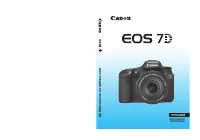 Canon EOS 7D Инструкция по эксплуатации