Страница 2 - Руководства к устройству
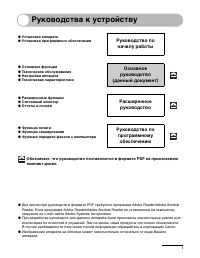
i Руководства к устройству ● Установка аппарата ● Установка программного обеспечения Руководство по началу работы ● Основные функции ● Техническое обслуживание ● Настройки аппарата ● Технические характеристики Основное руководство (данный документ) ● Расширенные функции ● Системный монитор ● Отчеты ...
Страница 3 - Функции факса; Поиск определенного адресата
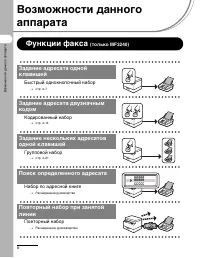
ii Возмо ж н ости да нного аппарата Возможности данного аппарата Функции факса (только MF3240) Задание адресата одной клавишей Быстрый однокнопочный набор → стр. 4-7 Задание адресата двузначным кодом Кодированный набор → стр. 4-14 Задание нескольких адресатов одной клавишей Групповой набор → стр. 4-...
Страница 4 - iii; Циркулярная рассылка; Прием в память; Ограничение приема
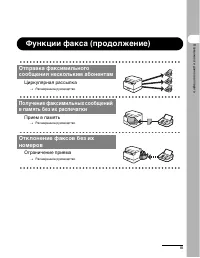
iii Возможно сти да нного аппарата Функции факса (продолжение) Факс (продолжение) Отправка факсимильного сообщения нескольким абонентам Циркулярная рассылка → Расширенное руководство Получение факсимильных сообщений в память без их распечатки Прием в память → Расширенное руководство Отклонение факсо...
Страница 5 - iv; Функции копирования; Качество изображения
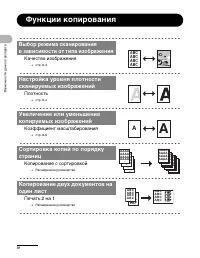
iv Возмо ж н ости да нного аппарата Функции копирования Выбор режима сканирования в зависимости от типа изображения Качество изображения → стр. 6-3 Настройка уровня плотности сканируемых изображений Плотность → стр. 6-4 Увеличение или уменьшение копируемых изображений Коэффициент масштабирования → с...
Страница 6 - Функции принтера; Печать документа с компьютера; Печать; Сканирование; Передача факса с компьютера
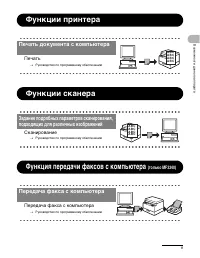
v Возможно сти да нного аппарата Функции принтера Функции сканера Функция передачи факсов с компьютера (только MF3240) Печать документа с компьютера Печать → Руководство по программному обеспечению Задание подробных параметров сканирования, подходящих для различных изображений Сканирование → Руковод...
Страница 7 - Содержание
vi Возмо ж н ости да нного аппарата Содержание Руководства к устройству........................................................... iВозможности данного аппарата ................................................ ii Функции факса (только MF3240) ................................. iiФункции копирования ....
Страница 8 - vii
vii Возможно сти да нного аппарата Параметры таймера.................................................................1-10 Задание спящего режима ........................................ 1-10Задание летнего времени (только MF3240) .......... 1-13 2 Работа с документами ..................................
Страница 9 - viii
viii Возмо ж н ости да нного аппарата 5 Прием факсов (Только MF3240).......................................... 5-1 6 Копирование .......................................................................... 6-1 Настройки сканирования......................................................... 6-3 Качество...
Страница 10 - ix
ix Возможно сти да нного аппарата 12 Настройки аппарата .......................................................... 12-1 Настройки аппарата ................................................................ 12-1 Печать списка данных пользователя (только MF3240) ............................................
Страница 11 - Как пользоваться данным Руководством; Символы, используемые в данном Руководстве
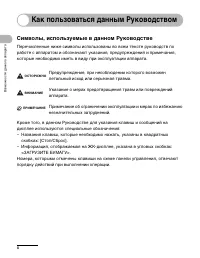
x Возмо ж н ости да нного аппарата Как пользоваться данным Руководством Символы, используемые в данном Руководстве Перечисленные ниже символы использованы во всем тексте руководств по работе с аппаратом и обозначают указания, предупреждения и примечания, которые необходимо иметь в виду при эксплуата...
Страница 12 - xi; Иллюстрации, используемые в данном Руководстве
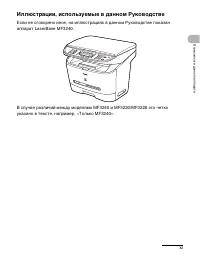
xi Возможно сти да нного аппарата Иллюстрации, используемые в данном Руководстве Если не оговорено иное, на иллюстрациях в данном Руководстве показан аппарат LaserBase MF3240. В случае различий между моделями MF3240 и MF3220/MF3228 это четко указано в тексте, например, «Только MF3240».
Страница 13 - xii; Юридическая информация; Торговые марки
xii Возмо ж н ости да нного аппарата Юридическая информация Торговые марки Canon, логотип Canon и LaserBase являются торговыми марками компании Canon Inc.Все прочие наименования компаний и изделий являются зарегистрированными торговыми марками, торговыми марками или служебными марками соответствующи...
Страница 14 - Компоненты аппарата
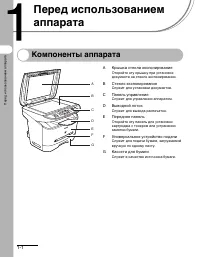
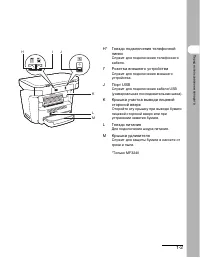
1-1 Перед использованием аппара та Перед использованием аппарата Компоненты аппарата A Крышка стекла экспонирования Откройте эту крышку при установке документа на стекло экспонирования. B Стекло экспонирования Служит для установки документов. C Панель управления Служит для управления аппаратом. D Вы...
Страница 16 - Панель управления; Основная панель управления
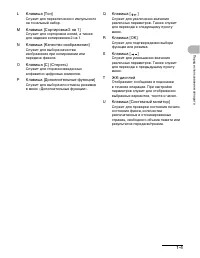
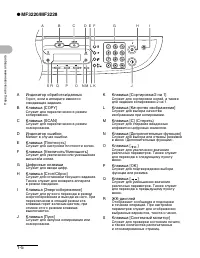
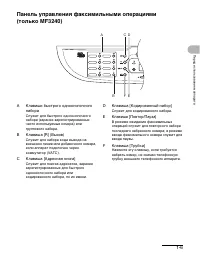
1-3 Перед использованием аппара та Панель управления Основная панель управления ● MF3240 A Индикатор обработки/данных Мигает во время передачи или приема факсов. Горит, если в аппарате имеются ожидающие задания. B Клавиша [COPY] Служит для переключения в режим копирования. C Клавиша [FAX] Служит для...
Страница 20 - Режим копирования
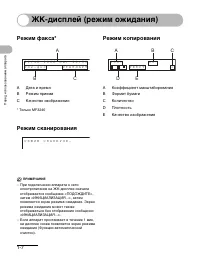
1-7 Перед использованием аппара та ЖК-дисплей (режим ожидания) Режим факса* (Только MF3240) A Дата и время B Режим приема C Качество изображения * Только MF3240 Режим копирования A Коэффициент масштабирования B Формат бумаги C Количество D Плотность E Качество изображения Режим сканирования ПРИМЕЧАН...
Страница 21 - Картридж с тонером
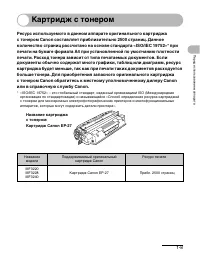
1-8 Перед исп ользо ванием аппарата Картридж с тонером Ресурс используемого в данном аппарате оригинального картриджа с тонером Canon составляет приблизительно 2500 страниц. Данное количество страниц рассчитано на основе стандарта «ISO/IEC 19752»* при печати на бумаге формата A4 при установленной по...
Страница 22 - Техническое обслуживание картриджа для тонера
1-9 Перед использованием аппара та Техническое обслуживание картриджа для тонера ● Не храните картридж с тонером рядом с экраном, дисководами и гибкими дисками. Магнит, расположенный внутри картриджа с тонером, может повредить эти устройства. ● Не подвергайте картридж воздействию высокой температуры...
Страница 23 - Параметры таймера; Задание спящего режима
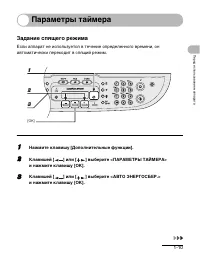
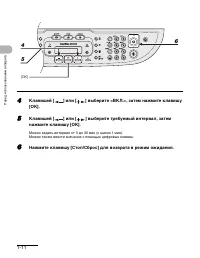
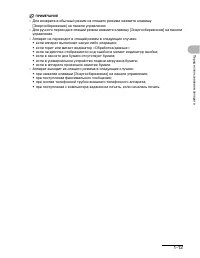
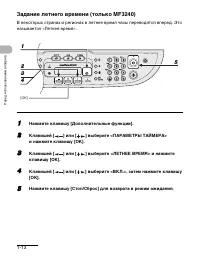
1-10 Перед исп ользо ванием аппарата Параметры таймера Задание спящего режима Если аппарат не используется в течение определенного времени, он автоматически переходит в спящий режим. 1 Нажмите клавишу [Дополнительные функции]. 2 Клавишей [ ] или [ ] выберите <ПАРАМЕТРЫ ТАЙМЕРА> и нажмите клави...
Страница 27 - Работа с документами; Требования к документам
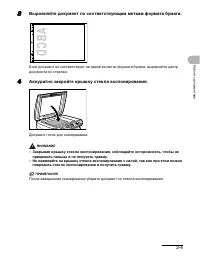
2-1 Работа с док ументами Работа с документами Требования к документам * При копировании прозрачного документа (например, кальки или прозрачной пленки) положите его лицевой стороной вниз на стекло экспонирования и закройте листом обычной белой бумаги. ПРИМЕЧАНИЕ Не устанавливайте документ на стекло ...
Страница 28 - Область сканирования
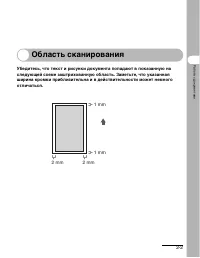
2-2 Работа с док ументами Область сканирования Убедитесь, что текст и рисунки документа попадают в показанную на следующей схеме заштрихованную область. Заметьте, что указанная ширина кромки приблизительна и в действительности может немного отличаться. 2 mm 2 mm 1 mm 1 mm
Страница 31 - Материал для печати; Требования к бумаге
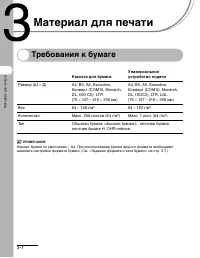
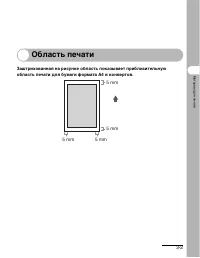
3-1 Материал для печати Материал для печати Требования к бумаге ПРИМЕЧАНИЕ Формат бумаги по умолчанию – A4. При использовании бумаги другого формата необходимо изменить настройки формата бумаги. (См. «Задание формата и типа бумаги» на стр. 3-7.) Кассета для бумаги Универсальное устройство подачи Раз...
Страница 33 - Рекомендации по выбору бумаги
3-3 Материал для печати Рекомендации по выбору бумаги ● Во избежание замятия, не загружайте бумагу следующих видов:– мятую бумагу или бумагу с изломами;– скрученную или рулонную бумагу;– бумагу с покрытием;– рваную бумагу;– влажную бумагу;– очень тонкую бумагу;– бумагу, на которую уже была выполнена...
Страница 34 - Загрузка бумаги; В универсальное устройство подачи
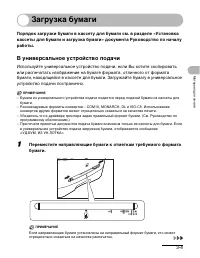
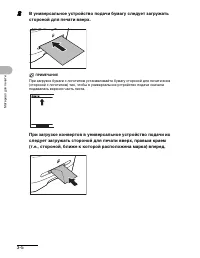
3-4 Материа л дл я печати Загрузка бумаги Порядок загрузки бумаги в кассету для бумаги см. в разделе «Установка кассеты для бумаги и загрузка бумаги» документа Руководство по началу работы. В универсальное устройство подачи Используйте универсальное устройство подачи, если Вы хотите скопировать или ...
Страница 37 - Задание формата и типа бумаги
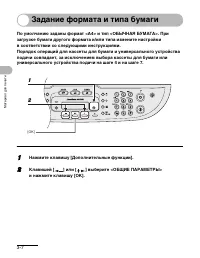
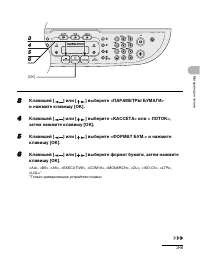
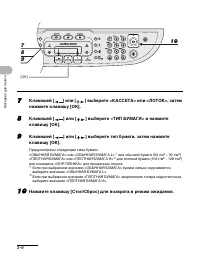
3-7 Материал для печати Задание формата и типа бумаги По умолчанию заданы формат <A4> и тип <ОБЫЧНАЯ БУМАГА>. При загрузке бумаги другого формата и/или типа измените настройки в соответствии со следующими инструкциями.Порядок операций для кассеты для бумаги и универсального устройства по...
Страница 40 - Выбор участка вывода бумаги
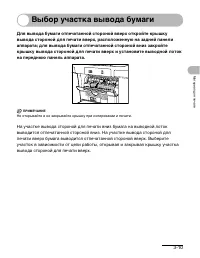
3-10 Материа л дл я печати Выбор участка вывода бумаги Для вывода бумаги отпечатанной стороной вверх откройте крышку вывода стороной для печати вверх, расположенную на задней панели аппарата; для вывода бумаги отпечатанной стороной вниз закройте крышку вывода стороной для печати вверх и установите в...
Страница 41 - Тип бумаги и участок вывода бумаги
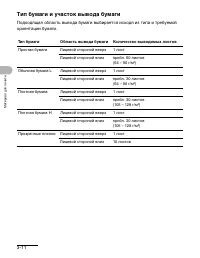
3-11 Материал для печати Тип бумаги и участок вывода бумаги Подходящая область вывода бумаги выбирается исходя из типа и требуемой ориентации бумаги. Тип бумаги Область вывода бумаги Количество выводимых листов Простая бумага Лицевой стороной вверх 1 лист Лицевой стороной вниз прибл. 60 листов (64 –...
Страница 42 - Участок вывода стороной для печати вниз
3-12 Материа л дл я печати Участок вывода стороной для печати вниз Бумага выдается печатной стороной вниз в выводной лоток. Бумага укладывается в порядке печати. 1 Закройте крышку вывода стороной для печати вверх и установите выводной лоток. ПРИМЕЧАНИЕ – Не кладите выведенную бумагу обратно на вывод...
Страница 43 - Участок вывода стороной для печати вверх
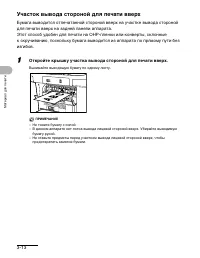
3-13 Материал для печати Участок вывода стороной для печати вверх Бумага выводится отпечатанной стороной вверх на участке вывода стороной для печати вверх на задней панели аппарата. Этот способ удобен для печати на OHP-пленки или конверты, склонные к скручиванию, поскольку бумага выводится из аппара...
Страница 44 - Передача факсов; Установите документ
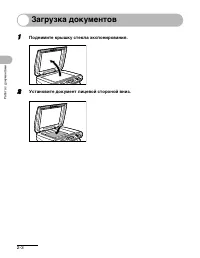
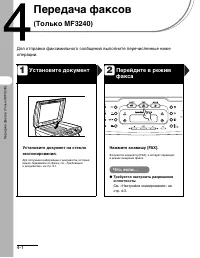
4-1 Пер едача факсов (Т олько MF 3240) Передача факсов (Только MF3240) Для отправки факсимильного сообщения выполните перечисленные ниже операции. Установите документ Перейдите в режим факса Установите документ на стекло экспонирования. Для получения информации о документах, которые можно передавать...
Страница 45 - Введите номер факса
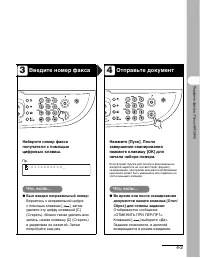
4-2 Переда ча факсов (Только MF3240) Введите номер факса Отправьте документ Наберите номер факса получателя с помощью цифровых клавиш. Нажмите [Пуск]. После завершения сканирования нажмите клавишу [OK] для начала набора номера. Если формат бумаги для печати в факсимильном аппарате адресата не соотве...
Страница 46 - Настройки сканирования
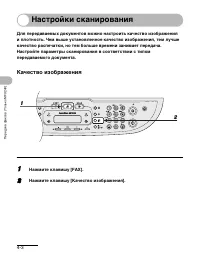
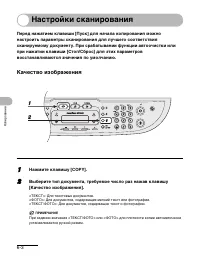
4-3 Пер едача факсов (Т олько MF 3240) Настройки сканирования Для передаваемых документов можно настроить качество изображения и плотность. Чем выше установленное качество изображения, тем лучше качество распечатки, но тем больше времени занимает передача. Настройте параметры сканирования в соответс...
Страница 48 - Плотность
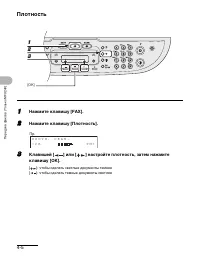
4-5 Пер едача факсов (Т олько MF 3240) Плотность 1 Нажмите клавишу [FAX]. 2 Нажмите клавишу [Плотность]. 3 Клавишей [ ] или [ ] настройте плотность, затем нажмите клавишу [OK]. [ ]: чтобы сделать светлые документы темнее [ ]: чтобы сделать темные документы светлее 3 [OK] 1 2 Пр. П Л О Т Н . С К А Н ...
Страница 49 - Быстрый набор; Регистрация абонентов для быстрого набора
4-6 Переда ча факсов (Только MF3240) Быстрый набор Быстрый набор позволяет набирать факсимильные/телефонные номера нажатием всего одной или нескольких клавиш. Предусмотрены следующие способы быстрого набора: ● Быстрый однокнопочный набор (стр. 4-7)– Зарегистрируйте факсимильный/телефонный номер для ...
Страница 50 - Регистрация номеров для быстрого однокнопочного набора
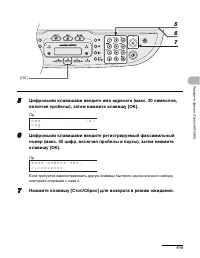
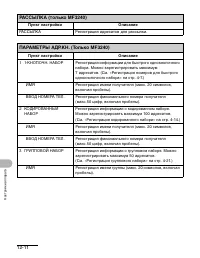
4-7 Пер едача факсов (Т олько MF 3240) ● Регистрация номеров для быстрого однокнопочного набора 1 Нажмите клавишу [Дополнительные функции]. 2 Клавишей [ ] или [ ] выберите <ПАРАМЕТРЫ АДР.КН.>, затем нажмите клавишу [OK]. 3 Клавишей [ ] или [ ] выберите <1-КНОПОЧН. НАБОР>, затем нажмите к...
Страница 52 - Редактирование быстрого однокнопочного набора
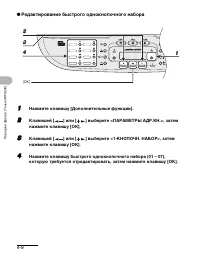
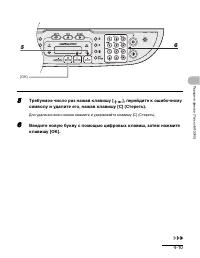
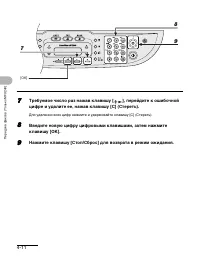
4-9 Пер едача факсов (Т олько MF 3240) ● Редактирование быстрого однокнопочного набора 1 Нажмите клавишу [Дополнительные функции]. 2 Клавишей [ ] или [ ] выберите <ПАРАМЕТРЫ АДР.КН.>, затем нажмите клавишу [OK]. 3 Клавишей [ ] или [ ] выберите <1-КНОПОЧН. НАБОР>, затем нажмите клавишу [O...
Страница 55 - Отмена быстрого однокнопочного набора
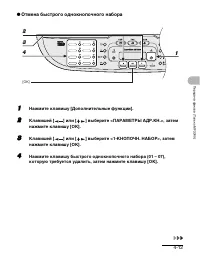
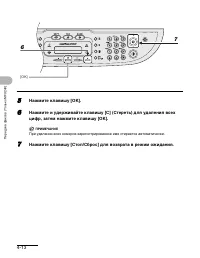
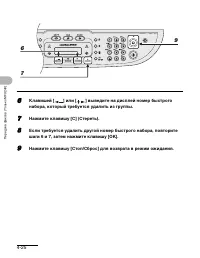
4-12 Переда ча факсов (Только MF3240) ● Отмена быстрого однокнопочного набора 1 Нажмите клавишу [Дополнительные функции]. 2 Клавишей [ ] или [ ] выберите <ПАРАМЕТРЫ АДР.КН.>, затем нажмите клавишу [OK]. 3 Клавишей [ ] или [ ] выберите <1-КНОПОЧН. НАБОР>, затем нажмите клавишу [OK]. 4 Наж...
Страница 57 - Регистрация кодированного набора
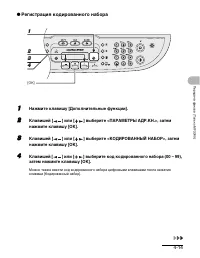
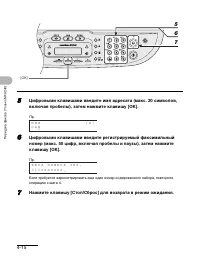
4-14 Переда ча факсов (Только MF3240) ● Регистрация кодированного набора 1 Нажмите клавишу [Дополнительные функции]. 2 Клавишей [ ] или [ ] выберите <ПАРАМЕТРЫ АДР.КН.>, затем нажмите клавишу [OK]. 3 Клавишей [ ] или [ ] выберите <КОДИРОВАННЫЙ НАБОР>, затем нажмите клавишу [OK]. 4 Клавиш...
Страница 59 - Редактирование кодированного набора
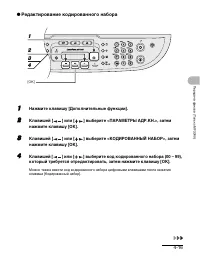
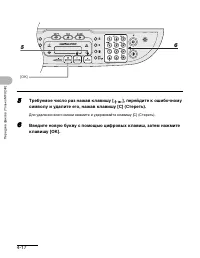
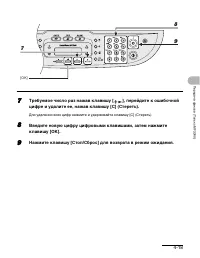
4-16 Переда ча факсов (Только MF3240) ● Редактирование кодированного набора 1 Нажмите клавишу [Дополнительные функции]. 2 Клавишей [ ] или [ ] выберите <ПАРАМЕТРЫ АДР.КН.>, затем нажмите клавишу [OK]. 3 Клавишей [ ] или [ ] выберите <КОДИРОВАННЫЙ НАБОР>, затем нажмите клавишу [OK]. 4 Кла...
Страница 62 - Удаление кодированного набора
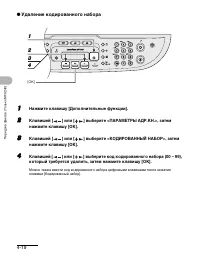
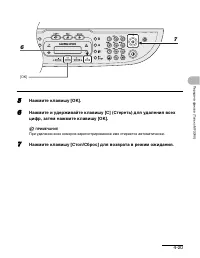
4-19 Пер едача факсов (Т олько MF 3240) ● Удаление кодированного набора 1 Нажмите клавишу [Дополнительные функции]. 2 Клавишей [ ] или [ ] выберите <ПАРАМЕТРЫ АДР.КН.>, затем нажмите клавишу [OK]. 3 Клавишей [ ] или [ ] выберите <КОДИРОВАННЫЙ НАБОР>, затем нажмите клавишу [OK]. 4 Клавише...
Страница 64 - Регистрация группового набора
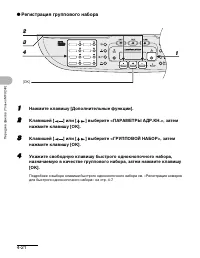
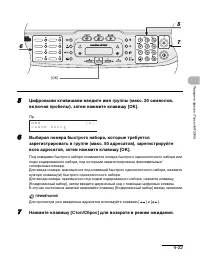
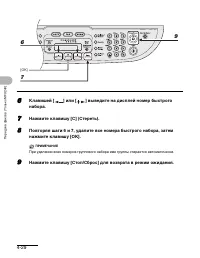
4-21 Пер едача факсов (Т олько MF 3240) ● Регистрация группового набора 1 Нажмите клавишу [Дополнительные функции]. 2 Клавишей [ ] или [ ] выберите <ПАРАМЕТРЫ АДР.КН.>, затем нажмите клавишу [OK]. 3 Клавишей [ ] или [ ] выберите <ГРУППОВОЙ НАБОР>, затем нажмите клавишу [OK]. 4 Укажите св...
Страница 66 - Добавление в группу новых адресатов
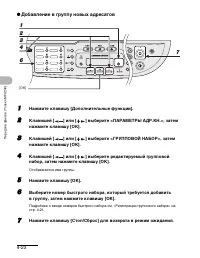
4-23 Пер едача факсов (Т олько MF 3240) ● Добавление в группу новых адресатов 1 Нажмите клавишу [Дополнительные функции]. 2 Клавишей [ ] или [ ] выберите <ПАРАМЕТРЫ АДР.КН.>, затем нажмите клавишу [OK]. 3 Клавишей [ ] или [ ] выберите <ГРУППОВОЙ НАБОР>, затем нажмите клавишу [OK]. 4 Клав...
Страница 67 - Удаление адресата из группы
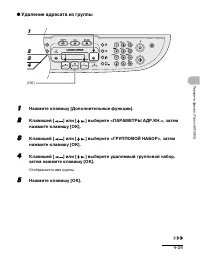
4-24 Переда ча факсов (Только MF3240) ● Удаление адресата из группы 1 Нажмите клавишу [Дополнительные функции]. 2 Клавишей [ ] или [ ] выберите <ПАРАМЕТРЫ АДР.КН.>, затем нажмите клавишу [OK]. 3 Клавишей [ ] или [ ] выберите <ГРУППОВОЙ НАБОР>, затем нажмите клавишу [OK]. 4 Клавишей [ ] и...
Страница 69 - Изменение имени группы
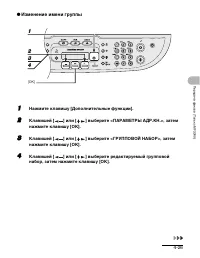
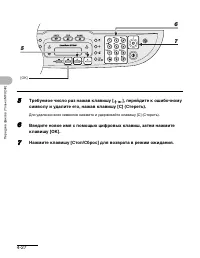
4-26 Переда ча факсов (Только MF3240) ● Изменение имени группы 1 Нажмите клавишу [Дополнительные функции]. 2 Клавишей [ ] или [ ] выберите <ПАРАМЕТРЫ АДР.КН.>, затем нажмите клавишу [OK]. 3 Клавишей [ ] или [ ] выберите <ГРУППОВОЙ НАБОР>, затем нажмите клавишу [OK]. 4 Клавишей [ ] или [ ...
Страница 71 - Отмена группового набора
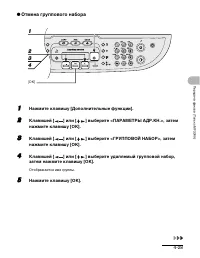
4-28 Переда ча факсов (Только MF3240) ● Отмена группового набора 1 Нажмите клавишу [Дополнительные функции]. 2 Клавишей [ ] или [ ] выберите <ПАРАМЕТРЫ АДР.КН.>, затем нажмите клавишу [OK]. 3 Клавишей [ ] или [ ] выберите <ГРУППОВОЙ НАБОР>, затем нажмите клавишу [OK]. 4 Клавишей [ ] или ...
Страница 73 - Использование быстрого набора; Использование быстрого однокнопочного/группового набора
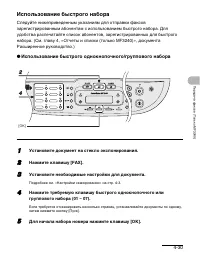
4-30 Переда ча факсов (Только MF3240) Использование быстрого набора Следуйте нижеприведенным указаниям для отправки факсов зарегистрированным абонентам с использованием быстрого набора. Для удобства распечатайте список абонентов, зарегистрированных для быстрого набора. (См. главу 4, «Отчеты и списки...
Страница 74 - Использование кодированного набора
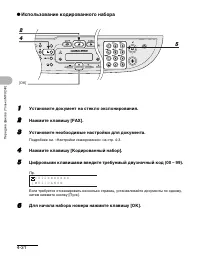
4-31 Пер едача факсов (Т олько MF 3240) ● Использование кодированного набора 1 Установите документ на стекло экспонирования. 2 Нажмите клавишу [FAX]. 3 Установите необходимые настройки для документа. Подробнее см. «Настройки сканирования» на стр. 4-3. 4 Нажмите клавишу [Кодированный набор]. 5 Цифров...
Страница 75 - Прием факсов; Войдите в меню настроек
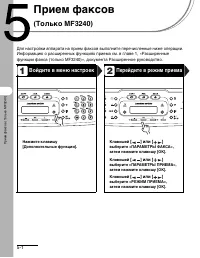
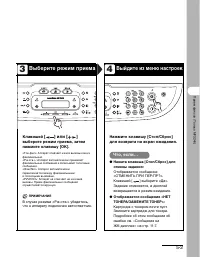
5-1 Прием факсов (Т олько MF 3240) Прием факсов (Только MF3240) Для настройки аппарата на прием факсов выполните перечисленные ниже операции.Информацию о расширенных функциях приема см. в главе 1, «Расширенные функции факса (только MF3240)», документа Расширенное руководство. Войдите в меню настроек...
Страница 76 - Выберите режим приема
5-2 Прием факсов (Т олько MF 3240) Выберите режим приема Выйдите из меню настроек Клавишей [ ] или [ ] выберите режим приема, затем нажмите клавишу [OK]. <Тлк.фкс>: Аппарат отвечает на все вызовы как на факсимильные.<Рж.отв.>: Аппарат автоматически принимает факсимильные сообщения и запи...
Страница 77 - Копирование
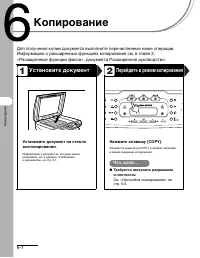
6-1 Копи рование Копирование Для получения копии документа выполните перечисленные ниже операции.Информацию о расширенных функциях копирования см. в главе 2, «Расширенные функции факса», документа Расширенное руководство. Установите документ Перейдите в режим копирования Установите документ на стекл...
Страница 78 - Введите количество копий
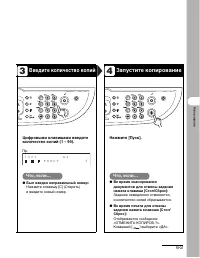
6-2 Копировани е Введите количество копий Запустите копирование Цифровыми клавишами введите количество копий (1 – 99). Нажмите [Пуск]. Что, если… ● Был введен неправильный номер: Нажмите клавишу [C] (Стереть) и введите новый номер. Что, если… ● Во время сканирования документов для отмены задания наж...
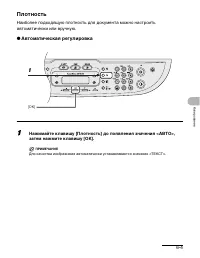
Страница 80 - Автоматическая регулировка
6-4 Копировани е Плотность Наиболее подходящую плотность для документа можно настроить автоматически или вручную. ● Автоматическая регулировка 1 Нажимайте клавишу [Плотность] до появления значения <АВТО>, затем нажмите клавишу [OK]. ПРИМЕЧАНИЕ Для качества изображения автоматически устанавлива...
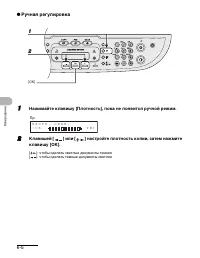
Страница 81 - Ручная регулировка
6-5 Копи рование ● Ручная регулировка 1 Нажимайте клавишу [Плотность], пока не появится ручной режим. 2 Клавишей [ ] или [ ] настройте плотность копии, затем нажмите клавишу [OK]. [ ]: чтобы сделать светлые документы темнее [ ]: чтобы сделать темные документы светлее 2 1 [OK] Пр. П Л О Т Н . С К А Н...
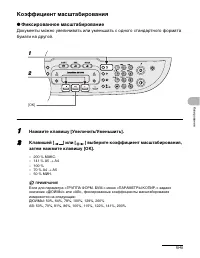
Страница 82 - Коэффициент масштабирования; Фиксированное масштабирование
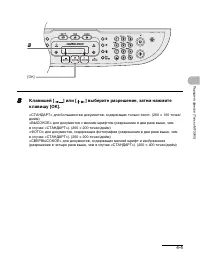
6-6 Копировани е Коэффициент масштабирования ● Фиксированное масштабирование Документы можно увеличивать или уменьшать с одного стандартного формата бумаги на другой. 1 Нажмите клавишу [Увеличить/Уменьшить]. 2 Клавишей [ ] или [ ] выберите коэффициент масштабирования, затем нажмите клавишу [OK]. – 2...
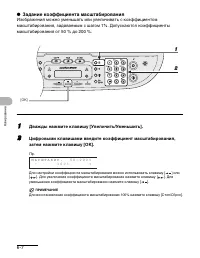
Страница 83 - Задание коэффициента масштабирования
6-7 Копи рование ● Задание коэффициента масштабирования Изображения можно уменьшать или увеличивать с коэффициентом масштабирования, задаваемым с шагом 1%. Допускаются коэффициенты масштабирования от 50 % до 200 %. 1 Дважды нажмите клавишу [Увеличить/Уменьшить]. 2 Цифровыми клавишами введите коэффиц...
Страница 84 - Запуск печати
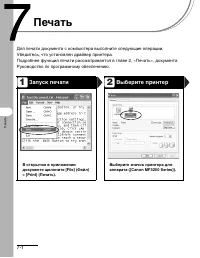
7-1 Печать Печать Для печати документа с компьютера выполните следующие операции.Убедитесь, что установлен драйвер принтера.Подробнее функция печати рассматривается в главе 2, «Печать», документа Руководство по программному обеспечению. Запуск печати Выберите принтер В открытом в приложении документ...
Страница 85 - Настройте предпочтения
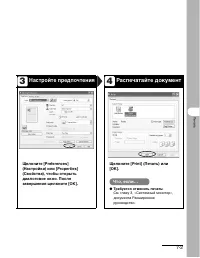
7-2 Печать Настройте предпочтения Распечатайте документ Щелкните [Preferences] (Настройка) или [Properties] (Свойства), чтобы открыть диалоговое окно. После завершения щелкните [OK]. Щелкните [Print] (Печать) или [OK]. Что, если… ● Требуется отменить печать: См. главу 3, «Системный монитор», докумен...
Страница 87 - Запустите сканирование
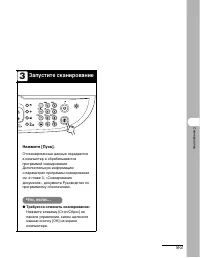
8-2 Скан ирование Запустите сканирование Нажмите [Пуск]. Отсканированные данные передаются в компьютер и обрабатываются программой сканирования. Дополнительную информацию о параметрах программы сканирования см. в главе 3, «Сканирование документа», документа Руководство по программному обеспечению. Ч...
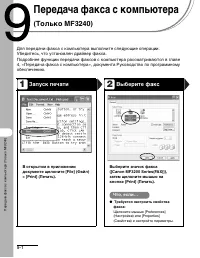
Страница 89 - Задайте адресата
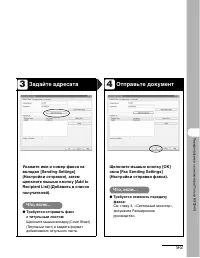
9-2 Пер едача факса с комп ьютера (Т олько MF 3240) Задайте адресата Отправьте документ Укажите имя и номер факса на вкладке [Sending Settings] (Настройки отправки), затем щелкните мышью кнопку [Add to Recipient List] (Добавить в список получателей). Что, если… ● Требуется отправить факс с титульным...
Страница 90 - Чистка аппарата; Корпус
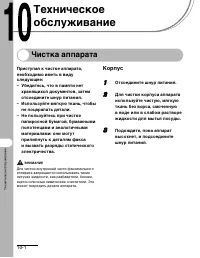
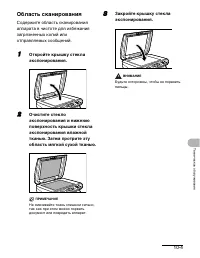
10-1 Т ехни ческое обслуживан ие Техническое обслуживание Чистка аппарата Приступая к чистке аппарата, необходимо иметь в виду следующее:– Убедитесь, что в памяти нет хранящихся документов, затем отсоедините шнур питания. – Используйте мягкую ткань, чтобы не поцарапать детали. – Не пользуйтесь при ч...
Страница 91 - Внутренняя часть
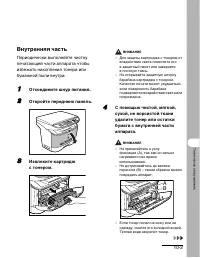
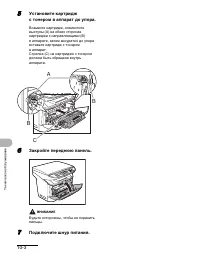
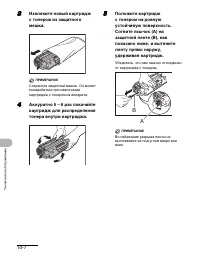
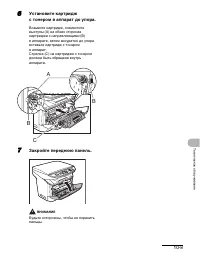
10-2 Т ехн ическое об служива ние Внутренняя часть Периодически выполняйте чистку печатающей части аппарата чтобы избежать накопления тонера или бумажной пыли внутри. 1 Отсоедините шнур питания. 2 Откройте переднюю панель. 3 Извлеките картридж с тонером. ВНИМАНИЕ – Для защиты картриджа с тонером от ...
Страница 94 - Замена картриджа с тонером; Перераспределение тонера
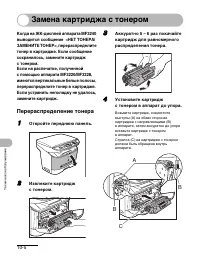
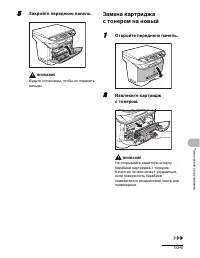
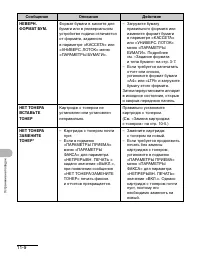
10-5 Т ехни ческое обслуживан ие Замена картриджа с тонером Когда на ЖК-дисплей аппарата MF3240 выводится сообщение <НЕТ ТОНЕРА/ЗАМЕНИТЕ ТОНЕР>, перераспределите тонер в картридже. Если сообщение сохранилось, замените картридж с тонером.Если на распечатке, полученной с помощью аппарата MF3220/...
Страница 98 - Транспортировка аппарата
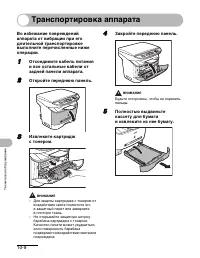
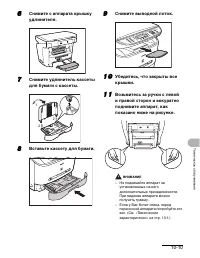
10-9 Т ехни ческое обслуживан ие Транспортировка аппарата Во избежание повреждений аппарата от вибрации при его длительной транспортировке выполните перечисленные ниже операции. 1 Отсоедините кабель питания и все остальные кабели от задней панели аппарата. 2 Откройте переднюю панель. 3 Извлеките кар...
Страница 100 - Устранение неполадок; Устранение замятия бумаги
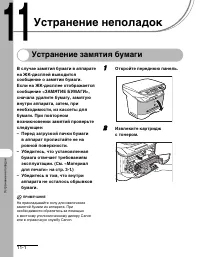
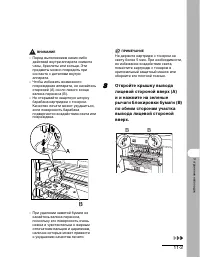
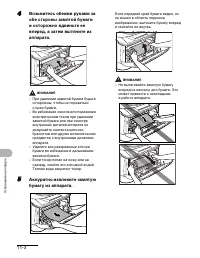
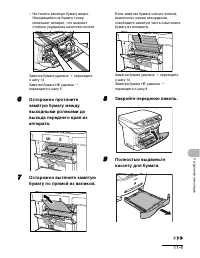
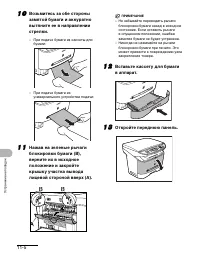
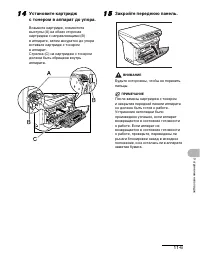
11-1 Устра нение неполадо к Устранение неполадок Устранение замятия бумаги В случае замятия бумаги в аппарате на ЖК-дисплей выводится сообщение о замятии бумаги.Если на ЖК-дисплее отображается сообщение <ЗАМЯТИЕ БУМАГИ>, сначала удалите бумагу, замятую внутри аппарата, затем, при необходимости...
Страница 106 - Сообщения на ЖК-дисплее; Сообщения общего характера
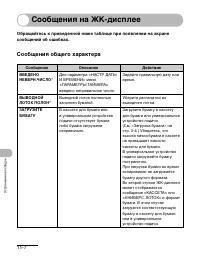
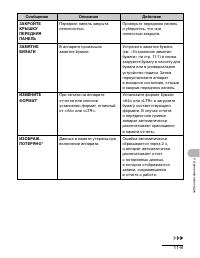
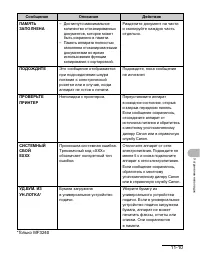
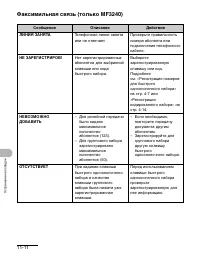
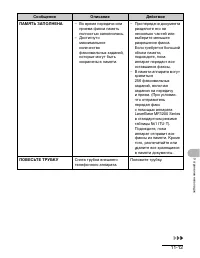
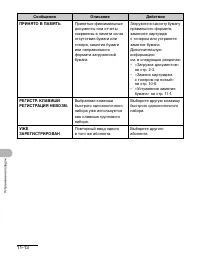
11-7 Устра нение неполадо к Сообщения на ЖК-дисплее Обращайтесь к приведенной ниже таблице при появлении на экране сообщений об ошибках. Сообщения общего характера Сообщение Описание Действие ВВЕДЕНО НЕВЕРН.ЧИСЛО* Для параметра <НАСТР. ДАТЫ И ВРЕМЕНИ> меню <ПАРАМЕТРЫ ТАЙМЕРА> введено неп...
Страница 113 - Принтер
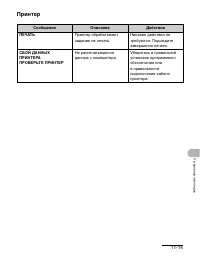
11-14 Устранение неп олад ок Принтер Сообщение Описание Действие ПЕЧАТЬ Принтер обрабатывает задание на печать. Никакие действия не требуются. Подождите завершения печати. СБОЙ ДАННЫХ ПРИНТЕРАПРОВЕРЬТЕ ПРИНТЕР Не распечатываются данные с компьютера. Убедитесь в правильной установке программного обес...
Страница 115 - Если невозможно устранить неполадку
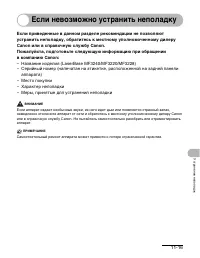
11-16 Устранение неп олад ок Если невозможно устранить неполадку Если приведенные в данном разделе рекомендации не позволяют устранить неполадку, обратитесь к местному уполномоченному дилеру Canon или в справочную службу Сanon.Пожалуйста, подготовьте следующую информацию при обращении в компанию Can...
Страница 116 - Настройки аппарата; Печать списка данных пользователя (только MF3240)
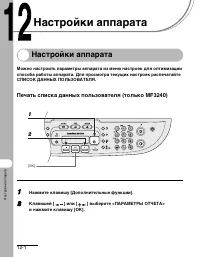
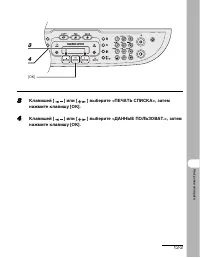
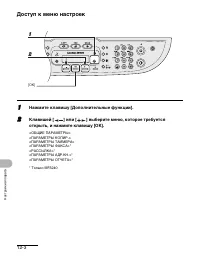
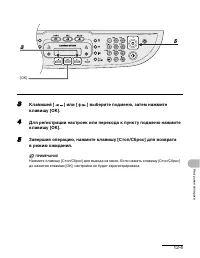
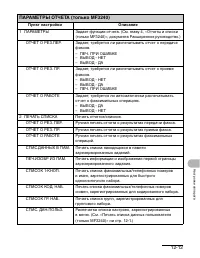
12-1 Настройки аппа рата Настройки аппарата Настройки аппарата Можно настроить параметры аппарата из меню настроек для оптимизации способа работы аппарата. Для просмотра текущих настроек распечатайте СПИСОК ДАННЫХ ПОЛЬЗОВАТЕЛЯ. Печать списка данных пользователя (только MF3240) 1 Нажмите клавишу [Доп...
Страница 120 - Меню настроек; ОБЩИЕ ПАРАМЕТРЫ
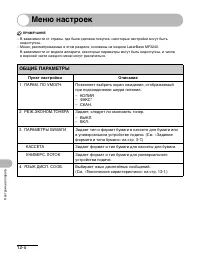
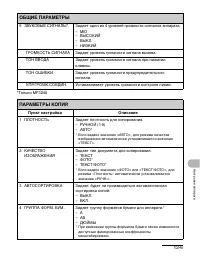
12-5 Настройки аппа рата Меню настроек ПРИМЕЧАНИЕ – В зависимости от страны, где была сделана покупка, некоторые настройки могут быть недоступны. – Меню, рассматриваемые в этом разделе, основаны на модели LaserBase MF3240. В зависимости от модели аппарата, некоторые параметры могут быть недоступны, ...
Страница 122 - ПАРАМЕТРЫ ТАЙМЕРА
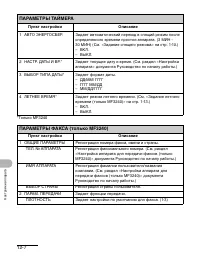
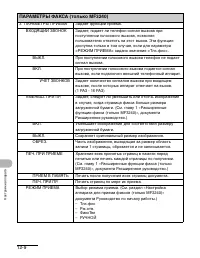
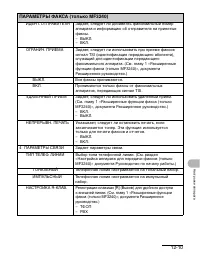
12-7 Настройки аппа рата *Только MF3240 ПАРАМЕТРЫ ТАЙМЕРА Пункт настройки Описание 1 АВТО ЭНЕРГОСБЕР. Задает автоматический переход в спящий режим после определенного времени простоя аппарата. (3 МИН - 30 МИН) (См. «Задание спящего режима» на стр. 1-10.)– ВКЛ.– ВЫКЛ. 2 НАСТР. ДАТЫ И ВР.* Задает теку...
Страница 128 - Приложение; Технические характеристики; Общие
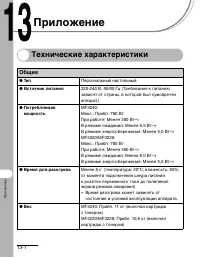
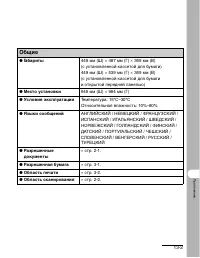
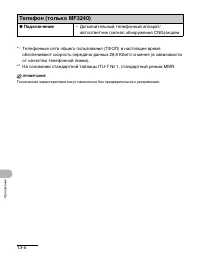
13-1 Приложение Приложение Технические характеристики Общие ● Тип Персональный настольный ● Источник питания 220-240 В, 50/60 Гц (Требования к питанию зависят от страны, в которой был приобретен аппарат.) ● Потребляемая мощность MF3240:Макс.: Прибл. 780 ВтПри работе: Менее 390 Вт-чВ режиме ожидания:...
Страница 130 - Копировальный аппарат
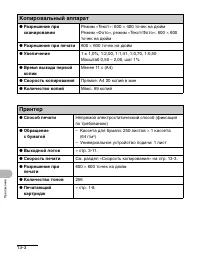
13-3 Приложение \ Копировальный аппарат ● Разрешение при сканировании Режим «Текст»: 600 × 400 точек на дюйм Режим «Фото», режим «Текст/Фото»: 600 × 600 точек на дюйм ● Разрешение при печати 600 × 600 точек на дюйм ● Увеличение 1 ± 1,0%, 1:2,00, 1:1,41, 1:0,70, 1:0,50Масштаб 0,50 – 2,00, шаг 1% ● Вр...
Страница 133 - Указатель
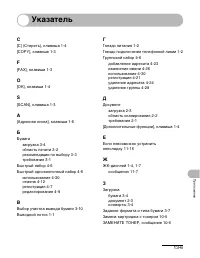
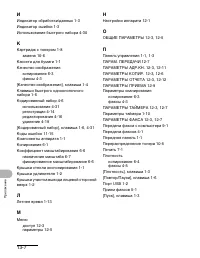
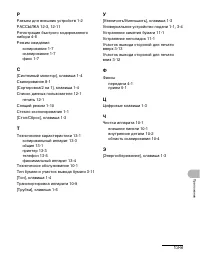
13-6 Приложение Указатель C [C] (Стереть), клавиша 1-4[COPY], клавиша 1-3 F [FAX], клавиша 1-3 O [OK], клавиша 1-4 S [SCAN], клавиша 1-3 А [Адресная книга], клавиша 1-6 Б Бумага загрузка 3-4область печати 3-2рекомендации по выбору 3-3требования 3-1 Быстрый набор 4-6Быстрый однокнопочный набор 4-6 ис...




 Canon i-SENSYS MF732Cdw Инструкция по эксплуатации
 Canon i-SENSYS MF742Cdw Инструкция
 Canon i-SENSYS MF744Cdw Инструкция
 Canon i-SENSYS MF746Cx Инструкция
 Canon i-SENSYS MF4010 / MF4018 Инструкция по эксплуатации
 Canon i-SENSYS MF4410 Инструкция по эксплуатации
 Canon i-SENSYS MF6140dn / MF6180dw Инструкция по эксплуатации
 Canon imageRUNNER 2200 Инструкция по эксплуатации
 Canon imageRUNNER 2202N Инструкция по эксплуатации
 Canon imageRUNNER 2206iF Инструкция по эксплуатации
 Canon imageRUNNER ADVANCE C2220i (L) Инструкция по эксплуатации