Страница 10 - Настройка аппарата; Перед настройкой аппарата
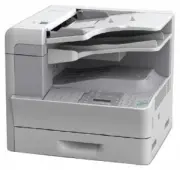
1 Р у сский Настройка аппарата Перед настройкой аппарата Удалите всю упаковочную пленку с аппарата.Переносить аппарат необходимо вдвоем, держа его за предусмотренные с левой и правой сторон ручки, как показано на рисунке. ● ●
Страница 11 - Проверка комплектности
2 Р у сский Проверка комплектности Аппарат ● Кассета для бумаги (дополнительное оборудование) ● Телефонная трубка (дополнительное оборудование) ● Держатель телефонной трубки (дополнительное оборудование)* ● Кронштейн (дополнительное оборудование)* ● Винты (по 2 шт. каждого типа) (дополнительное обор...
Страница 12 - Руководства к аппарату
3 Р у сский Руководства к аппарату Справочное руководство Руководство по началу работы Настройка/ Установка Эксплуатация аппарата Использование драйверов/ Функции сети Руководство по началу работы (этот документ)Справочное руководство (на компакт-диске «Multi-lingual User Manual CD» (Многоязычные ру...
Страница 13 - Установка картриджа
4 Р у сский Установка картриджа 1 Извлеките картридж с тонером из упаковки. Сохраните упаковку для дальнейшего использования. Не открывайте защитную шторку барабана (А). 2 5–6 раз осторожно встряхните картридж, чтобы равномерно распределелить в нем тонер 3 Удалите уплотнения (в 2 местах). 4 Отогните...
Страница 15 - Загрузка бумаги
6 Р у сский Загрузка бумаги 1 До упора выдвиньте кассету для бумаги. 2 Пролистайте стопку бумаги и выровняйте ее края. 3 Загрузите бумагу стороной для печати вверх. Убедитесь, что задний край стопки бумаги лежит вплотную к задней концевой направляющей бумаги (C); высота стопки бумаги не должна быть ...
Страница 16 - Подключение кабеля питания и включение аппарата
7 Р у сский Подключение кабеля питания и включение аппарата 1 Для включения аппарата подключите кабель питания к разъему на задней панели и настенной электрической розетке, затем нажмите сторону [I] главного переключателя питания.При перезапуске аппарата подождите минимум 10 секунд, прежде чем снова...
Страница 17 - Подключение телефонных кабелей
8 Р у сский Подключение телефонных кабелей Подключите прилагаемый телефонный кабель к гнезду для подключения телефонной линии (A) и гнезду телефонной розетки.При необходимости подключите внешний телефонный аппарат к разъему для внешнего устройства (B). Для использования внешнего телефонного аппарата...
Страница 18 - Установка телефонной трубки (дополнительное оборудование)
9 Р у сский Установка телефонной трубки (дополнительное оборудование) 1 С помощью отвертки снимите крышку в правой части корпуса аппарата. 2 Закрутите винты, входящие в комплект поставки, в центральные отверстия для винтов и прикрепите под ними наклейку с изображением отвертки. 3 Закрепите держатель...
Страница 19 - Установка даты и времени
10 Р у сский Установка даты и времени Можно установить текущую дату и время. Параметры текущей даты и времени используются в качестве стандартных параметров для тех функций, где они необходимы. Для ввода информации можно пользоваться клавишами на сенсорном дисплее и панели управления. Цифровые клави...
Страница 20 - Настройка типа телефонной линии
11 Р у сский Настройка типа телефонной линии 1 Нажмите клавишу [Дополнительные функции]. 2 С помощью клавиш [ ] и [ ] выберите пункт <5. НАСТРОЙКИ TX/RX>, затем нажмите клавишу [OK]. 3 С помощью клавиш [ ] и [ ] выберите <2. НАСТРОЙКИ ФАКСА>, затем нажмите клавишу [OK]. 4 С помощью клави...
Страница 21 - Настройка аппарата для отправки факсов; Указания по вводу информации
12 Р у сский Настройка аппарата для отправки факсов Указания по вводу информации Информация об отправителе, зарегистрированная в аппарате, отображается в заголовке каждой страницы, получаемой адресатом. Дата 30/06 2007 FAX (404)XXX-XXXX CANON SALES 0001/0001 В рем я Но мер факса И м я отп р ав и т е...
Страница 23 - Регистрация информации об отправителе
14 Р у сский Регистрация информации об отправителе В качестве имени аппарата необходимо зарегистрировать имя отправителя или название компании (название отдела регистрировать не обязательно). Например: при отправке документа аппарат получателя отображает или распечатывает имя отправителя или названи...
Страница 24 - Настройка аппарата для приема факсов
15 Р у сский Настройка аппарата для приема факсов Выбор режима приема в соответствии с индивидуальными требованиями Настройте требуемый режим приема в соответствии с приведенной ниже схемой. Будет ли данный аппарат использоваться для приема голосовых вызовов? Предусматривается ли использование с апп...
Страница 25 - Настройка режима приема
16 Р у сский Настройка режима приема 1 Нажмите клавишу [Дополнительные функции]. 2 С помощью клавиш [ ] и [ ] выберите пункт <5. НАСТРОЙКИ TX/RX>, затем нажмите клавишу [OK]. 3 С помощью клавиш [ ] и [ ] выберите пункт <2. НАСТРОЙКИ ФАКСА>, затем нажмите клавишу [OK]. 4 Убедитесь, что от...
Страница 26 - Настройка аппарата для работы в сети; Подключение аппарата к сети
17 Р у сский Настройка аппарата для работы в сети Подключение аппарата к сети Данный аппарат оснащен разъемами USB и LAN. Если аппарат подключен к сети с помощью кабеля LAN, можно через сеть печатать документы с компьютера, отправлять их на файловый сервер, отправлять документы с помощью Интернет-фа...
Страница 27 - Назначение параметров IP-адреса
18 Р у сский Назначение параметров IP-адреса Для обмена данными между аппаратом и компьютером необходимо указать IP-адрес. Рекомендуется, чтобы нижеперечисленные процедуры выполнял администратор сети.Перед выполнением следующей процедуры убедитесь, что аппарат включен и подключен к сети.По умолчанию...
Страница 28 - Установка программного обеспечения
19 Р у сский Установка программного обеспечения Для установки драйверов принтера и факса выполните описанные ниже действия. После установки этих драйверов можно будет осуществлять печать и отправку факсов с компьютера. Драйверы принтера бывают двух типов: PCL и UFRII LT. PCL: драйвер принтера PCL, р...
Страница 30 - Порядок установки для USB-подключения
21 Р у сский Порядок установки для USB-подключения 1 2 Если экран CD-ROM Setup (Установки с компакт-диска) не отображается, выполните указанные ниже действия: Windows XP:щелкните [Start] (Пуск) на панели задач Windows → [My Computer] (Мой компьютер).Windows Vista/Server 2008/7: щелкните [start] (пус...
Страница 34 - Порядок установки для сетевого подключения
25 Р у сский Порядок установки для сетевого подключения 1 Подключите аппарат к сети и убедитесь, что питание включено. 2 3 Если экран CD-ROM Setup (Установки с компакт-диска) не отображается, выполните указанные ниже действия: Windows XP:щелкните [Start] (Пуск) на панели задач Windows → [My Computer...
Страница 36 - Подтверждение установки
27 Р у сский Подтверждение установки Убедитесь в том, что драйверы успешно установлены и аппарат выбран в качестве принтера по умолчанию. Если при открытии в приложении диалогового окна [Print] (Печать) ваш аппарат выбран в области [Printer] (Принтер), значит, он является принтером по умолчанию. 1 О...
Страница 37 - Программы, поставляемые на компакт-дискe «User Software
28 Р у сский Программы, поставляемые на компакт-дискe «User Software CD» (Пользовательское программное обеспечение) Компакт-диск «User Software CD» (Пользовательское программное обеспечение) входит в комплект поставки дополнительного комплекта сетевого принтера для модели FAX-L3000. NetSpot Device I...
Страница 38 - Интерактивная справка; Использование справки
29 Р у сский Интерактивная справка Дополнительные справочные сведения можно найти в файле интерактивной справки, прилагаемом к драйверу. В диалоговом окне [Properties] можно щелкнуть мышью на кнопке [Help] для отображения информации о каждой функции и каждом параметре драйверов. В диалоговом окне сп...
Страница 39 - Обращение в центр технической поддержки
30 Р у сский Обращение в центр технической поддержки Если с аппаратом возникнет проблема и ее не удастся решить с помощью перечисленных выше справочников, обратитесь к местному авторизованному дилеру компании Canon или в справочную службу Canon.
Страница 41 - Использование компакт-диска «Multi-lingual User Manual CD»
32 Р у сский Если Справочное руководство используется в среде Windows, выполните приведенные ниже действия. Нет инсталлятора для 17-язычной версии компакт-диска «Multi-lingual User Manual CD» (Многоязычные руководства пользователя). Чтобы скопировать информацию с компакт-диска (Справочного руководст...
Страница 43 - Копирование; Установка документа
34 Р у сский Копирование Для получения копии документа выполните перечисленные ниже операции. Установка документа Переход в режим копирования Загрузите документ в устройство АПД. Список документов, подлежащих копированию, см. в: Справочное руководство > Возможности данного аппарата > Требовани...
Страница 44 - Ввод количества копий
35 Р у сский Ввод количества копий Запуск копирования С помощью цифровых клавиш введите требуемое количество копий (от 1 до 99). O 3 К О П И Я 1 0 0 % К А С С Е Т А 1 : A 4 Нажмите клавишу [Пуск]. Ч то , если... Введен неправильный номер: Нажмите клавишу [C] (Стереть) и введите новый номер. ● Ч то ,...
Страница 45 - Отправка документов
36 Р у сский Отправка документов Чтобы отправлять факсимильные сообщения, электронные письма и Интернет-факсы, или чтобы отправить документы на файловый сервер, следуйте этим инструкциям (для модели FAX-L3000 доступен только режим факса). Порядок подключения аппарата к сети см. в разделе «Настройка ...
Страница 46 - Указание адресата
37 Р у сский Указание адресата Отправка документа С помощью цифровых клавиш укажите номер факса или адрес электронной почты/интернет-факса адресата. Номер факса или адреса электронной почты можно также указать с помощью клавиш набора одним касанием, кодов кодированного набора или клавиши [Адресная к...
Страница 47 - Прием документов; Вход в режим приема
38 Р у сский Прием документов Для настройки аппарата на прием факсимильных сообщений выполните перечисленные ниже операции.Информацию о дополнительных функциях приема см. в: Справочное руководство > Отправка/Прием. Вход в меню параметров Вход в режим приема Нажмите клавишу [Дополнительные функции...
Страница 48 - Выбор режима приема
39 Р у сский Выбор режима приема Выход из меню параметров С помощью клавиш [ ] и [ ] выберите режим приема, затем нажмите [OK]. < Тлк.фкс>: Аппарат отвечает на все вызовы как на факсимильные. < ФаксТел>: Переключается между факсимильными и голосовыми вызовами автоматически, если внешний ...
Страница 49 - Печать; Запуск печати
40 Р у сский Печать Для печати документа с компьютера выполните следующие операции.Убедитесь, что драйвер принтера установлен. Способ проверки, установлен ли драйвер, описан в разделе «Установка программного обеспечения» на стр. 19.Подробнее о параметрах драйвера принтера см. в Интерактивной справке...
Страница 50 - Печать документа
41 Р у сский Настройка предпочтений Печать документа После завершения настройки нажмите [OK]. Выберите [Print] или [OK]. Во время передачи сообщения по электронной почте скорость печати может снизиться. Ч то , если... Требуется отменить печать: См. Справочное руководство > Печать. ●
Страница 51 - Факсимильная связь с помощью компьютера
42 Р у сский Факсимильная связь с помощью компьютера Для отправки факса с компьютера выполните описанные ниже действия.Убедитесь, что установлен драйвер факса. Способ проверки, установлен ли драйвер, описан в разделе «Установка программного обеспечения» на стр. 19.Подробнее о параметрах драйвера фак...
Страница 53 - Интерфейс удаленного пользователя; Подготовка сети
44 Р у сский Интерфейс удаленного пользователя Для управления с помощью интерфейса удаленного пользователя выполните следующие действия.Подробнее см. Справочное руководство > Настройки и управление с компьютера. Для использования Remote UI с аппаратом FAX-L3000 требуется дополнительный комплект с...
Страница 54 - Замена картриджа с тонером; Перераспределение тонера
45 Р у сский Замена картриджа с тонером Если на ЖК-дисплее отображается сообщение <МАЛО ТОНЕРА/ПОДГОТОВЬТЕ ТОНЕР>, то, принимая документы, аппарат не будет их распечатывать, а будет сохранять их памяти. В этом случае перераспределите тонер в картридже. Если сообщение не исчезает, замените карт...
Страница 56 - Замена картриджа с тонером на новый
47 Р у сский Замена картриджа с тонером на новый 1 Откройте левую крышку. 2 Возьмитесь за синий пластиковый рычажок (A) картриджа с тонером. 3 Потяните за синий пластиковый рычажок, чтобы было удобно взять картридж с тонером за рукоятку. 4 Извлеките картридж с тонером. Обязательно держите картридж с...
Страница 58 - Замятие документов; Устранение замятия бумаги
49 Р у сский В этом разделе описан порядок устранения замятия бумаги. Если на ЖК-дисплее появляются сообщения об ошибках, см. Справочное руководство > Устранение неполадок > Сообщения на ЖК-дисплее <Числовые данные>.При возникновении других проблем см. Справочное руководство > Устране...
Страница 60 - Замятие бумаги
51 Р у сский Замятие бумаги Если на ЖК-дисплее отображается сообщение <ЗАМЯТИЕ БУМАГИ>, сначала удалите замятую бумагу из аппарата, а затем, при необходимости, из кассеты для бумаги. При повторном возникновении замятий проверьте следующее: Перед загрузкой пачки бумаги в аппарат выровняйте ее к...