Страница 2 - Содержание
Содержание Введение. . . . . . . . . . . . . . . . . . . . . . . . . . . . . . . . . . . . . . . . . . . . . . . . . 8 Комплект поставки. . . . . . . . . . . . . . . . . . . . . . . . . . . . . . . . . . . . . . . . . . . . . 10 Инструкции по эксплуатации. . . . . . . . . . . . . . . . . . . . . . ....
Страница 8 - Введение; Указания по технике безопасности; Авторские права; Подключение других устройств; В камере предусмотрены два режима работы: PHOTO и VIDEO.; Переведите переключатель питания в положение <
Введение Перед началом съемки обязательно ознакомьтесь со следующейинформацией Во избежание проблем при съемке, а также для получения качественных снимковсначала ознакомьтесь с разделами Указания по технике безопасности и Правила обращения . Кроме того, внимательно ознакомьтесь с Руководством по рас...
Страница 10 - Комплект поставки; Камера; (с крышкой корпуса и крышкой многофункциональной площадки); Интерфейсный кабель IFC-100U
Комплект поставки Перед использованием проверьте наличие следующих компонентов в комплектепоставки. При отсутствии каких-либо компонентов обращайтесь к своему дилеру. Камера (с крышкой корпуса и крышкой многофункциональной площадки) Аккумулятор LP-E6NH (с защитной крышкой) Зарядное устройство LC-E6/...
Страница 11 - Предупреждения
Компакт-диск с программным обеспечением не входит в комплект поставки.Программное обеспечение можно загрузить с веб-сайта Canon. Предупреждения Если требуются инструкции по эксплуатации объективов, загрузите их с веб-сайта Canon ( ). Инструкции по эксплуатации объективов (PDF-файлы) предназначены дл...
Страница 12 - Инструкции по эксплуатации; Расширенное руководство пользователя
Инструкции по эксплуатации В Инструкции по эксплуатации из комплекта поставки камеры содержатсяосновные указания по работе с камерой и функциями Wi-Fi. Расширенное руководство пользователя Полные инструкции приведены в Расширенное руководство пользователя.Настоящий документ является изданием Руковод...
Страница 13 - Краткое руководство по началу работы; Вставьте аккумулятор (; Можно установить две карты.; Установите объектив (
Краткое руководство по началу работы Вставьте аккумулятор ( ). Перед началом эксплуатации после покупки зарядите аккумулятор( ). Вставьте карту памяти ( ). Можно установить две карты. Установите объектив ( ). Чтобы установить объектив, совместите красную индексную меткукрепления на объективе с красн...
Страница 15 - На обнаруженном лице появляется точка AF [
Установите режим съемки [ ] ( ). Нажмите кнопку < >, затем диском < > выберите [ ]. Все необходимые настройки камеры устанавливаютсяавтоматически. Сфокусируйтесь на объект ( ). На обнаруженном лице появляется точка AF [ ]. Наполовину нажмите кнопку спуска затвора — камерасфокусируется на...
Страница 17 - Об этом руководстве; Значки, используемые в настоящем руководстве
Об этом руководстве Значки, используемые в настоящем руководстве Основные допущения для инструкций по эксплуатации и примеров фотографий Значки, используемые в настоящем руководстве < > Обозначает главный диск управления. < > Обозначает диск быстрого управления 1. < > Обозначает ди...
Страница 18 - >, а функция блокировки управления выключена
Основные допущения для инструкций поэксплуатации и примеров фотографий Перед выполнением любых инструкций убедитесь, что переключатель питанияустановлен в положение < >, а функция блокировки управления выключена ( , ). Предполагается, что для всех параметров меню и пользовательских функцийуста...
Страница 19 - Совместимые карты; В режиме PHOTO с камерой можно использовать указанные ниже карты.; Новую карту; Карта не входит в комплект поставки.; Ее следует приобрести дополнительно.
Совместимые карты В режиме PHOTO с камерой можно использовать указанные ниже карты. Новую карту памяти или карту памяти, ранее отформатированную (инициализированную) вдругой камере или в компьютере, необходимо отформатировать в этой камере( ). Карты CFexpress * Совместимые с типом B Карты памяти SD/...
Страница 20 - Держите изделие в местах, недоступных для маленьких детей.
ВНИМАНИЕ! Указания по технике безопасности Обязательно прочитайте эти указания в целях безопасной работы с изделием.Следуйте этим указаниям во избежание травмирования или причинения иного ущербапользователю изделия или окружающим. Указывает на возможность серьезнойтравмы, вплоть до смертельногоисход...
Страница 24 - Правила обращения; Уход за камерой
Правила обращения Уход за камерой Камера представляет собой высокоточный аппарат. Избегайте падения камеры имеханических воздействий на нее.Данная камера не является водонепроницаемой, ее нельзя использовать подводой.Для обеспечения максимальной защиты камеры от пыли и капель воды крышкаразъемов, кр...
Страница 25 - Карты памяти; Для защиты карты и хранящихся на ней данных учтите следующее:
При образовании на камере конденсата во избежание повреждений непользуйтесь камерой или снимите объектив, карту или аккумулятор. Выключитекамеру и перед продолжением эксплуатации подождите, пока влага не испарится.Если даже после полного высыхания камеры внутри она осталась холодной, неснимайте объе...
Страница 27 - Названия компонентов; Закрепление ремня
Названия компонентов Закрепление ремня Использование устройства защиты кабеля (23) (16) (18) (17) (20) (19) (21)(22) (24) (26) (6)(7) (1)(2) (4)(5) (8)(9) (10) (11 ) (12)(13)(14) (25) (15) (3) 27
Страница 32 - Отображение информации на ЖК-дисплее; Отображение информации; Отображение информации в видоискателе; Отсек аккумулятора
Отображение информации на ЖК-дисплее Отображаемая информация изменяется в зависимости от состояния камеры.Сведения о значках см. в разделе Отображение информации . Отображение информации в видоискателе Отображаемая информация изменяется в зависимости от состояния камеры. Зарядное устройство LC-E6 За...
Страница 33 - Зарядное устройство LC-E6E; Индикатор заряда аккумулятора
Зарядное устройство LC-E6E Зарядное устройство для аккумулятора LP-E6NH/LP-E6N/LP-E6 ( ). (1) Индикатор заряда аккумулятора (2) Отсек аккумулятора (3) Кабель питания (4) Гнездо кабеля питания 33
Страница 35 - Использование устройства защиты кабеля; При подключении камеры к компьютеру; используйте прилагаемый интерфейсный; Устройство защиты кабеля помогает
Использование устройства защиты кабеля При подключении камеры к компьютеру используйте прилагаемый интерфейсный кабель или кабель Canon.При подключении интерфейсного кабеля необходимо также использоватьприлагаемое устройство защиты кабеля. Устройство защиты кабеля помогает исключить случайное отсоед...
Страница 41 - Подготовка и основные операции
Подготовка и основные операции В этой главе рассматриваются подготовительные этапы перед началом съемки иосновные операции с камерой. • Зарядка аккумулятора • Установка и извлечение аккумуляторов • Установка и извлечение карт • Использование экрана • Включение питания • Установка и снятие объективов...
Страница 43 - Время, необходимое для зарядки
3. Зарядите аккумулятор.Для LC-E6 Откройте штыри вилки зарядного устройства, как показанострелкой, и вставьте штыри в электрическую розетку. Для LC-E6E Подключите кабель питания к зарядному устройству и вставьтевилку шнура в сетевую розетку.Зарядка начинается автоматически, и индикатор зарядааккумул...
Страница 44 - Входящий в комплект поставки аккумулятор заряжен не полностью.; Обязательно зарядите аккумулятор перед использованием.; Если камера не используется, извлеките из нее аккумулятор.; Проверьте уровень эффективной емкости аккумулятора (
В целях безопасности зарядка при низких температурах (5–10 °C) занимаетбольше времени (до 4 часов). Входящий в комплект поставки аккумулятор заряжен не полностью. Обязательно зарядите аккумулятор перед использованием. Заряжайте аккумулятор накануне или в день предполагаемогоиспользования. Заряженные...
Страница 46 - Установка и извлечение аккумуляторов; Установка; Вставьте аккумулятор.; Вставьте его концом с электрическими контактами.
Установка и извлечение аккумуляторов Установка Извлечение Установите в камеру полностью заряженную аккумуляторную батарею LP-E6NH илиLP-E6N/LP-E6. Установка 1. Сдвиньте фиксатор крышки отсека аккумулятора и откройтекрышку. 2. Вставьте аккумулятор. Вставьте его концом с электрическими контактами. Вст...
Страница 48 - Извлечение; Откройте крышку и извлеките аккумулятор.
Извлечение 1. Откройте крышку и извлеките аккумулятор. Нажмите рычаг фиксатора аккумулятора в направлении,показанном стрелкой, и извлеките аккумулятор. Для предотвращения короткого замыкания обязательно закройтеаккумулятор защитной крышкой, входящей в комплект поставки( ). 48
Страница 49 - Установка и извлечение карт; Запись возможна при наличии в камере
Установка и извлечение карт Установка Форматирование карты памяти Извлечение В камеру можно установить две карты. Запись возможна при наличии в камере хотя бы одной карты. Если установлены две карты, можно выбрать одну карту для записи или можнозаписывать одно изображение одновременно на обе карты (...
Страница 50 - Серая кнопка извлечения карты выдвигается наружу.
2. Вставьте карту памяти. Карта 1 (карта CFexpress) Карта 2 (SD-карта) Карта в заднем гнезде для карт — это [ ] (карта CFexpress), картав переднем гнезде — это [ ] (SD-карта). Карты CFexpress: развернув карту этикеткой к себе, вставьтеоткрытую сторону карты (2) в отсек карты. Установка карт в неправ...
Страница 52 - Установите переключатель питания в положение <; открываемого нажатием кнопки <
4. Установите переключатель питания в положение < > ( ). (3) Значок выбора карты(4) Карта 1 (карта CFexpress)(5) Карта 2 (SD-карта) На экране съемки ( ) или экране быстрого управления ( ), открываемого нажатием кнопки < >, показано, какие карты загружены. Карты со значком [ ] выбраны для...
Страница 53 - Форматирование карты памяти
Форматирование карты памяти Новую карту памяти или карту памяти, ранее отформатированную(инициализированную) в другой камере или в компьютере, необходимоотформатировать в этой камере ( ). 53
Страница 54 - Извлеките карту памяти.; Извлеките карту памяти и закройте крышку.
Извлечение 1. Откройте крышку. Установите переключатель питания в положение < >. Убедитесь, что индикатор обращения к карте (1) не горит, иоткройте крышку. Если на экране отображается сообщение [ Сохранение... ], закройте крышку. 2. Извлеките карту памяти. Карты CFexpress: чтобы извлечь карту,...
Страница 56 - Использование экрана; Направление и угол наклона экрана можно изменять.; Поверните его к себе.; Обычно при работе с камерой экран обращен к фотографу.
Использование экрана Направление и угол наклона экрана можно изменять. 1. Откройте экран. 2. Поверните экран. Если экран открыт, его можно наклонить вверх или вниз, а такжеразвернуть к объекту съемки. Указанные углы наклонов являются приблизительными. 3. Поверните его к себе. Обычно при работе с кам...
Страница 58 - Включение питания; Примечание; и питание выключается после завершения записи.; Установка даты, времени и часового пояса; для установки даты, времени и часового пояса.
Включение питания Установка даты, времени и часового пояса Выбор языка интерфейса Автоматическая очистка датчика изображения Индикатор уровня заряда аккумулятора < > Камера включается в режиме PHOTO. < > Камера выключена и не работает. Установите переключатель питания в этоположение, есл...
Страница 60 - Автоматическая очистка датчика изображения; ]. Включить автоматическую очистку датчика; Очистка сенсора; ] может не отображаться, но это не является признаком
Автоматическая очистка датчика изображения Каждый раз, когда переключатель питания устанавливается в положение< >, производится автоматическая очистка датчика изображения (при этом может быть слышен негромкий звук). Во время очистки датчика изображения наэкране отображается значок [ ]. Включит...
Страница 61 - Индикатор уровня заряда аккумулятора; Когда переключатель питания установлен в положение <; Любое из следующих действий ускоряет разрядку аккумулятора.
Индикатор уровня заряда аккумулятора Когда переключатель питания установлен в положение < >, отображается уровень заряда аккумулятора. Индикация Уровень заряда (%) 100–70 69–50 49–20 19–10 9–1 0 Примечание Любое из следующих действий ускоряет разрядку аккумулятора. • Длительное нажатие кнопки ...
Страница 63 - Установка объектива
Установка объектива 1. Снимите крышки. Снимите заднюю крышку объектива и крышку корпуса камеры,повернув их в направлении стрелок, показанных на рисунке. 2. Установите объектив. Совместив красные индексные метки на объективе и камере,поверните объектив в направлении, указанном стрелкой, дофиксации. 6...
Страница 64 - > означает ручную фокусировку. Автофокусировка не; AF
3. Установите переключатель режима фокусировки на объективе вположение < >. < > означает автофокусировку. < > означает ручную фокусировку. Автофокусировка не работает. Для объективов RF без переключателя режима фокусировкизадайте [ AF ] или [ MF ] в меню камеры, в пункте [ : Режим ...
Страница 65 - Снятие объектива; Поверните объектив до упора, затем снимите его.
Снятие объектива Удерживая нажатой кнопку разблокировки объектива, поверните объектив так,как показано стрелкой. Поверните объектив до упора, затем снимите его. Наденьте на снятый объектив крышки объектива. 65
Страница 66 - Камера не может
Установка и снятие объективов EF/EF-S Установка объектива Снятие объектива Для использования любых объективов EF и EF-S требуется установитьдополнительно приобретаемый адаптер для крепления EF-EOS R. Камера не может использоваться с объективами EF-M. Установка объектива 1. Снимите крышки. Снимите за...
Страница 68 - Снимите переднюю крышку объектива.
4. Установите переключатель режима фокусировки на объективе вположение < >. < > означает автофокусировку. < > означает ручную фокусировку. Автофокусировка не работает. 5. Снимите переднюю крышку объектива. 68
Страница 69 - Снимите объектив с адаптера.; Меры предосторожности для объективов см. в разделе
Снятие объектива 1. Удерживая нажатой кнопку разблокировки объектива, повернитеадаптер так, как показано стрелкой. Поверните объектив до упора, затем снимите его. 2. Снимите объектив с адаптера. Удерживая нажатым рычаг фиксации объектива на адаптере,поверните объектив против часовой стрелки. Поверни...
Страница 70 - Использование видоискателя; Настройка видоискателя; Вращайте ручку диоптрийной регулировки.
Использование видоискателя Посмотрите в видоискатель, чтобы включить его. Можно также ограничитьотображение только экраном или только видоискателем ( ). Настройка видоискателя 1. Вращайте ручку диоптрийной регулировки. Поворачивая ручку влево или вправо, добейтесь резкогоизображения в видоискателе. ...
Страница 71 - Основные операции; Как правильно держать камеру
Основные операции Как правильно держать камеру Кнопка спуска затвора < > Главный диск управления < > Диск быстрого управления 1 < > Диск быстрого управления 2 < > Джойстик < > Кнопка < >: Многофункциональная кнопка < >: Кнопка включения AF < >: Кнопка ...
Страница 72 - Просмотр экрана во время съемки; Съемка с помощью видоискателя
Как правильно держать камеру Просмотр экрана во время съемки Во время съемки можно регулировать экран, наклоняя его. Подробные сведениясм. в разделе Использование экрана . (1) Обычный ракурс (2) Нижний ракурс (3) Верхний ракурс Съемка с помощью видоискателя Для получения четких фотографий держите ка...
Страница 73 - Кнопка спуска затвора; Нажатие наполовину; • Держите камеру неподвижно, как показано в разделе
Кнопка спуска затвора Кнопка спуска затвора срабатывает в два этапа. Можно нажать кнопку спуска затворанаполовину. Затем кнопка спуска затвора нажимается до упора. Нажатие наполовину Этим нажатием активизируется функция автофокусировки и система автоэкспозиции,которая устанавливает выдержку и величи...
Страница 75 - > Главный диск управления
< > Главный диск управления (1) Нажав кнопку, поверните диск < >. Нажмите кнопку, например < > или < >, затем поворачивайте диск < >. При нажатии наполовину кнопки спуска затвора камера возвращается в режимготовности к съемке. Используется для таких операций, как задани...
Страница 77 - > Диск быстрого управления 1
< > Диск быстрого управления 1 (1) Нажав кнопку, поверните диск < >. Нажмите кнопку, например < > или < >, затем поворачивайте диск < >. При нажатии наполовину кнопки спуска затвора камера возвращается в режимготовности к съемке. Используется для таких операций, как выб...
Страница 79 - > Диск быстрого управления 2
< > Диск быстрого управления 2 (1) Нажав кнопку, поверните диск < >. Нажмите кнопку, например < >, затем поворачивайте диск < >. При нажатии наполовину кнопки спуска затвора камера возвращается в режимготовности к съемке. Используется для таких операций, как переключение межд...
Страница 84 - Блокировка управления
< >: Кнопка блокировки управления Если задана [ : Блокировка управления ] ( ), можно нажать кнопку < >, чтобы исключить случайное изменение настроек при касании главного дискауправления, дисков быстрого управления, джойстика, кольца управления илисенсорного экрана. Чтобы разблокировать у...
Страница 85 - Яркость экрана
< > Кнопка переключения информации на ЖК- дисплее/подсветки При каждом нажатии кнопки < > изменяется информация на ЖК-дисплее. Для включения подсветки ЖК-дисплея нажмите и удерживайте нажатой кнопку< > ( ). Для доступа к настройке [ Яркость экрана ] нажмите кнопку < > на экра...
Страница 86 - Назначить диски управления
< > Кольцо управления По умолчанию компенсацию экспозиции можно задавать, поворачивая кольцоуправления на объективе RF или адаптерах для крепления при наполовину нажатойкнопке спуска затвора в режиме [ ], [ ], [ ], [ ] или [ ]. Можно также назначить кольцу управления другую функцию, выполнив н...
Страница 90 - Основные вкладки
Экран меню в режиме [ ]/[ ]/[ ]/[ ]/[ ]/[ ] (1) Основные вкладки (2) Дополнительные вкладки (3) Пункты меню (4) : Съемка (5) : Автофокусировка (6) : Просмотр (7) : Функции связи (8) : Настройка (9) : Пользовательские функции (10) : Мое меню (11) Настройки меню 90
Страница 91 - Порядок работы с меню; Для отображения экрана меню нажмите кнопку <; Выберите вкладку меню.; При каждом повороте диска <
Порядок работы с меню 1. Откройте экран меню. Для отображения экрана меню нажмите кнопку < >. 2. Выберите вкладку меню. При каждом повороте диска < > выполняется переход к следующей главной вкладке (группе функций). Вкладки можнотакже переключать, нажимая кнопку < >. Для выбора доп...
Страница 92 - Выйдите из режима настройки.; > для возврата в режим ожидания; Для отмены операции нажмите кнопку <
4. Выберите значение. Диском < > выберите значение. Текущая настройка указана синим цветом. 5. Задайте вариант. Для задания нажмите < >. 6. Выйдите из режима настройки. Нажмите кнопку < > для возврата в режим ожидания съемки. Примечание В приводимых далее описаниях функций меню пре...
Страница 93 - Пункты меню, выделенные серым цветом; Пример: если установлен режим «Приоритет светов»
Пункты меню, выделенные серым цветом Пример: если установлен режим «Приоритет светов» Пункты меню, выделенные серым цветом, невозможно установить. Пункт менюотображается серым цветом, если его переопределяет другая функция. Чтобы просмотреть переопределяющую функцию, можно выбрать этот пункт меню ин...
Страница 95 - Выберите настраиваемый пункт и задайте требуемое значение.
2. Выберите настраиваемый пункт и задайте требуемое значение. Чтобы выбрать пункт, поворачивайте диск < > или отклоняйте < > вверх или вниз. Чтобы задать настройку, поворачивайте диск < > или < > либо отклоняйте < > влево или вправо. Для задания некоторых пунктов необхо...
Страница 96 - Использование сенсорного экрана; Касание; Коснитесь экрана пальцем (коснитесь долю секунды и уберите палец).
Использование сенсорного экрана Касание Перетаскивание Касание Пример экрана (быстрая настройка) Коснитесь экрана пальцем (коснитесь долю секунды и уберите палец). Например, при касании пункта [ ] отображается экран быстрого управления. При касании [ ] будет выполнен возврат на предыдущий экран. При...
Страница 98 - Режим съемки; В этой главе рассматриваются режимы съемки.
Режим съемки В этой главе рассматриваются режимы съемки. • A+: Полностью автоматическая съемка (интеллектуальный сценарный режим) • A+: Приемы съемки в полностью автоматическом режиме (интеллектуальныйсценарный режим) • Fv: Гибкий приоритет AE • P: Программа AE • Tv: AE с приоритетом выдержки • Av: ...
Страница 99 - Когда на экране отображается точка AF, наведите ее на объект.
A+: Полностью автоматическая съемка(интеллектуальный сценарный режим) [ ] является полностью автоматическим режимом. Камера анализирует условия съемки и автоматически подбирает оптимальные параметры съемки. Она также может автоматически корректировать фокусировку на неподвижный илидвижущийся объект,...
Страница 100 - Сфокусируйтесь на объект.; Для фокусировки нажмите кнопку спуска затвора наполовину.
3. Сфокусируйтесь на объект. Для фокусировки нажмите кнопку спуска затвора наполовину. Фокусироваться также можно, нажимая лицо человека или другойобъект на экране (тактильная автофокусировка), когда дляпараметра [ : Непрерыв. AF ] задано значение [ Откл. ]. При низкой освещенности в случае необходи...
Страница 101 - ] для съемки пейзажей и закатов, а также вне
Примечание Функция AF (Покадровый AF или Servo AF) задается автоматически принажатии кнопки спуска затвора наполовину. Обратите внимание, чтопереключение функции AF во время съемки невозможно.При использовании режима [ ] для съемки пейзажей и закатов, а также вне помещения цвета получаются более нас...
Страница 102 - отодвиньтесь от него и повторите съемку.; Одновременно отображаются несколько точек AF.
Уменьшение смазывания фотографий Используйте прочный штатив, рассчитанный на вес оборудования для съемки.Надежно закрепите камеру на штативе.Рекомендуется использовать дистанционный переключатель (продаетсяотдельно, ) или беспроводной пульт ДУ (продается отдельно, ). Часто задаваемые вопросы Фокусир...
Страница 103 - Изменение композиции кадра
A+: Приемы съемки в полностью автоматическомрежиме (интеллектуальный сценарный режим) Изменение композиции кадра Съемка движущихся объектов Значки сюжетов Изменение композиции кадра Для некоторых сюжетов сдвиг объекта влево или вправо позволяет получитьсбалансированный фон, обеспечивая лучшую перспе...
Страница 104 - Съемка движущихся объектов
Съемка движущихся объектов После нажатия наполовину кнопки спуска затвора и появления синей точки AF камераобнаруживает перемещение объекта и фокусируется с использованием режима ServoAF. Удерживая кнопку спуска затвора наполовину нажатой, держите объект на экране,затем в решающий момент полностью н...
Страница 105 - Значки сюжетов
Значки сюжетов Камера определяет тип сцены и автоматически задает настройки в соответствии сосценой. Распознанный тип сцены отображается в левой верхней части экрана.Сведения о значках см. в разделе Значки сюжетов . 105
Страница 106 - Fv: Гибкий приоритет AE; ] с управлением каждым; Установите режим съемки [; > выберите задаваемый пункт. Слева от выбранного; AUTO
Fv: Гибкий приоритет AE В этом режиме выдержку затвора, величину диафрагмы и чувствительность ISOможно задавать вручную или автоматически и комбинировать эти настройки свыбранной компенсацией экспозиции. Съемка в режиме [ ] с управлением каждым из этих параметров эквивалентна съемке в режиме [ ], [ ...
Страница 107 - Задайте величину компенсации экспозиции.; > выберите индикатор величины экспозиции. Слева; Сочетания функций в режиме [; даже когда для параметра [; Управление
3. Задайте величину компенсации экспозиции. Диском < > выберите индикатор величины экспозиции. Слева от индикатора величины экспозиции появляется значок [ ]. Диском < > установите вариант. Чтобы восстановить для параметра значение [ ±0 ], нажмите кнопку < >. Сочетания функций в реж...
Страница 110 - Если мигают выдержка «
3. Проверьте индикацию. Если значение экспозиции не мигает, будет получена стандартнаяэкспозиция. 4. Произведите съемку. Выберите композицию кадра и полностью нажмите кнопку спусказатвора. Предупреждения Если мигают выдержка « 30" » и минимальное значение диафрагмы, это означает недоэкспонирован...
Страница 111 - Во избежание получения испорченных снимков в режиме [; Сдвиг программы; > до отображения требуемой выдержки или
Примечание Различия между режимами [ ] и [ ]. Во избежание получения испорченных снимков в режиме [ ] ограничиваются доступные функции и автоматически устанавливаютсяспособ AF, режим замера и многие другие функции. Напротив, в режиме [ ]автоматически устанавливаются только выдержка затвора и величин...
Страница 112 - Tv: AE с приоритетом выдержки; Эффект размытости, создающий ощущение движения
Tv: AE с приоритетом выдержки В этом режиме пользователь устанавливает выдержку, а камера автоматическиустанавливает величину диафрагмы для получения стандартной экспозиции всоответствии с яркостью объекта. Меньшая выдержка позволяет получать резкоеизображение движущихся объектов при съемке динамичн...
Страница 114 - Индикация выдержки от «
Примечание Индикация выдержки затвора Например, « 0"5 » означает 0,5 с, « 15" » означает 15 с. Индикация выдержки от « 8000 » до « 4 » на ЖК-дисплее означает знаменатель дробного значения выдержки. 114
Страница 115 - Av: AE с приоритетом диафрагмы; Просмотр глубины резкости
Av: AE с приоритетом диафрагмы Просмотр глубины резкости В этом режиме пользователь устанавливает величину диафрагмы, а камераавтоматически устанавливает выдержку для получения стандартной экспозиции всоответствии с яркостью объекта. Большее диафрагменное число (меньшееотверстие диафрагмы) обеспечив...
Страница 116 - Нажмите кнопку спуска затвора наполовину.; Проверьте изображение на экране и произведите съемку.
1. Установите режим съемки [ ]. Нажмите кнопку < >, затем диском < > выберите [ ]. 2. Установите требуемую величину диафрагмы. Задайте ее диском < >. 3. Сфокусируйтесь на объект. Нажмите кнопку спуска затвора наполовину. Выдержка затвора устанавливается автоматически. 4. Проверьте ...
Страница 117 - Мигание значения выдержки «
Предупреждения Мигание значения выдержки « 30" » означает недоэкспонирование. Диском < > уменьшайте величину диафрагмы (открывайте диафрагму), пока значение выдержки затвора не перестанет мигать, либо увеличьтечувствительность ISO. Если мигает выдержка « 1/8000 » это означает переэкспониро...
Страница 119 - Компенсация экспозиции с «ISO авто»; В случае ISO авто можно задать компенсацию экспозиции (; Установите выдержку затвора и величину диафрагмы.; Чтобы установить выдержку затвора, поворачивайте диск <
M: Ручная экспозиция Компенсация экспозиции с «ISO авто» В этом режиме пользователь самостоятельно устанавливает требуемые выдержкузатвора и величину диафрагмы. Для определения экспозиции ориентируйтесь наиндикатор величины экспозиции или используйте имеющиеся в продажеэкспонометры. * [ ] означает «...
Страница 120 - Установите экспозицию и произведите съемку.; компенсацию экспозиции (
4. Сфокусируйтесь на объект. Нажмите кнопку спуска затвора наполовину. Проверьте метку величины экспозиции [ ], чтобы определитьстепень отклонения от стандартной величины экспозиции. (1) Указатель стандартной экспозиции(2) Метка величины экспозиции 5. Установите экспозицию и произведите съемку. Пров...
Страница 121 - > и перестройке кадра индикатор величины; Шаг изменения экспозиции
Примечание В режиме [ ] когда для параметров Авто ISO, [ ] (оценочный замер) и [ : Реж.фикс.зам. AE после фок. ] заданы значения по умолчанию ( ), при наполовину нажатой кнопке спуска затвора после наводки на резкость врежиме «Покадровый AF» фиксируется чувствительность ISO.Если задана чувствительно...
Страница 122 - BULB: Длительные ручные выдержки; Таймер ручной выдержки
BULB: Длительные ручные выдержки Таймер ручной выдержки В этом режиме затвор остается открытым все время, пока кнопка спуска затвораудерживается полностью нажатой, и закрывается при отпускании кнопки спусказатвора. Ручные длительные выдержки рекомендуется использовать при ночныхсъемках, съемке фейер...
Страница 123 - На ЖК-индикаторе отображается истекшее время экспонирования.; Шум при длительных выдержках можно уменьшить с помощью пункта [
3. Произведите съемку. Экспонирование продолжается, пока кнопка спуска затвораудерживается полностью нажатой. На ЖК-индикаторе отображается истекшее время экспонирования. Предупреждения Не направляйте камеру на яркий источник света, например на солнце или наяркий источник искусственного света. Это м...
Страница 124 - Задайте время экспонирования.
1. Выберите [ : Таймер руч.выдерж]. 2. Выберите [Вкл.]. Выберите [ Вкл. ], затем нажмите кнопку < >. 3. Задайте время экспонирования. Выберите параметр (часы : минуты : секунды). Нажмите < > для отображения [ ]. Задайте значение, затем нажмите < >. (Восстанавливается символ [ ].) 1...
Страница 127 - Съемка фотографий
Съемка фотографий справа от заголовков обозначает функции, доступные только в режиме [ ], [ ], [ ], [ ], [ ] или [ ]. • Меню вкладки: Съемка фотографий • Качество изображения • Dual Pixel RAW • Кадрирование/соотношение сторон для фотографий • Автоматический брекетинг экспозиции (AEB) • Настройки чув...
Страница 129 - Меню вкладки: Съемка фотографий; Съемка 1
Меню вкладки: Съемка фотографий Съемка 1 (1) Качество (2) Dual Pixel RAW (3) Кадриров./соотн. сторон Съемка 2 (1) Комп.эксп./AEB (2) Настр. чувствительности ISO (3) Настройки HDR PQ (4) Auto Lighting Optimizer (Автокоррекция яркости) (5) Приоритет светов (6) Подавл. мерцания. (7) Управление вспышкой...
Страница 132 - Съемка 7; Таймер замера; Съемка 8; ] не отображается в режиме съемки
Съемка 7 (1) Режим IS (стабилиз. изобр.) (2) Съемка при касан. (3) Просмотр изобр. (4) Отображ. высокоскор. сер. (5) Таймер замера (6) Имитация экспоз. (7) Отобр.инф. о съемке Съемка 8 (1) Форм.дисп.видоиск (2) Производ. экрана Предупреждения Если установлен объектив, оснащенный стабилизатором изобр...
Страница 135 - Качество изображения; Изображения RAW; Запись
Качество изображения Изображения RAW Рекомендации по установкам уровня качества изображений Максимальная длина серии при серийной съемке Можно выбрать количество пикселов и качество изображения. Для изображений JPEGи HEIF предусмотрены варианты качества / / / / / / , а для изображений RAW предусмотр...
Страница 136 - Задайте качество изображений.; Для изображений RAW поворачивайте диск <; Раздельная запись; Выберите качество изображения на экране и нажмите <
2. Задайте качество изображений. Стандартно/Авт. выбор карты/Дублирование Для изображений RAW поворачивайте диск < >, а для изображений JPEG поворачивайте диск < >. Для задания нажмите < >. Раздельная запись Если для параметра [ Запись ] в пункте [ : Настр.записи и карты/папки ] за...
Страница 137 - Вариант HEIF можно указать, когда для параметра [; Съемка HDR; изображения можно преобразовать в изображения JPEG (
Примечание Вариант HEIF можно указать, когда для параметра [ Съемка HDR ] в пункте [ : Настройки HDR PQ ] задано значение [ Вкл. ]. После съемки эти изображения можно преобразовать в изображения JPEG ( ). задается автоматически, если для RAW и JPEG/HEIF задано значение [ ]. Если выбраны как вариант ...
Страница 138 - или
Изображения RAW Изображения RAW — это необработанные данные с датчика изображения,записываемые на карту в цифровом виде как или в зависимости от вашего выбора. обеспечивает изображения RAW с меньшим размером файлов, чем . Изображения RAW можно обработать с помощью пункта [ : Обработка RAW (RAW/ DPRA...
Страница 139 - Размер файла фотографий /
Рекомендации по установкам уровня качестваизображений Сведения о размере файла, доступном количестве снимков, максимальной длинесерии и других расчетных значениях см. в разделе Размер файла фотографий / Возможное количество снимков / Максимальная длина серии при серийной съемке . 139
Страница 140 - Максимальная длина серии при серийной съемке; Если для максимальной длины серии отображается значение «; BUSY; ], внутренняя память полностью заполнена и съемка временно
Максимальная длина серии при серийной съемке Соответствующая максимальная длина серии отображается в левом верхнем углуэкрана съемки и в правом нижнем углу видоискателя. Примечание Если для максимальной длины серии отображается значение « 99 », это означает, что серия может содержать 99 и более кадр...
Страница 141 - Dual Pixel RAW; При съемке изображений; Задайте качество изображений; Задайте качество изображения
Dual Pixel RAW При съемке изображений или с использованием этой функции получаются специальные изображения Dual Pixel RAW, содержащие двойные сведения о пикселахс датчика изображения. Это называется съемкой в режиме Dual Pixel RAW.При обработке таких изображений в камере можно настраивать изображени...
Страница 142 - > или камера возобновляет работу после; Коррекция освещенности портрета
Предупреждения Включение занимает больше времени, если переключатель питанияустановлен в положение < > или камера возобновляет работу после автоматического отключения питания.Скорость серийной съемки снижается, если используется функция Dual PixelRAW ( ). Максимальная длина серии также будет м...
Страница 143 - Полный кадр
Кадрирование/соотношение сторон дляфотографий Обычно с объективами RF или EF изображения при полнокадровой съемке снимаютсяс размером датчика (прибл. 36,0×24,0 мм), но при съемке с кадрированием можновыделить и увеличить центральную часть изображения с коэффициентом прибл. 1,6(размер APS-C), как есл...
Страница 146 - Если задано значение [; Количество пикселей в фотографиях
Если задано значение [ 1,6x (кадрирование) ] или используется объектив EF-S, отображается изображение, увеличенное прибл. в1,6× раза.Если задано значение [ 1:1 (соотнош. сторон) ], [ 4:3 (соотнош. сторон) ] или [ 16:9 (соотнош. сторон) ], записывается изображение внутри черной маскированной области ...
Страница 147 - Автоматический брекетинг экспозиции (AEB); Установите диапазон AEB.; установить величину компенсации экспозиции.
Автоматический брекетинг экспозиции (AEB) При брекетинге экспозиции снимаются три последовательных изображения с разнымивеличинами экспозиции в пределах указанного диапазона до ±3 ступеней (с шагом 1/3ступени) за счет автоматической настройки выдержки затвора, величины диафрагмыили чувствительности ...
Страница 149 - Настройки чувствительности ISO для фотографий; Диапазон выбора ISO при установке вручную; Установите чувствительность ISO.; Подробные сведения о диапазоне Авто ISO см. в разделе; Рекомендации по установке чувствительности ISO
Настройки чувствительности ISO для фотографий Диапазон выбора ISO при установке вручную Диапазон выбора ISO, используемый с Авто ISO Максимальная выдержка для Авто ISO Установите чувствительность ISO (чувствительность датчика изображения к свету) всоответствии с уровнем внешней освещенности. В режим...
Страница 150 - Также можно задать на экране [; чувствительности ISO
Примечание Чувствительность ISO можно также задать в пункте чувствительности ISO,нажав кнопку < >, когда на экране отображается изображение. Также можно задать на экране [ Чувствит. ISO ] в меню [ : Настр. чувствительности ISO ]. Чтобы расширить доступный диапазон чувствительности ISO с L (экв...
Страница 151 - Минимум; Выберите чувствительность ISO, затем нажмите <
Диапазон выбора ISO при установке вручную Можно задать диапазон ручного выбора чувствительности ISO (минимум и максимум).Минимум можно установить в диапазоне от L (эквивалент ISO 50) до ISO 51200,максимум – от ISO 100 до H (эквивалент ISO 102400). 1. Выберите [ : Настр. чувствительности ISO]. 2. Выб...
Страница 153 - Диапазон выбора ISO, используемый с Авто ISO
Диапазон выбора ISO, используемый с Авто ISO Диапазон автоматической настройки чувствительности ISO для ISO Авто можнозадать в пределах ISO 100-51200. Минимум можно задать в диапазоне ISO 100–25600,а максимум — в диапазоне ISO 200–51200, с шагом 1 ступень. 1. Выберите [Авт. диапазон]. 2. Задайте [Ми...
Страница 154 - ] также определяют минимальное и
3. Задайте [Максимум]. Выберите поле [ Максимум ], затем нажмите < >. Выберите чувствительность ISO, затем нажмите < >. 4. Выберите [OK]. Примечание Настройки [ Минимум ] и [ Максимум ] также определяют минимальное и максимальное значения для безопасного сдвига чувствительности ISO ( ). ...
Страница 155 - Максимальная выдержка для Авто ISO; ] при съемке движущихся объектов с
Максимальная выдержка для Авто ISO Во избежание автоматического задания слишком длительной выдержки затвораможно задать максимальную выдержку для Авто ISO.Это эффективно в режиме [ ] или [ ] при съемке движущихся объектов с широкоугольным объективом или при использовании телеобъектива. Это также мож...
Страница 157 - Настройки HDR PQ; Установите [Съемка HDR
Настройки HDR PQ PQ в HDR PQ обозначает гамма-кривую входного сигнала для отображенияизображений HDR.Настройки HDR PQ позволяют камере создавать изображения HDR, соответствующиеспецификации PQ, определенной в стандартах ITU-R BT.2100 и SMPTE ST.2084.(Фактическое отображение зависит от возможностей м...
Страница 159 - Подробнее см. в разделе; Настройки параметра [
4. Задайте [Просм. помощи HDR: воспр.]. Преобразованные изображения отображаются на экране дляпросмотра в виде, аналогичном тому, как эти изображения моглибы выглядеть на экране устройства HDR. Выберите [ Приор. экспоз. (ср. тона) ] или [ Приор. тонов (света) ]. [ ] Приор. экспоз. (ср. тона) Обеспеч...
Страница 160 - Для изображений, при съемке которых для параметра [
Предупреждения Расширенные значения чувствительности ISO (L, H) недоступны при съемкеHDR.Некоторые сюжеты могут выглядеть не так, как они отображаются надисплеях HDR.Гистограммы изображений, записанных со значением [ Вкл. ] параметра [ Съемка HDR ], не основаны на изображениях, преобразованных для п...
Страница 161 - Auto Lighting Optimizer (Автокоррекция яркости); ] автоматически устанавливается значение [; Стандартная; Если установлено любое другое значение, кроме [
Auto Lighting Optimizer (Автокоррекция яркости) Если снимки слишком темные или у них слишком высокая или низкая контрастность,возможна автоматическая коррекция яркости и контрастности.В режиме [ ] автоматически устанавливается значение [ Стандартная ]. 1. Выберите [ : Auto Lighting Optimizer/ : Авто...
Страница 162 - Для изображений; Auto Lighting Optimizer/
Примечание Для изображений и в пункте [ : Обработка RAW (RAW/ DPRAW) ] ( ) можно настроить освещение лица. Чтобы разрешить задание функции [ : Auto Lighting Optimizer/ : Автокоррекция яркости ] даже в режимах [ ] и [ ], нажмите кнопку < > на шаге 2, чтобы снять флажок [ ] у пункта [ Откл. в ре...
Страница 163 - Приоритет светов; Улучшенный; ]: в некоторых условиях съемки снижает засветку
Приоритет светов Можно уменьшить переэкспонированные области светов, в которых теряются детали. 1. Выберите [ : Приоритет светов]. 2. Задайте вариант. [ Вкл. ]: улучшенная передача градаций в светлых областях. Переходы между оттенками серого и светлыми областямистановятся более плавными. [ Улучшенны...
Страница 164 - Подавление мерцания
Подавление мерцания При съемке с короткой выдержкой с мерцающим освещением, например сфлуоресцентными лампами, возможна неравномерная экспозиция и неравномерныецвета из-за неравномерной экспозиции по вертикали. Подавление мерцанияпозволяет производить съемку с меньшим влиянием мерцания на экспозицию...
Страница 165 - Если установлено значение [; Подавление мерцания не производится в режиме [
Предупреждения Если установлено значение [ Вкл. ] и съемка производится при мерцающем источнике света, задержка срабатывания затвора может увеличиться. Крометого, может снизиться скорость серийной съемки, а интервал съемки можетстать неравномерным.Мерцание с частотой, отличной от 100 Гц или 120 Гц, ...
Страница 166 - Съемка со вспышками Speedlite; Вспышки Speedlite серии EL/EX для камер EOS; Компенсация экспозиции вспышки; выберите пункт компенсации экспозиции вспышки, затем диском <; Фиксация FE; > на камере, затем выберите композицию кадра и произведите съемку.
Съемка со вспышками Speedlite Вспышки Speedlite серии EL/EX для камер EOS Другие вспышки Canon Speedlite, кроме серии EL/EX Вспышки других производителей Вспышки Speedlite серии EL/EX для камер EOS Функции вспышек Speedlite серии EL/EX (продаются отдельно) можно использоватьдля съемки со вспышкой с ...
Страница 168 - Другие вспышки Canon Speedlite, кроме серии EL/EX; ] и перед съемкой настройте
Другие вспышки Canon Speedlite, кроме серии EL/EX Вспышки Speedlite серии EZ/E/EG/ML/TL, в которых установлен режимавтовспышки TTL или A-TTL, срабатывают только на полной мощности.Установите в камере режим съемки [ ] или [ ] и перед съемкой настройте значение диафрагмы.При использовании вспышки Spee...
Страница 169 - Вспышки других производителей; Выдержка синхронизации; Режим затвора
Вспышки других производителей Выдержка синхронизации Камера обеспечивает синхронизацию с компактными вспышками другихпроизводителей (не Canon) при выдержках до 1/250 с (или до 1/200 с, если дляпараметра [ : Режим затвора ] задано значение [ Механический ]). Длительность импульса больших студийных вс...
Страница 170 - Настройки вспышки; Вспышка
Настройки вспышки Вспышка Баланс E-TTL Экспозамер E-TTL II Непрерывное управление вспышкой Замедленная синхронизация Настройки вспышки Настройки пользовательских функций вспышки Сброс настроек вспышки/сброс всех пользовательских функций вспышки Speedlite Функции вспышек Speedlite серии EL/EX, совмес...
Страница 172 - ], чтобы уменьшить пропорцию освещенности; Управление вспышкой с камеры
Баланс E-TTL Можно задать требуемый внешний вид (баланс) снимков со вспышкой. Эта настройкапозволяет регулировать соотношение естественного освещения и освещения отвспышки Speedlite. Установите баланс [ Приор. атмосф. ], чтобы уменьшить пропорцию освещенности от вспышки и использовать естественное о...
Страница 174 - Непрерывное управление вспышкой; ], чтобы экспозамер вспышки выполнялся для
Непрерывное управление вспышкой Задайте значение [ E-TTL кажд.сн. ], чтобы экспозамер вспышки выполнялся для каждого снимка. Задайте значение [ E-TTL 1-ый сн. ], чтобы экспозамер вспышки выполнялся только для первого кадра перед началом серийной съемки. Мощностьвспышки для первого кадра применяется ...
Страница 175 - Замедленная синхронизация; вспышки зависит от настройки [; Синхронизация вспышки при короткой выдержке в режиме [
Замедленная синхронизация Можно задать выдержку синхронизации вспышки для съемки со вспышкой в режиме[ ] или [ ]. Обратите внимание, что минимальная выдержка синхронизации вспышки зависит от настройки [ : Режим затвора ]. Она равна 1/250 с, если установлен режим [ Элект. 1-я шт. ], и 1/200 с, если у...
Страница 176 - Пример экрана; Режим вспышки
Настройки вспышки Состав отображаемой на экране информации, положение индикации и доступныепараметры зависят от модели вспышки Speedlite, настроек пользовательскихфункций, режима вспышки и других факторов. Дополнительные сведения см. винструкции по эксплуатации вспышки Speedlite. Пример экрана (1) Р...
Страница 178 - Беспроводное управл. вспышками
Беспроводное управл. вспышками Можно использовать беспроводную радиопередачу или оптическую передачу длябеспроводной съемки с несколькими вспышками.Подробнее см. в инструкции по эксплуатации вспышки Speedlite, поддерживающейфункцию фотосъемки с беспроводной вспышкой. Управление соотнош. мощностей (R...
Страница 179 - Синхронизация; Обычно для этого параметра задается значение [; Синхронизация по 1 шторке; ] и используйте длительную; Высокоскоростная синхронизация; ] для съемки со вспышкой с; Компенс. экспозиции со вспышкой
Синхронизация Обычно для этого параметра задается значение [ Синхронизация по 1 шторке ], чтобы вспышка срабатывала сразу после начала съемки.Задайте значение [ Синхронизация по 2 шторке ] и используйте длительную выдержку для получения естественно выглядящих снимков со следами от движущихсяобъектов...
Страница 180 - Брекетинг экспозиц. со вспышкой
Примечание Если на вспышке Speedlite установлена компенсация экспозиции вспышки, еенельзя настроить с помощью камеры. Если этот параметр установлен как вкамере, так и во вспышке Speedlite, используются настройки вспышкиSpeedlite. Брекетинг экспозиц. со вспышкой Вспышки Speedlite с функцией брекетинг...
Страница 181 - Настройки пользовательских функций вспышки; Настройте требуемые функции.; Задавайте ее непосредственно на вспышке Speedlite.
Настройки пользовательских функций вспышки Дополнительные сведения о пользовательских функциях вспышки Speedlite см. винструкции по эксплуатации вспышки Speedlite. 1. Выберите [Настройки C.Fn. вспышки]. 2. Настройте требуемые функции. Выберите номер. Выберите значение. Предупреждения Если для вспышк...
Страница 182 - ] на экране подтверждения, чтобы сбросить все
Сброс настроек вспышки/сброс всехпользовательских функций вспышки Speedlite 1. Выберите [Сбросить настройки]. 2. Выберите настройки для сброса. Выберите [ Сбросить настройки вспышки ] или [ Стереть все C.Fn Speedlite ]. Выберите [ OK ] на экране подтверждения, чтобы сбросить все настройки вспышки ил...
Страница 183 - Баланс белого; Выберите пункт баланса белого.; > выберите пункт настройки баланса белого.
Баланс белого Баланс белого [ ] Автоматический баланс белого [ ] Ручной ББ [ ] Цветовая температура Баланс белого (ББ) обеспечивает белый цвет белым областям. Обычно настройкаАвто [ ] (Приоритет атмосферы) или [ ] (Приоритет белого) обеспечивают правильный баланс белого. Если при настройке «Авто» не...
Страница 184 - Выберите настройку баланса белого.; Для выбора поворачивайте диск <; Инструкции для настроек [
3. Выберите настройку баланса белого. Для выбора поворачивайте диск < >. Примечание Инструкции для настроек [ ] и [ ] см. в разделе [ ] Автоматический баланс белого . Чтобы задать требуемую цветовую температуру, выберите [ ] в меню [ : Баланс белого ], затем поворачивайте диск < >. (Приб...
Страница 186 - ] Автоматический баланс белого; теплых цветовых оттенков изображения.
[ ] Автоматический баланс белого Настройка [ ] (Приоритет атмосферы) позволяет немного увеличить интенсивность теплых оттенков при съемке с освещением лампами накаливания.Выбрав настройку [ ] (Приоритет белого), можно уменьшить интенсивность теплых цветовых оттенков изображения. 1. Выберите [ : Бала...
Страница 188 - Регистрация с изображения на карте; Сфотографируйте объект белого цвета.; стандартную экспозицию для белого объекта.
[ ] Ручной ББ С помощью ручного баланса белого можно вручную задать баланс белого дляконкретного источника освещения на месте съемки. Обязательно выполняйте этупроцедуру с тем же источником освещения, что и на фактическом месте съемки. Регистрация с изображения на карте 1. Сфотографируйте объект бел...
Страница 190 - Съемка и регистрация настроек баланса белого
Съемка и регистрация настроек баланса белого 1. Нажмите кнопку < >. 2. Выберите пункт баланса белого. Для выбора поворачивайте диск < > или отклоняйте < > вверх или вниз. 3. Выберите пункт [Записать и зарегистрировать ББ]. Поворачивайте диск < > или < > или отклоняйте &...
Страница 191 - Установите камеру на ручную фокусировку (
4. Сфотографируйте объект белого цвета. Наведите камеру на чисто белый объект, чтобы он заполнял весьэкран. Установите камеру на ручную фокусировку ( ) произведите съемку белого объекта со стандартной экспозицией. Ручной баланс белого регистрируется в камере. Предупреждения Возможно, что правильный ...
Страница 192 - ] Цветовая температура; Можно задать значение цветовой температуры баланса белого.; Установите цветовую температуру.; > установите цветовую температуру и нажмите
[ ] Цветовая температура Можно задать значение цветовой температуры баланса белого. 1. Выберите [ : Баланс белого]. 2. Установите цветовую температуру. Выберите [ ]. Диском < > установите цветовую температуру и нажмите кнопку < >. Цветовая температура устанавливается в диапазоне прибл. о...
Страница 193 - ] значения, измеренного одним из имеющихся в
Примечание При установке цветовой температуры для искусственного источникаосвещения задайте требуемую коррекцию баланса белого (сдвиг в сторонупурпурного или зеленого).При установке для [ ] значения, измеренного одним из имеющихся в продаже устройством для измерения цветовой температуры, заранеесдел...
Страница 194 - Коррекция баланса белого; Коррекция баланса белого
Коррекция баланса белого Коррекция баланса белого Автоматический брекетинг баланса белого Можно скорректировать установленный баланс белого. Эта коррекция будет иметь тотже эффект, что и использование имеющихся в продаже фильтров преобразованияцветовой температуры или фильтров цветокомпенсации. Корр...
Страница 195 - Установите коррекцию баланса белого.; > переместите метку «■» на экране в требуемое; Сдвиг; ] показывает направление
2. Установите коррекцию баланса белого. Пример настройки: A2, G1 Джойстиком < > переместите метку «■» на экране в требуемое положение. B обозначает синий цвет, А — янтарный, М — пурпурный и G —зеленый. Баланс белого корректируется в направленииперемещения метки. Справа на экране индикатор [ Сд...
Страница 196 - На шаге 2 процедуры
Автоматический брекетинг баланса белого Брекетинг баланса белого позволяет за один раз снять три изображения с разнымицветовыми оттенками. Установка величины брекетинга баланса белого На шаге 2 процедуры Коррекция баланса белого при повороте диска < > вид метки «■» на экране изменяется на «■ ■...
Страница 197 - ) и количество кадров
Примечание Брекетинг для этих изображений выполняется в указаннойпоследовательности: 1. стандартный баланс белого, 2. сдвиг в сторону синего(B) и 3. сдвиг в сторону янтарного (A) или 1. стандартный баланс белого, 2.сдвиг в сторону пурпурного (M) и 3. сдвиг в сторону зеленого (G).В сочетании с брекет...
Страница 198 - Цветовое пространство; sRGB; Adobe RGB
Цветовое пространство Диапазон воспроизводимых цветов называется «цветовым пространством». Дляобычной съемки рекомендуется устанавливать пространство sRGB.В режиме [ ] значение [ sRGB ] устанавливается автоматически. 1. Выберите [ : Цвет. простр.]. 2. Выберите вариант цветового пространства. Выберит...
Страница 199 - Выбор стиля изображения; Характеристики стилей изображения; Выберите стиль изображения.
Выбор стиля изображения Характеристики стилей изображения Символы Просто выбирая заранее заданный стиль изображения, можно получать эффекты,хорошо соответствующие задуманному настроению фотографии или объекту съемки.В режиме [ ] автоматически устанавливается значение [ ] (Авто). 1. Выберите пункт [ ...
Страница 200 - Если при выборе стиля [
Характеристики стилей изображения Авто Цветовые тона автоматически корректируются в зависимости от сюжета. Цветаголубого неба, зелени и закатов станут более насыщенными, особенно при съемкесцен на природе, на открытом воздухе и на закате. Примечание Если при выборе стиля [ Авто ] требуемый цветовой ...
Страница 201 - Служит для создания черно-белых изображений.; Из изображений JPEG, снятых со стилем изображения [; Монохромное; невозможно восстановить цветные изображения.; Портрет; требуемые настройки (; Стандартное
Монохромное Служит для создания черно-белых изображений. Предупреждения Из изображений JPEG, снятых со стилем изображения [ Монохромное ], невозможно восстановить цветные изображения. Пользов. 1–3 Можно добавить новый стиль на основе стандартных настроек, таких как[ Портрет ] или [ Пейзаж ], или фай...
Страница 202 - Символы; Значки на экране выбора стиля изображения обозначают [; Степень
Символы Значки на экране выбора стиля изображения обозначают [ Степень ], [ Четкость ] и [ Порог. знач. ] (для настройки [ Резкость ]), а также [ Контрастность ] и другие параметры. Цифры указывают значения этих параметров для соответствующего стиляизображения. Резкость Степень Четкость Порог. знач....
Страница 203 - Индивидуальная настройка стиля изображения; Настройки и их влияние; Настройка стиля
Индивидуальная настройка стиля изображения Настройки и их влияние Настройка стиля «Монохромное» Можно настроить любой стиль изображения, изменив его параметры по умолчанию.Подробнее о настройке стиля [ Монохромное ] см. в разделе Настройка стиля «Монохромное» . 1. Выберите пункт [ : Стиль изображ.]....
Страница 204 - Задайте уровень эффекта.; значение и вернуться на экран выбора стиля изображения.
3. Выберите значение. Выберите параметр, затем нажмите кнопку < >. Подробные сведения о настройках и их влиянии см. в разделе Настройки и их влияние . 4. Задайте уровень эффекта. Задайте уровень эффекта, затем нажмите < >. Нажмите кнопку < >, чтобы сохранить настроенное значение и ...
Страница 205 - Выбрав на шаге 3 пункт [; По умолчанию
Примечание Выбрав на шаге 3 пункт [ По умолчанию ], можно восстановить настройки по умолчанию для соответствующего стиля изображения.Для съемки с измененным стилем изображения выберите этот стиль ипроизведите съемку. Настройки и их влияние Резкость Степень 0: Слабое выделение контуров 7: Сильное выд...
Страница 206 - С увеличением значения настройки [; Контрастность; становится более выраженным.; Тонирование
Настройка стиля «Монохромное» Эффект фильтра Применяя к монохромному изображению эффект фильтра, можно дополнительновыделить на изображении белые облака или зеленые деревья. Фильтр Пример эффекта N:Нет Обычное черно-белое изображение без эффекта фильтра. Ye:Жёлтый Голубое небо выглядит более естеств...
Страница 207 - Регистрация стиля изображения; Можно выбрать базовый стиль изображения, например [
Регистрация стиля изображения Можно выбрать базовый стиль изображения, например [ Портрет ] или [ Пейзаж ], настроить его в соответствии с собственными потребностями и зарегистрировать вкачестве стиля [ Пользов. 1 ] – [ Пользов. 3 ]. Удобно для создания нескольких стилей изображения с различными нас...
Страница 208 - Выберите базовый стиль изображения.; Выберите параметр, затем нажмите кнопку <
3. Нажмите < >. Выбрав [ Стиль изображ. ], нажмите < >. 4. Выберите базовый стиль изображения. Выберите базовый стиль изображения, затем нажмите кнопку< >. Таким же образом можно выбирать для настройки стили,зарегистрированные в камере с помощью программы EOS Utility(ПО EOS). 5. Вы...
Страница 209 - Индивидуальная настройка
6. Задайте уровень эффекта. Задайте уровень эффекта, затем нажмите < >. Подробные сведения см. в разделе Индивидуальная настройка стиля изображения . Нажмите кнопку < >, чтобы сохранить настроенное значение и вернуться на экран выбора стиля изображения. Базовый стиль изображения отобража...
Страница 211 - Четкость
Четкость Можно настроить четкость изображения, определяемую контрастом краев наизображении.Установите отрицательное значение, чтобы изображение выглядело болеесмягченным, или положительное значение для более резкого вида. 1. Выберите [ : Четкость]. 2. Задайте уровень эффекта. Предупреждения При зада...
Страница 212 - Коррекция аберрации объектива; Коррекция периферийной освещенности; Коррекция аберр. объектива
Коррекция аберрации объектива Коррекция периферийной освещенности Коррекция искажений Цифровой оптимизатор объектива Коррекция хроматической аберрации Коррекция дифракции Виньетирование, искажение изображения и другие проблемы могут быть связаны соптическими характеристиками объектива. Камера может ...
Страница 213 - Если отображается сообщение [; Данные для коррекции; Цифровой оптимизатор; Недоступно при съемке с мультиэкспозицией.; Можно корректировать виньетирование (темные углы изображения).; периферийная освещенность корректируется автоматически.
3. Выберите настройку. Убедитесь, что отображается название установленного объективаи (кроме случая коррекции дифракции) сообщение [ Данные для коррекции доступны ]. Если отображается сообщение [ Данные для коррекции недоступны ] или [ ], см. раздел Цифровой оптимизатор объектива . Предупреждения Не...
Страница 214 - Коррекция искажений
Коррекция искажений Можно корректировать искажения (деформацию изображения). Предупреждения Для устранения искажения камера снимает более узкую область, чемвидимая при съемке с видоискателем, в результате изображение немногокадрируется и эффективное разрешение несколько снижается.При применении корр...
Страница 215 - Цифровой оптимизатор объектива
Цифровой оптимизатор объектива Можно корректировать различные искажения, связанные с оптическимихарактеристиками объектива, а также потерю разрешения, вызванную дифракцией ифильтром нижних частот.Если в функции [ Цифр. оптимиз. объектива ] отображается сообщение [ Данные для коррекции недоступны ] и...
Страница 216 - Коррекция хроматической аберрации
Коррекция хроматической аберрации Можно корректировать хроматическую аберрацию (цветная окантовка вокругобъектов). Примечание Пункт [ Корр. хром. аберрации ] не отображается, когда для параметра [ Цифр. оптимиз. объектива ] задано значение [ Стандартная ] или [ Высокая ]. 216
Страница 217 - Коррекция дифракции
Коррекция дифракции Можно корректировать дифракцию (потерю резкости, вызванную диафрагмой). Предупреждения В зависимости от условий съемки при коррекции возможно усиление шумов.Чем выше чувствительность ISO, тем меньше будет величина коррекции. Примечание Функция «Коррекция дифракции» корректирует с...
Страница 219 - Шумоподавление при длительной выдержке; Задайте вариант шумоподавления.
Шумоподавление при длительной выдержке Шум, который часто появляется при длительном экспонировании с выдержкой затвораодна секунда и более, можно уменьшить. 1. Выберите [ : Шумопод. при длит. выдержке]. 2. Задайте вариант шумоподавления. Авто Для изображений, снимаемых с выдержкой длительностью 1 с ...
Страница 220 - Когда задано значение [; Авто; В процессе шумоподавления отображается индикатор [
Предупреждения Когда задано значение [ Авто ] или [ Вкл. ], обработка для шумоподавления может занимать время, равное времени выдержки.Изображения могут выглядеть более зернистыми при настройке [ Вкл. ], чем при настройке [ Откл. ] или [ Авто ]. В процессе шумоподавления отображается индикатор [ BUS...
Страница 221 - Шумоподавление при высоких значениях ISO; Сильное; ]. Для съемки одной фотографии делается серия из
Шумоподавление при высоких значениях ISO Можно уменьшить шумы, возникающие на изображении. Эта функция особенноэффективна при съемке с высокой чувствительностью ISO. При съемке с низкимизначениями чувствительности ISO возможно еще большее уменьшение шумов втенях. 1. Выберите [ : Шумопод. при высоких...
Страница 222 - Камера автоматически переключается на настройку [; установке переключателя питания в положение <
Предупреждения Предупреждения для функции шумоподавления при серийной съемке При существенном сдвиге изображения в результате сотрясения камерыэффект шумоподавления может снижаться.При съемке с рук следите, чтобы не было сотрясения камеры. Рекомендуетсяиспользовать штатив.В случае съемки движущегося...
Страница 223 - Получение данных для удаления пыли; Подготовка
Получение данных для удаления пыли Подготовка Добавление данных для удаления пыли Если после очистки датчика изображения на нем осталась пыль, к изображениямможно добавлять данные для удаления пыли, которые используются для удаленияследов пыли. Данные для удаления пыли используются программой Digita...
Страница 225 - Сфотографируйте плоский белый объект.; OK
3. Сфотографируйте плоский белый объект. Произведите съемку плоского белого объекта (например, новоголиста белой бумаги), полностью заполняющего экран, срасстояния 20–30 см. Так как сохранение изображения не производится, данные могутбыть получены даже при отсутствии в камере карты памяти. После зав...
Страница 226 - Добавление данных для удаления пыли
Добавление данных для удаления пыли С этого момента камера будет добавлять полученные данные для удаления пыли ковсем снимкам. Перед съемкой рекомендуется получить данные для удаления пыли.Подробные сведения об использовании программы Digital Photo Professional (ПО EOS)для автоматического удаления п...
Страница 227 - Мультиэкспозиция; записанным на карту
Мультиэкспозиция Объединение изображений с мультиэкспозицией с изображением RAW, записанным на карту Проверка и удаление мультиэкспозиций во время съемки По мере съемки нескольких снимков (2–9) можно видеть, как они объединяются в одноизображение. 1. Выберите [ : Мультиэкспозиция]. 227
Страница 229 - Выберите параметр объединения, затем нажмите <; Сложение; ] установите отрицательную компенсацию экспозиции.; Усреднение; На основе значения параметра [
3. Задайте [Устан. мультиэкс.]. Выберите параметр объединения, затем нажмите < >. Сложение Экспозиция каждого отдельного снятого кадра добавляется cнакоплением. На основе значения параметра [ Кол-во экспозиций ] установите отрицательную компенсацию экспозиции. Для установки величины компенсаци...
Страница 230 - Выберите количество экспозиций и нажмите <; Укажите, какие изображения нужно сохранять.
4. Задайте [Кол-во экспозиций]. Выберите количество экспозиций и нажмите < >. 5. Укажите, какие изображения нужно сохранять. Для сохранения всех кадров и изображения с мультиэкспозициейвыберите [ Все изобр. ] и нажмите < >. Для сохранения только изображения с мультиэкспозициейвыберите [ ...
Страница 231 - Не отключать; ] съемка с мультиэкспозицией
6. Задайте [Отключ. мультиэк.]. Выберите параметр, затем нажмите кнопку < >. В случае [ После 1 сн. ] съемка с мультиэкспозицией отменяется автоматически по завершении съемки. В случае [ Не отключать ] съемка с мультиэкспозицией продолжается, пока настройка на шаге 2 не будет изменена на[ Откл...
Страница 232 - Если выбрано значение [
8. Снимите следующий кадр. Снятые на данный момент изображения отображаютсяобъединенными. Для просмотра только одного изображениянесколько раз нажмите кнопку < >. В процессе съемки можно просматривать изображение смультиэкспозицией на данный момент, проверять экспозицию ипросматривать, как буд...
Страница 233 - съемке применяется стиль изображения [; Если установлены значения [; При переключении в режимы съемки [
Предупреждения Качество изображений, чувствительность ISO, стиль изображения,шумоподавление при высоких значениях ISO, цветовое пространство и пр.настройки, заданные для первой экспозиции, также применяются дляпоследующих экспозиций.Если для параметра [ : Стиль изображ. ] установлено значение [ Авто...
Страница 234 - Выберите первое изображение.; > выберите первое изображение, затем нажмите
2. Выберите первое изображение. Диском < > выберите первое изображение, затем нажмите < >. Выберите [ OK ]. Номер файла выбранного изображения отображается в нижнейчасти экрана. 3. Произведите съемку. После выбора первого изображения число оставшихся экспозиций,заданное параметром [ Кол-...
Страница 236 - > отображаются операции, доступные при съемке с; Часто задаваемые вопросы; Существуют ли ограничения на качество изображений?
Проверка и удаление мультиэкспозиций во времясъемки Для просмотра изображения с мультиэкспозицией на текущий момент, проверкиэкспозиции и просмотра объединения изображений до завершения съемки указанногочисла экспозиций можно нажать кнопку < > (если задано значение [ Вкл:Функ/упр ], но не знач...
Страница 237 - Можно ли объединить изображения, записанные на карту?; отдельной экспозиции можно выбрать изображение на карте памяти (; Как нумеруются файлы мультиэкспозиции?; мультиэкспозицией будет отменена.
Можно ли объединить изображения, записанные на карту? С помощью функции [ Выбрать изобр. для мультиэксп. ] в качестве первой отдельной экспозиции можно выбрать изображение на карте памяти ( ). Объединить несколько изображений, записанных на карту памяти, невозможно. Как нумеруются файлы мультиэкспоз...
Страница 238 - Режим HDR; Эффекты; При выборе значения [; ] динамический диапазон задается
Режим HDR Эффекты Можно снимать фотографии с уменьшением потери детализации в светах и тенях засчет широкого динамического диапазона тонов даже для эпизодов с высокойконтрастностью. Режим HDR подходит для съемки пейзажей и натюрмортов. В режиме HDR для каждой фотографии снимается серия из трех кадро...
Страница 239 - снимок
3. Установите [Эффект]. Подробнее описание настроек и эффектов см. в разделе Эффекты . 4. Задайте [Продолж. HDR]. С настройкой [ 1 снимок ] съемка HDR отменяется автоматически по завершении съемки. С настройкой [ Кажд. снимок ] съемка HDR продолжается до изменения значения параметра на шаге 2 на [ О...
Страница 240 - Чтобы сохранить только изображение HDR, выберите [; Только
6. Укажите, какие изображения нужно сохранять. Для сохранения трех снятых изображений и конечногоизображения HDR выберите [ Все изобр. ]. Чтобы сохранить только изображение HDR, выберите [ Только HDR ]. 7. Произведите съемку. При полном нажатии кнопки спуска затвора последовательноснимаются три кадр...
Страница 241 - Изображения HDR RAW записываются с качеством JPEG; ] выдержка затвора и чувствительность ISO изменяются; ] и съемка невозможна до
Предупреждения Изображения HDR RAW записываются с качеством JPEG . Изображения HDR RAW + JPEG записываются с указанным качеством JPEG.Расширенные значения чувствительности ISO (L, H) недоступны при съемкеHDR. Съемка в режиме HDR возможна в диапазоне ISO 100-51200 (зависит отзначений параметров [ Мин...
Страница 242 - Натуральное; ], контрастность снижается и переходы между
Эффекты [ ] Натуральное Сохраняется широкий тональный диапазон изображений, в то время как приобычной съемке детали на светлых и темных участках были бы утрачены.Снижается потеря детализации в светах и тенях. [ ] Худож.станд. Детализация изображения на светлых и темных участках сохраняется лучше, че...
Страница 243 - Брекетинг фокуса
Брекетинг фокуса Брекетинг фокуса обеспечивает съемку серии с автоматическим изменениемрасстояния фокусировки после одного снимка. Из этих изображений с помощьюприложения, поддерживающего композицию глубины резкости (например, Digital PhotoProfessional (ПО EOS)), можно создать одно изображение с фок...
Страница 245 - Чтобы сохранить снимки в новой папке, нажмите [; После начала съемки отпустите кнопку спуска затвора.
5. Задайте [Сглаж. экспозиции]. Изменение яркости изображения во время брекетинга фокусаможно уменьшить, задав для параметра [ Сглаж. экспозиции ] значение [ Вкл. ], которое компенсирует различие между отображаемой и фактической величиной диафрагмы(эффективным диафрагменным числом), зависящей от пол...
Страница 246 - ], поскольку они могут вызывать изменение яркости; Неподходящая настройка параметра [; Шаг фокуса
Предупреждения Брекетинг фокуса предназначен для съемки фотографий со штативом.Рекомендуется снимать с широким углом обзора. При необходимостиизображение можно кадрировать после объединения глубины резкости.Сведения об объективах, совместимых с этой функцией, см. на веб-сайтеCanon.Для следующих объе...
Страница 247 - Съемка с интервальным таймером
Съемка с интервальным таймером С помощью интервального таймера можно задать интервал съемки и количествокадров, чтобы камера снимала это количество отдельных кадров с заданныминтервалом. 1. Выберите [ : Интервал. таймер]. 2. Выберите [Вкл.]. Выберите [ Вкл. ], затем нажмите кнопку < >. 247
Страница 248 - Установите интервал съемки и количество кадров.; Установите требуемое значение и нажмите <; Интервал; Значение можно задать в диапазоне [
3. Установите интервал съемки и количество кадров. Выберите параметр для установки (часы : минуты : секунды /количество снимков). Нажмите < > для отображения [ ]. Установите требуемое значение и нажмите < >. (Восстанавливается символ [ ].) Интервал Значение можно задать в диапазоне [ 00:...
Страница 249 - установите переключатель питания в положение <
5. Произведите съемку. Снимается первый кадр, и съемка продолжается в соответствии снастройками интервального таймера. Во время съемки с интервальным таймером мигает значок[ ]. После съемки заданного числа кадров съемка с интервальнымтаймером прекращается и автоматически отменяется. Примечание Реком...
Страница 250 - > камера снимает только после завершения фокусировки на объект.
Предупреждения Не направляйте камеру на яркий источник света, например на солнце или наяркий источник искусственного света. Это может привести к повреждениюдатчика изображения или внутренних деталей камеры.При установке переключателя режима фокусировки объектива в положение< > камера снимает т...
Страница 251 - Можно выбрать способ спуска затвора.; Механический; При съемке активируется только затвор со второй шторкой.; Электронный
Режим затвора Можно выбрать способ спуска затвора. 1. Выберите пункт [ : Режим затвора]. 2. Выберите значение. Механический При съемке срабатывает механический затвор. Рекомендуется при съемке сшироко открытой диафрагмой светосильного объектива. Элект. 1-я шт. При съемке активируется только затвор с...
Страница 252 - Если в режиме работы затвора, отличном от [; Имитация
Предупреждения В зависимости от условий съемки, расфокусированные области изображениямогут быть неполными при съемке с диафрагмой, близкой к максимальной, икороткой выдержкой. Если вам не нравится вид расфокусированныхобластей, попробуйте следующее. • Снимайте с настройкой, отличной от [ Элект. 1-я ...
Страница 254 - ] не отображается. В этом случае функцию СИ объектива включает
Image Stabilizer (Стабилизатор изображения)(Режим IS) Стабилизация изображения объективом компенсирует сотрясения камеры при съемкефотографий. Для применения функции стабилизации изображения (СИ) прииспользовании объективов с функцией СИ, не оснащенных переключателемстабилизатора изображения, задайт...
Страница 255 - Включите съемку при касании.
Съемка с использованием сенсорного спусказатвора Коснувшись экрана, можно автоматически настроить фокус и произвести съемку. 1. Включите съемку при касании. Коснитесь [ ] в левом нижнем углу экрана. При каждом касании этого значка производится переключениемежду [ ] и [ ]. [ ] (Съемка при касан.: Вкл...
Страница 256 - При касании экрана фокусировка производится в режиме [
2. Коснитесь экрана для выполнения съемки. Коснитесь лица или объекта съемки на экране. Камера фокусируется на точку касания (AF при касании) сиспользованием заданного метода автофокусировки . Если задан режим [ ], после завершения фокусировки точка AF загорается зеленым цветом и автоматически произ...
Страница 257 - Время просмотра; Время просмотра; Не
Время просмотра Время просмотра Просмотр в видоискателе Время просмотра Чтобы изображение оставалось на экране сразу после съемки, задайте значение [ Не огранич. ]; если вы предпочитаете, чтобы изображение не отображалось, задайте значение [ Откл. ]. 1. Выберите [ : Просмотр изобр.]. 2. Выберите [Вр...
Страница 259 - Просмотр в видоискателе; ] для отображения изображений в видоискателе сразу после
Просмотр в видоискателе Задайте значение [ Вкл. ] для отображения изображений в видоискателе сразу после съемки. 1. Выберите [ : Просмотр изобр.]. 2. Выберите [Просм. в видоиск.]. 3. Выберите значение. Примечание Настройки [ Просм. в видоиск. ] действуют, когда для параметра [ Просмотр изобр. ] зада...
Страница 260 - Высокоскоростное отображение; каждым снятым кадром и текущим изображением.
Высокоскоростное отображение Скоростное отображение, которое переключается между каждым снимком и текущимизображением, доступно при съемке с режимом работы затвора [ ]. Экран становится более отзывчивым, что упрощает слежение за быстро движущимисяобъектами. 1. Выберите [ : Отображ. высокоскор. сер.]...
Страница 262 - Таймер замера экспозиции; Задайте значение времени.
Таймер замера экспозиции Можно задать длительность работы таймера замера экспозиции (который определяетдлительность отображения значения экспозиции и фиксации AE) после его запуска,например после нажатия кнопки спуска затвора наполовину. 1. Выберите [ : Таймер замера]. 2. Задайте значение времени. 2...
Страница 263 - Имитация экспозиции; Во время; ). Яркость изображения будет близка к фактической яркости
Имитация экспозиции При использовании имитации экспозиции яркость изображения более точносоответствует фактической яркости (экспозиции) снимков. 1. Выберите [ : Имитация экспоз.]. 2. Задайте вариант. Вкл. ( ) Отображаемая яркость изображения близка к фактической яркости (экспозиции)конечного изображ...
Страница 264 - Отображение информации о съемке; Настройка информации на экране
Отображение информации о съемке Настройка информации на экране Настройка информации в видоискателе Вертикальный дисплей видоискателя Сетка Гистограмма Задание индикации расстояния фокусировки Сброс настроек Можно настроить сведения и экраны информации, отображаемой на экране или ввидоискателе при съ...
Страница 267 - Настройка информации в видоискателе; > выберите экраны информации для отображения на
Настройка информации в видоискателе 1. Выберите [ : Отобр.инф. о съемке]. 2. Выберите [Инф. о видоиск./ перекл. настр.]. 3. Выберите экраны. Диском < > выберите экраны информации для отображения на камере. Для информации, отображать которую не требуется, кнопкой< > снимите флажок [ ]. Дл...
Страница 269 - Вертикальный дисплей видоискателя
Вертикальный дисплей видоискателя Можно выбрать способ отображения информации в видоискателе при фотосъемке ввертикальной ориентации. 1. Выберите [ : Отобр.инф. о съемке]. 2. Выберите [Верт.дисп.видоиск.]. 269
Страница 272 - Гистограмма; Можно выбрать содержимое и размер гистограммы на экране.; Яркость
Гистограмма Можно выбрать содержимое и размер гистограммы на экране. 1. Выберите [ : Отобр.инф. о съемке]. 2. Выберите [Гистограмма]. 3. Выберите значение. Выберите содержимое ([ Яркость ] или [ RGB ]) и размер отображения ([ Большой ] или [ Маленький ]). 272
Страница 273 - Задание индикации расстояния фокусировки; Выберите условия отображения.
Задание индикации расстояния фокусировки При использовании объективов RF может отображаться расстояние фокусировки. Дляиндикации расстояния фокусировки можно выбрать момент отображения и единицыизмерения. 1. Выберите [ : Отобр.инф. о съемке]. 2. Выберите [Отобр.фокус.расст.]. 3. Выберите условия ото...
Страница 277 - Режимы работы экрана
Режимы работы экрана Можно выбрать параметр производительности, имеющий приоритет для экранасъемки фотографий 1. Выберите [ : Производ. экрана]. 2. Выберите значение. Затем задайте значение [Плавность]. Нажмите кнопку < >, чтобы добавить флажок, для включения низкой освещенности в сценарий для...
Страница 278 - Съемка при низкой освещенности с параметром [
Предупреждения Съемка при низкой освещенности с параметром [ Подавл. низк.част.кадр. ] заданным для экрана съемки может влиять на производительность какуказано ниже. • Быстрая разрядка батареи• Меньшее возможное количество снимков• Пониженная яркость отображения изображений• Затруднение с автофокуси...
Страница 279 - Выбор режима замера экспозиции; ] оценочный замер устанавливается автоматически.; Выберите режим замера экспозиции.; Чтобы выбрать пункт, поворачивайте диск <; Оценочный замер
Выбор режима замера экспозиции Можно выбрать один из четырех способов измерения яркости объекта.В режиме [ ] оценочный замер устанавливается автоматически. 1. Нажмите кнопку < > ( ). Когда отображается изображение, нажмите кнопку < >. 2. Выберите режим замера экспозиции. Чтобы выбрать пу...
Страница 280 - Центрально-взвешенный; ] при наполовину нажатой кнопке спуска затвора фиксируется
Центрально-взвешенный Замер усредняется по всему экрану, при этом точки в центре экрана имеют большийвес. Примечание По умолчанию камера устанавливает экспозицию следующим образом.В режиме [ ] при наполовину нажатой кнопке спуска затвора фиксируется величина экспозиции (фиксация AE) после фокусировк...
Страница 281 - Ручная компенсация экспозиции; Проверьте экспозицию.
Ручная компенсация экспозиции Компенсация экспозиции служит для получения более светлого изображения, то естьдля увеличения стандартной экспозиции, либо для получения более темногоизображения, а значит уменьшения стандартной экспозиции, установленной камерой.Компенсация экспозиции доступна в режимах...
Страница 283 - Работа функции фиксации AE
Фиксация экспозиции (Фиксация AE) Работа функции фиксации AE Фиксацию экспозиции можно использовать, если требуется раздельно устанавливатьфокусировку и экспозицию или если требуется снять несколько кадров с одинаковойэкспозицией. Для фиксации AE нажмите кнопку < >, затем измените композицию к...
Страница 284 - Измените композицию кадра и произведите съемку.; кнопку спуска затвора для съемки другого изображения.
3. Измените композицию кадра и произведите съемку. Если требуется снять дополнительные кадры с сохранениемфиксации AE, удерживайте нажатой кнопку < > и нажмите кнопку спуска затвора для съемки другого изображения. Примечание Фиксация AE невозможна при использовании ручных длительных выдержек. ...
Страница 285 - Обычная съемка фотографий; ] означает, что яркость снимков будет близка к
Обычная съемка фотографий Отображение информации Общие меры предосторожности, касающиеся съемки фотографий Отображение информации Подробные сведения о значках, отображаемых для фотосъемки, см. в разделе Отображение информации . Примечание Белый цвет значка [ ] означает, что яркость снимков будет бли...
Страница 286 - ] указывают на высокую
Общие меры предосторожности, касающиеся съемкифотографий Предупреждения Не направляйте камеру на яркий источник света, например на солнце или наяркий источник искусственного света. Это может привести к повреждениюдатчика изображения или внутренних деталей камеры. Качество изображения Если съемка про...
Страница 294 - Функция AF; Покадровый AF для съемки неподвижных объектов
Функция AF Покадровый AF для съемки неподвижных объектов Режим Servo AF для съемки движущихся объектов Характеристики режима AF можно выбрать в соответствии с условиями и объектомсъемки. 1. Установите переключатель режима фокусировки на объективе вположение < >. 2. Выберите пункт [ : Функция A...
Страница 295 - затрудняющие фокусировку
Примечание Если выполнить наведение на резкость не удалось, точка AF загоритсяоранжевым цветом. В режиме «Покадровый AF» съемка невозможна, дажеесли полностью нажать кнопку спуска затвора. Измените композицию кадра ипопробуйте сфокусироваться еще раз. Или см. раздел Условия съемки, затрудняющие фоку...
Страница 296 - Выбор режима работы; Ручная электр. фокусировка
Покадровый AF для съемки неподвижных объектов Этот режим автофокусировки предназначен для съемки неподвижных объектов. Принажатии кнопки спуска затвора наполовину камера фокусируется только один раз. После завершения наведения на резкость точка AF загорится зеленым цветом,и прозвучит звуковой сигнал...
Страница 297 - Режим Servo AF для съемки движущихся объектов
Режим Servo AF для съемки движущихся объектов Этот режим автофокусировки предназначен для съемки движущихся объектов. Покакнопка спуска затвора удерживается наполовину нажатой, камера будет продолжатьфокусировку на объект. После завершения фокусировки точка AF загорится синим цветом. Звуковойсигнал ...
Страница 298 - Выбор метода автофокусировки; Метод AF
Выбор метода автофокусировки Метод AF Выбор метода автофокусировки (Лицо)+Слежение: Объект для обнаружения Обнаружение глаз Точечный AF / AF по 1 точ. / Расширение области AF: / Расш. обл. AF:вокруг / Зональн. AF / Большая зона AF: Вертик. / Большая зона AF: Гориз. Увеличение при просмотре Рекоменда...
Страница 303 - Ручная фокусировка; Выберите метод автофокусировки.; Чтобы задать метод AF, можно также нажать кнопку <; Покадровый AF; достижении фокусировки цвет точки AF меняется на синий.
Выбор метода автофокусировки Можно выбрать метод автофокусировки, соответствующий условиям съемки иобъекту.Если вы предпочитаете фокусироваться вручную, см. раздел Ручная фокусировка . 1. Выберите [ : Метод AF]. 2. Выберите метод автофокусировки. Примечание В режиме [ ] значение [ +Слежение ] устана...
Страница 304 - ] также перемещается для отслеживания; Обнаружение глаз; съемке глаза объекта были в фокусе (; Проверьте точку автофокусировки.
(Лицо)+Слежение: Камера обнаруживает лица людей или морды животных и выполняет фокусировку наних. При перемещении лица точка AF [ ] также перемещается для отслеживания лица.Можно задать для параметра [ : Обнаружение глаз ] значение [ Вкл. ], чтобы при съемке глаза объекта были в фокусе ( ). 1. Прове...
Страница 306 - В случае людей активная рамка [; Задание исходного положения Servo AF; тчк Servo AF для
Предупреждения При касании экрана для фокусировки фокусировка производится в режиме[ Покадровый AF ], независимо от настройки функции AF. Если лицо фотографируемого человека не находится в фокусе, обнаружениелица будет невозможно. Настройте фокусировку вручную ( ), чтобы стало возможно обнаружение л...
Страница 307 - Для перемещения точки AF в центр при использовании <
3. Задайте точку AF. Отображаются рамка области AF (1) и точка AF (2). Для перемещения точки AF в положение для фокусировкинажмите кнопку < >, затем используйте < > или нажмите на экран, затем нажмите < >. Для перемещения точки AF в центр при использовании < > нажмите (утопит...
Страница 308 - Объект для обнаружения; Люди; >, чтобы включить или выключить точечное отслеживание; Нет
Объект для обнаружения Можно указать условия для автоматического выбора главного объекта дляотслеживания.Действует, если выбран метод AF лицо+слежение, зональная AF или большая зонаAF (вертикальная или горизонтальная). Люди Лица или головы людей имеют приоритет в качестве главного объекта дляотслежи...
Страница 309 - Люди, транспортные средства
Предупреждения Камера может отслеживать в качестве объекта области отличные от лиц илител людей или животных или транспортных средств полностью или ихключевых элементов.Нельзя распознать лица, если они слишком маленькие или большие дляизображения, слишком светлые или темные или частично скрыты.Распо...
Страница 312 - В режиме «Расширение области AF:
Точечный AF / AF по 1 точ. / Расширение области AF: / Расш. обл. AF:вокруг / Зональн. AF / Большая зона AF: Вертик. / Большая зона AF: Гориз. Можно вручную задать точку AF или рамку зональной AF. Здесь используютсяпримеры экранов для AF по одной точке. 1. Проверьте точку автофокусировки. Отображаетс...
Страница 313 - Переместите точку AF.; > переместите точку AF в
2. Переместите точку AF. Нажмите кнопку < >, с помощью < > переместите точку AF в положение для фокусировки, затем нажмите < > (однако учтите, что с некоторыми объективами перемещение на край экранаможет быть невозможно). Для перемещения точки AF в центр при использовании < >...
Страница 314 - Камера продолжает переключать активную точку AF [
3. Сфокусируйтесь и произведите съемку. Наведите точку AF на объект и наполовину нажмите кнопку спусказатвора. После завершения наведения на резкость точка AF загоритсязеленым цветом и прозвучит звуковой сигнал. Если выполнить наведение на резкость не удалось, точка AFзагорится оранжевым цветом. Пре...
Страница 315 - Увеличение при просмотре; увеличить изображение прибл. в 6 или 15 раз, нажимая кнопку <; Точечный AF
Увеличение при просмотре Когда задан метод AF, отличный от [ +Слежение ], для проверки фокусировки можно увеличить изображение прибл. в 6 или 15 раз, нажимая кнопку < > (или значок [ ]). Увеличение производится по центру точки AF в режимах [ Точечный AF ], [ AF по 1 точ. ], [ Расширение област...
Страница 316 - Рекомендации по съемке с AF
Рекомендации по съемке с AF Даже если резкость достигнута, нажатие спуска затвора наполовину приведет кповторной фокусировке.Яркость изображения может измениться до или после автофокусировки.В зависимости от объекта и условий съемки фокусировка может занимать большевремени или скорость серийной съем...
Страница 317 - Условия съемки, затрудняющие фокусировку
Условия съемки, затрудняющие фокусировку Объекты с низкой контрастностью, например голубое небо, однотонные плоскиеповерхности или объекты с потерей детализации в светлых или темных областях.Объекты с низкой освещенностью.Полосатые или другие объекты, изменение контрастности которых происходиттолько...
Страница 319 - Непрерывная AF
Непрерывная AF Эта функция поддерживает общую фокусировку на объект. Камера готовасфокусироваться сразу же после нажатия кнопки спуска затвора наполовину. 1. Выберите пункт [ : Непрерыв. AF]. 2. Выберите [Вкл.]. Предупреждения Если задано значение [ Вкл. ], доступно меньшее число снимков, поскольку ...
Страница 320 - Настройки AF перетаскиванием; AF перетаскиванием
Настройки AF перетаскиванием AF перетаскиванием Способ задания положения Активная сенсорная область Точку AF или рамку зоны AF можно перемещать, смотря в видоискатель и нажимаяэкран или перетаскивая точку по экрану. AF перетаскиван. 1. Выберите пункт [ : Настройки AF перетаскиванием]. 2. Выберите [A...
Страница 321 - Способ задания положения; Абсолютное
Способ задания положения Можно задать способ задания положения при нажатии или перетаскивании. 1. Задайте [Способ полож.]. Абсолютное Точка AF перемещается в положение, в котором вы коснулисьэкрана или в которое перетащили ее. Относительн. Точка AF перемещается в направлении перетаскивания навеличин...
Страница 322 - Активная сенсорная область; отслеживание объекта. Чтобы отменить выбор объекта, нажмите <
Активная сенсорная область Можно выбрать область экрана, используемую для сенсорных операций. 1. Задайте параметр [Актив.сенс.обл.]. Примечание Если нажать экран, когда задан режим [ +Слежение ], отображается круглая оранжевая рамка [ ]. Когда вы уберете палец с экрана в месте, в котороетребуется пе...
Страница 323 - Задание выделения цветом MF (выделение контуров); Режим фокусировки
Ручная фокусировка Задание выделения цветом MF (выделение контуров) Помощь в фокусировке Включение лампы помощи AF Если автофокусировка невозможна, увеличьте изображение и произведитефокусировку вручную. 1. Установите переключатель режима фокусировки на объективе вположение < >. Установите тре...
Страница 324 - Увеличьте изображение.; При каждом нажатии кнопки <; Переместите область увеличения.; > переместите область увеличения в положение; Сфокусируйтесь вручную.; После выполнения фокусировки нажмите кнопку <
2. Увеличьте изображение. При каждом нажатии кнопки < > увеличение изменяется следующим образом. 3. Переместите область увеличения. Джойстиком < > переместите область увеличения в положение для фокусировки. Чтобы вернуть увеличенную область в центр, нажмите (утопите)< > вниз или на...
Страница 326 - Задайте требуемые значения.
Задание выделения цветом MF (выделение контуров) Для упрощения фокусировки края объектов, находящихся в фокусе, могут выделятьсяцветом. Можно задать цвет выделения контуров и настроить чувствительность(уровень) обнаружения контуров. 1. Выберите [ : Настр. выделения цветом MF]. 2. Выберите [Выделен.ц...
Страница 328 - Помощь в фокусировке; установлено значение [
Помощь в фокусировке Если для параметра [ Помощь в фокусир. ] задано значение [ Вкл. ], появляется рамка помощи, показывающая направление, в котором нужно настроить фокусировку, ивеличину требуемой настройки. Рамка помощи отображается около любого глаза,обнаруженного для главного объекта, когда для ...
Страница 330 - • При увеличенном отображении
Информация о настройке не обнаружена Предупреждения В условиях съемки, сложных для AF ( ), рамка помощи может отображаться неправильно.При больших значениях диафрагмы неправильное отображение рамкипомощи более вероятно.Когда отображается рамка помощи, никакие точки AF не отображаются.Рамка помощи не...
Страница 331 - Включение лампы помощи AF; Разрешает включение лампы помощи AF при необходимости.
Включение лампы помощи AF Срабатывание лампы помощи AF камеры или вспышки Speedlite для камер EOSможно включить или отключить. 1. Выберите [Включение лампы помощи AF]. 2. Выберите значение. [ON] Вкл. Разрешает включение лампы помощи AF при необходимости. [OFF] Откл. Запрещает включение лампы помощи ...
Страница 333 - Характеристики Servo AF; > выберите значок случая, затем нажмите кнопку
Характеристики Servo AF Сведения о случаях Case 1: Универсальная установка Case 2: Продолжать отслеживать объекты, не обращая внимание на препятствия Case 3: Мгновенная фокусировка на объектах, внезапно появляющихся в точках AF Case 4: Для объектов, которые быстро ускоряются или замедляются Case A: ...
Страница 334 - Сведения о случаях; Случаи от 1 до A — это пять сочетаний настроек параметров «
Сведения о случаях Случаи от 1 до A — это пять сочетаний настроек параметров « Чувствит. слежения » и « Ускор./Замедл. слежен. ». Ориентируясь по следующей таблице, выберите случай для конкретного объекта и ситуации съемки. Случай (Case) Значок Описание Пример ситуаций съемки Case 1 / Универсальная ...
Страница 335 - Case 1: Универсальная установка; объекты, которые внезапно появляются или изменяют скорость.
Case 1: Универсальная установка По умолчанию • Чувствит. слежения : 0 • Ускор./Замедл. слежен. : 0 Стандартная настройка, подходящая для движущихся объектов в общем случае.Подходит для многих видов объектов и сюжетов.В следующих ситуациях вместо этой настройки выбирайте настройки [ Case 2 ] – [ Case...
Страница 336 - Попробуйте установить для параметра [
Case 2: Продолжать отслеживать объекты, необращая внимание на препятствия По умолчанию • Чувствит. слежения : Низкая : -1 • Ускор./Замедл. слежен. : 0 Настройка для продолжения фокусировки на объект даже в случае появленияпрепятствий в точках AF или выхода объекта из точек AF. Эффективно, если фокус...
Страница 340 - Параметры; Стандартная настройка. Подходит для движущихся объектов в целом.
Параметры Чувствит. слежения Настройка чувствительности отслеживания объектов в режиме Servo AF приперемещении препятствий через точки AF или при выходе объектов из точек AF. 0 Стандартная настройка. Подходит для движущихся объектов в целом. Низкая: –2 / Низкая: –1 Камера пытается фокусироваться на ...
Страница 342 - Настройка параметров варианта; > выберите номер случая, который требуется; Выберите параметр для настройки.
Настройка параметров варианта Можно вручную настраивать параметры ((1) Чувствит. слежения и (2) Ускор./Замедл.слежен.) для случаев с 1 по 4. 1. Выберите случай. Диском < > выберите номер случая, который требуется настроить. 2. Нажмите кнопку < >. Выбранные параметры выделяются пурпурным ...
Страница 343 - ). Это позволяет регулировать настройки для выбранного случая.
4. Выполните настройку. Настройки по умолчанию обозначаются значком [ ] светло-серогоцвета. Для подтверждения настройки нажмите < >. Для возврата на экран шага 1 нажмите кнопку < >. Примечание Для восстановления настроек параметров по умолчанию для (1) и (2) длякаждого случая нажмите кно...
Страница 344 - ] Покадровый→включено
Пользовательская настройка функцийавтофокусировки [AF4] [AF5] Можно подробно настроить функции AF в соответствии с вашим стилем съемки илиобъектом. [ 4] Ручная электр. фокусировка Для объективов RF, EF или EF-S с функцией электронной ручной фокусировки можноуказать, как ручная настройка фокусировки ...
Страница 345 - ] изображение может не
[ ] Покадровый→вкл. (увелич.) Можно вручную настраивать фокусировку после автофокусировки, еслиудерживать кнопку спуска затвора наполовину нажатой. Можно увеличитьнаходящуюся в фокусе область и вручную подстроить фокусировкуфокусировочным кольцом объектива. [ ] Запрещена в режиме AF Когда переключат...
Страница 347 - препятствиями и больше не видны
Переключ. отслеж. объекта Можно указать, насколько легко камера переключает точки AF для отслеживанияобъектов.Применяется для методов AF «Лицо+Слежение», «Зональная AF», или «Большаязона AF» (вертикальная или горизонтальная). • Нач.приоритет Пока возможно, отслеживается объект, первоначально определ...
Страница 349 - ] для регистрации настройки. Подробные сведения; значение по умолчанию было изменено.
Огран. методы AF Можно ограничить методы AF теми методами, которые будут использоваться.Выберите методы AF и нажмите < >, чтобы добавить флажок [ ] и сделать эти методы доступными. Выберите [ OK ] для регистрации настройки. Подробные сведения о методах AF см. в разделе Метод AF . Предупреждени...
Страница 350 - Управлен. методом выбора AF; Можно задать способ изменения режимов выбора метода AF.; →Главный диск управл.; Главный диск управления; > для перемещения точки AF по горизонтали.
Управлен. методом выбора AF Можно задать способ изменения режимов выбора метода AF. [ ] →Кнопка M-Fn Нажмите кнопку < >, затем кнопку < >. При каждом нажатии изменяется метод AF. [ ] →Главный диск управл. Нажмите кнопку < >, затем измените метод AF, поворачивая диск < >. Прим...
Страница 351 - Ориентированная точка AF; Настройка по умолчанию [
Ориентированная точка AF Можно отдельно задать точки AF или рамки зональной AF для съемки в вертикальноми горизонтальном положении. [ ] Одинак. для верт./гориз. Для съемки в вертикальном и горизонтальном положении используются одни и теже точки AF или рамки зональной AF. [ ] Разные тчк AF: только тч...
Страница 352 - Нач. тчк Servo AF для; Можно задать начальную точку AF для Servo AF, если задан метод AF [; Servo AF; начинается с заданной вручную точки AF.; выбор AF; AF, заданной перед переключением в режим [
[ 5] Нач. тчк Servo AF для Можно задать начальную точку AF для Servo AF, если задан метод AF [ +Слежение ]. Нач. тчк AF устр. для Если задана функция AF [ Servo AF ] и метод AF [ +Слежение ], Servo AF начинается с заданной вручную точки AF. Тчк AF устр. для Режим Servo AF начинается с точки AF, вруч...
Страница 353 - Нормальное; Можно задать чувствительность кольца фокусировки объектива RF.; ] Зависит от угла поворота
Вращение фокусир. кольца Можно изменить направление вращения кольца фокусировки объектива RF длярегулировки настроек. [ ] Нормальное [ ] Реверсивное Чувств.фокус.кольц.MF объ.RF Можно задать чувствительность кольца фокусировки объектива RF. [ ] Зависит от скорости вращ. Чувствительность кольца фокус...
Страница 356 - Выбор режима работы затвора; Выберите параметр режима работы затвора.; > выберите параметр режима работы затвора.
Выбор режима работы затвора Можно установить покадровый или серийный режим работы затвора. Можно выбратьрежим работы затвора в соответствии со сценой или объектом. 1. Нажмите кнопку < > ( ). Когда на экране отображается изображение, нажмите кнопку< >. 2. Выберите параметр режима работы з...
Страница 358 - В следующих условиях в режиме [
Предупреждения В следующих условиях в режиме [ ] возможна скорость серийной съёмки прибл. 12 кадров/с. • Комнатная температура (23 °C)• Уровень заряда аккумулятора (LP-E6NH): не менее 60% (или при использовании дополнительно приобретаемого батарейного блокаBG-R10 уровень заряда не менее прибл. 60% с...
Страница 359 - Использование таймера автоспуска; Выберите режим автоспуска.
Использование таймера автоспуска Если требуется запечатлеть на снимке самого себя (например, чтобы сделатьфотографию на память), используйте автоспуск. 1. Нажмите кнопку < > ( ). Когда на экране отображается изображение, нажмите кнопку< >. 2. Выберите параметр режима работы затвора. Диск...
Страница 361 - Съемка с дистанционным управлением; Беспроводной пульт ДУ BR-E1
Съемка с дистанционным управлением Пульт ДУ RC-6 Беспроводной пульт ДУ BR-E1 Дистанционный переключатель RS-80N3/TC-80N3 Для съемки с дистанционным управлением можно использовать дополнительноприобретаемый пульт ДУ RC-6 (инфракрасный), беспроводной пульт ДУ BR-E1(Bluetooth), дополнительно приобретае...
Страница 362 - Выберите таймер автоспуска/дистанционное управление.; > для выбора варианта режима работы
2. Выберите таймер автоспуска/дистанционное управление. Поворачивайте диск < > для выбора варианта режима работы затвора, затем диском < > выберите [ ] или [ ]. 3. Нажмите и отпустите кнопку (передача) на пульте ДУ. Направьте пульт ДУ на датчик дистанционного управления (1),находящийся н...
Страница 364 - ) задайте режим работы затвора
Беспроводной пульт ДУ BR-E1 Дистанционная съемка возможна на расстоянии не более прибл. 5 м от камеры.После сопряжения камеры и пульта ДУ BR-E1 ( ) задайте режим работы затвора [ ] или [ ] для фотосъемки ( ). Инструкции по работе см. в инструкции по эксплуатации BR-E1. Примечание RC-6 и BR-E1 Когда ...
Страница 366 - Просмотр
Просмотр В этой главе рассматриваются вопросы, относящиеся к просмотру снятыхфотографий, а также параметры меню на вкладке «Просмотр» ([ ]). Предупреждения Обычное отображение или выбор в этой камере могут быть невозможны дляизображений, снятых другими камерами, или изображений из этой камеры,которы...
Страница 367 - Меню вкладки: Просмотр; Просмотр 1; Защита изображений; Просмотр 2; Заказ печати
Меню вкладки: Просмотр Просмотр 1 (1) Защита изображений (2) Стереть изобр. (3) Повернуть фотографии (4) Оценка (5) Копировать изобр. Просмотр 2 (1) Заказ печати (2) Настройка фотокниги 367
Страница 368 - Просмотр 3; Обработка DPRAW; Просмотр 4; Функция кнопки
Просмотр 3 (1) Обработка RAW (RAW/DPRAW) (2) Обработка DPRAW (3) Изменить размер (4) Кадрир-ние (5) Преобразование HEIF→JPEG Предупреждения Пункты [ : Обработка RAW (RAW/DPRAW) ], [ : Обработка DPRAW ] и [ : Преобразование HEIF→JPEG ] не отображаются в режиме [ ]. Просмотр 4 (1) Слайд-шоу (2) Зад. у...
Страница 370 - Просмотр изображений; Отображение одного изображения; Переключитесь в режим просмотра.
Просмотр изображений Отображение одного изображения Отображение информации о съемке Сенсорное воспроизведение Отображение одного изображения 1. Переключитесь в режим просмотра. Нажмите кнопку < >. Отображается последнее снятое или последнее просмотренноеизображение. 370
Страница 371 - Просматривайте изображения.; Завершите просмотр изображений.; > для выхода из режима просмотра
Нет информации Отображение основной информации Отображение информации о съемке 2. Просматривайте изображения. Для просмотра изображений, начиная с самого последнего снимка,поворачивайте диск < > против часовой стрелки. Для просмотра снятых изображений, начиная с первого, поворачивайте этот дис...
Страница 372 - На изображениях RAW, при съемке которых для параметра [
Примечание На изображениях RAW, при съемке которых для параметра [ : Кадриров./соотн. сторон ] было задано значение [ 1:1 (соотнош. сторон) ], [ 4:3 (соотнош. сторон) ] или [ 16:9 (соотнош. сторон) ] ( ), отображаются линии, обозначающие область изображения.Если с помощью параметра [ : Зад. условий ...
Страница 373 - Когда отображается экран информации о съемке (
Отображение информации о съемке Когда отображается экран информации о съемке ( ), можно нажимать < > вверх или вниз для просмотра другой информации. Можно также настроить отображаемуюинформацию в меню [ : Отображ. инф. о воспр. ] ( ). 373
Страница 374 - Сенсорное воспроизведение; подготовки к сенсорному воспроизведению.
Сенсорное воспроизведение Камера оснащена сенсорным экраном, на который можно нажимать для управленияпросмотром. Поддерживаются сенсорные операции, аналогичные используемым насмартфонах и аналогичных устройствах. Сначала нажмите кнопку < > для подготовки к сенсорному воспроизведению. Просмотр ...
Страница 376 - Увеличение изображения; Задание начального положения и коэффициента увеличения; Для увеличения изображений поворачивайте диск <
Увеличение изображения Задание начального положения и коэффициента увеличения Снятые изображения можно увеличивать при просмотре. 1. Увеличьте изображение. Поворачивайте диск < > по часовой стрелке. При просмотре появляется увеличенное изображение. Положениеувеличенной области (1) отображается...
Страница 377 - Прокрутите изображение.; Для прокрутки увеличенного изображения используйте <
2. Прокрутите изображение. Для прокрутки увеличенного изображения используйте < >. Для выхода из режима увеличения при просмотре нажмите кнопку< > или < >. Примечание Для переключения на другие изображения в режиме увеличения припросмотре поворачивайте диск < >. 377
Страница 379 - Переключитесь в индексный режим.; Во время просмотра изображений поворачивайте диск <
Индексный режим (отображение несколькихизображений) 1. Переключитесь в индексный режим. Во время просмотра изображений поворачивайте диск < > против часовой стрелки. 4 изображения отобразятся в индексном режиме. Выбранноеизображение выделяется оранжевой рамкой. Поворот диска < > против ч...
Страница 381 - > перемещайте оранжевую
2. Просматривайте изображения. С помощью < > или диска < > перемещайте оранжевую рамку для выбора изображения. Нажмите < > в индексном режиме для отображения одиночного изображения. 381
Страница 382 - Запись и воспроизведение голосовой заметки; Запись голосовых заметок; > выберите изображение, к которому требуется
Запись и воспроизведение голосовой заметки Запись голосовых заметок Качество звука заметки Воспроизведение голосовых заметок К снимкам можно добавлять (записывать) голосовые заметки. Голосовые заметкизаписываются как файлы в формате WAV с тем же номером файла, что и уизображения. Их можно прослушива...
Страница 383 - Запишите голосовую заметку.; Удерживайте нажатой кнопку <
3. Запишите голосовую заметку. Удерживайте нажатой кнопку < > прибл. 2 с. Удерживайте нажатой эту кнопку после появления сообщения[ Идет запись заметки... ] и говорите в микрофон для записи голосовых заметок (1). Длительность каждой записи может бытьдо 30 с. Для завершения записи голосовой зам...
Страница 385 - Качество звука заметки; Можно установить качество записи звука для звуковых заметок.
Качество звука заметки Можно установить качество записи звука для звуковых заметок. 1. Выберите [ : Качество звука заметки]. 2. Выберите значение. 48 кГц: Высокое качество (48 кГц) 8 кГц: Низкое качество (8 кГц) Обеспечивает меньший размер файлов звуковых заметок, чем принастройке [ Высокое качество...
Страница 386 - Воспроизведение голосовых заметок; Выберите изображение для воспроизведения голосовой заметки.; > для переключения в режим просмотра
Воспроизведение голосовых заметок 1. Выберите пункт [ : Функция кнопки / ]. 2. Выберите [Воспр.зам.(удер:зап.зам.)]. 3. Выберите изображение для воспроизведения голосовой заметки. Нажмите кнопку < > для переключения в режим просмотра изображений. Диском < > выберите изображение со значко...
Страница 387 - Прослушайте голосовую заметку.; Громкость звука можно регулировать диском <; ) также удаляются добавленные к ним
4. Прослушайте голосовую заметку. (1) Динамик Нажмите кнопку < >, чтобы воспроизвести голосовую заметку. Громкость звука можно регулировать диском < >. Для завершения воспроизведения нажмите кнопку < >. Примечание Несколько голосовых заметок, добавленных к изображению, воспроизводя...
Страница 388 - Просмотр на экране телевизора; Подключите кабель HDMI ко входу HDMI телевизора.
Просмотр на экране телевизора Подключив камеру к телевизору HDMI-кабелем (из числа имеющихся в продаже),можно просматривать снятые фотографии на экране телевизора. Если на экране телевизора нет изображения, убедитесь, что в пункте [ : ТВ-стандарт] правильно задано значение [Для NTSC] или [Для PAL] (...
Страница 390 - При форматировании карты памяти (; ) сохраняются только защищенные; Защита отдельных изображений с помощью меню
Защита изображений Защита отдельных изображений с помощью меню Указание диапазона защищаемых изображений Защита всех изображений в папке или на карте памяти Важные изображения можно защитить от случайного удаления. Предупреждения При форматировании карты памяти ( ) защищенные изображения также удаля...
Страница 391 - > для защиты выбранного изображения, после чего
2. Выберите [Выбор изображений]. 3. Выберите изображение для защиты. Диском < > выберите изображение для защиты. 4. Установите защиту изображения. Нажмите < > для защиты выбранного изображения, после чего оно помечается значком [ ] (1) в верхней части экрана. Чтобы отменить защиту и убра...
Страница 392 - Указание диапазона защищаемых изображений; Выберите диапазон; Чтобы выбрать другое изображение для защиты, повторите шаг 2.
Указание диапазона защищаемых изображений При просмотре изображений в индексном режиме можно указать первое и последнееизображения диапазона, чтобы защитить сразу все указанные изображения. 1. Выберите [Выберите диапазон]. Выберите [ Выберите диапазон ] в меню [ : Защита изображений ]. 2. Укажите ди...
Страница 394 - Удаление изображений; Удаление изображений по одному; Выберите изображение для удаления.
Удаление изображений Удаление изображений по одному Выбор ([ ]) нескольких изображений для совместного удаления Указание диапазона удаляемых изображений Стирание всех изображений в папке или на карте памяти Ненужные изображения можно выбирать и удалять по одному, либо можно удалитьсразу несколько из...
Страница 398 - Указание диапазона удаляемых изображений
Указание диапазона удаляемых изображений При просмотре изображений в индексном режиме можно указать первое и последнееизображения диапазона, чтобы удалить сразу все указанные изображения. 1. Выберите [Выберите диапазон]. Выберите [ Выберите диапазон ] в меню [ : Стереть изобр. ] 2. Укажите диапазон ...
Страница 400 - При выборе для параметра [; Все изображения в; ] будут удалены все изображения в папке
Стирание всех изображений в папке или на картепамяти Можно удалить все изображения из выбранной папки или карты памятиодновременно. При выборе для параметра [ : Стереть изобр. ] значения [ Все изображения в папке ] или [ Все изображения на карте ] будут удалены все изображения в папке или на карте п...
Страница 401 - Поворот фотографий; Выберите изображение для поворота.
Поворот фотографий Эту функцию можно использовать для поворота отображаемого изображения втребуемом направлении. 1. Выберите [ : Повернуть фотографии]. 2. Выберите изображение для поворота. Диском < > выберите изображение. 401
Страница 403 - Оценка изображений; Оценка отдельных изображений с помощью кнопки <; Выберите изображение для оценки.; Поставьте изображению оценку.; после чего на экране отображается сообщение.
Оценка изображений Оценка отдельных изображений с помощью кнопки < > Поворот отдельных изображений с помощью меню Задание оценки путем указания диапазона Оценка всех изображений в папке или на карте памяти Изображения можно оценивать по шкале от 1 до 5 ( / / / / ). Эта функция называется оценк...
Страница 405 - Поворот отдельных изображений с помощью меню
Поворот отдельных изображений с помощью меню 1. Выберите [ : Оценка]. 2. Выберите [Выбор изображений]. 3. Выберите изображение для оценки. Диском < > выберите изображение для оценки. 405
Страница 406 - > — появится синяя рамка, как показано на
4. Поставьте изображению оценку. Нажмите < > — появится синяя рамка, как показано на приведенном выше экране. Диском < > выберите метку оценки, затем нажмите < >. При добавлении метки оценки для изображения число рядом сустановленной оценкой увеличивается на единицу. Для выставлени...
Страница 407 - Задание оценки путем указания диапазона
Задание оценки путем указания диапазона При просмотре изображений в индексном режиме можно указать первое и последнееизображения диапазона, чтобы задать оценку сразу для всех указанных изображений. 1. Выберите [Выберите диапазон]. Выберите [ Выберите диапазон ] в меню [ : Оценка ] 2. Укажите диапазо...
Страница 409 - ], оценка будет задана для всех изображений в папке или; Если вы не задаете и не отменяете оценки, выберите значение [
Оценка всех изображений в папке или на картепамяти Можно оценить сразу все изображения в выбранной папке или на карте памяти. Если в меню [ : Оценка ] выбрать [ Все изображения в папке ] или [ Все изображения на карте ], оценка будет задана для всех изображений в папке или на карте памяти. Диском &l...
Страница 410 - Значения рядом в оценкой отображаются в виде [
Примечание Значения рядом в оценкой отображаются в виде [ ### ], если эта оценка присвоена более чем 1000 изображений.С помощью функций [ : Зад. условий поиска изобр. ] и [ : Переход с/ ] можно просматривать только снимки с определенной оценкой. 410
Страница 411 - Копирование изображений; Копирование отдельных изображений; номером файла пропускаются и не копируются.
Копирование изображений Копирование отдельных изображений Копирование диапазона изображений Копирование всех изображений в папке или на карте памяти Можно копировать изображения с одной карты на другую для сохранения дубликатов.Можно также одновременно скопировать все изображения в папке или на карт...
Страница 412 - Выбор
Копирование отдельных изображений 1. Выберите [ : Копировать изобр.]. 2. Выберите [Выбор]. Проверьте номера исходной и конечной карты, а также свободноеместо на конечной карте. Выберите пункт [ Выбор ] и нажмите < >. 412
Страница 413 - Выберите копируемую папку, затем нажмите <; Выберите изображение для копирования.; (1) Общее количество выбранных изображений
3. Выберите папку. (1) Число изображений в папке(2) Наименьший номер файла(3) Имя папки(4) Наибольший номер файла Выберите копируемую папку, затем нажмите < >. При выборе папки ориентируйтесь на изображения, отображаемыев правой части экрана. 4. Выберите изображение для копирования. (1) Общее ...
Страница 414 - Проверьте карту для записи, затем выберите [
5. Нажмите кнопку < >. 6. Выберите [OK]. Проверьте карту для записи, затем выберите [ OK ]. 7. Выберите папку для записи. Выберите папку, в которую следует скопировать изображения,затем нажмите < >. Чтобы создать новую папку, выберите [ Создать папку ]. 414
Страница 416 - Копирование диапазона изображений
Копирование диапазона изображений Можно скопировать сразу все указанные изображения, выбрав первое и последнееизображения в диапазоне при просмотре на индексном экране. 1. Выберите [Диапазон]. 2. Выберите папку. Выберите копируемую папку, затем нажмите < >. При выборе папки ориентируйтесь на и...
Страница 417 - Укажите диапазон изображений.
3. Укажите диапазон изображений. Выберите первое изображение (начальную точку). Затем выберите последнее изображение (конечную точку). Флажок[ ] добавляется ко всем изображениям в диапазоне от первого допоследнего изображения. Чтобы выбрать другое изображение для копирования, повторитешаг 3. 417
Страница 418 - копируются все соответствующие изображения.
Копирование всех изображений в папке или на картепамяти Можно скопировать сразу все изображения в выбранной папке или на карте памяти.При выборе пункта [ Выбор ] или [ Все ] на экране [ : Копировать изобр. ] копируются все соответствующие изображения. 418
Страница 419 - Параметры печати
Заказ печати (DPOF) Параметры печати Выбор изображений для печати DPOF (Digital Print Order Format — Цифровой формат управления печатью) позволяетпечатать изображения, записанные на карту памяти в соответствии с инструкциями попечати, например выбранные изображения, количество печатаемых экземпляров...
Страница 421 - ) на некоторых принтерах индексный лист может
Предупреждения При печати изображения большого размера с заданной настройкой[ Индексный ] или [ Оба ] ( ) на некоторых принтерах индексный лист может не печататься. В этом случае перед печатью индекса измените размеризображения ( ). Даже если для параметров [ Дата ] и [ № файла ] задано значение [ В...
Страница 422 - (2) Общее количество выбранных изображений; Индексный; включено в индексную печать.
Выбор изображений для печати Выбор Индивидуальный выбор и задание изображений.Нажмите кнопку < > для сохранения заказа печати на карту. Стандартный/Оба (1) Количество (2) Общее количество выбранных изображений Нажмите < > для печати копии отображаемого изображения. Поворачивая диск < ...
Страница 423 - Несколько
Несколько Выберите диапазон Выберите [ Выберите диапазон ] в меню [ Несколько ] При выборе первого и последнего изображений диапазона все изображения в нем помечаются флажком[ ], и будет задана печать по одному экземпляру каждого изображения. Все изображения в папке Выберите [ Выделить все в папке ]...
Страница 424 - Настройка фотокниги; Указание отдельных изображений с помощью меню
Настройка фотокниги Указание отдельных изображений с помощью меню Указание диапазона изображений для фотокниги Указание всех изображений в папке или на карте памяти Можно указать до 998 изображений для печати фотокниги. При использовании дляимпорта изображений в компьютер программы EOS Utility (ПО E...
Страница 425 - Выберите требуемое изображение.; > выберите требуемое изображение для фотокниги,
3. Выберите требуемое изображение. Диском < > выберите требуемое изображение для фотокниги, затем нажмите < >. Чтобы выбрать другие изображения, указанные для фотокниги,повторите шаг 3. 425
Страница 426 - Указание диапазона изображений для фотокниги
Указание диапазона изображений для фотокниги Просматривая изображения в индексном режиме, можно указать диапазон (начальнуюи конечную точки) изображений, одновременно задаваемых для фотокниги. 1. Выберите [Несколько]. Выберите [ Несколько ] в пункте [ : Настройка фотокниги ]. 2. Выберите [Выберите д...
Страница 430 - Для обработки других изображений повторите этот шаг.
2. Выберите параметр, затем выберите изображения. Можно выбрать несколько изображений для одновременнойобработки. Выбор изображений С помощью диска < > выберите изображения для обработки, затем нажмите < >. Нажмите кнопку < >. Выберите диапазон Выберите первое изображение (начальну...
Страница 433 - Результаты обработки со значением [; Высокая; ] применяются только в режиме увеличения при просмотре. При
Предупреждения Результаты обработки со значением [ Высокая ] параметра [ Цифр. оптимиз. объектива ] применяются только в режиме увеличения при просмотре. При обычном отображении результаты не применяются. 433
Страница 435 - Настройки обработки изображений RAW; Настройка яркости; Можно выбрать баланс белого. При выборе [; Авто: Приоритет белого; задать цветовую температуру.; Четкость можно настраивать в диапазоне от –4 до +4.
Настройки обработки изображений RAW Настройка яркости Возможна регулировка яркости изображения до ±1 ступени с шагом 1/3 ступени. Баланс белого ( ) Можно выбрать баланс белого. При выборе [ ] можно выбрать [ Авто: Приоритет атмосф. ] или [ Авто: Приоритет белого ]. При выборе [ ] можно задать цветов...
Страница 436 - Цветовое пространство (; Коррекция искажений (
Шумопод. при выс. ISO ( ) Можно задать обработку для шумоподавления при высоких значениях ISO. Еслиэффект трудно различить, увеличьте изображение ( ). Качество ( ) Можно задать качество изображения при создании изображения JPEG или HEIF. Цветовое пространство ( ) Можно выбрать sRGB или Adobe RGB. Та...
Страница 437 - Коррекция дифракции (
• Цифр. оптимиз. объектива ( ) Исправляет аберрацию объектива, дифракцию и потерю разрешения из-зафильтра нижних частот, применяя расчетные значения. Чтобы проверитьэффект от задания для этого параметра значения [ Высокая ] или [ Стандартная ], используйте увеличение при просмотре ( ). Без увеличени...
Страница 438 - Изменение освещенности портрета
Обработка DPRAW Изменение освещенности портрета Четкость фона При использовании камеры для обработки изображения RAW ( ), снятых с включенной функцией Dual Pixel RAW ( ), с помощью данных Dual Pixel и подробных сведений о лицах можно выполнять коррекцию изображения. Изменение освещенности портрета К...
Страница 440 - Выполните коррекцию изображения.; Выполните коррекцию изображения, затем нажмите <
3. Выполните коррекцию изображения. Выберите пункт [ ] и нажмите кнопку < >. Выполните коррекцию изображения, затем нажмите < >. (1) Используйте < > для размещения источника освещения. (2) обозначает положение выбранного лица. Регулируя (1)относительно (2), можно регулировать напра...
Страница 441 - Экран сравнения; переключаться между экранами [; Настройки; Оранжевые пункты на экране [; Выбор возможен из максимум 10 человек.
Экран сравнения Нажимая кнопку [ ] и затем поворачивая диск < >, можно переключаться между экранами [ После измен. ] и [ Настройки съёмки ]. Оранжевые пункты на экране [ После измен. ] были изменены по сравнению с настройками на момент съемки. Предупреждения Выбор возможен из максимум 10 челов...
Страница 442 - Четкость фона
Четкость фона Для коррекции размытого фона на изображениях людей и пейзажей можно выбратьуровень четкости в диапазоне 0–4.Для корректировки четкости при обработке изображений RAW можно задать уровеньконтрастности контуров изображения в диапазоне от –4 до +4. 1. Выберите [ : Обработка DPRAW]. 2. Выбе...
Страница 443 - При выбранном пункте <
3. Выполните коррекцию изображения. Выберите пункт < > и нажмите кнопку < >. При выбранном пункте < > можно выбрать уровень диском < > или < >, не нажимая < >. Диском < > или < > выберите уровень, затем нажмите < >. Экран сравнения Нажимая кнопку...
Страница 444 - можно указать обработку на основе параметров настройки в меню [; Обработка изображения RAW
4. Сохраните. Выберите [ ] (Сохранить), прочитайте сообщение и выберите[ OK ]. Примечание Для параметров, отличных от [ Корр. освещ. портрета ] и [ Четкость фона ] можно указать обработку на основе параметров настройки в меню [ : Обработка изображения RAW ] ( ). 444
Страница 445 - приоритетом диафрагмы
Предупреждения Коррекция освещенности портрета и четкость фона Для изображений HEIF такая обработка невозможна.Во время корректировки увеличение при просмотре недоступно.Изображения, для которых камера не смогла получить подробные сведения олицах, выбрать невозможно. Во время съемки постарайтесь, чт...
Страница 446 - Изменение размера изображений JPEG/HEIF; и изображений RAW невозможно. Изменение размера изображений,; > выберите изображение для изменения размера.
Изменение размера изображений JPEG/HEIF Можно изменять размер изображения JPEG или HEIF, чтобы уменьшить количествопикселов и сохранить это изображение как новое. Изменение размера доступно дляизображений JPEG или HEIF , или (размеры, отличные от ), включая изображения, полученные при съемке RAW+JPE...
Страница 447 - ], чтобы сохранить изображение с измененным; Для изменения размера другого изображения повторите шаги 2–4.
3. Выберите требуемый размер изображения. Нажмите кнопку < >, чтобы отобразить размеры изображения. Выберите требуемый размер изображения (1). 4. Сохраните. Выберите [ OK ], чтобы сохранить изображение с измененным размером. Проверьте папку назначения и номер файла изображения, затемвыберите [...
Страница 448 - Кадрирование изображений JPEG/HEIF
Кадрирование изображений JPEG/HEIF Снятое изображение JPEG можно кадрировать и сохранить как новое изображение.Кадрирование доступно для изображений JPEG или HEIF. Изображения RAWкадрировать невозможно. Кадрирование изображений, записанных в режиме VIDEO,невозможно. 1. Выберите [ : Кадрир-ние]. 2. В...
Страница 449 - Задайте рамку кадрирования.; Сохраняется область, расположенная внутри рамки кадрирования.; Изменение размера рамки кадрирования; увеличено кадрированное изображение.; Исправление наклона; изменяется соотношение сторон рамки кадрирования.; Перемещение рамки кадрирования
3. Задайте рамку кадрирования. Сохраняется область, расположенная внутри рамки кадрирования. Изменение размера рамки кадрирования Для изменения размера рамки кадрирования поворачивайте диск< >. Чем меньше рамка кадрирования, тем больше будет увеличено кадрированное изображение. Исправление нак...
Страница 450 - Проверьте кадрируемую часть изображения.; кадрируемая часть изображения.; Для кадрирования другого изображения повторите шаги с 2 по 5.
4. Проверьте кадрируемую часть изображения. Диском < > выберите [ ], затем нажмите < >. Отображается кадрируемая часть изображения. 5. Сохраните. Диском < > выберите [ ], затем нажмите < >. Выберите [ OK ], чтобы сохранить кадрированное изображение. Проверьте папку назначения...
Страница 451 - Преобразование HEIF в JPEG; Преобразование отдельных изображений
Преобразование HEIF в JPEG Преобразование отдельных изображений Указание диапазона преобразуемых изображений Можно преобразовать изображения HEIF, записанные при съемке HDR, и сохранитьих как изображения JPEG. Примечание Изображения в формате JPEG, преобразованные из изображений HEIF,помечаются знач...
Страница 452 - > выберите HEIF изображение для преобразования в
3. Выберите изображение. Диском < > выберите HEIF изображение для преобразования в JPEG, затем нажмите кнопку < >. Чтобы выбрать другое изображение для преобразования,повторите шаг 3. Нажмите кнопку < > для преобразования в JPEG. 4. Сохраните. Выберите [ OK ], чтобы сохранить изобр...
Страница 454 - Указание диапазона преобразуемых изображений; Для выбора других изображений повторите шаг 2.
Указание диапазона преобразуемых изображений 1. Выберите [Выберите диапазон]. 2. Укажите диапазон изображений. Выберите первое изображение (начальную точку). Затем выберите последнее изображение (конечную точку). Флажок[ ] добавляется ко всем изображениям в диапазоне от первого допоследнего изображе...
Страница 455 - изображения HEIF для отображения.
4. Сохраните. Выберите [ OK ], чтобы сохранить изображение JPEG. Если есть другие изображения для преобразования, выберите[ Да ]. 5. Выберите изображения, которые будут использоваться дляотображения. Выберите [ Исходн.изображ. ], чтобы использовать исходные изображения HEIF для отображения. Выберите...
Страница 456 - Укажите изображения для воспроизведения.
Слайд-шоу Изображения, хранящиеся на карте памяти, можно просматривать в режимеавтоматического слайд-шоу. 1. Укажите изображения для воспроизведения. Для воспроизведения всех изображений с карты памятипереходите к шагу 2. Если требуется указать изображения для воспроизведения вслайд-шоу, отфильтруйт...
Страница 458 - Начать; После появления сообщения [
4. Запустите слайд-шоу. Выберите пункт [ Начать ]. После появления сообщения [ Загрузка изображения... ] начинается слайд-шоу. 5. Выйдите из режима слайд-шоу. Для выхода из режима слайд-шоу и возвращения к экранунастройки нажмите кнопку < >. Примечание Для приостановки слайд-шоу нажмите < &...
Страница 459 - Задание условий поиска изображений; Сброс условий поиска
Задание условий поиска изображений Сброс условий поиска Изображения можно фильтровать для просмотра в соответствии с условиями поиска.После задания условий поиска изображений можно просматривать и отображатьтолько найденные изображения. Отфильтрованные изображения можно такжезащищать, оценивать, про...
Страница 460 - Задайте условия поиска.; Если выбрать параметр и нажать кнопку <
2. Задайте условия поиска. Диском < > выберите значение. Диском < > установите вариант. Флажок [ ] (1) добавляется слева от параметра. (Задан какусловие поиска.) Если выбрать параметр и нажать кнопку < >, флажок [ ] будет снят (что отменяет это условие поиска). Операция Описание Оц...
Страница 461 - Применяется условие поиска.; Выведите на экран найденные изображения.; Если нет изображений, удовлетворяющих условиям поиска, нажать <
3. Примените условия поиска. Нажмите < > и прочитайте отображаемое сообщение. Выберите [ OK ]. Применяется условие поиска. 4. Выведите на экран найденные изображения. Нажмите кнопку < >. Воспроизводятся только изображения, соответствующиезаданным условиям (отфильтрованные).Когда изображе...
Страница 462 - Откройте экран из шага 2, затем кнопкой <
Примечание Условия поиска могут быть сброшены после операций, связанных с питаниемкамеры или заменой карты, а также после редактирования, добавления илистирания изображений.Время автоотключения может быть увеличено на время отображения экрана[ : Зад. условий поиска изобр. ]. Сброс условий поиска Отк...
Страница 463 - Просмотр изображений с помощью главного диска; Выберите способ перехода.; ] позволяет выбирать количество изображений; Отображать по оценке; отображаются все изображения с оценками.
Просмотр изображений с помощью главного диска В режиме отображения одиночного изображения можно поворачивать диск < > для перехода к следующим или предыдущим изображениям в соответствии свыбранным способом перехода. 1. Выберите [ : Переход с/ ]. 2. Выберите способ перехода. Примечание Вариант ...
Страница 464 - Выполните просмотр с переходом.
3. Выполните просмотр с переходом. (1) Способ перехода(2) Позиция просмотра Нажмите кнопку < >. При отображении одиночного изображения поворачивайте диск< >. Можно просматривать изображения с выбранным способомперехода. 464
Страница 466 - Функция кнопки оценки/голосовой заметки; воспроизведения голосовых заметок.
Функция кнопки оценки/голосовой заметки Кнопке < > можно назначить функции оценки/защиты/стирания или записи/ воспроизведения голосовых заметок. 1. Выберите пункт [ : Функция кнопки / ]. 466
Страница 468 - отображается информация о съемке.
Настройка отображения информации овоспроизведении Гистограмма Можно указать экраны и сопутствующую информацию, отображаемые во времяпросмотра изображений. 1. Выберите [ : Отображ. инф. о воспр.]. 2. Установите флажок [ ] рядом с номерами отображаемыхэкранов. Выбирайте номера диском < >. Нажмит...
Страница 469 - когда в левом нижнем углу экрана [
Гистограмма На гистограмме отображаются уровни сигнала в тональном диапазоне. Доступныгистограмма яркости (для проверки общего уровня экспозиции и общих градаций) игистограмма RGB (для проверки насыщенности и градаций красного, зеленого исинего цветов). Отображаемую гистограмму можно переключать кно...
Страница 470 - Примеры гистограмм; Темное изображение
Гистограмма [Яркость] Эта гистограмма является графиком, показывающим распределение уровнейяркости изображения. По горизонтальной оси откладывается уровень яркости(темнее слева и светлее справа), а по вертикальной оси откладываетсяколичество пикселей с каждым из уровней яркости. Чем больше пикселовс...
Страница 472 - Выделение переэкспонированных зон
Выделение переэкспонированных зон Можно задать, чтобы на экране просмотра переэкспонированные зоны мигали. Дляполучения более детальных градаций в мигающих областях, в которых требуетсяточное воспроизведение градаций, установите отрицательную компенсациюэкспозиции и повторите съемку для улучшения ре...
Страница 473 - Индикация точки AF
Индикация точки AF Можно задать отображение точек AF, использовавшихся для фокусировки, которыебудут выделены на экране просмотра красными контурами. Если настроенавтоматический выбор точки AF, могут отображаться несколько точек AF. 1. Выберите [ : Индик.точки AF]. 2. Выберите [Вкл.]. 473
Страница 474 - Сетка при воспроизведении
Сетка при воспроизведении На фотографиях, выводимых в режиме одиночного изображения на экране просмотра,может отображаться сетка. Эта функция удобна для проверки наклона изображенияпо вертикали или горизонтали, а также для проверки композиции. 1. Выберите [ : Показывать сетку]. 2. Выберите значение....
Страница 475 - HDMI HDR выход
HDMI HDR выход Можно просматривать изображения RAW или HEIF в режиме HDR, подключив камерук телевизору с поддержкой широкого динамического диапазона (HDR). 1. Выберите [ : HDMI HDR выход]. 2. Выберите [Вкл.]. Примечание Убедитесь, что в телевизоре HDR настроен вход HDR. Сведения опереключении входов...
Страница 476 - Беспроводные функции
Беспроводные функции В этой главе рассматривается порядок беспроводного подключения камеры ксмартфону, компьютеру, FTP-серверу или веб-службе по Bluetooth или Wi-Fi дляотправки изображений, а также порядок использования беспроводного пульта ДУ илиустройства GPS. Предупреждения Важно Обратите внимани...
Страница 478 - Меню вкладки: Беспроводные функции; Беспроводные функции 1; Имя; Беспроводные функции 2; Сохранение/загрузка настроек связи на карту
Меню вкладки: Беспроводные функции Беспроводные функции 1 (1) Подключение Wi-Fi/Bluetooth (2) Режим "в самолете" (3) Параметры Wi-Fi (4) Настр. Bluetooth (5) Имя (6) Настройки устройства GPS (7) Передача изображений Беспроводные функции 2 (1) Сохранение/загрузка настроек связи на карту (2) С...
Страница 479 - > или открыть крышку гнезда карты либо
Предупреждения Беспроводная связь невозможна, когда камера подключена с помощьюинтерфейсного кабеля к компьютеру или другому устройству.Другие устройства, такие как компьютеры, не могут использоваться с камеройпутем подключения с помощью интерфейсного кабеля, когда камераподключена по Wi-Fi.Камеру н...
Страница 480 - Выберите вариант для подключения камеры.; Подключить к смартфону (
Подключение Wi-Fi/Bluetooth 1. Выберите [ : Подключение Wi-Fi/Bluetooth]. 2. Выберите вариант для подключения камеры. Подключить к смартфону ( ) С помощью специального приложения Camera Connect на смартфонах или планшетах(в данном руководстве все подобные устройства собирательно называются«смартфона...
Страница 482 - Подключение к смартфону; Устанавливать соединение Wi-Fi с камерой, даже если она выключена (
Подключение к смартфону Включение Bluetooth и Wi-Fi на смартфоне Установка на смартфон приложения Camera Connect Подключение по Wi-Fi к смартфону с поддержкой Bluetooth Функции приложения Camera Connect Сохранение подключения по Wi-Fi, когда камера выключена Отмена регистрации Подключение по Wi-Fi б...
Страница 483 - Включение Bluetooth и Wi-Fi на смартфоне; Чтобы установить подключение Wi-Fi через точку доступа, см. раздел
Включение Bluetooth и Wi-Fi на смартфоне Включите Bluetooth и Wi-Fi на экране настроек смартфона. Обратите внимание, чторегистрация в камере с экрана настроек Bluetooth смартфона невозможна. Примечание Чтобы установить подключение Wi-Fi через точку доступа, см. раздел Подключение Wi-Fi через точки д...
Страница 484 - Установка на смартфон приложения Camera Connect
Установка на смартфон приложения Camera Connect Необходимо установить специальное приложение Camera Connect (бесплатно) насмартфон с операционной системой Android или iOS. Используйте последнюю версию ОС смартфона.Приложение Camera Connect можно установить из магазина Google Play или AppStore. Для д...
Страница 489 - В случае Android переходите к разделу
Действия на смартфоне (1) 10. Запустите приложение Camera Connect. 11. Нажмите камеру для регистрации. В случае Android переходите к разделу Действия на камере (2) . 12. Нажмите [Создать пару] (только iOS). 489
Страница 491 - Изменение или удаление параметров; Устранение неполадок регистрации
Предупреждения Одновременное подключение камеры по Bluetooth к двум и болееустройствам невозможно. Порядок переключения на другой смартфон дляподключения по Bluetooth см. в разделе Изменение или удаление параметров подключения . Bluetooth-соединение потребляет энергию аккумулятора даже послесрабатыв...
Страница 492 - Нажмите функцию Camera Connect.; Описание функций приложения Camera Connect см. в разделе
Действия на смартфоне (2) 15. Нажмите функцию Camera Connect. В iOS при появлении сообщения для подтверждения подключениякамеры нажмите []. Описание функций приложения Camera Connect см. в разделе Функции приложения Camera Connect . После установления подключения Wi-Fi открывается экранвыбранной фун...
Страница 493 - Подключение Wi-Fi к смартфону с поддержкой Bluetooth выполнено.; соединений
Подключение Wi-Fi к смартфону с поддержкой Bluetooth выполнено. Порядок разъединения Wi-Fi-соединения см. в разделе Разъединение Wi-Fi- соединений . При разъединении Wi-Fi-соединения камера переключается на Bluetooth-соединение.Для повторного соединения по Wi-Fi запустите приложение Camera Connect и...
Страница 494 - Функции приложения Camera Connect; Удаленная съемка с видоискателем в реальном времени; Не поддерживается в этой камере.
Функции приложения Camera Connect Изображения на камере (только изображения, записанные врежиме PHOTO) Изображения можно просматривать, удалять или оценивать.Изображения можно сохранять в смартфоне. Удаленная съемка с видоискателем в реальном времени Обеспечивает удаленную съемку с просмотром изобра...
Страница 496 - Отмена регистрации; Регистрацию смартфона можно отменить, как указано ниже.
Отмена регистрации Регистрацию смартфона можно отменить, как указано ниже. 1. Выберите [ : Подключение Wi-Fi/Bluetooth]. 2. Выберите [ Подключить к смартфону]. Если отображается журнал ( ), переходите между экранами с помощью диска < > < > или < >. 3. Выберите [Редактировать/удалит...
Страница 498 - Подключение по Wi-Fi без использования Bluetooth; См. шаги 1–2 в разделе
Подключение по Wi-Fi без использования Bluetooth Действия на камере (1) 1. Задайте для параметров Wi-Fi значение [Вкл.]. См. шаги 1–2 в разделе Подключение по Wi-Fi к смартфону с поддержкой Bluetooth . 2. Выберите [ : Подключение Wi-Fi/Bluetooth]. 3. Выберите [ Подключить к смартфону]. Если отобража...
Страница 499 - Не отображать
4. Выберите [Добавить уст-во для подключения]. 5. Выберите значение. Если приложение Camera Connect уже установлено, выберитепункт [ Не отображать ]. 6. Выберите [Подключить по Wi-Fi]. 499
Страница 500 - Выбрав на шаге 7 пункт [; Другая сеть; через точку доступа (
7. Проверьте имя сети (SSID) и пароль. Проверьте имя сети (SSID) (1) и пароль (2), отображаемые наэкране камеры. Примечание Выбрав на шаге 7 пункт [ Другая сеть ], можно установить подключение Wi-Fi через точку доступа ( ). 500
Страница 501 - Действия на смартфоне; Установите подключение Wi-Fi со смартфона.; Для пароля введите пароль, проверенный в шаге 7 в пункте
Действия на смартфоне 8. Установите подключение Wi-Fi со смартфона. Экран смартфона (пример) Включите функцию Wi-Fi на смартфоне, затем нажмите имя сети(SSID), проверенное в шаге 7 в пункте Действия на камере (1) . Для пароля введите пароль, проверенный в шаге 7 в пункте Действия на камере (1) . 9. ...
Страница 502 - Подключение по Wi-Fi к смартфону выполнено.; Управляйте камерой с помощью приложения Camera Connect (
Действия на камере (2) 10. Выберите [OK]. Для выбора изображений, доступных для просмотра, нажмитекнопку < >. Выполните настройку, как описано в пункте Настройки для разрешения просмотра изображений сосмартфонов , начиная с шага 5. На смартфоне отображается главный экран приложения CameraConne...
Страница 503 - Автоматическая передача снимаемых изображений
Автоматическая передача снимаемых изображений Снимки могут автоматически отправляться на смартфон. Перед выполнением этихшагов убедитесь, что камера подключена к смартфону по Wi-Fi. 1. Выберите пункт [ : Параметры Wi-Fi]. 2. Выберите [Отпр. на смартфон после съёмки]. 3. Задайте для параметра [Автоот...
Страница 505 - Отправка изображений на смартфон с камеры
Отправка изображений на смартфон с камеры С помощью камеры можно отправлять изображения на смартфон, сопряженный поBluetooth (только устройства Android) или подключенный по Wi-Fi. 1. Переключитесь в режим просмотра. 2. Нажмите кнопку < >. 3. Выберите пункт [ Отпр.изобр. на смартфон]. Если выпо...
Страница 506 - Выберите изображение для отправки.; > выберите изображение для передачи, затем
(1) Отправка изображений по одному 1. Выберите изображение для отправки. Диском < > выберите изображение для передачи, затем нажмите < >. Можно повернуть диск < > против часовой стрелки, чтобы выбирать изображение в индексном режиме. 2. Выберите [Отпр. показ. из.]. В пункте [ Разм....
Страница 508 - Выберите изображения для отправки.; > выберите изображения для отправки, затем
3. Выберите изображения для отправки. Диском < > выберите изображения для отправки, затем нажмите < >. Можно повернуть диск < > против часовой стрелки, чтобы перейти к выбору изображений на экране с 3-мя изображениями.Для возврата в режим отображения одного изображенияповерните дис...
Страница 510 - (3) Отправка указанного диапазона изображений; Чтобы отменить выбор, повторите этот шаг.
(3) Отправка указанного диапазона изображений 1. Нажмите < >. 2. Выберите пункт [Отпр. диапаз.]. 3. Укажите диапазон изображений. Выберите первое изображение (начальную точку). Выберите последнее изображение (конечную точку). Чтобы отменить выбор, повторите этот шаг. Чтобы изменить количество ...
Страница 516 - Завершение передачи изображений
Завершение передачи изображений Отправка изображений с камеры, сопряженной по Bluetooth (только устройстваAndroid) Нажмите кнопку < > на экране передачи изображений. Выберите [ OK ], чтобы завершить передачу изображений и разорвать Wi-Fi- соединение. Отправка изображений с камеры по Wi-Fi-соед...
Страница 517 - Во время передачи изображения ее можно отменить, выбрав пункт [; Отмена
Примечание Во время передачи изображения ее можно отменить, выбрав пункт [ Отмена ]. Одновременно можно выбрать до 999 файлов.При установленном Wi-Fi-соединении в смартфоне рекомендуется отключатьфункцию энергосбережения.При выборе уменьшенного размера фотографий он применяется ко всемотправляемым в...
Страница 518 - Выполните одну из следующих операций.; Bluetooth
Разъединение Wi-Fi-соединений Выполните одну из следующих операций. На экране [ Wi-Fi вкл.] выберите пункт [Откл., выход]. Если экран [ Wi-Fi вкл. ] не отображается, выберите [ : Подключение Wi-Fi/ Bluetooth ]. Выберите [ Откл., выход ], затем выберите [ OK ] на экране запроса подтверждения. 518
Страница 519 - Если отображается журнал (
Настройки для разрешения просмотра изображенийсо смартфонов Изображения можно указывать после разъединения Wi-Fi-соединения. 1. Выберите [ : Подключение Wi-Fi/Bluetooth]. 2. Выберите [ Подключить к смартфону]. Если отображается журнал ( ), переходите между экранами с помощью диска < > < >...
Страница 521 - Для просмотра будут доступны все изображения на карте памяти.; Изображения за прошлые дни; ] будут заданы доступные для просмотра; ] задано любое другое; Все изображения
6. Выберите значение. Выберите [ OK ], чтобы открыть экран настройки. [Все изображения] Для просмотра будут доступны все изображения на карте памяти. [Изображения за прошлые дни] Указание доступных для просмотра изображений в зависимости отдаты съемки. Можно указать изображения, снятые не болеедевят...
Страница 524 - Подключение к компьютеру по Wi-Fi; Управление камерой с помощью программы EOS Utility
Подключение к компьютеру по Wi-Fi Управление камерой с помощью программы EOS Utility Прямая передача Создание и регистрация комментариев В этом разделе описывается, как подключить камеру к компьютеру по Wi-Fi ивыполнять операции с камерой с помощью программы EOS Utility (ПО EOS). Передустановлением ...
Страница 526 - Для пароля введите пароль, проверенный в шаге 5 в пункте
Действия на компьютере (1) 6. Выберите имя сети (SSID), затем введите пароль. Экран компьютера (пример) На экране параметров сети в компьютере выберите имя сети(SSID), проверенное в шаге 5 в пункте Действия на камере (1) . Для пароля введите пароль, проверенный в шаге 5 в пункте Действия на камере (...
Страница 529 - Можно проверить настройки.; Подключение по Wi-Fi к компьютеру выполнено.; Повторное подключение
Экран [ Wi-Fi вкл.] Откл., выход Разъединение Wi-Fi-соединения. Подтв. настр. Можно проверить настройки. Инф. об ошибке Если произошла ошибка Wi-Fi-соединения, можно проверить сведения об ошибке. Подключение по Wi-Fi к компьютеру выполнено. Управляйте камерой с помощью программы EOS Utility на компь...
Страница 531 - Выберите изображения для передачи.
4. Выберите [Выбор]. 5. Выберите изображения для передачи. Диском < > выберите изображение для передачи, затем нажмите < >. Диском < > установите флажок [ ] в левом верхнем углу экрана, затем нажмите < >. Можно повернуть диск < > против часовой стрелки, чтобы перейти к ...
Страница 533 - Выбор нескольких изображений; Выполните шаги 1–3 раздела; Выберите способ выбора.
Выбор нескольких изображений После задания способа передачи можно передать одновременно несколькоизображений. 1. Откройте экран [Выбор/перед. изобр.]. Выполните шаги 1–3 раздела Выбор изображений для передачи . 2. Выберите способ выбора. 533
Страница 534 - В папке
В папке Выберите [ Выбор ]. Выберите требуемый метод выбора. • При выборе варианта [ Выбр.изобр, кот. не уд.передать ] выбираются все изображения из выбранной папки, при передаче которых ранее возниклаошибка. • При выборе варианта [ Выбрать непереданные изображения ] выбираются все непереданные изоб...
Страница 536 - На карте
На карте Выберите [ Все ]. Выберите требуемый метод выбора. • При выборе варианта [ Выбр.изобр, кот. не уд.передать ] выбираются все изображения на карте, при передаче которых ранее возникла ошибка. • При выборе варианта [ Выбрать непереданные изображения ] выбираются все непереданные изображения на...
Страница 537 - Диапазон
Выберите диапазон Выберите [ Диапазон ]. При выборе первого и последнего изображений диапазона все изображения в немпомечаются флажком [ ], и будет отправлено по одному экземпляру каждогоизображения.После выбора изображения нажмите кнопку < >. Выберите [ OK ], чтобы передать выбранные изображе...
Страница 539 - Во время передачи изображений некоторые пункты меню недоступны.
Передача RAW+JPEG • Выберите [ Передача RAW+JPEG ], затем выберите [ JPEG ], [ RAW ] или [ RAW+JPEG ]. Передача RAW+HEIF • Выберите [ Передача RAW+HEIF ], затем выберите [ Только HEIF ], [ RAW ] или [ RAW+HEIF ]. Предупреждения Во время передачи изображений некоторые пункты меню недоступны. Примечан...
Страница 540 - Создание и регистрация комментариев; Добавление комментария перед передачей; Введите один или несколько комментариев.
Создание и регистрация комментариев Можно создать комментарии и зарегистрировать их в камере, чтобы использовать всоответствии с описанием из раздела Добавление комментария перед передачей . 1. Запустите программу EOS Utility и выберите пункт [Настройкифотоаппарата]. 2. Выберите пункт [Комментарии W...
Страница 542 - Отправка изображений в веб-службу
Отправка изображений в веб-службу В этом разделе рассматривается отправка изображений в image.canon. Регистрация image.canon и настройка автоматическойотправки Можно зарегистрировать в камере службу image.canon и подготовиться кавтоматической отправке снимков. Требуется компьютер или смартфон с брау...
Страница 543 - Подключение Wi-Fi через точки доступа
3. Выберите [ Загрузить в веб-услугу]. 4. Выберите [Принимаю]. 5. Установите подключение по Wi-Fi. Подключитесь к точке доступа по Wi-Fi. Переходите к шагу 6 вразделе Подключение Wi-Fi через точки доступа . 543
Страница 544 - Введите свой адрес электронной почты.; Введите свой адрес электронной почты и выберите [; Введите произвольное 4-значное число и выберите [
6. Введите свой адрес электронной почты. Введите свой адрес электронной почты и выберите [ OK ]. 7. Введите 4-значное число. Введите произвольное 4-значное число и выберите [ OK ]. 544
Страница 545 - Действия на компьютере или смартфоне; Откройте страницу из сообщения с уведомлением.
8. Выберите [OK]. Значок [ ] изменяется на значок [ ]. Действия на компьютере или смартфоне 9. Настройте веб-ссылку камеры. Откройте страницу из сообщения с уведомлением. Следуйте инструкциям для завершения настройки на страниценастроек веб-подключения камеры. 545
Страница 548 - Передача изображений на FTP-серверы
Передача изображений на FTP-серверы Подготовка Подключение к точке доступа Задание настроек подключения к серверу FTP Настройки передачи по FTP Передача сразу нескольких изображений Добавление комментария перед передачей Автоматический повтор в случае сбоя передачи Просмотр переданных изображений Из...
Страница 549 - Подключение к точке доступа
Подключение к точке доступа 1. Задайте для параметров Wi-Fi значение [Вкл.]. См. шаги 1–2 в разделе Подключение по Wi-Fi к смартфону с поддержкой Bluetooth . 2. Выберите [ : Подключение Wi-Fi/Bluetooth]. 3. Выберите [ Передать изобр. на FTP-сервер]. 4. Выберите [Добавить уст-во для подключения]. 549
Страница 550 - подключения к серверу FTP, не выполняя подключение.
5. Выберите [Метод настройки]. Выберите вариант, затем выберите [ OK ] для перехода на следующий экран.Выберите [ Настройка онлайн ], чтобы задать настройки соединения, а затем подсоединиться к сети.Выберите [ Автономная настройка ], чтобы настроить параметры подключения к серверу FTP, не выполняя п...
Страница 552 - Задание настроек подключения к серверу FTP; FTPS; сертификата см. в разделе; Автоматический; экран цифрового ввода.
Задание настроек подключения к серверу FTP 1. Выберите режим FTP. Чтобы защитить передачу по FTP с помощью корневогосертификата, выберите [ FTPS ]. Сведения о настройках корневого сертификата см. в разделе Установка корневого сертификата . Выберите [ OK ] для перехода на следующий экран. 2. Выберите...
Страница 555 - Когда появится следующее сообщение, выберите [; задать целевой сервер как надежный.
8. Укажите папку назначения. Выберите [ Корневой каталог ], чтобы изображения сохранялись в корневом каталоге, заданном в настройках сервера FTP.Выберите [ Выберите папку ], чтобы задать папку назначения в корневом каталоге. Если папка не существует, она создаетсяавтоматически.Выберите [ OK ] для пе...
Страница 556 - Настройки передачи по FTP
Настройки передачи по FTP Можно задать настройки, относящиеся к передаче по FTP и экономии энергии. 1. Выберите пункт [ : Параметры Wi-Fi]. 2. Выберите [Настройки передачи по FTP]. 556
Страница 557 - Выберите настраиваемый параметр.; ] для автоматической передачи изображений на
3. Выберите настраиваемый параметр. Автомат. передача Выберите [ Вкл. ] для автоматической передачи изображений на сервер FTP сразу после съемки. Съемку можно продолжать какобычно даже во время передачи изображений. Предупреждения Перед съемкой убедитесь, что в камеру установленакарта. Если при съем...
Страница 558 - ] можно выбрать размер; Меньший JPG; можно указать тип передаваемых изображений.
Тип/размер перед. В пункте [ Больш./меньш. JPEG ] можно выбрать размер передаваемых изображений. Например, для передачиизображений JPEG меньшего размера, когда камера настроена назапись изображений JPEG большего размера на одну карту иизображений JPEG меньшего размера на другую, установитезначение [...
Страница 559 - Если при задании настроек соединения указан режим FTP [
Уст. корн.сертиф. Если при задании настроек соединения указан режим FTP [ FTPS ], в камеру необходимо импортировать корневой сертификат,используемый сервером FTPS. Предупреждения В камеру можно импортировать только корневойсертификат с именем файла «ROOT.CER», «ROOT.CRT»или «ROOT.PEM».В камеру можно...
Страница 561 - Передача сразу нескольких изображений; Выбор изображений для передачи
Передача сразу нескольких изображений Выбор изображений для передачи Выбор нескольких изображений Передача изображений RAW+JPEG или RAW+HEIF После съемки можно выбрать несколько изображений и передать их все сразу; можнотакже передать непереданные изображения или изображения, которые былоневозможно ...
Страница 562 - Выберите изображение для передачи.
3. Выберите [Передача по FTP]. 4. Выберите [Выбор]. 5. Выберите изображение для передачи. Диском < > выберите изображение для передачи, затем нажмите < >. Диском < > установите флажок [ ] в левом верхнем углу экрана, затем нажмите < >. Можно повернуть диск < > против ча...
Страница 571 - Отображается последнее просматривавшееся изображение.
Добавление комментария перед передачей Перед передачей к каждому изображению можно добавлять зарегистрированныйкомментарий. Это удобно, например, если требуется сообщить получателю числопечатаемых экземпляров. Комментарий также добавляется к изображениям,сохраненным в камере. Комментарии, добавленны...
Страница 572 - Комментарий; ] и на открывшемся экране выберите; Передача изображений; ] невозможно выбрать другие
3. Укажите комментарий. Выберите [ Комментарий ] и на открывшемся экране выберите содержимое комментария. 4. Выберите [Передача]. Изображение передается с комментарием. После передачи сноваотображается экран [ Передача изображений ]. Предупреждения На экране [ Передача с комментарием ] невозможно вы...
Страница 573 - Автоматический повтор в случае сбоя передачи
Автоматический повтор в случае сбоя передачи При сбое передачи доступ индикатора обращения на камере мигает красным светом.В этом случае после нажатия кнопки < > и выбора пункта [ : Подключение Wi-Fi/Bluetooth ] отображается следующий экран. Чтобы устранить отображаемую ошибку, см. сведения об...
Страница 574 - Просмотр переданных изображений; Папка назначения сервера FTP; Локальный диск C
Просмотр переданных изображений Изображения, переданные на сервер FTP, сохраняются в следующей папке, какуказано в настройках сервера FTP. Папка назначения сервера FTP Согласно настройкам FTP-сервера по умолчанию, изображения сохраняются попути [ Локальный диск C ] → папка [ Inetpub ] → папка [ ftpr...
Страница 575 - Режим точки доступа камеры
Подключение Wi-Fi через точки доступа Режим точки доступа камеры Настройка IP-адреса вручную В этом разделе рассматривается порядок установления подключения по Wi-Fi сиспользованием точки доступа, поддерживающей WPS (режим PBC).Сначала выясните положение кнопки WPS и время, в течение которого ее тре...
Страница 576 - Если выбран пункт [; На отображаемом далее экране [; Подключить к смартфону
4. Выберите [Добавить уст-во для подключения]. Если выбран пункт [ Подключить к смартфону ], отображается следующее сообщение. Если приложение Camera Connect ужеустановлено, выберите пункт [ Не отображать ]. На отображаемом далее экране [ Подключить к смартфону ] выберите [ Подключить по Wi-Fi ]. 5....
Страница 577 - Описание отображаемого на шаге 6 пункта [; Режим точки
6. Выберите [Автоматически, WPS]. Примечание Описание отображаемого на шаге 6 пункта [ Режим точки доступа камеры ] см. в разделе Режим точки доступа камеры . 7. Выберите [WPS-PBC]. Выберите [ OK ]. 577
Страница 578 - Нажмите кнопку WPS на точке доступа.; Настройка IP-адреса вручную
8. Подключитесь к точке доступа по Wi-Fi. Нажмите кнопку WPS на точке доступа. Выберите [ OK ]. 9. Выберите [Автоматический выбор]. Выберите [ OK ], чтобы открыть экран настройки для функции Wi-Fi. Если с настройкой [ Автоматический выбор ] произошла ошибка, см. раздел Настройка IP-адреса вручную . ...
Страница 581 - Простое подключение
Режим точки доступа камеры Режим точки доступа камеры предназначен для подключения камеры по Wi-Fiнепосредственно к каждому устройству. Отображается при выборе [ ], [ ] или [ ] после [ : Подключение Wi-Fi/Bluetooth ]. Простое подключение На другом устройстве установите подключение по Wi-Fi с именем ...
Страница 582 - Выберите параметр, чтобы открыть экран для цифрового ввода.; Адрес
Настройка IP-адреса вручную Отображаемые параметры различаются в зависимости от функции Wi-Fi. 1. Выберите [Выбор вручную]. Выберите [ OK ]. 2. Выберите значение. Выберите параметр, чтобы открыть экран для цифрового ввода. Для использования шлюза выберите [ Вкл. ], затем выберите [ Адрес ]. 582
Страница 583 - Если вы не уверены во вводимых параметрах, см. раздел
3. Введите номер. Поворачивайте диск < > для перемещения положения ввода в верхней области и используйте диски < > < > или < > для выбора вводимого значения. Нажмите < > для ввода выбранного значения. Чтобы задать введенные номера и вернуться на экран из шага 2,нажмите ...
Страница 584 - Подключение к беспроводному пульту ДУ
Подключение к беспроводному пульту ДУ Отмена регистрации Эту камеру можно также подключить по Bluetooth к беспроводному пульту ДУ BR-E1(продается отдельно, ) для съемки с дистанционным управлением. 1. Задайте для параметров Wi-Fi значение [Вкл.]. См. шаги 1–4 разделе Подключение по Wi-Fi к смартфону...
Страница 585 - Выполните сопряжение устройств.; При появлении экрана [; Регистрация; ] одновременно нажмите
4. Выберите [Добавить уст-во для подключения]. 5. Нажмите < >. 6. Выполните сопряжение устройств. При появлении экрана [ Регистрация ] одновременно нажмите кнопки < W > и < T > на пульте BR-E1 и удерживайте их нажатыми не менее 3 с. После появления сообщения с подтверждением того, ...
Страница 586 - Настройте камеру для дистанционной съемки.; При съемке фотографий выберите режим работы затвора [
7. Настройте камеру для дистанционной съемки. При съемке фотографий выберите режим работы затвора [ ] или [ ] ( ). Порядок работы после завершения регистрации см. в инструкциипо эксплуатации пульта ДУ BR-E1. Предупреждения Bluetooth-соединения потребляют энергию аккумулятора даже послесрабатывания ф...
Страница 589 - Повторное подключение по Wi-Fi; для переключения экранов.
Повторное подключение по Wi-Fi Выполните эти шаги для повторного подключения по Wi-Fi с использованиемзарегистрированных настроек. 1. Выберите [ : Подключение Wi-Fi/Bluetooth]. 2. Выберите значение. Выберите вариант для подключения по Wi-Fi из отображаемойистории. Если варианты не отображаются, испо...
Страница 590 - Выполните операции на подключенном устройстве.; Запустите приложение Camera Connect.
3. Выполните операции на подключенном устройстве. [ ] Смартфон Запустите приложение Camera Connect. Если пункт назначения подключения смартфона был изменен,восстановите настройку для подключения по Wi-Fi к камере или кодной точке доступа с камерой.При непосредственном подключении камеры к устройству...
Страница 591 - сервер; Загрузить в веб-услугу
Регистрация нескольких групп параметровподключения Можно зарегистрировать до 10 параметров подключения для функции беспроводнойсвязи. 1. Выберите [ : Подключение Wi-Fi/Bluetooth]. 2. Выберите значение. Если отображается журнал ( ), переходите между экранами с помощью диска < > < > или &l...
Страница 593 - Режим «В самолете»; Функции Wi-Fi и Bluetooth можно временно отключить.
Режим «В самолете» Функции Wi-Fi и Bluetooth можно временно отключить. 1. Выберите пункт [ : Режим "в самолете"]. 2. Задайте значение [Вкл.]. На экране отображается значок [ ]. Примечание Значок [ ] может не отображаться при фотосъемке или просмотре взависимости от настроек отображения. Если...
Страница 594 - Для истории подключения устройств по Wi-Fi можно задать [; Показать; Изображения могут передаваться в смартфон автоматически (; Изображения можно передавать на FTP-сервер (
Параметры Wi-Fi 1. Выберите пункт [ : Параметры Wi-Fi]. 2. Выберите значение. Wi-Fi Если использование электронных и беспроводных устройств запрещено(например, на борту самолета или в лечебных учреждениях), выберите для этогопараметра значение [ Откл. ]. Истор. подключен. Для истории подключения уст...
Страница 595 - Настройки Bluetooth; Можно проверить адрес Bluetooth камеры.
Настройки Bluetooth 1. Выберите [ : Настр. Bluetooth]. 2. Выберите значение. Bluetooth Если функция Bluetooth не будет использоваться, выберите значение [ Откл. ]. Проверить инф. о подключении Можно проверить имя и состояние связи с зарегистрированным устройством. Адрес Bluetooth Можно проверить адр...
Страница 596 - Введите текст, как указано в разделе; После завершения ввода символов нажмите кнопку <
Имя Если требуется, можно изменить имя камеры (отображаемое на смартфонах и другихкамерах). 1. Выберите пункт [ : Имя]. 2. Введите текст, как указано в разделе Использование виртуальной клавиатуры . После завершения ввода символов нажмите кнопку < >. 596
Страница 597 - Настройки устройства GPS; Смартфон
Настройки устройства GPS GP-E2 Смартфон Индикация подключения GPS Геопривязку изображений можно выполнять с помощью GPS-приемника GP-E2(продается отдельно) или смартфона с поддержкой Bluetooth. GP-E2 1. Установите приемник GP-E2 на камеру. Установите приемник GP-E2 на многофункциональную площадкукам...
Страница 598 - Подробные сведения о пункте [; Изменить
3. В пункте [Выбор устр-ва GPS] выберите [GPS-приёмник]. 4. Произведите съемку. Подробные сведения о пункте [ Изменить ] см. в инструкции по эксплуатации приемника GP-E2. Предупреждения Меры предосторожности при использовании GP-E2 Перед использованием проверьте список стран и регионов, в которыхраз...
Страница 599 - На смартфоне включите службы определения местоположения.
Смартфон Указанные ниже настройки выполняются после установки специального приложенияCamera Connect ( ) на смартфон. 1. На смартфоне включите службы определения местоположения. 2. Установите подключение Bluetooth. Запустите приложение Camera Connect и выполните сопряжениекамеры со смартфоном по Blue...
Страница 600 - Индикация подключения GPS; Геопривязка изображений во время съемки
Индикация подключения GPS Состояние получения информации о местоположении из смартфона можно поверитьна значке GPS-подключения на экране для съемки фотографий ( ). Серый: службы определения местоположения выключеныМигает: невозможно получить информацию о местоположенииГорит: информация о местоположе...
Страница 604 - Изменить имя устройства; Имя можно изменить с помощью виртуальной клавиатуры (; отображаются в нижней части экрана.; Удалить информацию о соединении
Изменить имя устройства Имя можно изменить с помощью виртуальной клавиатуры ( ). Просм. изобр. ( ) Отображается при выборе пункта [ Подключить к смартфону ]. Настройки отображаются в нижней части экрана. Удалить информацию о соединении При удалении информации о соединении для зарегистрированного сма...
Страница 605 - ] позволяет сохранить все настройки; Сохранение настроек
Сохранение/загрузка настроек связи на карту Настройки на вкладке беспроводных функций можно сохранить на карту и применитьв других камерах. Настройки, заданные на вкладке беспроводных функций в другихкамерах, также можно применить к камере, которой вы будете пользоваться. Примечание Пункт [ : Сохр./...
Страница 606 - Настройки сохраняются на карту.
3. Выберите [OK]. Имя файла задается камерой автоматически. Чтобы задать другоеимя файла, нажмите кнопку < >. Настройки сохраняются на карту. Файл настроек записывается в область карты, котораяотображается при ее открытии (в корневой каталог). Примечание На карте памяти можно сохранить до деся...
Страница 608 - Загружается информация из файла настроек.
4. Выберите [OK]. Загружается информация из файла настроек. Предупреждения Даже если с помощью компьютера или другого устройства записать на картуболее 10 файлов настроек, в камере на экране загрузки настроекотображаются только 10 файлов. При наличии более 10 файлов настроекраспределите их между нес...
Страница 609 - Сброс настроек связи; Можно удалить все настройки беспроводной связи, выбрав пункт [
Сброс настроек связи Можно удалить все настройки беспроводной связи. Удаление настроек беспроводнойсвязи исключает использование этих данных, когда вы на время отдаете камерудругим людям. 1. Выберите пункт [ : Сбросить настройки связи]. 2. Выберите [OK]. Предупреждения Если камера сопряжена со смарт...
Страница 610 - Экран просмотра информации; Можно проверить сведения об ошибке и MAC-адрес камеры.
Экран просмотра информации Можно проверить сведения об ошибке и MAC-адрес камеры. 1. Выберите [ : Подключение Wi-Fi/Bluetooth]. 2. Нажмите кнопку < >. Открывается экран [ Просмотр инф. ]. Если произошла ошибка, нажмите < > для просмотра ее содержимого. 610
Страница 611 - Использование виртуальной клавиатуры
Использование виртуальной клавиатуры (1) Область ввода текста (2) Кнопки курсора для перемещения в области ввода (3) Текущее/доступное количество символов (4) Клавиатура (5) Переключение режимов ввода (6) Пробел (7) Удаление символов в области ввода (8) Выход из режима ввода Для перемещения в предел...
Страница 612 - Когда возникает ошибка, в правом верхнем углу экрана [; переключателя питания камеры в положение <
Действия, выполняемые при отображениисообщений об ошибках В случае ошибки выведите на экран сведения об ошибке, выполнив одну изприведенных ниже процедур. Затем устраните причину ошибки, следуя приведеннымв этой главе примерам. На экране [ Просмотр инф. ] нажмите < >. Выберите пункт [ Инф. об ...
Страница 613 - 1: Устройство для связи не найдено; • Установите подключение с помощью приложения Camera Connect (; Если отображается значок [; 2: Устройство для связи не найдено; Включены ли устройство для связи и точка доступа?
11: Устройство для связи не найдено В случае [ ] проверьте, запущено ли приложение Camera Connect. • Установите подключение с помощью приложения Camera Connect ( ). Если отображается значок [ ], проверьте, запущена ли программа EOS Utility. • Запустите программу EOS Utility и снова попробуйте подклю...
Страница 614 - установив в камере вариант [; Выбор вручную; Выполните следующие проверки на DHCP-сервере; Достаточно ли адресов для присвоения DHCP-сервером?; сервера, чтобы сократить количество используемых адресов.
21: Сервер DHCP не назначил адрес IP Выполните следующие проверки в камере В камере для IP-адреса задано значение [Автоматический выбор]. Настройкавыбрана правильно? • Если сервер DHCP не используется, укажите настройки, предварительно установив в камере вариант [ Выбор вручную ] для IP-адреса ( ). ...
Страница 615 - • Если сервер DNS не используется, задайте в камере для сервера DNS; Выполните следующие проверки на DNS-сервере; • Проверьте настройки DNS-сервера и убедитесь в том, что он работает; Выполните следующие проверки сети в целом; установите его в камере (
22: Нет ответа от сервера DNS Выполните следующие проверки в камере В камере для адреса DNS задано значение [Выбор вручную]. Настройкавыбрана правильно? • Если сервер DNS не используется, задайте в камере для сервера DNS значение [ Откл. ] ( ). Соответствует ли IP-адрес DNS-сервера в камере фактичес...
Страница 616 - 3: Устройство с таким же IP адресом уже сущ. в этой сети; ] пароли не совпадают. Проверьте буквы в верхнем и
23: Устройство с таким же IP адресом уже сущ. в этой сети Есть ли в сети камеры другое устройство с тем же IP-адресом? • Измените IP-адрес камеры во избежание совпадения с адресом другого устройства в сети. Можно также изменить IP-адрес другого устройства. • Если при использовании DHCP-сервера для I...
Страница 617 - • Задайте одинаковые номера порта (обычно 21 для FTP/FTPS или 22 для; Что следует проверить на сервере FTP; FTP и задайте их в камере.
41: Соединение с сервером FTP невозможно Выполните следующие проверки в камере В камере для прокси-сервера задано значение [Вкл.]. Настройка выбранаправильно? • Если прокси-сервер не используется, задайте для него в камере значение [ Откл. ] ( ). Соответствуют ли настройки [Настройка адреса] и [Номе...
Страница 618 - • Включите сервер FTP. Сервер мог выключиться из-за режима; Пассивный режим; Что следует проверить на прокси-сервере; сервера и задайте их в камере.
Включен ли FTP-сервер? • Включите сервер FTP. Сервер мог выключиться из-за режима энергосбережения. Соответствует ли IP-адрес сервера FTP в камере (в поле [Адрес])фактическому адресу сервера? • Настройте IP-адрес в камере, чтобы он соответствовал фактическому адресу сервера FTP ( ). Включен ли бранд...
Страница 619 - Не превышено ли максимальное число подключений к серверу FTP?; максимальное число подключений.
43: Соединение с сервером FTP невозможно. От сервера FTPполучено сообщение с кодом ошибки. Что следует проверить на прокси-сервере Включен ли прокси-сервер? • Включите прокси-сервер. Правильно ли работает прокси-сервер? • Проверьте настройки прокси-сервера и убедитесь в том, что прокси-сервер работа...
Страница 620 - Выполните следующие проверки в камере; задан правильный пароль (; запись и выполнение входа.
45: Ошибка аутентификации на сервере FTP. От сервера FTPполучено сообщение с кодом ошибки. Выполните следующие проверки в камере Правильно ли задано [Имя пользователя] в камере? • Проверьте имя пользователя для подключения к серверу FTP. Проверьте буквы в верхнем и нижнем регистрах и убедитесь, что ...
Страница 621 - Соединение прервано сервером FTP.
46: Для сессии передачи данных от сервера FTP полученосообщение с кодом ошибки Что следует проверить на сервере FTP Соединение прервано сервером FTP. • Перезагрузите сервер FTP. Установлены ли на сервере FTP права пользователя, разрешающие чтение,запись и выполнение входа? • Настройте на сервере FTP...
Страница 622 - Включена ли точка доступа?; 3: Ошибка аутентификации в беспроводной ЛВС
61: Беспроводная ЛВС с выбранным именем (SSID) не найдена Нет ли каких-либо препятствий, блокирующих прямую видимость междукамерой и антенной точки доступа? • Установите антенну точки доступа так, чтобы она находилась в зоне прямой видимости камеры. Выполните следующие проверки в камере Совпадают ли...
Страница 623 - 4: Соединение с терминалом беспроводной ЛВС невозможно; 5: Связь с беспроводной ЛВС потеряна; Открытая система; 7: Неправильный метод шифрования беспроводной ЛВС; • Камера поддерживает следующие методы шифрования: WEP, TKIP и AES
64: Соединение с терминалом беспроводной ЛВС невозможно Используются ли в камере и точке доступа одинаковые способышифрования? • Камера поддерживает следующие методы шифрования: WEP, TKIP и AES ( ). Зарегистрирован ли MAC-адрес используемой камеры в точке доступа, еслииспользуется фильтрация по MAC-...
Страница 624 - Произошла ошибка, отличная от ошибок с номерами 11–83.; 21: Недостаточно места на сервере; На целевом веб-сервере недостаточно свободного места.; 25: Проверьте параметры сети; Установлено ли сетевое подключение?; 26: Не удалось подключиться к серверу
68: Установление соединения c беспроводной ЛВС невозможно.Начните процедуру с начала. Удерживалась ли нажатой кнопка WPS (безопасная настройка сети Wi-Fi) наточке доступа в течение указанного времени? • Нажмите и удерживайте кнопку WPS в течение времени, указанного в инструкции по эксплуатации точки...
Страница 625 - 27: Произошла ошибка; • Попробуйте заново установить подключение по Wi-Fi к image.canon.; 51: Передача отменена; переключатель питания камеры в положение <
127: Произошла ошибка Когда камера была подключена к веб-службе, произошла ошибка, отличнаяот ошибок с кодами 121–126. • Попробуйте заново установить подключение по Wi-Fi к image.canon. 151: Передача отменена Автоматическая передача изображений была по какой-то причине прервана. • Чтобы возобновить ...
Страница 627 - Использование беспроводного пульта ДУ BR-E1
Использование беспроводного пульта ДУ BR-E1 Пульт ДУ BR-E1 невозможно использовать, когда камера и смартфон связаны поBluetooth. Измените подключение камеры на беспроводной пульт ДУ в пункте[ Подкл. к беспров. пульту ДУ ] меню [ : Подключение Wi-Fi/Bluetooth ]. 627
Страница 628 - Безопасность
Безопасность В случае неправильного задания параметров безопасности возможно возникновениеуказанных ниже проблем. Контроль передачиЗлонамеренные посторонние лица могут контролировать передачу данных по сетиWi-Fi и пытаться получить передаваемые вами данные.Несанкционированный доступ к сетиЗлонамерен...
Страница 629 - Проверка параметров сети; В операционной системе macOS откройте приложение [
Проверка параметров сети Windows Откройте окно [ Командная строка ] Windows, введите команду ipconfig/all и нажмите клавишу <Ввод>.Помимо IP-адреса, назначенного компьютеру, также отображаются сведения о маскеподсети, шлюзе и сервере DNS. macOS В операционной системе macOS откройте приложение ...
Страница 630 - Состояние беспроводной связи; Состояние беспроводной связи можно проверить на экране.; Экран быстрой настройки
Состояние беспроводной связи Состояние беспроводной связи можно проверить на экране. Экран быстрой настройки Информационный экран при воспроизведении (1) Функция Wi-Fi(2) Функция Bluetooth(3) Сила беспроводного сигнала Состояние связи Экран Функция Wi-Fi Сила беспроводного сигнала Не подключено Wi-F...
Страница 631 - Индикатор функции Bluetooth
Индикатор функции Bluetooth Функция Bluetooth Состояние подключения Экран Кроме [Откл.] Bluetooth подключен Bluetooth не подключен [Откл.] Bluetooth не подключен Не отображается 631
Страница 632 - Настройка
Настройка В этой главе описываются параметры меню на вкладке настройки ([ ]). справа от заголовков обозначает функции, доступные только в режиме [ ], [ ], [ ], [ ], [ ] или [ ]. • Меню вкладки: Настройка • Выбор карт для записи/просмотра • Настройки папки • Нумерация файлов • Имена файлов • Форматир...
Страница 633 - Меню вкладки: Настройка; Настройка 1; Выбор карт для записи/просмотра; Настройка 2; Язык
Меню вкладки: Настройка Настройка 1 (1) Настр.записи и карты/папки • Выбор карт для записи/просмотра • Создание папки (2) Нумер. файлов (3) Имя файла (4) Форматиров. карты (5) Автоповорот (6) Дата/Время/Зона Настройка 2 (1) Язык (2) ТВ-стандарт (3) Разм. шрифта пом. (4) Звук. подтвер. (5) Ур.громк. ...
Страница 635 - Версия
Настройка 5 (1) Сброс настр.кам. (2) Польз. режим съёмки (C1-C3) (3) Сохр./загр. настр. с карты Настройка 6 (1) Инфор. о батарее (2) Инф. об автор. правах (3) Отображ. логотипа сертиф. (4) Версия В режимах [ ] для вкладки [ 5] отображается следующий экран. (1) Инфор. о батарее 635
Страница 636 - Способ записи с двумя вставленными картами памяти
Выбор карт для записи/просмотра Способ записи с двумя вставленными картами памяти Выбор записи/просмотра с двумя вставленными картами памяти Съемка возможна, когда в камеру установлена карта [ ] или [ ] (кроме некоторых условий). Если установлена только одна карта, выполнять эти шагине требуется. Ес...
Страница 638 - Изображения записываются на карты и; Стандартно; Настройки папки
Примечание Раздельная запись/Дублирование Изображения записываются на карты и с одинаковым номером файла. Возможное количество снимков, отображаемое ввидоискателе и на экране быстрого управления, относится ккарте с меньшим свободным объемом. Когда одна из карт полностью заполнена, отображаетсясообще...
Страница 639 - Задание размера с помощью меню; Раздельная запись/Дублирование
Выбор записи/просмотра с двумя вставленнымикартами памяти Если для параметра [ Опции зап. ] задано значение [ Стандартно ] или [ Авт. выбор карты ], выберите карту для записи и просмотра. Если для параметра [ Опции зап. ] задано значение [ Раздельная запись ] или [ Дублирование ], выберите карту для...
Страница 640 - Создание папки
Настройки папки Создание папки Переименование папок Выбор папки Можно свободно создать и выбрать папку, в которой требуется сохранять снимаемыеизображения. Можно также изменять имена папок. Создание папки 1. Выберите [ : Настр.записи и карты/папки]. 2. Выберите пункт [Папка]. 640
Страница 642 - Переименование папок; Введите требуемые буквы и цифры.; Можно ввести пять символов.
Переименование папок 1. Введите требуемые буквы и цифры. Можно ввести пять символов. Выбрав [ ], можно изменить режим ввода. Для удаления одного символа [ ] выберите или нажмите кнопку < >. Диском < > или < > выберите символ, затем нажмите < >, чтобы ввести его. 2. Выйдите из...
Страница 643 - Выбор папки; Папки называются как в «; Создание папок с помощью компьютера; Когда на экране открыта карта, создайте новую папку с именем «; DCIM; », где первые три цифры должны быть номером папки
Выбор папки (1) Число изображений в папке (2) Наименьший номер файла (3) Имя папки (4) Наибольший номер файла Выберите папку на экране выбора папки.Снятые изображения сохраняются в выбранной папке. Примечание Папки Папки называются как в « 100CANON », с трехзначным номером папки с последующими пятью...
Страница 644 - Нумерация файлов; Автосброс
Нумерация файлов Последоват. Автосброс Ручной сброс Сохраненным в папке снятым изображениям назначаются номера файлов от 0001 до9999. Можно изменить способ нумерации файлов. (Пример) (1) Номер файла 1. Выберите пункт [ : Нумер. файлов]. 644
Страница 645 - Если требуется сбросить нумерацию файлов, выберите [
2. Задайте вариант. Выберите [ Нумерация ]. Выберите [ Последоват. ] или [ Автосброс ]. Если требуется сбросить нумерацию файлов, выберите [ Ручной сброс ] ( ). Выберите [ OK ], чтобы создать новую папку, и нумерация файлов будет начинаться с 0001. Предупреждения Если номер файла в папке 999 достига...
Страница 646 - Нумерация файлов после создания папки; Карта A
Последоват. Для последовательной нумерации файлов независимо отпереключения карт или создания папок Файлы нумеруются последовательно до 9999, даже при замене карты, создании папкиили переключении целевой карты (например, → ). Это удобно, если требуется хранить изображения с номерами в диапазоне от 0...
Страница 648 - Ручной сброс
Ручной сброс Для сброса нумерации файлов на 0001 или начала нумерациифайлов в новой папке с 0001 При выполнении сброса нумерации файлов вручную автоматически создается новаяпапка, и нумерация файлов изображений, сохраняемых в этой папке, начинается с0001.Это удобно, если требуется, например, использ...
Страница 650 - Для удаления одного символа [
3. Введите требуемые буквы и цифры. Введите четыре символа для параметра «Польз. настр.1» или трисимвола для параметра «Польз. настр.2». Выбрав [ ], можно изменить режим ввода. Для удаления одного символа [ ] выберите или нажмите кнопку < >. Диском < > или < > выберите символ, зате...
Страница 651 - зарегистрированное имя файла.
5. Выберите зарегистрированное имя файла. Выберите пункт [ Имя файла ], затем выберите зарегистрированное имя файла. Предупреждения Символ подчеркивания («_») не может использоваться в качестве первогосимвола. Примечание Польз. настр.2 При съемке после выбора варианта «*** + размер изоб.» (какзареги...
Страница 652 - Форматирование
Форматирование Новую карту памяти или карту памяти, ранее отформатированную(инициализированную) в другой камере или в компьютере, необходимоотформатировать в этой камере. Предупреждения При форматировании карты памяти с нее удаляются все данные.Удаляются даже защищенные изображения, поэтому убедитес...
Страница 655 - Автоповорот
Автоповорот Можно изменить настройку автоповорота, отвечающую за изменение ориентацииотображения изображений, снятых в вертикальной ориентации. 1. Выберите пункт [ : Автоповорот]. 655
Страница 656 - Автоматический поворот изображений не производится.; ], не поворачиваются при просмотре, даже если затем задать для
2. Выберите значение. Вкл. Автоматический поворот изображений во время просмотра как вкамере, так и в компьютерах. Вкл. Автоматический поворот изображений во время просмотра вкомпьютерах. Откл. Автоматический поворот изображений не производится. Предупреждения Изображения, при съемке которых для авт...
Страница 659 - установлены правильные значения даты и времени.
Предупреждения Настройки даты, времени и часового пояса могут быть сброшены, есликамера хранится без аккумулятора, аккумулятор разрядился или камераподвергалась воздействию отрицательных температур в течение длительноговремени. В этом случае заново установите их.После изменения значения параметра [ ...
Страница 662 - Изменение размера шрифта помощи; Помощь
Помощь Изменение размера шрифта помощи Если отображается кнопка [ Помощь ], нажав кнопку < >, можно открыть описание функции. Снова нажмите эту кнопку, чтобы закрыть справку. Если справаотображается полоса прокрутки (1), экран можно прокручивать диском < >. Пример: [ : Case 2] < > ...
Страница 665 - Звуковое подтверждение; Коснитесь; Отключает звуковые сигналы для сенсорного управления.
Звуковое подтверждение 1. Выберите пункт [ : Звук. подтвер.]. 2. Выберите значение. Вкл. Камера подает звуковой сигнал после завершения фокусировкиили при выполнении сенсорных операций. Коснитесь Отключает звуковые сигналы для сенсорного управления. Откл. Отключает звуковые сигналы для подтверждения...
Страница 666 - Уровень громкости наушников
Уровень громкости наушников При воспроизведении голосовых заметок можно использовать наушники. 1. Выберите [ : Ур.громк. наушн.]. 2. Настройте громкость. Диском < > отрегулируйте громкость, затем нажмите < >. 666
Страница 667 - Экономия энергии; выключается по прошествии времени, заданного в пункте [; Автоотключение
Экономия энергии Можно настроить время автоматического выключения экрана, камеры и видоискателяпосле определенного времени бездействия камеры («Дисплей Выкл.»,«Автоотключение» и «Видоиск. выкл.»). 1. Выберите [ : Экон.энергии]. 2. Выберите значение. Примечание Даже если в пункте [ Автоотключение ] з...
Страница 669 - Отображение на экране/в видоискателе; Видоискатель; Для отображения всегда используется видоискатель.; Экран
Отображение на экране/в видоискателе Можно задать для отображения экран или видоискатель, чтобы исключить случайноесрабатывание датчика глаз при открытом экране. 1. Выберите [ : Отобр. на экране/в видоиск.]. 2. Выберите значение. AUTO1 : Авто 1 ( : только экран) Если экран открыт, он всегда использу...
Страница 671 - Ориентируясь по серому изображению, диском <
Яркость экрана 1. Выберите пункт [ : Яркость экрана]. 2. Выполните настройку. Ориентируясь по серому изображению, диском < > отрегулируйте яркость, затем нажмите < >. Проверьте эффект на экране. Примечание Проверять экспозицию изображений рекомендуется с помощью гистограммы( ). 671
Страница 673 - > отрегулируйте яркость видоискателя, затем
2. Поверните диск < > и выберите вариант [Авто] или [Ручной]. Авто Нажмите < >. Проверьте эффект в видоискателе. Ручной Диском < > отрегулируйте яркость видоискателя, затем нажмите < >. Проверьте эффект в видоискателе. 673
Страница 675 - Точная настройка цветового тона видоискателя
Точная настройка цветового тона видоискателя 1. Выберите пункт [ : Точн.настр.цв.тона видоиск.]. 2. Выполните настройку. Ориентируясь по серому изображению, выполните регулировкудиском < >, затем нажмите < >. Проверьте эффект в видоискателе. 675
Страница 676 - Увеличение интерфейса пользователя
Увеличение интерфейса пользователя Экраны меню можно увеличивать, дважды нажимая их двумя пальцами. Сновадважды нажмите, чтобы восстановить исходный размер изображения. 1. Выберите пункт [ : Увел.интерф.польз.]. 2. Выберите [Вкл.]. Предупреждения Для настройки функций меню при увеличенном отображени...
Страница 677 - Разрешение HDMI
Разрешение HDMI Задайте разрешение вывода изображений, используемое при подключении камеры ктелевизору или внешнему записывающему устройству с помощью кабеля HDMI. 1. Выберите [ : Разрешение HDMI]. 2. Выберите значение. Авто Изображение автоматически выводится на экран с оптимальнымдля телевизора ра...
Страница 678 - Управление с помощью сенсорного экрана; ] чувствительность сенсорного экрана; Для отключения сенсорных операций выберите [; на быстро выполняемые сенсорные операции.
Управление с помощью сенсорного экрана 1. Выберите пункт [ : Управл. сенс.экр.]. 2. Выберите значение. При значении [ Чувствит. ] чувствительность сенсорного экрана выше, чем при значении [ Стандартное ]. Для отключения сенсорных операций выберите [ Откл. ]. Предупреждения Меры предосторожности при ...
Страница 679 - Выберите блокируемые органы управления камеры.; управления камеры блокируются.
Блокировка управления Задайте органы управления камеры, которые блокируются при включении блокировкиуправления. Это помогает предотвратить непреднамеренное изменение настроек. 1. Выберите пункт [ : Блокировка управления]. 2. Выберите блокируемые органы управления камеры. Нажмите < >, чтобы уст...
Страница 680 - Затвор при выключении
Затвор при выключении Можно выбрать, оставить затвор открытым или закрытым при переводепереключателя питания камеры из режима < > в положение < >. 1. Выберите пункт [ : Затвор при выключении]. 2. Выберите значение. : Закрыт Затвор закрывается. Обычно следует задавать закрытие, чтобыисклю...
Страница 681 - Очистка датчика изображения; Выполнить очистку
Очистка датчика изображения Выполнить очистку Автоматическая очистка Очистить вручную Функция очистки датчика изображения очищает его переднюю сторону. Примечание Для достижения оптимальных результатов выполняйте очистку, когда камераустойчиво стоит на столе или другой поверхности. Выполнить очистку...
Страница 682 - Выберите [Выполнить очистку; На экране запроса подтверждения выберите [
2. Выберите [Выполнить очистку ]. На экране запроса подтверждения выберите [ OK ]. Примечание При повторной очистке датчика изображения заметного улучшениярезультатов не происходит. Обратите внимание, что сразу после очисткипункт [ Выполнить очистку ] может быть недоступен. 682
Страница 684 - Очистить вручную; Снимите объектив и очистите датчик изображения.
Очистить вручную Пыль, оставшуюся после автоматической очистки датчика изображения, можноудалить вручную с помощью имеющихся в продаже специальных груш и аналогичныхинструментов.Обязательно используйте полностью заряженный аккумулятор.Датчик изображения легко повреждается. Если требуется непосредств...
Страница 686 - Сброс настроек камеры; Другие настройки; Можно сбросить настройки для отдельных выбранных элементов.
Сброс настроек камеры Для настроек функций съемки и функций меню камеры можно восстановить значенияпо умолчанию (только настройки режима PHOTO). 1. Выберите [ : Сброс настр.кам.]. 2. Выберите значение. Базовые настр. Восстановление настроек функций съемки и настроек менюкамеры. Другие настройки Можн...
Страница 689 - Если на шаге 2 выбрать пункт [; Сбросить настройки
Отмена зарегистрированных пользовательскихрежимов съемки Если на шаге 2 выбрать пункт [ Сбросить настройки ], для каждого режима будут восстановлены настройки по умолчанию, какие они были до регистрации. Примечание Можно также изменять настройки съемки и меню в пользовательских режимахсъемки. 689
Страница 690 - Сохранить/загрузить настройки с карты; Сохранение настроек камеры
Сохранить/загрузить настройки с карты Сохранение настроек камеры Загрузка настроек камеры Текущие настройки камеры, такие как параметры съемки, меню и пользовательскихфункций, можно сохранить на карте как файл настроек камеры. Загрузив файлнастроек камеры, можно применить сохраненное состояние настр...
Страница 692 - Загрузка настроек камеры; На шаге 2 выберите пункт [; Загрузить с карты; ] для отображения не более десяти
Загрузка настроек камеры На шаге 2 выберите пункт [ Загрузить с карты ] для отображения не более десяти имеющихся на карте файлов настроек камеры. Выберите файл; камера загрузит его иприменит сохраненное состояние настроек. 692
Страница 693 - Информация об аккумуляторе; Регистрация аккумуляторов в камере
Информация об аккумуляторе Регистрация аккумуляторов в камере Пометка аккумуляторов серийными номерами Проверка оставшегося заряда неиспользуемого зарегистрированного аккумулятора Удаление информации о зарегистрированном аккумуляторе Можно проверить состояние используемого аккумулятора. Зарегистриро...
Страница 695 - Если аккумулятор не зарегистрирован, он будет недоступен.
Регистрация аккумуляторов в камере В камере можно зарегистрировать до шести аккумуляторных батарей LP-E6NH/LP-E6N/LP-E6. Для регистрации нескольких аккумуляторов в камере выполнитеприведенные ниже инструкции для каждого из них. 1. Нажмите кнопку < >. При открытом экране информации об аккумулят...
Страница 696 - Аккумулятор отображается белым цветом.
3. Выберите [OK]. Аккумулятор отображается белым цветом. Примечание Аккумулятор невозможно зарегистрировать, если используютсяпринадлежности для питания от сети переменного тока (продаютсяотдельно, ). 696
Страница 697 - Пометка аккумуляторов серийными номерами
Пометка аккумуляторов серийными номерами Зарегистрированные аккумуляторы LP-E6NH/LP-E6N/LP-E6 удобно маркироватьсерийным номером при помощи этикеток, которые можно приобрести отдельно. 1. На этикетке размером прибл. 25×15 мм запишите серийный номер(1). 2. Закрепите этикетку. Установите переключатель...
Страница 699 - Найдите соответствующий серийный номер.
Проверка оставшегося заряда неиспользуемогозарегистрированного аккумулятора Можно проверить оставшийся заряд аккумуляторов, которые в данный момент неиспользуются, а также дату их последнего использования в режиме PHOTO. 1. Найдите соответствующий серийный номер. На экране истории работы аккумулятор...
Страница 701 - Информация об авторских правах; Проверка информации об авторских правах
Информация об авторских правах Проверка информации об авторских правах Удаление информации об авторских правах Указанные данные об авторских правах записываются в изображении в видеинформации Exif. Предупреждения Если запись в полях «Автор» или «Авторские права» слишком длинная, привыборе [ Показать...
Страница 702 - Выбрав на шаге 2 пункт [; Показать авторские права
3. Введите текст. Диском < > или < > выберите символ, затем нажмите < >, чтобы ввести его. Выбрав [ ], можно изменить режим ввода. Для удаления одного символа [ ] выберите или нажмите кнопку < >. 4. Выйдите из режима настройки. Нажмите кнопку < >, затем нажмите [ OK ]. ...
Страница 704 - Прочая информация; ]. Прочие логотипы сертификации можно найти на; ] для обновления встроенного программного обеспечения
Прочая информация Отображ. логотипа сертиф. Для отображения части логотипов сертификации камеры выберите пункт [ : Отображ. логотипа сертиф. ]. Прочие логотипы сертификации можно найти на корпусе и упаковке камеры. Версия Выберите [ : Версия ] для обновления встроенного программного обеспечения испо...
Страница 705 - Пользовательские функции/Мое меню; Меню вкладки: Пользовательская настройка
Пользовательские функции/Мое меню Можно производить тонкую настройку функций камеры, а также изменять функциикнопок и дисков в соответствии с предпочтениями пользователя. Можно такжедобавить на вкладки «Мое меню» часто используемые пункты и пользовательскиефункции. • Меню вкладки: Пользовательская н...
Страница 706 - Пользовательские функции 1
Меню вкладки: Пользовательская настройка Пользовательские функции 1 (1) Шаг изменения экспозиции (2) Шаг изменения чувств. ISO (3) Скорость по замеру/Авто ISO (4) Автоотключение брекетинга (5) Порядок брекетинга (6) Кол-во кадров при брекетинге (7) Безопасный сдвиг Пользовательские функции 2 (1) Пос...
Страница 709 - Пункты настройки пользовательских функций; ] можно настроить функции камеры в соответствии с предпочтениями
Пункты настройки пользовательских функций C.Fn1 C.Fn2 C.Fn3 C.Fn4 C.Fn5 На вкладке [ ] можно настроить функции камеры в соответствии с предпочтениями пользователя. Все параметры со значениями, отличными от значения по умолчанию,отображаются синим цветом. 709
Страница 710 - Шаг изменения чувств. ISO; Даже если задано значение [
C.Fn1 Шаг изменения экспозиции Можно установить шаг в 1/2 ступени для выдержки затвора, величины диафрагмы,величины компенсации экспозиции, диапазона AEB, величины компенсацииэкспозиции вспышки и диапазона FEB. 1/3: Шаг 1/3 1/2: Шаг 1/2 Примечание Если установлено значение [ Шаг 1/2 ], индикация выг...
Страница 711 - Скорость по замеру/Авто ISO; время работы таймера замера экспозиции.; Автоотключение брекетинга
Скорость по замеру/Авто ISO Можно задать состояние чувствительности ISO после завершения работы таймеразамера экспозиции в тех случаях, когда для функции Авто ISO в режиме [ ]/[ ]/ [ ]/[ ]/[ ] камера настраивала чувствительность ISO во время замера или во время работы таймера замера экспозиции. : Во...
Страница 712 - Кол-во кадров при брекетинге; Порядок брекетинга; брекетингом снимаются в соответствии с таблицей ниже.; Если задана настройка [; кадра
Кол-во кадров при брекетинге Можно изменить количество кадров, снимаемых при брекетинге AE или брекетингебаланса белого.Если для параметра [ Порядок брекетинга ] задано значение [ 0, -, + ], кадры с брекетингом снимаются в соответствии с таблицей ниже. 3: 3 кадра 2: 2 кадра 5: 5 кадров 7: 7 кадров (...
Страница 713 - Безопасный сдвиг; ] относительно значений по умолчанию в меню [
Безопасный сдвиг Если яркость объекта съемки изменяется и не удается получить стандартноезначение в диапазоне автоэкспозиции, камера автоматически изменяет заданныевручную настройки для получения стандартной экспозиции. Значение [ Выдержка/ Диафрагма ] применяется для режима [ ] или [ ]. Значение [ ...
Страница 714 - может быть сохранена при значениях, заданных в параметре [
C.Fn2 Пост.эксп. при новой диафр. Максимальная величина диафрагмы может уменьшаться (минимальноедиафрагменное число может увеличиваться) в режиме [ ] (съемка с ручной установкой экспозиции) с установленной вручную чувствительностью ISO (заисключением случая, когда установлено значение Авто ISO), есл...
Страница 715 - ] и чувствительность ISO, выдержка затвора или
Примечание Также учитывается изменение наибольшего диафрагменного числа(минимальной диафрагмы).Исходная настройка экспозиции восстанавливается, если операция (1), (2)или (3) выполняется с заданным значением [ Чувствит. ISO ], [ Чувств. ISO/ выдержка ] или [ Выдержка ] и чувствительность ISO, выдержк...
Страница 716 - Ограничение режимов съёмки
Реж.фикс.зам. AE после фок. Для каждого режима замера можно указать, требуется ли фиксировать экспозицию(Фиксация AE) после завершения фокусировки на объекты в режиме покадрового AF.Экспозиция остается фиксированной, пока кнопка спуска затвора удерживаетсянаполовину нажатой. Выберите режимы замера э...
Страница 717 - Диапазон выдержек
4. Выберите режим съемки. Диском < > выберите режимы съемки, затем нажмите < >, чтобы установить флажок [ ]. Предупреждения Настройки ограничения режимов съёмки не регистрируются в режиме [ ], [ ] или [ ]. Режим [ ] недоступен, если для параметра [ : Ограничение режимов съёмки ] задано з...
Страница 718 - Диапазон выбора диафрагмы; Можно задать диапазон величины диафрагмы. В режиме [; устанавливается автоматически в указанном диапазоне. Выберите [; регистрации настройки.
Диапазон выбора диафрагмы Можно задать диапазон величины диафрагмы. В режиме [ ], [ ], [ ] или [ ] можно вручную задавать величину диафрагмы в указанном диапазоне. В режимах [ ]и [ ] или в режиме [ ] с диафрагмой [ AUTO ] величина диафрагмы устанавливается автоматически в указанном диапазоне. Выбери...
Страница 719 - Направление выбора для Tv/Av; Направление поворота дисков <; Вращение кольца управления
C.Fn3 Направление выбора для Tv/Av Направление поворота диска при установке выдержки затвора и величины диафрагмыизменяется на обратное.Изменяет на обратное направление поворота дисков < >, < > и < > в режиме съемки [ ] и только диска < > в остальных режимах съемки. Направлен...
Страница 720 - Для задания нажмите <; ] не сбрасываются даже при выборе пункта; Сбросить пользов. настройки
2. Выберите орган управления камеры. 3. Выберите назначаемую функцию. Для задания нажмите < >. Можно настроить дополнительные параметры для функций,отмеченных значком [ ] в левом нижнем углу экрана, нажав кнопку < >. Примечание Настройки [ : Назначить кнопки ] не сбрасываются даже при вы...
Страница 723 - Компенсация экспозиции
Компенсация экспозиции ●: По умолчанию ○: Доступно для настройки Функция 〇 〇 〇 〇 〇 〇 〇 〇 〇 Фиксация AE, Отключение AF 〇 Начало замера 〇 〇 〇 〇 〇 〇 〇 〇 〇 Фиксация AE 〇 〇 〇 〇 〇 〇 〇 〇 〇 Фиксация AE (удерж.) 〇 Фиксация AE (с нажатойкнопкой) 〇 〇 〇 ● 〇 〇 〇 〇 〇 Фиксация AE/ Фиксация FE 〇 〇 〇 〇 〇 〇 Комп.эксп...
Страница 724 - Изображение
Изображение ●: По умолчанию ○: Доступно для настройки Функция 〇 〇 〇 〇 〇 〇 〇 〇 〇 〇 Качество изображения 〇 〇 〇 〇 〇 〇 〇 〇 〇 〇 Уст. кач-ва изобр. в одно наж. 〇 〇 〇 〇 〇 〇 〇 〇 〇 〇 Кач-во изобр. в одно наж.(удер) 〇 〇 〇 〇 〇 〇 〇 〇 〇 〇 Кадриров./ соотн. сторон 〇 〇 〇 〇 〇 〇 〇 〇 〇 〇 Auto Lighting Optimizer (Авто...
Страница 725 - Операции
Операции ●: По умолчанию ○: Доступно для настройки Функция 〇 〇 〇 〇 〇 〇 〇 〇 〇 〇 Настройки вспышки 〇 〇 〇 〇 〇 〇 〇 ● 〇 〇 Настройки функций диска 〇 Короткоенажатие: подсветка ЖКД Длинное нажатие: перекл.инф.ЖКД ● Короткоенажатие: перекл.инф.ЖКД Длинное нажатие: подсветка ЖКД 〇 〇 〇 〇 〇 〇 〇 〇 〇 Подсветка Ж...
Страница 727 - ]: «кнопка отключения AF» на супертелеобъективах с функцией Image
●: По умолчанию ○: Доступно для настройки Функция 〇 〇 〇 〇 〇 〇 〇 〇 〇 〇 Функция Wi-Fi ● 〇 〇 〇 〇 〇 〇 〇 〇 〇 ● Нет функции (отключен) Примечание [ ]: «кнопка отключения AF» на супертелеобъективах с функцией Image Stabilizer (Стабилизатор изображения). 727
Страница 728 - Часто используемые функции можно назначить дискам <; Выберите орган управления камеры.
Назначить диски управления Часто используемые функции можно назначить дискам < >/< >/< >/< >. 1. Выберите пункт [ : Назначить диски управления]. 2. Выберите орган управления камеры. 3. Выберите назначаемую функцию. Для задания нажмите < >. Можно настроить дополнительные...
Страница 729 - ] не сбрасываются даже при
Примечание Настройки [ : Назначить диски управления ] не сбрасываются даже при выборе пункта [ : Сброс всех польз.функц.(C.Fn) ]. Чтобы сбросить настройки, выберите пункт [ : Сбросить пользов. настройки ]. 729
Страница 730 - Функции, доступные для дисков
Функции, доступные для дисков ●: По умолчанию ○: Доступно для настройки Функция Выбор метода AF ○ ○ ○ Прямой выбор точки AF ○ ○ Метод AF (удерж. кнопки замера) ○ Изменить выдержку ○ Изменить значение диафрагмы ○ Компенсация экспозиции ○ ○ ○ Установить чувствительность ISO ● ○ ○ Изм. выдерж. (удерж. ...
Страница 732 - Назначить кнопки; ] восстанавливаются значения по умолчанию.
Сбросить пользов. настройки 1. Выберите пункт [ : Сбросить пользов. настройки]. 2. Выберите [OK]. Для параметров [ Назначить кнопки ] и [ Назначить диски управления ] восстанавливаются значения по умолчанию. 732
Страница 733 - JPEG или HEIF с информацией о кадрировании.
C.Fn4 Добавл. информ. о кадриров. При добавлении информации о кадрировании отображаются вертикальные линиисоотношения сторон, указанного для съемки, чтобы можно было компоновать кадрытак, как при съемке среднеформатной или крупноформатной камерой (6×6 см, 4×5дюймов и т. д.).Во время съемки вместо за...
Страница 734 - Опция удаления по умолчанию; которое открывается при нажатии кнопки <; случайно не удалить изображения.; Спуск затвора без объектива
Опция удаления по умолчанию Можно задать, какой вариант выбирается по умолчанию в меню удаления ( ), которое открывается при нажатии кнопки < > во время обычного просмотра изображения или просмотра сразу после съемки.Если задать значение, отличное от [ Отмена ], можно быстро удалять изображени...
Страница 736 - Добавлять информацию IPTC; Это удобно для управления файлами и других задач,
Добавлять информацию IPTC Зарегистрировав в камере информацию IPTC (International Press TelecommunicationsCouncil, международный совет по прессе и телекоммуникациям) из программы EOSUtility (ПО EOS), можно записывать (добавлять) эту информацию в фотографии JPEG/HEIF/RAW во время съемки. Это удобно д...
Страница 739 - Регистрация параметров в «Мое Меню»; Создание и добавление вкладок «Мое меню»
Регистрация параметров в «Мое Меню» Создание и добавление вкладок «Мое меню» Регистрация пунктов меню на вкладках «Мое меню» Настройки вкладки МОE МЕНЮ Удаление всех вкладок «Мое меню»/удаление всех пунктов Настройка отображения меню На вкладке «Мое Меню» можно зарегистрировать часто настраиваемые п...
Страница 741 - Регистрация пунктов меню на вкладках «Мое меню»; Зарегистрируйте требуемые пункты.; Выберите вариант и нажмите <; Можно зарегистрировать до шести пунктов.
Регистрация пунктов меню на вкладках «Мое меню» 1. Выберите [MY MENU*: Настроить]. 2. Выберите [Выбрать пункты для регистр.]. 3. Зарегистрируйте требуемые пункты. Выберите вариант и нажмите < >. На экране запроса подтверждения выберите [ OK ]. Можно зарегистрировать до шести пунктов. Для возвр...
Страница 742 - Настройки вкладки МОE МЕНЮ; которого требуется изменить, затем нажмите <
Настройки вкладки МОE МЕНЮ Можно сортировать и удалять пункты на вкладке меню, а также переименовывать иудалять саму вкладку меню. Сортировать зарегистр. пункты Можно изменить порядок пунктов, зарегистрированных в меню «Мое Меню».Выберите [ Сортировать зарегистр. пункты ], выберите пункт, положение ...
Страница 744 - При выполнении функции [
Удаление всех вкладок «Мое меню»/удаление всехпунктов Можно удалить все созданные вкладки МОЁ МЕНЮ или зарегистрированные на нихпункты. Удалить все вкладки МОЁ МЕНЮ Можно удалить все созданные вами вкладки «Мое меню». При выборе [ Удалить все вкладки МОЁ МЕНЮ ] все вкладки [ MY MENU1 ] – [ MY MENU5 ...
Страница 745 - Настройка отображения меню; ] можно настроить экран меню, открывающийся; Нормальное отображение; Отображение последнего отображавшегося экрана меню.; Показыв. на вкладке МОЁ МЕНЮ; Отображение с выбранной вкладкой [; Показ.только вкладку МОЁ МЕНЮ; Отображается только вкладка [
Настройка отображения меню С помощью пункта [ Отображ. меню ] можно настроить экран меню, открывающийся при нажатии кнопки < >. Нормальное отображение Отображение последнего отображавшегося экрана меню. Показыв. на вкладке МОЁ МЕНЮ Отображение с выбранной вкладкой [ ]. Показ.только вкладку МОЁ...
Страница 746 - Справочная информация; Эта глава содержит справочную информацию по функциям камеры.
Справочная информация Эта глава содержит справочную информацию по функциям камеры. • Импорт изображений в компьютер • Использование USB-адаптера питания для зарядки и питания камеры • Использование батарейного блока • Руководство по поиску и устранению неполадок • Коды ошибок • Состав системы • Отоб...
Страница 747 - Импорт изображений в компьютер; Подключение к компьютеру с помощью интерфейсного кабеля; Установите программу EOS Utility.; Используйте интерфейсный кабель, поставляемый с камерой.; Импортируйте изображения с помощью программы EOS Utility.; См. инструкцию по эксплуатации EOS Utility.
Импорт изображений в компьютер Подключение к компьютеру с помощью интерфейсного кабеля Использование устройства чтения карт Подключение к компьютеру по Wi-Fi При помощи программного обеспечения EOS можно импортировать изображения изкамеры в компьютер. Для этого существует три способа. Подключение к ...
Страница 749 - Использование устройства чтения карт; Установите программу Digital Photo Professional.; См. инструкцию по эксплуатации Digital Photo Professional.
Использование устройства чтения карт Для импорта изображений в компьютер можно использовать устройство чтения картпамяти. 1. Установите программу Digital Photo Professional. 2. Вставьте карту памяти в устройство чтения карт памяти. 3. Для импорта изображений используйте программу Digital PhotoProfes...
Страница 751 - Обратите внимание, что аккумуляторы LP-E6 заряжать таким; Зарядка
Использование USB-адаптера питания длязарядки и питания камеры С помощью USB-адаптера питания PD-E1 (продается отдельно) можно заряжатьаккумулятор LP-E6NH или LP-E6N , не извлекая его из камеры. Можно также подаватьпитание на камеру. Обратите внимание, что аккумуляторы LP-E6 заряжать таким образом н...
Страница 752 - Подсоедините кабель питания.; После завершения зарядки индикатор обращения выключается.; Подача питания
2. Подсоедините кабель питания. Подключите кабель питания к USB-адаптеру питания, затемподключите другой конец кабеля к электрической розетке. Начинается зарядка, и индикатор обращения (1) загораетсязеленым цветом. На ЖК-дисплее отображается значок [ ]. После завершения зарядки индикатор обращения в...
Страница 754 - Использование батарейного блока; Установка аккумуляторов; Снимите крышки контактов.
Использование батарейного блока Установка аккумуляторов Питание камеры от бытовой электросети Использование кнопок и дисков Использование USB-адаптера питания для зарядки и питания камеры Установка аксессуара на многофункциональную колодку Батарейный блок BG-R10 с кнопками и дисками для вертикальной...
Страница 755 - Снимите крышку отсека аккумулятора.; Закрепите крышку на батарейном блоке.
2. Снимите крышку отсека аккумулятора. Выключите камеру перед извлечением аккумулятора.Снимите крышку отсека аккумулятора с камеры. Закрепите крышку на батарейном блоке. Чтобы снять крышку, разблокируйте ее, сдвинув рычаг, и следуйтепроцедуре установки в обратном порядке. 755
Страница 758 - Установите аккумуляторы.; Вставьте аккумуляторы, как показано на рисунке.
Установка аккумуляторов 1. Установите аккумуляторы. Вставьте аккумуляторы, как показано на рисунке. Если используется только один аккумулятор, его можноустановить в любое положение. Чтобы закрепить аккумуляторы, нажимайте в направлении стрелокдо фиксации со щелчком. Чтобы снять аккумуляторы, нажмите...
Страница 761 - Питание камеры от бытовой электросети; Установите переходник постоянного тока.; Пропустите конец кабеля через отверстие для кабеля.
Питание камеры от бытовой электросети 1. Установите переходник постоянного тока. Установите переходник постоянного тока DR-E6C (продаютсяотдельно) таким же образом, как и аккумуляторы. Пропустите кабель переходника постоянного тока через канавкудля кабеля в магазине аккумуляторов. Полностью вставьте...
Страница 763 - Использование кнопок и дисков
Использование кнопок и дисков Для использования кнопок и дисков установите выключатель органов управленияна ручке для вертикальной съемки (4) в положение ON. Кнопки и диски используются таким же образом, как и соответствующие кнопки идиски на камере. (1) Кнопка спуска затвора (2) < > Многофунк...
Страница 765 - Зарядите аккумулятор.; Начинается зарядка, и загорается индикатор заряда аккумулятора.
2. Зарядите аккумулятор. Подключите кабель питания к USB-адаптеру питания, затемподключите другой конец кабеля к электрической розетке. Начинается зарядка, и загорается индикатор заряда аккумулятора. На ЖК-дисплее отображается значок [ ]. После завершения зарядки индикатор заряда аккумуляторавыключа...
Страница 767 - Caution; Защита многофункциональной колодки:
Установка аксессуара на многофункциональнуюколодку Аксессуары, которые можно использовать в режиме PHOTO, см. в разделе Состав системы . Сведения о порядке установки и использования аксессуаров см. в инструкции поэксплуатации используемого аксессуара. 1. Снимите крышку многофункциональной колодки и ...
Страница 768 - Руководство по поиску и устранению неполадок; Проблемы, связанные с питанием; Если остаточная емкость аккумулятора (; Индикатор зарядного устройства мигает с большой частотой.
Руководство по поиску и устранению неполадок Проблемы, связанные с питанием Проблемы, связанные со съемкой Проблемы с беспроводными функциями Проблемы при выполнении операций Проблемы отображения Проблемы при просмотре Проблемы с очисткой датчика изображения Проблемы соединения с компьютером В случа...
Страница 769 - Убедитесь, что аккумулятор правильно установлен в камеру (
Индикатор зарядного устройства не мигает. При высокой температуре аккумулятора, установленного в зарядное устройство,зарядка не производится по соображениям безопасности (индикатор выключен).Если по какой-то причине температура аккумулятора во время зарядки вырастет,зарядка автоматически остановится...
Страница 771 - Проверьте, правильно ли установлена карта памяти (; Невозможно использовать карту.; Если отображается ошибка карты, см. разделы; Нерезкое или смазанное изображение.; используйте вспышку (
Проблемы, связанные со съемкой Не удается установить объектив. Для установки объективов EF или EF-S требуется адаптер для крепления.Объективы EF-M не поддерживаются ( ). Невозможна съемка или запись изображений. Проверьте, правильно ли установлена карта памяти ( ). Установите переключатель защиты ка...
Страница 772 - Не удается зафиксировать фокус и изменить композицию кадра.; Установите функцию AF «Покадровый AF» (; Низкая скорость серийной съемки.; Уменьшается максимальная длина серии при серийной съемке.; Размер файла
Не удается зафиксировать фокус и изменить композицию кадра. Установите функцию AF «Покадровый AF» ( ). В режиме Servo AF съемка с фиксированной фокусировкой невозможна ( ). Низкая скорость серийной съемки. Скорость высокоскоростной серийной съемки может снижаться в зависимости отзаряда аккумулятора,...
Страница 773 - Невозможно задать соотношение сторон.
Скоростное отображение недоступно при скоростной серийнойсъемке. См. требования для скоростного отображения в разделе Высокоскоростное отображение . Некоторые варианты качества изображения недоступны присъемке с кадрированием. Значения / / / качества изображения недоступны, если задано значение [ 1,...
Страница 774 - экспозиция; При использовании вспышки в режиме [
Не получается установить значение компенсации экспозиции,когда одновременно заданы ручная экспозиция и «ISO авто». Подробнее о настройке компенсации экспозиции см. в разделе M: Ручная экспозиция . Отображается только часть параметров коррекции аберрацииобъектива. Когда для параметра [ Цифр. оптимиз....
Страница 775 - Задайте для параметра [; Управление вспышкой с; Съемка с дистанционным управлением невозможна.; При фотосъемке установите режим работы затвора [
Не удается установить компенсацию экспозиции вспышки. Если компенсация экспозиции вспышки уже задана на вспышке Speedlite, задатьее с камеры невозможно. Если компенсация экспозиции вспышки на вспышкеSpeedlite была отменена (установлена на 0), тогда ее можно установить с камеры. В режиме [ ] или [ ] ...
Страница 777 - Сенсорные функции недоступны.; Кнопка или диск камеры не работают должным образом.; Проверьте настройки [
Проблемы при выполнении операций Невозможно задавать настройки с помощью < >, < >, < >, < >, < > или < >. Нажмите кнопку < >, чтобы отключить блокировку управления ( ). Проверьте настройку [ : Блокировка управления ] ( ). Сенсорные функции недоступны. Убедит...
Страница 778 - ] некоторые вкладки и пункты не отображаются.; Четвертый символ в названии файла меняется.; Проверьте правильность установленных даты и времени (; Дата и время не отображаются на изображении.
Проблемы отображения На экране меню отображается меньше вкладок и пунктов. В режиме [ ] некоторые вкладки и пункты не отображаются. После включения отображается экран [ ] «Мое меню» илиотображается только вкладка [ ]. На вкладке [ ] для параметра [ Отображ. меню ] задано значение [ Показыв. на вклад...
Страница 779 - Нечеткое изображение на экране.
Отображается надпись [###]. Если количество изображений на карте превышает число изображений, котороеможет отобразить камера, появляется обозначение [ ### ]. Нечеткое изображение на экране. Загрязненный экран следует протирать мягкой тканью.При низких температурах возможно некоторое замедление смены...
Страница 780 - Проблемы при просмотре; Если изображение защищено, удалить его невозможно (; условий поиска изобр.; ] задано правильное значение; Для NTSC
Проблемы при просмотре Часть изображения мигает черным. Для параметра [ : Выдел.переэкс.зон ] задано значение [ Вкл. ] ( ). На изображении отображается красный квадрат. Для параметра [ : Индик.точки AF ] задано значение [ Вкл. ] ( ). При просмотре изображений не отображаются точки AF. Точки AF не от...
Страница 781 - Эта камера не позволяет изменять размер изображений JPEG; На изображении видны светлые точки.
Устройство чтения карт памяти не распознает карту. При использовании некоторых устройств чтения карт и операционных системкомпьютера возможно неверное распознавание карт памяти SDXC. В этом случаеподключите камеру к компьютеру с помощью интерфейсного кабеля иимпортируйте изображения в компьютер с по...
Страница 782 - Хотя во время очистки после выбора пункта [; Автоматическая очистка датчика изображения не работает.
Проблемы с очисткой датчика изображения Затвор издает звуки при очистке датчика изображения. Хотя во время очистки после выбора пункта [ Выполнить очистку ] слышны механические звуки срабатывания затвора, никакие изображения на карту незаписываются ( ). Автоматическая очистка датчика изображения не ...
Страница 784 - Коды ошибок
Коды ошибок (1) Номер ошибки (2) Причина и способы устранения В случае неполадки в работе камеры выводится сообщение об ошибке. Следуйтеинструкциям, выводимым на экран.Если проблема не устранена, запишите код ошибки (Errxx) и обратитесь в сервис. 784
Страница 785 - Состав системы
Состав системы (19) (22) (23) (24) (26) (27) (28) (31) (29) (21) (20) (30) (32) (17) (40) (37) (38) (39) (1) (18) (2) (3) (4) (5) (6) (7) (9) (8) (10) (11) (12) (13) (14) (16) (33) (25) (35) (34) (36) (15) (41) : Комплект поставки 785
Страница 788 - Экран фотосъемки; Экран ожидания для фото 1
Отображение информации ЖК-дисплей Экран фотосъемки Значки сюжетов Экран просмотра ЖК-дисплей Экран ожидания для фото 1 (3) (5) (7) (6) (9) (8) (10) (11) (12) (13) (2) (1) (4) (1) Блокировка управления (2) Режим съемки (3) Уровень заряда аккумулятора (4) Уровень заряда аккумулятора WFT (5) Компенсаци...
Страница 789 - Экран ожидания для фото 2
Экран ожидания для фото 2 (3) (4) (6) (5) (7) (2) (1) (1) Режим работы затвора (2) Метод AF (3) Функция AF (4) Отсек карты памяти (5) Баланс белого (6) Режим замера экспозиции (7) Стиль изображения 789
Страница 792 - Можно указать информацию, отображаемую при нажатии кнопки <
(25) (24) (23) (26)(27) (28)(29) (30)(31) (35)(36)(37)(38) (33)(34) (32) (39)(40) (23) AEB/FEB (24) Помощь/просмотр (25) HDR PQ (26) Готовность вспышки/Фиксация FE/Высокоскоростная синхронизация (27) Электронный затвор (28) Съемка при касании/Создать папку (29) Фиксация AE (30) Выдержка затвора/Пред...
Страница 793 - ] камера определяет тип эпизода и соответственно
Объект Фон Значки сюжетов В режиме съемки [ ] камера определяет тип эпизода и соответственно устанавливает все настройки. Распознанный тип сцены отображается в левой верхнейчасти экрана. Люди Объекты, отличные от людей Цвет фона В движен. Природа/ сцена на открытом воздухе В движен. Крупный план *1 ...
Страница 796 - Подробное отображение информации для фотографий
Подробное отображение информации для фотографий (2) (1) (9) (10)(11) (12) (13) (14)(15)(16) (17) (4) (5) (6) (7) (8) (3) (1) Величина диафрагмы (2) Стиль изображения/Настройки (3) Выдержка затвора (4) Коррекция баланса белого/брекетинг (5) Режим съемки/Мультиэкспозиция/Захват кадра (6) Баланс белого...
Страница 799 - Технические характеристики; Тип; Крепление объектива:; Датчик изображения; Система записи; Формат записи изображений:; Тип изображения и расширение
Технические характеристики Тип Крепление объектива: Крепление Canon RF Совместимые объективы: Группа объективов Canon RF * С использованием адаптера для крепления EF-EOS R: объективы Canon EF или EF-S (кроме объективов EF-M) Фокусное расстояние объектива: Совпадает с фокусным расстоянием, указанным ...
Страница 800 - Запись фотографий
Запись фотографий Количество пикселей в фотографиях Качество изображения Количество записываемых пикселей Соотношение сторон 3:2 1,6x (кадри- рование) *1 1:1 4:3 16:9 JPEG HEIF прибл. 44,8 млн пикселов (8192×5464) прибл. 17,3 млн пикселов (5088×3392) прибл. 29,8 млн пикселов (5456×5456) прибл. 39,8 ...
Страница 803 - Автофокуc; Dual Pixel CMOS AF; Функции фокусировки; Доступные для выбора положения для точки AF
Автофокуc Метод фокусировки: Dual Pixel CMOS AF Функции фокусировки Фотосъемка Функция AF Покадровый AFServo AF(AI Focus AF): * В режиме A+ задается автоматически Ручная фокусировка Поддерживается Совместимость объективов на основе области AF: см. веб-сайте Canon Число зон автофокусировки, доступных...
Страница 804 - Управление экспозицией; Функции замера экспозиции в различных условиях съемки; Ручная установка чувствительности ISO при фотосъемке; Настройки диапазона Авто ISO при фотосъемке
Управление экспозицией Функции замера экспозиции в различных условиях съемки Пункт Фотосъемка Датчик замера экспозиции Замер по 384 зонам (24×16) с использованием выходных сигналов датчикаизображения Режим замера Оценочныйзамер Да Частичныйзамер Да: (прибл. 6,1%) экрана Точечныйзамер Да: (прибл. 3,1...
Страница 805 - Сведения об Авто ISO при фотосъемке
Сведения об Авто ISO при фотосъемке Режим съемки Без вспышки Использование вспышки ISO 100–12800 ISO 100–6400 *3 ISO 100 *1*2 –51200 *2 ISO 100 *1*2 –6400 *2*3 ISO 400 *4 ISO 400 *4 * 1: ISO 200, если в пункте [ : Приоритет светов ] задано значение [ Вкл. ] или [ Улучшенный ]. * 2: Зависит от значен...
Страница 806 - Затвор; Фотосъемка; Выдержка
Затвор Фотосъемка Тип: Фокальный затвор с электронным управлениемРежим затвора Механический затвор Электронный по 1-й шторке Электронный затвор Выдержка Если задано значение[Механический] или [Элект. 1-яшт.] 1/8000–30 с, ручная выдержка Если задано значение[Электронный] 1/8000–0,5 с Выдержка X-синхр...
Страница 807 - Внешняя вспышка; Контакты синхронизации:; синхронизации; Работа затвора; Режим работы затвора и скорость серийной съемки
Внешняя вспышка Контакты синхронизации: Многофункциональная площадка: контакт X- синхронизации * Мин. выдержка синхронизации вспышки: 1/250 с с электронным затвором по 1-й шторке, 1/200 с с механическим затвором. Работа затвора Режим работы затвора и скорость серийной съемки Режимы работы затвора Ме...
Страница 808 - Пользовательская функция:; можно задать 22 пользовательские функции; Внешний интерфейс; Цифровой разъем; Совместимый со стереофоническим; Разъем дистанционного управления:; разъем типа N3
Заказ печати (DPOF): поддержка DPOF версии 1.1 Пользовательская настройка (C.Fn) Пользовательская функция: можно задать 22 пользовательские функции Внешний интерфейс Цифровой разъем Тип разъема: USB Type-C™Передача: эквивалент SuperSpeed Plus USB (USB 3.1 Gen 2)Применение:Для связи с компьютеромДля ...
Страница 809 - Источник питания; Аккумулятор; с помощью USB-адаптера; Источник питания от сети переменного тока
Источник питания Аккумулятор Совместимые аккумуляторныебатареи LP-E6NH/LP-E6N/LP-E6 Используемое количество 1 Зарядка аккумулятора и питание камеры по USB: с помощью USB-адаптера питания PD-E1 Источник питания от сети переменного тока Адаптер сетевого питания CA-946 Переходник постоянного тока DR-E6...
Страница 811 - Габариты и вес; Габариты; Условия эксплуатации; Рабочая температура:
Габариты и вес Габариты (Ш)×(В)×(Г) Прибл. 142×101×111 мм * Без выступающих частей. Вес Корпус (включая аккумулятор и карту) Прибл. 770 г Только корпус Прибл. 680 г * Вес без крышки корпуса.* С картой CFexpress и картой SD. Условия эксплуатации Рабочая температура: 0–+ 40 °C Рабочая влажность: 85% и...
Страница 812 - Соответствие стандартам; Диапазон 5 ГГц; Способы аутентификации и шифрования данных
Связь по Wi-Fi (беспроводная ЛВС) Соответствие стандартам Соответствие стандартом Wi-Fi Способ передачи Максимальная скорость каналасвязи IEEE802.11b Модуляция DS-SS 11 Мбит/с IEEE802.11g Модуляция OFDM 54 Мбит/с IEEE802.11n 72,2 Мбит/с IEEE802.11a 54 Мбит/с IEEE802.11ac 86,7/200/433,3 Мбит/с Частот...
Страница 813 - Соответствие стандартам:; соответствует спецификации Bluetooth версии 5.0
Bluetooth Соответствие стандартам: соответствует спецификации Bluetooth версии 5.0 (технология Bluetooth с низким энергопотреблением) Способ передачи: модуляция GFSK Все данные, перечисленные выше, рассчитаны по стандартам компании Canon ипо стандартам и инструкциям тестирования CIPA (Ассоциация про...
Страница 814 - Торговые марки и лицензирование; Товарные знаки; являются зарегистрированными; являются товарными знаками USB Implementers Forum.
Торговые марки и лицензирование Товарные знаки Аксессуары Товарные знаки Adobe является товарным знаком корпорации Adobe Systems Incorporated.Microsoft и Windows являются товарными знаками или зарегистрированнымитоварными знаками корпорации Microsoft Corporation в США и/или других странах.App Store ...
Страница 815 - Аксессуары
Аксессуары Рекомендуется использовать оригинальные дополнительные принадлежностикомпании Canon Данное изделие разработано для достижения оптимального результата прииспользовании с оригинальными дополнительными принадлежностями Canon.Поэтому настоятельно рекомендуется использовать это изделие с ориги...
Страница 816 - Bovenkerkerweg 59, 1185 XB Amstelveen, The Netherlands
©CANON INC. 2023 Canon Inc. 30-2, Shimomaruko 3-chome, Ohta-ku, Tokyo 146-8501, Japan Canon Europa N.V. Bovenkerkerweg 59, 1185 XB Amstelveen, The Netherlands http://www.canon-europe.com Информация, содержащаяся в данном документе, верна по состоянию на июнь 2023 г. Информация может быть изменена бе...
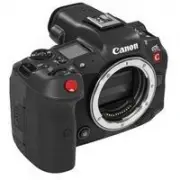


 Canon EOS M50 EF-M15-45 IS STM Kit Black Инструкция по эксплуатации
 Canon EOS M50 Mark II 15-45mm f/3,5-6,3 IS STM Black Инструкция по эксплуатации
 Canon EOS M50 Mark II 15-45mm f/3,5-6,3 IS STM White Инструкция по эксплуатации
 Canon EOS M50 Mark II 18-150mm f/3,5-6,3 IS STM Black Инструкция по эксплуатации
 Canon EOS M200 Инструкция по эксплуатации
 Canon EOS R Инструкция по эксплуатации
 Canon EOS R6 Kit RF 24-105mm F4-7.1 IS STM Инструкция по эксплуатации
 Canon EOS R7 Инструкция по эксплуатации
 Canon EOS R10 Инструкция по эксплуатации
 Canon Eos R Body Инструкция по эксплуатации
 Canon EOS Rebel Инструкция по эксплуатации
 Canon EOS RP Инструкция
 Canon Eos RP Body Инструкция по эксплуатации
 Canon IXUS 60 Инструкция по эксплуатации
 Canon IXUS 65 Инструкция по эксплуатации
 Canon IXUS 70 Инструкция по эксплуатации
 Canon IXUS 90 IS Инструкция по эксплуатации
 Canon IXUS 95 IS Инструкция по эксплуатации