Страница 2 - Важные инструкции по эксплуатации; ЛАЗЕРНОЕ УСТРОЙСТВО КЛАССА 1
2 Введение Важные инструкции по эксплуатации ВНИМАНИЕ! ВО ИЗБЕЖАНИЕ ОПАСНОСТИ ПОРАЖЕНИЯ ЭЛЕКТРИЧЕСКИМ ТОКОМ НЕ СНИМАЙТЕ КОЖУХ (ИЛИ ЗАДНЮЮ ПАНЕЛЬ). ВНУТРИ КАМЕРЫ НЕТ ДЕТАЛЕЙ, ПОДЛЕЖАЩИХ ОБСЛУЖИВАНИЮ ПОЛЬЗОВАТЕЛЕМ. ОБСЛУЖИВАНИЕ ДОЛЖНО ВЫПОЛНЯТЬСЯ КВАЛИФИЦИРОВАННЫМ ПЕРСОНАЛОМ. ВНИМАНИЕ! ВО ИЗБЕЖАНИЕ ОП...
Страница 3 - Преимущества DVD; СЪЕМКА; позволяет легко; ПОДЕЛИТЕСЬ СВОИМИ ВИДЕОЗАПИСЯМИ
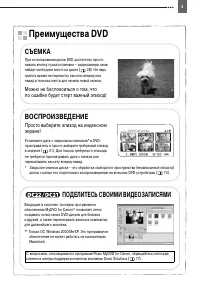
3 3 Преимущества DVD СЪЕМКА При использовании диска DVD достаточно просто нажать кнопку пуска/остановки – видеокамера сама найдет свободное место на диске ( 28). Не надо тратить время на перемотку кассеты вперед или назад в поисках места для начала новой записи. Можно не беспокоиться о том, что по о...
Страница 4 - Введение в DVD; Режим VIDEO
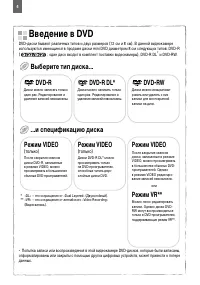
4 Введение в DVD DVD-диски бывают различных типов и двух размеров (12 см и 8 см). В данной видеокамере используются имеющиеся в продаже диски mini DVD диаметром 8 см следующих типов: DVD-R ( : один диск входит в комплект поставки видеокамеры), DVD-R DL * и DVD-RW. Выберите тип диска... ...и специфик...
Страница 5 - Наилучшая совместимость; Максимальное время записи
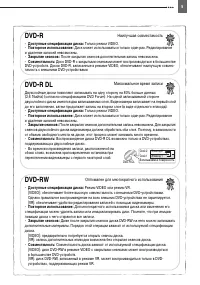
5 5 DVD-R • Доступные спецификации диска: Только режим VIDEO. • Повторное использование: Диск может использоваться только один раз. Редактирование и удаление записей невозможны. • Закрытие сеансов: После закрытия сеансов дополнительная запись невозможна. • Совместимость: Диск DVD-R с закрытыми сеанс...
Страница 6 - Тип диска/спецификация; Работа видеокамеры проверялась с однослойными дисками, входя-
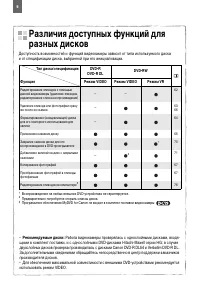
6 Различия доступных функций для разных дисков Доступность возможностей и функций видеокамеры зависит от типа используемого диска и от спецификации диска, выбранной при его инициализации. 1 Воспроизведение на любых внешних DVD-устройствах не гарантируется. 2 Предварительно потребуется открыть сеансы...
Страница 7 - Содержание
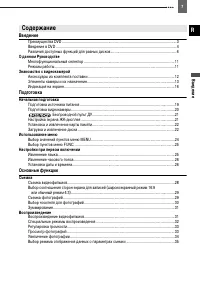
7 В вед ен ие R Введение Преимущества DVD ..................................................................................................................3 Введение в DVD ........................................................................................................................4 Разли...
Страница 8 - Расширенные функции; выбор носителя; Функции монтажа
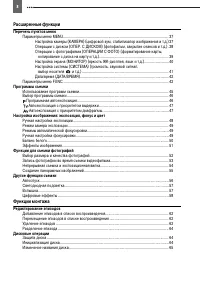
8 Расширенные функции Перечень пунктов меню Параметры меню MENU......................................................................................................... 37 Настройка камеры (КАМЕРА) (цифровой зум, стабилизатор изображения и т.д.) 37 Операции с диском (ОПЕР. С ДИСКОМ) (фотофильм, закр...
Страница 9 - Воспроизведение диска во внешнем устройстве
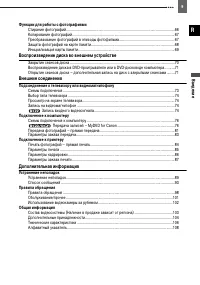
9 В вед ен ие R Функции для работы с фотографиями Стирание фотографий............................................................................................................66 Копирование фотографий.....................................................................................................
Страница 10 - Устранение неполадок; Обозначения, используемые в данном Руководстве; ВАЖНО: Предупреждения, относящиеся к эксплуатации видеокамеры.; Товарные знаки; ными в США и других странах.; О данном Руководстве; Настройки при первом включении
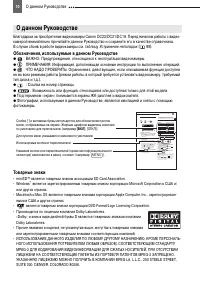
10 О данном Руководстве О данном Руководстве Благодарим за приобретение видеокамеры Canon DC22/DC21/DC19. Перед началом работы с видео-камерой внимательно прочитайте данное Руководство и сохраните его в качестве справочника. В случае сбоев в работе видеокамеры см. таблицу Устранение неполадок ( 89)....
Страница 11 - вед; Многофункциональный селектор; Индикатор; Переключатель питания
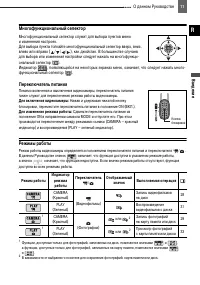
О данном Руководстве 11 В вед ен ие R Многофункциональный селектор Многофункциональный селектор служит для выбора пунктов меню и изменения настроек.Для выбора пункта толкайте многофункциональный селектор вверх, вниз, влево или вправо ( / / / ), как джойстик. В большинстве случаев для выбора или изме...
Страница 12 - Аксессуары из комплекта поставки
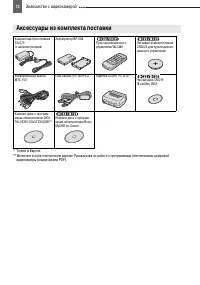
12 Знакомство с видеокамерой Знакомство с видеокамерой * Только в Европе.** Включает в себя электронную версию Руководства по работе с программным обеспечением цифровой видеокамеры (в виде файла PDF). Аксессуары из комплекта поставки Компактный блок питания CA-570(с кабелем питания) Аккумулятор BP-2...
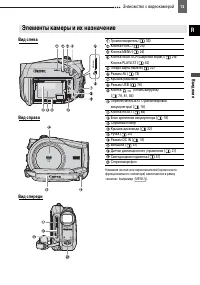
Страница 13 - Элементы камеры и их назначение; Вид слева
Знакомство с видеокамерой 13 В вед ен ие R Названия кнопок или переключателей (кроме много-функционального селектора) заключаются в рамку « кнопки » (например ). Элементы камеры и их назначение Вид слева Вид спереди Вид справа Громкоговоритель ( 33) Кнопка FUNC. ( 25) Кнопка MENU ( 24) Кнопка WIDE S...
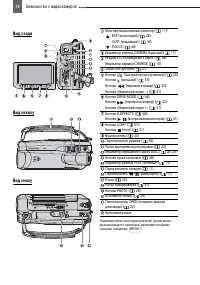
Страница 14 - Вид сзади
14 Знакомство с видеокамерой Названия кнопок или переключателей (кроме много-функционального селектора) заключаются в рамку « кнопки » (например ). Вид сзади Вид сверху Вид снизу Многофункциональный селектор ( 11)/ : EXP (экспозиция) ( 48)/ DISP. (индикация) ( 35) : FOCUS ( 49) Индикатор режима CAME...
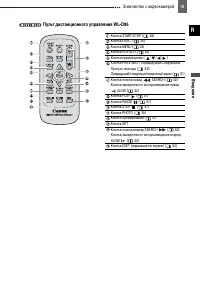
Страница 15 - Пульт дистанционного управления WL-D86
Знакомство с видеокамерой 15 В вед ен ие R Пульт дистанционного управления WL-D86 Кнопка START/STOP ( 28) Кнопка FUNC. ( 25) Кнопка MENU ( 24) Кнопка PLAYLIST ( 62) Кнопки перемещения ( / / / ) Кнопки PREV./NEXT (Предыдущий/Следующий): Пропуск эпизода ( 33)/ Предыдущий/следующий индексный экран ( 31...
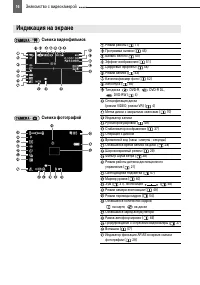
Страница 16 - Индикация на экране; Съемка видеофильмов
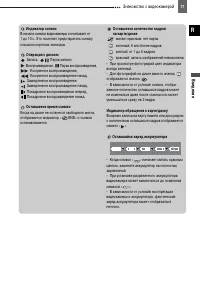
16 Знакомство с видеокамерой Индикация на экране Съемка видеофильмов Режим работы ( 11) Программа съемки ( 45) Баланс белого ( 50) Эффект изображения ( 51) Цифровые эффекты ( 58) Режим записи ( 43) Качество/размер фото ( 52) Автоспуск ( 56) Тип диска DVD-R, DVD-R DL, DVD-RW ( 4) Спецификация диска (...
Страница 18 - Воспроизведение видеофильмов (индексный экран); Воспроизведение видеофильмов (во время воспроизведения)
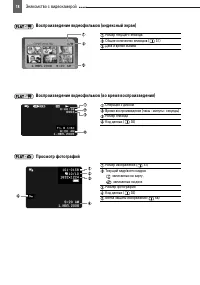
18 Знакомство с видеокамерой Воспроизведение видеофильмов (индексный экран) Номер текущего эпизодаОбщее количество эпизодов ( 31) Дата и время съемки Воспроизведение видеофильмов (во время воспроизведения) Операция с дискомВремя воспроизведения (часы : минуты : секунды)Номер эпизодаКод данных ( 35) ...
Страница 19 - од; Подготовка источника питания; Выключите видеокамеру.; Начальная подготовка
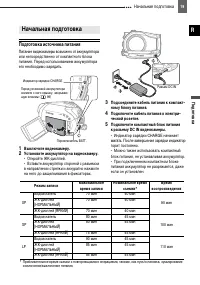
Начальная подготовка П од гот овка 19 R ПодготовкаНачальная подготовка Подготовка источника питания Питание видеокамеры возможно от аккумулятора или непосредственно от компактного блока питания. Перед использованием аккумулятора его необходимо зарядить. 1 Выключите видеокамеру. 2 Установите аккумуля...
Страница 20 - ОСЛЕ ПОЛНОЙ ЗАРЯДКИ АККУМУЛЯТОРА; ВАЖНО; Подготовка видеокамеры; Включите видеокамеру.
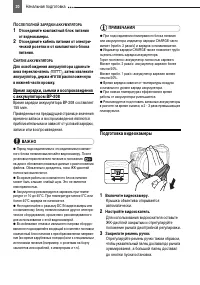
Начальная подготовка 20 П ОСЛЕ ПОЛНОЙ ЗАРЯДКИ АККУМУЛЯТОРА 1 Отсоедините компактный блок питания от видеокамеры. 2 Отсоедините кабель питания от электри-ческой розетки и от компактного блока питания. С НЯТИЕ АККУМУЛЯТОРА Для освобождения аккумулятора сдвиньте вниз переключатель , затем извлеките акк...
Страница 21 - Беспроводной пульт ДУ; Установка источника питания; Установите держатель элемента питания.; Настройка экрана ЖК-дисплея; Поворот панели ЖК-дисплея
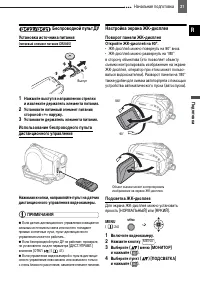
Начальная подготовка П од гот овка 21 R Беспроводной пульт ДУ Установка источника питания (литиевый элемент питания CR2025) 1 Нажмите выступ в направлении стрелки и извлеките держатель элемента питания. 2 Установите литиевый элемент питания стороной «+» наружу. 3 Установите держатель элемента питани...
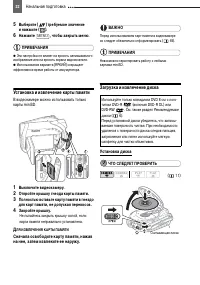
Страница 22 - Установка и извлечение карты памяти; ЛЯ ИЗВЛЕЧЕНИЯ КАРТЫ ПАМЯТИ; Загрузка и извлечение диска; Установка диска; Рекомендуемые
Начальная подготовка 22 5 Выберите ( ) требуемое значение и нажмите ( ). 6 Нажмите , чтобы закрыть меню. ПРИМЕЧАНИЯ Эта настройка не влияет на яркость записываемого изображения или на яркость экрана видоискателя. Использование варианта [ЯРКИЙ] сокращает эффективное время работы от аккумулятора. Уста...
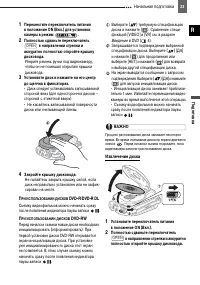
Страница 23 - РИ ИСПОЛЬЗОВАНИИ ДИСКОВ; ) требуемую спецификацию; Извлечение диска
Начальная подготовка П од гот овка 23 R 1 Переместите переключатель питания в положение ON (Вкл.) для установки камеры в режим . 2 Полностью сдвиньте переключатель в направлении стрелки и аккуратно полностью откройте крышку дисковода. Уберите ремень ручки под видеокамеру, чтобы он не помешал открыти...
Страница 24 - крышка дисковода может открываться; Перечень пунктов; Выбор значений пунктов меню MENU; Использование меню
Использование меню 24 • Не допускайте сильных толчков по камере, когда горит или мигает индикатор обращения к диску DISC.• Уберите ремень ручки под видеокамеру, чтобы он не помешал открытию крышки дисковода.• После перемещения переключателя крышка дисковода может открываться с некоторой задержкой. 3...
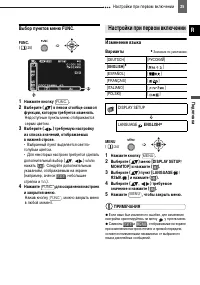
Страница 25 - Выбор пунктов меню FUNC.; Изменение языка; Варианты
Настройки при первом включении П од гот овка 25 R Выбор пунктов меню FUNC. 1 Нажмите кнопку . 2 Выберите ( ) в левом столбце символ функции, которую требуется изменить. Недоступные пункты меню отображаются серым цветом. 3 Выберите ( ) требуемую настройку из списка значений, отображаемых в нижней стр...
Страница 26 - Изменение часового пояса; Часовые пояса; Установка даты и времени; Нажмите кнопку; ЧАСОВОЙ ПОЯС; ПАРИЖ
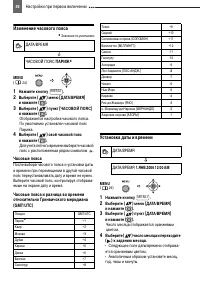
Настройки при первом включении 26 Изменение часового пояса Ł Значение по умолчанию 1 Нажмите кнопку . 2 Выберите ( ) меню [ДАТА/ВРЕМЯ] и нажмите ( ). 3 Выберите ( ) пункт [ЧАСОВОЙ ПОЯС] и нажмите ( ). Отображается настройка часового пояса. По умолчанию установлен часовой пояс Парижа. 4 Выберите ( ) ...
Страница 27 - Нажмите
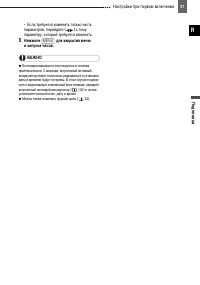
Настройки при первом включении П од гот овка 27 R • Если требуется изменить только часть параметров, перейдите ( ) к тому параметру, который требуется изменить. 5 Нажмите для закрытия меню и запуска часов. ВАЖНО Если видеокамера не используется в течение приблизительно 3 месяцев, встроенный литиевый...
Страница 28 - Загорается красный индикатор CAMERA.; ОСЛЕ ЗАВЕРШЕНИЯ СЪЕМКИ; Съемка; Перед началом съемки
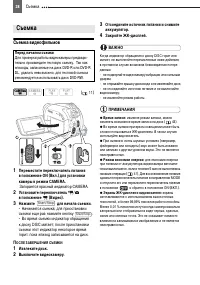
Съемка 28 Основные функции Съ емка Съемка видеофильмов 1 Переместите переключатель питания в положение ON (Вкл.) для установки камеры в режим CAMERA. Загорается красный индикатор CAMERA. 2 Установите переключатель / в положение (Видео). 3 Нажмите для начала съемки. • Начинается съемка; для приостано...
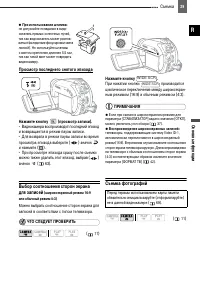
Страница 29 - При использовании штатива:; Просмотр последнего снятого эпизода; значок; ЧТО СЛЕДУЕТ ПРОВЕРИТЬ; При нажатии кнопки; ПРИМЕЧАНИЯ; Воспроизведение широкоэкранных записей:; Съемка фотографий
Съемка Ос но вн ы е ф ун кц ии 29 R При использовании штатива: не допускайте попадания в видо-искатель прямых солнечных лучей, так как видоискатель может распла-виться (вследствие фокусировки света линзой). Не используйте штативы с винтом крепления длиннее 5,5 мм, так как такой винт может повредить ...
Страница 30 - Выбор носителя для фотографий
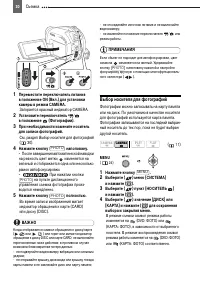
Съемка 30 1 Переместите переключатель питания в положение ON (Вкл.) для установки камеры в режим CAMERA. Загорается красный индикатор CAMERA. 2 Установите переключатель / в положение (Фотографии). 3 При необходимости измените носитель для записи фотографий. См. раздел Выбор носителя для фотографий (...
Страница 31 - Зуммирование; 0-кратный оптический зум; Воспроизведение видеофильмов; Воспроизведение
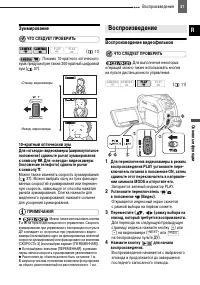
Воспроизведение Ос но вн ы е ф ун кц ии 31 R Зуммирование ЧТО СЛЕДУЕТ ПРОВЕРИТЬ : Помимо 10-кратного оптического зума предусмотрен также 200-кратный цифровой зум ( 37). 10-кратный оптический зум Для «отъезда» видеокамеры (широкоугольное положение) сдвиньте рычаг зуммирования к символу W . Для «наезд...
Страница 32 - ВО ВРЕМЯ ВОСПРОИЗВЕДЕНИЯ; Об индикации на экране:; Специальные режимы воспроизведения; Пауза воспроизведения
Воспроизведение 32 ВО ВРЕМЯ ВОСПРОИЗВЕДЕНИЯ 5 Для приостановки воспроизведения еще раз нажмите кнопку . 6 Для остановки воспроизведения и возврата на индексный экран эпизодов нажмите кнопку . ПРИМЕЧАНИЯ Для использования видоискателя закройте панель ЖК-дисплея. При воспроизведении диска DVD-R DL (дв...
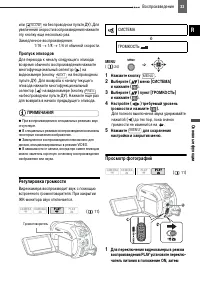
Страница 33 - Пропуск эпизодов; на беспроводном; Регулировка громкости; СИСТЕМА
Воспроизведение Ос но вн ы е ф ун кц ии 33 R или на беспроводном пульте ДУ). Для увеличения скорости воспроизведения нажмите эту кнопку еще несколько раз. Замедленное воспроизведение: 1/16 → 1/8 → 1/4 от обычной скорости. Пропуск эпизодов Для перехода к началу следующего эпизода во время обычного во...
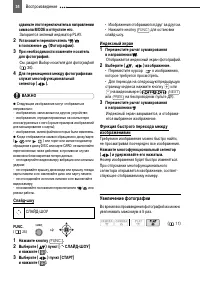
Страница 34 - Индексный экран; Увеличение фотографии
Воспроизведение 34 сдвиньте этот переключатель в направлении символа MODE и отпустите его. Загорается зеленый индикатор PLAY. 2 Установите переключатель / в положение (Фотографии). 3 При необходимости измените носитель для фотографий. См. раздел Выбор носителя для фотографий ( 30). 4 Для перемещения...
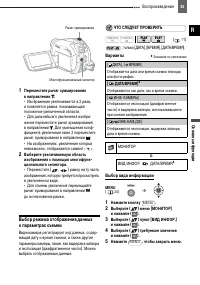
Страница 35 - до исчезновения рамки.; Выбор вида информации; МОНИТОР
Воспроизведение Ос но вн ы е ф ун кц ии 35 R 1 Переместите рычаг зуммирования в направлении T . • Изображение увеличивается в 2 раза, и появляется рамка, показывающая положение увеличенной области.• Для дальнейшего увеличения изобра-жения переместите рычаг зуммирования в направлении T . Для уменьшен...
Страница 36 - Отображается вся экранная индикация
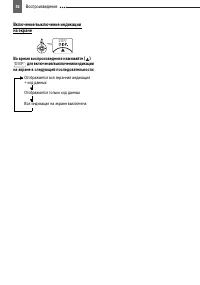
Воспроизведение 36 Включение/выключение индикации на экране Во время воспроизведения нажимайте ( ) для включения/выключения индикации на экране в следующей последовательности: DISP. Отображается вся экранная индикация + код данных Вся индикация на экране выключена Отображается только код данных
Страница 37 - Ра; Параметры меню MENU; КАМЕРА; ВКЛ; Перечень пунктов меню; ЦИФРОВОЙ ЗУМ
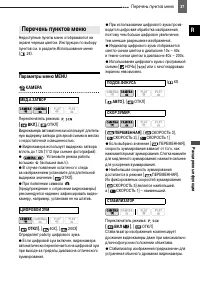
Перечень пунктов меню Ра сширен ны е фун кц ии 37 R Расширенные функцииПеречень пунктов меню Недоступные пункты меню отображаются на экране черным цветом. Инструкции по выбору пунктов см. в разделе Использование меню ( 24). Параметры меню MENU Настройка камеры (цифровой зум, стабилизатор изображения...
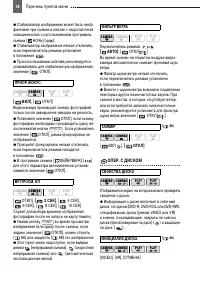
Страница 38 - ФИЛЬТР ВЕТРА
Перечень пунктов меню 38 Стабилизатор изображения может быть неэф- фективен при съемке в местах с недостаточной освещенностью с использованием программы съемки [ НОЧЬ] ( ). Стабилизатор изображения нельзя отключить, если переключатель режима установлен в положение . При использовании штатива рекомен...
Страница 39 - ЗАЩИТИТЬ ДИСК
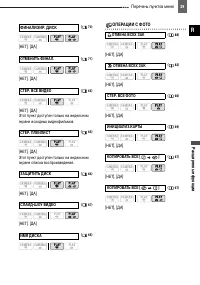
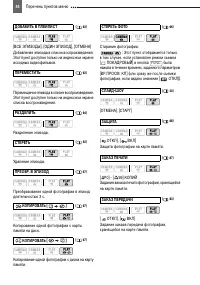
Перечень пунктов меню Ра сширен ны е фун кц ии 39 R [НЕТ], [ДА] [НЕТ], [ДА] [НЕТ], [ДА]Этот пункт доступен только на индексном экране исходных видеофильмов. [НЕТ], [ДА]Этот пункт доступен только на индексном экране списка воспроизведения. [НЕТ], [ДА] [НЕТ], [ДА] О перации с фотографиями (форматирова...
Страница 40 - ЗАЩИТА; ЯРКОСТЬ; ТЕЛЕЭКРАН
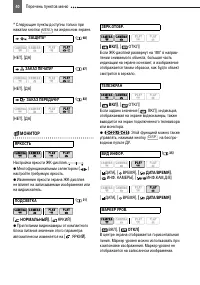
Перечень пунктов меню 40 * Следующие пункты доступны только при нажатии кнопки на индексном экране. [НЕТ], [ДА] [НЕТ], [ДА] [НЕТ], [ДА] Настройка э крана (яркость ЖК-дисплея, язык и т.д.) МОНИТОР Настройка яркости ЖК-дисплея. Многофункциональным селектором ( ) настройте требуемую яркость. Изменение ...
Страница 41 - ESPAÑOL; ВЫКЛ
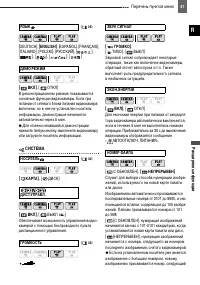
Перечень пунктов меню Ра сширен ны е фун кц ии 41 R [DEUTSCH], [ENGLISH] , [ ESPAÑOL ], [ FRANÇAIS ], [ITALIANO], [POLSKI], [РУССКИЙ], [ ], [ ], [ ], [ ], [ ] [ ВКЛ] , [ ОТКЛ] В демонстрационном режиме показываются основные функции видеокамеры. Если при питании от сетевого блока питания видеокамера ...
Страница 42 - ФОРМАТ ТВ; Программы съемки; Режим замера экспозиции; Баланс белого
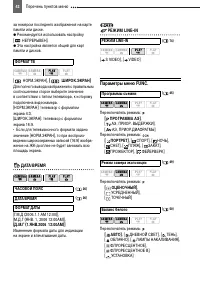
Перечень пунктов меню 42 за номером последнего изображения на карте памяти или диске. Рекомендуется использовать настройку [ НЕПРЕРЫВЕН]. Эта настройка является общей для карт памяти и дисков. [ НОРМ.ЭКРАН], [ ШИРОК.ЭКРАН] Для полного вывода изображения с правильным соотношением сторон выберите знач...
Страница 43 - Запись в режиме LP обеспечивает большую; Режим
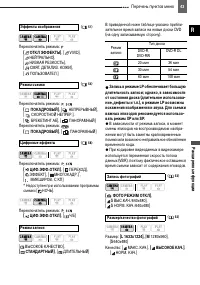
Перечень пунктов меню Ра сширен ны е фун кц ии 43 R Переключатель режима: [ ОТКЛ ЭФФЕКТЫ] , [ VIVID], [ НЕЙТРАЛЬНО], [ НИЗКАЯ РЕЗКОСТЬ], [ СМЯГ. ДЕТАЛИЗ. КОЖИ], [ ПОЛЬЗОВАТЕЛ.] Переключатель режима: [ ПОКАДРОВЫЙ] , [ НЕПРЕРЫВНЫЙ], [ СКОРОСТНОЙ НЕПРЕР.], [ БРЕКЕТИНГ АЕ], [ ПАНОРАМНЫЙ] Переключатель р...
Страница 45 - Использование программ съемки; Авто; : Гибкие возможности съемки
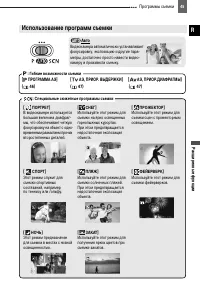
Программы съемки Ра сширен ны е фун кц ии 45 R Программы съемки Использование программ съемки Авто Видеокамера автоматически устанавливает фокусировку, экспозицию и другие пара-метры, достаточно просто навести видео-камеру и произвести съемку. : Гибкие возможности съемки [ ПРОГРАММА АЭ] [ АЭ, ПРИОР....
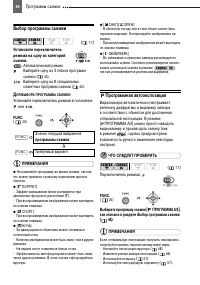
Страница 46 - Выбор программы съемки; ЛЯ ВЫБОРА ПРОГРАММЫ СЪЕМКИ; Установите переключатель режима в положение; Программная автоэкспозиция; Переключатель режима:; Значок текущей выбранной; программы съемки; Требуемый вариант
Программы съемки 46 Выбор программы съемки Установите переключатель режима на одну из категорий съемки. Автоматический режимВыберите одну из 3 гибких программ съемки ( 45) . Выберите одну из 8 специальных сюжетных программ съемки ( 45) . Д ЛЯ ВЫБОРА ПРОГРАММЫ СЪЕМКИ Установите переключатель режима в...
Страница 47 - Рекомендуемая выдержка затвора; описано в разделе; Выбор программы; ) выдержку затвора и; Автоэкспозиция с приоритетом; Для съемки объектов при низкой освещенности.
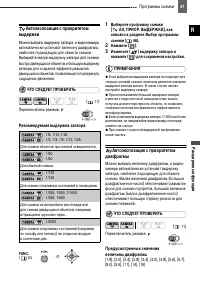
Программы съемки Ра сширен ны е фун кц ии 47 R Автоэкспозиция с приоритетом выдержки Можно выбрать выдержку затвора, и видеокамера автоматически установит величину диафрагмы, наиболее подходящую для объекта съемки. Выбирайте малую выдержку затвора для съемки быстро движущихся объектов и большую выде...
Страница 48 - ) величину диафрагмы и; Ручная настройка экспозиции; Настройка изображения:
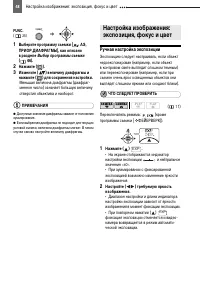
Настройка изображения: экспозиция, фокус и цвет 48 1 Выберите программу съемки [ АЭ, ПРИОР.ДИАФРАГМЫ], как описано в разделе Выбор программы съемки ( 46). 2 Нажмите ( ). 3 Измените ( ) величину диафрагмы и нажмите ( ) для сохранения настройки. Меньшая величина диафрагмы (диафраг-менное число) означа...
Страница 49 - Настройка изображения: экспозиция, фокус и цвет; Можно выбрать способ замера экспозиции.; Режимы автоматической фокусировки; Ручная настройка фокусировки; Отражающие поверхности; режима экспозамера
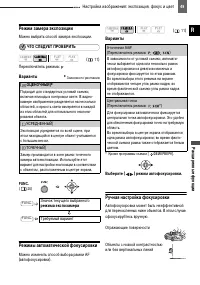
Настройка изображения: экспозиция, фокус и цвет Ра сширен ны е фун кц ии 49 R Режим замера экспозиции Можно выбрать способ замера экспозиции. ЧТО СЛЕДУЕТ ПРОВЕРИТЬ Переключатель режима: Варианты Ł Значение по умолчанию Режимы автоматической фокусировки Можно изменить способ выбора рамки AF (автофоку...
Страница 50 - Фокусировка на бесконечность
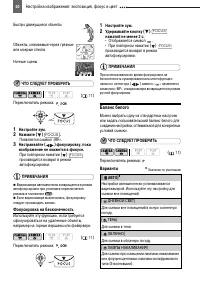
Настройка изображения: экспозиция, фокус и цвет 50 Быстро движущиеся объекты Объекты, снимаемые через грязные или мокрые стекла Ночные сцены ЧТО СЛЕДУЕТ ПРОВЕРИТЬ Переключатель режима: 1 Настройте зум. 2 Нажмите ( ) . Появляется символ «MF». 3 Настраивайте ( ) фокусировку, пока изображение не окажет...
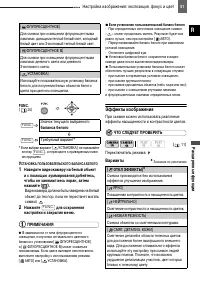
Страница 51 - СТАНОВКА ПОЛЬЗОВАТЕЛЬСКОГО БАЛАНСА БЕЛОГО; Эффекты изображения; Значок текущего выбранного
Настройка изображения: экспозиция, фокус и цвет Ра сширен ны е фун кц ии 51 R * Если выбран вариант [ УСТАНОВКА], не нажимайте кнопку , а переходите к приведенным ниже инструкциям. У СТАНОВКА ПОЛЬЗОВАТЕЛЬСКОГО БАЛАНСА БЕЛОГО 1 Наведите видеокамеру на белый объект и с помощью зуммирования добейтесь, ...
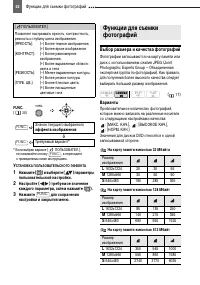
Страница 52 - СТАНОВКА ПОЛЬЗОВАТЕЛЬСКОГО ЭФФЕКТА; Выбор размера и качества фотографий; На карту памяти емкостью 32 Мбайта; Функции для съемки
Функции для съемки фотографий 52 * Если выбран вариант [ ПОЛЬЗОВАТЕЛ.], не нажимайте кнопку , а переходите к приведенным ниже инструкциям. У СТАНОВКА ПОЛЬЗОВАТЕЛЬСКОГО ЭФФЕКТА 1 Нажмите ( ) и выберите ( ) параметры пользовательской настройки. 2 Настройте ( ) требуемое значение каждого параметра, зат...
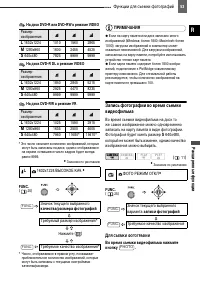
Страница 53 - На диск DVD-R DL в режиме VIDEO; ЛЯ СЪЕМКИ ФОТОГРАФИИ; качества/размера фотографий; Требуемый размер изображения*; записи фотографий; Требуемое качество изображения
Функции для съемки фотографий Ра сширен ны е фун кц ии 53 R На диск DVD-R или DVD-RW в режиме VIDEO На диск DVD-R DL в режиме VIDEO На диск DVD-RW в режиме VR * Это число означает количество изображений, которые могут быть записаны на диск; однако отображаемое на экране оставшееся число кадров будет...
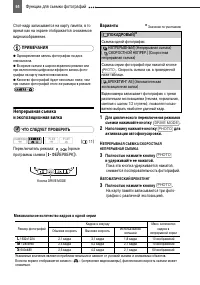
Страница 54 - ЕПРЕРЫВНАЯ СЪЕМКА/СКОРОСТНАЯ; Максимальное количество кадров в одной серии
Функции для съемки фотографий 54 Стоп-кадр записывается на карту памяти, в то время как на экране отображается снимаемое видеоизображение. ПРИМЕЧАНИЯ Одновременная запись фотографии на диск невозможна. Во время съемки в широкоэкранном режиме или при включенном цифровом эффекте запись фото-графии на ...
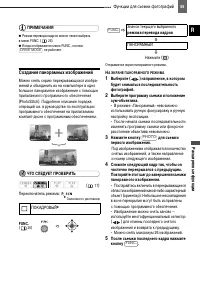
Страница 55 - Создание панорамных изображений; А ЭКРАНЕ ПАНОРАМНОГО РЕЖИМА; ) для отмены последнего снятого; режима перевода кадров; ПАНОРАМНЫЙ
Функции для съемки фотографий Ра сширен ны е фун кц ии 55 R ПРИМЕЧАНИЯ Режим перевода кадров можно также выбрать в меню FUNC. ( 25). Когда отображается меню FUNC., кнопка не работает. Создание панорамных изображений Можно снять серию перекрывающихся изобра-жений и объединить их на компьютере в одно ...
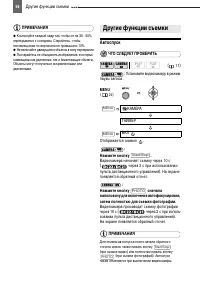
Страница 56 - Автоспуск; Другие функции съемки
Другие функции съемки 56 ПРИМЕЧАНИЯ Компонуйте каждый кадр так, чтобы он на 30 - 50% перекрывался с соседним. Старайтесь, чтобы несовмещение по вертикали не превышало 10%. Не включайте движущиеся объекты в зону перекрытия. Постарайтесь не объединять изображения, в которых совмещены как удаленные, та...
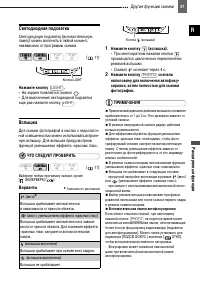
Страница 57 - Светодиодная подсветка; Вспомогательная лампа автофокусировки
Другие функции съемки Ра сширен ны е фун кц ии 57 R Светодиодная подсветка Светодиодную подсветку (вспомогательную лампу) можно включить в любой момент, независимо от программы съемки. Нажмите кнопку . • На экране появляется символ . • Для выключения светодиодной подсветки еще раз нажмите кнопку . В...
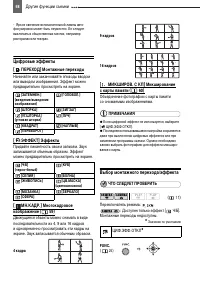
Страница 58 - Цифровые эффекты; ПЕРЕХОД] Монтажные переходы; кадра; Выбор монтажного перехода/эффекта
Другие функции съемки 58 - Яркое свечение вспомогательной лампы авто-фокусировки может быть неуместно. Ее следует выключать в общественных местах, например ресторанах или театрах. Цифровые эффекты [ ПЕРЕХОД] Монтажные переходы Начинайте или заканчивайте эпизоды вводом или выводом изображения. Эффект...
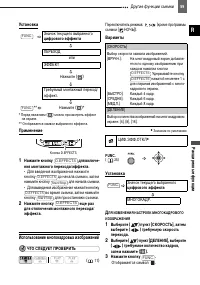
Страница 59 - Применение; Использование многокадровых изображений; Установка; ЛЯ ИЗМЕНЕНИЯ НАСТРОЕК МНОГОКАДРОВОГО
Другие функции съемки Ра сширен ны е фун кц ии 59 R Установка * Перед нажатием ( ) можно просмотреть эффект на экране. ** Отображается символ выбранного эффекта. Применение 1 Нажмите кнопку для включе- ния монтажного перехода/эффекта. • Для введения изображения нажмите кнопку до начала съемки, затем...
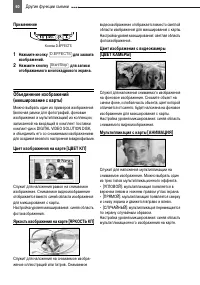
Страница 60 - Яркость изображения на карте [ЯРКОСТЬ КП]
Другие функции съемки 60 Применение 1 Нажмите кнопку для захвата изображений. 2 Нажмите кнопку для записи отображаемого многокадрового экрана. Объединение изображений (микширование с карты) Можно выбрать один из примеров изображения (включая рамки для фотографий, фоновые изображения и мультипликации...
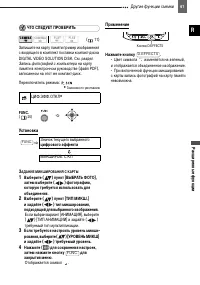
Страница 61 - АДАНИЕ МИКШИРОВАНИЯ С КАРТЫ
Другие функции съемки Ра сширен ны е фун кц ии 61 R ЧТО СЛЕДУЕТ ПРОВЕРИТЬ Запишите на карту памяти пример изображения с входящего в комплект поставки компакт-диска DIGITAL VIDEO SOLUTION DISK. См. раздел Запись фотографий с компьютера на карту памяти в электронном руководстве (файл PDF), записанном ...
Страница 62 - Создание списка воспроизведения; Удаление эпизодов; Редактирование эпизодов
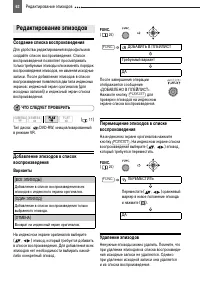
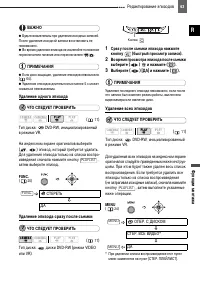
Редактирование эпизодов 62 Функции монтажа Редактирование э пизодов Создание списка воспроизведения Для удобства редактирования видеофильмов создайте список воспроизведения. Список воспроизведения позволяет просматривать только требуемые эпизоды или изменять порядок воспроизведения эпизодов, не изме...
Страница 63 - Удаление одного эпизода; затем выберите эпизод.; Удаление эпизода сразу после съемки; , затем выполните указанные
Редактирование эпизодов Функ ции м онтаж а 63 R ВАЖНО Будьте внимательны при удалении исходных записей. После удаления исходной записи восстановить ее невозможно. Во время удаления эпизода не изменяйте положение переключателя питания или переключателя / . ПРИМЕЧАНИЯ Если диск защищен, удаление эпизо...
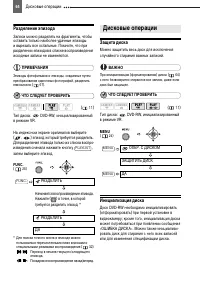
Страница 64 - Разделение эпизода; Защита диска; Инициализация диска; Дисковые операции
Дисковые операции 64 Разделение эпизода Записи можно разделять на фрагменты, чтобы оставить только наиболее удачные эпизоды и вырезать все остальные. Помните, что при разделении эпизодов в списке воспроизведения исходные записи не изменяются. ПРИМЕЧАНИЯ Эпизоды фотофильмов и эпизоды, созданные путем...
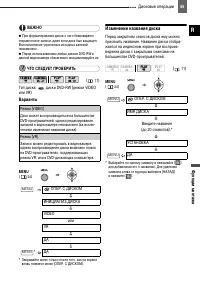
Страница 65 - Изменение названия диска
Дисковые операции Функ ции м онтаж а 65 R ВАЖНО При форматировании диска с него безвозвратно стираются все записи, даже если диск был защищен. Восстановление утраченных исходных записей невозможно. Перед использованием любых дисков DVD-RW в данной видеокамере обязательно инициализируйте их. ЧТО СЛЕД...
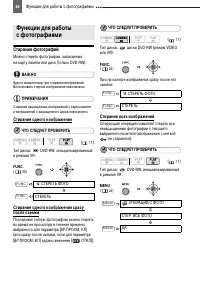
Страница 66 - Стирание фотографий; Стирание одного изображения; Стирание всех изображений; Функции для работы
Функции для работы с фотографиями 66 Функции для работы с фотографиями Стирание фотографий Можно стереть фотографии, записанные на карту памяти или диск (только DVD-RW). ВАЖНО Будьте внимательны при стирании изображений. Восстановить стертые изображения невозможно. ПРИМЕЧАНИЯ Стирание защищенных изо...
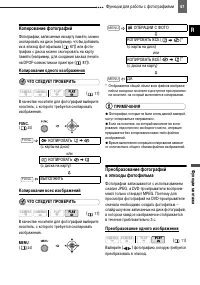
Страница 67 - Копирование фотографий; Копирование одного изображения; Копирование всех изображений; Преобразование одного изображения
Функции для работы с фотографиями Функ ции м онтаж а 67 R Копирование фотографий Фотографии, записанные на карту памяти, можно скопировать на диск (например, чтобы добавить их в эпизод фотофильма ( 67)) или фото- графии с диска можно скопировать на карту памяти (например, для создания заказа печати ...
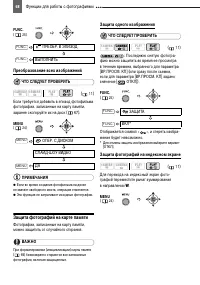
Страница 68 - Преобразование всех изображений; Защита фотографий на карте памяти; Защита одного изображения; Отображается символ «; Защита фотографий на индексном экране; ВЫПОЛНИТЬ
Функции для работы с фотографиями 68 Преобразование всех изображений ЧТО СЛЕДУЕТ ПРОВЕРИТЬ Если требуется добавить в эпизод фотофильма фотографии, записанные на карту памяти, заранее скопируйте их на диск ( 67). ПРИМЕЧАНИЯ Если во время создания фотофильма на диске не хватает свободного места, опера...
Страница 69 - Инициализация карты памяти
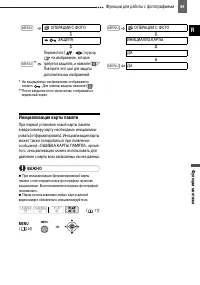
Функции для работы с фотографиями Функ ции м онтаж а 69 R * На защищенных изображениях отображается символ . Для отмены защиты нажмите ( ). **После закрытия этого меню вновь отображается индексный экран. Инициализация карты памяти При первой установке новой карты памяти в видеокамеру карту необходим...
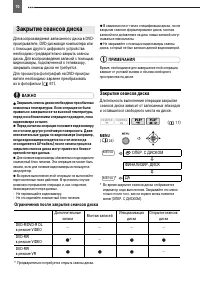
Страница 70 - Закрывать сеансы диска необходимо при обычных; Ограничения после закрытия сеансов диска; Закрытие сеансов диска
70 Воспроизведение диска во внеш нем устройстве Для воспроизведения записанного диска в DVD- проигрывателе, DVD-дисководе компьютера или с помощью другого цифрового устройства необходимо предварительно закрыть сеансы диска. Для воспроизведения записей с помощью видеокамеры, подключенной к телевизору...
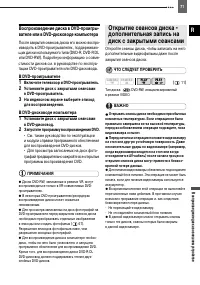
Страница 71 - В DVD-дисководе компьютера; Запустите программу воспроизведения DVD.; Открывать сеансы диска необходимо при обычных; Открытие сеансов диска -
Во спро из ве ден ие д иск а во вн еш нем ус тр ойств е 71 R Воспроизведение диска в DVD-проигры-вателе или в DVD-дисководе компьютера После закрытия сеансов диска его можно воспро-изводить в DVD-проигрывателях, поддерживаю-щих диски используемого типа (DVD-R, DVD-R DL или DVD-RW). Подробную информа...
Страница 72 - Сеансы диска
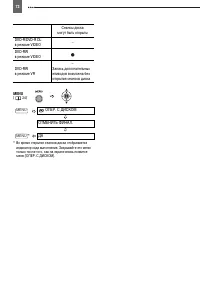
72 * Во время открытия сеансов диска отображается индикатор хода выполнения. Закрывайте это меню только после того, как на экране вновь появится меню [ОПЕР. С ДИСКОМ]. Сеансы диска могут быть открыты DVD-R/DVD-R DL в режиме VIDEO – DVD-RW в режиме VIDEO DVD-RW в режиме VR – Запись дополнительных эпи...
Страница 73 - Вн; Схемы подключения; Подсоединение к телевизору или видеомагнитофону; Разъем AV
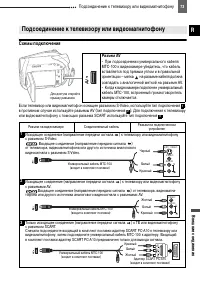
Подсоединение к телевизору или видеомагнитофону Вн ешние соед ин ен ия 73 R Внеш ние соединенияПодсоединение к телевизору или видеомагнитофону Схемы подключения Если телевизор или видеомагнитофон оснащен разъемом S-Video, используйте тип подключения , в противном случае используйте разъемы AV (тип п...
Страница 74 - Выбор типа телевизора; Запись на видеомагнитофон; Запись входного видеосигнала; Выбор типа соединения
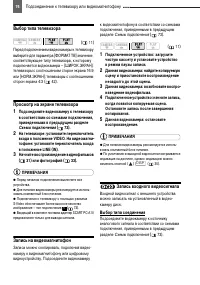
Подсоединение к телевизору или видеомагнитофону 74 Выбор типа телевизора Перед подключением видеокамеры к телевизору выберите для параметра [ФОРМАТ ТВ] значение, соответствующее типу телевизора, к которому подключается видеокамера – [ШИРОК.ЭКРАН]: телевизоры с соотношением сторон экрана 16:9 или [НО...
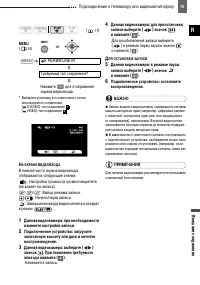
Страница 75 - А ЭКРАНЕ ВИДЕОВХОДА; : Настройка громкости громкоговорителя; ) в режиме паузы записи значок; ЛЯ ОСТАНОВКИ ЗАПИСИ
Подсоединение к телевизору или видеомагнитофону Вн ешние соед ин ен ия 75 R * Выберите установку в соответствии с типом используемого соединения. [ S VIDEO]: тип соединения . [ VIDEO]: тип соединения . Н А ЭКРАНЕ ВИДЕОВХОДА В нижней части экрана видеовхода отображаются следующие значки: : Настройка ...
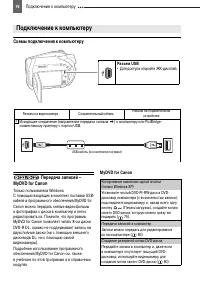
Страница 76 - Схемы подключения к компьютеру; MyDVD for Canon; Подключение к компьютеру; Разъем USB; Исходящее соединение (направление передачи сигнала
Подключение к компьютеру 76 Подключение к компьютеру Схемы подключения к компьютеру Передача записей – MyDVD for Canon Только пользователи Windows С помощью входящих в комплект поставки USB-кабеля и программного обеспечения MyDVD for Canon можно передать снятые видеофильмы и фотографии с диска в ком...
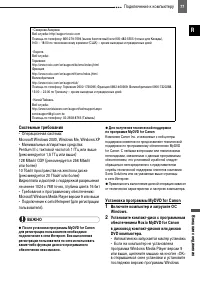
Страница 77 - После установки программы MyDVD for Canon; Установка программы MyDVD for Canon; программа Windows Media Player версии 9
Подключение к компьютеру Вн ешние соед ин ен ия 77 R Системные требования • Операционная система: Microsoft Windows 2000, Windows Me, Windows XP• Минимальные аппаратные средства: Pentium III с тактовой частотой 1 ГГц или выше (рекомендуется 1,5 ГГц или выше)128 Мбайт ОЗУ (рекомендуется 256 Мбайт или...
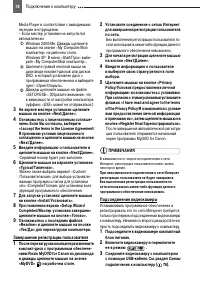
Страница 78 - Завершение регистрации пользователя; Схемы
Подключение к компьютеру 78 Media Player в соответствии с выводимыми на экран инструкциями. • Если мастер установки не запустился автоматически: Windows 2000/Me: Дважды щелкните мышью на значке «My Computer/Мой компьютер» на рабочем столе. Windows XP: В меню «Start/Пуск» выбе- рите «My Computer/Мой ...
Страница 79 - • Кнопка; Если операция была прервана
Подключение к компьютеру Вн ешние соед ин ен ия 79 R ВАЖНО Во время выполнения перечисленных ниже операций видеокамера не будет распознана, даже если подсое-динить ее к компьютеру.- Удаление всех эпизодов- Защита диска- Задание названия диска- Инициализация диска- Закрытие или открытие сеансов диска...
Страница 80 - Передача записей в компьютер
Подключение к компьютеру 80 В следующих случаях на шаге 2 подсветка кнопки не включается и использование функции копирования нажатием одной кнопки невозможно:- не была успешно завершена регистрация пользо-вателя по сети;- работает программа MyDVD for Canon;- в видеокамеру не установлен диск с закрыт...
Страница 81 - Передача фотографий – прямая передача; Подготовка; Задайте параметры автозапуска.
Подключение к компьютеру Вн ешние соед ин ен ия 81 R Если исходный диск является диском DVD-RW и при необходимости вставить записываемый диск открывается лоток дисковода DVD, отличный от выбранного на шаге 5, некоторые записи на исходном диске могут быть утрачены. Щелкните мышью на кнопке «Cancel/От...
Страница 82 - Передача изображений; СЛИ ВЫБРАН ВАРИАНТ; ВЫБРАТЬ; • Нажмите кнопку
Подключение к компьютеру 82 Передача изображений 1 Выберите ( ) вариант передачи. 2 Нажмите кнопку . [ ВСЕ СНИМКИ], [ НОВЫЕ СНИМКИ], [ ЗАКАЗЫ ПЕРЕДАЧИ]: • Изображения передаются и отображаются на компьютере.• После завершения передачи на экране видеокамеры отображается меню передачи.• Для отмены пер...
Страница 83 - Параметры заказа передачи; Удаление всех заказов передачи
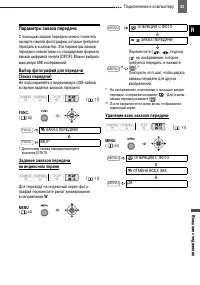
Подключение к компьютеру Вн ешние соед ин ен ия 83 R Параметры заказа передачи С помощью заказа передачи можно пометить на карте памяти фотографии, которые требуется передать в компьютер. Эти параметры заказа передачи совместимы со стандартами формата заказа цифровой печати (DPOF). Можно выбрать мак...
Страница 84 - Печать фотографий – прямая печать; принтеры SELPHY CP; Подсоединение видеокамеры к принтеру; Печать с помощью кнопки; • Начинается печать. Во время печати кнопка; Подключение к принтеру
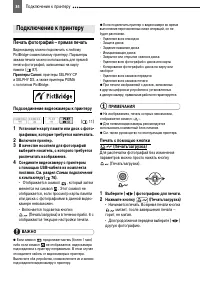
Подключение к принтеру 84 Подключение к принтеру Печать фотографий – прямая печать Видеокамеру можно подключить к любому PictBridge-совместимому принтеру. Параметры заказа печати можно использовать для прямой печати фотографий, записанных на карту памяти ( 87). Принтеры Canon: принтеры SELPHY CP и S...
Страница 85 - Выберите параметры печати (; После завершения печати:; Параметры печати
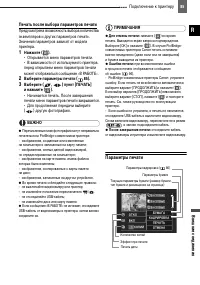
Подключение к принтеру Вн ешние соед ин ен ия 85 R Печать после выбора параметров печати Предусмотрена возможность выбора количества экземпляров и других параметров печати. Значения параметров зависят от модели принтера. 1 Нажмите ( ). • Открывается меню параметров печати.• В зависимости от использу...
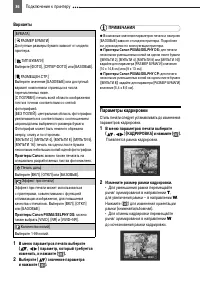
Страница 86 - ) значение параметра; Параметры кадрировки; Появляется рамка кадрировки.; Измените размер рамки кадрировки.; для увеличения рамки – в направлении; можно также печатать на
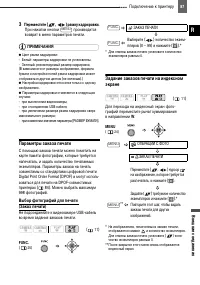
Подключение к принтеру 86 Варианты 1 В меню параметров печати выберите ( , ) параметр, который требуется изменить, и нажмите ( ). 2 Выберите ( ) значение параметра и нажмите ( ). ПРИМЕЧАНИЯ Возможные значения параметров печати и настроек [БАЗОВЫЕ] зависят от модели принтера. Подробнее см. руководств...
Страница 87 - Параметры заказа печати
Подключение к принтеру Вн ешние соед ин ен ия 87 R 3 Переместите ( , ) рамку кадрировки. При нажатии кнопки производится возврат в меню параметров печати. ПРИМЕЧАНИЯ Цвет рамки кадрировки: - Белый: параметры кадрировки не установлены.- Зеленый: рекомендуемый размер кадрировки. (В зависимости от разм...
Страница 88 - Удаление всех заказов печати; Возобновление печати:
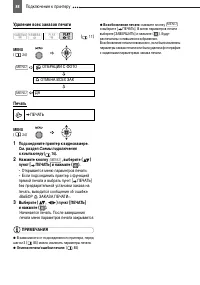
Подключение к принтеру 88 Удаление всех заказов печати Печать 1 Подсоедините принтер к видеокамере. См. раздел Схемы подключения к компьютеру ( 76) . 2 Нажмите кнопку , выберите ( ) пункт [ ПЕЧАТЬ] и нажмите ( ). • Открывается меню параметров печати.• Если подсоединить принтер с функцией прямой печа...
Страница 89 - Источник питания; Неполадка
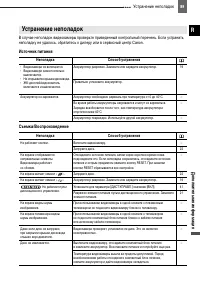
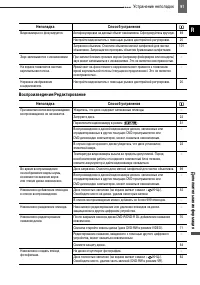
Устранение неполадок 89 Д опо лн ит ел ьн ая информац ия R Дополнительная информацияУстранение неполадок В случае неполадок видеокамеры проверьте приведенный контрольный перечень. Если устранить неполадку не удалось, обратитесь к дилеру или в сервисный центр Canon. Источник питания Съемка/Воспроизве...
Страница 91 - Воспроизведение/Редактирование
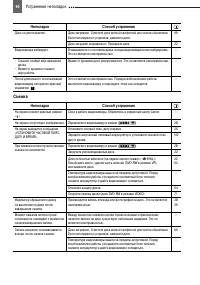
Устранение неполадок 91 Д опо лн ит ел ьн ая информац ия R Воспроизведение/Редактирование Видеокамера не фокусируется. Автофокусировка на данный объект невозможна. Сфокусируйтесь вручную. 49 Настройте видоискатель с помощью рычага диоптрийной регулировки. 20 Загрязнен объектив. Очистите объектив мяг...
Страница 92 - Воспроизведение диска во внешнем DVD-устройстве
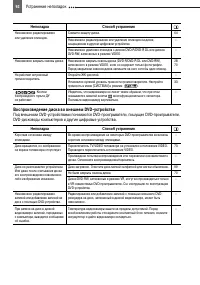
92 Устранение неполадок Воспроизведение диска во внешнем DVD-устройстве Под внешними DVD-устройствами понимаются DVD-проигрыватели, пишущие DVD-проигрыватели, DVD-дисководы компьютеров и другие цифровые устройства. Невозможно редактирование или удаление эпизодов. Снимите защиту диска. 64 Невозможно ...
Страница 93 - Операции с картой памяти; Список сообщений
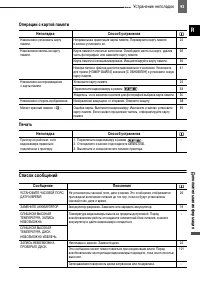
Устранение неполадок 93 Д опо лн ит ел ьн ая информац ия R Операции с картой памяти Печать Список сообщений Неполадка Способ устранения Невозможно установить карту памяти. Неправильная ориентация карты памяти. Переверните карту памяти и заново установите ее. 22 Невозможна запись на карту памяти. Кар...
Страница 94 - Сообщение
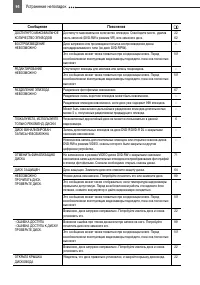
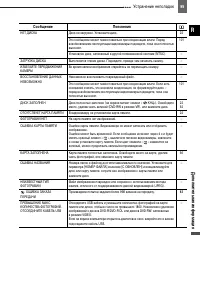
94 Устранение неполадок ДОСТИГНУТО МАКСИМАЛЬНОЕ КОЛИЧЕСТВО ЭПИЗОДОВ Достигнуто максимальное количество эпизодов. Освободите место, удалив часть записей (DVD-RW в режиме VR), или замените диск. 2262 ВОСПРОИЗВЕДЕНИЕ НЕВОЗМОЖНО Диск загрязнен или произведена попытка воспроизведения диска неподдерживаем...
Страница 96 - Сообщения, относящиеся к прямой печати
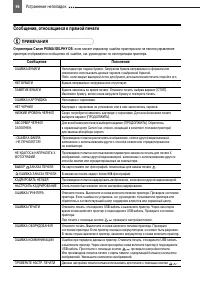
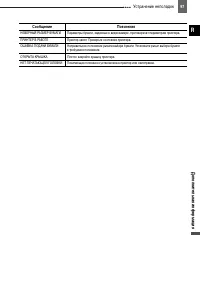
96 Устранение неполадок Сообщения, относящиеся к прямой печати ПРИМЕЧАНИЯ О принтерах Canon PIXMA/SELPHY DS: если мигает индикатор ошибки принтера или на панели управления принтера отображается сообщение об ошибке, см. руководство по эксплуатации принтера. Сообщение Пояснения ОШИБКА БУМАГИ Неполадка...
Страница 98 - Видеокамера; Правила обращения
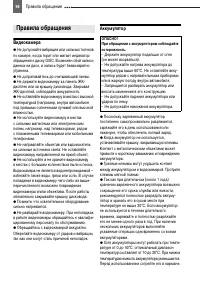
98 Правила обращения Правила обращения Видеокамера Не допускайте вибрации или сильных толчков по камере, когда горит или мигает индикатор обращения к диску DISC. Возможен сбой записи данных на диск, и запись будет безвозвратно утрачена. Не дотрагивайтесь до считывающей линзы. Не держите видеокамеру ...
Страница 99 - Крышка клемм аккумулятора; Диск Mini DVD; После завершения съемки обязательно; Карта памяти
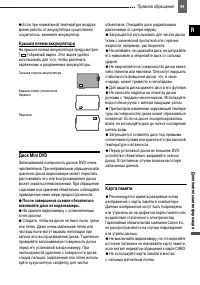
Правила обращения 99 Д опо лн ит ел ьн ая информац ия R Если при нормальной температуре воздуха время работы от аккумулятора существенно сократилось, замените аккумулятор. Крышка клемм аккумулятора На крышке клемм аккумулятора предусмотрен [ ]-образный вырез. Этот вырез удобно использовать для того,...
Страница 100 - Литиевый элемент питания; • При неправильном обращении элемент
100 Правила обращения Не оставляйте карты памяти в местах с высокой температурой или влажностью. Не разбирайте, не изгибайте и не роняйте карты памяти, а также оберегайте их от ударов и воды. Не дотрагивайтесь до контактов и не допускайте их загрязнения. Перед установкой карты памяти проверяйте ее о...
Страница 101 - Хранение; Корпус видеокамеры; Конденсация
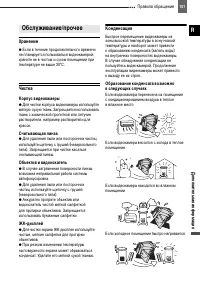
Правила обращения 101 Д опо лн ит ел ьн ая информац ия R Хранение Если в течение продолжительного времени не планируется пользоваться видеокамерой, храните ее в чистом и сухом помещении при температуре не выше 30°С. Чистка Корпус видеокамеры Для чистки корпуса видеокамеры используйте мягкую сухую тк...
Страница 102 - О ИЗБЕЖАНИЕ КОНДЕНСАЦИИ; Источники питания
102 Правила обращения В О ИЗБЕЖАНИЕ КОНДЕНСАЦИИ Оберегайте видеокамеру от резких или больших перепадов температур. Извлеките диск, поместите видеокамеру внутрь плотно закрывающегося пластикового пакета, подождите, пока температура медленно выровняется, затем извлеките видеокамеру из пакета. В СЛУЧАЕ...
Страница 103 - Общая информация; Состав видеосистемы
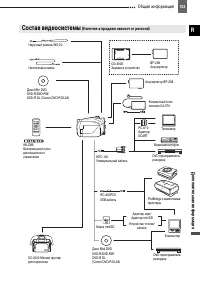
Общая информация 103 Д опо лн ит ел ьн ая информац ия R О бщая информация Состав видеосистемы (Наличие в продаже зависит от региона) Аккумулятор BP-208 CG-300EЗарядное устройство MTC-100 Универсальный кабель Компактный блок питания CA-570 SC-2000 Мягкий футляр для переноски Наручный ремень WS-20 Нап...
Страница 104 - Дополнительные принадлежности
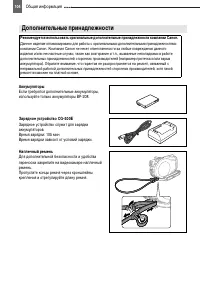
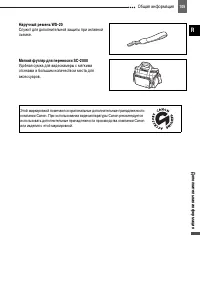
104 Общая информация Аккумуляторы Если требуются дополнительные аккумуляторы, используйте только аккумуляторы BP-208. Зарядное устройство CG-300E Зарядное устройство служит для зарядки аккумуляторов.Время зарядки: 105 минВремя зарядки зависит от условий зарядки. Наплечный ремень Для дополнительной б...
Страница 106 - Технические характеристики; Система
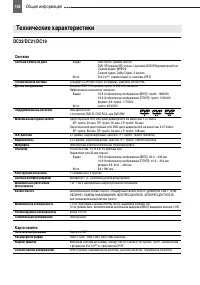
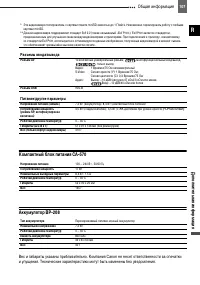
106 Общая информация DC22/DC21/DC19 Технические характеристики Система Система записи на диск Видео DVD-VIDEO (режим VIDEO) DVD-VR (режим VR) только с дисками DVD-RW диаметром 8 смСжатие видео: MPEG2Сжатие аудио: Dolby Digital, 2 канала Фото Exif 2.2**, совместимый со сжатием JPEG Телевизионная сист...
Страница 107 - Компактный блок питания CA-570; Питание/другие параметры
Общая информация 107 Д опо лн ит ел ьн ая информац ия R Компактный блок питания CA-570 Аккумулятор BP-208 Вес и габариты указаны приблизительно. Компания Canon не несет ответственности за опечатки и упущения. Технические характеристики могут быть изменены без уведомления. * Эта видеокамера тестирова...
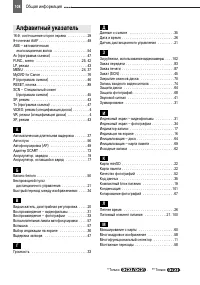
Страница 108 - Алфавитный указатель
108 Общая информация 16:9, соотношение сторон экрана . . . . . . . . . . .299-точечная AiAF . . . . . . . . . . . . . . . . . . . . . . . . . .49AEB – автоматическая экспозиционная вилка . . . . . . . . . . . . . . . . . .54 Av (программа съемки) . . . . . . . . . . . . . . . . . . .47FUNC., меню . ...
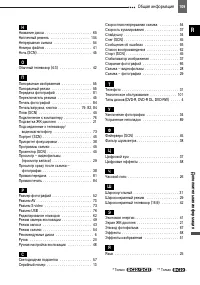
Страница 109 - Просмотр сразу после съемки –
Общая информация 109 Д опо лн ит ел ьн ая информац ия R Н Название диска . . . . . . . . . . . . . . . . . . . . . . . . . 65Наплечный ремень . . . . . . . . . . . . . . . . . . . . . 104Непрерывная съемка . . . . . . . . . . . . . . . . . . . . 54Номера файлов . . . . . . . . . . . . . . . . . . . ...



 Canon MVX200 (i) / MVX250i Инструкция по эксплуатации
 Canon PowerShot Zoom Инструкция по эксплуатации
 Canon XA40 Инструкция по эксплуатации
 Canon XA65 Инструкция по эксплуатации
 Canon XL 2 Инструкция по эксплуатации
 Canon XL H1 Инструкция по эксплуатации
 Canon DC20 Инструкция по эксплуатации
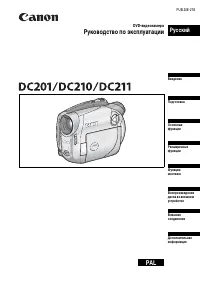 Canon DC201 / DC210 / DC211 Инструкция по эксплуатации
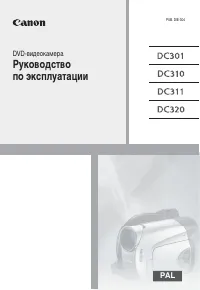 Canon DC301 / DC310 / DC311 / DC320 Инструкция по эксплуатации
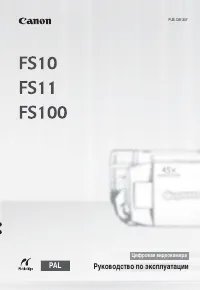 Canon FS10 / FS11 Инструкция по эксплуатации
 Canon FS306 Инструкция по эксплуатации
 Canon HF R206 E Kit Инструкция по эксплуатации
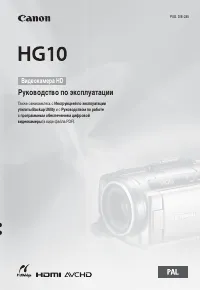 Canon HG10 Инструкция по эксплуатации
 Canon Legria FS19 Инструкция по эксплуатации
 Canon Legria FS305 / FS306 / FS307 Инструкция по эксплуатации
 Canon Legria GX10 Инструкция по эксплуатации
 Canon Legria HF G50 Инструкция по эксплуатации
 Canon Legria HF G60 Инструкция по эксплуатации
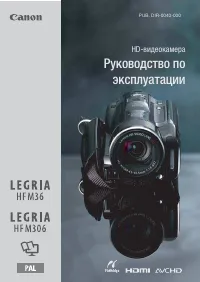 Canon Legria HF M36 Инструкция по эксплуатации
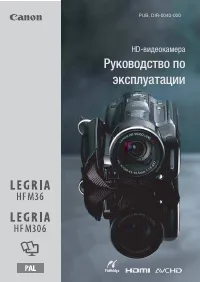 Canon Legria HF M306 Инструкция по эксплуатации