Страница 2 - Важные инструкции по эксплуатации
2 Введение Важные инструкции по эксплуатации ВНИМАНИЕ! ВО ИЗБЕЖАНИЕ ОПАСНОСТИ ПОРАЖЕНИЯ ЭЛЕКТРИЧЕСКИМ ТОКОМ НЕ СНИМАЙТЕ КОЖУХ (ИЛИ ЗАДНЮЮ ПАНЕЛЬ). ВНУТРИ КАМЕРЫ НЕТ ДЕТАЛЕЙ, ПОДЛЕЖАЩИХ ОБСЛУЖИВАНИЮ ПОЛЬЗОВАТЕЛЕМ. ОБСЛУЖИВАНИЕ ДОЛЖНО ВЫПОЛНЯТЬСЯ КВАЛИФИЦИРОВАННЫМ ПЕРСОНАЛОМ. ВНИМАНИЕ! ВО ИЗБЕЖАНИЕ ОП...
Страница 3 - Что такое видеозаписи высокой четкости; Инструкция по установке и руководство пользователя; Corel Application Disc
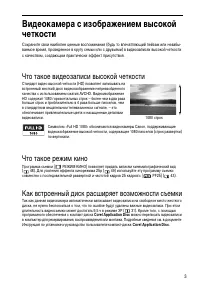
3 Видеокамера с изображением высокой четкости Сохраните свои наиболее ценные воспоминания (будь то впечатляющий пейзаж или незабы-ваемое время, проведенное в кругу семьи или с друзьями) в видеозаписях высокой четкости с качеством, создающим практически эффект присутствия. Что такое видеозаписи высок...
Страница 4 - Правила обращения
4 Важные замечания о накопителе на жестких дисках Жесткий диск видеокамеры обеспечивает съемку и хранение видеозаписей многочасовой длительности. Однако существуют различия между записью на жесткий диск и на другие носители. При использовании видеокамеры обязательно следуйте приведенным ниже реко-ме...
Страница 5 - Важные замечания о накопителе на жестких дисках
5 Важные замечания о накопителе на жестких дисках Используйте видеокамеру в пределах диапазона рабочих температур Если видеокамера перегрелась или переохлади-лась, запись/воспроизведение может остановиться во избежание повреждения жесткого диска. Не используйте видеокамеру на большой высоте над уров...
Страница 6 - Содержание; Знакомство с видеокамерой
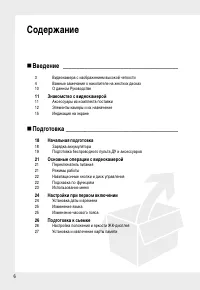
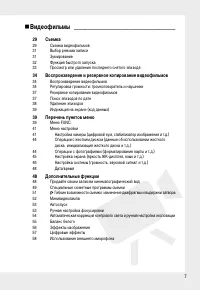
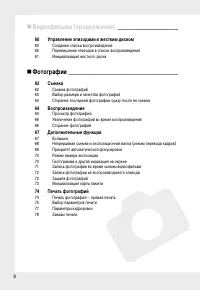
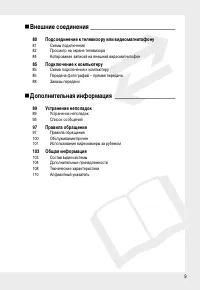
6 Содержание Введение __________________________________________ 3 Видеокамера с изображением высокой четкости 4 Важные замечания о накопителе на жестких дисках 10 О данном Руководстве 11 Знакомство с видеокамерой 11 Аксессуары из комплекта поставки 12 Элементы камеры и их назначение 15 Индикация на...
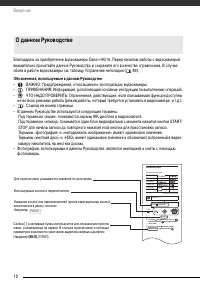
Страница 10 - Устранение неполадок; Обозначения, используемые в данном Руководстве; ВАЖНО: Предупреждения, относящиеся к эксплуатации видеокамеры.; О данном Руководстве
Введение 10 Благодарим за приобретение видеокамеры Canon HG10. Перед началом работы с видеокамерой внимательно прочитайте данное Руководство и сохраните его в качестве справочника. В случае сбоев в работе видеокамеры см. таблицу Устранение неполадок ( 89). Обозначения, используемые в данном Руководс...
Страница 11 - Аксессуары из комплекта поставки
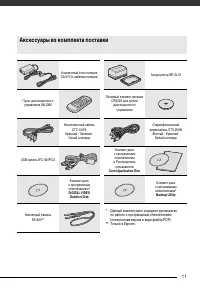
11 Знакомство с видеокамерой Аксессуары из комплекта поставки Компактный блок питания CA-570 (с кабелем питания) Аккумулятор BP-2L13 Пульт дистанционного управления WL-D86 Литиевый элемент питания CR2025 для пульта дистанционного управления Компонентный кабель CTC-100/S Красный • Зеленый • Синий ште...
Страница 12 - Элементы камеры и их назначение; Вид слева
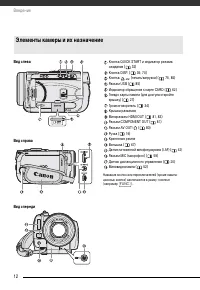
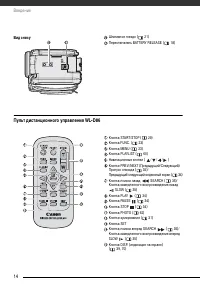
Введение 12 Названия кнопок или переключателей (кроме навига-ционных кнопок) заключаются в рамку « кнопки » (например ). Элементы камеры и их назначение Вид слева Вид спереди Вид справа Кнопка QUICK START и индикатор режима ожидания ( 32) Кнопка DISP. ( 39, 70) Кнопка (печать/загрузка) ( 75, 85) Раз...
Страница 13 - Вид сзади
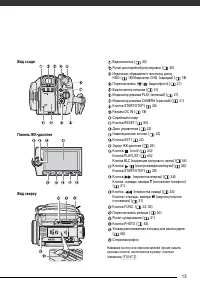
13 Названия кнопок или переключателей (кроме навига-ционных кнопок) заключаются в рамку « кнопки » (например ). Вид сзади Вид сверху Панель ЖК-дисплея Видоискатель ( 30) Рычаг диоптрийной регулировки ( 30) Индикатор обращения к жесткому диску HDD ( 18)/Индикатор CHG. (зарядка) ( 18) Переключатель / ...
Страница 14 - Пульт дистанционного управления WL-D86; Вид снизу
Введение 14 Пульт дистанционного управления WL-D86 Вид снизу Штативное гнездо ( 21) Переключатель BATTERY RELEASE ( 18) Кнопка START/STOP ( 29) Кнопка FUNC. ( 23) Кнопка MENU ( 23) Кнопка PLAYLIST ( 60) Навигационные кнопки ( / / / ) Кнопки PREV./NEXT (Предыдущий/Следующий): Пропуск эпизода ( 35)/ П...
Страница 15 - Индикация на экране
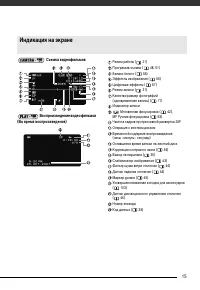
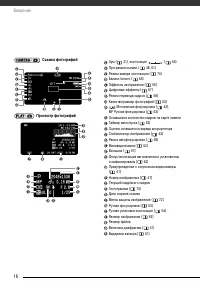
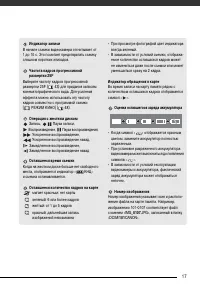
15 Съемка видеофильмов Воспроизведение видеофильмов (Во время воспроизведения) Индикация на экране Режим работы ( 21) Программа съемки ( 48, 51) Баланс белого ( 55) Эффекты изображения ( 56) Цифровые эффекты ( 57) Режим записи ( 31) Качество/размер фотографий (одновременная запись) ( 71) Индикатор з...
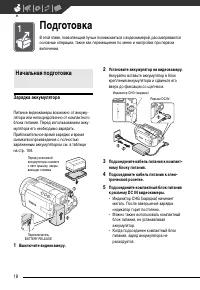
Страница 18 - Подготовка; Зарядка аккумулятора; Выключите видеокамеру.; • Можно также использовать компактный; Начальная подготовка
18 Подготовка В этой главе, позволяющей лучше познакомиться с видеокамерой, рассматриваются основные операции, такие как перемещение по меню и настройки при первом включении. Зарядка аккумулятора Питание видеокамеры возможно от аккуму-лятора или непосредственно от компактного блока питания. Перед ис...
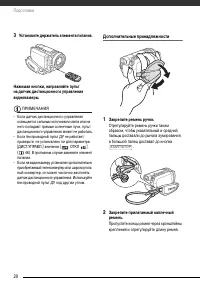
Страница 20 - • Если датчик дистанционного управления; Дополнительные принадлежности; Закрепите ремень ручки.
Подготовка 20 3 Установите держатель элемента питания. Нажимая кнопки, направляйте пульт на датчик дистанционного управления видеокамеры. ПРИМЕЧАНИЯ • Если датчик дистанционного управления освещается сильным источником света или на него попадают прямые солнечные лучи, пульт дистанционного управления...
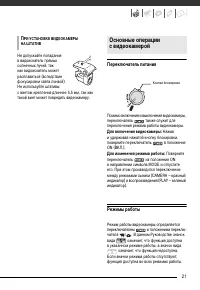
Страница 21 - Переключатель питания; Для включения видеокамеры:; Режимы работы; РИ УСТАНОВКЕ ВИДЕОКАМЕРЫ; Основные операции
21 Не допускайте попадания в видоискатель прямых солнечных лучей, так как видоискатель может расплавиться (вследствие фокусировки света линзой). Не используйте штативы с винтом крепления длиннее 5,5 мм, так как такой винт может повредить видеокамеру. Переключатель питания Помимо включения и выключен...
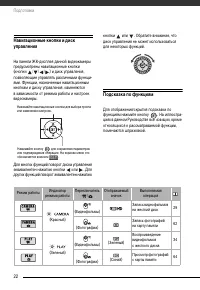
Страница 22 - Подсказка по функциям
Подготовка 22 Навигационные кнопки и диск управления На панели ЖК-дисплея данной видеокамеры предусмотрены навигационные кнопки (кнопки / / / ) и диск управления, позволяющие управлять различными функци-ями. Функции, назначенные навигационным кнопкам и диску управления, изменяются в зависимости от р...
Страница 23 - Использование меню; Перечень; Выбор пунктов меню FUNC.
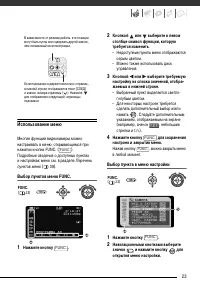
23 Использование меню Многие функции видеокамеры можно настраивать в меню, открывающемся при нажатии кнопки FUNC. ( ). Подробные сведения о доступных пунктах и настройках меню см. в разделе Перечень пунктов меню ( 39). Выбор пунктов меню FUNC. FUNC. ( 23) 1 Нажмите кнопку . 2 Кнопкой или выберите в ...
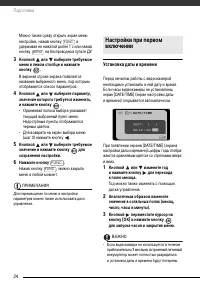
Страница 24 - на беспроводном пульте ДУ.; ПРИМЕЧАНИЯ; Установка даты и времени; ВАЖНО; • Если видеокамера не используется в течение; Настройки при первом
Подготовка 24 Можно также сразу открыть экран меню настройки, нажав кнопку и удерживая ее нажатой долее 1 с или нажав кнопку на беспроводном пульте ДУ. 3 Кнопкой или выберите требуемое меню в левом столбце и нажмите кнопку . В верхней строке экрана появляется название выбранного меню, под которым от...
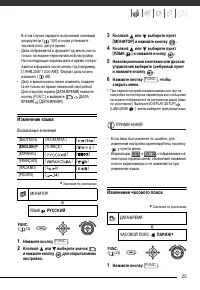
Страница 25 - Изменение часового пояса; ROMANA
25 В этом случае зарядите встроенный литиевый аккумулятор ( 100) и снова установите часовой пояс, дату и время. • Дата отображается в формате год-месяц-число только на экране первоначальной настройки. На последующих экранах дата и время отобра-жаются в формате число-месяц-год (например, [1.ЯНВ.2007 ...
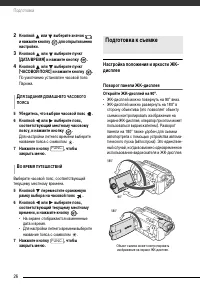
Страница 26 - • На экране отображаются измененные; Поворот панели ЖК-дисплея; ЛЯ ЗАДАНИЯ ДОМАШНЕГО ЧАСОВОГО; Подготовка к съемке
Подготовка 26 2 Кнопкой или выберите значок и нажмите кнопку для открытия меню настройки. 3 Кнопкой или выберите пункт [ДАТА/ВРЕМЯ] и нажмите кнопку . 4 Кнопкой или выберите пункт [ЧАСОВОЙ ПОЯС] и нажмите кнопку . По умолчанию установлен часовой пояс Парижа. 5 Убедитесь, что выбран часовой пояс . 6 ...
Страница 27 - экраны; Удерживайте кнопку; эффективное время работы от аккумулятора.; Установка и извлечение карты памяти; ЛЯ ИЗВЛЕЧЕНИЯ КАРТЫ ПАМЯТИ
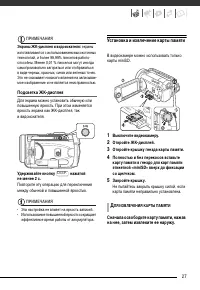
27 ПРИМЕЧАНИЯ Экраны ЖК-дисплея и видоискателя: экраны изготавливаются с использованием высокоточных технологий, и более 99,99% пикселов работо-способны. Менее 0,01 % пикселов могут иногда самопроизвольно загораться или отображаться в виде черных, красных, синих или зеленых точек. Это не оказывает н...
Страница 28 - • Перед использованием карт памяти в видео-
Подготовка 28 ВАЖНО • Перед использованием карт памяти в видео- камере их следует обязательно отформати-ровать ( 73). • Передняя и задняя стороны карт памяти не взаимозаменяемы. При установке карты памяти в неправильной ориентации возникнут неполадки в работе видеокамеры. ПРИМЕЧАНИЯ Совместимость со...
Страница 29 - Видеофильмы; Съемка видеофильмов; Съемка; ОСЛЕ ЗАВЕРШЕНИЯ СЪЕМКИ
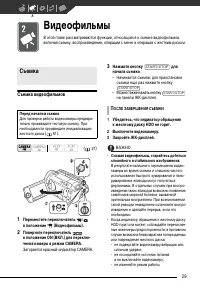
29 Видеофильмы В этой главе рассматриваются функции, относящиеся к съемке видеофильмов, включая съемку, воспроизведение, операции с меню и операции с жестким диском. Съемка видеофильмов 1 Переместите переключатель / в положение (Видеофильмы). 2 Поверните переключатель в положение ON (ВКЛ.) для перек...
Страница 30 - Использование видоискателя; AUTO
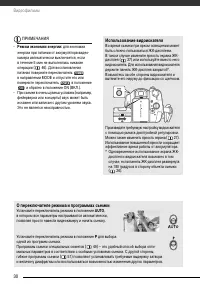
Видеофильмы 30 ПРИМЕЧАНИЯ • Режим экономии энергии: для экономии энергии при питании от аккумулятора видео-камера автоматически выключается, если в течение 5 мин не выполнялись никакие операции ( 46). Для восстановления питания поверните переключатель в направлении MODE и отпустите его или поверните...
Страница 31 - Выбор режима записи; Нажмите кнопку; Зумирование; ЧТО СЛЕДУЕТ ПРОВЕРИТЬ
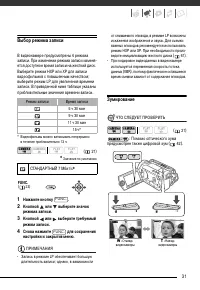
31 Выбор режима записи В видеокамере предусмотрены 4 режима записи. При изменении режима записи изменя-ется доступное время записи на жесткий диск. Выберите режим HXP или XP для записи видеофильмов с повышенным качеством; выберите режим LP для увеличения времени записи. В приведенной ниже таблице ук...
Страница 32 - 0-кратный оптический зум; Функция быстрого запуска
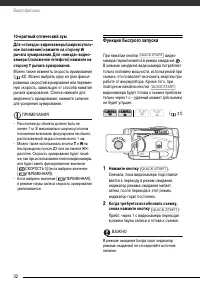
Видеофильмы 32 10-кратный оптический зум Для «отъезда» видеокамеры (широкоуголь-ное положение) нажмите на сторону W рычага зумирования. Для «наезда» видео-камеры (положение телефото) нажмите на сторону T рычага зумирования. Можно также изменить скорость зумирования ( 42). Можно выбрать одну из трех ...
Страница 33 - Удаление эпизода после его съемки; и нажмите кнопку
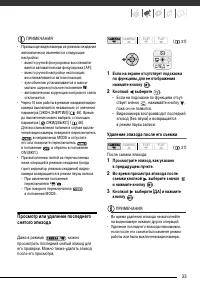
33 ПРИМЕЧАНИЯ • При выходе видеокамеры из режима ожидания автоматически изменяются следующие настройки:- вместо ручной фокусировки восстанавли- вается автоматическая фокусировка (AF); - вместо ручной настройки экспозиции восстанавливается автоэкспозиция; - зум-объектив устанавливается в макси- мальн...
Страница 34 - Воспроизведение видеофильмов; Настройка громкости громкоговорителя; Воспроизведение и резервное; О ВРЕМЯ ВОСПРОИЗВЕДЕНИЯ
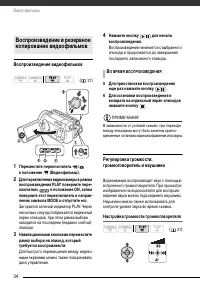
Видеофильмы 34 Воспроизведение видеофильмов 1 Переместите переключатель / в положение (Видеофильмы). 2 Для переключения видеокамеры в режим воспроизведения PLAY поверните пере-ключатель в положение ON, затем поверните этот переключатель в направ-лении символа MODE и отпустите его. Загорается зеленый...
Страница 35 - Настройте громкость кнопкой или .; Использование наушников
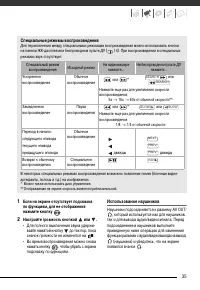
35 1 Если на экране отсутствует подсказка по функциям, для ее отображения нажмите кнопку . 2 Настройте громкость кнопкой или . • Для полного выключения звука удержи- вайте нажатой кнопку до тех пор, пока значок громкости не изменится на . • Во время воспроизведения можно снова нажать кнопку , чтобы ...
Страница 36 - ЛЯ НАСТРОЙКИ УРОВНЯ ГРОМКОСТИ
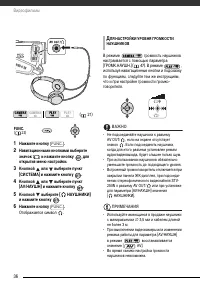
Видеофильмы 36 FUNC. ( 23) 1 Нажмите кнопку . 2 Навигационными кнопками выберите значок и нажмите кнопку для открытия меню настройки. 3 Кнопкой или выберите пункт [СИСТЕМА] и нажмите кнопку . 4 Кнопкой или выберите пункт [АV/НАУШН] и нажмите кнопку . 5 Кнопкой выберите [ НАУШНИКИ] и нажмите кнопку ....
Страница 37 - Передача видеофильмов из компьютера; Инструкция по установке и руко-; Поиск эпизодов по дате
37 Резервное копирование видеофильмов Видеофильмы, снимаемые данной видео- камерой, записываются на встроенный жесткий диск. Так как пространство на жестком диске ограничено, обязательно регулярно копируйте свои видеофильмы на внешнее устройство и храните резервные копии. Резервные копии записей, сд...
Страница 38 - Удаление эпизодов
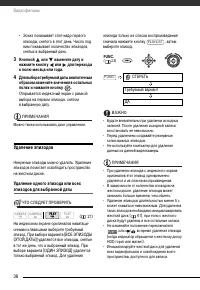
Видеофильмы 38 • Эскиз показывает стоп-кадр первого эпизода, снятого в этот день. Число под ним показывает количество эпизодов, снятых в выбранный день. 3 Кнопкой или измените дату и нажмите кнопку или для перехода к полю месяца или года. 4 Для выбора требуемой даты аналогичным образом измените знач...
Страница 39 - • При удалении эпизода с индексного экрана; • Вся индикация выключена; Использование; Перечень пунктов меню; Программы съемки
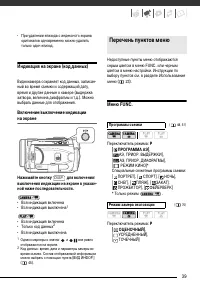
39 • При удалении эпизода с индексного экрана оригиналов одновременно можно удалить только один эпизод. Индикация на экране (код данных) Видеокамера сохраняет код данных, записан-ный во время съемки и содержащий дату, время и другие данные о камере (выдержка затвора, величина диафрагмы и т.д.). Можн...
Страница 40 - Переключатель режима:
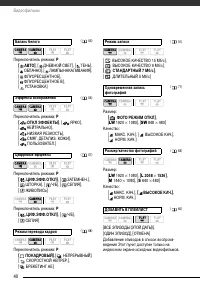
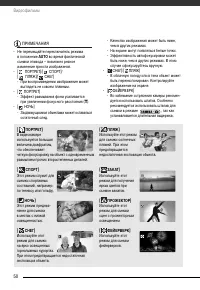
Видеофильмы 40 Переключатель режима: P [ АВТО] , [ ДНЕВНОЙ СВЕТ], [ ТЕНЬ], [ ОБЛАЧНО], [ ЛАМПЫ НАКАЛИВАНИЯ], [ ФЛУОРЕСЦЕНТНОЕ], [ ФЛУОРЕСЦЕНТНОЕ В], [ УСТАНОВКА] Переключатель режима: P [ ОТКЛ ЭФФЕКТЫ] , [ ЯРКО], [ НЕЙТРАЛЬНО], [ НИЗКАЯ РЕЗКОСТЬ], [ СМЯГ. ДЕТАЛИЗ. КОЖИ], [ ПОЛЬЗОВАТЕЛ.] Переключател...
Страница 41 - Меню настройки; КАМЕРА
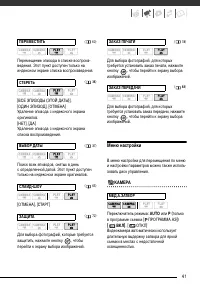
41 Перемещение эпизода в списке воспроиз-ведения. Этот пункт доступен только на индексном экране списка воспроизведения. [ВСЕ ЭПИЗОДЫ (ЭТОЙ ДАТЫ)], [ОДИН ЭПИЗОД], [ОТМЕНА]Удаление эпизода с индексного экрана оригиналов.[НЕТ], [ДА]Удаление эпизода с индексного экрана списка воспроизведения. Поиск все...
Страница 44 - ОПЕРАЦИИ С HDD; ФИЛЬТР ВЕТРА
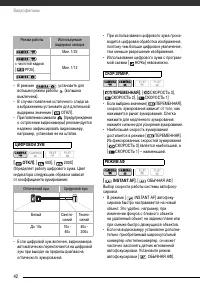
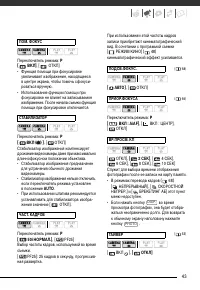
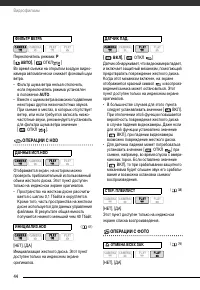
Видеофильмы 44 Переключатель режима: P [ АВТО] , [ ОТКЛ ] Во время съемки на открытом воздухе видео- камера автоматически снижает фоновый шум ветра.• Фильтр шума ветра нельзя отключить, если переключатель режима установлен в положение AUTO . • Вместе с шумом ветра возможно подавление некоторых други...
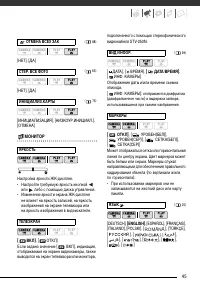
Страница 45 - МОНИТОР; или либо с помощью диска управления.; ОТМЕНА ВСЕХ ЗАК
45 [НЕТ], [ДА] [НЕТ], [ДА] [ИНИЦИАЛИЗАЦИЯ], [НИЗКОУР.ИНИЦИАЛ.], [ОТМЕНА] Настройка экрана (яркость ЖК-дисплея, язык и т.д.) МОНИТОР Настройка яркости ЖК-дисплея.• Настройте требуемую яркость кнопкой или либо с помощью диска управления. • Изменение яркости экрана ЖК-дисплея не влияет на яркость запис...
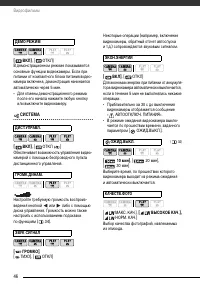
Страница 46 - СИСТЕМА; ОТКЛ; ДЕМО РЕЖИМ
Видеофильмы 46 [ ВКЛ] , [ ОТКЛ] В демонстрационном режиме показываются основные функции видеокамеры. Если при питании от компактного блока питания видео-камера включена, демонстрация начинается автоматически через 5 мин.• Для отмены демонстрационного режима после его начала нажмите любую кнопку или ...
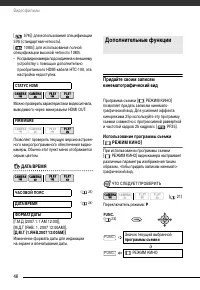
Страница 48 - РЕЖИМ КИНО] видеокамера настраивает; СТАТУС HDMI; Дополнительные функции; Значок текущей выбранной; программы съемки; РЕЖИМ КИНО
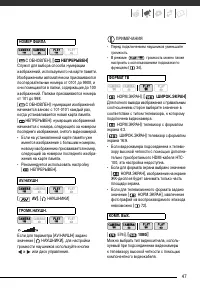
Видеофильмы 48 [ 576i]: для использования спецификации 576i (стандартная четкость).[ 1080i]: для использования полной спецификации высокой четкости 1080i.• Когда видеокамера подсоединена к внешнему устройству с помощью дополнительно приобретаемого HDMI-кабеля HTC-100, эта настройка недоступна. Можно...
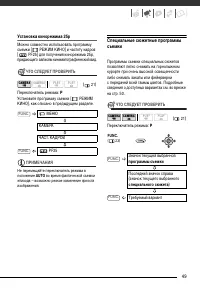
Страница 49 - Установка кинорежима 25p
49 Установка кинорежима 25p Можно совместно использовать программу съемки [ РЕЖИМ КИНО] и частоту кадров [ PF25] для получения кинорежима 25p, придающего записям кинематографический вид. ЧТО СЛЕДУЕТ ПРОВЕРИТЬ Переключатель режима: P Установите программу съемки [ РЕЖИМ КИНО], как описано в предыдущем...
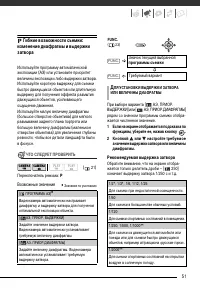
Страница 51 - Гибкие возможности съемки:; При выборе варианта [; Рекомендуемая выдержка затвора
51 Гибкие возможности съемки: изменение диафрагмы и выдержки затвора Используйте программу автоматической экспозиции (АЭ) или установите приоритет величины экспозиции либо выдержки затвора.Используйте короткую выдержку для съемки быстро движущихся объектов или длительную выдержку для получения эффек...
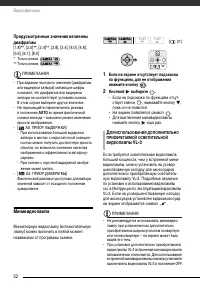
Страница 52 - Минивидеолампа; Если на экране отсутствует подсказка; ЛЯ ИСПОЛЬЗОВАНИЯ ДОПОЛНИТЕЛЬНО
Видеофильмы 52 Предусмотренные значения величины диафрагмы [1.8]**, [2.0]**, [2.4]**, [2.8], [3.4], [4.0], [4.8], [5.6], [6.7], [8.0] * Только режим . ** Только режим . ПРИМЕЧАНИЯ • При задании числового значения (диафрагмы или выдержки затвора) мигающие цифры означают, что диафрагма или выдержка за...
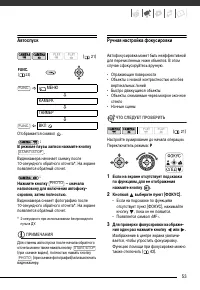
Страница 53 - Автоспуск; В режиме паузы записи нажмите кнопку; Ручная настройка фокусировки
53 Автоспуск FUNC. ( 23) Отображается символ . : В режиме паузы записи нажмите кнопку . Видеокамера начинает съемку после 10-секундного обратного отсчета*. На экране появляется обратный отсчет. : Нажмите кнопку – сначала наполовину для включения автофоку-сировки, затем полностью. Видеокамера снимет ...
Страница 54 - Фокусировка на бесконечность
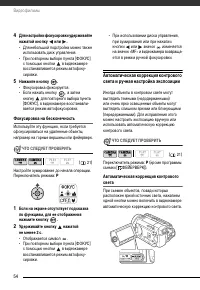
Видеофильмы 54 4 Для настройки фокусировки удерживайте нажатой кнопку или . • Для небольшой подстройки можно также использовать диск управления. • При повторном выборе пункта [ФОКУС] с помощью кнопки в видеокамере восстанавливается режим автофоку-сировки. 5 Нажмите кнопку . • Фокусировка фиксируется...
Страница 55 - Ручная настройка экспозиции; Баланс белого
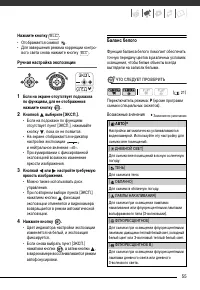
55 Нажмите кнопку . • Отображается символ . • Для завершения режима коррекции контро- вого света снова нажмите кнопку . Ручная настройка экспозиции 1 Если на экране отсутствует подсказка по функциям, для ее отображения нажмите кнопку . 2 Кнопкой выберите [ЭКСП.]. • Если на подсказке по функциям отсу...
Страница 56 - Эффекты изображения; СТАНОВКА ПОЛЬЗОВАТЕЛЬСКОГО
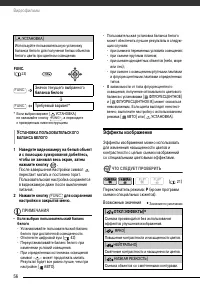
Видеофильмы 56 FUNC. ( 23) * Если выбран вариант [ УСТАНОВКА], не нажимайте кнопку , а переходите к приведенным ниже инструкциям. 1 Наведите видеокамеру на белый объект и с помощью зумирования добейтесь, чтобы он занимал весь экран, затем нажмите кнопку . После завершения настройки символ перестает ...
Страница 57 - Цифровые эффекты
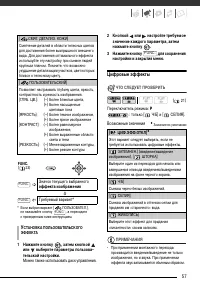
57 FUNC. ( 23) * Если выбран вариант [ ПОЛЬЗОВАТЕЛ.], не нажимайте кнопку , а переходите к приведенным ниже инструкциям. 1 Нажмите кнопку , затем кнопкой или выберите параметры пользова-тельской настройки. Можно также использовать диск управления. 2 Кнопкой или настройте требуемое значение каждого п...
Страница 58 - Установка; Применение; Использование внешнего микрофона; цифрового эффекта; ЛЯ ВВЕДЕНИЯ ИЗОБРАЖЕНИЯ
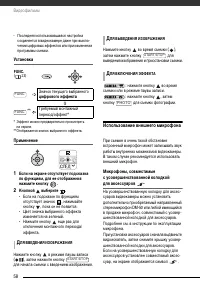
Видеофильмы 58 • Последняя использовавшаяся настройка сохраняется в видеокамере даже при выклю-чении цифровых эффектов или при изменении программы съемки. Установка FUNC. ( 23) * Эффект можно предварительно просмотреть на экране. **Отображается значок выбранного эффекта. Применение 1 Если на экране ...
Страница 59 - Прочие микрофоны; уровни записи звука могут отличаться.; • Будьте внимательны при установке очень
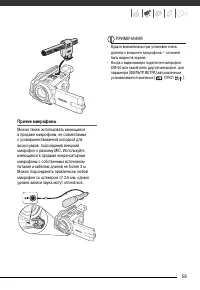
59 Прочие микрофоны Можно также использовать имеющиеся в продаже микрофоны, не совместимые с усовершенствованной колодкой для аксессуаров, подсоединив внешний микрофон к разъему MIC. Используйте имеющиеся в продаже конденсаторные микрофоны с собственным источником питания и кабелем длиной не более 3...
Страница 60 - Создание списка воспроизведения; Управление эпизодами
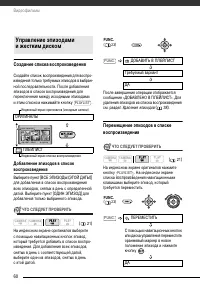
Видеофильмы 60 Создание списка воспроизведения Создайте список воспроизведения для воспро-изведения только требуемых эпизодов в выбран-ной последовательности. После добавления эпизодов в список воспроизведения для переключения между исходными эпизодами и этим списком нажимайте кнопку . Добавление эп...
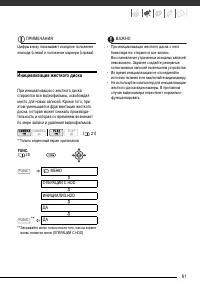
Страница 61 - Инициализация жесткого диска
61 ПРИМЕЧАНИЯ Цифры внизу показывают исходное положение эпизода (слева) и положение маркера (справа). Инициализация жесткого диска При инициализации с жесткого диска стираются все видеофильмы, освобождая место для новых записей. Кроме того, при этом уменьшается фрагментация жесткого диска, которая м...
Страница 62 - Фотографии; Съемка фотографий; Установите переключатель
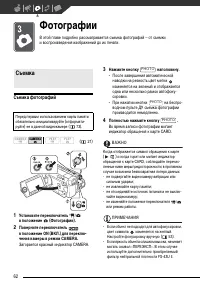
62 Фотографии В этой главе подробно рассматривается съемка фотографий – от съемки и воспроизведения изображений до их печати. Съемка фотографий 1 Установите переключатель / в положение (Фотографии). 2 Поверните переключатель в положение ON (ВКЛ.) для переклю-чения камеры в режим CAMERA. Загорается к...
Страница 63 - качества/размера фотографий; Приблизительное количество фотографий на карте памяти; LW
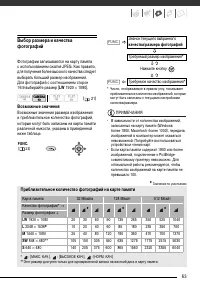
63 Выбор размера и качества фотографий Фотографии записываются на карту памяти с использованием сжатия JPEG. Как правило, для получения более высокого качества следует выбирать больший размер изображения. Для фотографий с соотношением сторон 16:9 выбирайте размер [ LW 1920 × 1080]. Возможные значени...
Страница 64 - Просмотр фотографий; Воспроизведение
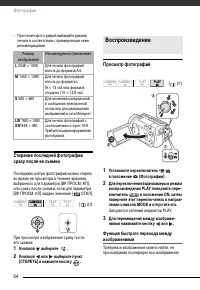
Фотографии 64 • При печати фотографий выбирайте размер печати в соответствии с приведенными ниже рекомендациями. Стирание последней фотографии сразу после ее съемки Последнюю снятую фотографию можно стереть во время ее просмотра в течение времени, выбранного для параметра [ВР.ПРОСМ. КП], или сразу п...
Страница 65 - Индексный экран; ЛЯ БЫСТРОГО ПЕРЕХОДА МЕЖДУ
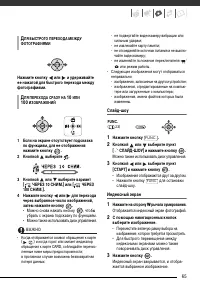
65 Нажмите кнопку или и удерживайте ее нажатой для быстрого перехода между фотографиями. 1 Если на экране отсутствует подсказка по функциям, для ее отображения нажмите кнопку . 2 Кнопкой выберите . 3 Кнопкой или выберите вариант [ ЧЕРЕЗ 10 СНИМ.] или [ ЧЕРЕЗ 100 СНИМ.]. 4 Нажмите кнопку или для пере...
Страница 66 - Стирание фотографий; Стирание одного изображения
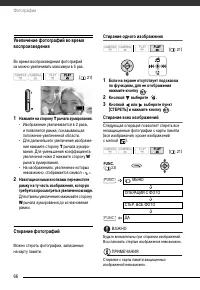
Фотографии 66 Увеличение фотографий во время воспроизведения Во время воспроизведения фотографий их можно увеличивать максимум в 5 раз. 1 Нажмите на сторону T рычага зумирования. • Изображение увеличивается в 2 раза, и появляется рамка, показывающая положение увеличенной области. • Для дальнейшего у...
Страница 67 - Вспышка; ЛЯ ИСПОЛЬЗОВАНИЯ ОСВЕТИТЕЛЬНОЙ
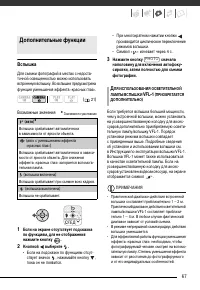
67 Вспышка Для съемки фотографий в местах с недоста- точной освещенностью можно использовать встроенную вспышку. Во вспышке предусмотрена функция уменьшения эффекта «красных глаз». Возможные значения Значение по умолчанию 1 Если на экране отсутствует подсказка по функциям, для ее отображения нажмите...
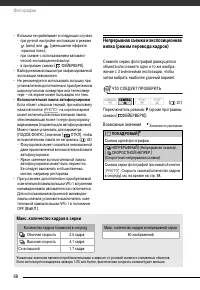
Страница 68 - Макс. количество кадров в серии
Фотографии 68 • Вспышка не срабатывает в следующих случаях: - при ручной настройке экспозиции в режиме (авто) или (уменьшение эффекта «красных глаз»); - при съемке с использованием автомати- ческой экспозиционной вилки; - в программе съемки [ ФЕЙЕРВЕРК]. • Выбор режима вспышки при зафиксированной эк...
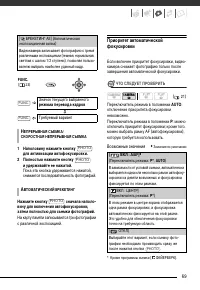
Страница 69 - Переключатель режима в положении; Значок текущего выбранного
69 FUNC. ( 23) 1 Наполовину нажмите кнопку для активизации автофокусировки. 2 Полностью нажмите кнопку и удерживайте ее нажатой. Пока эта кнопка удерживается нажатой, снимается последовательность фотографий. Нажмите кнопку сначала наполо- вину для включения автофокусировки, затем полностью для съемк...
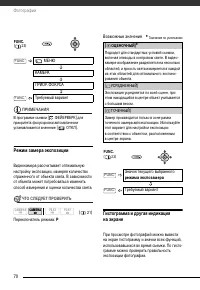
Страница 70 - Режим замера экспозиции; режима экспозамера
Фотографии 70 FUNC. ( 23) ПРИМЕЧАНИЯ В программе съемки [ ФЕЙЕРВЕРК] для приоритета фокусировки автоматически устанавливается значение [ ОТКЛ]. Режим замера экспозиции Видеокамера рассчитывает оптимальную настройку экспозиции, измеряя количество отраженного от объекта света. В зависимости от объекта...
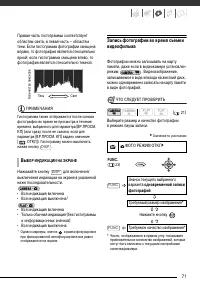
Страница 71 - ЫБОР ИНДИКАЦИИ НА ЭКРАНЕ; одновременной записи
71 Правая часть гистограммы соответствует областям света, а левая часть – областям тени. Если гистограмма фотографии смещена вправо, то фотография является относительно яркой; если гистограмма смещена влево, то фотография является относительно темной. ПРИМЕЧАНИЯ Гистограмма также отображается после ...
Страница 72 - Защита фотографий; ЛЯ ЗАПИСИ ФОТОГРАФИИ
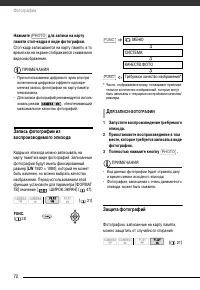
Фотографии 72 Нажмите для записи на карту памяти стоп-кадра в виде фотографии. Стоп-кадр записывается на карту памяти, в то время как на экране отображается снимаемое видеоизображение. ПРИМЕЧАНИЯ • При использовании цифрового зума или при включенном цифровом эффекте одновре-менная запись фотографии ...
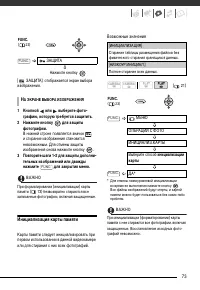
Страница 73 - Инициализация карты памяти; А ЭКРАНЕ ВЫБОРА ИЗОБРАЖЕНИЯ; инициализации
73 FUNC. ( 23) [ ЗАЩИТА]: отображается экран выбора изображения. 1 Кнопкой или выберите фото- графию, которую требуется защитить. 2 Нажмите кнопку для защиты фотографии. В нижней строке появляется значок , и стирание изображения становится невозможным. Для отмены защиты изображения снова нажмите кно...
Страница 74 - Печать фотографий – прямая печать; Подсоединение видеокамеры к принтеру; Схема подключения; Печать фотографий
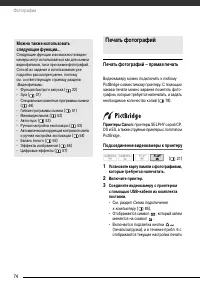
Фотографии 74 Печать фотографий – прямая печать Видеокамеру можно подключить к любому PictBridge-совместимому принтеру. С помощью заказа печати можно заранее пометить фото-графии, которые требуется напечатать, и задать необходимое количество копий ( 78). Принтеры Canon: принтеры SELPHY серий CP, DS ...
Страница 75 - Печать с помощью кнопки; Выбор параметров печати
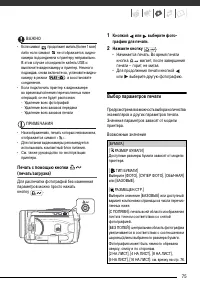
75 ВАЖНО • Если символ продолжает мигать (более 1 мин) либо если символ не отображается, видео- камера подсоединена к принтеру неправильно. В этом случае отсоедините кабель USB и выключите видеокамеру и принтер. Немного подождав, снова включите их, установите видео-камеру в режим и восстановите соед...
Страница 76 - Печать после изменения параметров печати; Кнопкой; Открывается меню параметров печати.; Принтер Canon
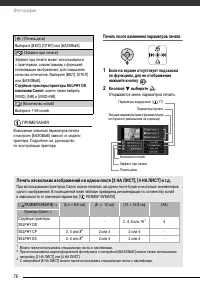
Фотографии 76 ПРИМЕЧАНИЯ Возможные значения параметров печати и настроек [БАЗОВЫЕ] зависят от модели принтера. Подробнее см. руководство по эксплуатации принтера. Печать после изменения параметров печати 1 Если на экране отсутствует подсказка по функциям, для ее отображения нажмите кнопку . 2 Кнопко...
Страница 77 - Параметры кадрировки; В меню параметров печати (; ЛЯ ОТМЕНЫ ПЕЧАТИ
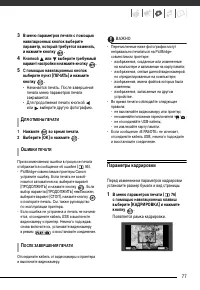
77 3 В меню параметров печати с помощью навигационных кнопок выберите параметр, который требуется изменить, и нажмите кнопку . 4 Кнопкой или выберите требуемый вариант настройки и нажмите кнопку . 5 С помощью навигационных кнопок выберите пункт [ПЕЧАТЬ] и нажмите кнопку . • Начинается печать. После ...
Страница 78 - Заказы печати
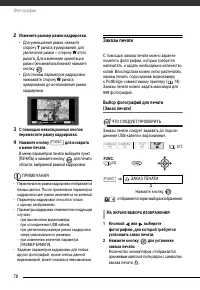
Фотографии 78 2 Измените размер рамки кадрировки. • Для уменьшения рамки нажмите сторону T рычага зумирования, для увеличения рамки – сторону W этого рычага. Для изменения ориентации рамки (книжная/альбомная) нажмите кнопку . • Для отмены параметров кадрировки нажимайте сторону W рычага зумирования ...
Страница 79 - Удаление всех заказов печати
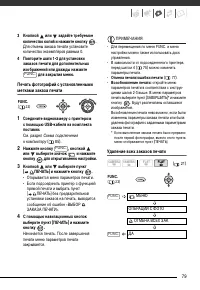
79 3 Кнопкой или задайте требуемое количество копий и нажмите кнопку . Для отмены заказа печати установите количество экземпляров равным 0. 4 Повторите шаги 1-3 для установки заказов печати для дополнительных изображений или дважды нажмите для закрытия меню. Печать фотографий с установленными меткам...
Страница 80 - Внешние соединения; Подсоединение к телевизору или видеомагнитофону; Разъем COMPONENT OUT*; не забудьте выполнить звуковые
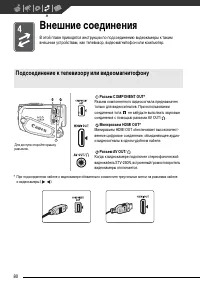
80 Внешние соединения В этой главе приводятся инструкции по подсоединению видеокамеры к таким внешним устройствам, как телевизор, видеомагнитофон или компьютер. * При подсоединении кабеля к видеокамере обязательно совместите треугольные метки на разъемах кабеля и видеокамеры ( ). Подсоединение к тел...
Страница 81 - Схемы подключения
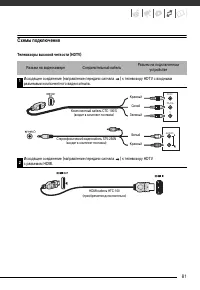
81 Схемы подключения Телевизоры высокой четкости (HDTV) Разъем на видеокамере Соединительный кабель Разъем на подключенном устройстве AUDIO R L Pr/Cr Pb/Cb Y 1 Исходящее соединение (направление передачи сигнала ) к телевизору HDTV с входными разъемами компонентного видеосигнала. Красный Зеленый Сини...
Страница 82 - Просмотр на экране телевизора; Подключение
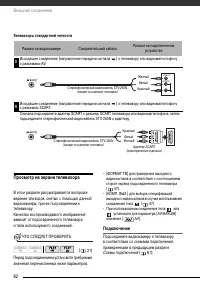
Внешние соединения 82 Телевизоры стандартной четкости Просмотр на экране телевизора В этом разделе рассматривается воспроиз-ведение эпизодов, снятых с помощью данной видеокамеры, при ее подсоединении к телевизору.Качество воспроизводимого изображения зависит от подсоединенного телевизора и типа испо...
Страница 83 - О разъеме HDMI
83 Воспроизведение 1 Включите видеокамеру и подсоединен-ный телевизор или видеомагнитофон. На телевизоре: выберите для видеовхода разъем, к которому подсоединена видеокамера. На видеомагнитофоне: установите селектор входа на внешний видеовход (обычно обозначается LINE IN) 2 Запустите воспроизведение...
Страница 84 - или; Запись; • Для питания видеокамеры рекомендуется
Внешние соединения 84 Копирование записей на внешний видеомагнитофон Записи можно скопировать, подключив видео-камеру к видеомагнитофону или цифровому видеоустройству. Выходной видеосигнал имеет стандартную четкость, даже если исходные эпизоды сняты с высокой четкостью. Подключение Подсоедините виде...
Страница 85 - Схема подключения к компьютеру; DIGITAL VIDEO Solution Disk; Установка программного; Подключение к компьютеру; Разъем USB
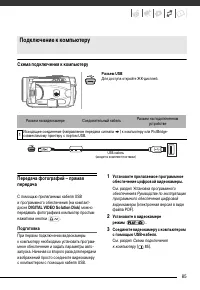
85 Схема подключения к компьютеру Передача фотографий – прямая передача С помощью прилагаемых кабеля USB и программного обеспечения (на компакт-диске DIGITAL VIDEO Solution Disk ) можно передавать фотографии в компьютер простым нажатием кнопки . Подготовка При первом подключении видеокамеры к компью...
Страница 86 - Открытие окна CameraWindow; Передача изображений
Внешние соединения 86 4 Задайте параметры автозапуска. • См. раздел Открытие окна CameraWindow (Windows) или Автоматическая загрузка (Macintosh) в Руководстве по эксплу- атации программного обеспечения цифровой видеокамеры (электронная версия в виде файла PDF). • На экране видеокамеры открывается ме...
Страница 87 - АРИАНТЫ АВТОМАТИЧЕСКОЙ ПЕРЕДАЧИ; АРИАНТЫ РУЧНОЙ ПЕРЕДАЧИ
87 При выборе варианта [ ВСЕ СНИМКИ], [ НОВЫЕ СНИМКИ] или [ ЗАКАЗЫ ПЕРЕДАЧИ] все соответствующие фотографии передаются в компьютер в одном пакете и в компьютере отображаются эскизы этих фотографий. Кнопкой или выберите вариант передачи и нажмите кнопку . • Во время передачи изображений кнопка мигает...
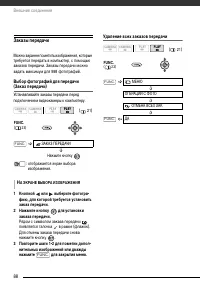
Страница 88 - Заказы передачи; Кнопкой или выберите фотогра-; Удаление всех заказов передачи
Внешние соединения 88 Заказы передачи Можно заранее пометить изображения, которые требуется передать в компьютер, с помощью заказов передачи. Заказы передачи можно задать максимум для 998 фотографий. Выбор фотографий для передачи (Заказ передачи) Устанавливайте заказы передачи перед подключением вид...
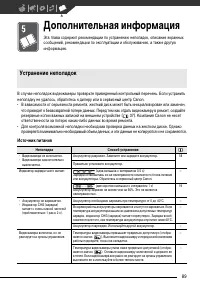
Страница 89 - Дополнительная информация; ответственности за потерю каких-либо данных во время ремонта.; Источник питания
89 Дополнительная информация Эта глава содержит рекомендации по устранению неполадок, описание экранных сообщений, рекомендации по эксплуатации и обслуживанию, а также другую информацию. Устранение неполадок В случае неполадок видеокамеры проверьте приведенный контрольный перечень. Если устранить не...
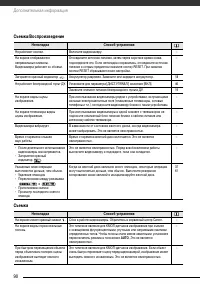
Страница 90 - Съемка/Воспроизведение
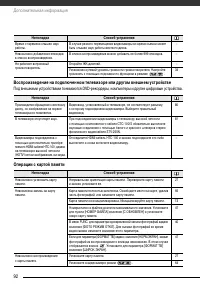
Дополнительная информация 90 Съемка/Воспроизведение Съемка Неполадка Способ устранения Не работают кнопки. Включите видеокамеру. – На экране отображаются неправильные символы. Видеокамера работает со сбоями. Отсоедините источник питания, затем через короткое время снова подсоедините его. Если непола...
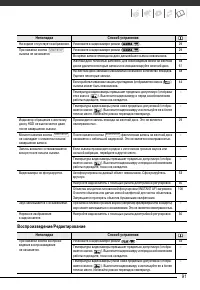
Страница 91 - Воспроизведение/Редактирование
91 Воспроизведение/Редактирование На экране отсутствует изображение. Установите в видеокамере режим . 29 При нажатии кнопки съемка не начинается. Установите в видеокамере режим . 29 Во время записи эпизода на диск дальнейшая съемка невозможна. – Жесткий диск полностью заполнен. Для освобождения мест...
Страница 92 - Операции с картой памяти
Дополнительная информация 92 Воспроизведение на подключенном телевизоре или другом внешнем устройстве Под внешними устройствами понимаются DVD-рекордеры, компьютеры и другие цифровые устройства. Операции с картой памяти Время от времени слышен звук работы. В случае резкого перемещения видеокамеры во...
Страница 93 - Список сообщений
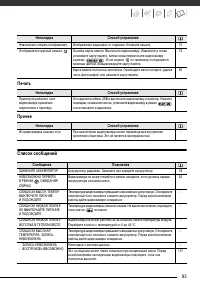
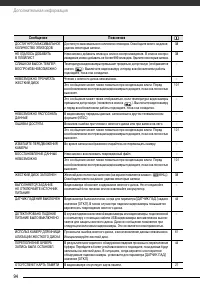
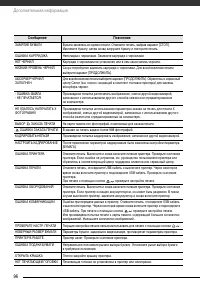
93 Печать Прочее Список сообщений Невозможно стереть изображение. Изображение защищено от стирания. Отмените защиту. 72 Отображается красный символ . Ошибка карты памяти. Выключите видеокамеру. Извлеките и снова установите карту памяти, затем снова переключите видеокамеру в режим . Если символ по-пр...
Страница 95 - Сообщения, относящиеся к прямой печати; О струйных принтерах/принтерах SELPHY DS компании Canon:; если мигает индикатор ошибки
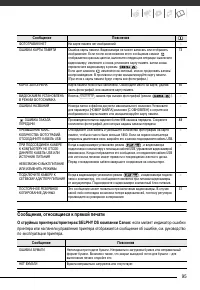
95 Сообщения, относящиеся к прямой печати О струйных принтерах/принтерах SELPHY DS компании Canon: если мигает индикатор ошибки принтера или на панели управления принтера отображается сообщение об ошибке, см. руководство по эксплуатации принтера. ФОТОГРАФИЙ НЕТ На карте памяти нет изображений. – ОШИ...
Страница 97 - Видеокамера
97 Правила обращения Видеокамера Для обеспечения максимальной производитель-ности обязательно соблюдайте приведенные ниже меры предосторожности. Также обязательно соблюдайте правила обращения с жестким диском, так как его повреждение может привести к безвозвратной потере данных.• Периодически выполн...
Страница 98 - Аккумулятор; ОПАСНО
Дополнительная информация 98 выполните инициализацию диска ( 61). При инициализации жесткого диска с него стираются все записи. Предварительно выполните резервное копирование важных записей на внешнее устройство. • Не держите видеокамеру за панель ЖК- дисплея или за видоискатель. Закрывая ЖК-дисплей...
Страница 99 - Крышка клемм аккумулятора; Карта памяти
99 • Хотя аккумуляторы могут работать при температуре от 0 до 40°C, оптимальный диапазон температур составляет от 10 до 30°С. При низких температурах емкость аккумулятора уменьшается. Перед исполь-зованием согрейте его в кармане. • Если при нормальной температуре воздуха время работы от аккумулятора...
Страница 100 - Встроенный литиевый аккумулятор; Корпус видеокамеры
Дополнительная информация 100 • Держите элементы питания в местах, недоступных для детей. Если ребенок проглотит элемент питания, немедленно обратитесь к врачу. В случае разрушения корпуса содержащаяся в нем жидкость может повредить внутренние органы. • Во избежание возгорания или взрыва не разбирай...
Страница 101 - Источники питания; О ИЗБЕЖАНИЕ КОНДЕНСАЦИИ
101 Утилизация При удалении видеофильмов или инициали-зации жесткого диска или карты памяти изменяется только таблица размещения файлов – физическое стирание сохраненных данных не производится. Во избежание утечки личной информации при утилизации видео-камеры или карты памяти примите необходимые мер...
Страница 103 - Состав видеосистемы
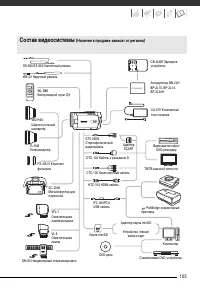
103 Общая информация Состав видеосистемы (Наличие в продаже зависит от региона) CB-2LWE Зарядное устройство STV-250N Стереофонический видеокабель CA-570 Компактный блок питания SC-2000 Мягкий футляр для переноски WS-20 Наручный ремень SS-600/SS-650 Наплечный ремень Карта miniSD Аккумулятор NB-2LH, B...
Страница 108 - Технические характеристики; Система
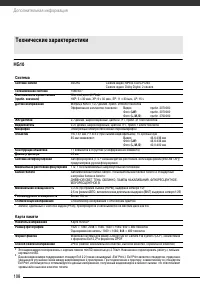
Дополнительная информация 108 HG10 Технические характеристики Система Система записи AVCHD Сжатие видео: MPEG-4 AVC/H.264Сжатие аудио: Dolby Digital, 2 канала Телевизионная система 1080/50i 1 Максимальное время съемки (прибл. значения) Жесткий диск 40 Гбайт:HXP: 5 ч 30 мин, XP: 9 ч 30 мин, SP: 11 ч ...
Страница 109 - Компактный блок питания CA-570; Питание/другие параметры
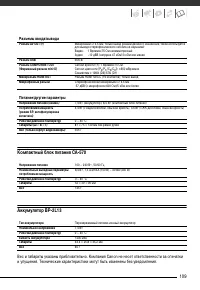
109 Компактный блок питания CA-570 Аккумулятор BP-2L13 Вес и габариты указаны приблизительно. Компания Canon не несет ответственности за опечатки и упущения. Технические характеристики могут быть изменены без уведомления. Разъемы ввода/вывода Разъем AV OUT/ Миниразъем ∅ 3,5 мм; только выход (разъем ...
Страница 110 - AEB – автоматическая; Алфавитный указатель
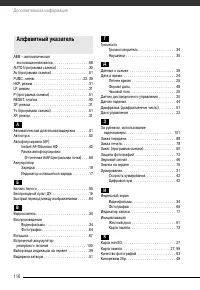
Дополнительная информация 110 AEB – автоматическая экспозиционная вилка . . . . . . . . . . . . . . . . . . .68 AUTO (программа съемки) . . . . . . . . . . . . . . . . .30Av (программа съемки) . . . . . . . . . . . . . . . . . . . .51FUNC., меню. . . . . . . . . . . . . . . . . . . . . . . . . .23, ...
Страница 111 - Передача в компьютер
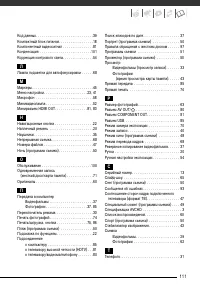
111 Код данных . . . . . . . . . . . . . . . . . . . . . . . . . . . . . .39Компактный блок питания . . . . . . . . . . . . . . . . . .18Компонентный видеосигнал . . . . . . . . . . . . . . . .81Конденсация . . . . . . . . . . . . . . . . . . . . . . . . . . .101Коррекция контрового света. . . . . ....





 Canon DC20 Инструкция по эксплуатации
 Canon DC201 / DC210 / DC211 Инструкция по эксплуатации
 Canon DC301 / DC310 / DC311 / DC320 Инструкция по эксплуатации
 Canon FS10 / FS11 Инструкция по эксплуатации
 Canon FS306 Инструкция по эксплуатации
 Canon HF R206 E Kit Инструкция по эксплуатации
 Canon Legria FS19 Инструкция по эксплуатации
 Canon Legria FS305 / FS306 / FS307 Инструкция по эксплуатации
 Canon Legria GX10 Инструкция по эксплуатации
 Canon Legria HF G50 Инструкция по эксплуатации
 Canon Legria HF G60 Инструкция по эксплуатации
 Canon Legria HF M36 Инструкция по эксплуатации
 Canon Legria HF M306 Инструкция по эксплуатации
 Canon Legria HF M307 Инструкция по эксплуатации
 Canon Legria HF R68 Инструкция по эксплуатации
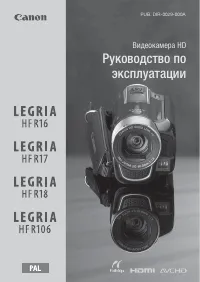 Canon Legria HF R106 Инструкция по эксплуатации
 Canon Legria HF R506 Black Инструкция по эксплуатации
 Canon Legria HF R806 White Инструкция по эксплуатации
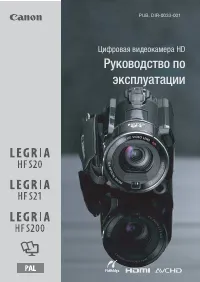 Canon Legria HF S200 Инструкция по эксплуатации