Страница 2 - Использование
Электронное руководство > Использование данного Руководства Использование данного Руководства Работа с экраном содержания Работа с экраном объяснения Печать настоящего Руководства Использование ключевых слов для поиска статьи Регистрация темы в моем руководстве Обозначения , используемые в настоя...
Страница 3 - Работа
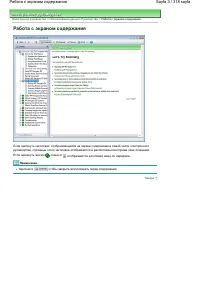
Электронное руководство > Использование данного Руководства > Работа с экраном содержания Работа с экраном содержания Если щелкнуть заголовок , отображающийся на экране содержания в левой части электронного руководства , страницы этого заголовка отображается в расположенном справа окне описани...
Страница 5 - Выбранные; Все; Текущий; разделе
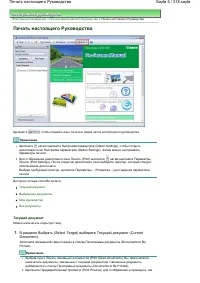
Электронное руководство > Использование данного Руководства > Печать настоящего Руководства Печать настоящего Руководства Щелкните , чтобы показать окно печати в левой части электронного руководства . Примечание . Щелкните , затем щелкните Настройка параметров (Option Settings), чтобы открыть ...
Страница 6 - Регистрация
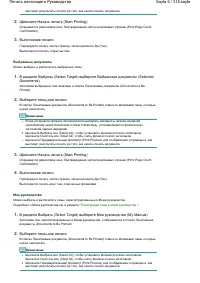
выглядят результаты печати до того , как начать печать документа . 2. Щелкните Начать печать (Start Printing) Открывается диалоговое окно Подтверждение числа печатаемых страниц (Print Page Count Confirmation). 3. Выполнение печати Подтвердите печать числа страниц , затем щелкните Да (Yes). Выполняет...
Страница 8 - Щелкните
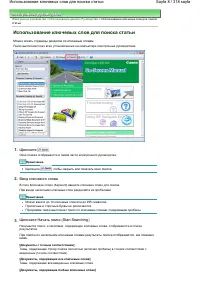
Электронное руководство > Использование данного Руководства > Использование ключевых слов для поиска статьи Использование ключевых слов для поиска статьи Можно искать страницы разделов по ключевым словам . Поиск выполняется во всех установленных на компьютере электронных руководствах . 1. Щелк...
Страница 10 - Показать
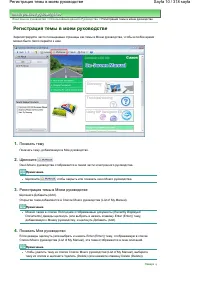
Электронное руководство > Использование данного Руководства > Регистрация темы в моем руководстве Регистрация темы в моем руководстве Зарегистрируйте часто посещаемые страницы как темы в Моем руководстве , чтобы в любое время можно было легко перейти к ним . 1. Показать тему Показать тему , до...
Страница 11 - Предупреждение; Обозначения
Электронное руководство > Использование данного Руководства > Обозначения , используемые в настоящем документе Обозначения , используемые в настоящем документе Предупреждение Несоблюдение этих указаний может привести к тяжелым травмам , вплоть до смертельного исхода , вследствие неправильной э...
Страница 12 - Microsoft; Vista; Adobe Systems Incorporated; Товарные
Электронное руководство > Использование данного Руководства > Товарные знаки Товарные знаки Наименование Microsoft является зарегистрированным товарным знаком корпорации Microsoft. Наименование Windows является товарным знаком или зарегистрированным товарным знаком корпорации Microsoft в США и...
Страница 13 - режиме; Руководство
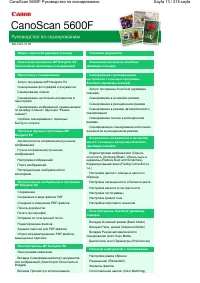
MA-4127-V1.00 Общие замечания ( драйвер сканера ) Назначение программы MP Navigator EX ( прилагаемой программы сканирования ) Приступаем к сканированию Запуск программы MP Navigator EX Сканирование фотографий и документов Сканирование пленки Сканирование нескольких документов в один прием Сканирован...
Страница 14 - Inkjet Printer/Scanner
изображений на компьютере (View & Use Images on your Computer) Вкладка Специальное сканирование с помощью быстрого запуска (Custom Scan with One-click) Экран Фото / документы ( планшет ) (Photos/ Documents (Platen)) ( окно Сканир ./ имп . (Scan/ Import)) Экран Пленка (Film) ( окно Сканир ./ имп ...
Страница 15 - MP Navigator EX —; MP Navigator EX
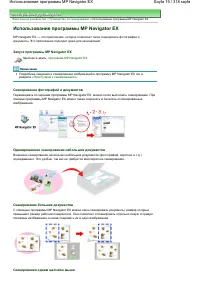
Электронное руководство > Руководство по сканированию > Использование программы MP Navigator EX Использование программы MP Navigator EX MP Navigator EX — это приложение , которое позволяет легко сканировать фотографии и документы . Это приложение подходит даже для начинающих . Запуск программы...
Страница 16 - Сканирование
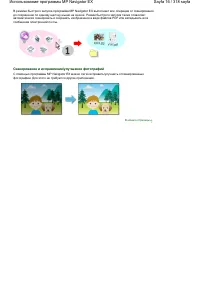
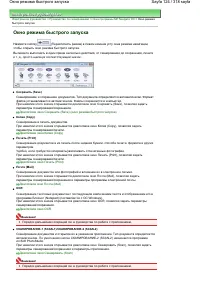
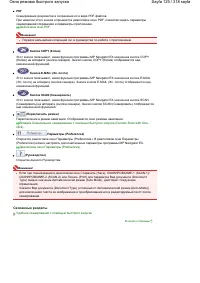
В режиме быстрого запуска программа MP Navigator EX выполняет все операции от сканирования до сохранения по одному щелчку мыши на значке . Режим быстрого запуска также позволяет автоматически сканировать и сохранять изображения в виде файлов PDF или вкладывать их в сообщения электронной почты . Скан...
Страница 17 - Ограничения; NTFS; режим; Общие
Электронное руководство > Руководство по сканированию > Общие замечания ( драйвер сканера ) Общие замечания ( драйвер сканера ) ScanGear ( драйвер сканера ) имеет следующие ограничения . Имейте это ввиду при его использовании . Ограничения драйвера сканера При использовании файловой системы NT...
Страница 18 - Windows VistaTM
сканирования . В таком случае отсоедините USB- кабель от компьютера и снова подсоедините его . Приложения с ограничениями на использование Если запущена программа Media Center, входящая в состав ОС Windows XP Media Center Edition 2005, сканирование с помощью кнопки аппарата ( кнопки сканера ) может ...
Страница 19 - Установка; Установка
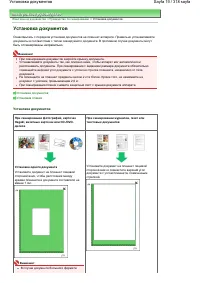
Электронное руководство > Руководство по сканированию > Установка документов Установка документов Ознакомьтесь с порядком установки документов на планшет аппарата . Правильно устанавливайте документы в соответствии с типом сканируемого документа . В противном случае документы могут быть отскан...
Страница 20 - FILM
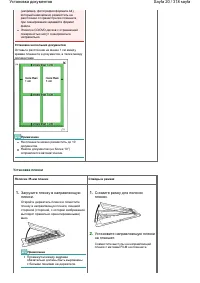
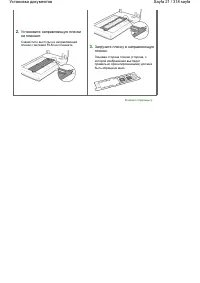
( например , фотография формата A4), который невозможно разместить на расстоянии от краев / стрелки планшета , при сканировании задавайте формат файла . Этикетки CD/DVD- дисков с отражающей поверхностью могут сканироваться неправильно . Установка нескольких документов Оставьте расстояние не менее 1 ...
Страница 22 - Назначение; Возможности; Окна; Назначение
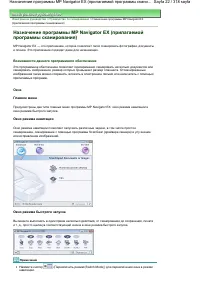
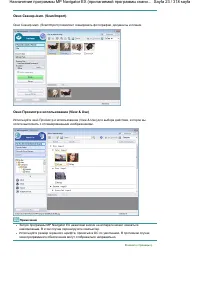
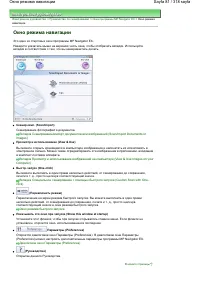
Электронное руководство > Руководство по сканированию > Назначение программы MP Navigator EX ( прилагаемой программы сканирования ) Назначение программы MP Navigator EX ( прилагаемой программы сканирования ) MP Navigator EX — это приложение , которое позволяет легко сканировать фотографии , до...
Страница 24 - Приступим; Приступаем
Электронное руководство > Руководство по сканированию > Приступаем к сканированию Приступаем к сканированию Приступим к сканированию с помощью программы MP Navigator EX. Запуск программы MP Navigator EX Запуск программы MP Navigator EX Сканирование документов , фотографий , журналов и т . д . ...
Страница 25 - MP Navigator EX 2.0; Переход
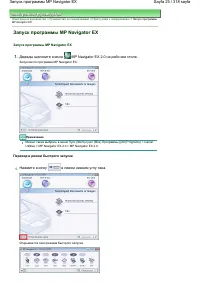
Электронное руководство > Руководство по сканированию > Приступаем к сканированию > Запуск программы MP Navigator EX Запуск программы MP Navigator EX Запуск программы MP Navigator EX 1. Дважды щелкните значок MP Navigator EX 2.0 на рабочем столе . Запускается программа MP Navigator EX. Прим...
Страница 27 - команду
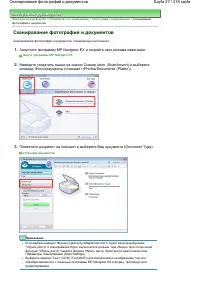
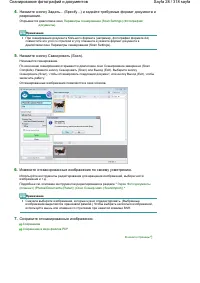
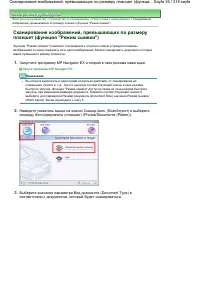
Электронное руководство > Руководство по сканированию > Приступаем к сканированию > Сканирование фотографий и документов Сканирование фотографий и документов Сканирование фотографий и документов , помещенных на планшет . 1. Запустите программу MP Navigator EX и откройте окно режима навигаци...
Страница 30 - Неполадки
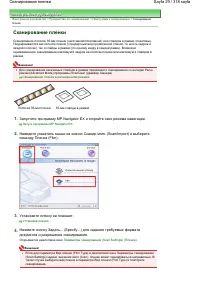
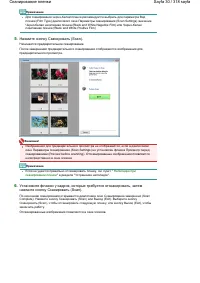
Примечание Для сканирования черно - белой пленки рекомендуется выбрать для параметра Вид пленки (Film Type) диалогового окна Параметры сканирования (Scan Settings) значение Черно - белая негативная пленка (Black and White Negative Film) или Черно - белая позитивная пленка (Black and White Positive F...
Страница 33 - Выберите
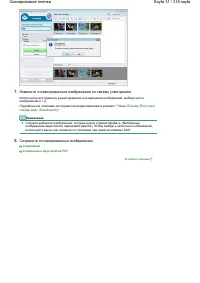
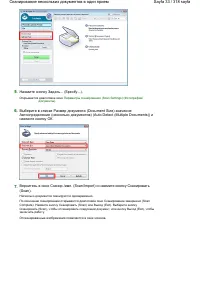
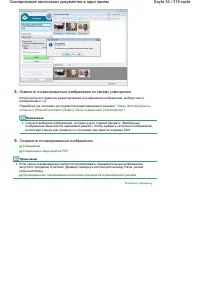
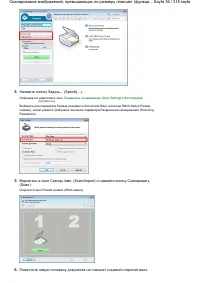
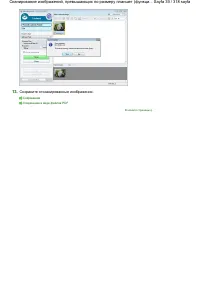
5. Нажмите кнопку Задать ... (Specify...). Открывается диалоговое окно Параметры сканирования (Scan Settings) ( Фотографии / документы ) . 6. Выберите в списке Размер документа (Document Size) значение Автоопределение ( несколько документов ) (Auto Detect (Multiple Documents)) и нажмите кнопку ОК . ...
Страница 38 - кнопку
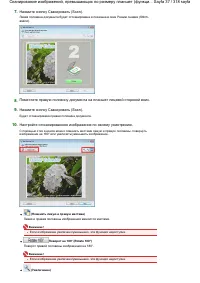
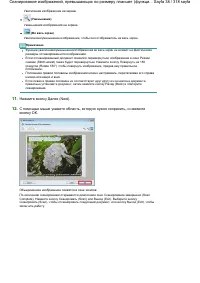
Увеличение изображения на экране . ( Уменьшение ) Уменьшение изображения на экране . ( Во весь экран ) Увеличение / уменьшение изображение , чтобы оно отображалось на весь экран . Примечание Функции увеличения / уменьшения / отображения во весь экран не влияют на фактические размеры отсканированного...
Страница 40 - Удобное; Удобное
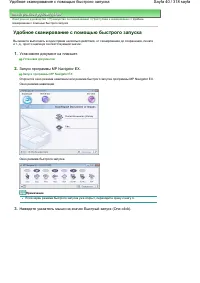
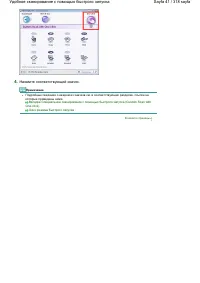
Электронное руководство > Руководство по сканированию > Приступаем к сканированию > Удобное сканирование с помощью быстрого запуска Удобное сканирование с помощью быстрого запуска Вы можете выполнить в один прием несколько действий , от сканирования до сохранения , печати и т . д ., просто ...
Страница 42 - Полезные
Электронное руководство > Руководство по сканированию > Полезные функции программы MP Navigator EX Полезные функции программы MP Navigator EX С помощью программы MP Navigator EX можно корректировать и обрабатывать отсканированные изображения , а также быстро находить сохраненные ранее изображе...
Страница 43 - Автоматическое; Автоматическое
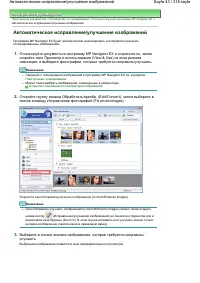
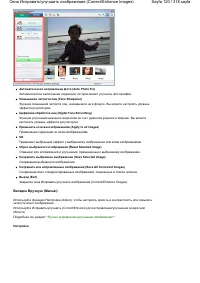
Электронное руководство > Руководство по сканированию > Полезные функции программы MP Navigator EX > Автоматическое исправление / улучшение изображений Автоматическое исправление / улучшение изображений Программа MP Navigator EX будет автоматически анализировать и исправлять / улучшать отск...
Страница 44 - Удостоверьтесь
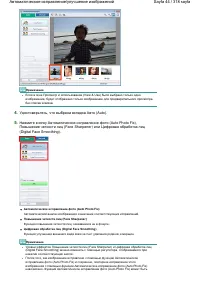
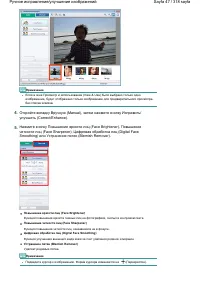
Примечание Если в окне Просмотр и использование (View & Use) было выбрано только одно изображение , будет отображено только изображение для предварительного просмотра без списка эскизов . 4. Удостоверьтесь , что выбрана вкладка Авто (Auto). 5. Нажмите кнопку Автоматическое исправление фото (Auto...
Страница 45 - Adobe RGB
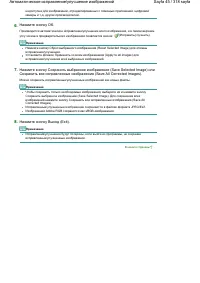
недоступна для изображений , отредактированных с помощью приложения , цифровой камеры и т . д . других производителей . 6. Нажмите кнопку ОК . Производится автоматическое исправление / улучшение всего изображения , и в левом верхнем углу эскиза и предварительного изображения появляется значок ( Испр...
Страница 46 - Ручное; Ручное
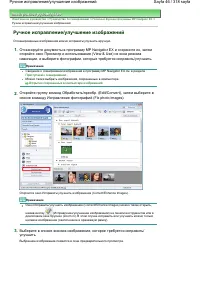
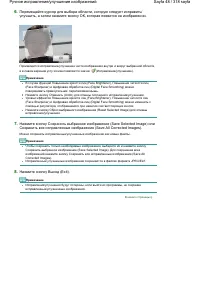
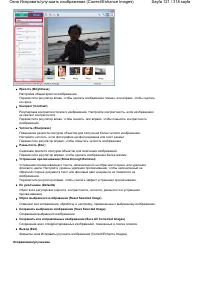
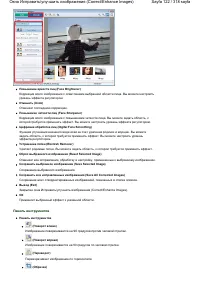
Электронное руководство > Руководство по сканированию > Полезные функции программы MP Navigator EX > Ручное исправление / улучшение изображений Ручное исправление / улучшение изображений Отсканированные изображения можно исправить / улучшить вручную . 1. Отсканируйте документы в программу M...
Страница 49 - Настройка; Настройка
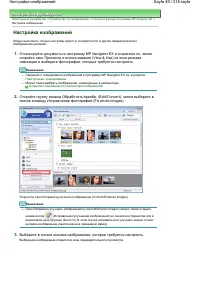
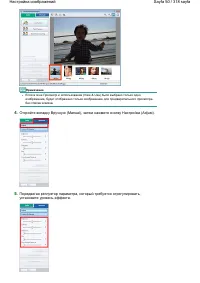
Электронное руководство > Руководство по сканированию > Полезные функции программы MP Navigator EX > Настройка изображений Настройка изображений Можно выполнять точную настройку яркости , контрастности и других параметров всего изображения целиком . 1. Отсканируйте документы в программу MP ...
Страница 52 - Поиск; Быстрый; Поиск
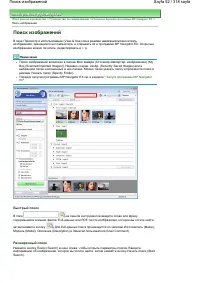
Электронное руководство > Руководство по сканированию > Полезные функции программы MP Navigator EX > Поиск изображений Поиск изображений В окне Просмотр и использование (View & Use) окна режима навигации можно искать изображения , хранящиеся на компьютере , и открывать их в программе MP...
Страница 53 - Диалоговое
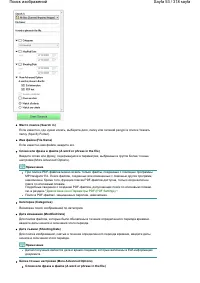
Место поиска (Search in) Если известно , где нужно искать , выберите диск , папку или сетевой ресурс в списке Указать папку (Specify Folder). Имя файла (File Name) Если известно имя файла , введите его . Слово или фраза в файле (A word or phrase in the file) Введите слово или фразу , содержащуюся в ...
Страница 54 - (A word or phrase in the; Окно
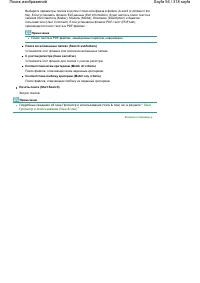
Выберите параметры поиска в группе Слово или фраза в файле (A word or phrase in the file). Если установить флажок Exif- данные (Exif information), будет вестись поиск текста в записях Изготовитель (Maker), Модель (Model), Описание (Description) и Заметки пользователя (User Comment). Если установлен ...
Страница 55 - Классификация; списке; Классификация
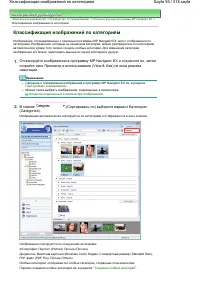
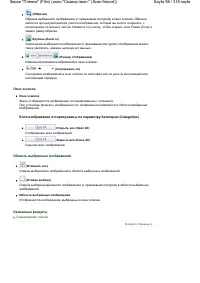
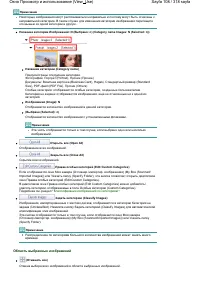
Электронное руководство > Руководство по сканированию > Полезные функции программы MP Navigator EX > Классификация изображений по категориям Классификация изображений по категориям Изображения , отсканированные с помощью программы MP Navigator EX, могут отображаться по категориям . Изображе...
Страница 56 - Создание
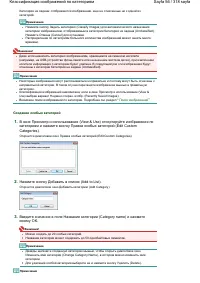
Категория не задана : отображаются изображения , еще не отнесенные ни к одной из категорий . Примечание Нажмите кнопку Задать категорию (Classify Images) для автоматического назначения категории изображениям , отображаемым в категории Категория не задана (Unclassified). Нажмите Отмена (Cancel) для о...
Страница 61 - многостраничный
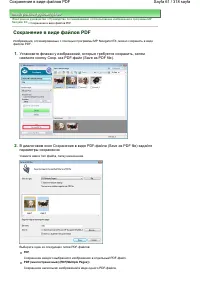
Электронное руководство > Руководство по сканированию > Использование изображений в программе MP Navigator EX > Сохранение в виде файлов PDF Сохранение в виде файлов PDF Изображения , отсканированные с помощью программы MP Navigator EX, можно сохранить в виде файлов PDF. 1. Установите флажк...
Страница 62 - добавление; Нажмите
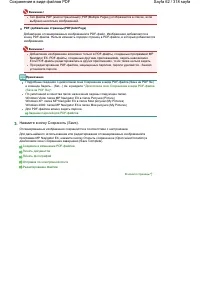
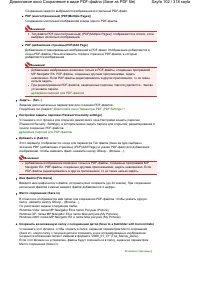
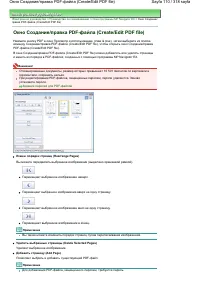
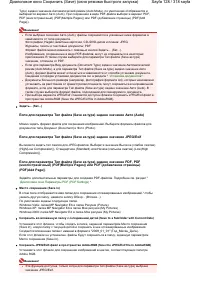
Внимание ! Тип файла PDF ( многостраничный ) (PDF(Multiple Pages)) отображается в списке , если выбрано несколько изображений . PDF ( добавление страницы )PDF(Add Page) Добавление отсканированных изображений в PDF- файл . Изображения добавляются в конец PDF- файла . Нельзя изменить порядок страниц в...
Страница 64 - Открытие
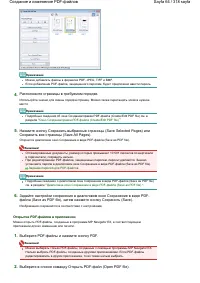
Примечание Можно добавлять файлы в форматах PDF, JPEG, TIFF и BMP. Если добавлении PDF- файла , защищенного паролем , будет предложено ввести пароль . 4. Расположите страницы в требуемом порядке . Используйте значки для смены порядка страниц . Можно также перетащить эскиз в нужное место . Примечание...
Страница 68 - Canon; Canon Utilities Easy-PhotoPrint
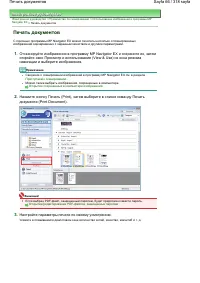
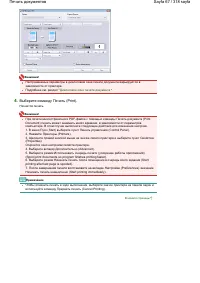
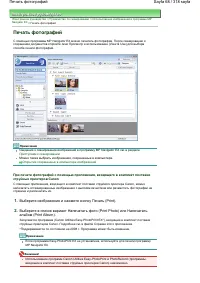
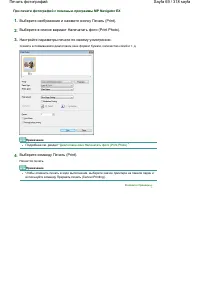
Электронное руководство > Руководство по сканированию > Использование изображений в программе MP Navigator EX > Печать фотографий Печать фотографий С помощью программы MP Navigator EX можно печатать фотографии . После сканирования и сохранения документов откройте окно Просмотр и использован...
Страница 70 - Отправка; Отправка
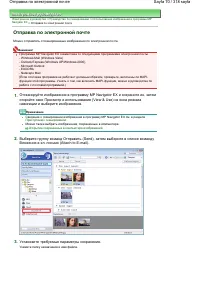
Электронное руководство > Руководство по сканированию > Использование изображений в программе MP Navigator EX > Отправка по электронной почте Отправка по электронной почте Можно отправлять отсканированные изображения по электронной почте . Внимание ! Программа MP Navigator EX совместима со ...
Страница 71 - JPEG
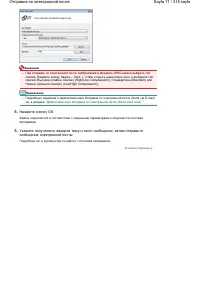
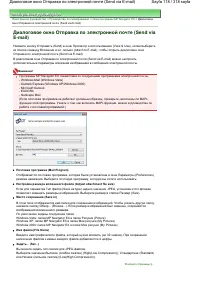
Внимание ! При отправке по электронной почте изображений в формате JPEG можно выбрать тип сжатия . Нажмите кнопку Задать ... (Set...), чтобы открыть диалоговое окно , и выберите тип сжатия : Высокое ( слабое сжатие ) (High(Low Compression)), Стандартное (Standard) или Низкое ( сильное сжатие ) (Low(...
Страница 72 - Редактирование; Исправление; Редактирование
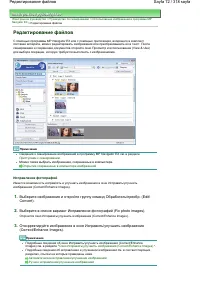
Электронное руководство > Руководство по сканированию > Использование изображений в программе MP Navigator EX > Редактирование файлов Редактирование файлов С помощью программы MP Navigator EX или с помощью приложения , входящего в комплект поставки аппарата , можно редактировать изображения...
Страница 73 - ArcSoft PhotoStudio; ArcSoft PhotoStudio.; ArcSoft PhotoStudio.; Преобразование; Вкладка
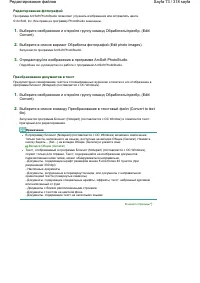
Редактирование фотографий Программа ArcSoft PhotoStudio позволяет улучшать изображения или исправлять цвета . © ArcSoft, Inc. Все права на программу PhotoStudio защищены . 1. Выберите изображения и откройте группу команд Обработать / преобр . (Edit/ Convert). 2. Выберите в списке вариант Обработка ф...
Страница 74 - Internet Explorer 5.5 Service Pack 2; Задание
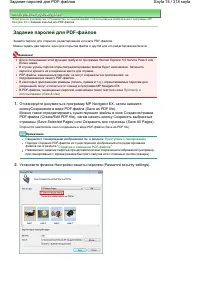
Электронное руководство > Руководство по сканированию > Использование изображений в программе MP Navigator EX > Задание паролей для PDF- файлов Задание паролей для PDF- файлов Задайте пароли для открытия , редактирования и печати PDF- файлов . Можно задать два пароля : один для открытия фай...
Страница 75 - password to open the document)
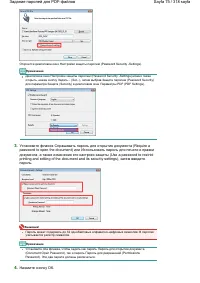
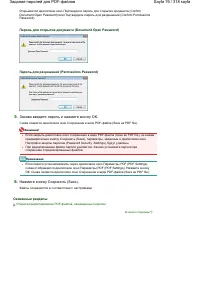
Откроется диалоговое окно Настройки защиты паролем (Password Security -Settings). Примечание Диалоговое окно Настройки защиты паролем (Password Security -Settings) можно также открыть , нажав кнопку Задать ... (Set...), затем выбрав Защита паролем (Password Security) для параметра Защита (Security) ...
Страница 77 - Ввод
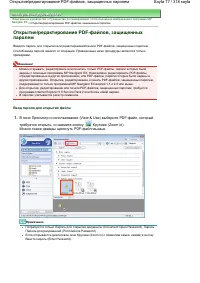
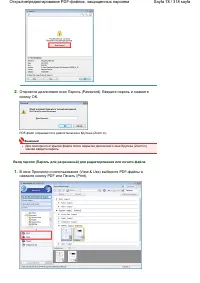
Электронное руководство > Руководство по сканированию > Использование изображений в программе MP Navigator EX > Открытие / редактирование PDF- файлов , защищенных паролем Открытие / редактирование PDF- файлов , защищенных паролем Введите пароль для открытия или редактирования / печати PDF- ...
Страница 79 - Связанные
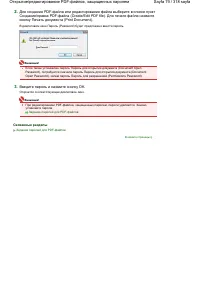
2. Для создания PDF- файла или редактирования файла выберите в списке пункт Создание / правка PDF- файла (Create/Edit PDF file). Для печати файла нажмите кнопку Печать документа (Print Document). В диалоговом окне Пароль (Password) будет предложено ввести пароль . Внимание ! Если также установлен па...
Страница 80 - OCR
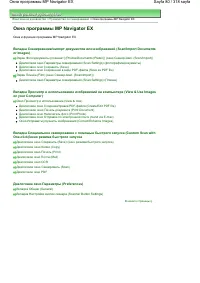
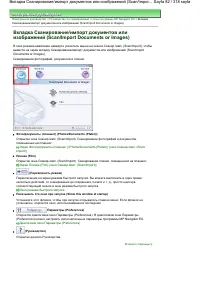
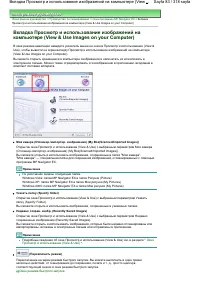
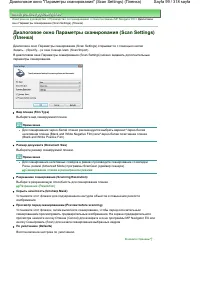
Электронное руководство > Руководство по сканированию > Окна программы MP Navigator EX Окна программы MP Navigator EX Окна и функции программы MP Navigator EX. Вкладка Сканирование / импорт документов или изображений (Scan/Import Documents or Images) Экран Фото / документы ( планшет ) (Photos/...
Страница 85 - Сохранить
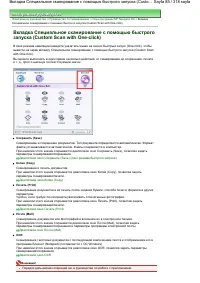
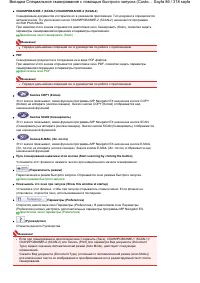
Электронное руководство > Руководство по сканированию > Окна программы MP Navigator EX > Вкладка Специальное сканирование с помощью быстрого запуска (Custom Scan with One-click) Вкладка Специальное сканирование с помощью быстрого запуска (Custom Scan with One-click) В окне режима навигации ...
Страница 88 - Кнопки
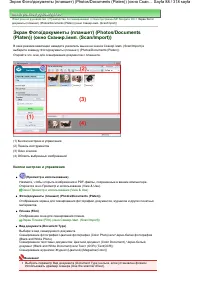
Электронное руководство > Руководство по сканированию > Окна программы MP Navigator EX > Экран Фото / документы ( планшет ) (Photos/Documents (Platen)) ( окно Сканир ./ имп . (Scan/Import)) Экран Фото / документы ( планшет ) (Photos/Documents (Platen)) ( окно Сканир ./ имп . (Scan/Import)) ...
Страница 89 - Панель
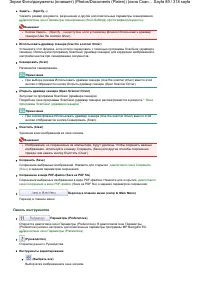
Задать ... (Specify...) Укажите размер документа , разрешение и другие дополнительные параметры сканирования . Диалоговое окно Параметры сканирования (Scan Settings) ( фотографии / документы ) Внимание ! Кнопка Задать ... (Specify...) недоступна , если установлен флажок Использовать драйвер сканера ...
Страница 90 - Область
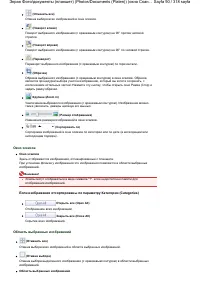
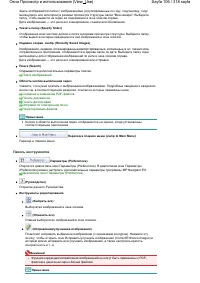
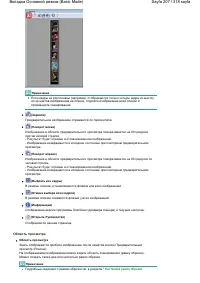
( Отменить все ) Отмена выбора всех изображений в окне эскизов . ( Поворот влево ) Поворот выбранного изображения ( с оранжевым контуром ) на 90° против часовой стрелки . ( Поворот вправо ) Поворот выбранного изображения ( с оранжевым контуром ) на 90° по часовой стрелке . ( Переворот ) Переворот вы...
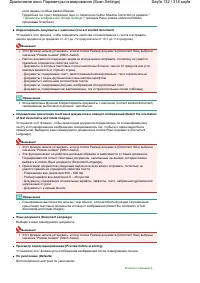
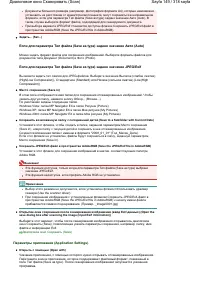
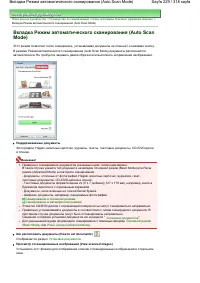
Страница 94 - (Detect the orientation; (Detect the orientation of text
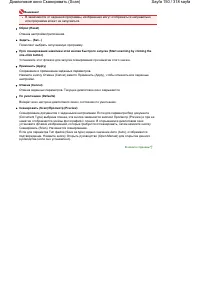
наклон документа ( в пределах от -0,1 до -10 градусов или от +0,1 до +10 градусов ). Внимание ! Этот флажок невозможно установить , если в списке Вид документа (Document Type) выбрано значение Цветная фотография (Color Photo) или Черно - белая фотография (Black and White Photo). Этот флажок нельзя у...
Страница 96 - Экран; ScanGear; Экран
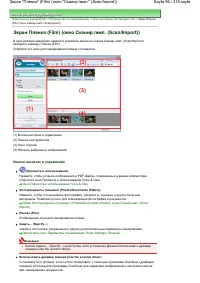
Электронное руководство > Руководство по сканированию > Окна программы MP Navigator EX > Экран Пленка (Film) ( окно Сканир ./ имп . (Scan/Import)) Экран Пленка (Film) ( окно Сканир ./ имп . (Scan/Import)) В окне режима навигации наведите указатель мыши на значок Сканир ./ имп . (Scan/Import...
Страница 101 - Тип
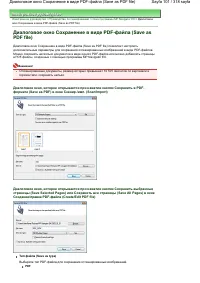
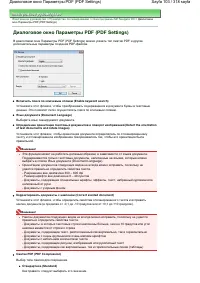
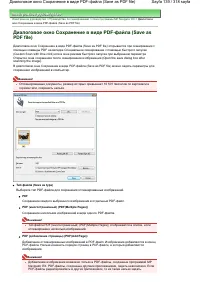
Электронное руководство > Руководство по сканированию > Окна программы MP Navigator EX > Диалоговое окно Сохранение в виде PDF- файла (Save as PDF file) Диалоговое окно Сохранение в виде PDF- файла (Save as PDF file) Диалоговое окно Сохранение в виде PDF- файла (Save as PDF file) позволяет ...
Страница 104 - Высокое; Защита
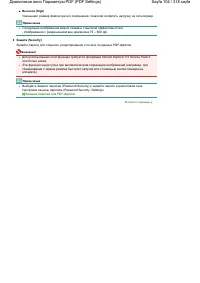
Высокое (High) Уменьшает размер файла при его сохранении , позволяя сократить нагрузку на сеть / сервер . Примечание Следующие изображения можно сжимать с высокой эффективностью . - Изображения с разрешением вне диапазона 75 – 600 dpi Защита (Security) Задайте пароли для открытия , редактирования и ...
Страница 107 - Internet Explorer
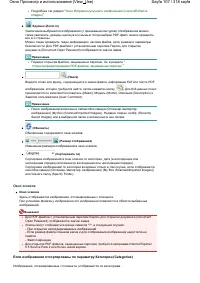
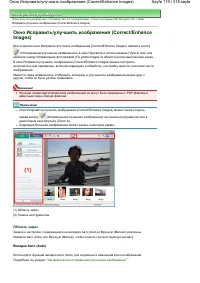
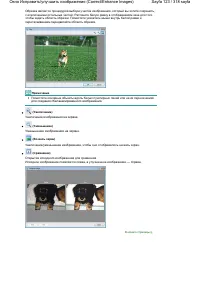
Подробнее см . раздел " Окно Исправить / улучшить изображения (Correct/Enhance Images) ". Крупнее (Zoom in) Увеличение выбранного изображения ( с оранжевым контуром ). Изображение можно также увеличить , дважды щелкнув его мышью . Когда выбран PDF- файл , можно проверить все его страницы . М...
Страница 117 - Vivid Photo
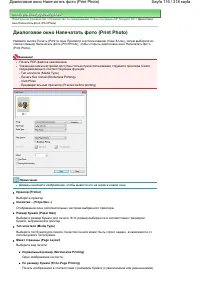
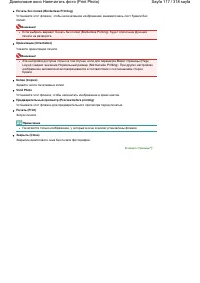
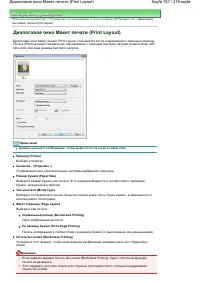
Печать без полей (Borderless Printing) Установите этот флажок , чтобы напечатанное изображение занимало весь лист бумаги без полей . Внимание ! Если выбрать вариант Печать без полей (Borderless Printing), будет отключена функция печати на развороте . Ориентация (Orientation) Укажите ориентацию печат...
Страница 126 - Параметры; Вид
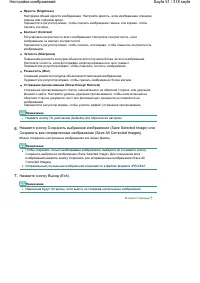
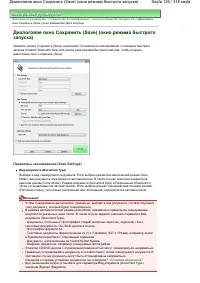
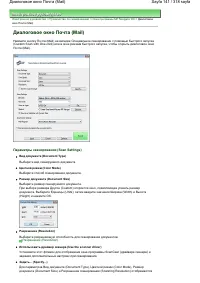
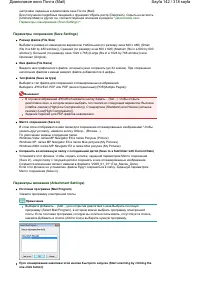
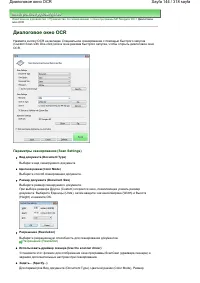
Электронное руководство > Руководство по сканированию > Окна программы MP Navigator EX > Диалоговое окно Сохранить (Save) ( окно режима быстрого запуска ) Диалоговое окно Сохранить (Save) ( окно режима быстрого запуска ) Нажмите кнопку Сохранить (Save) на вкладке Специальное сканирование с ...
Страница 127 - (Automatically save the image to
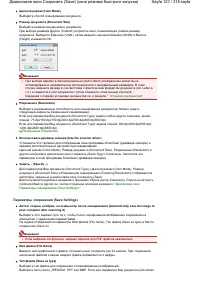
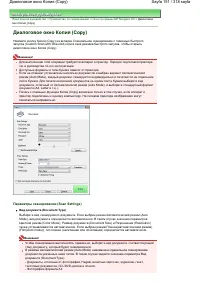
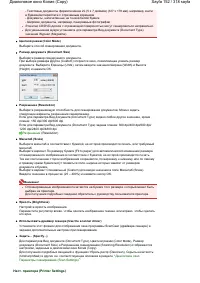
Цветной режим (Color Mode) Выберите способ сканирования документа . Размер документа (Document Size) Выберите размер сканируемого документа . При выборе размера Другое (Custom) откроется окно , позволяющее указать размер документа . Выберите Единицы (Units), затем введите значения Ширина (Width) и В...
Страница 129 - save dialog box after scanning the image (Input Exif information)); ) (Open the save dialog box after scanning the; (Start scanning by clicking the
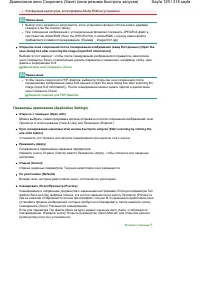
Эта функция недоступна , если профиль Adobe RGB не установлен . Примечание Выбор этого режима не допускается , если установлен флажок Использовать драйвер сканера (Use the scanner driver). При сохранении изображения с установленным флажком Сохранить JPEG/Exif- файл в пространстве AdobeRGB (Save the ...
Страница 133 - ) (Open the save dialog box after scanning the image (Input Exif
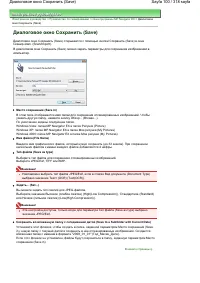
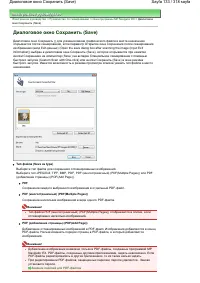
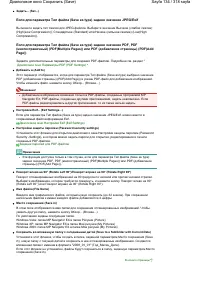
Электронное руководство > Руководство по сканированию > Окна программы MP Navigator EX > Диалоговое окно Сохранить (Save) Диалоговое окно Сохранить (Save) Диалоговое окно Сохранить () для указания имени графического файла и места назначения открывается после сканирования , если параметр Отк...
Страница 135 - Exif
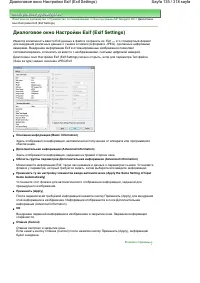
Электронное руководство > Руководство по сканированию > Окна программы MP Navigator EX > Диалоговое окно Настройки Exif (Exif Settings) Диалоговое окно Настройки Exif (Exif Settings) Имеется возможность ввести Exif- данные в файл и сохранить их . Exif — это стандартный формат для внедрения ...
Страница 136 - Разрешение
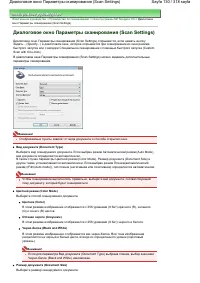
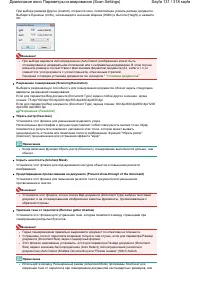
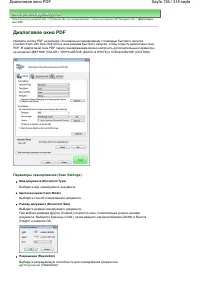
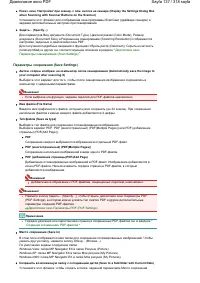
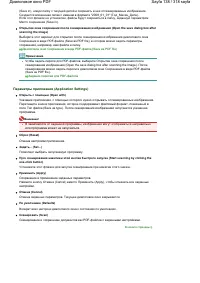
Электронное руководство > Руководство по сканированию > Окна программы MP Navigator EX > Диалоговое окно PDF Диалоговое окно PDF Нажмите кнопку PDF на вкладке Специальное сканирование с помощью быстрого запуска (Custom Scan with One-click) или в окне режима быстрого запуска , чтобы открыть ...
Страница 138 - (Open the save dialog box after
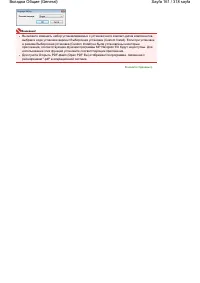
(Save in), новую папку с текущей датой и сохранить в нее отсканированные изображения . Создается вложенная папка с именем в формате "2008_01_01" ( Год _ Месяц _ Дата ). Если этот флажок не установлен , файлы будут сохраняться в папку , заданную параметром Место сохранения (Save in). Открытие...
Страница 152 - Наст
- Текстовые документы формата менее 2L (5 x 7 дюймов ) (127 x 178 мм ), например , книги в бумажном переплете с отрезанным корешком - Документы , напечатанные на тонкой белой бумаге - Широкие документы , например , панорамные фотографии Этикетки CD/DVD- дисков с отражающей поверхностью могут сканиро...
Страница 155 - Photo Paper Pro
Этикетки CD/DVD- дисков с отражающей поверхностью могут сканироваться неправильно . Для уменьшения муара установите для параметра Вид документа (Document Type) значение Журнал (Magazine). Цветной режим (Color Mode) Выберите способ сканирования документа . Размер документа (Document Size) Выберите ра...
Страница 162 - COPY; after Scanning with Scanner Buttons on the Scanner)
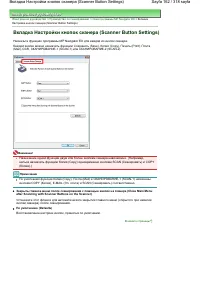
Электронное руководство > Руководство по сканированию > Окна программы MP Navigator EX > Вкладка Настройки кнопок сканера (Scanner Button Settings) Вкладка Настройки кнопок сканера (Scanner Button Settings) Назначьте функцию программы MP Navigator EX для каждой из кнопок сканера . Каждой кн...
Страница 164 - (Show this window at
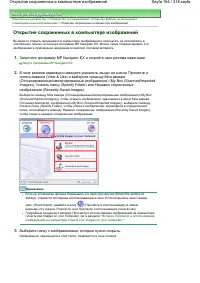
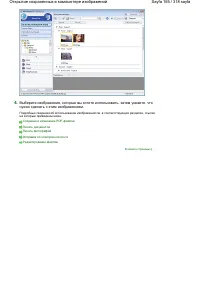
Электронное руководство > Руководство по сканированию > Открытие файлов , не являющихся отсканированными изображениями > Открытие сохраненных в компьютере изображений Открытие сохраненных в компьютере изображений Вы можете открыть хранящиеся в компьютере изображения и напечатать их или влож...
Страница 166 - Основной
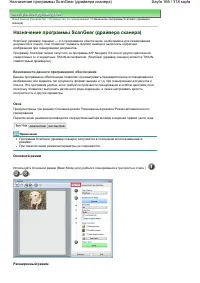
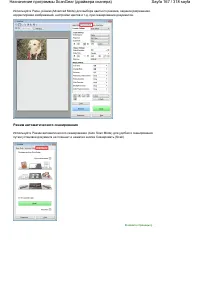
Электронное руководство > Руководство по сканированию > Назначение программы ScanGear ( драйвера сканера ) Назначение программы ScanGear ( драйвера сканера ) ScanGear ( драйвер сканера ) — это программное обеспечение , необходимое для сканирования документов и пленок . Оно позволяет задавать ф...
Страница 169 - запуска
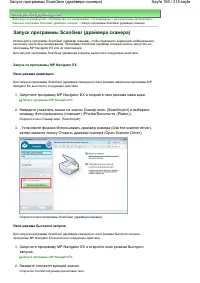
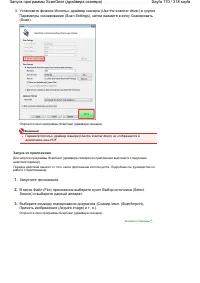
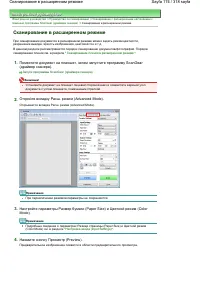
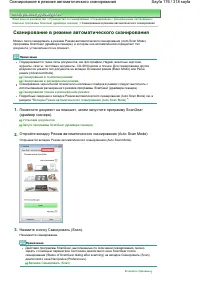
Электронное руководство > Руководство по сканированию > Сканирование с расширенными настройками с помощью программы ScanGear ( драйвера сканера ) > Запуск программы ScanGear ( драйвера сканера ) Запуск программы ScanGear ( драйвера сканера ) Используйте программу ScanGear ( драйвер сканера ...
Страница 172 - При; Укажите
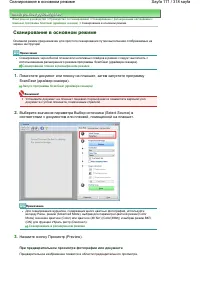
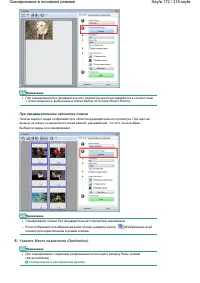
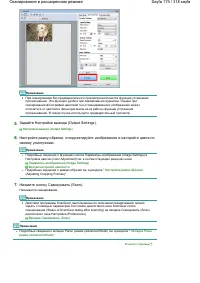
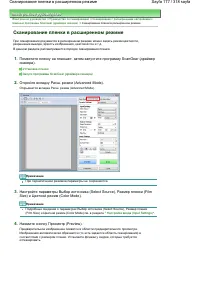
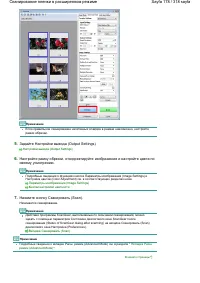
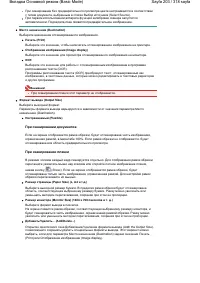
Примечание При сканировании без предварительного просмотра цвета настраиваются в соответствии с типом документа , выбранным в списке Выбор источника (Select Source). При предварительном просмотре пленки Эскизы каждого кадра отображаются в области предварительного просмотра . При щелчке мышью на эски...
Страница 179 - Одновременное
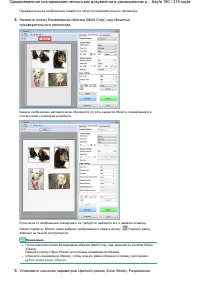
Электронное руководство > Руководство по сканированию > Сканирование с расширенными настройками с помощью программы ScanGear ( драйвера сканера ) > Одновременное сканирование нескольких документов в расширенном режиме Одновременное сканирование нескольких документов в расширенном режиме С п...
Страница 183 - Корректировка
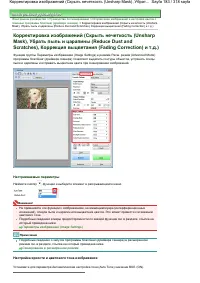
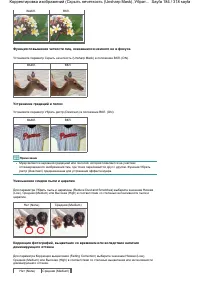
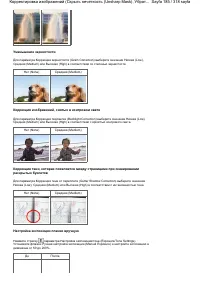
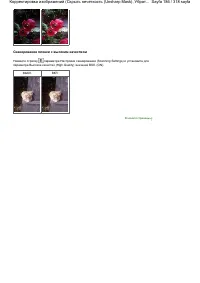
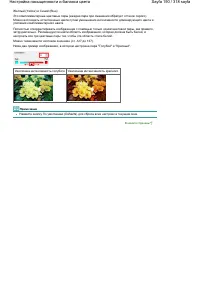
Электронное руководство > Руководство по сканированию > Исправление изображений и настройка цветов с помощью программы ScanGear ( драйвера сканера ) > Корректировка изображений ( Скрыть нечеткость (Unsharp Mask), Убрать пыль и царапины (Reduce Dust and Scratches), Коррекция выцветания (Fadi...
Страница 189 - Насыщенность; Баланс
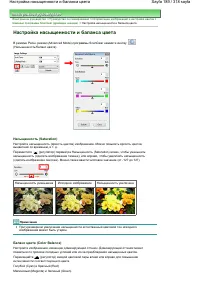
Электронное руководство > Руководство по сканированию > Исправление изображений и настройка цветов с помощью программы ScanGear ( драйвера сканера ) > Настройка насыщенности и баланса цвета Настройка насыщенности и баланса цвета В режиме Расш . режим (Advanced Mode) программы ScanGear нажми...
Страница 191 - Канал; Общий
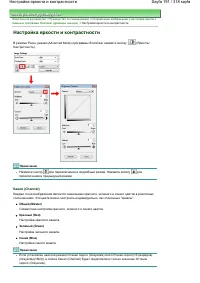
Электронное руководство > Руководство по сканированию > Исправление изображений и настройка цветов с помощью программы ScanGear ( драйвера сканера ) > Настройка яркости и контрастности Настройка яркости и контрастности В режиме Расш . режим (Advanced Mode) программы ScanGear нажмите кнопку ...
Страница 192 - Яркость; Контрастность
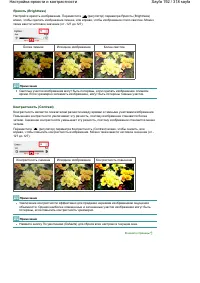
Яркость (Brightness) Настройте яркость изображения . Переместите ( регулятор ) параметра Яркость (Brightness) влево , чтобы сделать изображение темнее , или вправо , чтобы изображение стало светлее . Можно также ввести числовое значение ( от -127 до 127). Более темное Исходное изображение Более свет...
Страница 193 - Чтение
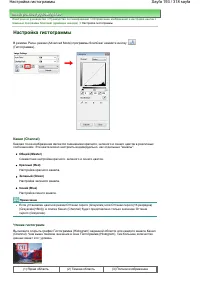
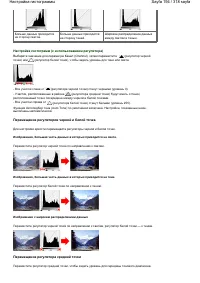
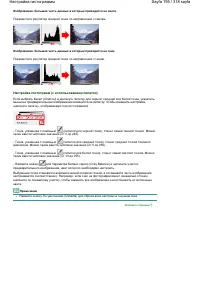
Электронное руководство > Руководство по сканированию > Исправление изображений и настройка цветов с помощью программы ScanGear ( драйвера сканера ) > Настройка гистограммы Настройка гистограммы В режиме Расш . режим (Advanced Mode) программы ScanGear нажмите кнопку ( Гистограмма ). Канал (...
Страница 202 - Предв
Если выбран любой вариант , кроме Газета ( Оттенки серого ) (Newspaper(Grayscale)), будет задействована функция Скрыть нечеткость (Unsharp Mask). Если выбрать значение Фото ( Цветной ) (Photo(Color)), Журнал ( Цветной ) (Magazine(Color)) или Док . ( Оттенки серого ) (Document(Grayscale)), будет заде...
Страница 204 - mm
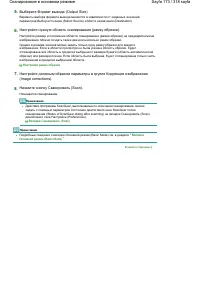
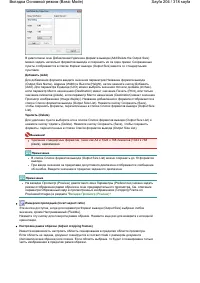
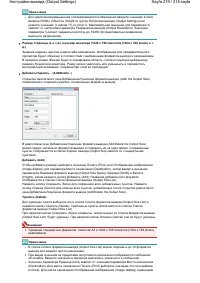
В диалоговом окне Добавление / Удаление формата вывода (Add/Delete the Output Size) можно задать несколько форматов вывода и сохранить их за один прием . Сохраненные пункты отображаются в списке Формат вывода (Output Size) вместе со стандартными пунктами . Добавить (Add) Для добавления формата введи...
Страница 207 - Зеркало
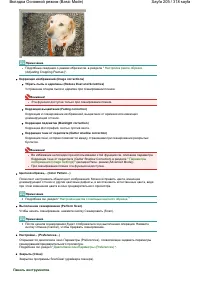
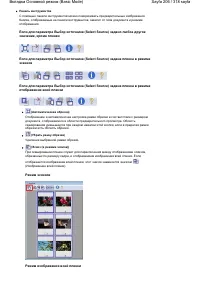
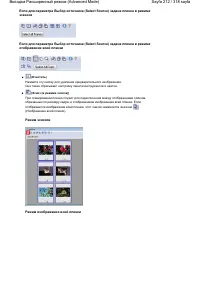
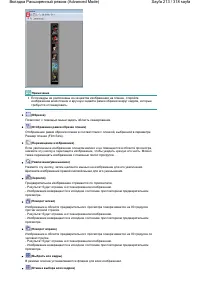
Примечание Если кадры не распознаны ( например , отображаются только четыре кадра из шести ) из - за цветов изображения на пленке , откройте изображение всей пленки и произведите сканирование . ( Зеркало ) Предварительное изображение отражается по горизонтали . ( Поворот влево ) Изображение в област...
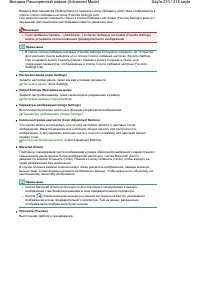
Страница 209 - Любимые
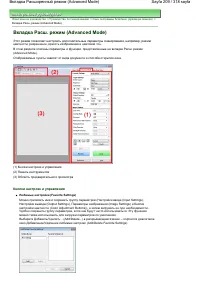
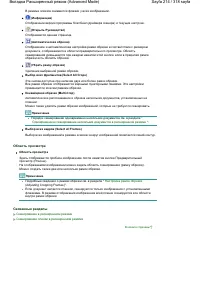
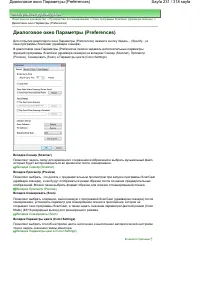
Электронное руководство > Руководство по сканированию > Окна программы ScanGear ( драйвера сканера ) > Вкладка Расш . режим (Advanced Mode) Вкладка Расш . режим (Advanced Mode) Этот режим позволяет настроить дополнительные параметры сканирования , например , режим цветности , разрешение , я...
Страница 211 - канировать; значение
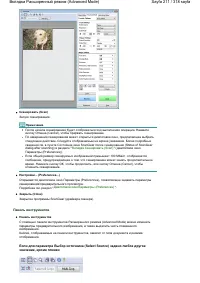
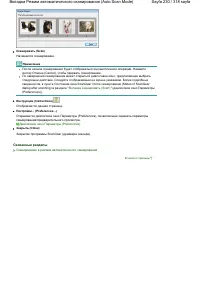
C канировать (Scan) Запуск сканирования . Примечание После начала сканирования будет отображаться ход выполнения операции . Нажмите кнопку Отмена (Cancel), чтобы прервать сканирование . По завершении сканирования может открыться диалоговое окно , предлагающее выбрать следующее действие . Следуйте от...
Страница 218 - Настраиваемый
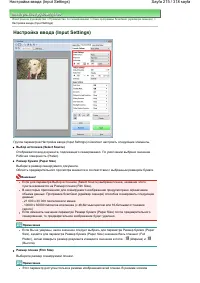
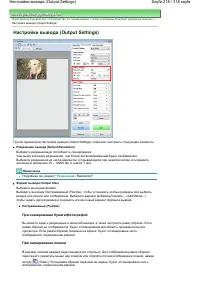
Электронное руководство > Руководство по сканированию > Окна программы ScanGear ( драйвера сканера ) > Настройки вывода (Output Settings) Настройки вывода (Output Settings) Группа параметров Настройки вывода (Output Settings) позволяет настроить следующие элементы . Разрешение вывода (Outpu...
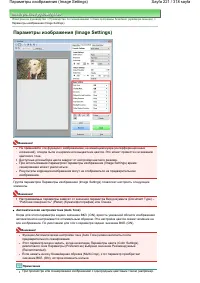
Страница 221 - Автоматическая
Электронное руководство > Руководство по сканированию > Окна программы ScanGear ( драйвера сканера ) > Параметры изображения (Image Settings) Параметры изображения (Image Settings) Внимание ! Не применяйте эти функции к изображениям , не имеющим муара ( интерференционных искажений ), следов...
Страница 225 - the tone value to all crops)
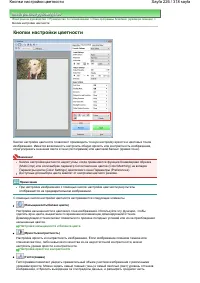
белые пятна , полосы или цветные фрагменты из - за того , что между планшетом и документом проникает посторонний свет . Если тень не корректируется должным образом , отрегулируйте рамку обрезки на предварительном изображении . Настройка рамок обрезки Настройка экспозиции / тона (Exposure/Tone Settin...
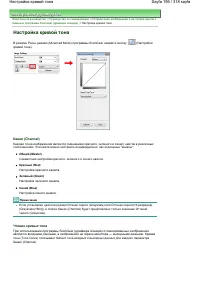
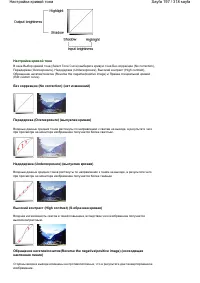
Страница 228 - (Tone Curve Settings; По
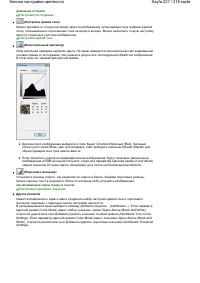
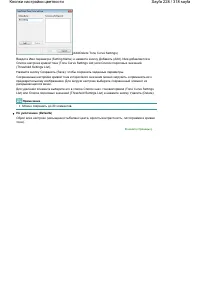
(Add/Delete Tone Curve Settings) Введите Имя параметра (Setting Name) и нажмите кнопку Добавить (Add). Имя добавляется в Список настроек кривой тона (Tone Curve Settings List) или Список пороговых значений (Threshold Settings List). Нажмите кнопку Сохранить (Save), чтобы сохранить заданные параметры...
Страница 232 - (Select Folder Where Temporary Files are
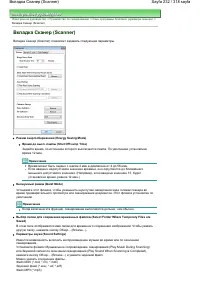
Электронное руководство > Руководство по сканированию > Окна программы ScanGear ( драйвера сканера ) > Вкладка Сканер (Scanner) Вкладка Сканер (Scanner) Вкладка Сканер (Scanner) позволяет задавать следующие параметры . Режим энергосбережения (Energy Saving Mode) Время до выкл . лампы (Shut ...
Страница 233 - OK
Настройка калибровки (Calibration Settings) Калибровка планшета (Platen Calibration)/ Калибровка пленки (Film Calibration) Нажмите кнопку OK для запуска калибровки . Сканер будет откалиброван для воспроизведения правильных оттенков цветов в отсканированных изображениях . Выполняйте калибровку , если...
Страница 234 - (Execute Auto Cropping on
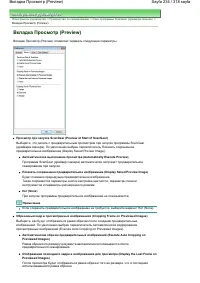
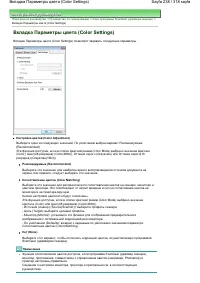
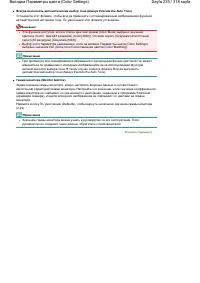
Электронное руководство > Руководство по сканированию > Окна программы ScanGear ( драйвера сканера ) > Вкладка Просмотр (Preview) Вкладка Просмотр (Preview) Вкладка Просмотр (Preview) позволяет задавать следующие параметры . Просмотр при запуске ScanGear (Preview at Start of ScanGear) Выбер...
Страница 235 - Size for Thumbnail View)
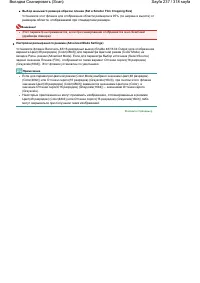
Нет (None) Рамка обрезки после предварительного сканирования не показывается . Формат обрезания для просмотра эскизов (Cropping Size for Thumbnail View) Можно выбрать формат обрезки для эскизов отсканированной пленки . По умолчанию выбран вариант Стандартное (Standard). Больше (Larger) Отображается ...
Страница 240 - Полезная
Электронное руководство > Руководство по сканированию > Полезная информация о сканировании Полезная информация о сканировании Настройка рамки обрезки ( область сканирования ) Настройка рамок обрезки Выбор оптимального разрешения Разрешение (Resolution) О форматах файлов Форматы файлов Сведения...
Страница 241 - Исходная
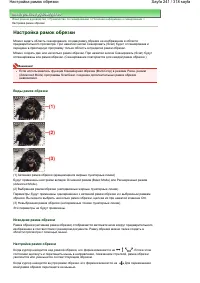
Электронное руководство > Руководство по сканированию > Полезная информация о сканировании > Настройка рамок обрезки Настройка рамок обрезки Можно задать область сканирования , создав рамку обрезки на изображении в области предварительного просмотра . При нажатии кнопки Сканировать (Scan) б...
Страница 242 - изображения
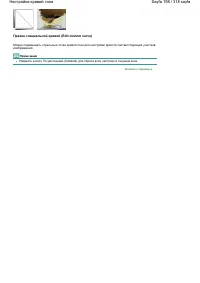
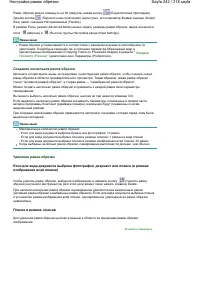
Рамку обрезки можно повернуть на 90 градусов , нажав кнопку ( Переключение пропорций ). Однако кнопка ( Переключение пропорций ) недоступна , если параметр Формат вывода (Output Size) имеет значение Настраиваемый (Flexible). В режиме Расш . режим (Advanced Mode) можно задать размеры рамки образки , ...
Страница 243 - Что; Изображения
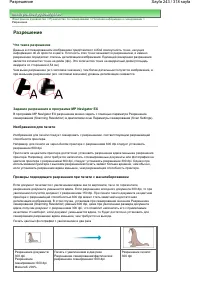
Электронное руководство > Руководство по сканированию > Полезная информация о сканировании > Разрешение Разрешение Что такое разрешение Данные в отсканированном изображении представляют собой совокупность точек , несущих информацию об их яркости и цвете . Плотность этих точек называется раз...
Страница 246 - Форматы
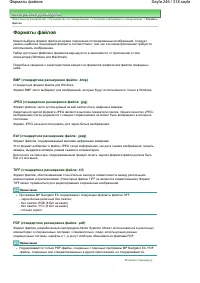
Электронное руководство > Руководство по сканированию > Полезная информация о сканировании > Форматы файлов Форматы файлов Можно выбрать формат файла во время сохранения отсканированных изображений . Следует указать наиболее подходящий формат в соответствии с тем , как и в каком приложении ...
Страница 247 - sRGB; Монитор; Сопоставление
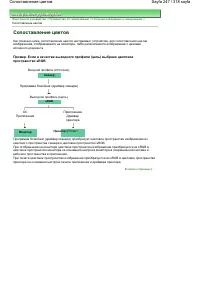
Электронное руководство > Руководство по сканированию > Полезная информация о сканировании > Сопоставление цветов Сопоставление цветов Как показано ниже , сопоставление цветов настраивает устройства , для сопоставления цветов изображения , отображаемого на мониторе , либо напечатанного изоб...
Страница 248 - Другие
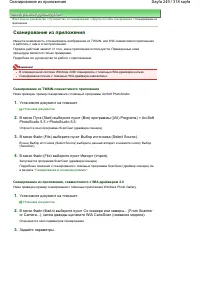
Электронное руководство > Руководство по сканированию > Другие способы сканирования Другие способы сканирования Сканирование с помощью других приложений , кроме MP Navigator EX Сканирование из приложения Сканирование изображений с помощью Панели управления операционной системы Сканирование с п...
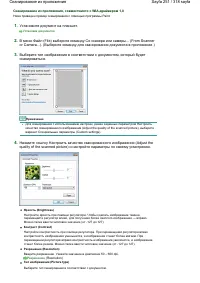
Страница 250 - images as separate files)
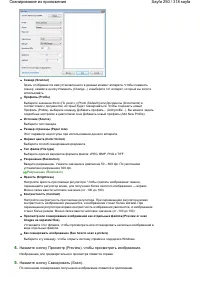
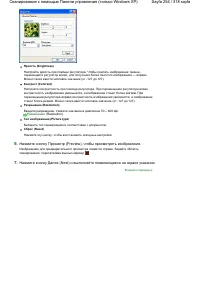
Сканер (Scanner) Здесь отображается имя установленного в данный момент аппарата . Чтобы поменять сканер , нажмите кнопку Изменить (Change...) и выберите тот аппарат , который вы хотите использовать . Профиль (Profile) Выберите значение Фото ( По умолч .) (Photo (Default)) или Документы (Documents) в...
Страница 251 - сканироваться; quality of the scanned picture)
Сканирование из приложения , совместимого с WIA- драйвером 1,0 Ниже приведен пример сканирования с помощью программы Paint. 1. Установите документ на планшет . Установка документов 2. В меню Файл (File) выберите команду Со сканера или камеры ... (From Scanner or Camera...). ( Выберите команду для ск...
Страница 252 - Сброс
Сброс (Reset) Нажмите эту кнопку , чтобы восстановить исходные настройки . 5. Нажмите кнопку Сканировать (Scan). По окончании сканирования полученное изображение появится в приложении . В начало страницы Sayfa 252 / 318 sayfa Сканирование из приложения
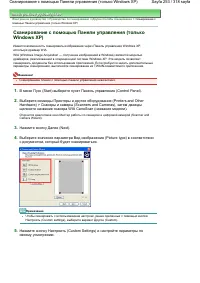
Страница 253 - WIA (Windows Image Acquisition —; документом
Электронное руководство > Руководство по сканированию > Другие способы сканирования > Сканирование с помощью Панели управления ( только Windows XP) Сканирование с помощью Панели управления ( только Windows XP) Имеется возможность сканировать изображения через Панель управления Windows XP, и...
Страница 255 - SCAN
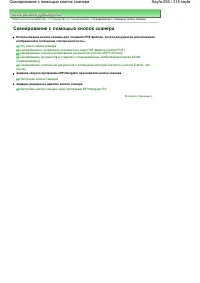
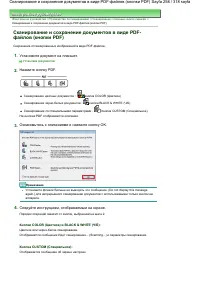
Электронное руководство > Руководство по сканированию > Сканирование с помощью кнопок сканера Сканирование с помощью кнопок сканера Использование кнопок сканера для создания PDF- файлов , печати документов или вложения изображений в сообщения электронной почты Что такое кнопки сканера Сканиров...
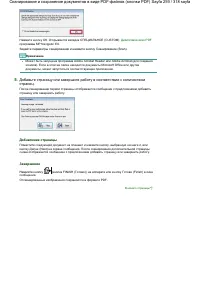
Страница 259 - Adobe Acrobat Reader; страниц; Добавление; Завершение
Нажмите кнопку ОК . Открывается вкладка СПЕЦИАЛЬНОЕ (CUSTOM) Диалоговое окно PDF программы MP Navigator EX. Задайте параметры сканирования и нажмите кнопку Сканирование (Scan). Примечание Может быть запущена программа Adobe Acrobat Reader или Adobe Acrobat ( для создания эскизов ). Если в этой же па...
Страница 263 - Windows XP
Электронное руководство > Руководство по сканированию > Сканирование с помощью кнопок сканера > Настройки кнопок сканера Настройки кнопок сканера Задайте запуск программы MP Navigator EX при нажатии кнопки сканера . Задание настроек кнопок сканера с помощью программы MP Navigator EX позволя...
Страница 264 - камеры
Принтеры и другое оборудование (Printers and Other Hardware). 2. В открывшемся окне выберите пункт Сканеры и камеры (Scanners and Cameras). 3. Щелкните правой кнопкой мыши значок WIA CanoScan ( название модели ), затем выберите пункт Свойства (Properties). 4. В поле Действия (Actions) на вкладке Соб...
Страница 267 - Устранение
Электронное руководство > Руководство по сканированию > Устранение неполадок Устранение неполадок В этом разделе описаны пути устранения возможных затруднений . Неполадки при установке Затруднения со сканированием Неполадки при сканировании пленки Неполадки программного обеспечения Неполадки п...
Страница 268 - (Found New Hardware Wizard
Электронное руководство > Руководство по сканированию > Устранение неполадок > Неполадки при установке Неполадки при установке При подсоединении сканера к компьютеру открывается окно " Мастер нового оборудования " (Found New Hardware Wizard или Add Hardware Wizard) При загрузке уста...
Страница 269 - Wizard
Электронное руководство > Руководство по сканированию > Устранение неполадок > Неполадки при установке > При подсоединении сканера к компьютеру открывается окно " Мастер нового оборудования " (Found New Hardware Wizard или Add Hardware Wizard) При подсоединении сканера к компьюте...
Страница 271 - ROM
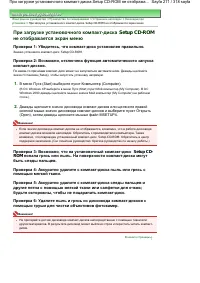
Электронное руководство > Руководство по сканированию > Устранение неполадок > Неполадки при установке > При загрузке установочного компакт - диска Setup CD-ROM не отображается экран меню При загрузке установочного компакт - диска Setup CD-ROM не отображается экран меню Проверка 1: Убеди...
Страница 273 - Сбой; Сбой
Электронное руководство > Руководство по сканированию > Устранение неполадок > Неполадки при установке > Сбой при установке ( недостаточно памяти ) Сбой при установке ( недостаточно памяти ) Проверка : Закройте все другие приложения или перезагрузите компьютер , затем повторите попытку ....
Страница 274 - Затруднения
Электронное руководство > Руководство по сканированию > Устранение неполадок > Затруднения со сканированием Затруднения со сканированием Отображается сообщение об ошибке " Откройте переключатель блокировки ..." (Release the lock switch...) Сканер не работает Программа ScanGear ( дра...
Страница 276 - переустановите; Шаг
Электронное руководство > Руководство по сканированию > Устранение неполадок > Затруднения со сканированием > Сканер не работает Сканер не работает Проверка 1: Перезагрузите компьютер . Проверка 2: В соответствии с приведенными ниже инструкциями проверьте , распознается ли аппарат компью...
Страница 278 - Пример; Программа
Электронное руководство > Руководство по сканированию > Устранение неполадок > Затруднения со сканированием > Программа ScanGear ( драйвер сканера ) не запускается Программа ScanGear ( драйвер сканера ) не запускается Проверка 1: Убедитесь , что программа ScanGear ( драйвер сканера ) уст...
Страница 281 - program to launch for this action)
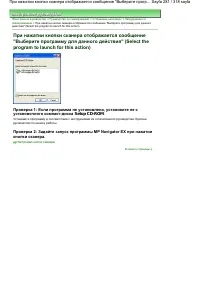
Электронное руководство > Руководство по сканированию > Устранение неполадок > Затруднения со сканированием > При нажатии кнопки сканера отображается сообщение " Выберите программу для данного действия " (Select the program to launch for this action) При нажатии кнопки сканера от...
Страница 282 - Проверка
Электронное руководство > Руководство по сканированию > Устранение неполадок > Затруднения со сканированием > При нажатии кнопки сканера или кнопки в программе MP Navigator EX запускается неправильное приложение При нажатии кнопки сканера или кнопки в программе MP Navigator EX запускаетс...
Страница 285 - Белые
Электронное руководство > Руководство по сканированию > Устранение неполадок > Затруднения со сканированием > Белые области вокруг отсканированного изображения Белые области вокруг отсканированного изображения Проверка : Задайте область сканирования . Нажмите кнопку ( Автоматическая обре...
Страница 286 - использования
Электронное руководство > Руководство по сканированию > Устранение неполадок > Затруднения со сканированием > Невозможно правильное сканирование с помощью функции " Конвейерная обрезка " (Multi Crop) Невозможно правильное сканирование с помощью функции " Конвейерная обрезка &...
Страница 288 - Низкая
Электронное руководство > Руководство по сканированию > Устранение неполадок > Затруднения со сканированием > Низкая скорость сканирования Низкая скорость сканирования Проверка 1: Чтобы просмотреть изображение на мониторе , установите разрешение вывода около 150 dpi. Для печати установит...
Страница 289 - Появляется
Электронное руководство > Руководство по сканированию > Устранение неполадок > Затруднения со сканированием > Появляется сообщение " Недостаточно памяти ." Появляется сообщение " Недостаточно памяти ." Проверка 1: Закройте другие приложения и повторите попытку . Проверка ...
Страница 291 - Windows; заново; Удаление; Windows
Электронное руководство > Руководство по сканированию > Устранение неполадок > Затруднения со сканированием > Сканер перестал работать после обновления ОС Windows Сканер перестал работать после обновления ОС Windows Проверка : Отсоедините аппарат от компьютера , затем удалите и заново ус...
Страница 293 - Не; MP Navigator
Электронное руководство > Руководство по сканированию > Устранение неполадок > Неполадки при сканировании пленки > Не удается отсканировать пленку Не удается отсканировать пленку Проверка 1: Убедитесь , что с крышки документа снят защитный лист . Проверка 2: Убедитесь , что направляющая ...
Страница 296 - (Apply the tone value to
Электронное руководство > Руководство по сканированию > Устранение неполадок > Неполадки при сканировании пленки > При перемещении , увеличении или уменьшении рамки обрезки изображение становится слишком темным или слишком светлым При перемещении , увеличении или уменьшении рамки обрезки...
Страница 297 - Кадры; Кадры
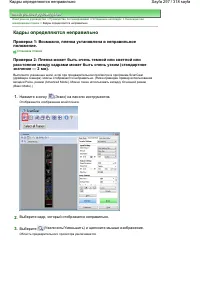
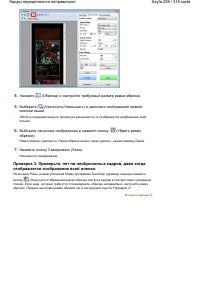
Электронное руководство > Руководство по сканированию > Устранение неполадок > Неполадки при сканировании пленки > Кадры определяются неправильно Кадры определяются неправильно Проверка 1: Возможно , пленка установлена в неправильное положение . Установка пленки Проверка 2: Пленка может ...
Страница 302 - уменьшенным; Отсканированное
Электронное руководство > Руководство по сканированию > Устранение неполадок > Неполадки программного обеспечения > Отсканированное изображение печатается увеличенным ( уменьшенным ) Отсканированное изображение печатается увеличенным ( уменьшенным ) Проверка : Установите размер печати в ...
Страница 303 - Paint
Электронное руководство > Руководство по сканированию > Устранение неполадок > Неполадки программного обеспечения > Отсканированное изображение на мониторе компьютера увеличено ( уменьшено ) Отсканированное изображение на мониторе компьютера увеличено ( уменьшено ) Проверка 1: Измените п...
Страница 304 - популярных
Электронное руководство > Руководство по сканированию > Устранение неполадок > Неполадки программного обеспечения > Отсканированное изображение не открывается Отсканированное изображение не открывается Проверка : Если формат файла не поддерживается приложением , снова отсканируйте изобра...
Страница 308 - повторите
Электронное руководство > Руководство по сканированию > Устранение неполадок > Неполадки программы MP Navigator EX > Документ установлен правильно , но отсканированное изображение наклонено Документ установлен правильно , но отсканированное изображение наклонено Проверка : В программе MP...
Страница 310 - Обновление
Электронное руководство > Руководство по сканированию > Обновление драйвера сканера Обновление драйвера сканера Получение последней версии программы ScanGear ( драйвера сканера ) Удаление программы ScanGear ( драйвера сканера ) Перед установкой программы ScanGear ( драйвера сканера ) Установка...
Страница 312 - Windows Vista
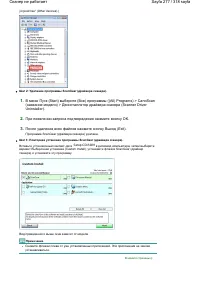
Электронное руководство > Руководство по сканированию > Обновление драйвера сканера > Удаление программы ScanGear ( драйвера сканера ) Удаление программы ScanGear ( драйвера сканера ) Если программа ScanGear ( драйвер сканера ) больше не нужна , ее можно удалить . При удалении программы Sca...
Страница 313 - Перед; Состояние; Перед
Электронное руководство > Руководство по сканированию > Обновление драйвера сканера > Перед установкой программы ScanGear ( драйвера сканера ) Перед установкой программы ScanGear ( драйвера сканера ) Перед установкой программы ScanGear ( драйвера сканера ) проверьте следующее . Эти же пункт...
Страница 314 - Plug and Play
Электронное руководство > Руководство по сканированию > Обновление драйвера сканера > Установка программы ScanGear ( драйвера сканера ) Установка программы ScanGear ( драйвера сканера ) Для загрузки последней версии программы ScanGear ( драйвера сканера ) посетите наш веб - узел в сети Инте...
Страница 316 - ArcSoft
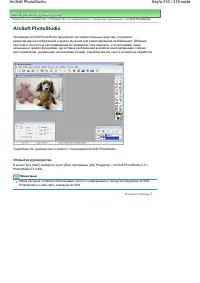
Электронное руководство > Руководство по сканированию > Связанные приложения > ArcSoft PhotoStudio ArcSoft PhotoStudio Программа ArcSoft PhotoStudio предлагает инструментальные средства улучшения / редактирования изображений и другие функции для редактирования изображений . Обладая простым ...
Страница 317 - программе; Inkjet Printer/Scanner Extended Survey Program; программе
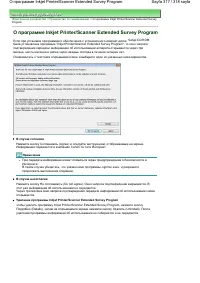
Электронное руководство > Руководство по сканированию > О программе Inkjet Printer/Scanner Extended Survey Program О программе Inkjet Printer/Scanner Extended Survey Program Если при установке программного обеспечения с установочного компакт - диска Setup CD-ROM была установлена программа "...






































 Canon P-208II Инструкция по эксплуатации
 Canon P-215 Инструкция по эксплуатации
 Canon P-215II Инструкция по эксплуатации
 Canon S130 Инструкция по эксплуатации
 Canon ScanFront 330 (8683B003) DIMS Инструкция по эксплуатации
 Canon CanoScan 3000(F) Инструкция по эксплуатации
 Canon CanoScan 9000F Инструкция по эксплуатации
 Canon CanoScan LiDE 20 Инструкция по эксплуатации
 Canon CanoScan LiDE 90 Инструкция по эксплуатации
 Canon CanoScan LiDE 100 Инструкция по эксплуатации
 Canon CanoScan LiDE 200 Инструкция по эксплуатации
 Canon CanoScan LiDE 210 Инструкция по эксплуатации
 Canon CanoScan LiDE400 Инструкция по эксплуатации
 Canon CanoScan LiDE 500F Инструкция по эксплуатации
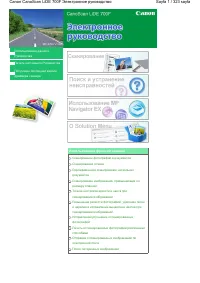 Canon CanoScan LiDE 700F Инструкция по эксплуатации
 Canon DR-C225 II Инструкция по эксплуатации
 Canon DR-C225W II Инструкция по эксплуатации
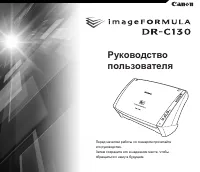 Canon imageFORMULA DR-C130 Инструкция по эксплуатации