Страница 2 - Использование; Использование руководства
Электронное руководство > Использование руководства Использование руководства Работа с панелью содержания Работа с окном объяснения Печать руководства Использование ключевых слов для поиска документа Регистрация документов в « Моем руководстве » (My Manual) Обозначения , используемые в настоящем ...
Страница 3 - Работа; Примечание; Работа с панелью содержания
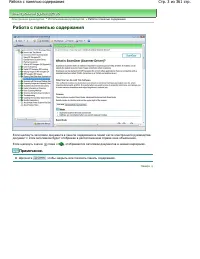
Электронное руководство > Использование руководства > Работа с панелью содержания Работа с панелью содержания Если щелкнуть заголовок документа в панели содержания в левой части электронного руководства , документ с этим заголовком будет отображен в расположенном справа окне объяснения . Если ...
Страница 4 - Работа с окном объяснения
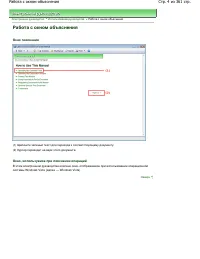
Электронное руководство > Использование руководства > Работа с окном объяснения Работа с окном объяснения Окно пояснения (1) Щелкните зеленый текст для перехода к соответствующему документу . (2) Курсор переходит на верх этого документа . Окно , используемое при пояснении операций В этом элект...
Страница 5 - Печать; Печать руководства
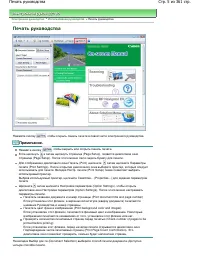
Электронное руководство > Использование руководства > Печать руководства Печать руководства Нажмите кнопку , чтобы открыть панель печати в левой части электронного руководства . Примечание . Нажмите кнопку , чтобы закрыть или открыть панель печати . Если щелкнуть , а затем щелкнуть Страница (P...
Страница 8 - Внимание
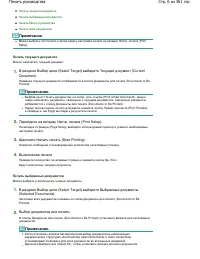
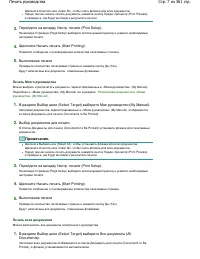
Примечание . Если снять флажок для заголовка документа , этот документ не будет распечатан . Щелкните Выбрать все (Select All), чтобы установить флажки для всех документов . Щелкните Очистить все (Clear All), чтобы снять флажки для всех документов . Перед тем как начать печать документа , нажмите кн...
Страница 9 - Щелкните; Ввод
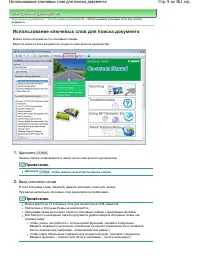
Электронное руководство > Использование руководства > Использование ключевых слов для поиска документа Использование ключевых слов для поиска документа Можно искать документы по ключевым словам . Ведется поиск во всех документах текущего электронного руководства . 1. Щелкните Панель поиска ото...
Страница 10 - Использование ключевых слов для поиска документа
3. Щелкните Начать поиск (Start Searching). Начнется поиск , и в списке результатов отобразятся заголовки документов , содержащих ключевые слова . При поиске по нескольким ключевым словам результаты поиска отображаются , как показано ниже . [ Документы с точным совпадением ] ([Documents Containing P...
Страница 11 - Регистрация; списке; Регистрация документов в «Моем руководстве» (My Manual)
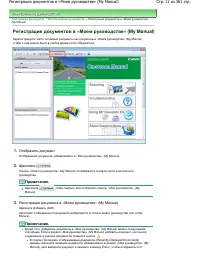
Электронное руководство > Использование руководства > Регистрация документов в « Моем руководстве » (My Manual) Регистрация документов в « Моем руководстве » (My Manual) Зарегистрируйте часто читаемые документы как документы в « Моем руководстве » (My Manual), чтобы к ним можно было в любое вр...
Страница 13 - Обозначения; Предупреждение; Осторожно; Обозначения, используемые в настоящем документе
Электронное руководство > Использование руководства > Обозначения , используемые в настоящем документе Обозначения , используемые в настоящем документе Предупреждение Несоблюдение этих указаний может привести к тяжелым травмам , вплоть до смертельного исхода , вследствие неправильной эксплуата...
Страница 14 - Товарные; Microsoft; Функция; Товарные знаки
Электронное руководство > Использование руководства > Товарные знаки Товарные знаки Наименование Microsoft является охраняемым товарным знаком корпорации Microsoft. Наименование Windows является товарным знаком или зарегистрированным товарным знаком корпорации Microsoft в США и других странах ...
Страница 15 - ScanGear; CanoScan 9000F Руководство по сканированию
MA-6218-V1.00 Общие замечания ( драйвер сканера ) Назначение программы MP Navigator EX ( прилагаемой программы сканирования ) Приступаем к сканированию Запуск программы MP Navigator EX Сканирование фотографий и документов Сканирование пленки Сканирование нескольких документов в один прием Сканирован...
Страница 17 - MP Navigator EX —; Приступаем; Использование программы MP Navigator EX
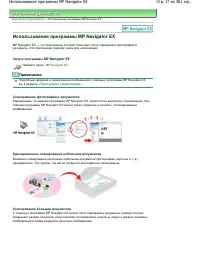
Электронное руководство > Использование программы MP Navigator EX Использование программы MP Navigator EX MP Navigator EX — это приложение , которое позволяет легко сканировать фотографии и документы . Это приложение подходит даже для начинающих . Запуск программы MP Navigator EX Нажмите здесь : ...
Страница 19 - Общие
Электронное руководство > Руководство по сканированию > Общие замечания ( драйвер сканера ) Общие замечания ( драйвер сканера ) ScanGear ( драйвер сканера ) имеет указанные ниже ограничения . Помните о них , используя драйвер . Ограничения драйвера сканера При использовании файловой системы NT...
Страница 21 - Установка; Установка; Установка документов
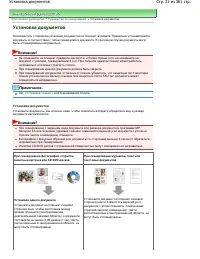
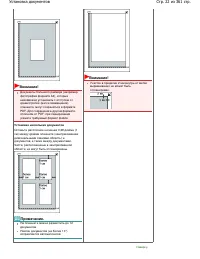
Электронное руководство > Руководство по сканированию > Установка документов Установка документов Ознакомьтесь с порядком установки документов на планшет аппарата . Правильно устанавливайте документы в соответствии с типом сканируемого документа . В противном случае документы могут быть отскан...
Страница 23 - Подготовка; Установка пленки
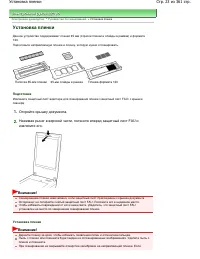
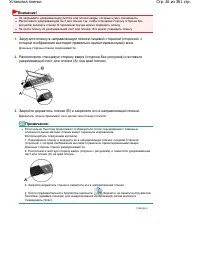
Электронное руководство > Руководство по сканированию > Установка пленки Установка пленки Данное устройство поддерживает пленки 35 мм ( отрезки пленки и слайды в рамках ) и формата 120. Подготовьте направляющую пленки и пленку , которую нужно отсканировать . Полоска 35- мм пленки 35- мм слайды...
Страница 24 - Отрезки; Слайды
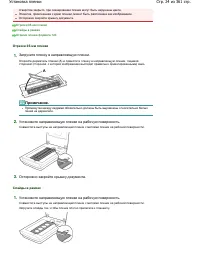
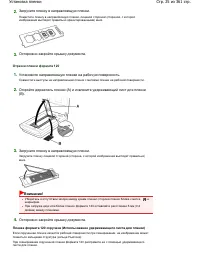
отверстие закрыто , при сканировании пленки могут быть нарушены цвета . Этикетка , приклеенная к краю пленки , может быть распознана как изображение . Осторожно закройте крышку документа . Отрезки 35- мм пленки Слайды в рамках Отрезки пленки формата 120 Отрезки 35- мм пленки 1. Загрузите пленку в на...
Страница 27 - Назначение; Возможности; Окна
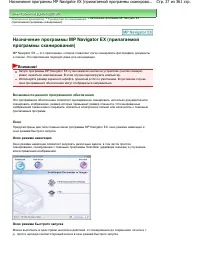
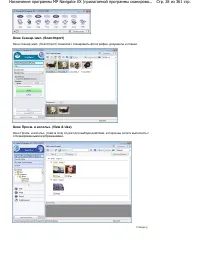
Электронное руководство > Руководство по сканированию > Назначение программы MP Navigator EX ( прилагаемой программы сканирования ) Назначение программы MP Navigator EX ( прилагаемой программы сканирования ) MP Navigator EX — это приложение , которое позволяет легко сканировать фотографии , до...
Страница 29 - Приступаем к сканированию
Электронное руководство > Руководство по сканированию > Приступаем к сканированию Приступаем к сканированию Приступим к сканированию с помощью программы MP Navigator EX. Запуск программы MP Navigator EX Запуск программы MP Navigator EX Сканирование документов , фотографий , журналов и т . д . ...
Страница 30 - Запуск; Canon MP Navigator EX 3.1; Переход; Запуск программы MP Navigator EX
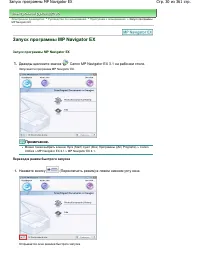
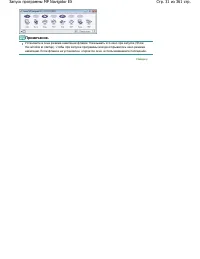
Электронное руководство > Руководство по сканированию > Приступаем к сканированию > Запуск программы MP Navigator EX Запуск программы MP Navigator EX Запуск программы MP Navigator EX 1. Дважды щелкните значок Canon MP Navigator EX 3.1 на рабочем столе . Запускается программа MP Navigator EX...
Страница 32 - Сканирование; Сканирование фотографий и документов
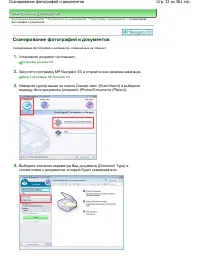
Электронное руководство > Руководство по сканированию > Приступаем к сканированию > Сканирование фотографий и документов Сканирование фотографий и документов Сканирование фотографий и документов , помещенных на планшет . 1. Установите документ на планшет . Установка документов 2. Запустите ...
Страница 33 - OCR
Примечание . Если выбран вариант Журнал ( цветной ) (Magazine(Color)), будет включена функция " Убрать растр ", и сканирование будет выполняться дольше , чем обычно . Для отключения функции " Убрать растр " снимите флажок Убрать растр (Descreen) в диалоговом окне Параметры сканирован...
Страница 34 - Сохранение
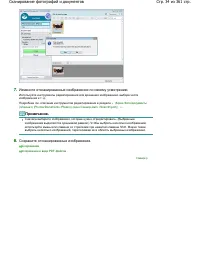
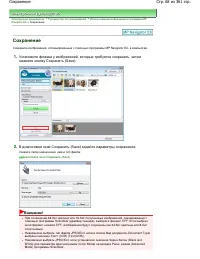
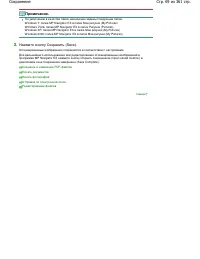
7. Измените отсканированные изображения по своему усмотрению . Используйте инструменты редактирования для вращения изображений , выбора части изображения и т . д . Подробнее см . описание инструментов редактирования в разделе « Экран Фото / документы ( планшет ) (Photos/Documents (Platen)) ( окно Ск...
Страница 35 - рамке; Полоска; Сканирование пленки
Электронное руководство > Руководство по сканированию > Приступаем к сканированию > Сканирование пленки Сканирование пленки Данный аппарат поддерживает сканирование отрезков позитивной и негативной 35- миллиметровой пленки ( стандартная проявленная пленка , по шесть кадров в каждом отрезке ...
Страница 36 - Нажмите
По завершении настройки нажмите кнопку ОК (OK). Диалоговое окно ( Пленка ) Параметры сканирования (Scan Settings) Внимание ! Если для параметра Вид пленки (Film Type) в диалоговом окне Параметры сканирования (Scan Settings) задано значение Авто (Auto), пленка может сканироваться неправильно . В тако...
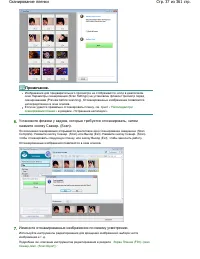
Страница 37 - сканированием
Примечание . Изображения для предварительного просмотра не отображаются , если в диалоговом окне Параметры сканирования (Scan Settings) не установлен флажок Просмотр перед сканированием (Preview before scanning). Отсканированные изображения появляются непосредственно в окне эскизов . Если не удается...
Страница 38 - Сохраните
Примечание . Сначала выберите изображения , которые нужно отредактировать . ( Выбранные изображения выделяются оранжевой рамкой .) Чтобы выбрать несколько изображений , используйте мышь или клавиши со стрелками при нажатой клавише Shift. Можно также выбрать несколько изображений , перетаскивая их в ...
Страница 39 - Сканирование нескольких документов в один прием
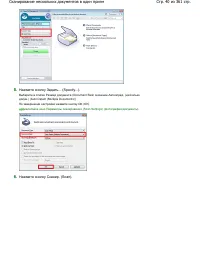
Электронное руководство > Руководство по сканированию > Приступаем к сканированию > Сканирование нескольких документов в один прием Сканирование нескольких документов в один прием Имеется возможность отсканировать несколько фотографий ( небольших документов ) сразу . Для этого в диалоговом ...
Страница 42 - драйвера
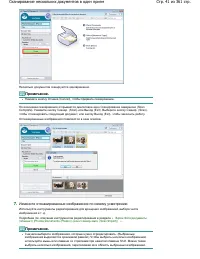
8. Сохраните отсканированные изображения . Сохранение Сохранение в виде PDF- файлов Примечание . Если перед сканированием требуется просматривать предварительные изображения , используйте программу ScanGear. Сканирование нескольких документов в один прием с помощью программы ScanGear ( драйвера скан...
Страница 47 - Увеличение; кнопку
Внимание ! Если изображение увеличено / уменьшено , эта функция недоступна . ( Увеличение ) Увеличение изображения на экране . ( Уменьшение ) Уменьшение изображения на экране . ( Во весь экран ) Увеличение / уменьшение изображения , чтобы оно отображалось на весь экран . Примечание . Функции увеличе...
Страница 49 - Удобное
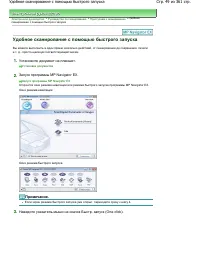
Электронное руководство > Руководство по сканированию > Приступаем к сканированию > Удобное сканирование с помощью быстрого запуска Удобное сканирование с помощью быстрого запуска Вы можете выполнить в один прием несколько действий , от сканирования до сохранения , печати и т . д ., просто ...
Страница 50 - Удобное сканирование с помощью быстрого запуска
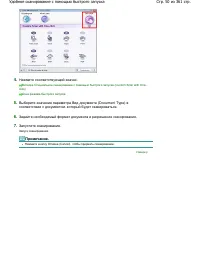
4. Нажмите соответствующий значок . Вкладка Специальное сканирование с помощью быстрого запуска (Custom Scan with One- click) Окно режима быстрого запуска 5. Выберите значение параметра Вид документа (Document Type) в соответствии с документом , который будет сканироваться . 6. Задайте необходимый ф...
Страница 51 - Полезные; Полезные функции программы MP Navigator EX
Электронное руководство > Руководство по сканированию > Полезные функции программы MP Navigator EX Полезные функции программы MP Navigator EX С помощью программы MP Navigator EX можно корректировать и обрабатывать отсканированные изображения , а также быстро находить сохраненные ранее изображе...
Страница 52 - Автоматическое
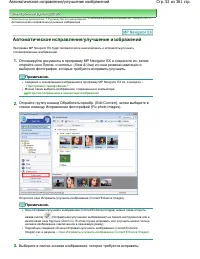
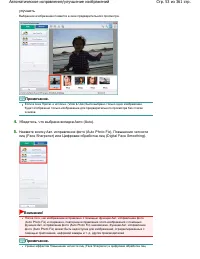
Электронное руководство > Руководство по сканированию > Полезные функции программы MP Navigator EX > Автоматическое исправление / улучшение изображений Автоматическое исправление / улучшение изображений Программа MP Navigator EX будет автоматически анализировать и исправлять / улучшать отск...
Страница 54 - Adobe RGB; Автоматическое исправление/улучшение изображений
(Digital Face Smoothing) можно изменить с помощью регулятора , отображаемого при нажатии соответствующих кнопок . Если применяется параметр Авт . исправление фото (Auto Photo Fix), темные , снятые против света фотографии будут скорректированы автоматически . Если изображение недостаточно скорректиро...
Страница 55 - Ручное
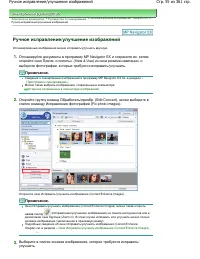
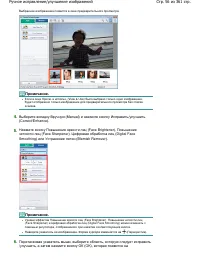
Электронное руководство > Руководство по сканированию > Полезные функции программы MP Navigator EX > Ручное исправление / улучшение изображений Ручное исправление / улучшение изображений Отсканированные изображения можно исправить / улучшить вручную . 1. Отсканируйте документы в программу M...
Страница 57 - Ручное исправление/улучшение изображений
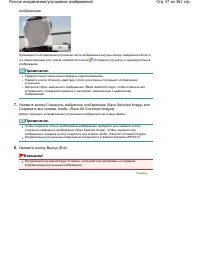
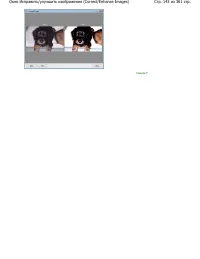
изображении . Производится исправление / улучшение части изображения внутри и вокруг выбранной области , и в левом верхнем углу эскиза появляется значок ( Исправить / улучшить ) и предварительное изображение . Примечание . Прямоугольник также можно вращать перетаскиванием . Нажмите кнопку Отменить д...
Страница 58 - Настройка
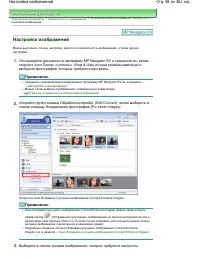
Электронное руководство > Руководство по сканированию > Полезные функции программы MP Navigator EX > Настройка изображений Настройка изображений Можно выполнить точную настройку яркости и контрастности изображений , а также другие настройки . 1. Отсканируйте документы в программу MP Navigat...
Страница 60 - Настройка изображений
Настроенные изображения можно сохранить как новые файлы . Примечание . Чтобы сохранить только необходимые изображения , выберите их и нажмите кнопку Сохранить выбранное изображение (Save Selected Image). Чтобы сохранить все изображения , нажмите кнопку Сохранить все исправ . изобр . (Save All Correc...
Страница 61 - Поиск; Быстрый; Поиск изображений
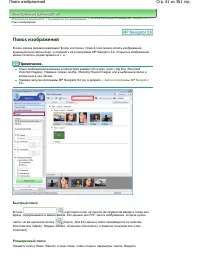
Электронное руководство > Руководство по сканированию > Полезные функции программы MP Navigator EX > Поиск изображений Поиск изображений В окне экрана режима навигации Просм . и использ . (View & Use) можно искать изображения , хранящиеся на компьютере , и открывать их в программе MP Na...
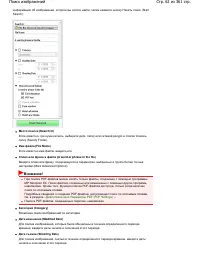
Страница 63 - Связанные
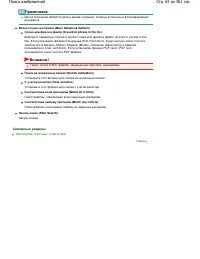
Примечание . Датой получения является дата и время создания , которые включены в Exif- информацию документа . Более точные настройки (More Advanced Options) Слово или фраза в файле (A word or phrase in the file) Выберите параметры поиска в группе Слово или фраза в файле (A word or phrase in the file...
Страница 64 - Классификация; Классификация изображений по категориям
Электронное руководство > Руководство по сканированию > Полезные функции программы MP Navigator EX > Классификация изображений по категориям Классификация изображений по категориям Изображения , отсканированные с помощью программы MP Navigator EX, могут отображаться по категориям . Можно кл...
Страница 65 - Создание
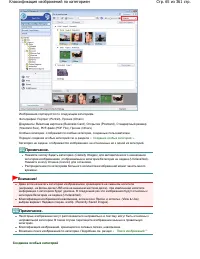
Изображения сортируются по следующим категориям . Фотографии : Портрет (Portrait), Прочие (Others) Документы : Визитная карточка (Business Card), Открытка (Postcard), Стандартный размер (Standard Size), PDF- файл (PDF File), Прочие (Others) Особые категории : отображаются особые категории , созданны...
Страница 67 - или; Использование изображений в программе MP Navigator EX
Электронное руководство > Руководство по сканированию > Использование изображений в программе MP Navigator EX Использование изображений в программе MP Navigator EX С помощью программы MP Navigator EX можно сканировать изображения , а также редактировать или печатать сохраненные изображения . П...
Страница 70 - Сохранение в виде PDF-файлов
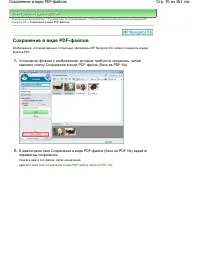
Электронное руководство > Руководство по сканированию > Использование изображений в программе MP Navigator EX > Сохранение в виде PDF- файлов Сохранение в виде PDF- файлов Изображения , отсканированные с помощью программы MP Navigator EX, можно сохранить в виде файлов PDF. 1. Установите фла...
Страница 71 - многостраничный; выбрано
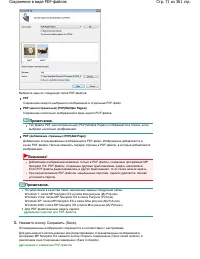
Выберите один из следующих типов PDF- файлов : PDF Сохранение каждого выбранного изображения в отдельный PDF- файл . PDF ( многостраничный ) (PDF(Multiple Pages)) Сохранение нескольких изображений в виде одного PDF- файла . Примечание . Тип файла PDF ( многостраничный ) (PDF(Multiple Pages)) отображ...
Страница 73 - Создание и изменение PDF-файлов
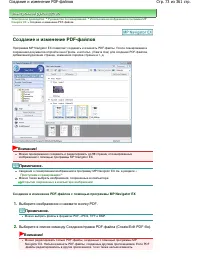
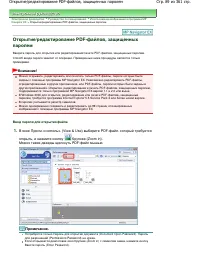
Электронное руководство > Руководство по сканированию > Использование изображений в программе MP Navigator EX > Создание и изменение PDF- файлов Создание и изменение PDF- файлов Программа MP Navigator EX позволяет создавать и изменять PDF- файлы . После сканирования и сохранения документов ...
Страница 74 - разделе
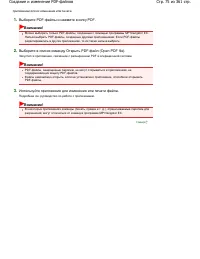
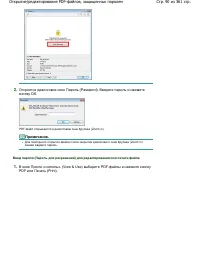
Примечание . Если выбран PDF- файл , защищенный паролем , будет предложено ввести пароль . Открытие / редактирование PDF- файлов , защищенных паролем 3. Добавьте или удалите страницы по своему усмотрению . Чтобы добавить существующий файл , нажмите кнопку Добавить страницу (Add Page) и выберите файл...
Страница 76 - Печать документов
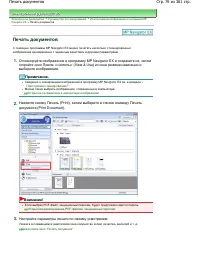
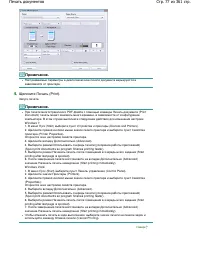
Электронное руководство > Руководство по сканированию > Использование изображений в программе MP Navigator EX > Печать документов Печать документов С помощью программы MP Navigator EX можно печатать несколько отсканированных изображений одновременно с заданным качеством и другими параметрам...
Страница 78 - Печать фотографий
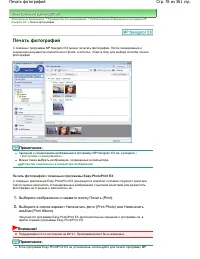
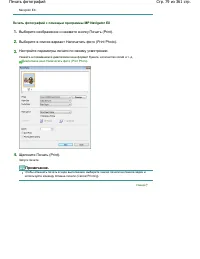
Электронное руководство > Руководство по сканированию > Использование изображений в программе MP Navigator EX > Печать фотографий Печать фотографий С помощью программы MP Navigator EX можно печатать фотографии . После сканирования и сохранения документов откройте окно Просм . и использ . (V...
Страница 80 - Отправка; Установите; Отправка по электронной почте
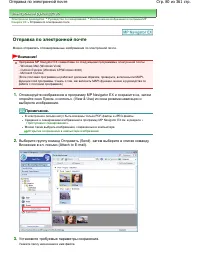
Электронное руководство > Руководство по сканированию > Использование изображений в программе MP Navigator EX > Отправка по электронной почте Отправка по электронной почте Можно отправлять отсканированные изображения по электронной почте . Внимание ! Программа MP Navigator EX совместима со ...
Страница 81 - Низкое
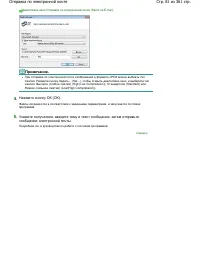
Диалоговое окно Отправка по электронной почте (Send via E-mail) Примечание . При отправке по электронной почте изображений в формате JPEG можно выбрать тип сжатия . Нажмите кнопку Задать ... (Set...), чтобы открыть диалоговое окно , и выберите тип сжатия : Высокое ( слабое сжатие ) (High(Low Compres...
Страница 82 - Редактирование; Исправление
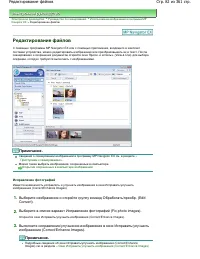
Электронное руководство > Руководство по сканированию > Использование изображений в программе MP Navigator EX > Редактирование файлов Редактирование файлов С помощью программы MP Navigator EX или с помощью приложения , входящего в комплект поставки устройства , можно редактировать изображен...
Страница 83 - Преобразование
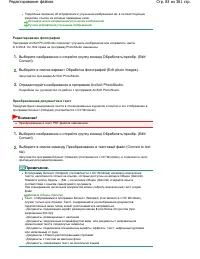
». Подробные сведения об исправлении и улучшении изображений см . в соответствующих разделах , ссылки на которые приведены ниже . Автоматическое исправление / улучшение изображений Ручное исправление / улучшение изображений Редактирование фотографий Программа ArcSoft PhotoStudio позволяет улучшать и...
Страница 85 - Задание; Задание паролей для PDF-файлов
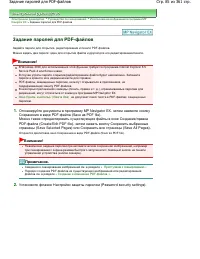
Электронное руководство > Руководство по сканированию > Использование изображений в программе MP Navigator EX > Задание паролей для PDF- файлов Задание паролей для PDF- файлов Задайте пароли для открытия , редактирования и печати PDF- файлов . Можно задать два пароля : один для открытия фай...
Страница 86 - password to open the document)
Откроется диалоговое окно Настройки защиты паролем (Password Security -Settings). Примечание . Диалоговое окно Настройки защиты паролем (Password Security -Settings) можно также открыть , нажав кнопку Задать ... (Set...), затем выбрав значение Защита паролем (Password Security) для параметра Защита ...
Страница 87 - Document Open Password)
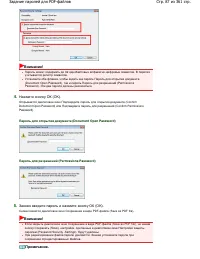
Внимание ! Пароль может содержать до 32 однобайтовых алфавитно - цифровых символов . В паролях учитывается регистр символов . Установите оба флажка , чтобы задать как пароль Пароль для открытия документа (Document Open Password), так и пароль Пароль для разрешений (Permissions Password). Эти два пар...
Страница 91 - затем
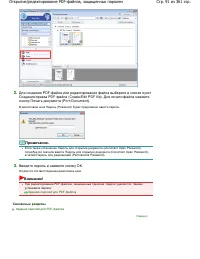
2. Для создания PDF- файла или редактирования файла выберите в списке пункт Создание / правка PDF- файла (Create/Edit PDF file). Для печати файла нажмите кнопку Печать документа (Print Document). В диалоговом окне Пароль (Password) будет предложено ввести пароль . Примечание . Если также установлен ...
Страница 92 - Окна программы MP Navigator EX
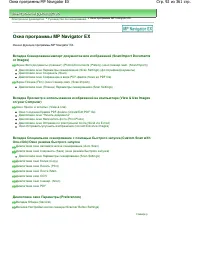
Электронное руководство > Руководство по сканированию > Окна программы MP Navigator EX Окна программы MP Navigator EX Окна и функции программы MP Navigator EX. Вкладка Сканирование / импорт документов или изображений (Scan/Import Documents or Images) Экран Фото / документы ( планшет ) (Photos/...
Страница 93 - Окно режима навигации
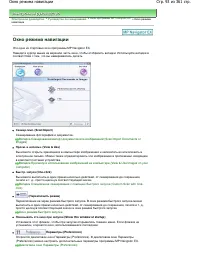
Электронное руководство > Руководство по сканированию > Окна программы MP Navigator EX > Окно режима навигации Окно режима навигации Это одно из стартовых окон программы MP Navigator EX. Наведите курсор мыши на верхнюю часть окна , чтобы отобразить вкладки . Используйте вкладки в соответств...
Страница 99 - AUTO SCAN
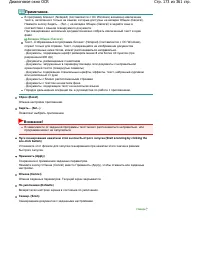
параметры сканирования / сохранения и параметры программы электронной почты . Диалоговое окно Почта (Mail) OCR Сканирование текстовых документов с последующим извлечением текста и отображением его в программе Блокнот ( поставляется с ОС W indows). При нажатии этого значка открывается диалоговое окно...
Страница 101 - Кнопки; пленки
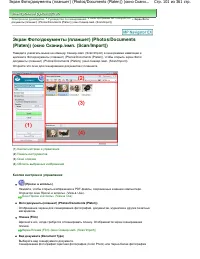
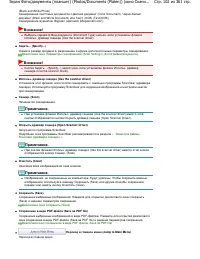
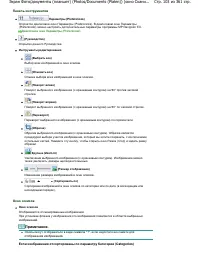
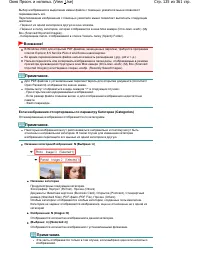
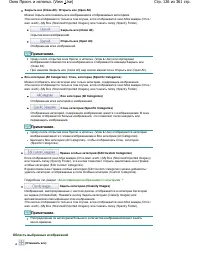
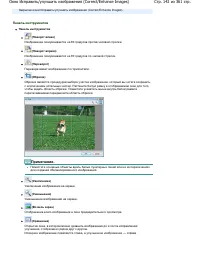
Электронное руководство > Руководство по сканированию > Окна программы MP Navigator EX > Экран Фото / документы ( планшет ) (Photos/Documents (Platen)) ( окно Сканир ./ имп . (Scan/Import)) Экран Фото / документы ( планшет ) (Photos/Documents (Platen)) ( окно Сканир ./ имп . (Scan/Import)) ...
Страница 104 - Область
Закрыть все (Close All) / Открыть все (Open All) Можно скрыть или показать все изображения в отображаемых категориях . Закрыть все (Close All) Скрытие всех изображений . Открыть все (Open All) Отображение всех изображений . Примечание . При нажатии Закрыть все (Close All) вид кнопки меняется на Откр...
Страница 105 - Вид; Размер
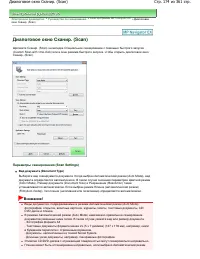
Электронное руководство > Руководство по сканированию > Окна программы MP Navigator EX > Диалоговое окно Параметры сканирования (Scan Settings) ( фотографии / документы ) Диалоговое окно Параметры сканирования (Scan Settings) ( фотографии / документы ) Диалоговое окно Параметры сканирования...
Страница 106 - Разрешение; коррекций; изображения
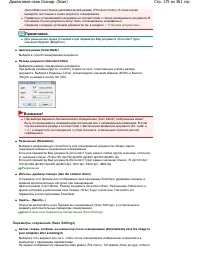
совместите угол документа с углом планшета , отмеченным стрелкой ( меткой совмещения ). Если в списке Вид документа (Document Type) выбрано значение Текст (OCR) (Text(OCR)), нельзя выбрать значения Автоопред . ( несколько докум .) (Auto Detect (Multiple Documents)) или Автоматическое определение (Au...
Страница 107 - Параметры
Этот флажок нельзя установить , если в списке Вид документа (Document Type) выбрано значение Текст (OCR) (Text(OCR)). Удаление тени от переплета (Remove gutter shadow) Установите этот флажок для устранения тени , которая появляется между страницами при сканировании раскрытых буклетов . Внимание ! Эт...
Страница 108 - окно
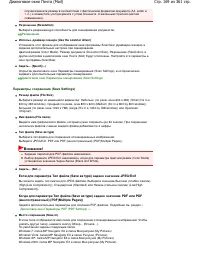
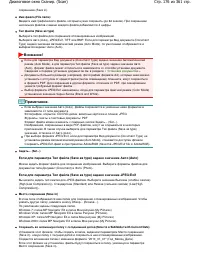
Определение ориентации текстовых документов и поворот изображений (Detect the orientation of text documents and rotate images) Установите этот флажок , чтобы ориентация документа определялась по отсканированному тексту и отсканированное изображение поворачивалось так , чтобы его ориентация была прав...
Страница 110 - Панель
Кнопка Задать ... (Specify...) недоступна , если установлен флажок Использ . драйвер сканера (Use the scanner driver). Использ . драйвер сканера (Use the scanner driver) Установите этот флажок , если хотите сканировать с помощью программы ScanGear ( драйвера сканера ). Используйте программу ScanGear...
Страница 112 - изображений
( Отменить все ) Отмена выбора всех изображений в области выбранных изображений . ( Отмена выбора ) Отмена выбора выделенного изображения ( с оранжевым контуром ) в области выбранных изображений . Область выбранных изображений Отображаются изображения , выбранные в окне эскизов . Связанные разделы С...
Страница 117 - Диалоговое окно Сохранение в виде PDF-файла (Save as PDF file)
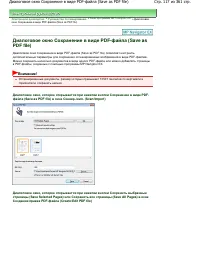
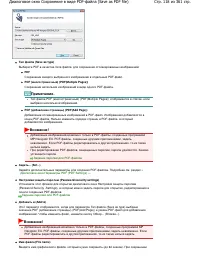
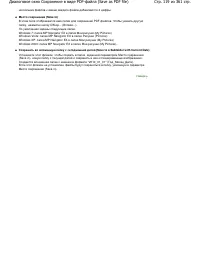
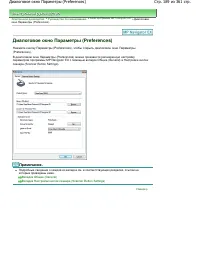
Электронное руководство > Руководство по сканированию > Окна программы MP Navigator EX > Диалоговое окно Сохранение в виде PDF- файла (Save as PDF file) Диалоговое окно Сохранение в виде PDF- файла (Save as PDF file) Диалоговое окно Сохранение в виде PDF- файла (Save as PDF file) позволяет ...
Страница 120 - (Detect the orientation; Диалоговое окно Параметры PDF (PDF Settings)
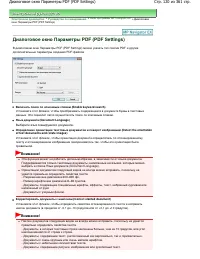
Электронное руководство > Руководство по сканированию > Окна программы MP Navigator EX > Диалоговое окно Параметры PDF (PDF Settings) Диалоговое окно Параметры PDF (PDF Settings) В диалоговом окне Параметры PDF (PDF Settings) можно указать тип сжатия PDF и другие дополнительные параметры со...
Страница 121 - Защита
- Документы , содержащие как вертикальные , так и горизонтальные линии ( таблицы ). Сжатие PDF (PDF Compression) Выбор типа сжатия для сохранения . Параметр Стандартное (Standard) Как правило , следует выбирать это значение . Высокое (High) Уменьшает размер файла при его сохранении , позволяя сократ...
Страница 122 - Элементы
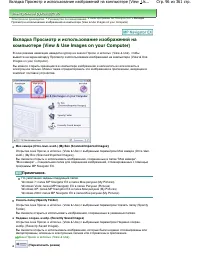
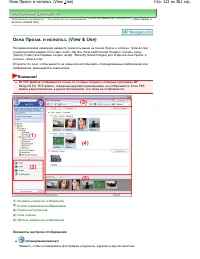
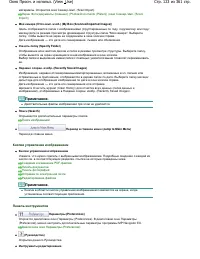
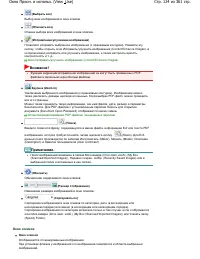
Электронное руководство > Руководство по сканированию > Окна программы MP Navigator EX > Окно Просм . и использ . (View & Use) Окно Просм . и использ . (View & Use) На экране режима навигации наведите указатель мыши на значок Просм . и использ . (View & Use) и щелкните Моя камер...
Страница 128 - Измен
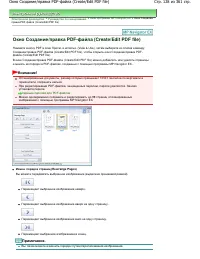
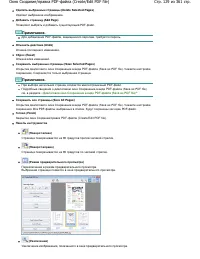
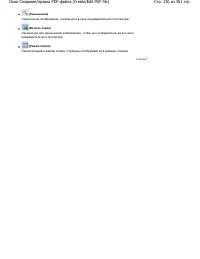
Электронное руководство > Руководство по сканированию > Окна программы MP Navigator EX > Окно Создание / правка PDF- файла (Create/Edit PDF file) Окно Создание / правка PDF- файла (Create/Edit PDF file) Нажмите кнопку PDF в окне Просм . и использ . (View & Use), затем выберите из списка...
Страница 132 - уменьшением
Норм . размер (Normal-size Printing) Одно изображение на листе . Масштабирование (Scaled Printing) Печать изображений в соответствии с выбранным масштабом ( с увеличением или уменьшением ). По размеру бумаги (Fit-to-Page Printing) Печать изображения в соответствии с размером бумаги ( с увеличением и...
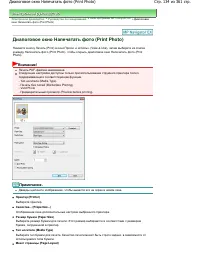
Страница 135 - полей; Vivid Photo; Диалоговое окно Напечатать фото (Print Photo)
Выберите вид печати . Норм . размер (Normal-size Printing) Одно изображение на листе . По размеру бумаги (Fit-to-Page Printing) Печать изображения в соответствии с размером бумаги ( с увеличением или уменьшением ). Печать без полей (Borderless Printing) Установите этот флажок , чтобы напечатанное из...
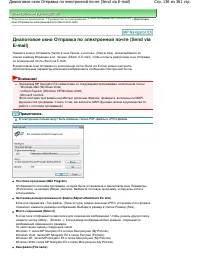
Страница 136 - Диалоговое окно Отправка по электронной почте (Send via E-mail)
Электронное руководство > Руководство по сканированию > Окна программы MP Navigator EX > Диалоговое окно Отправка по электронной почте (Send via E-mail) Диалоговое окно Отправка по электронной почте (Send via E-mail) Нажмите кнопку Отправить (Send) в окне Просм . и использ . (View & Use...
Страница 137 - Задать
Введите имя графического файла , который нужно вложить ( до 64 знаков ). При сохранении нескольких файлов к имени каждого файла добавляются 4 цифры . Задать ... (Set...) Вы можете задать тип сжатия для JPEG- файлов . Выберите значение Высокое ( слабое сжатие ) (High(Low Compression)), Стандартное (S...
Страница 144 - Окно режима быстрого запуска
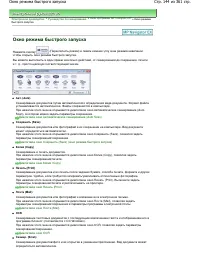
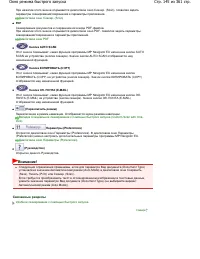
Электронное руководство > Руководство по сканированию > Окна программы MP Navigator EX > Окно режима быстрого запуска Окно режима быстрого запуска Нажмите кнопку ( Переключить режим ) в левом нижнем углу окна режима навигации , чтобы открыть окно режима быстрого запуска . Вы можете выполнит...
Страница 146 - Поддерживаемые; Реком; Диалоговое окно Автоматическое сканирование (Auto Scan)
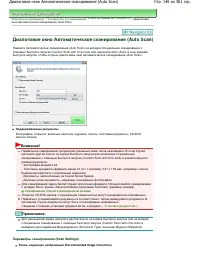
Электронное руководство > Руководство по сканированию > Окна программы MP Navigator EX > Диалоговое окно Автоматическое сканирование (Auto Scan) Диалоговое окно Автоматическое сканирование (Auto Scan) Нажмите Автоматическое сканирование (Auto Scan) на вкладке Специальное сканирование с помо...
Страница 147 - Стандартное
Установите этот флажок для автоматического применения коррекций в соответствии с видом документа . Внимание ! Если этот флажок установлен , файлы можно сохранять только в формате JPEG/Exif или PDF. Если этот флажок установлен , сканирование может выполняться дольше , чем обычно . Цветовой тон может ...
Страница 148 - (Start scanning by clicking the
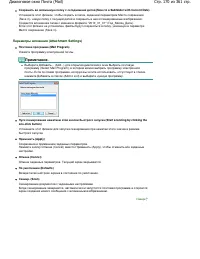
Сохранить во вложенную папку с сегодняшней датой (Save to a Subfolder with Current Date) Установите этот флажок , чтобы создать в папке , заданной параметром Место сохранения (Save in), новую папку с текущей датой и сохранить в нее отсканированные изображения . Создается вложенная папка с именем в ф...
Страница 149 - запуска; бумажном
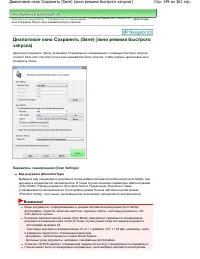
Электронное руководство > Руководство по сканированию > Окна программы MP Navigator EX > Диалоговое окно Сохранить (Save) ( окно режима быстрого запуска ) Диалоговое окно Сохранить (Save) ( окно режима быстрого запуска ) Щелкните Сохранить (Save) на вкладке Специальное сканирование с помощь...
Страница 150 - (Automatically save the image to
(Auto Mode) или Пленка ( автоматический режим ) (Film(Auto mode)). В этом случае выберите тип пленки и снова запустите сканирование . Правильно устанавливайте документы в соответствии с типом сканируемого документа . В противном случае документы могут быть отсканированы неправильно . Сведения о поря...
Страница 152 - save dialog box after scanning the image (Input Exif information))
В этом поле отображается имя папки для сохранения отсканированных изображений . Чтобы указать другую папку , нажмите кнопку Обзор ... (Browse...). По умолчанию заданы следующие папки . W indows 7: папка MP Navigator EX в папке Мои рисунки (My Pictures) W indows Vista: папка MP Navigator EX в папке Р...
Страница 154 - Диалоговое окно Параметры сканирования (Scan Settings)
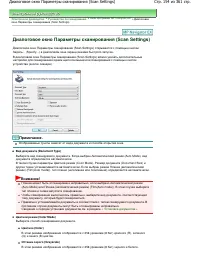
Электронное руководство > Руководство по сканированию > Окна программы MP Navigator EX > Диалоговое окно Параметры сканирования (Scan Settings) Диалоговое окно Параметры сканирования (Scan Settings) Диалоговое окно Параметры сканирования (Scan Settings) открывается с помощью кнопки Задать ....
Страница 158 - Тип; отсканировано
Электронное руководство > Руководство по сканированию > Окна программы MP Navigator EX > Диалоговое окно Сохранить (Save) Диалоговое окно Сохранить (Save) Диалоговое окно Сохранить (Save) открывается при сканировании в диалоговом окне Сохранить (Save) или Сканир . (Scan) режима быстрого зап...
Страница 161 - Диалоговое окно Настройки Exif (Exif Settings)
Электронное руководство > Руководство по сканированию > Окна программы MP Navigator EX > Диалоговое окно Настройки Exif (Exif Settings) Диалоговое окно Настройки Exif (Exif Settings) Имеется возможность ввести Exif- данные в файл и сохранить их . Exif — это стандартный формат для внедрения ...
Страница 162 - Выберите; Диалоговое окно PDF
Электронное руководство > Руководство по сканированию > Окна программы MP Navigator EX > Диалоговое окно PDF Диалоговое окно PDF Щелкните PDF на вкладке Специальное сканирование с помощью быстрого запуска (Custom Scan with One-click) или в окне режима быстрого запуска , чтобы открыть диалог...
Страница 164 - (Open the save dialog box after
Добавление изображение к PDF- файлам , защищенных паролем , невозможно . Примечание . Порядок удаления или перестановки страниц в сохраненных PDF- файлах см . в разделе « Создание и изменение PDF- файлов ». Задать ... (Set...) Можно указать тип сжатия PDF- файлов и другие дополнительные параметры дл...
Страница 166 - добавление
Электронное руководство > Руководство по сканированию > Окна программы MP Navigator EX > Диалоговое окно Сохранение в виде PDF- файла (Save as PDF file) Диалоговое окно Сохранение в виде PDF- файла (Save as PDF file) Диалоговое окно Сохранение в виде PDF- файла (Save as PDF file) открываетс...
Страница 171 - Диалоговое окно OCR
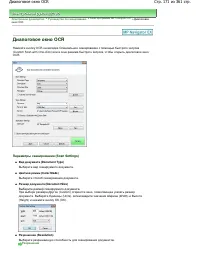
Электронное руководство > Руководство по сканированию > Окна программы MP Navigator EX > Диалоговое окно OCR Диалоговое окно OCR Нажмите кнопку OCR на вкладке Специальное сканирование с помощью быстрого запуска (Custom Scan with One-click) или в окне режима быстрого запуска , чтобы открыть ...
Страница 179 - печататься
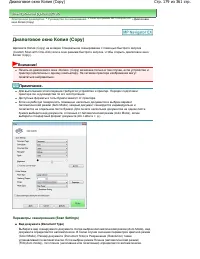
Электронное руководство > Руководство по сканированию > Окна программы MP Navigator EX > Диалоговое окно Копия (Copy) Диалоговое окно Копия (Copy) Щелкните Копия (Copy) на вкладке Специальное сканирование с помощью быстрого запуска (Custom Scan with One-click) или в окне режима быстрого зап...
Страница 180 - dpi
Внимание ! Виды документов , поддерживаемые в режиме Автоматический режим (Auto Mode): фотографии , открытки , визитные карточки , журналы , газеты , текстовые документы , CD/ DVD- диски и пленки . В режиме Автоматический режим (Auto Mode) невозможно правильное сканирование документов указанных ниже...
Страница 181 - Наст
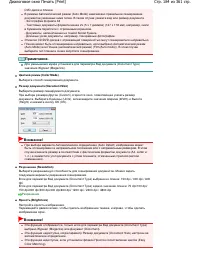
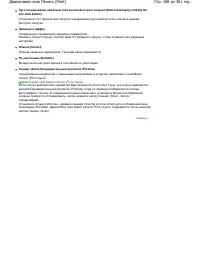
Введите значение в процентах (25–400 %) и щелкните кнопку ОК (OK). Примечание . Отсканированные изображения печатаются на бумаге того размера , который выбран на принтере . Для получения подробных сведений обратитесь к руководству пользователя принтера . Яркость (Brightness) Настройте яркость изобра...
Страница 185 - (Open a File and Perform Color Matching)
Использ . драйвер сканера (Use the scanner driver) Установите этот флажок для отображения окна программы ScanGear ( драйвера сканера ) и задания дополнительных настроек при сканировании . Цветной режим (Color Mode), Размер документа (Document Size), Разрешение (Resolution) и другие настройки в диало...
Страница 187 - Диалоговое окно Макет печати (Print Layout)
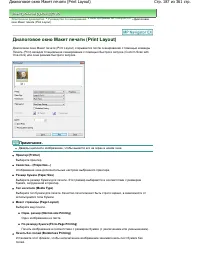
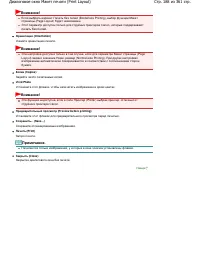
Электронное руководство > Руководство по сканированию > Окна программы MP Navigator EX > Диалоговое окно Макет печати (Print Layout) Диалоговое окно Макет печати (Print Layout) Диалоговое окно Макет печати (Print Layout) открывается после сканирования с помощью команды Печать (Print) вкладк...
Страница 191 - программу; установочного; приложения; Язык
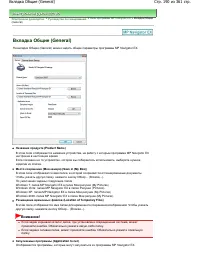
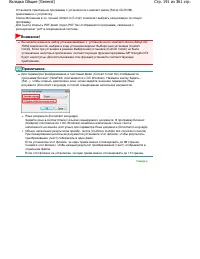
Установите прикладные программы с установочного компакт - диска (Setup CD-ROM), прилагаемого к устройству . Список Вложение в эл . письмо (Attach to E-mail) позволяет выбрать запускаемую почтовую программу . Для пункта Открыть PDF- файл (Open PDF file) отображается программа , связанная с расширение...
Страница 192 - after Scanning with Scanner Buttons on the Scanner); Вкладка Настройки кнопок сканера (Scanner Button Settings)
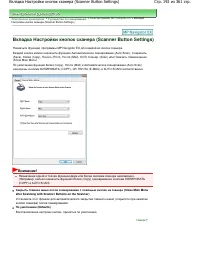
Электронное руководство > Руководство по сканированию > Окна программы MP Navigator EX > Вкладка Настройки кнопок сканера (Scanner Button Settings) Вкладка Настройки кнопок сканера (Scanner Button Settings) Назначьте функцию программы MP Navigator EX для каждой из кнопок сканера . Каждой кн...
Страница 193 - Открытие файлов, не являющихся отсканированными изображениями
Электронное руководство > Руководство по сканированию > Открытие файлов , не являющихся отсканированными изображениями Открытие файлов , не являющихся отсканированными изображениями При помощи программы MP Navigator EX можно сохранять и печатать не только отсканированные изображения . Использо...
Страница 194 - Открытие сохраненных в компьютере изображений
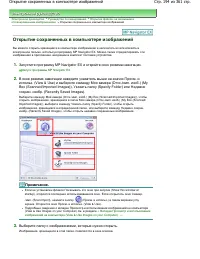
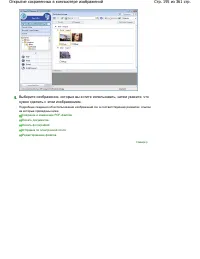
Электронное руководство > Руководство по сканированию > Открытие файлов , не являющихся отсканированными изображениями > Открытие сохраненных в компьютере изображений Открытие сохраненных в компьютере изображений Вы можете открыть хранящиеся в компьютере изображения и напечатать их или влож...
Страница 196 - Основной; Назначение программы ScanGear (драйвера сканера)
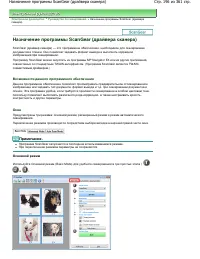
Электронное руководство > Руководство по сканированию > Назначение программы ScanGear ( драйвера сканера ) Назначение программы ScanGear ( драйвера сканера ) ScanGear ( драйвер сканера ) — это программное обеспечение , необходимое для сканирования документов и пленки . Оно позволяет задавать ф...
Страница 199 - Запуск программы ScanGear (драйвера сканера)
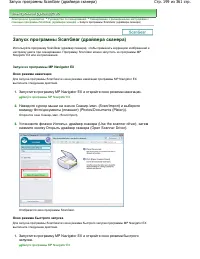
Электронное руководство > Руководство по сканированию > Сканирование с расширенными настройками с помощью программы ScanGear ( драйвера сканера ) > Запуск программы ScanGear ( драйвера сканера ) Запуск программы ScanGear ( драйвера сканера ) Используйте программу ScanGear ( драйвер сканера ...
Страница 200 - работе
2. Нажмите соответствующий значок . Откроется соответствующее диалоговое окно . 3. Установите флажок Использ . драйвер сканера (Use the scanner driver) в группе Параметры сканирования (Scan Settings), затем нажмите кнопку Сканир . (Scan). Отобразится окно программы ScanGear. Внимание ! Параметр Испо...
Страница 201 - Сканирование в основном режиме
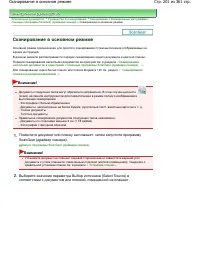
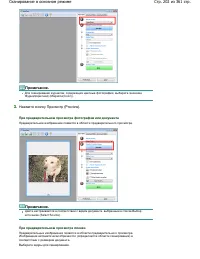
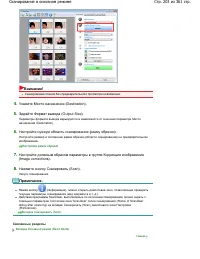
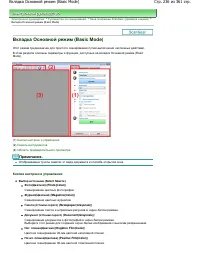
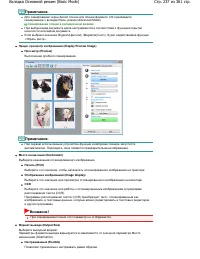
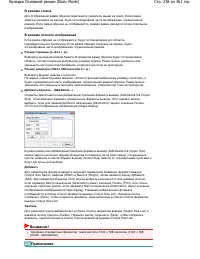
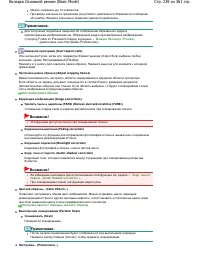
Электронное руководство > Руководство по сканированию > Сканирование с расширенными настройками с помощью программы ScanGear ( драйвера сканера ) > Сканирование в основном режиме Сканирование в основном режиме Основной режим предназначен для простого сканирования путем выполнения отображаем...
Страница 204 - Сканирование в расширенном режиме
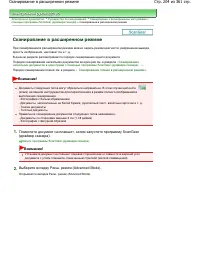
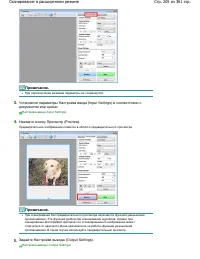
Электронное руководство > Руководство по сканированию > Сканирование с расширенными настройками с помощью программы ScanGear ( драйвера сканера ) > Сканирование в расширенном режиме Сканирование в расширенном режиме При сканировании в расширенном режиме можно задать режим цветности , разреш...
Страница 207 - режим; recommended image correction); Сканирование в режиме автоматического сканирования
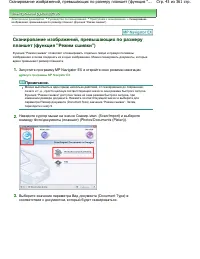
Электронное руководство > Руководство по сканированию > Сканирование с расширенными настройками с помощью программы ScanGear ( драйвера сканера ) > Сканирование в режиме автоматического сканирования Сканирование в режиме автоматического сканирования Можно легко сканировать в режиме Режим ав...
Страница 210 - Сканирование пленки в расширенном режиме
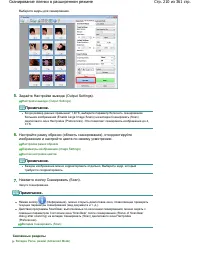
Выберите кадры для сканирования . 5. Задайте Настройки вывода (Output Settings). Настройки вывода (Output Settings) Примечание . Когда размер данных превышает 1,8 Гб , выберите параметр Включить сканирование больших изображений (Enable Large Image Scans) на вкладке Сканировать (Scan) диалогового окн...
Страница 214 - эскиз
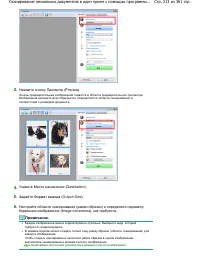
7. Выберите изображения , которые требуется отсканировать . Установите флажки рядом с изображениями , которые следует отсканировать . 8. Нажмите кнопку Сканировать (Scan). Сканирование нескольких документов в режиме полного изображения Выполните указанные действия , если при предварительном просмотр...
Страница 218 - Средняя
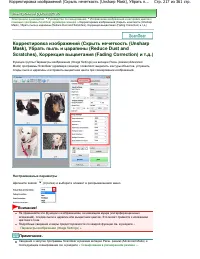
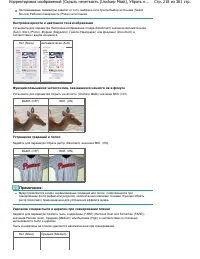
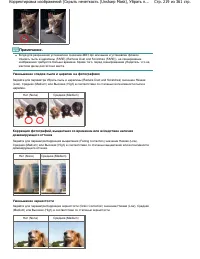
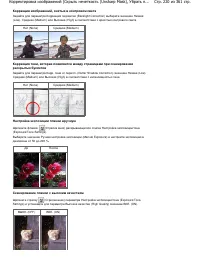
Настраиваемые параметры зависят от того , выбрано ли в пункте Выбор источника (Select Source) Рабочая поверхность (Platen) или пленка . Настройка яркости и цветового тона изображения Установите для параметра Настройка изображения (Image Adjustment) значение Автоматически (Auto), Фото (Photo), Журнал...
Страница 222 - Настройка цветов с помощью цветного образца
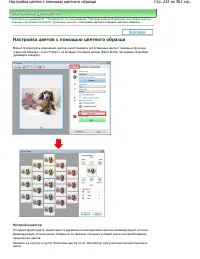
Электронное руководство > Руководство по сканированию > Исправление изображений и настройка цветов с помощью программы ScanGear ( драйвера сканера ) > Настройка цветов с помощью цветного образца Настройка цветов с помощью цветного образца Можно просмотреть изменения цветов и восстановить ес...
Страница 224 - Насыщенность
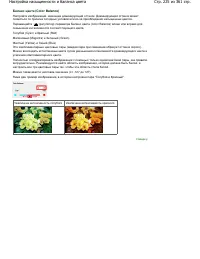
Электронное руководство > Руководство по сканированию > Исправление изображений и настройка цветов с помощью программы ScanGear ( драйвера сканера ) > Настройка насыщенности и баланса цвета Настройка насыщенности и баланса цвета На вкладке Расш . режим (Advanced Mode) программы ScanGear ( д...
Страница 225 - Настройка насыщенности и баланса цвета
Баланс цвета (Color Balance) Настройте изображения , имеющие доминирующий оттенок . Доминирующий оттенок может появиться по причине погодных условий или из - за преобладания насыщенных цветов . Перемещайте ( регулятор ) параметра Баланс цвета (Color Balance) влево или вправо для повышения интенсивно...
Страница 226 - Канал; Общий; Настройка яркости и контрастности
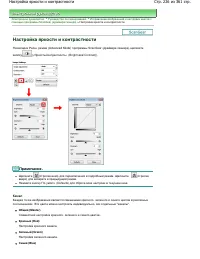
Электронное руководство > Руководство по сканированию > Исправление изображений и настройка цветов с помощью программы ScanGear ( драйвера сканера ) > Настройка яркости и контрастности Настройка яркости и контрастности На вкладке Расш . режим (Advanced Mode) программы ScanGear ( драйвера ск...
Страница 227 - Яркость; Контрастность
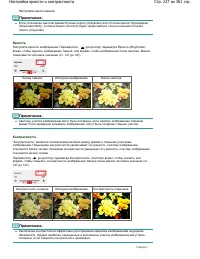
Настройка синего канала . Примечание . Если установлен цветной режим Оттенки серого (Grayscale) или Оттенки серого (16 разрядов ) (Grayscale(16bit)), в списке Канал (Channel) будет представлено только значение Оттенки серого (Grayscale). Яркость Настройте яркость изображения . Переместите ( регулято...
Страница 228 - Чтение; Настройка гистограммы
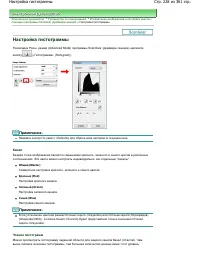
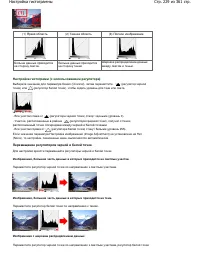
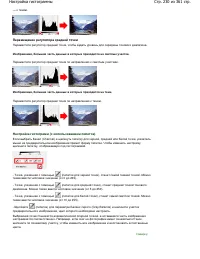
Электронное руководство > Руководство по сканированию > Исправление изображений и настройка цветов с помощью программы ScanGear ( драйвера сканера ) > Настройка гистограммы Настройка гистограммы На вкладке Расш . режим (Advanced Mode) программы ScanGear ( драйвера сканера ) щелкните кнопку ...
Страница 231 - Настройка кривой тона
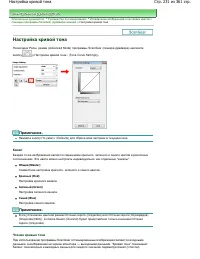
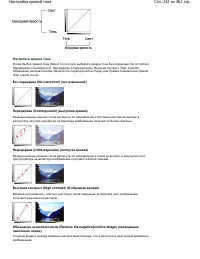
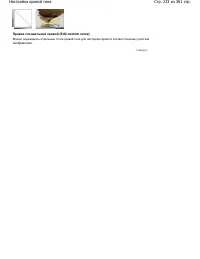
Электронное руководство > Руководство по сканированию > Исправление изображений и настройка цветов с помощью программы ScanGear ( драйвера сканера ) > Настройка кривой тона Настройка кривой тона На вкладке Расш . режим (Advanced Mode) программы ScanGear ( сканера драйвера ) щелкните кнопку ...
Страница 234 - Настройка порогового значения
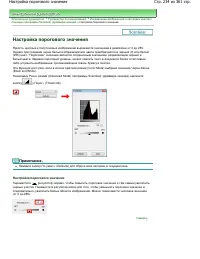
Электронное руководство > Руководство по сканированию > Исправление изображений и настройка цветов с помощью программы ScanGear ( драйвера сканера ) > Настройка порогового значения Настройка порогового значения Яркость цветных и полутоновых изображений выражается значением в диапазоне от 0 ...
Страница 235 - Окна программы ScanGear (драйвера сканера)
Электронное руководство > Руководство по сканированию > Окна программы ScanGear ( драйвера сканера ) Окна программы ScanGear ( драйвера сканера ) В указанных ниже разделах описываются окна и функции программы ScanGear ( драйвера сканера ), а также рассказывается о работе с программой ScanGear....
Страница 240 - Зеркало
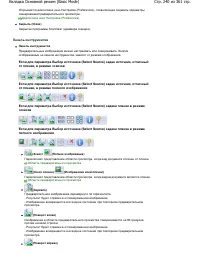
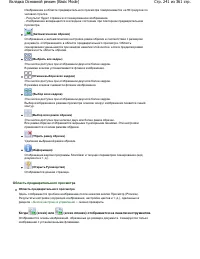
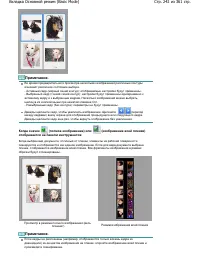
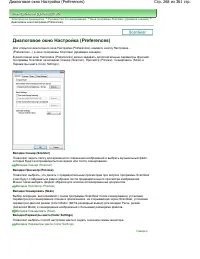
Открывается диалоговое окно Настройка (Preferences), позволяющее задавать параметры сканирования / предварительного просмотра . Диалоговое окно Настройка (Preferences) Закрыть (Close) Закрытие программы ScanGear ( драйвера сканера ). Панель инструментов Панель инструментов Предварительные изображени...
Страница 244 - Любимые
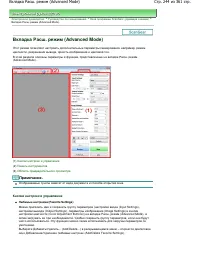
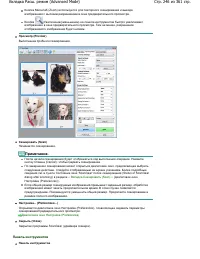
Электронное руководство > Руководство по сканированию > Окна программы ScanGear ( драйвера сканера ) > Вкладка Расш . режим (Advanced Mode) Вкладка Расш . режим (Advanced Mode) Этот режим позволяет настроить дополнительные параметры сканирования , например , режим цветности , разрешение выв...
Страница 245 - режиме
Введите Имя параметра (Setting Name) и нажмите кнопку Добавить (Add). Имя отображается в списке Список любимых настроек (Favorite Settings List). При нажатии кнопки Сохранить (Save) в списке Любимые настройки (Favorite Settings) вместе с заданными изготовителем настройками появится указанное имя , к...
Страница 256 - Переключение
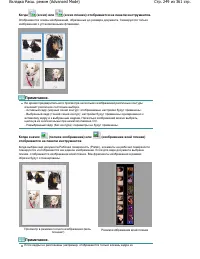
Подробные сведения о рамках обрезки см . в разделе « Настройка рамок обрезки ». Для получения подробных сведений об отображении обрезанного кадра в просмотренных изображениях см . Обрезанный кадр в просмотренных изображениях (Cropping Frame on Previewed Images) в разделе « Вкладка Просмотр (Preview)...
Страница 263 - Кнопки настройки цветов
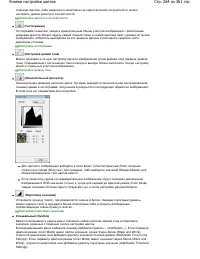
Электронное руководство > Руководство по сканированию > Окна программы ScanGear ( драйвера сканера ) > Кнопки настройки цветов Кнопки настройки цветов Кнопки настройки цветов позволяют производить точную настройку яркости и цветовых тонов изображения . Имеется возможность настроить общую яр...
Страница 265 - По
Введите Имя параметра (Setting Name) и нажмите кнопку Добавить (Add). Имя добавляется в Список знач . тоновой кривой (Tone Curve Settings List) или Список пороговых значений (Threshold Settings List). Нажмите кнопку Сохранить (Save), чтобы сохранить заданные параметры . Сохраненные настройки кривой ...
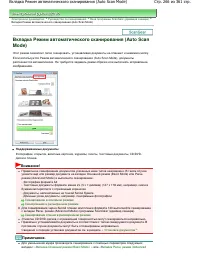
Страница 267 - Вкладка Режим автоматического сканирования (Auto Scan Mode)
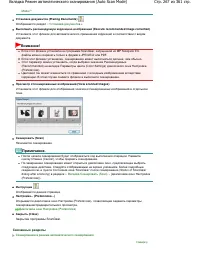
Mode) ». Установка документов (Placing Documents) Отображается раздел « Установка документов ». Выполнить рекомендуемую коррекцию изображений (Execute recommended image correction) Установите этот флажок для автоматического применения коррекций в соответствии с видом документа . Внимание ! Если этот...
Страница 269 - (Select Folder Where Temporary Files are
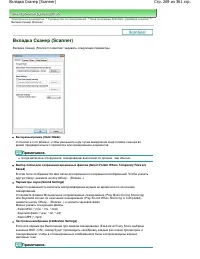
Электронное руководство > Руководство по сканированию > Окна программы ScanGear ( драйвера сканера ) > Вкладка Сканер (Scanner) Вкладка Сканер (Scanner) Вкладка Сканер (Scanner) позволяет задавать следующие параметры . Бесшумный режим (Quiet Mode) Установите этот флажок , чтобы уменьшить шу...
Страница 271 - (Execute Auto Cropping on Previewed Images)
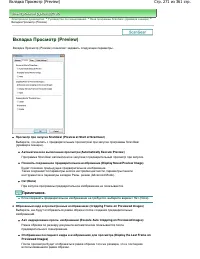
Электронное руководство > Руководство по сканированию > Окна программы ScanGear ( драйвера сканера ) > Вкладка Просмотр (Preview) Вкладка Просмотр (Preview) Вкладка Просмотр (Preview) позволяет задавать следующие параметры . Просмотр при запуске ScanGear (Preview at Start of ScanGear) Выбер...
Страница 273 - (Status of ScanGear dialog after scanning); (Display the dialog to select next action)
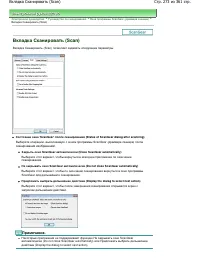
Электронное руководство > Руководство по сканированию > Окна программы ScanGear ( драйвера сканера ) > Вкладка Сканировать (Scan) Вкладка Сканировать (Scan) Вкладка Сканировать (Scan) позволяет задавать следующие параметры . Состояние окна 'ScanGear' после сканирования (Status of ScanGear d...
Страница 277 - Полезная; Полезная информация о сканировании
Электронное руководство > Руководство по сканированию > Полезная информация о сканировании Полезная информация о сканировании Настройка рамки обрезки ( область сканирования ) Настройка рамок обрезки Выбор оптимального разрешения Разрешение О форматах файлов Форматы файлов Сведения о сопоставле...
Страница 278 - Настройка рамок обрезки
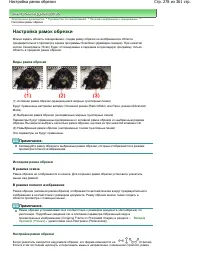
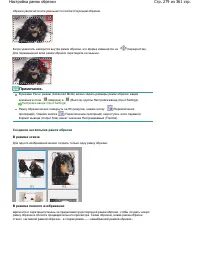
Электронное руководство > Руководство по сканированию > Полезная информация о сканировании > Настройка рамок обрезки Настройка рамок обрезки Можно задать область сканирования , создав рамку обрезки на изображении в области предварительного просмотра экрана программы ScanGear ( драйвера скан...
Страница 280 - Удаление
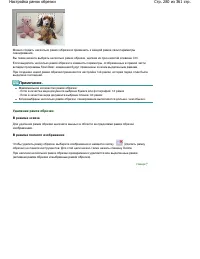
Можно создать несколько рамок обрезки и применить к каждой рамке свои параметры сканирования . Вы также можете выбрать несколько рамок обрезки , щелкая их при нажатой клавише Ctrl. Если выделить несколько рамок обрезки и изменить параметры , отображенные в правой части вкладки программы ScanGear, из...
Страница 281 - Изображения
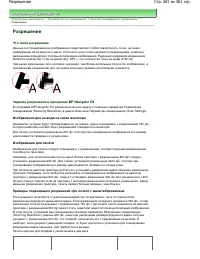
Электронное руководство > Руководство по сканированию > Полезная информация о сканировании > Разрешение Разрешение Что такое разрешение Данные в отсканированном изображении представляют собой совокупность точек , несущих информацию об их яркости и цвете . Плотность этих точек называется раз...
Страница 283 - письмо
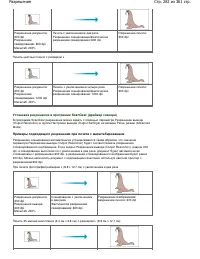
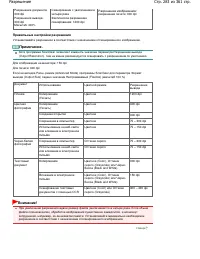
Разрешение документа : 300 dpi Разрешения вывода : 300 dpi Масштаб : 400% Сканирование с увеличением в четыре раза Фактическое разрешение сканирования : 1200 dpi Разрешение изображения / разрешение печати : 300 dpi Правильные настройки разрешения Устанавливайте разрешение в соответствии с назначение...
Страница 284 - Форматы; Форматы файлов
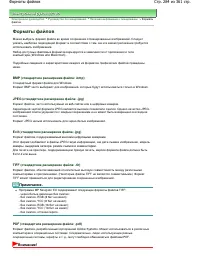
Электронное руководство > Руководство по сканированию > Полезная информация о сканировании > Форматы файлов Форматы файлов Можно выбрать формат файла во время сохранения отсканированных изображений . Следует указать наиболее подходящий формат в соответствии с тем , как и в каком приложении ...
Страница 286 - Сопоставление; sRGB; Монитор; Сопоставление цветов
Электронное руководство > Руководство по сканированию > Полезная информация о сканировании > Сопоставление цветов Сопоставление цветов Как показано ниже , сопоставление цветов настраивает устройства для сопоставления цветов изображения , отображаемого на мониторе , либо напечатанного изобра...
Страница 287 - Другие; Другие способы сканирования
Электронное руководство > Руководство по сканированию > Другие способы сканирования Другие способы сканирования Сканирование с помощью приложений , отличных от MP Navigator EX Сканирование из приложения Сканирование изображений с помощью панели управления операционной системы Сканирование с по...
Страница 288 - Сканирование из приложения
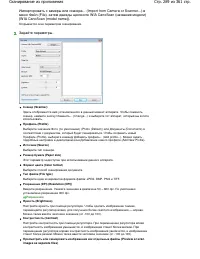
Электронное руководство > Руководство по сканированию > Другие способы сканирования > Сканирование из приложения Сканирование из приложения Имеется возможность отсканировать изображение из TW AIN- или W IA- совместимого приложения и работать с ним в этом приложении . W IA (W indows Image Ac...
Страница 290 - сканироваться; quality of the scanned picture)
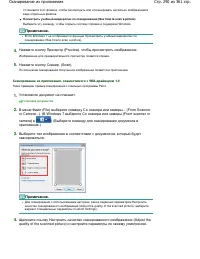
Установите этот флажок , чтобы просмотреть или отсканировать несколько изображений в виде отдельных файлов . Посмотреть учебный видеоролик по сканированию (See how to scan a picture) Выберите эту команду , чтобы открыть систему справки и поддержки W indows. Примечание . В ОС W indows 7 не отображает...
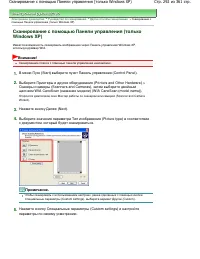
Страница 293 - Сканирование с помощью Панели управления (только Windows XP)
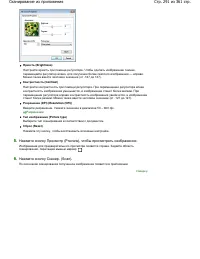
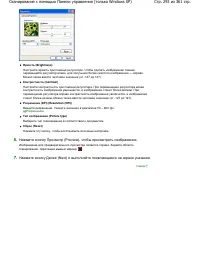
Яркость (Brightness) Настройте яркость при помощи регулятора . Чтобы сделать изображение темнее , перемещайте регулятор влево , для получения более светлого изображения — вправо . Можно также ввести числовое значение ( от -127 до 127). Контрастность (Contrast) Настройте контрастность при помощи регу...
Страница 294 - Сканирование с помощью кнопок сканера
Электронное руководство > Руководство по сканированию > Сканирование с помощью кнопок сканера Сканирование с помощью кнопок сканера Использование кнопок сканера для создания PDF- файлов , печати документов или вложения изображений в сообщения электронной почты Что такое кнопки сканера Сканиров...
Страница 295 - Что; Что такое кнопки сканера
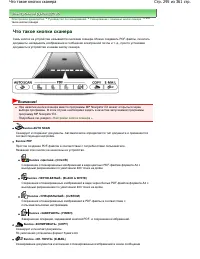
Электронное руководство > Руководство по сканированию > Сканирование с помощью кнопок сканера > Что такое кнопки сканера Что такое кнопки сканера Семь кнопок на устройстве называются кнопками сканера . Можно создавать PDF- файлы , печатать документы , вкладывать изображения в сообщения элек...
Страница 299 - Добавление
Кнопка СПЕЦИАЛЬНЫЙ : Отображается сообщение об экране настроек . Нажмите кнопку ОК (OK). Открывается вкладка Специальный (Custom) ( см . « Диалоговое окно PDF » программы MP Navigator EX). Задайте параметры сканирования и щелкните кнопку Сканир . (Scan). Примечание . Может запуститься программа Adob...
Страница 302 - настройке; Windows 7; завершения; Windows Vista; Настройки кнопок сканера
Электронное руководство > Руководство по сканированию > Сканирование с помощью кнопок сканера > Настройки кнопок сканера Настройки кнопок сканера Задайте запуск программы MP Navigator EX при нажатии кнопки сканера . Задание настроек кнопок сканера с помощью программы MP Navigator EX позволя...
Страница 303 - Windows XP
запускаемого приложения программу MP Navigator EX. Задайте программу MP Navigator EX 3.1 для всех событий в поле Выберите событие (Select an event). Если программа MP Navigator EX уже задана , нажмите кнопку Отмена (Cancel) для завершения операции . 6. Нажмите кнопку ОК (OK). Windows XP 1. В меню Пу...
Страница 305 - Настройка кнопок сканера через программу MP Navigator EX
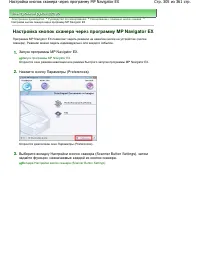
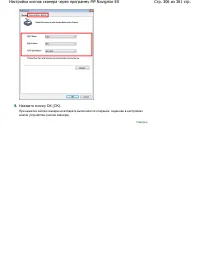
Электронное руководство > Руководство по сканированию > Сканирование с помощью кнопок сканера > Настройка кнопок сканера через программу MP Navigator EX Настройка кнопок сканера через программу MP Navigator EX Программа MP Navigator EX позволяет задать реакцию на нажатие кнопки на устройств...
Страница 307 - Устранение; Устранение неполадок
Электронное руководство > Руководство по сканированию > Устранение неполадок Устранение неполадок В этом разделе описаны пути устранения возможных затруднений . Неполадки при установке Затруднения со сканированием Неполадки при сканировании пленки Неполадки программного обеспечения Неполадки п...
Страница 308 - Неполадки; Неполадки при установке
Электронное руководство > Руководство по сканированию > Устранение неполадок > Неполадки при установке Неполадки при установке При подключении сканера к компьютеру открывается окно Мастер нового оборудования (Found New Hardware) При загрузке установочного компакт - диска (Setup CD-ROM) не о...
Страница 310 - При; не; Краткое; установочный
Электронное руководство > Руководство по сканированию > Устранение неполадок > Неполадки при установке > При загрузке установочного компакт - диска (Setup CD-ROM) не отображается экран меню При загрузке установочного компакт - диска (Setup CD- ROM) не отображается экран меню Проверка 1. ...
Страница 312 - Установка не выполнена (недостаточно памяти)
Электронное руководство > Руководство по сканированию > Устранение неполадок > Неполадки при установке > Установка не выполнена ( недостаточно памяти ) Установка не выполнена ( недостаточно памяти ) Проверка . Закройте все другие приложения или перезагрузите компьютер , затем повторите п...
Страница 313 - Затруднения; Затруднения со сканированием
Электронное руководство > Руководство по сканированию > Устранение неполадок > Затруднения со сканированием Затруднения со сканированием Отображается сообщение об ошибке « Откройте переключатель блокировки ...» (Release the lock switch...) Сканер не работает Программа ScanGear ( драйвер ска...
Страница 315 - Проверка; Действие; Если; Сканер не работает
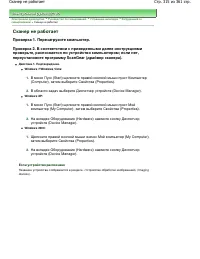
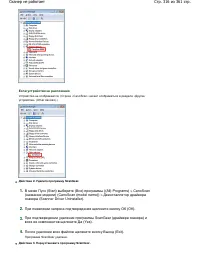
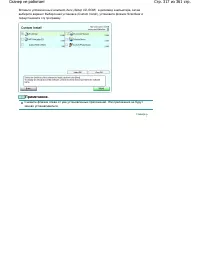
Электронное руководство > Руководство по сканированию > Устранение неполадок > Затруднения со сканированием > Сканер не работает Сканер не работает Проверка 1. Перезагрузите компьютер . Проверка 2. В соответствии с приведенными далее инструкциями проверьте , распознается ли устройство ко...
Страница 318 - Программа; Пример; Программа ScanGear (драйвер сканера) не запускается
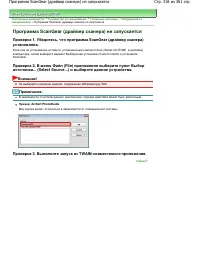
Электронное руководство > Руководство по сканированию > Устранение неполадок > Затруднения со сканированием > Программа ScanGear ( драйвер сканера ) не запускается Программа ScanGear ( драйвер сканера ) не запускается Проверка 1. Убедитесь , что программа ScanGear ( драйвер сканера ) уст...
Страница 320 - почтовой; Кнопки сканера не работают
Электронное руководство > Руководство по сканированию > Устранение неполадок > Затруднения со сканированием > Кнопки сканера не работают Кнопки сканера не работают Проверка 1. Установите необходимые программы (MP Navigator EX, другие приложения , входящие в комплект поставки устройства ,...
Страница 321 - program to launch for this action)
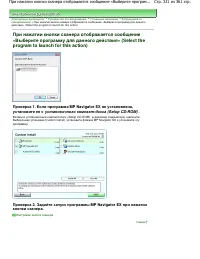
Электронное руководство > Руководство по сканированию > Устранение неполадок > Затруднения со сканированием > При нажатии кнопки сканера отображается сообщение « Выберите программу для данного действия » (Select the program to launch for this action) При нажатии кнопки сканера отображает...
Страница 325 - Белые; Белые области вокруг отсканированного изображения
Электронное руководство > Руководство по сканированию > Устранение неполадок > Затруднения со сканированием > Белые области вокруг отсканированного изображения Белые области вокруг отсканированного изображения Проверка . Задайте область сканирования . Щелкните значок ( Автоматическая обр...
Страница 326 - Не удается одновременно отсканировать несколько документов
Электронное руководство > Руководство по сканированию > Устранение неполадок > Затруднения со сканированием > Не удается одновременно отсканировать несколько документов Не удается одновременно отсканировать несколько документов Проверка 1. Убедитесь , что документы правильно установлены ...
Страница 328 - Низкая; Низкая скорость сканирования
Электронное руководство > Руководство по сканированию > Устранение неполадок > Затруднения со сканированием > Низкая скорость сканирования Низкая скорость сканирования Проверка 1. Чтобы просмотреть изображение на мониторе , установите разрешение вывода около 150 dpi. Для печати установит...
Страница 329 - Появляется
Электронное руководство > Руководство по сканированию > Устранение неполадок > Затруднения со сканированием > Появляется сообщение " Недостаточно памяти ." Появляется сообщение " Недостаточно памяти ." Проверка 1. Закройте другие приложения и повторите попытку . Проверка ...
Страница 330 - Компьютер перестает работать во время сканирования
Электронное руководство > Руководство по сканированию > Устранение неполадок > Затруднения со сканированием > Компьютер перестает работать во время сканирования Компьютер перестает работать во время сканирования Проверка 1. Перезагрузите компьютер , уменьшите разрешение вывода в программ...
Страница 331 - Windows; Сканер перестал работать после обновления ОС Windows
Электронное руководство > Руководство по сканированию > Устранение неполадок > Затруднения со сканированием > Сканер перестал работать после обновления ОС Windows Сканер перестал работать после обновления ОС Windows Проверка . Отсоедините кабель USB, затем удалите и заново установите Sca...
Страница 332 - Неполадки при сканировании пленки
Электронное руководство > Руководство по сканированию > Устранение неполадок > Неполадки при сканировании пленки Неполадки при сканировании пленки Не удается отсканировать пленку Низкое качество или неправильные цвета отсканированного изображения При перемещении , увеличении или уменьшении ...
Страница 333 - Не; Не удается отсканировать пленку
Электронное руководство > Руководство по сканированию > Устранение неполадок > Неполадки при сканировании пленки > Не удается отсканировать пленку Не удается отсканировать пленку Проверка 1. Убедитесь , что защитный лист адаптера для пленок удален с крышки документа . Проверка 2. Убедите...
Страница 337 - Кадры; Кадры определяются неправильно
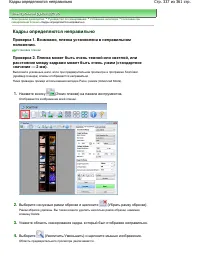
Электронное руководство > Руководство по сканированию > Устранение неполадок > Неполадки при сканировании пленки > Кадры определяются неправильно Кадры определяются неправильно Проверка 1. Возможно , пленка установлена в неправильном положении . Установка пленки Проверка 2. Пленка может ...
Страница 340 - Неполадки программного обеспечения
Электронное руководство > Руководство по сканированию > Устранение неполадок > Неполадки программного обеспечения Неполадки программного обеспечения Требуемая программа электронной почты не отображается на экране выбора программы электронной почты Отсканированное изображение печатается увел...
Страница 342 - Отсканированное; уменьшенным
Электронное руководство > Руководство по сканированию > Устранение неполадок > Неполадки программного обеспечения > Отсканированное изображение печатается увеличенным ( уменьшенным ) Отсканированное изображение печатается увеличенным ( уменьшенным ) Проверка . Установите размер печати в ...
Страница 343 - Paint
Электронное руководство > Руководство по сканированию > Устранение неполадок > Неполадки программного обеспечения > Отсканированное изображение на мониторе компьютера увеличено ( уменьшено ) Отсканированное изображение на мониторе компьютера увеличено ( уменьшено ) Проверка 1. Измените п...
Страница 344 - производителем; Отсканированное изображение не открывается
Электронное руководство > Руководство по сканированию > Устранение неполадок > Неполадки программного обеспечения > Отсканированное изображение не открывается Отсканированное изображение не открывается Проверка . Если формат файла не поддерживается приложением , снова отсканируйте изобра...
Страница 345 - Неполадки программы MP Navigator EX
Электронное руководство > Руководство по сканированию > Устранение неполадок > Неполадки программы MP Navigator EX Неполадки программы MP Navigator EX Не удается отсканировать изображение в правильном размере Невозможно правильное определение положения или размера изображения при сканирован...
Страница 346 - Не удается отсканировать изображение в правильном размере
Электронное руководство > Руководство по сканированию > Устранение неполадок > Неполадки программы MP Navigator EX > Не удается отсканировать изображение в правильном размере Не удается отсканировать изображение в правильном размере Проверка 1. Убедитесь , что документы правильно установ...
Страница 350 - Обновление; Обновление программы ScanGear (драйвера сканера)
Электронное руководство > Руководство по сканированию > Обновление программы ScanGear ( драйвера сканера ) Обновление программы ScanGear ( драйвера сканера ) Получение последней версии программы ScanGear ( драйвера сканера ) Удаление программы ScanGear ( драйвера сканера ) Перед установкой про...
Страница 352 - Удаление программы ScanGear (драйвера сканера)
Электронное руководство > Руководство по сканированию > Обновление программы ScanGear ( драйвера сканера ) > Удаление программы ScanGear ( драйвера сканера ) Удаление программы ScanGear ( драйвера сканера ) Если программа ScanGear ( драйвер сканера ) больше не нужна , ее можно удалить . При...
Страница 353 - Перед; компьютера; Перед установкой программы ScanGear (драйвера сканера)
Электронное руководство > Руководство по сканированию > Обновление программы ScanGear ( драйвера сканера ) > Перед установкой программы ScanGear ( драйвера сканера ) Перед установкой программы ScanGear ( драйвера сканера ) Перед установкой программы ScanGear ( драйвера сканера ) проверьте с...
Страница 354 - Welcome; Установка программы ScanGear (драйвера сканера)
Электронное руководство > Руководство по сканированию > Обновление программы ScanGear ( драйвера сканера ) > Установка программы ScanGear ( драйвера сканера ) Установка программы ScanGear ( драйвера сканера ) Для загрузки последней версии программы ScanGear ( драйвера сканера ) посетите наш...
Страница 356 - Связанные приложения
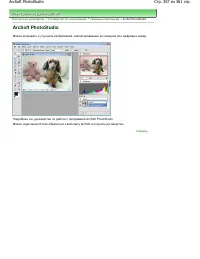
Электронное руководство > Руководство по сканированию > Связанные приложения Связанные приложения ArcSoft PhotoStudio Наверх Стр. 356 из 361 стр. Связанные приложения
Страница 358 - программе; Program; Изменение; О программе Inkjet Printer/Scanner/Fax Extended Survey Program
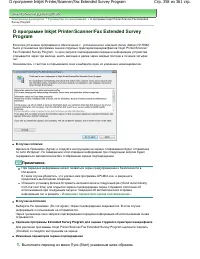
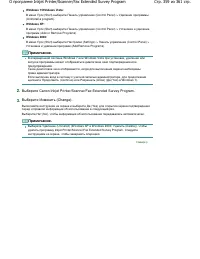
Электронное руководство > Руководство по сканированию > О программе Inkjet Printer/Scanner/Fax Extended Survey Program О программе Inkjet Printer/Scanner/Fax Extended Survey Program Если при установке программного обеспечения с установочного компакт - диска (Setup CD-ROM) была установлена прог...
Страница 360 - Solution Menu; Solution Menu; О Solution Menu
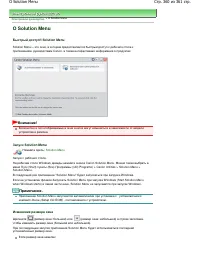
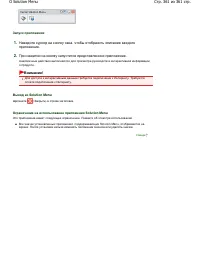
Электронное руководство > О Solution Menu О Solution Menu Быстрый доступ !! Solution Menu Solution Menu – это окно , в котором предоставляется быстрый доступ с рабочего стола к приложениям , руководствам Canon, а также интерактивная информация о продуктах . Внимание ! Количество и тип отображаемы...







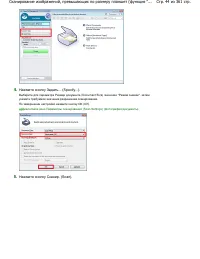

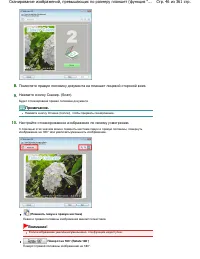
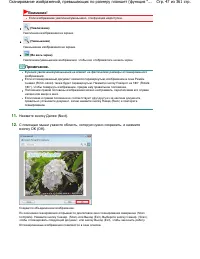
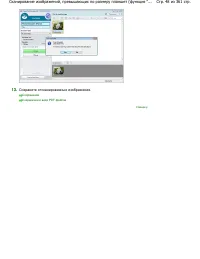













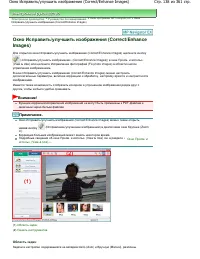
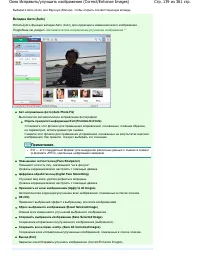
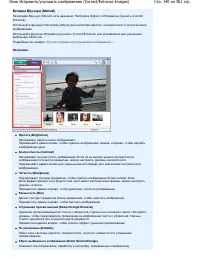
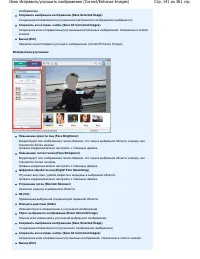































 Canon CanoScan 3000(F)
Инструкция по эксплуатации
Canon CanoScan 3000(F)
Инструкция по эксплуатации
 Canon CanoScan 5600F
Инструкция по эксплуатации
Canon CanoScan 5600F
Инструкция по эксплуатации
 Canon CanoScan LiDE 100
Инструкция по эксплуатации
Canon CanoScan LiDE 100
Инструкция по эксплуатации
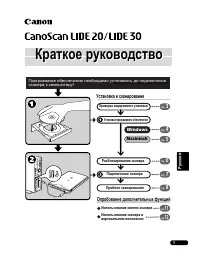 Canon CanoScan LiDE 20
Инструкция по эксплуатации
Canon CanoScan LiDE 20
Инструкция по эксплуатации
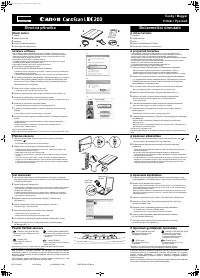 Canon CanoScan LiDE 200
Инструкция по эксплуатации
Canon CanoScan LiDE 200
Инструкция по эксплуатации
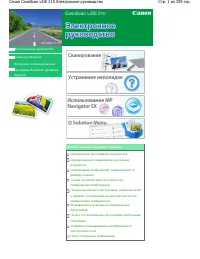 Canon CanoScan LiDE 210
Инструкция по эксплуатации
Canon CanoScan LiDE 210
Инструкция по эксплуатации
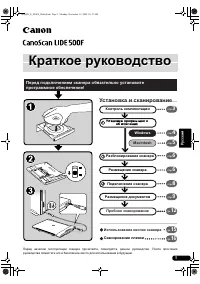 Canon CanoScan LiDE 500F
Инструкция по эксплуатации
Canon CanoScan LiDE 500F
Инструкция по эксплуатации
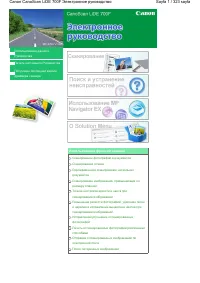 Canon CanoScan LiDE 700F
Инструкция по эксплуатации
Canon CanoScan LiDE 700F
Инструкция по эксплуатации
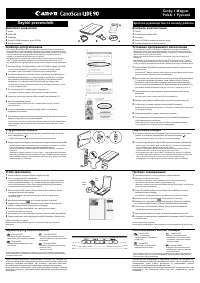 Canon CanoScan LiDE 90
Инструкция по эксплуатации
Canon CanoScan LiDE 90
Инструкция по эксплуатации
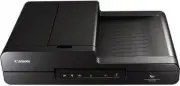 Canon DR-F120
Инструкция по эксплуатации
Canon DR-F120
Инструкция по эксплуатации
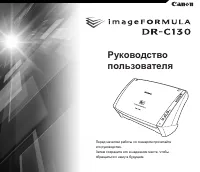 Canon imageFORMULA DR-C130
Инструкция по эксплуатации
Canon imageFORMULA DR-C130
Инструкция по эксплуатации
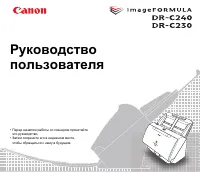 Canon imageFORMULA DR-C230
Инструкция по эксплуатации
Canon imageFORMULA DR-C230
Инструкция по эксплуатации
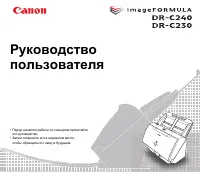 Canon imageFORMULA DR-C240
Инструкция по эксплуатации
Canon imageFORMULA DR-C240
Инструкция по эксплуатации
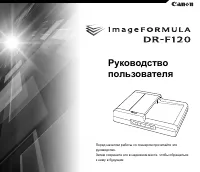 Canon imageFORMULA DR-F120
Инструкция по эксплуатации
Canon imageFORMULA DR-F120
Инструкция по эксплуатации
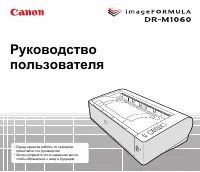 Canon imageFORMULA DR-M1060
Инструкция по эксплуатации
Canon imageFORMULA DR-M1060
Инструкция по эксплуатации
 Canon imageFORMULA DR-M140
Инструкция по эксплуатации
Canon imageFORMULA DR-M140
Инструкция по эксплуатации
 Canon imageFORMULA DR-M160II
Инструкция по эксплуатации
Canon imageFORMULA DR-M160II
Инструкция по эксплуатации
 Canon imageFORMULA DR-M260
Инструкция по эксплуатации
Canon imageFORMULA DR-M260
Инструкция по эксплуатации
 Canon imageFORMULA DR-S130
Инструкция по эксплуатации
Canon imageFORMULA DR-S130
Инструкция по эксплуатации