Canon CanoScan LiDE 500F - инструкции и руководства
Сканер Canon CanoScan LiDE 500F - инструкции пользователя по применению, эксплуатации и установке на русском языке читайте онлайн в формате pdf
Инструкции:
Инструкция по эксплуатации Canon CanoScan LiDE 500F
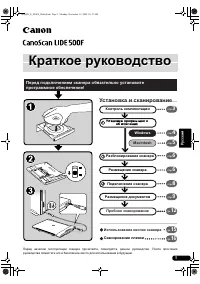
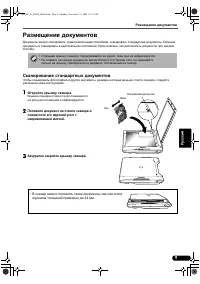
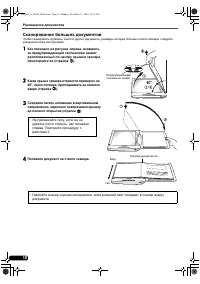
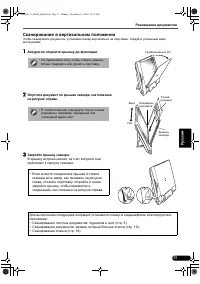
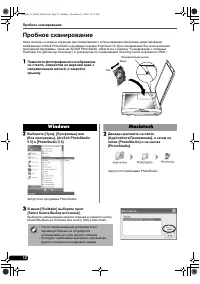
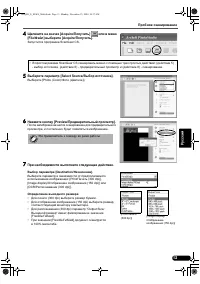
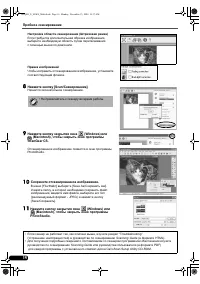
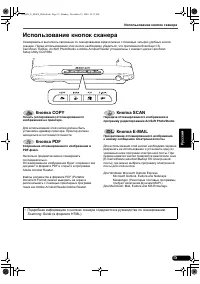
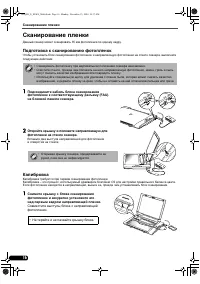
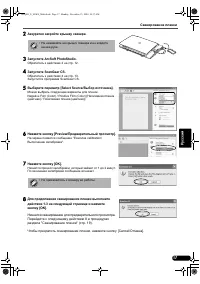
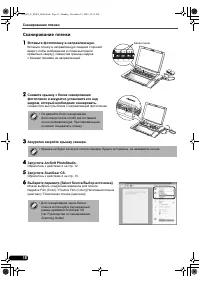
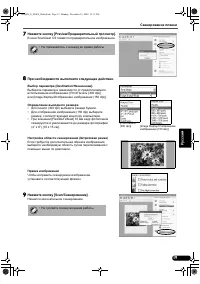
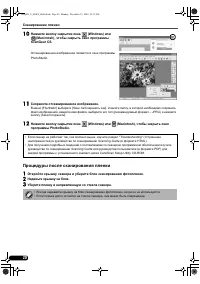
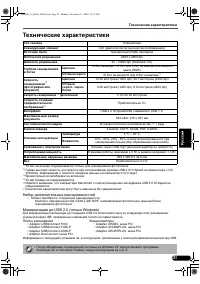
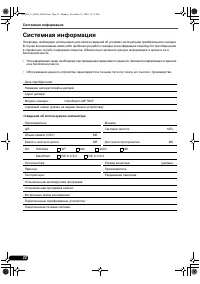
Краткое содержание
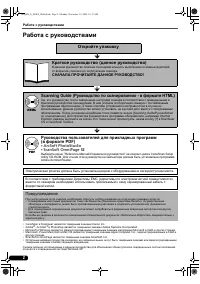
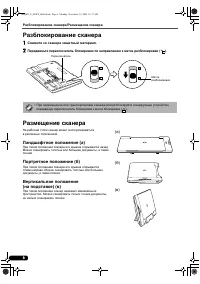
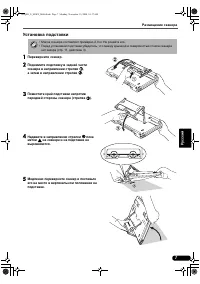
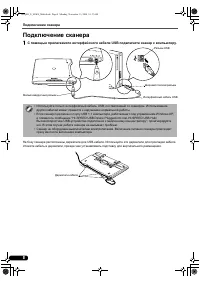
Работа с руководствами 2 Работа с руководствами • CanoScan и ScanGear являются товарными знаками Canon Inc. • Adobe ® , Acrobat ® и Photoshop являются товарными знаками Adobe Systems Incorporated. • Microsoft и Windows являются зарегистрированными товарными знаками корпорации Microsoft в США и други...
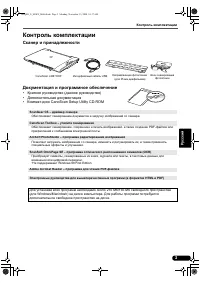
Контроль комплектации 3 Ру сский Контроль комплектации Сканер и принадлежности Документация и программное обеспечение • Краткое руководство ( данное руководство ) • Дополнительная документация • Компакт - диск CanoScan Setup Utility CD-ROM ScanGear CS – драйвер сканера Обеспечивает сканирование доку...
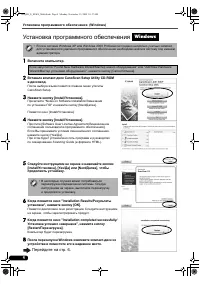
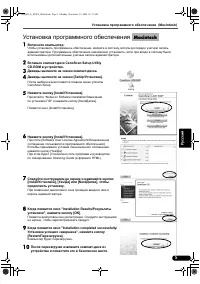
Установка программного обеспечения (Windows) 4 Установка программного обеспечения (Windows) 1 Включите компьютер . 2 Вставьте компакт - диск CanoScan Setup Utility CD-ROM в дисковод . После выбора языка появится главное меню утилиты CanoScan Setup. 3 Нажмите кнопку [Install/ Установка ]. Прочитайте ...
Canon Сканеры Инструкции
-
 Canon CanoScan 3000(F)
Инструкция по эксплуатации
Canon CanoScan 3000(F)
Инструкция по эксплуатации
-
 Canon CanoScan 5600F
Инструкция по эксплуатации
Canon CanoScan 5600F
Инструкция по эксплуатации
-
 Canon CanoScan 9000F
Инструкция по эксплуатации
Canon CanoScan 9000F
Инструкция по эксплуатации
-
 Canon CanoScan LiDE 100
Инструкция по эксплуатации
Canon CanoScan LiDE 100
Инструкция по эксплуатации
-
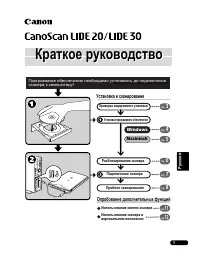 Canon CanoScan LiDE 20
Инструкция по эксплуатации
Canon CanoScan LiDE 20
Инструкция по эксплуатации
-
 Canon CanoScan LiDE 200
Инструкция по эксплуатации
Canon CanoScan LiDE 200
Инструкция по эксплуатации
-
 Canon CanoScan LiDE 210
Инструкция по эксплуатации
Canon CanoScan LiDE 210
Инструкция по эксплуатации
-
Canon CanoScan LiDE 30
Инструкция по эксплуатации
-
 Canon CanoScan LiDE 700F
Инструкция по эксплуатации
Canon CanoScan LiDE 700F
Инструкция по эксплуатации
-
 Canon CanoScan LiDE 90
Инструкция по эксплуатации
Canon CanoScan LiDE 90
Инструкция по эксплуатации
-
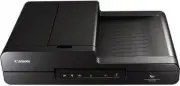 Canon DR-F120
Инструкция по эксплуатации
Canon DR-F120
Инструкция по эксплуатации
-
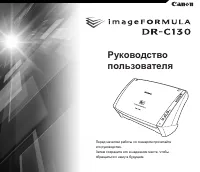 Canon imageFORMULA DR-C130
Инструкция по эксплуатации
Canon imageFORMULA DR-C130
Инструкция по эксплуатации
-
 Canon imageFORMULA DR-C230
Инструкция по эксплуатации
Canon imageFORMULA DR-C230
Инструкция по эксплуатации
-
 Canon imageFORMULA DR-C240
Инструкция по эксплуатации
Canon imageFORMULA DR-C240
Инструкция по эксплуатации
-
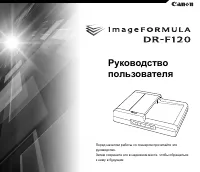 Canon imageFORMULA DR-F120
Инструкция по эксплуатации
Canon imageFORMULA DR-F120
Инструкция по эксплуатации
-
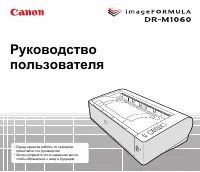 Canon imageFORMULA DR-M1060
Инструкция по эксплуатации
Canon imageFORMULA DR-M1060
Инструкция по эксплуатации
-
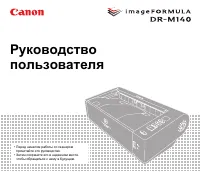 Canon imageFORMULA DR-M140
Инструкция по эксплуатации
Canon imageFORMULA DR-M140
Инструкция по эксплуатации
-
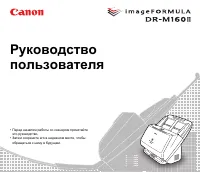 Canon imageFORMULA DR-M160II
Инструкция по эксплуатации
Canon imageFORMULA DR-M160II
Инструкция по эксплуатации
-
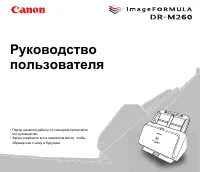 Canon imageFORMULA DR-M260
Инструкция по эксплуатации
Canon imageFORMULA DR-M260
Инструкция по эксплуатации
-
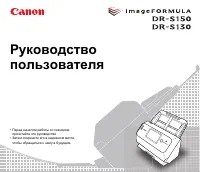 Canon imageFORMULA DR-S130
Инструкция по эксплуатации
Canon imageFORMULA DR-S130
Инструкция по эксплуатации