Страница 2 - Содержание; В этом разделе приводится основная информация по эксплуатации; Примечания, относящиеся к использованию; Подготовка фотоаппарата; Установка батарейного блока/карты памяти; Съемка и просмотр изображений
2 Содержание Основные действия ............................................................................. 9 В этом разделе приводится основная информация по эксплуатации камеры. Примечания, относящиеся к использованию фотоаппарата .......................................................... 10 Подг...
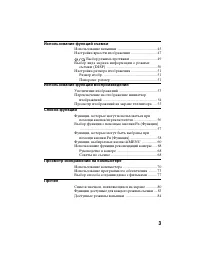
Страница 3 - Использование функций съемки; Выбор вида экрана информации о режиме; Использование функций воспроизведения; Функции, которые могут использоваться при; Просмотр изображений на компьютере
3 Использование функций съемки Использование вспышки ........................................... 45 Настройка яркости изображения ............................ 47 Выбор режима протяжки ............................. 49 Выбор вида экрана информации о режиме съемки (DISP) ..................................
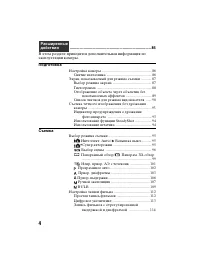
Страница 4 - В этом разделе приводится дополнительная информация по; Подготовка; Отображение объекта через объектив без; Съемка
4 Расширенные действия ........................................................................... 85 В этом разделе приводится дополнительная информация по эксплуатации камеры. Подготовка Настройка камеры ...................................................... 86 Снятие наглазника .....................
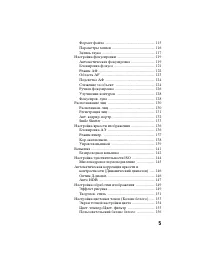
Страница 5 - Автоматическая коррекция яркости и
5 Формат файла ....................................................... 115Параметры записи ............................................... 116Запись звука .......................................................... 117 Настройка фокусировки .......................................... 119 Автоматическа...
Страница 6 - Увеличение изображений с большей; Воспроизведение; Экран, показываемый для режима
6 Увеличение изображений с большей кратностью, чем оптическое масштабирование (ZOOM) ......................... 158 Выбор режима протяжки ........................... 161 Покадровая съемка ............................................. 161Непрерыв. Съемка .............................................. ...
Страница 7 - Настройка камеры
7 Настройка камеры Настройка формата и качества изображения .... 176 Формат ................................................................... 176Качество ................................................................ 176 Настройка других функций камеры ..................... 178 ШП длит. экспоз. ...
Страница 8 - Компьютер; Создание диска с качеством изображения; Печать
8 Компьютер Подключение фотоаппарата к компьютеру ....... 195 Настройка USB-соединения .............................. 195Подключение к компьютеру ............................. 196Импорт изображений в компьютер (Windows) ............................................ 197 Импорт изображений в компьютер ...
Страница 10 - Процедура съемки
10 Примечания, относящиеся к использованию фотоаппарата Процедура съемки • Данная камера имеет 2 режима слежения за объектами: режим ЖК-экрана, использующий ЖК-экран, и режим видоискателя, использующий видоискатель. • Записанное изображение может отличаться от изображения, видимого перед съемкой. Пр...
Страница 12 - Название модели; Название модели Объектив
12 Примечания, относящиеся к использованию фотоаппарата О технических характеристиках, указанных в данном руководстве Данные о работе камеры и ее технические характеристики определены в следующих условиях, кроме случаев, указанных в настоящем руководстве: температура окружающей среды 25 °C, использу...
Страница 13 - Проверка комплектации; Общие принадлежности; • Перезаряжаемый
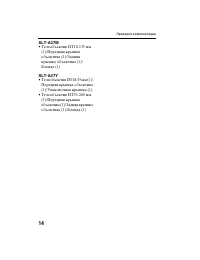
13 Под готовка фо тоа ппа рата Подготовка фотоаппарата Проверка комплектации Сначала проверьте название модели вашей камеры (стр. 12). Прилагаемые принадлежности различаются в зависимости от модели.Число в скобках указывает количество. Общие принадлежности • Камера (1)• BC-VW1 Зарядное устройство (1...
Страница 15 - Элементы фотоаппарата; Передняя сторона
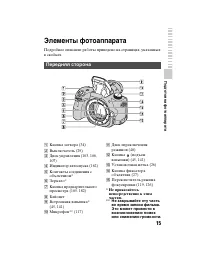
15 Под готовка фо тоа ппа рата Элементы фотоаппарата Подробное описание работы приведено на страницах, указанных в скобках. A Кнопка затвора (34) B Выключатель (29) C Диск управления (103, 106, 107) D Индикатор автоспуска (162) E Контакты соединения с объективом* F Зеркало* G Кнопка предварительного...
Страница 16 - • Когда вы смотрите в; Кнопка управления; Задняя сторона
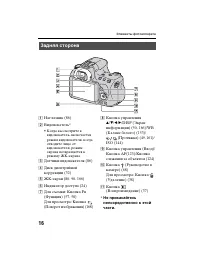
16 Элементы фотоаппарата A Наглазник (86) B Видоискатель* • Когда вы смотрите в видоискатель, включается режим видоискателя, когда отводите лицо от видоискателя, режим экрана возвращается к режиму ЖК-экрана. C Датчики видоискателя (86) D Диск диоптрийной коррекции (32) E ЖК-экран (80, 90, 166) F Инд...
Страница 17 - Под; Динамик; Верхняя сторона
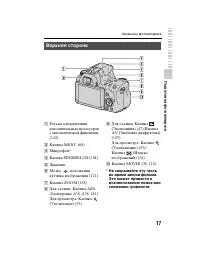
17 Элементы фотоаппарата Под готовка фо тоа ппа рата A Разъем для крепления дополнительных аксессуаров с автоматической фиксацией (142) B Кнопка MENU (60) C Микрофон* D Кнопка FINDER/LCD (184) E Динамик F Метка положения датчика изображения (121) G Кнопка ZOOM (158) H Для съемки: Кнопка AEL (блокиро...
Страница 18 - Разъем REMOTE; Боковые стороны/Нижняя сторона
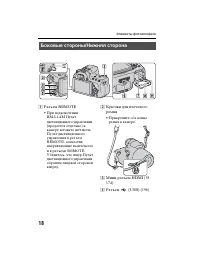
18 Элементы фотоаппарата A Разъем REMOTE • При подключении RM-L1AM Пульт дистанционного управления (продается отдельно) к камере вставьте штепсель Пульт дистанционного управления в разъем REMOTE, совместив направляющие на штепселе и в разъеме REMOTE. Убедитесь, что шнур Пульт дистанционного управлен...
Страница 19 - Гнездо микрофона
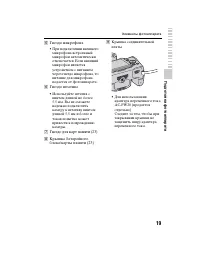
19 Элементы фотоаппарата Под готовка фо тоа ппа рата E Гнездо микрофона • При подключении внешнего микрофона встроенный микрофон автоматически отключается. Если внешний микрофон является устройством с питанием через гнездо микрофона, то питание для микрофона подается от фотоаппарата. F Гнездо штатив...
Страница 20 - Объектив
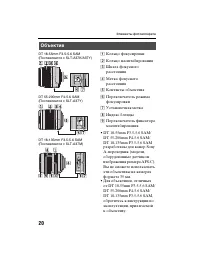
20 Элементы фотоаппарата DT 18-55mm F3.5-5.6 SAM(Поставляется с SLT-A37K/A37Y) DT 55-200mm F4-5.6 SAM(Поставляется с SLT-A37Y) DT 18-135mm F3.5-5.6 SAM(Поставляется с SLT-A37M) A Кольцо фокусировки B Кольцо масштабирования C Шкала фокусного расстояния D Метка фокусного расстояния E Контакты объектив...
Страница 21 - Зарядка батарейного блока
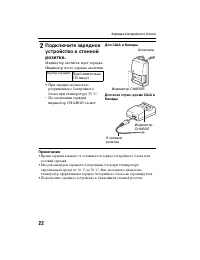
21 Под готовка фо тоа ппа рата Зарядка батарейного блока Перед первым использованием фотоаппарата зарядите батарейный блок NP-FW50 “InfoLITHIUM” (прилагается).Батарейный блок “InfoLITHIUM” можно заряжать даже в том случае, если он не был полностью разряжен.Батарейный блок можно также использовать в ...
Страница 22 - Примечания; • При зарядке полностью
22 Зарядка батарейного блока Примечания • Время зарядки зависит от оставшегося заряда батарейного блока или условий зарядки. • Мы рекомендуем заряжать батарейный блок при температуре окружающей среды от 10 °C до 30 °C. Вне указанного диапазона температур эффективная зарядка батарейного блока не гара...
Страница 23 - Вставьте карту памяти.; • Вставьте карту памяти до щелчка,
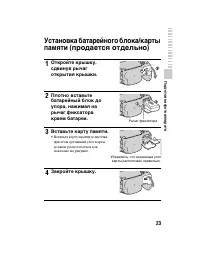
23 Под готовка фо тоа ппа рата Установка батарейного блока/карты памяти (продается отдельно) 1 Откройте крышку, сдвинув рычаг открытия крышки. 2 Плотно вставьте батарейный блок до упора, нажимая на рычаг фиксатора краем батареи. Рычаг фиксатора 3 Вставьте карту памяти. • Вставьте карту памяти до щел...
Страница 24 - Извлечение батарейного блока
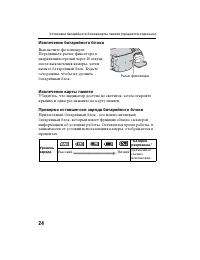
24 Установка батарейного блока/карты памяти (продается отдельно) Извлечение батарейного блока Извлечение карты памяти Убедитесь, что индикатор доступа не светится, затем откройте крышку и один раз нажмите на карту памяти. Проверка оставшегося заряда батарейного блока Прилагаемый батарейный блок - эт...
Страница 25 - Примечание; Пригодные для использования карты памяти; Типы карт памяти; SD; SDHC
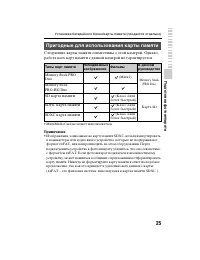
25 Установка батарейного блока/карты памяти (продается отдельно) Под готовка фо тоа ппа рата Следующие карты памяти совместимы с этой камерой. Однако, работа всех карт памяти с данной камерой не гарантируется. • MultiMediaCard не может использоваться. Примечание • Изображения, записанные на карту па...
Страница 26 - Установка объектива; • При смене объективов меняйте; • Убедитесь, что объектив
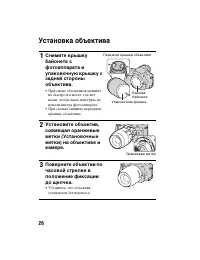
26 Установка объектива 1 Снимите крышку байонета с фотоаппарата и упаковочную крышку с задней стороны объектива. • При смене объективов меняйте их быстро и в месте, где нет пыли, чтобы пыль или грязь не попали внутрь фотоаппарата. • При съемке снимите переднюю крышку объектива. Передняя крышка объек...
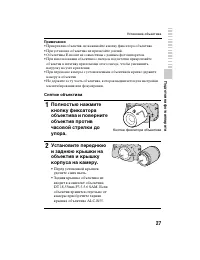
Страница 27 - Снятие объектива; • Перед установкой крышек
27 Установка объектива Под готовка фо тоа ппа рата Примечания • Прикрепляя объектив, не нажимайте кнопку фиксатора объектива.• При установке объектива не прилагайте усилий.• Объективы E-mount не совместимы с данным фотоаппаратом.• При использовании объектива с гнездом под штатив прикрепляйте объекти...
Страница 28 - Установка бленды; Примечание, относящееся к замене объективов
28 Установка объектива Установка бленды Примечания • Бленда объектива не входит в комплект поставки DT 18-55mm F3.5-5.6 SAM. Вы можете использовать ALC-SH108 (продается отдельно). • Бленда объектива может закрывать свет вспышки. При использовании вспышки снимите бленду. • При хранении переверните бл...
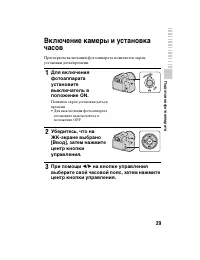
Страница 29 - При помощи
29 Под готовка фо тоа ппа рата Включение камеры и установка часов При первом включении фотоаппарата появляется экран установки даты/времени. 1 Для включения фотоаппарата установите выключатель в положение ON. Появится экран установки даты и времени.• Для выключения фотоаппарата установите выключател...
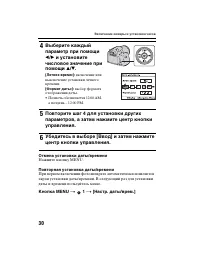
Страница 30 - Отмена установки даты/времени; Кнопка MENU; и установите; включение или
30 Включение камеры и установка часов Отмена установки даты/времени Нажмите кнопку MENU. Повторная установка даты/времени При первом включении фотоаппарата автоматически появляется экран установки даты/времени. В следующий раз для установки даты и времени пользуйтесь меню. Кнопка MENU t 1 t [Настр. ...
Страница 31 - Повторная установка часового пояса; Сохранение настроек даты и времени
31 Включение камеры и установка часов Под готовка фо тоа ппа рата Повторная установка часового пояса Можно выбрать часовой пояс, в котором используется фотоаппарат. Этот параметр позволяет задавать часовой пояс при работе с фотоаппаратом за рубежом. Кнопка MENU t 1 t [Часовой пояс] Сохранение настро...
Страница 32 - Перед съемкой; • Если экран в видоискателе не виден; Как правильно держать камеру
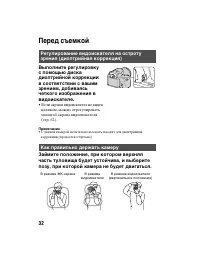
32 Перед съемкой Примечание • С данной камерой нельзя использовать насадку для диоптрийной коррекции (продается отдельно). Займите положение, при котором верхняя часть туловища будет устойчива, и выберите позу, при которой камера не будет двигаться. Регулирование видоискателя на остроту зрения (диоп...
Страница 33 - Шаг
33 Перед съемкой Под готовка фо тоа ппа рата Шаг 1 Одна рука держит корпус фотоаппарата, а другая рука поддерживает объектив. Шаг 2 Займите устойчивое положение, расставив ноги на ширину плеч. Шаг 3 Немного прижмите локти к телу.При съемке с согнутыми коленями зафиксируйте положение верхней части те...
Страница 34 - Съемка неподвижных изображений; при съемке в местах, где использование вспышки; • Если индикатор
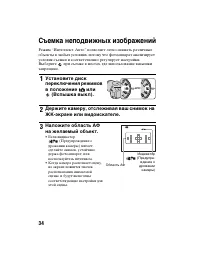
34 Съемка и просмотр изображений Съемка неподвижных изображений Режим “Интеллект. Авто” позволяет легко снимать различные объекты в любых условиях, потому что фотоаппарат анализирует условия съемки и соответственно регулирует настройки.Выберите при съемке в местах, где использование вспышки запрещен...
Страница 35 - и про
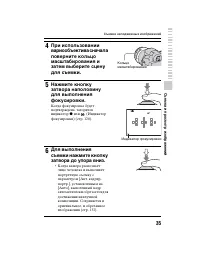
35 Съемка неподвижных изображений С ъ е м к а и про с м о т р изобра ж е ний 4 При использовании вариообъектива сначала поверните кольцо масштабирования и затем выберите сцену для съемки. 5 Нажмите кнопку затвора наполовину для выполнения фокусировки. Когда фокусировка будет подтверждена, загорится ...
Страница 36 - Запись видео; • Запись видео можно начать в
36 Запись видео Примечания • Во время записи фильма может записываться звук работы камеры и объектива. Вы можете отключить звук во время записи, установив параметр [Запись звука] на [Выкл] (стр. 117). • Время непрерывной записи фильма может быть короче в зависимости от температуры окружающей среды и...
Страница 37 - Воспроизведение изображений; Нажмите кнопку; • Для воспроизведения неподвижных изображений выберите; Выберите изображение при помощи; • Для воспроизведения фильмов нажмите на центр диска
37 С ъ е м к а и про с м о т р изобра ж е ний Воспроизведение изображений Примечание • Видеофайлы, записанные на других устройствах, могут не воспроизводиться на данном фотоаппарате. 1 Нажмите кнопку . Кнопка 2 Кнопка MENU t 1 t [Режим просмотра] t Выберите требуемый режим • Для воспроизведения непо...
Страница 39 - Съемка изображений в соответствии со снимаемым объектом
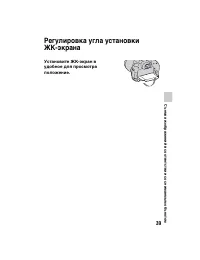
39 С ъ е м ка изобр а ж е ний в с о о т вет с тви и с о с нима е м ым о бъе кто м Съемка изображений в соответствии со снимаемым объектом Регулировка угла установки ЖК-экрана Установите ЖК-экран в удобное для просмотра положение.
Страница 40 - В камере имеются следующие режимы съемки:
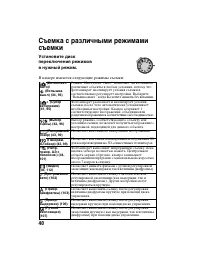
40 Съемка с различными режимами съемки В камере имеются следующие режимы съемки: Установите диск переключения режимов в нужный режим. (Интеллект. Авто)/ (Вспышка выкл) (34, 95) Режим “Интеллект. Авто” позволяет легко снимать различные объекты в любых условиях, потому что фотоаппарат анализирует усло...
Страница 41 - отве; Супер авторежим
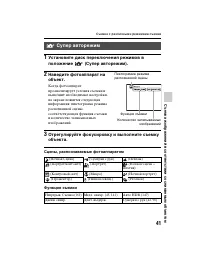
41 Съемка с различными режимами съемки С ъ е м ка изобр а ж е ний в с о отве тстви и со с ним а е мым объ е к т ом Сцены, распознаваемые фотоаппаратом Функция съемки Супер авторежим 1 Установите диск переключения режимов в положение (Супер авторежим). 2 Наведите фотоаппарат на объект. Когда фотоаппа...
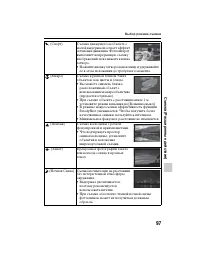
Страница 42 - Выбор сцены; Выберите требуемый режим при помощи; Чтобы изменить сцену, нажмите кнопку
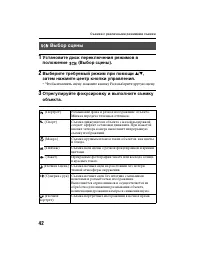
42 Съемка с различными режимами съемки Выбор сцены 1 Установите диск переключения режимов в положение (Выбор сцены). 2 Выберите требуемый режим при помощи v / V , затем нажмите центр кнопки управления. • Чтобы изменить сцену, нажмите кнопку Fn и выберите другую сцену. 3 Отрегулируйте фокусировку и в...
Страница 43 - Полностью нажмите кнопку затвора.
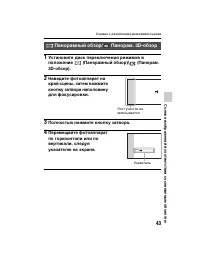
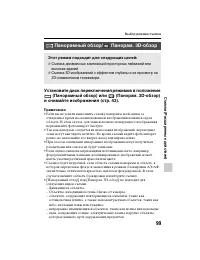
43 Съемка с различными режимами съемки С ъ е м ка изобр а ж е ний в с о отве тстви и со с ним а е мым объ е к т ом Панорамный обзор/ Панорам. 3D-обзор 1 Установите диск переключения режимов в положение (Панорамный обзор)/ (Панорам. 3D-обзор). 2 Наведите фотоаппарат на край сцены, затем нажмите кнопк...
Страница 44 - • Фотоаппарат выполняет непрерывную съемку, пока кнопка
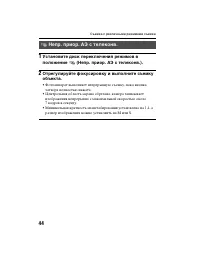
44 Съемка с различными режимами съемки Непр. приор. АЭ с телеконв. 1 Установите диск переключения режимов в положение (Непр. приор. АЭ с телеконв.). 2 Отрегулируйте фокусировку и выполните съемку объекта. • Фотоаппарат выполняет непрерывную съемку, пока кнопка затвора полностью нажата. • Центральная...
Страница 45 - Использование вспышки; В условиях недостаточной освещенности использование вспышки; Кнопка Fn; • Для дополнительной информации об имеющихся режимах; Светится: вспышка заряжена и
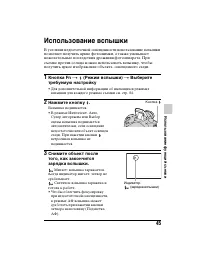
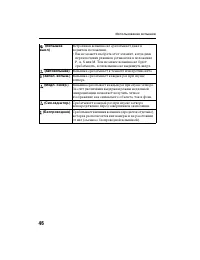
45 Испол ь зов а ние фу нкци й съ е м ки Использование функций съемки Использование вспышки В условиях недостаточной освещенности использование вспышки позволяет получить яркие фотоснимки, а также уменьшает нежелательные последствия дрожания фотоаппарата. При съемке против солнца можно использовать ...
Страница 47 - Настройка яркости изображения; За исключением режима экспозиции M, экспозиция устанавливается
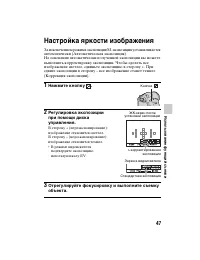
47 Испол ь зов а ние фу нкци й съ е м ки Настройка яркости изображения За исключением режима экспозиции M, экспозиция устанавливается автоматически (Автоматическая экспозиция). На основании автоматически полученной экспозиции вы можете выполнить корректировку экспозиции. Чтобы сделать все изображени...
Страница 48 - • Посмотрите снятое изображение и отрегулируйте уровень; Технические приемы съемки
48 Настройка яркости изображения • Посмотрите снятое изображение и отрегулируйте уровень коррекции. • Используя режим брекетинга (съемка со сдвигом параметров), можно снять несколько изображений с экспозицией, измененной в сторону увеличения или уменьшения (стр. 163). Примечание • Этот параметр нель...
Страница 49 - Выбор режима протяжки; на кнопке управления
49 Испол ь зов а ние фу нкци й съ е м ки Выбор режима протяжки Вы можете пять использовать режим протяжки, соответствующий вашим целям, такой как перевод одного кадра, непрерывная съемка или съемка с брекетингом. на кнопке управления t Выберите требуемый режим (Покадров. Съемка) (161) Этот режим пре...
Страница 50 - Графическое отображение
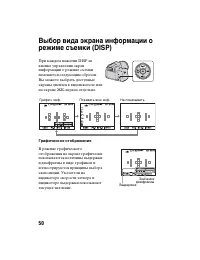
50 Выбор вида экрана информации о режиме съемки (DISP) Графическое отображение При каждом нажатии DISP на кнопке управления экран информации о режиме съемки изменяется следующим образом.Вы можете выбрать доступные экраны дисплея в видоискателе или на экране ЖК-экрана отдельно. В режиме графического ...
Страница 51 - Настройка размера изображения; Размер изображения
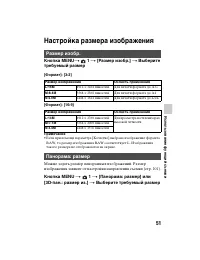
51 Испол ь зов а ние фу нкци й съ е м ки Настройка размера изображения Кнопка MENU t 1 t [Размер изобр.] t Выберите требуемый размер [Формат]: [3:2] [Формат]: [16:9] Примечание • Если при помощи параметра [Качество] выбрано изображение формата RAW, то размер изображения RAW соответствует L. Изображе...
Страница 52 - Стандартная
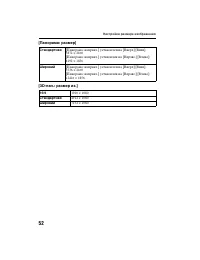
52 Настройка размера изображения [Панорама: размер] [3D-пан.: размер из.] Стандартная [Панорама: направл.] установлен на [Вверх] [Вниз]: 3872 × 2160 [Панорама: направл.] установлен на [Вправо] [Влево]: 8192 × 1856 Широкий [Панорама: направл.] установлен на [Вверх] [Вниз]: 5536 × 2160 [Панорама: напр...
Страница 53 - Увеличение изображений; Отмена воспроизведения увеличенного изображения; • Поворот диска управления переключает изображения, сохраняя; на
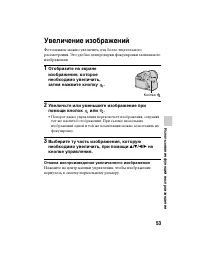
53 Испол ь зова ние фу нкций в о с п роизве д е ния Использование функций воспроизведения Увеличение изображений Фотоснимок можно увеличить для более тщательного рассмотрения. Это удобно для проверки фокусировки записанного изображения. Отмена воспроизведения увеличенного изображения Нажмите на цент...
Страница 54 - Меню
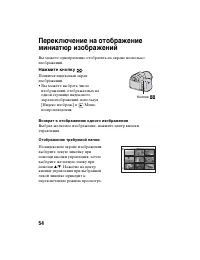
54 Переключение на отображение миниатюр изображений Вы можете одновременно отобразить на экране несколько изображений. Возврат к отображению одного изображения Выбрав желаемое изображение, нажмите центр кнопки управления. Отображение требуемой папки Нажмите кнопку . Появится индексный экран изображе...
Страница 56 - Список функций
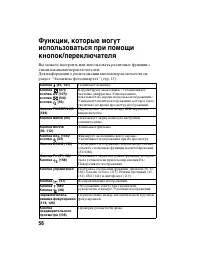
56 Список функций Функции, которые могут использоваться при помощи кнопок/переключателя Вы можете настроить или использовать различные функции с этими кнопками/переключателем.Для информации о расположении кнопок/переключателя см. раздел “Элементы фотоаппарата” (стр. 15). Кнопка (45, 141) Поднимает в...
Страница 57 - Выбор функции с помощью кнопки; Fn; Поверните диск управления не нажимая на центр; Выберите нужный пункт с помощью; Появится экран настройки.
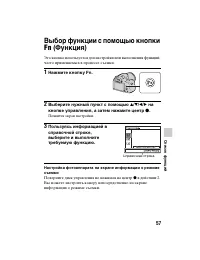
57 Спис ок фу нкц ий Выбор функции с помощью кнопки Fn (Функция) Эта кнопка используется для настройки или выполнения функций, часто применяемых в процессе съемки. Настройка фотоаппарата на экране информации о режиме съемки Поверните диск управления не нажимая на центр z в действии 2. Вы можете наст...
Страница 59 - Спис
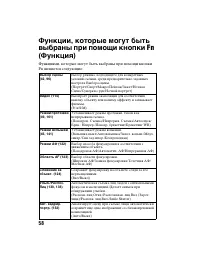
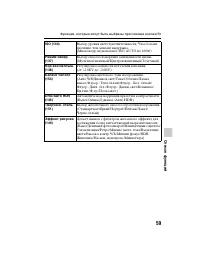
59 Функции, которые могут быть выбраны при помощи кнопки Fn Спис ок фу нкц ий ISO (144) Выбор уровня светочувствительности. Чем больше значение, тем меньше выдержка.(Многокадр. шумоподавл./ISO AUTO по 16000) Режим измер. (137) Выбор способа измерения освещенности сцены. (Мультисегментный/Центровзвеш...
Страница 60 - Меню съемки неподвижных изображений
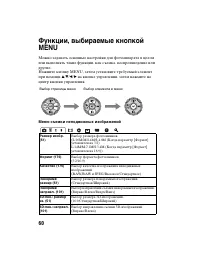
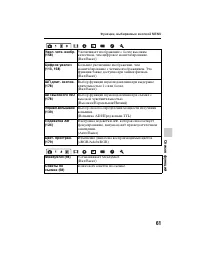
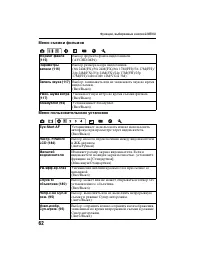
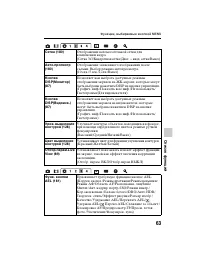
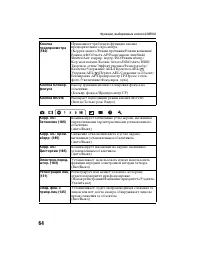
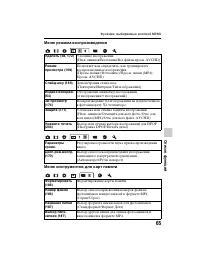
60 Функции, выбираемые кнопкой MENU Можно задавать основные настройки для фотоаппарата в целом или выполнять такие функции, как съемка, воспроизведение или другие.Нажмите кнопку MENU, затем установите требуемый элемент при помощи v / V / b / B на кнопке управления, затем нажмите на центр кнопки упра...
Страница 62 - Меню съемки фильмов
62 Функции, выбираемые кнопкой MENU Меню съемки фильмов Меню пользовательских установок Формат файла (115) Выбор формата файла видеозаписей. (AVCHD/MP4) Параметры записи (116) Выбор размера кадра видеозаписи. (60i 24M(FX)/50i 24M(FX)/60i 17M(FH)/50i 17M(FH)/ 24p 24M(FX)/25p 24M(FX)/24p 17M(FH)/25p 1...
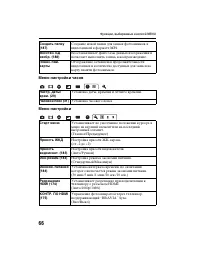
Страница 66 - Меню настройки часов; Старт меню
66 Функции, выбираемые кнопкой MENU Меню настройки часов Меню настройки Создать папку (187) Создание новой папки для записи фотоснимков и видеозаписей в формате МР4. Восстан. БД изобр. (188) Восстанавливает файл базы данных изображений и позволяет выполнять запись и воспроизведение. Показ. пам. карт...
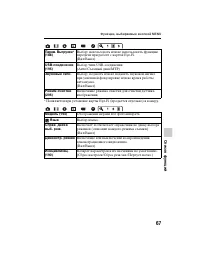
Страница 67 - Язык
67 Функции, выбираемые кнопкой MENU Спис ок фу нкц ий * Появляется при установке карты Eye-Fi (продается отдельно) в камеру. Парам. Выгрузки * (188) Выбор: использовать или не использовать функцию передачи при работе с картой Eye-Fi.(Вкл/Выкл) USB-соединение (195) Выбор типа USB-соединения.(Авто/Съе...
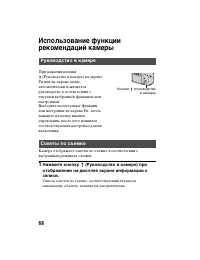
Страница 68 - Руководство в камере; При нажатии кнопки; Советы по съемке
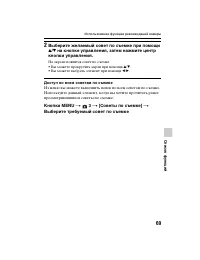
68 Использование функции рекомендаций камеры Камера отображает советы по съемке в соответствии с выбранным режимом съемки. Руководство в камере При нажатии кнопки (Руководство в камере) на экране Fn или на экране меню, автоматически появляется руководство в соответствии с текущей выбранной функцией ...
Страница 69 - • Вы можете выбрать элемент при помощи
69 Использование функции рекомендаций камеры Спис ок фу нкц ий Доступ ко всем советам по съемке Из меню вы можете выполнить поиск по всем советам по съемке.Используйте данный элемент, когда вы хотите прочитать ранее просматривавшиеся советы по съемке. Кнопка MENU t 3 t [Советы по съемке] t Выберите ...
Страница 70 - Использование компьютера; Вы можете открыть изображения в формате RAW.
70 Просмотр изображений на компьютере Использование компьютера На компакт-диске (прилагается) находятся следующие программы, которые расширяют возможности работы с изображениями, записанными фотоаппаратом.• “Image Data Converter” Вы можете открыть изображения в формате RAW. • “PlayMemories Home” Вы ...
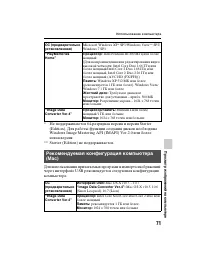
Страница 71 - тр; * Не поддерживаются 64-разрядная версия и версия Starter; Image Data Converter Ver.4
71 Использование компьютера П р о с м о тр и зо бражени й на ком п ь ю те р е * Не поддерживаются 64-разрядная версия и версия Starter (Edition). Для работы функции создания дисков необходима Windows Image Mastering API (IMAPI) Ver.2.0 или более новая версия. ** Starter (Edition) не поддерживается. ...
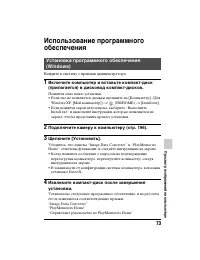
Страница 73 - Войдите в систему с правами администратора.; • Если появится экран автозапуска, выберите “Выполнить
73 П р о с м о тр и зо бражени й на ком п ь ю те р е Использование программного обеспечения Войдите в систему с правами администратора. Установка программного обеспечения (Windows) 1 Включите компьютер и вставьте компакт-диск (прилагается) в дисковод компакт-дисков. Появится окно меню установки.• Ес...
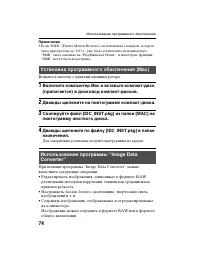
Страница 74 - Дважды щелкните на пиктограмме компакт-диска.; Для завершения установки следуйте инструкциям на экране.
74 Использование программного обеспечения Примечание • Если “PMB” (Picture Motion Browser), поставляемая с камерой, которая была приобретена до 2011 г., уже была установлена на компьютере, “PMB” была заменена на “PlayMemories Home”, и некоторые функции “PMB” могут быть недоступны. Войдите в систему ...
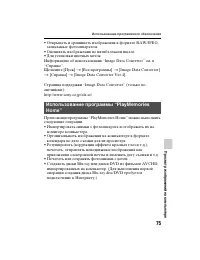
Страница 75 - • Открывать и сравнивать изображения в формате RAW/JPEG,
75 Использование программного обеспечения П р о с м о тр и зо бражени й на ком п ь ю те р е • Открывать и сравнивать изображения в формате RAW/JPEG, записанные фотоаппаратом. • Оценивать изображения по пятибалльной шкале.• Для установки цветных метокИнформацию об использовании “Image Data Converter”...
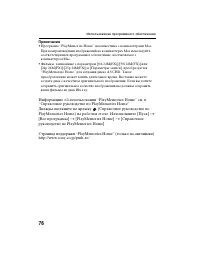
Страница 77 - Проигрыватель
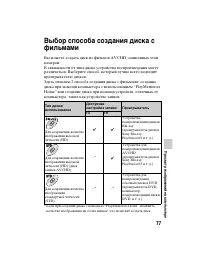
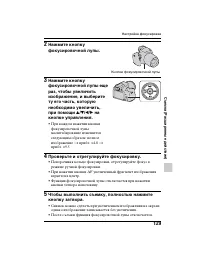
77 П р о с м о тр и зо бражени й на ком п ь ю те р е Выбор способа создания диска с фильмами Вы можете создать диск из фильмов AVCHD, записанных этой камерой.В зависимости от типа диска устройства воспроизведения могут различаться. Выберите способ, который лучше всего подходит проигрывателю дисков.З...
Страница 78 - Создание диска с использованием компьютера
78 Выбор способа создания диска с фильмами Вы можете импортировать фильмы AVCHD на компьютер с использованием “PlayMemories Home” и создать диск записи AVCHD или диск с качеством изображения стандартной четкости (STD). Для дополнительной информации о создании дисков с использованием “PlayMemories Ho...
Страница 79 - Устройство
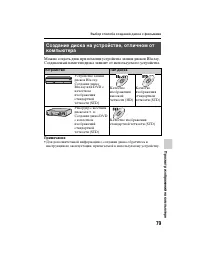
79 Выбор способа создания диска с фильмами П р о с м о тр и зо бражени й на ком п ь ю те р е Можно создать диск при помощи устройства записи дисков Blu-ray. Создаваемый вами тип диска зависит от используемого устройства. Примечание • Для дополнительной информации о создании диска обратитесь к инстру...
Страница 80 - Прочее; Индикация Описание
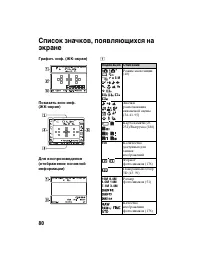
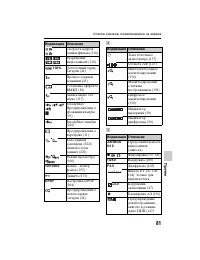
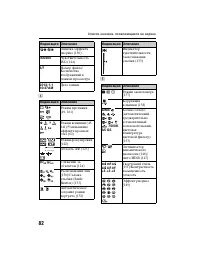
80 Прочее Список значков, появляющихся на экране Графич. инф. (ЖК-экран) Показать всю инф. (ЖК-экран) Для воспроизведения (отображение основной информации) A Индикация Описание P A S M Режим экспозиции (40) Значки распознавания снимаемой сцены (34, 41, 95) Карта памяти (23, 232)/Выгрузка (188) 100 К...
Страница 81 - DPOF
81 Список значков, появляющихся на экране Про ч е е B C Скорость кадров записи фильма (116) Разрешение видеозаписей (116) 100% Остаточный заряд батареи (24)Процесс зарядки вспышки (45)Установка эффекта ВЫКЛ (89)Запись видео без звука (117) SteadyShot/Предупреждение о дрожании камеры (93)SteadyShot о...
Страница 84 - Доступные режимы вспышки
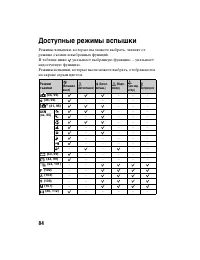
84 Доступные режимы вспышки Режимы вспышки, которые вы можете выбрать, зависят от режима съемки и выбранных функций.В таблице ниже указывает выбранную функцию. – указывает недоступную функцию.Режимы вспышки, которые вы не можете выбрать, отображаются на экране серым цветом. Режим съемки (Вспышка вык...
Страница 85 - Расширенные действия
85 Р а с ш ире нные д е йствия Расширенные действия В этом разделе приводится дополнительная информация по эксплуатации камеры. По дго товк аПо дго товк а (Рас шире нные дей ств ия)
Страница 86 - Снятие наглазника; • Поставьте пальцы под наглазник,
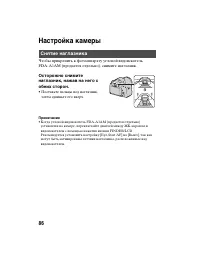
86 Настройка камеры Чтобы прикрепить к фотоаппарату угловой видоискатель FDA-A1AM (продается отдельно), снимите наглазник. Примечание • Когда угловой видоискатель FDA-A1AM (продается отдельно) установлен на камере, переключайте дисплей между ЖК-экраном и видоискателем с помощью нажатия кнопки FINDER...
Страница 87 - Выбор режима экрана
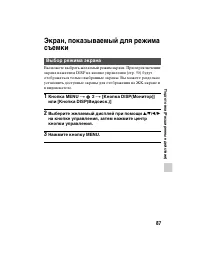
87 Под гото вка ( Р а с ш ире нны е д е йствия) Экран, показываемый для режима съемки Вы можете выбрать желаемый режим экрана. При переключении экрана нажатием DISP на кнопке управления (стр. 50) будут отображаться только выбранные экраны. Вы можете раздельно установить доступные экраны для отображе...
Страница 88 - Гистограмма
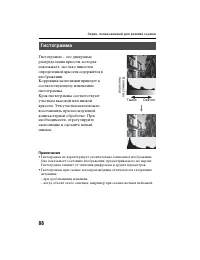
88 Экран, показываемый для режима съемки Примечания • Гистограмма не характеризует окончательно записанное изображение. Она показывает состояние изображения, просматриваемого на экране. Гистограмма зависит от значения диафрагмы и других параметров. • Гистограммы при съемке и воспроизведении отличают...
Страница 89 - режиме M всегда показывается с соответствующей яркостью.
89 Экран, показываемый для режима съемки Под гото вка ( Р а с ш ире нны е д е йствия) Вы можете следить за объектом через объектив без отображения эффектов, таких как коррекция экспозиции, баланс белого, творческий стиль, эффект рисунка и т. п. Кнопка MENU t 2 t [Отобр.парам.Live View] t [Отобр.пара...
Страница 90 - Список значков для режима видоискателя; авторежим или
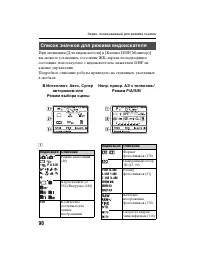
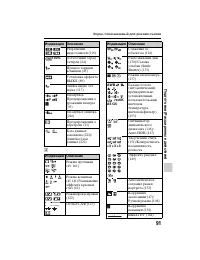
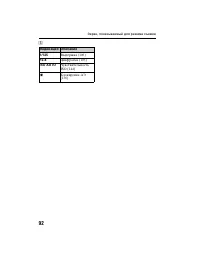
90 Экран, показываемый для режима съемки При активации [Для видоискателя] в [Кнопка DISP(Монитор)] вы можете установить состояние ЖК-экрана на подходящее состояние, используемое с видоискателем, нажатием DISP на кнопке управления.Подробное описание работы приведено на страницах, указанных в скобках....
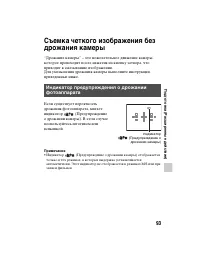
Страница 94 - используются при ночной съемке; Использование функции SteadyShot
94 Съемка четкого изображения без дрожания камеры Для уменьшения дрожания камеры на этой камере имеется функция SteadyShot. Функция SteadyShot может устанавливаться раздельно для съемки неподвижных изображений и для съемки фильмов.По умолчанию функция SteadyShot установлена на [Вкл]. Кнопка MENU t 3...
Страница 95 - нны; Выбор режима съемки; • Выберите; Установите диск переключения режимов в положение; Выбор режима непрерывной съемки; Выбор способа сохранения записанных изображений; Вспышка выкл
95 Съе м ка ( Р а с ш ире нны е д е йствия) Съемка (Расширенные действия) Съ емка Выбор режима съемки Установите диск переключения режимов в положение (Интеллект. Авто) и снимайте изображения (стр. 34). • Выберите при съемке в местах, где использование вспышки запрещено. Примечание • Когда фотоаппар...
Страница 96 - Этот режим подходит для следующих целей:
96 Выбор режима съемки Кнопка MENU t 1 t [Извл.изобp. Суп.а/реж.] t Выберите требуемую настройку Примечания • Даже если вы установите [Извл.изобp. Суп.а/реж.] на [Выкл] с выбранным параметром [Сумерки с рук] в режиме распознавания сцены, будет сохраняться 1 комбинированное изображение. • Если параме...
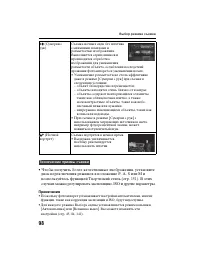
Страница 98 - • Чтобы получить более качественные изображения, установите
98 Выбор режима съемки • Чтобы получить более качественные изображения, установите диск переключения режимов в положение P, A, S или M и воспользуйтесь функцией Творческий стиль (стр. 151). В этих случаях можно регулировать экспозицию, ISO и другие параметры. Примечания • Поскольку фотоаппарат устан...
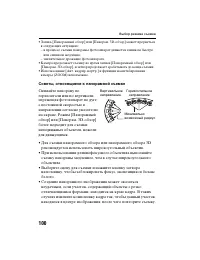
Страница 100 - Советы, относящиеся к панорамной съемке; • Для съемки панорамного обзора или панорамного обзора 3D
100 Выбор режима съемки • Запись [Панорамный обзор] или [Панорам. 3D-обзор] может прерваться в следующих ситуациях:– в процессе съемки панорамы фотоаппарат движется слишком быстро или слишком медленно; – значительное дрожание фотоаппарата. • Камера продолжает съемку во время записи [Панорамный обзор...
Страница 101 - Можно выбрать размер изображения: Кнопка MENU; Выбор направления съемки панорамы; • Минимальная шкала масштабирования камеры (ZOOM); Съемка интересного момента во время движения объекта.
101 Выбор режима съемки Съе м ка ( Р а с ш ире нны е д е йствия) 3D-изображения Используйте ту же технику съемки, что в режиме Панорамный обзор; фотоаппарат запишет несколько изображений и создаст из них 3D-изображение (трехмерное изображение).Эти 3D-изображения можно просматривать на 3D-телевизоре....
Страница 102 - Программное авто
102 Выбор режима съемки • Если режим автофокуса установлен на [Непрерывная АФ], фокусировка и экспозиция непрерывно регулируются во время съемки. Значение апертуры настроено на F3.5 (когда максимальное значение апертуры линз превышает F3.5, устанавливается максимальное значение апертуры) и можно отр...
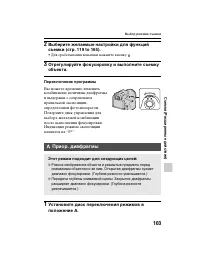
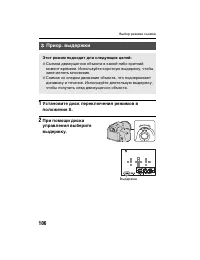
Страница 103 - • Для срабатывания вспышки нажмите кнопку .
103 Выбор режима съемки Съе м ка ( Р а с ш ире нны е д е йствия) Переключение программы 2 Выберите желаемые настройки для функций съемки (стр. 119 to 165). • Для срабатывания вспышки нажмите кнопку . 3 Отрегулируйте фокусировку и выполните съемку объекта. Вы можете временно изменять комбинацию велич...
Страница 104 - • Меньшее число F: передний план
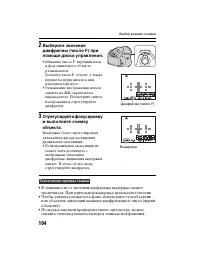
104 Выбор режима съемки • В зависимости от значения диафрагмы выдержка может увеличиться. При длительной выдержке используйте штатив. • Чтобы усилить размытость фона, используйте телеобъектив или объектив, имеющий меньшее диафрагменное число (яркий объектив). • Пользуясь кнопкой предварительного про...
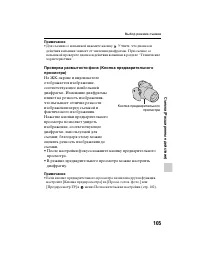
Страница 105 - • После настройки фокуса нажмите кнопку предварительного
105 Выбор режима съемки Съе м ка ( Р а с ш ире нны е д е йствия) Примечание • Для съемки со вспышкой нажмите кнопку . Учтите, что диапазон действия вспышки зависит от значения диафрагмы. При съемке со вспышкой проверьте диапазон действия вспышки в разделе “Технические характеристики”. Проверка размы...
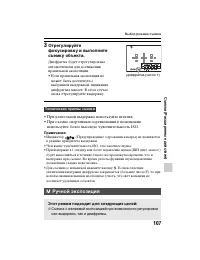
Страница 107 - используйте более высокую чувствительность ISO.; Ручной экспозиция
107 Выбор режима съемки Съе м ка ( Р а с ш ире нны е д е йствия) • При длительной выдержке используйте штатив.• При съемке спортивных соревнований в помещении используйте более высокую чувствительность ISO. Примечания • Индикатор (Предупреждение о дрожании камеры) не появляется в режиме приоритета в...
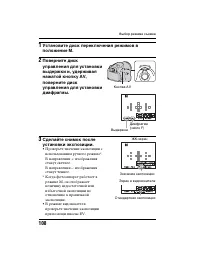
Страница 108 - • Проверьте значение экспозиции с
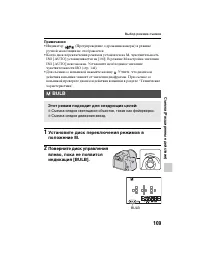
108 Выбор режима съемки 1 Установите диск переключения режимов в положение M. 2 Поверните диск управления для установки выдержки и, удерживая нажатой кнопку AV, поверните диск управления для установки диафрагмы. Кнопка AV 3 Сделайте снимок после установки экспозиции. • Проверьте значение экспозиции ...
Страница 109 - Съемка следов светящихся объектов, таких как фейерверки.
109 Выбор режима съемки Съе м ка ( Р а с ш ире нны е д е йствия) Примечания • Индикатор (Предупреждение о дрожании камеры) в режиме ручной экспозиции не отображается. • Когда диск переключения режимов установлен на M, чувствительность ISO [AUTO] устанавливается на [100]. В режиме M настройка значени...
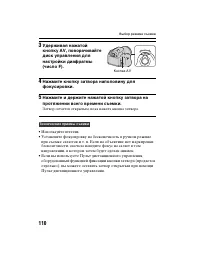
Страница 110 - • Если вы используете Пульт дистанционного управления,; Затвор остается открытым, пока нажата кнопка затвора.
110 Выбор режима съемки • Используйте штатив.• Установите фокусировку на бесконечность в ручном режиме при съемке салютов и т. п. Если на объективе нет маркировки бесконечности, сначала наведите фокус на салют в том направлении, в котором затем будет сделан снимок. • Если вы используете Пульт дистан...
Страница 112 - Настройка записи фильма; • ISO, коррекция экспозиции, слежение за объектом или зона; Простая запись фильмов
112 Настройка записи фильма Запись видео можно начать в любом режиме экспозиции.Значение выдержки и диафрагмы определяется автоматически. Нажмите кнопку MOVIE для начала записи (стр. 36). • Начните запись после настройки фокуса.• Можно использовать следующие параметры, которые были настроены во врем...
Страница 113 - Цифровое увеличение
113 Настройка записи фильма Съе м ка ( Р а с ш ире нны е д е йствия) Примечания • В режиме записи фильма зона записи (угол обзора) уже, чем при съемке неподвижных изображений. • При отображении экрана [Для видоискателя] на ЖК-экране, ЖК-экран переключается на экран [Показать всю инф.] в момент начал...
Страница 114 - • Цифровое масштабирование; на кнопке управления.; • Кратность масштабирования может достигать 4 единиц.; Выберите желаемый режим; • Чтобы изменить режим, нажмите кнопку Fn и выберите другой
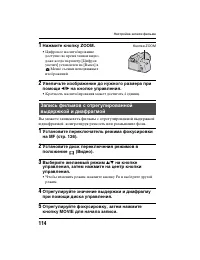
114 Настройка записи фильма Вы можете записывать фильмы с отрегулированной выдержкой и диафрагмой, контролируя резкость или размывание фона. 1 Нажмите кнопку ZOOM. • Цифровое масштабирование доступно во время записи видео, даже когда параметр [Цифров увелич] установлен на [Выкл] в Меню съемки неподв...
Страница 115 - Формат файла; AVCHD
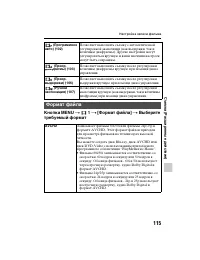
115 Настройка записи фильма Съе м ка ( Р а с ш ире нны е д е йствия) Кнопка MENU t 1 t [Формат файла] t Выберите требуемый формат (Программное авто) (102) Позволяет выполнять съемку с автоматической регулировкой экспозиции (как выдержки, так и величины диафрагмы). Другие настройки могут регулировать...
Страница 116 - Параметры записи; Запись
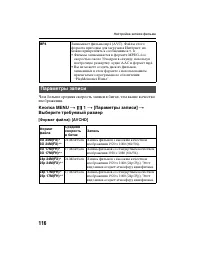
116 Настройка записи фильма Чем больше средняя скорость записи в битах, тем выше качество изображения. Кнопка MENU t 1 t [Параметры записи] t Выберите требуемый размер [Формат файла]: [AVCHD] MP4 Записывает фильмы mp4 (AVC). Файлы этого формата пригодны для загрузки в Интернет, их можно прикреплять ...
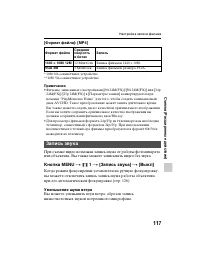
Страница 117 - Уменьшение шума ветра; Запись звука
117 Настройка записи фильма Съе м ка ( Р а с ш ире нны е д е йствия) [Формат файла]: [MP4] * 1080 60i-совместимое устройство **1080 50i-совместимое устройство Примечания • Фильмы, записанные с настройками [60i 24M(FX)]/[50i 24M(FX)] или [24p 24M(FX)]/[25p 24M(FX)] в [Параметры записи] конвертируются...
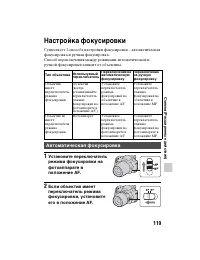
Страница 119 - Настройка фокусировки; Тип объектива; Автоматическая фокусировка
119 Съе м ка ( Р а с ш ире нны е д е йствия) Настройка фокусировки Существует 2 способа настройки фокусировки – автоматическая фокусировка и ручная фокусировка.Способ переключения между режимами автоматической и ручной фокусировки зависит от объектива. Тип объектива Используемый переключатель Перекл...
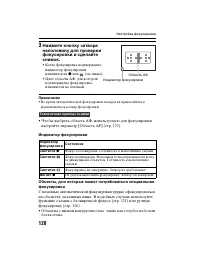
Страница 120 - • Когда фокусировка подтверждена,
120 Настройка фокусировки Примечание • Во время автоматической фокусировки камеры не прикасайтесь к вращающемуся кольцу фокусировки. • Чтобы выбрать область АФ, используемую для фокусировки, настройте параметр [Область AF] (стр. 123). Индикатор фокусировки Объекты, для которых может потребоваться сп...
Страница 121 - Блокировка фокуса
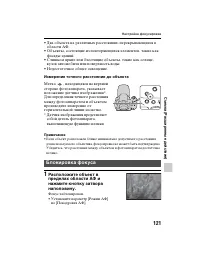
121 Настройка фокусировки Съе м ка ( Р а с ш ире нны е д е йствия) • Два объекта на различных расстояниях, перекрывающиеся в области АФ. • Объекты, состоящие из повторяющихся элементов, такие как фасады зданий. • Слишком яркие или блестящие объекты, такие как солнце, кузов автомобиля или поверхность...
Страница 122 - Режим АФ
122 Настройка фокусировки Кнопка Fn t (Режим АФ) t Выберите требуемую настройку • Используйте [Покадровая АФ], когда объект неподвижен.• Используйте [Непрерывная АФ], когда объект движется. 2 Держите кнопку затвора наполовину нажатой и перекомпонуйте кадр, поместив объект в исходное положение. 3 Сде...
Страница 123 - Область AF
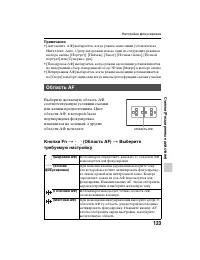
123 Настройка фокусировки Съе м ка ( Р а с ш ире нны е д е йствия) Примечания • [Автоматич. АФ] выбирается, когда режим экспозиции установлен на Интеллект. Авто, Супер авторежим или на один из следующих режимов выбора сцены: [Портрет], [Пейзаж], [Закат], [Ночная Сцена], [Ночной портрет] или [Сумерки...
Страница 124 - • Так как камера использует встроенную вспышку в качестве; Подсветка АФ
124 Настройка фокусировки Примечания • [Область AF] фиксируется на [Широкая АФ] и вы не можете выбрать другие настройки, когда режим экспозиции установлен на Интеллект. Авто, Супер авторежим или Выбор сцены либо при использовании функции слежения за объектом или активирования функции съемки улыбки. ...
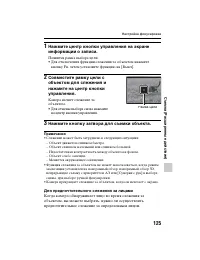
Страница 125 - Для предпочтительного слежения за лицами; на центр кнопки управления.; Нажмите кнопку затвора для съемки объекта.
125 Настройка фокусировки Съе м ка ( Р а с ш ире нны е д е йствия) Примечания • Слежение может быть затруднено в следующих ситуациях: – Объект движется слишком быстро.– Объект слишком маленький или слишком большой.– Недостаточная контрастность между объектом и фоном.– Объект слабо освещен.– Меняется...
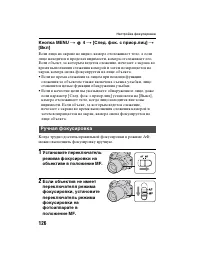
Страница 126 - • Если в качестве цели вы указываете обнаруженное лицо, даже; Ручная фокусировка
126 Настройка фокусировки Кнопка MENU t 4 t [След. фок. с приор.лиц] t [Вкл] Если лица на экране не видно, камера отслеживает тело, а если лицо находится в пределах видимости, камера отслеживает его. Если объект, за которым ведется слежение, исчезает с экрана во время выполнения слежения камерой и з...
Страница 127 - Прямая ручная фокусировка
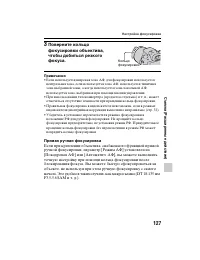
127 Настройка фокусировки Съе м ка ( Р а с ш ире нны е д е йствия) Примечания • Если используется широкая зона АФ, для фокусировки используется центральная зона, если используется зона АФ, используется типичная зона выбранной зоны, а когда используется зона локальной АФ, используется зона, выбранная...
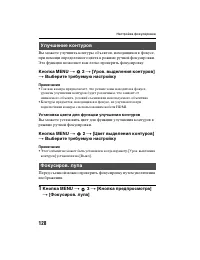
Страница 128 - Установка цвета для функции улучшения контуров; Улучшение контуров
128 Настройка фокусировки Вы можете улучшить контуры объектов, находящихся в фокусе, при помощи определенного цвета в режиме ручной фокусировки. Эта функция позволяет вам легко проверить фокусировку. Кнопка MENU t 2 t [Уров. выделения контуров] t Выберите требуемую настройку Примечания • Так как кам...
Страница 130 - Распознавание лиц; Рамка функции распознавания лиц; Smile Shutter
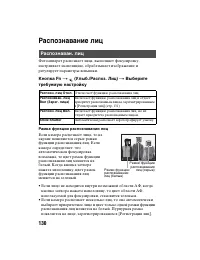
130 Распознавание лиц Фотоаппарат распознает лица, выполняет фокусировку, настраивает экспозицию, обрабатывает изображение и регулирует параметры вспышки. Кнопка Fn t (Улыб./Распоз. Лиц) t Выберите требуемую настройку Рамка функции распознавания лиц • Если лицо не находится внутри возможной области ...
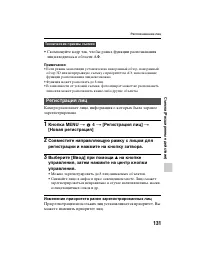
Страница 131 - • Скомпонуйте кадр так, чтобы рамка функции распознавания; Изменение приоритета ранее зарегистрированных лиц; Регистрация лиц
131 Распознавание лиц Съе м ка ( Р а с ш ире нны е д е йствия) • Скомпонуйте кадр так, чтобы рамка функции распознавания лиц находилась в области АФ. Примечания • Если режим экспозиции установлен на панорамный обзор, панорамный обзор 3D или непрерывную съемку с приоритетом АЭ, использование функции ...
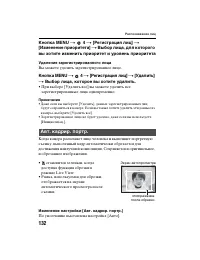
Страница 132 - Удаление зарегистрированного лица; Вы можете удалить зарегистрированное лицо.; • При выборе [Удалить все] вы можете удалить все; становится зеленым, когда
132 Распознавание лиц Кнопка MENU t 4 t [Регистрация лиц] t [Изменение приоритета] t Выбор лица, для которого вы хотите изменить приоритет и уровень приоритета Удаление зарегистрированного лица Вы можете удалить зарегистрированное лицо. Кнопка MENU t 4 t [Регистрация лиц] t [Удалить] t Выбор лица, к...
Страница 133 - • Когда включен режим Съемка улыбки, на экране появляется
133 Распознавание лиц Съе м ка ( Р а с ш ире нны е д е йствия) Кнопка Fn t (Авт. кадрир. портр.) t Выберите требуемую настройку Примечания • Автоматическая функция синхронизации кадров не может быть использована, когда режим экспозиции установлен на панорамный обзор, панорамный обзор 3D, непрерывную...
Страница 134 - • Чтобы сфокусироваться на улыбке, совместите рамку функции; Остановка съемки: кнопка Fn
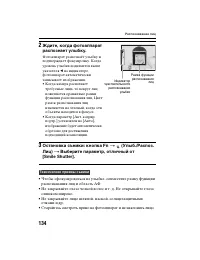
134 Распознавание лиц • Чтобы сфокусироваться на улыбке, совместите рамку функции распознавания лиц и область АФ. • Не закрывайте глаза челкой волос и т. д. Не открывайте глаза слишком широко. • Не закрывайте лицо шляпой, маской, солнцезащитными очками и др. • Старайтесь смотреть прямо на фотоаппара...
Страница 135 - • Улыбайтесь отчетливо, с открытым ртом. Распознавание
135 Распознавание лиц Съе м ка ( Р а с ш ире нны е д е йствия) • Улыбайтесь отчетливо, с открытым ртом. Распознавание улыбки происходит увереннее, если видны зубы. • Если кнопка затвора нажимается при включенной функции Съемка улыбки, фотоаппарат снимает кадр и возвращается в режим “Съемка улыбки”. ...
Страница 136 - Блокировка АЭ
136 Настройка яркости изображения При съемке против солнца или рядом с окном экспозиция может не соответствовать объекту. Используйте экспонометр для достаточно яркого объекта и заблокируйте экспозицию перед съемкой. Для уменьшения яркости объекта наведите камеру сначала на какой-либо предмет, котор...
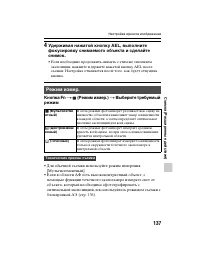
Страница 137 - • Для обычной съемки используйте режим измерения; • Если необходимо продолжить снимать с этим же значением
137 Настройка яркости изображения Съе м ка ( Р а с ш ире нны е д е йствия) Кнопка Fn t (Режим измер.) t Выберите требуемый режим • Для обычной съемки используйте режим измерения [Мультисегментный]. • Если в области АФ есть высококонтрастный объект, с помощью функции точечного экспозамера измерьте св...
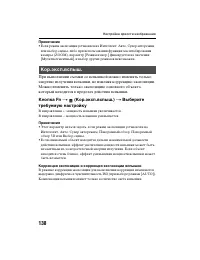
Страница 138 - Коррекция экспозиции и коррекция экспозиции вспышки
138 Настройка яркости изображения Примечание • Если режим экспозиции установлен на Интеллект. Авто, Супер авторежим или выбор сцены, либо при использовании функции масштабирования камеры (ZOOM), параметр [Режим измер.] фиксируется на значении [Мультисегментный], и выбор других режимов невозможен. Пр...
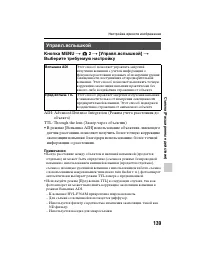
Страница 139 - ADI: Advanced Distance Integration (Режим учета расстояния до; Вспышка ADI
139 Настройка яркости изображения Съе м ка ( Р а с ш ире нны е д е йствия) Кнопка MENU t 2 t [Управл.вспышкой] t Выберите требуемую настройку ADI: Advanced Distance Integration (Режим учета расстояния до объекта) TTL: Through the lens (Замер через объектив)• В режиме [Вспышка ADI] использование объе...
Страница 141 - Вспышка; и сделайте съемку; • Бленда объектива может закрывать свет вспышки. При
141 Съе м ка ( Р а с ш ире нны е д е йствия) Вспышка Нажмите кнопку Fn, выберите желаемый режим вспышки, нажмите кнопку и сделайте съемку изображений (стр. 45). • Бленда объектива может закрывать свет вспышки. При использовании вспышки снимите бленду. • Пользуясь вспышкой, снимайте объект на расстоя...
Страница 142 - Беспроводная вспышка; • Если выполняется проверка работы вспышки, нажмите кнопку AEL.
142 Вспышка Имея вспышку с функцией беспроводной съемки (продается отдельно), можно снимать со вспышкой без подключения проводов, даже когда вспышка не прикреплена к камере. Изменяя положение вспышки, можно снимать изображения с объемным эффектом, делая акцент на контрасте света и тени снимаемого об...
Страница 144 - Настройка чувствительности ISO; Выберите желаемое значение при помощи; дисплей экран настройки при помощи
144 Настройка чувствительности ISO Светочувствительность выражается числом ISO (рекомендуемый индекс экспозиции). Чем больше значение, тем выше чувствительность. Примечания • Если режим экспозиции установлен на Интеллект. Авто, Супер авторежим, Панорамный обзор, Панорамный обзор 3D или Выбор сцены, ...
Страница 145 - Многокадровое шумоподавление
145 Настройка чувствительности ISO Съе м ка ( Р а с ш ире нны е д е йствия) В этом режиме камера автоматически снимает серию изображений, комбинирует их, уменьшает уровень помех и записывает 1 изображение. В режиме многокадрового шумоподавления вы можете выбрать большую чувствительность ISO, чем мак...
Страница 147 - Авто HDR
147 Автоматическая коррекция яркости и контрастности (Динамический диапазон) Съе м ка ( Р а с ш ире нны е д е йствия) Примечания • Настройка фиксируется на [Выкл], когда режим экспозиции установлен на Панорамный обзор, Панорамный обзор 3D или при использовании [Многокадр. шумоподавл.] или [Эффект ри...
Страница 149 - Настройка обработки изображения; • При выборе режима, который имеет опцию точной настройки,; Эффект рисунка
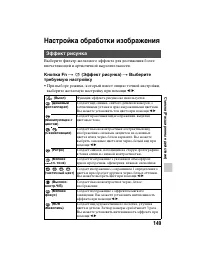
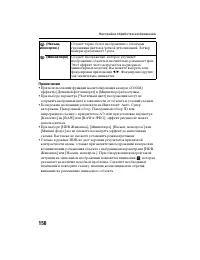
149 Съе м ка ( Р а с ш ире нны е д е йствия) Настройка обработки изображения Выберите фильтр желаемого эффекта для достижения более впечатляющей и артистичной выразительности. Кнопка Fn t (Эффект рисунка) t Выберите требуемую настройку • При выборе режима, который имеет опцию точной настройки, выбер...
Страница 151 - можно регулировать для каждого вида Творческого стиля.
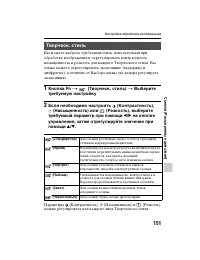
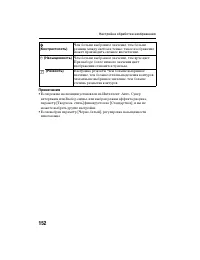
151 Настройка обработки изображения Съе м ка ( Р а с ш ире нны е д е йствия) Вы можете выбрать требуемый стиль, используемый при обработке изображения и отрегулировать контрастность, насыщенность и резкость для каждого Творческого стиля. Вы также можете отрегулировать экспозицию (выдержку и диафрагм...
Страница 153 - WB на кнопке управления
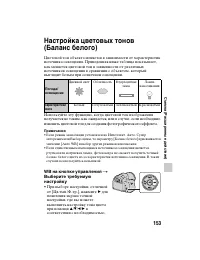
153 Съе м ка ( Р а с ш ире нны е д е йствия) Настройка цветовых тонов (Баланс белого) Цветовой тон объекта меняется в зависимости от характеристик источника освещения. Приведенная ниже таблица показывает, как меняется цветовой тон в зависимости от различных источников освещения в сравнении с объекто...
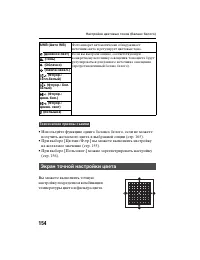
Страница 154 - • Используйте функцию сдвига баланса белого, если не можете; Экран точной настройки цвета
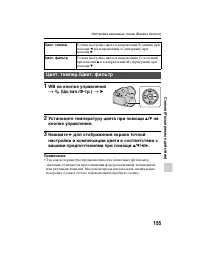
154 Настройка цветовых тонов (Баланс белого) • Используйте функцию сдвига баланса белого, если не можете получить желаемого цвета в выбранной опции (стр. 165). • При выборе [Цв.тмп./Ф-тр.] вы можете выполнить настройку на желаемое значение (стр. 155). • При выборе [Пользоват.] можно зарегистрировать...
Страница 156 - Пользовательский баланс белого
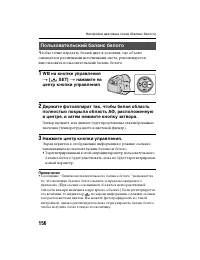
156 Настройка цветовых тонов (Баланс белого) Чтобы точно передать белый цвет в условиях, где объект освещается различными источниками света, рекомендуется использовать пользовательский баланс белого. Примечание • Сообщение “Ошибка пользовательского баланса белого” указывает на то, что величина балан...
Страница 157 - • Нажмите
157 Настройка цветовых тонов (Баланс белого) Съе м ка ( Р а с ш ире нны е д е йствия) Вызов настройки пользовательского баланса белого WB на кнопке управления t (Пользоват.) • Нажмите B для отображения экрана точной настройки и компенсации цвета в соответствии с вашими предпочтениями. Примечание • Е...
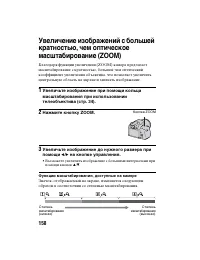
Страница 158 - Функции масштабирования, доступные на камере; • Вы можете увеличить изображение с большими интервалами при
158 Увеличение изображений с большей кратностью, чем оптическое масштабирование (ZOOM) Благодаря функции увеличения (ZOOM) камера предлагает масштабирование с кратностью, большей чем оптический коэффициент увеличения объектива, что позволяет увеличить центральную область на экране и записать изображ...
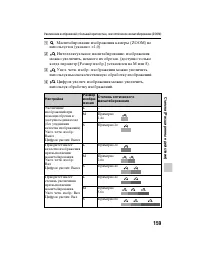
Страница 159 - Масштабирование изображения камеры (ZOOM) не; Настройка
159 Увеличение изображений с большей кратностью, чем оптическое масштабирование (ZOOM) Съе м ка ( Р а с ш ире нны е д е йствия) A : Масштабирование изображения камеры (ZOOM) не используется (указано: × 1,0). B Интеллектуальное масштабирование: изображения можно увеличить, немного их обрезав. (доступ...
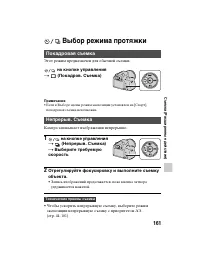
Страница 161 - Камера записывает изображения непрерывно.; Покадровая съемка; • Запись изображений продолжается, пока кнопка затвора
161 Съе м ка ( Р а с ш ире нны е д е йствия) Выбор режима протяжки Этот режим предназначен для обычной съемки. Примечание • Если в Выборе сцены режим экспозиции установлен на [Спорт], покадровая съемка невозможна. Камера записывает изображения непрерывно. • Чтобы ускорить непрерывную съемку, выберит...
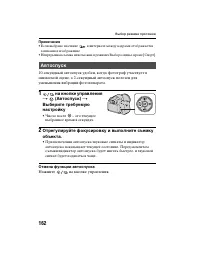
Страница 162 - Отмена функции автоспуска; Нажмите; Автоспуск; • Число после
162 Выбор режима протяжки Примечания • Если выбрано значение , в интервале между кадрами отображается записанное изображение. • Непрерывная съемка невозможна в режимах Выбора сцены, кроме [Спорт]. 10-секундный автоспуск удобен, когда фотограф участвует в снимаемой сцене, а 2-секундный автоспуск поле...
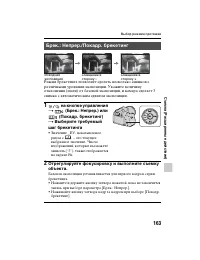
Страница 163 - Режим брекетинга позволяет сделать несколько снимков с; рядом с
163 Выбор режима протяжки Съе м ка ( Р а с ш ире нны е д е йствия) Режим брекетинга позволяет сделать несколько снимков с различными уровнями экспозиции. Укажите величину отклонения (шаги) от базовой экспозиции, и камера сделает 3 снимка с автоматическим сдвигом экспозиции. Брек.: Непрер./Покадр. бр...
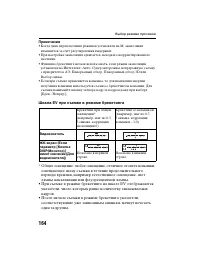
Страница 164 - Шкала EV при съемке в режиме брекетинга; • При съемке в режиме брекетинга на шкале EV отображаются; Видоискатель
164 Выбор режима протяжки Примечания • Когда диск переключения режимов установлен на M, экспозиция изменяется за счет регулирования выдержки. • При настройке экспозиция сдвигается, исходя из скорректированного значения. • Функцию брекетинга нельзя использовать, если режим экспозиции установлен на Ин...
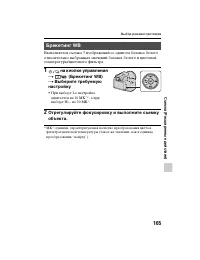
Страница 165 - Брекетинг WB; • При выборе Lo настройка
165 Выбор режима протяжки Съе м ка ( Р а с ш ире нны е д е йствия) Выполняется съемка 3 изображений со сдвигом баланса белого относительно выбранных значений баланса белого и цветовой температуры/цветового фильтра. * MK –1 : единица, характеризующая качество преобразования цвета в фильтрах цветовой ...
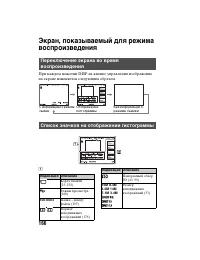
Страница 166 - Список значков на отображении гистограммы
166 Воспроизведение (Расширенные действия) Во спр оизв еден ие Экран, показываемый для режима воспроизведения При каждом нажатии DISP на кнопке управления изображение на экране изменяется следующим образом. A Переключение экрана во время воспроизведения Список значков на отображении гистограммы С ин...
Страница 167 - Вос
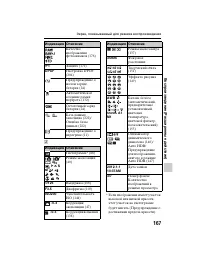
167 Экран, показываемый для режима воспроизведения Вос прои з вед е ние ( Р а с ш ире нны е д е йствия) B * Если изображение имеет участок высокой или низкой яркости, этот участок на гистограмме будет мигать (Предупреждение о достижении предела яркости). Качество изображения фотоснимков (176) - Защи...
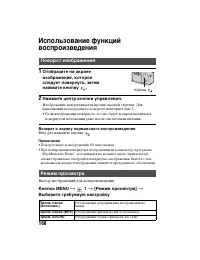
Страница 168 - Возврат к экрану нормального воспроизведения; Еще раз нажмите кнопку; Поворот изображения; Нажмите центр кнопки управления.; повернутом положении даже после отключения питания.; Режим просмотра
168 Использование функций воспроизведения Возврат к экрану нормального воспроизведения Еще раз нажмите кнопку . Примечания • Поворот видео и изображений 3D невозможен.• При копировании повернутых изображений на компьютер, программа “PlayMemories Home”, находящаяся на компакт-диске (прилагается), смо...
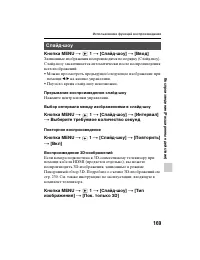
Страница 169 - помощи; Прерывание воспроизведения слайд-шоу; Выбор интервала между изображениями в слайд-шоу; Повторное воспроизведение; Воспроизведение 3D-изображений
169 Использование функций воспроизведения Вос прои з вед е ние ( Р а с ш ире нны е д е йствия) Кнопка MENU t 1 t [Слайд-шоу] t [Ввод] Записанные изображения воспроизводятся по порядку (Слайд-шоу). Слайд-шоу заканчивается автоматически после воспроизведения всех изображений.• Можно просмотреть предыд...
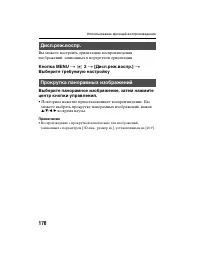
Страница 170 - • Повторное нажатие приостанавливает воспроизведение. Вы; Прокрутка панорамных изображений
170 Использование функций воспроизведения Вы можете настроить ориентацию воспроизведения изображений, записанных в портретной ориентации. Кнопка MENU t 2 t [Дисп.реж.воспр.] t Выберите требуемую настройку Выберите панорамное изображение, затем нажмите центр кнопки управления. • Повторное нажатие при...
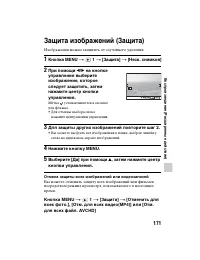
Страница 171 - Изображения можно защитить от случайного удаления.; Отмена защиты всех изображений или видеозаписей; нажмите центр кнопки управления.
171 Вос прои з вед е ние ( Р а с ш ире нны е д е йствия) Защита изображений (Защита) Изображения можно защитить от случайного удаления. Отмена защиты всех изображений или видеозаписей Вы можете отменить защиту всех изображений или фильмов посредством режима просмотра, показываемого в настоящее время...
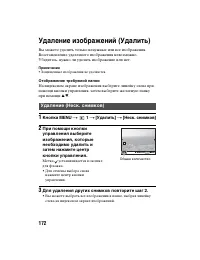
Страница 172 - Отображение требуемой папки; Для удаления других снимков повторите шаг 2.; • Вы можете выбрать все изображения в папке, выбрав линейку
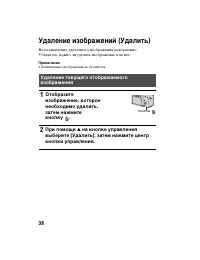
172 Удаление изображений (Удалить) Вы можете удалить только ненужные или все изображения.Восстановление удаленного изображения невозможно. Убедитесь, нужно ли удалять изображение или нет. Примечание • Защищенные изображения не удаляются. Отображение требуемой папки На индексном экране изображения вы...
Страница 173 - , затем нажмите центр
173 Удаление изображений (Удалить) Вос прои з вед е ние ( Р а с ш ире нны е д е йствия) Вы можете удалить все неподвижные изображения или фильмы посредством режима просмотра, показываемого в настоящее время. 4 Нажмите кнопку MENU. 5 Выберите [Да] при помощи v , затем нажмите центр кнопки управления....
Страница 174 - О воспроизведении на телевизоре; Информация о стандарте “PhotoTV HD”
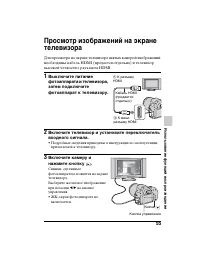
174 О воспроизведении на телевизоре Подключите камеру к телевизору при помощи кабеля HDMI (продается отдельно) и выполните воспроизведение изображений (стр. 55). Примечания • Пользуйтесь кабелем HDMI с логотипом HDMI.• Один конец кабеля со штепселем mini HDMI подключите к фотоаппарату, а другой коне...
Страница 175 - Если фотоаппарат при помощи кабеля HDMI подключен к; Пункты SYNC MENU; Использование “BRAVIA” Sync
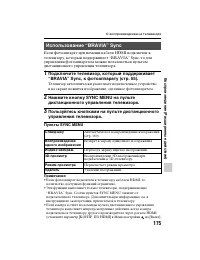
175 О воспроизведении на телевизоре Вос прои з вед е ние ( Р а с ш ире нны е д е йствия) Если фотоаппарат при помощи кабеля HDMI подключен к телевизору, который поддерживает “BRAVIA” Sync, то для управления фотоаппаратом можно пользоваться пультом дистанционного управления телевизора. Пункты SYNC ME...
Страница 176 - Настройка формата и качества; Формат
176 Настройка камеры (Расширенные действия) На стр ойка к амеры Настройка формата и качества изображения Кнопка MENU t 1 t [Формат] t Выберите требуемый формат Примечание • Этот параметр нельзя задать, если режим экспозиции установлен на Панорамный обзор или Панорамный обзор 3D. Кнопка MENU t 1 t [К...
Страница 177 - Информация о файлах RAW
177 Настройка формата и качества изображения Нас т ройка к а меры ( Р а с ш ире нны е д е йствия) Примечание • Этот параметр нельзя задать, если режим экспозиции установлен на Панорамный обзор или Панорамный обзор 3D. Информация о файлах RAW Чтобы открыть изображение в формате RAW, записанное данным...
Страница 178 - Настройка других функций камеры; ШП высокого ISO
178 Настройка других функций камеры Если выдержка установлена на 1 секунду или больше (Съемка с длительным экспонированием), функция шумоподавления работает столько же, сколько открыт затвор.Данная функция уменьшает зернистость, которая возникает при длительной экспозиции. Во время работы функции шу...
Страница 179 - sRGB; AdobeRGB
179 Настройка других функций камеры Нас т ройка к а меры ( Р а с ш ире нны е д е йствия) Кнопка MENU t 2 t [ШП высокого ISO] t Выберите требуемую настройку Примечания • Если режим экспозиции установлен на Интеллект. Авто, Супер авторежим, Панорамный обзор, Панорамный обзор 3D или Выбор сцены, этот э...
Страница 180 - Сетка
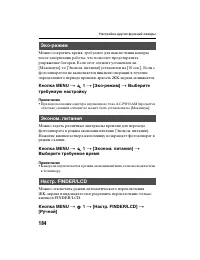
180 Настройка других функций камеры Можно спустить затвор без установленного объектива. Используйте этот параметр, когда фотоаппарат установлен на астрономическом телескопе и т.д. Кнопка MENU t 1 t [Спуск б/объектива] t [Вкл] Примечание • Если используется объектив без контактов объектива, например ...
Страница 181 - – Удержание значения заблокированной экспозиции посредством; Присвоение другой функции кнопке AEL
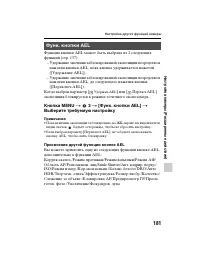
181 Настройка других функций камеры Нас т ройка к а меры ( Р а с ш ире нны е д е йствия) Функция кнопки AEL может быть выбрана из 2 следующих функций (стр. 137): – Удержание значения заблокированной экспозиции посредством нажатия кнопки AEL, пока кнопка удерживается нажатой ([Удержание AEL]). – Удер...
Страница 182 - Кнопка предпросмотра; Предпросмотр ГР
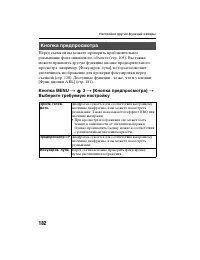
182 Настройка других функций камеры Перед съемкой вы можете проверить приблизительное размывание фона снимаемого объекта (стр. 105). Вы также можете присвоить другую функцию кнопке предварительного просмотра, например, [Фокусиров. лупа], которая позволяет увеличивать изображение для проверки фокусир...
Страница 183 - Электронная передняя шторка затвора
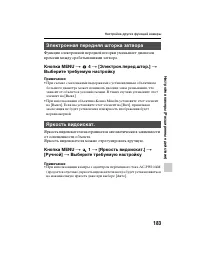
183 Настройка других функций камеры Нас т ройка к а меры ( Р а с ш ире нны е д е йствия) Функция электронной передней шторки уменьшает диапазон времени между срабатываниями затвора. Кнопка MENU t 4 t [Электрон.перед.штор.] t Выберите требуемую настройку Примечания • При съемке с маленькими выдержкам...
Страница 185 - Компенсация объектива; Коррекция объектива: Дисторсия
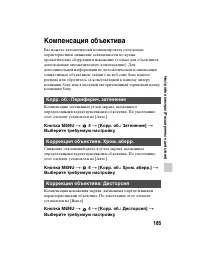
185 Нас т ройка к а меры ( Р а с ш ире нны е д е йствия) Компенсация объектива Вы можете автоматически компенсировать следующие характеристики: снижение освещенности по краям, хроматические аберрации и искажение (только для объективов, допускающих автоматическую компенсацию). Для дополнительной инфо...
Страница 186 - Форматировать; Серия
186 Настройка способа записи на карту памяти Обратите внимание, что форматирование безвозвратно удаляет все данные с карты памяти, включая защищенные изображения. Кнопка MENU t 1 t [Форматировать] t [Ввод] Примечания • Во время форматирования светится индикатор доступа. Не извлекайте карту памяти, п...
Страница 187 - Название папки; Формат Дата; Создать папку
187 Настройка способа записи на карту памяти Нас т ройка к а меры ( Р а с ш ире нны е д е йствия) Записанные фотоснимки сохраняются в автоматически создаваемых папках в папке DCIM на карте памяти. Кнопка MENU t 1 t [Название папки] t Выберите требуемую настройку Примечание • Формат папки для фильмов...
Страница 188 - Индикаторы состояния связи
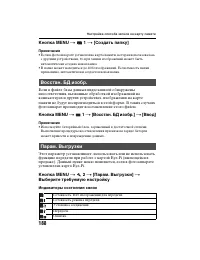
188 Настройка способа записи на карту памяти Кнопка MENU t 1 t [Создать папку] Примечания • Если в фотоаппарате установлена карта памяти, которая использовалась с другими устройствами, то при записи изображений может быть автоматически создана новая папка. • В папке может находиться до 4000 изображе...
Страница 190 - Сброс настроек производится для следующих функций.; Элементы
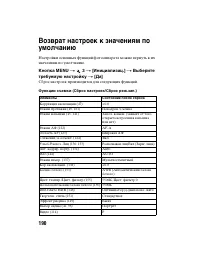
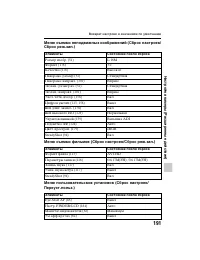
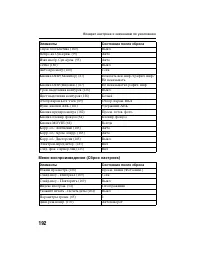
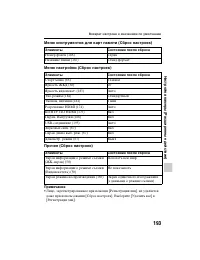
190 Возврат настроек к значениям по умолчанию Настройки основных функций фотоаппарата можно вернуть к их значениям по умолчанию. Кнопка MENU t 3 t [Инициализац.] t Выберите требуемую настройку t [Да] Сброс настроек производится для следующих функций. Функции съемки (Сброс настроек/Сброс реж.зап.) Эл...
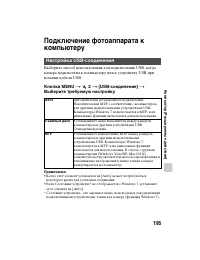
Страница 195 - Настройка USB-соединения; Авто; Съемный диск
195 К о мпью тер ( Р а с ш ире нны е д е йствия) Компьютер (Расширенные действия) Ко мпьют ер Подключение фотоаппарата к компьютеру Выберите способ использования для подключения USB, когда камера подключена к компьютеру или к устройству USB при помощи кабеля USB. Кнопка MENU t 2 t [USB-соединение] t...
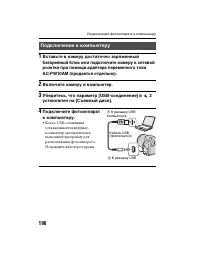
Страница 196 - Подключение к компьютеру; Включите камеру и компьютер.; • Когда USB-соединение
196 Подключение фотоаппарата к компьютеру Подключение к компьютеру 1 Вставьте в камеру достаточно заряженный батарейный блок или подключите камеру к сетевой розетке при помощи адаптера переменного тока AC-PW10AM (продается отдельно). 2 Включите камеру и компьютер. 3 Убедитесь, что параметр [USB-соед...
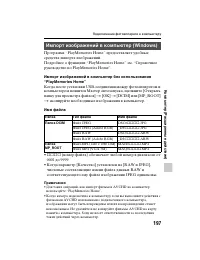
Страница 197 - мпью; скопируйте необходимые изображения в компьютер.; Имя файла; ssss; Папка
197 Подключение фотоаппарата к компьютеру К о мпью тер ( Р а с ш ире нны е д е йствия) Программа “PlayMemories Home” предоставляет удобные средства импорта изображений.Подробнее о функциях “PlayMemories Home” см. “Справочное руководство по PlayMemories Home”. Импорт изображений в компьютер без испол...
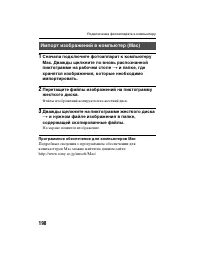
Страница 198 - Программное обеспечение для компьютеров Mac; Файлы изображений копируются на жесткий диск.; Дважды щелкните на пиктограмме жесткого диска; На экране появится изображение.
198 Подключение фотоаппарата к компьютеру Программное обеспечение для компьютеров Mac Подробные сведения о программном обеспечении для компьютеров Mac можно найти на данном сайте:http://www.sony.co.jp/imsoft/Mac/ Импорт изображений в компьютер (Mac) 1 Сначала подключите фотоаппарат к компьютеру Mac....
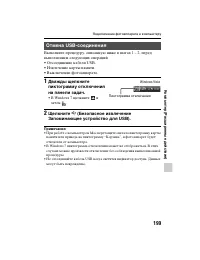
Страница 199 - Отмена USB-соединения; • В Windows 7 щелкните; Щелкните
199 Подключение фотоаппарата к компьютеру К о мпью тер ( Р а с ш ире нны е д е йствия) Выполните процедуру, описанную ниже в шагах 1 – 2, перед выполнением следующих операций.• Отсоединение кабеля USB.• Извлечение карты памяти.• Выключение фотоаппарата. Примечания • При работе с компьютером Mac пере...
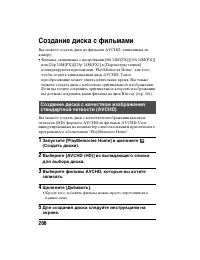
Страница 200 - Создание диска с фильмами; Запустите [PlayMemories Home] и щелкните; • Кроме того, добавить фильмы можно просто перетащив их в
200 Создание диска с фильмами Вы можете создать диск из фильмов AVCHD, записанных на камеру.• Фильмы, записанные с настройками [60i 24M(FX)]/[50i 24M(FX)] или [24p 24M(FX)]/[25p 24M(FX)] в [Параметры записи] конвертируются при помощи “PlayMemories Home” для того, чтобы создать записываемый диск AVCH...
Страница 201 - Воспроизведение диска записи AVCHD на компьютере; Создание диска Blu-ray
201 Создание диска с фильмами К о мпью тер ( Р а с ш ире нны е д е йствия) Примечания • Заранее установите “PlayMemories Home”.• На диск записи AVCHD нельзя записать фотоснимки и видеофайлы MP4.• Процесс создания диска может длиться долго. Воспроизведение диска записи AVCHD на компьютере Вы можете в...
Страница 203 - • Проводите обслуживание устройства; Тип диска
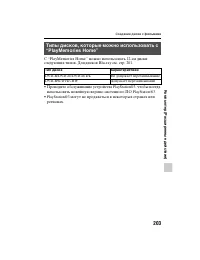
203 Создание диска с фильмами К о мпью тер ( Р а с ш ире нны е д е йствия) С “PlayMemories Home” можно использовать 12-см диски следующих типов. Для дисков Blu-ray см. стр. 201. • Проводите обслуживание устройства PlayStation®3 , чтобы всегда использовать новейшую версию системного ПО PlayStation®3 ...
Страница 204 - Определение данных DPOF; • Для отмены DPOF еще раз выберите изображение и затем; Печать даты
204 Печать (Расширенные действия) Пе чать Определение данных DPOF С помощью камеры можно указать неподвижные изображения до печати изображений в ателье или на собственном принтере. Выполните процедуру, приведенную ниже. Параметры DPOF сохраняются с изображениями после печати. Рекомендуется удалить и...
Страница 205 - Чистка камеры и объектива; Чистка камеры
205 Ч ист ка ( Р а с ш ире нны е д е йствия) Чистка (Расширенные действия) Чис тка Чистка камеры и объектива • Не прикасайтесь к внутренним частям фотоаппарата, таким как контакты соединения с объективом или зеркало. Поскольку пыль на поверхности зеркала или вокруг него может отрицательно повлиять н...
Страница 206 - Чистка датчика изображения; при
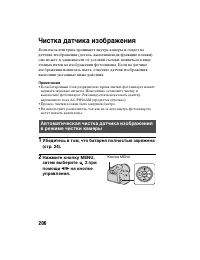
206 Чистка датчика изображения Если пыль или грязь проникнет внутрь камеры и осядет на датчике изображения (деталь, выполняющая функцию пленки), она может, в зависимости от условий съемки, появиться в виде темных пятен на изображении фотоснимка. Если на датчике изображения появилась пыль, очистите д...
Страница 207 - центр кнопки управления.
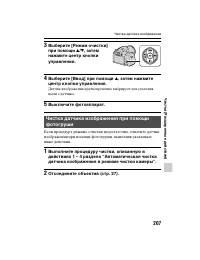
207 Чистка датчика изображения Ч ист ка ( Р а с ш ире нны е д е йствия) Если процедура режима очистки недостаточна, очистите датчик изображения при помощи фотогруши, выполнив указанные ниже действия. 3 Выберите [Режим очистки] при помощи v / V , затем нажмите центр кнопки управления. 4 Выберите [Вво...
Страница 208 - на рычаге фиксатора
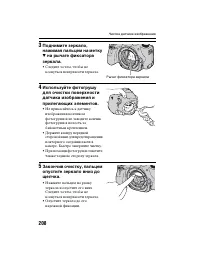
208 Чистка датчика изображения 3 Поднимите зеркало, нажимая пальцем на метку V на рычаге фиксатора зеркала. • Следите за тем, чтобы не коснуться поверхности зеркала. Рычаг фиксатора зеркала 4 Используйте фотогрушу для очистки поверхности датчика изображения и прилегающих элементов. • Не прикасайтесь...
Страница 209 - Установите объектив и выключите фотоаппарат.; • Перед установкой объектива убедитесь, что зеркало надежно
209 Чистка датчика изображения Ч ист ка ( Р а с ш ире нны е д е йствия) Примечания • По окончании очистки, перед установкой объектива убедитесь, что зеркало надежно закреплено в опущенном положении. В противном случае объектив может быть поцарапан или возникнут другие неполадки. Кроме этого, если зе...
Страница 210 - Устранение неисправностей; Не удается установить батарейный блок.; • Вставляя батарейный блок, используйте край батарейного блока; Выполните следующие действия.; Батарейный блок и питание
210 Устранение неисправностей/Другие действия (Расширенные действия) Ус тра нени е неис пра внос тей/Дру ги е д ейст вия Устранение неисправностей Если в фотоаппарате имеется неисправность, попробуйте выполнить следующие действия по ее устранению. Проверьте пункты, указанные на стр. 210 – 220. Обрат...
Страница 211 - Питание внезапно отключается.; Фотосъемка
211 Устранение неисправностей У с тр анение неи с правно ст ей/Д р у гие д е йст вия ( Р асшир енные дей с тв ия) Питание внезапно отключается. • Если с фотоаппаратом не выполняется никаких операций в течение определенного периода времени, фотоаппарат переходит в режим экономии питания и будет практ...
Страница 212 - Изображение в видоискателе недостаточно четкое.
212 Устранение неисправностей Изображение в видоискателе недостаточно четкое. • Выполните соответствующую настройку с помощью диска диоптрийной коррекции (стр. 32). В видоискателе отсутствует изображение. • [Настр. FINDER/LCD] установлен на [Ручной]. Нажмите кнопку FINDER/LCD (стр. 184). • Расположи...
Страница 213 - Одно и то же изображение снято несколько раз.
213 Устранение неисправностей У с тр анение неи с правно ст ей/Д р у гие д е йст вия ( Р асшир енные дей с тв ия) Одно и то же изображение снято несколько раз. • Режим протяжки установлен на [Непрерыв. Съемка] или [Брек.: Непрер.]. Установите его на [Покадров. Съемка] (стр. 49, 161). • Режим экспози...
Страница 214 - • Если объект находится вне диапазона действия вспышки; Дата и время записываются неправильно.; • Если объект слишком яркий или темный, то он находится за; Углы фотоснимка слишком темные.; • Если используется какой-либо фильтр или светозащитная
214 Устранение неисправностей Изображение, снятое со вспышкой, слишком темное. • Если объект находится вне диапазона действия вспышки (расстояние, на которое распространяется свет вспышки), изображение будет темным, поскольку свет вспышки не достигает объекта. При изменении чувствительности по ISO д...
Страница 215 - Глаза людей на снимке выглядят красными.; Просмотр фотоснимков
215 Устранение неисправностей У с тр анение неи с правно ст ей/Д р у гие д е йст вия ( Р асшир енные дей с тв ия) Глаза людей на снимке выглядят красными. • Включите функцию уменьшения эффекта красных глаз (стр. 62).• Подойдите ближе к объекту и выполните съемку объекта со вспышкой в пределах диапаз...
Страница 216 - Фотоаппарат не удаляет изображение.; • Восстановление удаленного изображения невозможно.; Компьютер не распознает фотоаппарат.; • Подключите камеру непосредственно к компьютеру, а не через; Изображения не копируются.; • Правильно выполните USB-соединение фотоаппарата с; Удаление изображений
216 Устранение неисправностей Фотоаппарат не удаляет изображение. • Отмените защиту (стр. 171). Изображение удалено по ошибке. • Восстановление удаленного изображения невозможно. Рекомендуется защищать изображения, которые не подлежат удалению (стр. 171). Неизвестно, совместима ли операционная систе...
Страница 217 - Изображение не воспроизводится на компьютере.; Карта памяти
217 Устранение неисправностей У с тр анение неи с правно ст ей/Д р у гие д е йст вия ( Р асшир енные дей с тв ия) Изображение не воспроизводится на компьютере. • Если вы пользуетесь программой “PlayMemories Home”, см. “Справочное руководство по PlayMemories Home”. • Обратитесь к изготовителю компьют...
Страница 218 - Цвет изображения выглядит странно.
218 Устранение неисправностей Цвет изображения выглядит странно. • При печати изображений, записанных в режиме Adobe RGB, на принтерах sRGB, не совместимых с Adobe RGB (DCF2.0/Exif2.21), изображения печатаются с более низким уровнем интенсивности цвета (стр. 179). При печати обрезаются края изображе...
Страница 219 - Настройка сбрасывается без выполнения операции сброса.
219 Устранение неисправностей У с тр анение неи с правно ст ей/Д р у гие д е йст вия ( Р асшир енные дей с тв ия) Объектив запотел. • Произошла конденсация влаги. Выключите камеру и оставьте еe примерно на 1 час перед использованием (стр. 224). После включения фотоаппарата появилось сообщение “Выбор...
Страница 220 - отображается на экране.; • Функция SteadyShot не работает. Можно продолжать съемку, но
220 Устранение неисправностей отображается на экране. • Функция SteadyShot не работает. Можно продолжать съемку, но функция SteadyShot не будет работать. Выключите и включите фотоаппарат. Если шкала SteadyShot продолжает показываться, обратитесь к вашему дилеру Sony или в местный авторизованный серв...
Страница 221 - Недостаточно питания.
221 У с тр анение неи с правно ст ей/Д р у гие д е йст вия ( Р асшир енные дей с тв ия) Устранение неисправностей/Другие действия (Расширенные действия) Предупреждающие сообщения При появлении следующих сообщений выполните приведенные ниже инструкции. Выбор Часового пояса/Даты/Времени. • Установите ...
Страница 222 - Невозможно отобразить.
222 Предупреждающие сообщения Невозможно отобразить. • Фотоснимки, записанные с помощью других фотоаппаратов или измененные с помощью компьютера, могут не отображаться. Проверьте крепл. объектива. Использ. несовм. объек. можно разрешить в меню польз. установок. • Объектив установлен неправильно или ...
Страница 225 - О встроенном аккумуляторе
225 Меры предосторожности У с тр анение неи с правно ст ей/Д р у гие д е йст вия ( Р асшир енные дей с тв ия) Как предотвратить конденсацию влаги Если камера перемещается из холодного места в теплое помещение, положите ее в пластиковый пакет и дайте ей возможность адаптироваться к новым условиям око...
Страница 226 - О картах памяти
226 Меры предосторожности Об использовании объективов и принадлежностей Рекомендуется использовать объективы/принадлежности* компании Sony, рассчитанные на соответствие характеристикам камеры. Использование изделий других производителей может привести к невозможности использования всех возможностей ...
Страница 227 - • Если произойдет конденсация
227 Меры предосторожности У с тр анение неи с правно ст ей/Д р у гие д е йст вия ( Р асшир енные дей с тв ия) • Если произойдет конденсация влаги, удалите ее перед использованием фотоаппарата (стр. 225). • Не трясите фотоаппарат и не стучите по нему. Помимо неисправности и невозможности выполнять за...
Страница 228 - • Не используйте электронный
228 Использование камеры заграницей — источники питания Вы можете использовать вашу камеру, зарядное устройство и адаптер переменного тока AC-PW10AM (продается отдельно) в любой стране или регионе, где имеются источники переменного тока 100 В – 240 В, 50/60 Гц. Примечание • Не используйте электронны...
Страница 229 - при помощи
229 У с тр анение неи с правно ст ей/Д р у гие д е йст вия ( Р асшир енные дей с тв ия) Формат AVCHD AVCHD – это формат высокой четкости для цифровых фотоаппаратов, используемый для записи сигнала высокой четкости (HD) в режимах 1080i* 1 или 720p* 2 при помощи эффективной технологии сжатия данных. Д...
Страница 230 - Примечания о съемке
230 Съемка 3D-изображений Примечания о съемке • [Панорам. 3D-обзор] не пригодна для съемки:– подвижных объектов;– объектов, находящихся очень близко от фотоаппарата; – объектов, содержащих повторяющиеся элементы, такие как облицовочная плитка, а также малоконтрастных объектов, таких как небо, песчан...
Страница 231 - • 3D-изображение создается
231 Съемка 3D-изображений У с тр анение неи с правно ст ей/Д р у гие д е йст вия ( Р асшир енные дей с тв ия) Примечания о файлах 3D-изображений • 3D-изображение создается путем комбинации файлов в форматах JPEG и MPO. Если один из этих файлов удален из компьютера, возможно, не удастся правильно вос...
Страница 233 - “Memory Stick PRO Duo”; MagicGate
233 Карта памяти У с тр анение неи с правно ст ей/Д р у гие д е йст вия ( Р асшир енные дей с тв ия) • Не разбирайте карты памяти и не изменяйте их конструкцию. • Не оставляйте карты памяти в местах, доступных для маленьких детей. Они могут случайно проглотить их. Ниже указаны типы карт “Memory Stic...
Страница 234 - • Чтобы использовать карту
234 Карта памяти • Чтобы использовать карту “Memory Stick Micro” с камерой, обязательно установите “Memory Stick Micro” в адаптер “M2” размера Duo. Если карта “Memory Stick Micro” установлена в камеру без адаптера “M2” размера Duo, то ее, возможно, не удастся извлечь из камеры. • Не оставляйте “Memo...
Страница 236 - • Характеристики батареи; Срок службы батареи; • Срок службы батареи
236 Батарейный блок/Зарядное устройство автомобиля или под прямыми солнечными лучами. Эффективное использование батарейного блока • Характеристики батареи ухудшаются в условиях низких температур. Поэтому на холоде время использования батарейного блока сокращается, а скорость непрерывной съемки умень...
Страница 237 - Лицензия; Информация о лицензии
237 У с тр анение неи с правно ст ей/Д р у гие д е йст вия ( Р асшир енные дей с тв ия) Лицензия Информация о лицензии В камере установлено программное обеспечение “C Library”, “zlib” и “libjpeg”. Эти программы предоставляются на основании лицензионных соглашений с владельцами авторских прав. По тре...
Страница 239 - Численные значения; Высокоскоростная
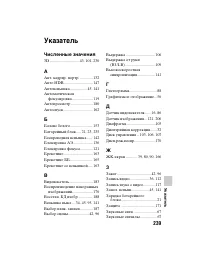
239 Указате л ь Указатель Указатель Численные значения 3D .............................. 43, 101, 230 А Авт. кадрир. портр. ............. 132Авто HDR ............................. 147Автовспышка ................. 45, 141Автоматическая фокусировка ..................... 119 Автопросмотр .................
Страница 241 - Просмотр изображений на
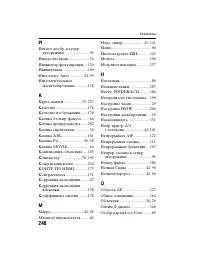
241 Указате л ь Указатель П Панорамный обзор.......... 43, 99Параметры громк. ................. 65Параметры записи ............... 116Пейзаж ............................... 42, 96Печать .................................... 204Печать даты .......................... 204Плечевой ремень ...................
Страница 242 - длительной
242 Указатель У Увел. четк. изобр. .................158Увеличение ......................35, 158Увеличенное изображение ........................53 Удалить.............................38, 172Улучшение контуров ...........128Ум.эфф.кр.глаз .......................62Умен. шума ветра .................117У...




 Sony A6400 + SEL-P1650 Black (ILCE-6400L/B)
Инструкция по эксплуатации
Sony A6400 + SEL-P1650 Black (ILCE-6400L/B)
Инструкция по эксплуатации
 Sony A6600 Body Black (ILCE-6600/B)
Инструкция по эксплуатации
Sony A6600 Body Black (ILCE-6600/B)
Инструкция по эксплуатации
 Sony A7R Mark IV Body (ILCE-7RM4)
Инструкция по эксплуатации
Sony A7R Mark IV Body (ILCE-7RM4)
Инструкция по эксплуатации
 Sony Alpha 3500 18-50 KIT (ILCE3500JB.RU2)
Инструкция по эксплуатации
Sony Alpha 3500 18-50 KIT (ILCE3500JB.RU2)
Инструкция по эксплуатации
 Sony Alpha 6000 + 16-50 (ILCE6000LB.CEC)
Инструкция по эксплуатации
Sony Alpha 6000 + 16-50 (ILCE6000LB.CEC)
Инструкция по эксплуатации
 Sony Alpha 6500 (ILCE-6500)
Инструкция по эксплуатации
Sony Alpha 6500 (ILCE-6500)
Инструкция по эксплуатации
 Sony Alpha 6500 + 18-135mm (ILCE-6500M/B)
Инструкция по эксплуатации
Sony Alpha 6500 + 18-135mm (ILCE-6500M/B)
Инструкция по эксплуатации
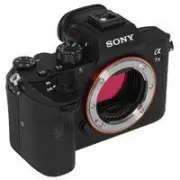 Sony Alpha 7 III
Инструкция по эксплуатации
Sony Alpha 7 III
Инструкция по эксплуатации
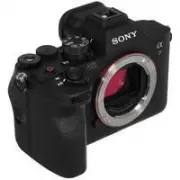 Sony Alpha 7 IV
Инструкция по эксплуатации
Sony Alpha 7 IV
Инструкция по эксплуатации
 Sony Alpha 7 Mark III (ILCE-7RM3)
Инструкция по эксплуатации
Sony Alpha 7 Mark III (ILCE-7RM3)
Инструкция по эксплуатации
 Sony Alpha 7C
Инструкция по эксплуатации
Sony Alpha 7C
Инструкция по эксплуатации
 Sony Alpha 7C Body Silver
Инструкция по эксплуатации
Sony Alpha 7C Body Silver
Инструкция по эксплуатации
 Sony Alpha 7R IV Full Frame 61.0MP (ILCE-7RM4A/Q)
Инструкция по эксплуатации
Sony Alpha 7R IV Full Frame 61.0MP (ILCE-7RM4A/Q)
Инструкция по эксплуатации
 Sony Alpha 7S III Black (ILCE-7SM3)
Инструкция по эксплуатации
Sony Alpha 7S III Black (ILCE-7SM3)
Инструкция по эксплуатации
 Sony Alpha A3500 (ILCE-3500)
Инструкция по эксплуатации
Sony Alpha A3500 (ILCE-3500)
Инструкция по эксплуатации
 Sony Alpha A5000 (ILCE-5000)
Инструкция по эксплуатации
Sony Alpha A5000 (ILCE-5000)
Инструкция по эксплуатации
 Sony Alpha A5000 Kit 16-50 mm Black
Инструкция по эксплуатации
Sony Alpha A5000 Kit 16-50 mm Black
Инструкция по эксплуатации
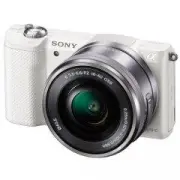 Sony Alpha A5000 Kit 16-50 White
Инструкция по эксплуатации
Sony Alpha A5000 Kit 16-50 White
Инструкция по эксплуатации
 Sony Alpha A5100 (ILCE-5100)
Инструкция по эксплуатации
Sony Alpha A5100 (ILCE-5100)
Инструкция по эксплуатации