Страница 2 - Батарейный блок; ПРЕДУПРЕЖДЕНИЕ
2 Для уменьшения опасности возгорания или поражения электрическим током не подвергайте аппарат воздействию дождя или влаги. ВАЖНЫЕ ИНСТРУКЦИИ ПО ТЕХНИКЕ БЕЗОПАСНОСТИ -СОХРАНИТЕ ЭТИ ИНСТРУКЦИИ ОПАСНОСТЬ ДЛЯ УМЕНЬШЕНИЯ ОПАСНОСТИ ВОЗГОРАНИЯ ИЛИ ПОРАЖЕНИЯ ЭЛЕКТРИЧЕСКИМ ТОКОМ СТРОГО СОБЛЮДАЙТЕ ЭТИ ИНСТРУ...
Страница 3 - Зарядное устройство; Для покупателей в
3 • Утилизация использованных батарейных блоков должна производиться надлежащим образом в соответствии с инструкциями. Зарядное устройство Даже если лампочка CHARGE не горит, зарядное устройство не будет отсоединено от источника питания переменного тока до тех пор, пока оно подсоединено к сетевой ро...
Страница 4 - Утилизaция элeктpичecкого и
4 Дата изготовления литий-ионного батарейного блока указаны на боковой стороне или на поверхности с наклейкой. Утилизaция элeктpичecкого и элeктpонного обоpyдовaния (диpeктивa пpимeняeтcя в cтpaнax Eвpоcоюзa и дpyгиx eвpопeйcкиx cтpaнax, гдe дeйcтвyют cиcтeмы paздeльного cбоpa отxодов) Дaнный знaк н...
Страница 5 - Утилизация использованных
5 Утилизация использованных элементов питания (применяется в странах Евросоюза и других европейских странах, где действуют системы раздельного сбора отходов) Данный знак на элементе питания или упаковке означает, что элемент питания, поставляемый с устройством, нельзя утилизировать вместе с прочими ...
Страница 6 - Процедура съемки
6 Сведения о пользовании фотоаппаратом Процедура съемки • Эта фотокамера имеет два режима съемки: режим Live View с использованием ЖК-монитора и режим видоискателя с использованием видоискателя (OVF). • Между изображением, записанным в режиме Live View, и изображением, записанным в режиме видоискате...
Страница 7 - эксплуатации
7 • Не подвергайте фотоаппарат воздействию прямого солнечного света. Если солнечный свет будет сфокусирован на близлежащий объект, это может вызвать возгорание. Если Вы вынуждены разместить фотоаппарат под воздействием прямого солнечного света, наденьте крышку объектива. • При низкой температуре на ...
Страница 8 - Оглавление; Идентификация частей и индикаторов на экране; Фотосъемка; Съемка с автоматической
8 Оглавление Сведения о пользовании фотоаппаратом ................ 6 Подготовка фотоаппарата Проверка прилагаемых принадлежностей ............ 12Подготовка батарейного блока ............................... 13Установка объектива ................................................. 20Установка карты памя...
Страница 11 - Прочее
11 Использование функции просмотра Воспроизведение изображений .............................. 116Проверка информации о снятых изображениях ................................................................................... 120 Защита изображений (Защита) ............................. 123Удаление изо...
Страница 12 - Ïîäãîòîâêà ôîòîàïïàðàòà; Проверка прилагаемых; Число в скобках указывает количество.
12 Ïîäãîòîâêà ôîòîàïïàðàòà Проверка прилагаемых принадлежностей Число в скобках указывает количество. • BC-VH1 Зарядное устройство (1) • Шнур питания (1) (в США и Канаде не поставляется) • Перезаряжаемый батарейный блок NP-FH50 (1) • Кабель USB (1) • Плечевой ремень (1) • Крышка видоискателя (1) • К...
Страница 13 - Подготовка батарейного блока; Зарядка батарейного блока
Под гот овк а ф о то аппар а та 13 Подготовка батарейного блока При первом использовании фотоаппарата зарядите батарейный блок NP-FH50 “InfoLITHIUM” (прилагается). Батарейный блок “InfoLITHIUM” может заряжаться даже в том случае, если он не был полностью разряжен.Батарейный блок также может использо...
Страница 14 - О времени зарядки; • Ниже приводится время, необходимое для зарядки полностью; Когда мигает лампочка CHARGE; • Возможны следующие режимы мигания лампочки CHARGE; Полная зарядка
14 О времени зарядки • Ниже приводится время, необходимое для зарядки полностью разряженного батарейного блока (прилагается) при температуре 25°C. • Время зарядки зависит от оставшегося заряда батарейного блока или условий зарядки. Когда мигает лампочка CHARGE • Возможны следующие режимы мигания лам...
Страница 16 - Примечание
16 • Если зарядное устройство загрязнено, зарядка может быть неудачной. Очистите зарядное устройство сухой тканью и т.п. Использование фотоаппарата за границей – источники питания Вы можете использовать фотоаппарат, зарядное устройство и сетевой адаптер переменного тока AC-PW10AM (продается отдельно...
Страница 17 - Извлечение батарейного блока; Установка заряженного батарейного блока
Под гот овк а ф о то аппар а та 17 Извлечение батарейного блока Установка заряженного батарейного блока 1 Передвигая рычаг открывания крышки батареи, откройте крышку батареи. 2 Плотно вставьте батарейный блок до упора, нажимая на рычаг фиксатора краем батареи. Рычаг фиксатора 3 Закройте крышку батар...
Страница 18 - Примечания; Имеющиеся батарейные блоки; • Характеристики батареи ухудшаются в условиях низких
18 Проверка остаточного заряда батарейного блока Установите выключатель питания в положение ON и проверьте заряд на ЖК-мониторе. Что представляет собой батарейный блок “InfoLITHIUM”? Батарейный блок “InfoLITHIUM” – это литий-ионный батарейный блок, который способен обмениваться с фотоаппаратом инфор...
Страница 19 - • Продолжительность работы в режиме Live View меньше, чем в; Срок службы батареи; • Срок службы батареи ограничен. Емкость батареи постепенно; Хранение батарейного блока
Под гот овк а ф о то аппар а та 19 • Продолжительность работы в режиме Live View меньше, чем в режиме видоискателя. Если вы видите, что батарея разряжается слишком быстро, перейдите в режим видоискателя. При этом батарея будет работать дольше. Срок службы батареи • Срок службы батареи ограничен. Емк...
Страница 20 - Установка объектива; • При смене объективов меняйте их
20 Установка объектива Примечания • Задняя крышка объектива не входит в комплект объектива DT 18-55 мм F3,5-5,6 SAM. Если объектив хранится отдельно от фотоаппарата, купите заднюю крышку объектива ALC-R55. • Прикрепляя объектив, не нажимайте кнопку фиксатора объектива.• При установке объектива не пр...
Страница 21 - • Перед установкой крышек
Под гот овк а ф о то аппар а та 21 Снятие объектива Примечание по замене объективов Если пыль или грязь попадет внутрь фотоаппарата при смене объектива и осядет на поверхности датчика изображения (элемента, выполняющего функцию пленки), она может, в зависимости от условий съемки, появиться на изобра...
Страница 22 - Установка карты памяти; • Вставьте карту памяти до щелчка,
22 Установка карты памяти С данным фотоаппаратом можно использовать только карты “Memory Stick PRO Duo”, “Memory Stick PRO-HG Duo”, SD и SDHC. С данным фотоаппаратом нельзя использовать карты MultiMediaCard.В настоящей Инструкции по эксплуатации карты памяти “Memory Stick PRO Duo” и “Memory Stick PR...
Страница 23 - Извлечение карты памяти; Закройте крышку карты памяти.; Примечания по использованию карт памяти
Под гот овк а ф о то аппар а та 23 Извлечение карты памяти • Не ударяйте, не сгибайте и не роняйте карту памяти.• Не используйте и не храните карту памяти в следующих условиях:– В местах с высокой температурой, таких как нагретый салон автомобиля, находящегося на стоянке под прямыми солнечными лучам...
Страница 26 - Подготовка фотоаппарата; Установка даты; • Для выключения камеры
26 Подготовка фотоаппарата При первом включении камеры появляется экран установки даты/времени. Установка даты 1 Для включения камеры установите выключатель в положение ON. • Для выключения камеры установите его в положение OFF. 2 Убедитесь, что на ЖК-мониторе выбрано [Да], и затем нажмите центр кно...
Страница 27 - Кнопка MENU
Под гот овк а ф о то аппар а та 27 Для отмены действия установки даты/времени Нажмите кнопку MENU. Для повторной установки даты/времени Кнопка MENU t 2 t [Уст.Даты/Врем.] 5 Убедитесь, что выбрано [Да], затем нажмите центр кнопки управления.
Страница 28 - Прикрепление плечевого ремня
28 Использование прилагаемых принадлежностей В этом разделе описывается использование плечевого ремня, крышки видоискателя и наглазника. Другие принадлежности описываются на последующих страницах.• Перезаряжаемый батарейный блок (стр. 13)• Зарядное устройство (стр. 13)• Шнур питания (в США и Канаде ...
Страница 29 - • Поставьте пальцы под наглазник,
Под гот овк а ф о то аппар а та 29 Вы можете защитить камеру от попадания света, влияющего на экспозицию, через видоискатель. Когда кнопка затвора спускается без использования видоискателя в режиме видоискателя, как например, при съемке с автоспуском, установите крышку видоискателя. Примечание • Дат...
Страница 30 - Емкость
30 Проверка количества снятых изображений Примечания • Если на экране мигает желтый “0” (количество доступных для записи изображений), карта памяти заполнена. Замените карту памяти другой или удалите фотоснимки с используемой карты памяти (стр. 125). • Если на экране мигает желтая надпись “NO CARD” ...
Страница 32 - Режим Live View
32 Ниже указывается приблизительное количество изображений, которые могут быть записаны при использовании камеры с полностью заряженным батарейным блоком (прилагается).Обратите внимание, что реальное количество может быть меньше, чем указанно, в зависимости от условий эксплуатации. • Количество расс...
Страница 33 - Чистка; • Во время чистки поверхности объектива удалите пыль с; Чистка объектива
Под гот овк а ф о то аппар а та 33 Чистка Протрите поверхность экрана с помощью любого имеющегося в продаже набора для очистки ЖК-монитора, чтобы удалить отпечатки пальцев, пыль и т.д. • Во время чистки поверхности объектива удалите пыль с помощью любой имеющейся в продаже воздуходувки. В случае сил...
Страница 34 - Чистка датчика изображения
34 • Химические вещества, такие как растворитель, бензин, спирт, а также гигиенические салфетки, репеллент, солнцезащитный крем или инсектицид и т.п. • Не прикасайтесь к фотоаппарату, если на ваших руках находятся указанные выше вещества и продукты. • Не оставляйте фотоаппарат в контакте с резиной и...
Страница 35 - на кнопке; • Не прикасайтесь к датчику
Под гот овк а ф о то аппар а та 35 3 Выберите [Режим очистки] при помощи v / V , затем нажмите центр кнопки управления. Появится сообщение “После чистки выключите камеру. Продолжить?”. 4 Выберите [Да] при помощи v на кнопке управления, затем нажмите центр кнопки управления. После кратковременной виб...
Страница 37 - Перед началом работы; Идентификация частей и; Байонет; Лицевая сторона
Пер ед н ачал о м р аб о ты 37 Перед началом работы Идентификация частей и индикаторов на экране Подробное описание работы приведено на страницах, указанных в круглых скобках. A Кнопка затвора (52) B Выключатель (26) C Диск управления (66, 139) D Индикатор автоспуска (111) E Контакты соединения с об...
Страница 38 - Кнопка; Задняя сторона
38 A Разъем для крепления дополнительных аксессуаров (96) B Видоискатель* (75) C Кнопка MENU (45) D Датчики видоискателя (75, 143) E ЖК-монитор (40, 47, 116, 120) F Датчик освещенности (142) G Диск настройки диоптрий (76) H Переключатель LIVE VIEW/OVF (75) I Кнопка (Интеллектуальный телеконвертер) (...
Страница 39 - Крышка карты памяти; • Для подключения адаптера; Гнездо штатива; • Используйте штатив с
Пер ед н ачал о м р аб о ты 39 A Разъем HDMI (128) B Переключатель карт памяти C Крышка карты памяти D Слот для карт памяти “Memory Stick PRO Duo” (22) E Слот для карт памяти SD (22) F Разъем (USB) (149, 170) G Лампочка доступа (23) H Крючки для плечевого ремня (28) I Разъем DC IN • Для подключения ...
Страница 41 - Дисплей Индикация
Пер ед н ачал о м р аб о ты 41 C Переключение экрана информации о режиме съемки Уменьшение эффекта красных глаз (95) +2.0 Коррекция вспышки (101) ISO 400 Чувствительность (103) Дисплей Индикация Дисплей Индикация z Фокусировка (84) 1/125 Выдержка (68) F3.5 Диафрагма (65) Шкала EV (72, 114) Предупреж...
Страница 42 - Выбор функции/настройки; Выбор; : Для перемещения курсора
42 Выбор функции/настройки Из списка меню вы можете выбрать функцию для съемки или воспроизведения. Для вывода на экран списка меню нажмите кнопку управления, кнопку Fn (Функция) или кнопку MENU. В данной Инструкции по эксплуатации процесс выбора какой-либо функции из списка меню при помощи кнопки у...
Страница 43 - на; центр
Пер ед н ачал о м р аб о ты 43 1 Нажмите кнопку Fn. 2 Выберите [Баланс белого] при помощи v / V / b / B на кнопке управления, затем нажмите на центр z , чтобы выполнить команду. 3 В соответствии с руководством по эксплуатации выберите и выполните желаемую функцию. Например, для изменения выберите пр...
Страница 44 - Список в инструкции; Функции, выбираемые кнопкой управления
44 Список в инструкции Кроме указаний по работе с кнопкой управления, в справочной строке также приводятся описания других действий. Ниже приводится описание значков. Функции, которые часто используются в различных условиях съемки, вынесены на кнопку управления. При помощи кнопки управления можно ис...
Страница 45 - Функции, выбираемые кнопкой MENU; Меню режима съемки
Пер ед н ачал о м р аб о ты 45 Эта кнопка открывает экраны, которые используются для настройки или для выполнения функций, часто применяемых для съемки или просмотра. Можно задать основные настройки для фотоаппарата в целом, или выполнять такие функции, как съемка, воспроизведение или другие. Функци...
Страница 46 - Меню установка
46 Меню режима воспроизведения 1 Удалить (125)Форматировать (136)Слайд-шоу (119)Защита (123)Укажите печать (167)Дисп.реж.воспр. (116) Меню установка 1 Яркость ЖКД (142)Экон.питан. (LV) (140)Экон.питан. (OVF) (140)КОНТР.ПО HDMI (130)Цвет дисплея (140)Справка (140) 2 Уст.Даты/Врем. (141) Язык (141) Но...
Страница 47 - Настройка угла установки ЖК-
Ф о тосъ емк а 47 Фотосъемка Настройка угла установки ЖК- монитора Вы можете регулировать угол ЖК-монитора в соответствии с различными условиями фотосъемки.Можно снимать из различных положений. Низкое положение Высокое положение Установите ЖК-монитор в положение с хорошей видимостью.
Страница 48 - Пункт; Правильная поза
48 Съемка изображения без дрожания камеры “Дрожание фотоаппарата” – это нежелательное движение фотокамеры, которое происходит после нажатия на кнопку затвора, что приводит к смазыванию изображения.Для снижения дрожания камеры выполните инструкции, приведенные ниже. Займите положение, при котором вер...
Страница 49 - Индикатор предупреждения о дрожании фотокамеры
Ф о тосъ емк а 49 Пункт 2 Займите устойчивое положение, расставив ноги на ширине плеч. Пункт 3 Немного прижмите локти к телу.При съемке с согнутыми коленями зафиксируйте положение верхней части тела, оперев локоть на колено. Индикатор предупреждения о дрожании фотокамеры Примечание • Индикатор (Пред...
Страница 50 - Использование функции SteadyShot
50 Функция SteadyShot может уменьшить последствия дрожания фотоаппарата путем коррекции, эквивалентной уменьшению выдержки приблизительно на 2,5 - 3,5.По умолчанию функция SteadyShot имеет значение [Вкл]. Индикатор шкалы SteadyShot Чтобы отключить функцию SteadyShot Кнопка MENU t 1 t [SteadyShot] t ...
Страница 51 - используется при ночной съемке.; Использование штатива
Ф о тосъ емк а 51 В следующих случаях мы рекомендуем во время съемки устанавливать камеру на штатив:• Съемка без вспышки в условиях недостаточной освещенности.• Съемка с низкими скоростями затвора, что обычно используется при ночной съемке. • Съемка близко расположенного объекта, например, макросъем...
Страница 52 - при съемке в местах, где использование вспышки; • Если индикатор
52 / Съемка с автоматической настройкой Режим “AUTO” позволяет легко снимать любой объект в любых условиях, потому что фотоаппарат оценивает условия съемки и соответственно регулирует настройки.Выберите при съемке в местах, где использование вспышки запрещено.При повороте диска переключения режимов ...
Страница 54 - • Функция SteadyShot будет
54 Примечание • Когда фотоаппарат переходит в режим съемки с автоматической настройкой, многие функции отключаются, как, например, коррекция экспозиции и ISO. Если необходимо отрегулировать различные настройки, установите диск переключения режимов на P, а затем делайте снимок. 6 Нажмите кнопку затво...
Страница 55 - Съемка с подходящей
Ф о тосъ емк а 55 Съемка с подходящей настройкой для объекта (Выбор сцены) Выбор соответствующего режима для объекта или условий съемки позволит получить изображение с настройкой, подходящей для данного объекта.При повороте диска переключения режимов на экране появляется описание выбранного режима и...
Страница 56 - Съемка портретных изображений; Технические приемы съемки
56 Установите диск переключения режимов в положение (Портрет). • Для большего размывания фона установите объектив в положение телесъемки. • Вы можете сделать прекрасный снимок, выполнив фокусировку на глаз, который находится ближе к объективу. • Используйте бленду (продается отдельно) для съемки объ...
Страница 57 - • Для акцента на открытость снимаемой сцены установите; Съемка пейзажей
Ф о тосъ емк а 57 Установите диск переключения режимов в положение (Пейзаж). • Для акцента на открытость снимаемой сцены установите объектив в положение широкоугольной съемки. • Для съемки со вспышкой установите режим вспышки на (Запол.вспышка) (стр. 93). Съемка пейзажей Этот режим подходит для след...
Страница 58 - Съемка мелких объектов
58 Установите диск переключения режимов в положение (Макро). • Подойдите как можно ближе к объекту и снимайте с минимально возможным расстоянием, допускаемым объективом. • Близко расположенные объекты можно снимать с помощью макрообъектива (продается отдельно). • Установите режим вспышки на (Вспышка...
Страница 59 - • При нажатой кнопке затвора фотоаппарат выполняет; Съемка движущихся объектов
Ф о тосъ емк а 59 Установите диск переключения режимов в положение (Спорт). • При нажатой кнопке затвора фотоаппарат выполняет непрерывную съемку изображений. • Нажмите наполовину и удерживайте в этом положении кнопку затвора до требуемого момента съемки. • Для съемки со вспышкой установите режим вс...
Страница 60 - Съемка изображений заката
60 Установите диск переключения режимов в положение (Закат). • Используется для съемки с акцентом на красный цвет в сравнении с другими режимами. Этот режим также подходит для съемки восхода солнца в изумительных красных тонах. • Для съемки со вспышкой установите режим вспышки на (Запол.вспышка) (ст...
Страница 61 - • Для предотвращения размытости изображения следите за тем,; Ночная съемка
Ф о тосъ емк а 61 Установите диск переключения режимов в положение (Ночн. порт./вид). Установите режим вспышки на (Вспышка выкл) при съемке ночных сцен без людей (стр. 93). • Для предотвращения размытости изображения следите за тем, чтобы объект съемки не двигался. • Выдержка уменьшается, поэтому ре...
Страница 64 - • Для съемки со вспышкой установите режим вспышки на
64 Съемка с использованием программной автоматической регулировки Этот режим подходит для следующих целей: z Использование автоматической экспозиции при сохранении пользовательских настроек чувствительности по ISO, Творческого стиля, Оптимизатора динамического диапазона и т. п. 1 Установите диск пер...
Страница 65 - Съемка с контролем размывания фона
Ф о тосъ емк а 65 Съемка с контролем размывания фона (Приоритет диафрагмы) Этот режим подходит для следующих целей: z Сделать снимаемый объект очень резким и размыть все предметы перед снимаемым объектом и за ним. Открытие диафрагмы сужает диапазон расстояния, находящегося в фокусировке. (Глубина ре...
Страница 66 - • Меньшее число F: передний и
66 • В зависимости от значения диафрагмы выдержка может стать меньше. При низкой скорости затвора используйте штатив. • Для большего размывания фона используйте телеобъектив или объектив имеющий меньшую диафрагму (просветленный объектив). 2 Выберите значение диафрагмы (число F) при помощи диска упра...
Страница 68 - Съемка движущегося объекта с различными
68 Съемка движущегося объекта с различными эффектами (приоритет скорости затвора) Этот режим подходит для следующих целей: z Съемка движущегося объекта в какой-либо краткий момент времени. Используйте большую выдержка для съемки мгновенного движения. z Получить след движения объекта, чтобы подчеркну...
Страница 69 - используйте более высокую чувствительность по ISO.
Ф о тосъ емк а 69 • При низкой скорости затвора используйте штатив.• При съемке спортивных соревнований в помещении используйте более высокую чувствительность по ISO. Примечания • Индикатор (Предупреждение о дрожании камеры) в режиме приоритета выдержки не появляется. • Чем выше чувствительность по ...
Страница 71 - Съемка с ручной регулировкой экспозиции
Ф о тосъ емк а 71 Съемка с ручной регулировкой экспозиции (Ручная экспозиция) Этот режим подходит для следующих целей: z Съемка с желаемой экспозицией при возможности регулировки как выдержки, так и диафрагмы. 1 Установите диск переключения режимов в положение M. 2 Поверните диск управления для уста...
Страница 72 - • Отрегулируйте значение
72 Примечания • Индикатор (Предупреждение о дрожании камеры) в режиме ручной экспозиции не появляется. • Когда диск переключения режимов установлен на M, настройка значения ISO [AUTO] устанавливается на [100]. В режиме M настройка значения ISO [AUTO] недоступна. Установите соответствующее значение ч...
Страница 73 - Съемка следов снимаемого объекта с
Ф о тосъ емк а 73 Съемка следов снимаемого объекта с длительной экспозицией (BULB) Этот режим подходит для следующих целей: z Съемка следов световых объектов, таких как фейерверки. z Съемка следов движения звезд. 1 Установите диск переключения режимов в положение M. 2 Вращайте диск управления влево,...
Страница 74 - Затвор остается открытым, пока нажата кнопка затвора.
74 • Используйте штатив.• В режиме ручной фокусировки установите фокусировку на бесконечность при съемке фейерверков и т. п. • Пользуйтесь беспроводным пультом дистанционного управления (продается отдельно) (стр. 115). Нажатие кнопки SHUTTER на пульте дистанционного управления включает съемку в режи...
Страница 75 - Съемка с использованием; Отключение функции Eye-Start AF; • Если на фотоаппарате установлен увеличитель FDA-M1AM; Переключение на использование видоискателя
Ф о тосъ емк а 75 Съемка с использованием видоискателя (OVF) Вы можете выбрать съемку с использованием ЖК-монитора (Live View) или видоискателя (OVF). Когда вы посмотрите в видоискатель, объект внутри зоны фокусировки автоматически станет резким (Eye-Start AF). Отключение функции Eye-Start AF Кнопка...
Страница 82 - Видоискатель
82 A B * При использовании вспышки HVL-F58AM/HVL-F42AM (продается отдельно), можно снимать с функцией высокоскоростной синхронизации при любой выдержке. Для дополнительной информации обратитесь к инструкции по эксплуатации, прилагаемой к вспышке. Видоискатель Дисплей Индикация Область AF (88) Зона с...
Страница 83 - Использование функции съемки; Выбор способа фокусировки; Тип объектива; Использование автоматической фокусировки
Испол ь зо в ание ф ункции с ъ ем к и 83 Использование функции съемки Выбор способа фокусировки Существует два способа настройки фокусировки – автоматическая фокусировка и ручная фокусировка.Способы переключения между режимами автоматической и ручной фокусировки зависят от объектива. Тип объектива И...
Страница 84 - • Для выбора зоны, используемой для фокусировки, установите; • Когда фокусировка
84 • Для выбора зоны, используемой для фокусировки, установите [Область AF] (стр. 88). Индикатор фокусировки Объекты, для которых может потребоваться специальная фокусировка: С помощью автоматической фокусировки трудно сфокусироваться на объектах, указанных ниже. В подобных случаях используйте функц...
Страница 86 - Фокус и экспозиция фиксируются.; Сделайте снимок, нажав кнопку затвора до упора.
86 Кнопка Fn t [Режим АФ] t Выбор требуемой настройки Съемка с выбранной вами композицией (Блокирование фокусировки) 1 Расположите объект в пределах области АФ и нажмите кнопку затвора наполовину. Фокус и экспозиция фиксируются. 2 Держите кнопку затвора наполовину нажатой и поместите объект в исходн...
Страница 87 - • Используйте
Испол ь зо в ание ф ункции с ъ ем к и 87 • Используйте (Покадровая АФ), когда объект неподвижен. • Используйте (Непрерывная АФ), когда объект движется. Примечание • (Автоматич. АФ) выбирается, когда режим экспозиции установлен на AUTO или на один из следующих режимов Выбора сцены: (Портрет), (Пейзаж...
Страница 91 - Увеличение за один шаг; * Количество пикселей в выбранном размере изображения; Нажмите кнопку; • При каждом нажатии кнопки
Испол ь зо в ание ф ункции с ъ ем к и 91 Увеличение за один шаг Вы можете выполнить увеличение в центре изображения с помощью интеллектуального телеконвертера (цифровое масштабирование) и записать изображение. Размер изображения автоматически устанавливается на следующие значения, независимо от выбр...
Страница 93 - Использование вспышки; на кнопке управления; Горит: вспышка заряжена и
Испол ь зо в ание ф ункции с ъ ем к и 93 Использование вспышки В условиях недостаточной освещенности использование вспышки позволяет вам ярко сфотографировать объект и дополнительно к этому помогает предотвратить дрожание камеры. При съемке с солнечным освещением вы можете использовать вспышку для с...
Страница 95 - Использование уменьшения эффекта красных глаз
Испол ь зо в ание ф ункции с ъ ем к и 95 Диапазон вспышки Дальность действия встроенной вспышки зависит от чувствительности ISO и величины диафрагмы. Обратитесь к следующей таблице. Подсветка АФ • Подсветка АФ не работает, когда параметр [Режим АФ] установлен на (Непрерывная АФ) или объект движется ...
Страница 96 - Съемка с беспроводной вспышкой
96 Имея внешнюю беспроводную вспышку (продается отдельно), можно снимать со вспышкой без подключения проводов, когда внешняя вспышка не прикреплена к фотоаппарату. Изменяя положение вспышки, вы можете снимать изображения с трехмерным эффектом, делая акцент на контрасте света и тени снимаемого объект...
Страница 98 - • Экран коррекции экспозиции
98 Регулирование яркости изображения (экспозиция, коррекция экспозиции вспышки, экспозамер) За исключением режима записи M, экспозиция устанавливается автоматически (Автоматическая экспозиция).На основании автоматически полученной экспозиции вы можете выполнить корректировку экспозиции, сдвинув ее л...
Страница 99 - • Посмотрите снятое изображение и отрегулируйте уровень; Ведение съемки, проверяя экран с помощью гистограммы
Испол ь зо в ание ф ункции с ъ ем к и 99 • Посмотрите снятое изображение и отрегулируйте уровень коррекции. • Используя режим съемки со сдвигом параметров, вы можете снять несколько изображений с экспозицией, сдвинутой в сторону увеличения или уменьшения (стр. 112). Примечание • Этот параметр нельзя...
Страница 102 - • Для обычной съемки используйте измерение
102 Кнопка Fn t [Режим экспозамер] t Выбор желаемого режима • Для обычной съемки используйте измерение (Мультисегментный). Примечание • Если режим экспозиции установлен на AUTO или Выбор сцены, то [Режим экспозамер] фиксируется на (Мультисегментный) и выбор других режимов невозможен. Выбор способа и...
Страница 103 - Настройка ISO; Выберите желаемое значение при помощи; • Чем больше значение, тем выше уровень помех.
Испол ь зо в ание ф ункции с ъ ем к и 103 Настройка ISO Светочувствительность выражается числом ISO (рекомендуемый показатель экспозиции). Чем больше значение, тем выше чувствительность. Примечания • Если режим экспозиции установлен на AUTO или Выбор сцены, то ISO фиксируется на AUTO и выбор других ...
Страница 104 - Настройка цветовых тонов; Кнопка Fn
104 Настройка цветовых тонов (Баланс белого) Цветовой тон объекта меняется в зависимости от характеристик источника освещения. Приведенная ниже таблица показывает, как меняется цветовой тон в зависимости от различных источников освещения в сравнении с объектом, который выглядит белым при солнечном о...
Страница 105 - отрегулировать цветовой тон с помощью
Испол ь зо в ание ф ункции с ъ ем к и 105 • Если параметр [AWB] не выбран, то можно точно отрегулировать цветовой тон с помощью b / B на кнопке управления. Регулирование в сторону + делает изображение красноватым, а регулирование в сторону – делает изображение синеватым. • Если выбрано (Пользователь...
Страница 106 - Вызов настройки пользовательского баланса белого; Нажмите центр кнопки управления.
106 Примечание • Сообщение “Ошибка польз.бал.белого” указывает на то, что величина баланса белого вышла за пределы ожидаемого диапазона. (При съемке со вспышкой объекта в непосредственной близости или при наличии в кадре яркого объекта.) Если вы фиксируете эту величину, то индикатор на экране информ...
Страница 107 - Обработка изображения
Испол ь зо в ание ф ункции с ъ ем к и 107 Обработка изображения Кнопка Fn t [Оптим.Д-диапаз.] t Выбор требуемой настройки Примечания • (Улучшенный) выбирается, когда режим экспозиции установлен на AUTO или на один из следующих режимов Выбора сцены: (Портрет), (Пейзаж) или (Макро). (Стандартное) выби...
Страница 108 - регулироваться для каждой позиции Творческого стиля.
108 (Контрастность), (Насыщенность) и (Резкость) могут регулироваться для каждой позиции Творческого стиля. 2 Когда вы хотите отрегулировать параметр (Контрастность), (Насыщенность) или (Резкость), выберите желаемую позицию при помощи b / B , затем отрегулируйте значение при помощи v / V . (Стандарт...
Страница 109 - sRGB
Испол ь зо в ание ф ункции с ъ ем к и 109 Примечания • Если режим экспозиции установлен на AUTO или Выбор сцены, то [ТворческийСтиль] фиксируется на (Стандартное) и выбор других установок невозможен. • Если выбран параметр (Черно-белый), вы не сможете настроить насыщенность. Способ представления цве...
Страница 110 - Выбор режима протяжки; Этот режим предназначен для обычной съемки.; * Условия измерения: Скорость непрерывной съемки медленнее; Съемка одного кадра
110 Выбор режима протяжки Этот фотоаппарат имеет пять режимов протяжки, таких как однокадровый и непрерывный. Используйте их в соответствии с вашими задачами. Этот режим предназначен для обычной съемки. Примечание • Если в Выборе сцены режим экспозиции установлен на (Спорт), покадровая съемка невозм...
Страница 111 - • При нажатии и удержании нажатой кнопки затвора запись; Использование автоспуска
Испол ь зо в ание ф ункции с ъ ем к и 111 Максимальное количество непрерывных снимков Имеется верхний предел количества непрерывно снимаемых фотоснимков. Примечания • Непрерывная съемка невозможна, если в видоискателе мигает “0”. Подождите, пока этот индикатор не погаснет. • Если режим экспозиции ус...
Страница 112 - Отмена таймера автоспуска; Нажмите; • Число после
112 Отмена таймера автоспуска Нажмите на кнопке управления. Примечание • При ведении съемки изображений с помощью видоискателя, используйте крышку видоискателя (стр. 29). 1 на кнопке управления t (Автоспуск) t Выберите требуемую настройку • Число после - это текущее выбранное время в секундах. • Что...
Страница 114 - Шкала EV при съемке в режиме брекетинга; • При съемке в режиме брекетинга на шкале EV отображаются
114 • Режим брекетинга не может использоваться при установке режима записи на AUTO или Выбор сцены. Шкала EV при съемке в режиме брекетинга * Общее освещение: любое освещение, отличное от света вспышки, освещающее сцену съемки в течение продолжительного периода времени, как, например, естественное о...
Страница 116 - Использование функции просмотра; Воспроизведение изображений; Возврат в режим съемки; Еще раз нажмите кнопку; Переключение режима отображения данных записи; Выберите изображение при помощи
116 Использование функции просмотра Воспроизведение изображений Последнее записанное изображение показывается на ЖК-мониторе. Возврат в режим съемки Еще раз нажмите кнопку . Переключение режима отображения данных записи Нажмите DISP на кнопке управления.При каждом нажатии DISP на кнопке управления и...
Страница 117 - Поворот изображения; повернутом положении даже после отключения питания.; Увеличение изображений
Испол ь зо ван и е ф ункции про с м о тр а 117 Возврат к экрану нормального воспроизведения Нажмите кнопку . Примечание • При копировании повернутых изображений на компьютер, прикладная программа “PMB”, имеющаяся на компакт-диске (прилагается), сможет правильно отобразить повернутые изображения. Одн...
Страница 118 - Отмена воспроизведения увеличенного изображения; Диапазон масштабирования приведен ниже.; На экране появится индекс изображений.; Для возврата к экрану одного изображения; Диапазон масштабирования
118 Отмена воспроизведения увеличенного изображения Нажмите кнопку так, чтобы изображение вернулось к своему нормальному размеру. Диапазон масштабирования Диапазон масштабирования приведен ниже. Кнопка Fn t [Индекс изображ] t Выберите требуемое количество кадров для отображения На экране появится ин...
Страница 119 - Пауза во время слайд-шоу; Выбор интервала между изображениями в слайд-шоу; Для повторного воспроизведения
Испол ь зо ван и е ф ункции про с м о тр а 119 Выбор папки Для работы в режиме слайд-шоу можно пользоваться кнопкой Fn или MENU. Ниже приведено описание работы при помощи кнопки Fn. Кнопка Fn t [Слайд-шоу] t [Да] Записанные изображения воспроизводятся по порядку (Слайд-шоу). Слайд-шоу заканчивается ...
Страница 120 - Отображение базовой информации; NO CARD
120 Проверка информации о снятых изображениях При каждом нажатии DISP на кнопке управления информация на экране изменяется (стр. 116). Отображение базовой информации Дисплей Индикация Карта памяти (22) 100-0003 Папка – номер файла (157) - Защита (123) DPOF3 Настройка DPOF (167) Качество изображения ...
Страница 121 - Отображение гистограммы
Испол ь зо ван и е ф ункции про с м о тр а 121 A B Отображение гистограммы Дисплей Индикация Карта памяти (22) 100-0003 Папка – номер файла (157) - Защита (123) DPOF3 Настройка DPOF (167) Качество изображения (133) Размер изображения (132)/Формат (133) Предупреждение о малом заряде батареи (18) Дисп...
Страница 122 - О мигающих элементах гистограммы
122 О мигающих элементах гистограммы Если изображение имеет участок высокой или низкой яркости, этот участок на гистограмме будет мигать (Предупреждение о достижении предела яркости). яркость R (Красный) G (Зеленый) B (Голубой) Мигание
Страница 123 - • Для отмены выбора снова
Испол ь зо ван и е ф ункции про с м о тр а 123 Защита изображений (Защита) Вы можете защитить изображения от случайного удаления.Для работы с функцией защиты можно пользоваться кнопкой Fn или MENU. Ниже приведено описание работы при помощи кнопки Fn. Защита/Отмена защиты выбранных изображений 1 Кноп...
Страница 125 - центр кнопки управления.
Испол ь зо ван и е ф ункции про с м о тр а 125 Удаление изображений (Удалить) После того, как снимок удален, восстановить его невозможно. Убедитесь, нужно ли удалять изображение или нет.Для работы с функцией удаления можно пользоваться кнопкой Fn или MENU. Ниже приведено описание работы при помощи к...
Страница 126 - Удаление всех изображений в папке
126 2 При помощи кнопки управления выберите изображения, которые необходимо удалить, а затем нажмите центр кнопки управления. На выбранном снимке появится метка . Общее количество 3 Для удаления других снимков повторите действие 2. 4 Нажмите кнопку Fn. 5 Выберите [Удалить] при помощи v на кнопке упр...
Страница 128 - • Подробные сведения приведены в инструкции по эксплуатации,
128 Просмотр изображений на экране телевизора Для просмотра на экране телевизора изображений, снятых фотоаппаратом, необходимы кабель HDMI (продается отдельно) и телевизор высокой четкости с разъемом HDMI. 1 Выключите питание фотоаппарата и телевизора, затем подключите фотоаппарат к телевизору. 2 Вк...
Страница 129 - О стандарте “PhotoTV HD”; Система NTSC
Испол ь зо ван и е ф ункции про с м о тр а 129 Примечания • Пользуйтесь кабелем HDMI с логотипом HDMI.• Один конец кабеля со штепселем mini HDMI подключите к фотоаппарату, а другой конец с соответствующим штепселем – к телевизору. • При подключении фотоаппарата кабелем HDMI к телевизору Sony, совмес...
Страница 130 - Система PAL; Система SECAM; Использование приложения “BRAVIA” Sync
130 Система PAL Австралия, Австрия, Бельгия, Венгрия, Германия, Голландия, Гонконг, Дания, Испания, Италия, Китай, Кувейт, Малайзия, Новая Зеландия, Норвегия, Польша, Португалия, Сингапур, Словацкая Республика, Соединенное Королевство, Таиланд, Финляндия, Чешская Республика, Швейцария, Швеция и т.д....
Страница 131 - Удалить; Защита
Испол ь зо ван и е ф ункции про с м о тр а 131 Пункты Меню связи Примечания • Если фотоаппарат подключен к телевизору кабелем HDMI, то количество доступных функций ограничено. • Эти функции выполняют только телевизоры, поддерживающие “BRAVIA” Sync. За дополнительной информацией обратитесь к инструкц...
Страница 132 - Изменение настройки; Настройка размера и качества
132 Изменение настройки Настройка размера и качества изображения Кнопка MENU t 1 t [Размер изобр.] t Выберите требуемый размер [Формат]: [3:2]DSLR-A380 DSLR-A330 [Формат]: [16:9]DSLR-A380 DSLR-A330 Примечание • Если при помощи опции [Качество] выбрано изображение формата RAW, то размер файла RAW соо...
Страница 133 - О файлах RAW; Формат; Качество
И зменение наст ройки 133 Кнопка MENU t 1 t [Формат] t Выберите требуемый формат Кнопка MENU t 1 t [Качество] t Выберите требуемую настройку Примечание • Для дополнительной информации о количестве изображений, которые могут быть сделаны при изменении качества изображения см. стр. 30. О файлах RAW Не...
Страница 135 - Серия; Выбор формата имени папки; Формат “Дата”
И зменение наст ройки 135 Настройка способа записи на карту памяти Кнопка MENU t 2 t [Номер файла] t Выберите требуемую настройку Записанные изображения сохраняются в автоматически создаваемых папках в папке DCIM на карте памяти. Кнопка MENU t 2 t [Название папки] t Выберите требуемую настройку Выбо...
Страница 136 - Создание новой папки
136 Вы можете создать на карте памяти папку для записи изображений.Будет создана новая папка под номером, на единицу превышающим наибольший текущий используемый номер, и эта папка станет текущей папкой для записи. Кнопка MENU t 2 t [Создать папку] Если выбран стандартный формат имени папки и существ...
Страница 139 - присвоенных диску управления
И зменение наст ройки 139 Изменение функций, присвоенных диску управления Когда режим записи установлен на M (Ручная экспозиция), можно настроить фотоаппарат таким образом, чтобы регулируемый параметр (выдержка или диафрагма) выбирался только диском управления.Это удобно для выбора наиболее часто ис...
Страница 140 - Изменение других параметров; Настройка включения/выключения звука
140 Изменение других параметров Выбирает звук, который издается при блокировке затвора, во время обратного отсчета автоспуска и т. п. Кнопка MENU t 3 t [Звуковые сигн.] t Выберите требуемую настройку Можно выбрать любой из следующих фоновых цветов ЖК-монитора: [Черный], [Белый], [Коричневый] или [Ро...
Страница 142 - Настройка ЖК-монитора; Ручная настройка яркости ЖК-монитора
142 Настройка ЖК-монитора При помощи датчика освещенности яркость ЖК-монитора автоматически настраивается в зависимости от условий внешней освещенности (стр. 38).Яркость ЖК-монитора можно отрегулировать вручную. Кнопка MENU t 1 t [Яркость ЖКД] t [Ручной] t Выберите требуемую настройку Примечания • Е...
Страница 144 - Отображение версии
144 Получение информации о версии фотоаппарата Отображает версию фотоаппарата. Проверьте дату обновления микропрограммного обеспечения. Кнопка MENU t 3 t [Модель] Примечание • Обновление можно выполнить только при уровне заряда батареи не менее (три полоски на индикаторе батареи). Рекомендуется испо...
Страница 145 - Вы можете сбросить основные функции фотоаппарата.; На исходные значения возвращаются следующие позиции.; Функция
И зменение наст ройки 145 Возврат настроек к значениям по умолчанию Вы можете сбросить основные функции фотоаппарата. Кнопка MENU t 3 t [Сброс настроек] t [Да] На исходные значения возвращаются следующие позиции. Меню режима съемки Функция Состояние после сброса Коррекция экспозиции (98) ±0.0 Экран ...
Страница 147 - Просмотр изображений на компьютере; Копирование изображений на; Windows; • Работа не гарантируется в конфигурации, основанной на; Macintosh; Замечания о подключении фотоаппарата к компьютеру; Рекомендуемая конфигурация компьютера
Прос мотр изоб ра ж ени й на компьюте ре 147 Просмотр изображений на компьютере Копирование изображений на компьютер В данном разделе описывается процесс копирования изображений с карты памяти на компьютер, подключенный с использованием кабеля USB. Для импорта изображений с фотоаппарата рекомендуетс...
Страница 149 - • Если вы копируете изображения на компьютер, используя; Включите фотоаппарат и компьютер.
Прос мотр изоб ра ж ени й на компьюте ре 149 Шаг 1: Подключение фотоаппарата к компьютеру 1 Вставьте карту памяти с записанными изображениями в фотоаппарат. 2 Выберите тип карты памяти, с которой вы хотите копировать изображения, при помощи переключателя карт памяти. 3 Вставьте в фотоаппарат батарей...
Страница 151 - Шаг 2: Копирование изображений на компьютер; • Если экран мастера не
Прос мотр изоб ра ж ени й на компьюте ре 151 Для Windows В данном разделе описывается пример копирования изображений в папку “Документы” (Для Windows XP: “Мои документы”).При использовании входящей в комплект программы “PMB” копирование изображений выполняется очень просто (стр. 160). Шаг 2: Копиров...
Страница 152 - • Сведения о месте хранения
152 3 Сделайте двойной щелчок по папке, где хранятся файлы изображений, которые Вы хотите скопировать.Затем щелкните правой кнопкой мыши на файле изображения, чтобы отобразить меню, потом щелкните на опции [Копировать]. • Сведения о месте хранения файлов изображений, см. стр. 157.
Страница 153 - Дважды щелкните по вновь распознанному значку
Прос мотр изоб ра ж ени й на компьюте ре 153 Для Macintosh 4 Дважды щелкните по папке [Документы]. Затем щелкните правой кнопкой по окну “Документы” для отображения меню и щелкните [Вставить]. Файлы изображений будут скопированы в папку “Документы”.• Если изображение с таким же именем файла существу...
Страница 155 - Просмотр изображений на; Дважды щелкните по значку жесткого диска; • Если Вы работаете в Windows; Для Macintosh
Прос мотр изоб ра ж ени й на компьюте ре 155 Просмотр изображений на компьютере Данный раздел описывает процедуру просмотра скопированных изображений в папке “Документы” (Для Windows XP: “Мои документы”).Для просмотра изображений в формате RAW необходима программа “Image Data Converter SR”, входящая...
Страница 156 - Для Windows; Дважды щелкните мышью; Фотоаппарат отключен от компьютера.; Удаление USB-соединения
156 Выполните перечисленные ниже процедуры для Windows или Macintosh перед: • Отсоединением кабеля USB.• Извлечением карты памяти.• Выключением фотокамеры. x Для Windows Дважды щелкните мышью по панели задач, затем щелкните по значку (Запоминающие устройство USB) t [Остановить]. Подтвердите выбор ус...
Страница 158 - • Для
158 В данном разделе описывается процесс на примере использования компьютера с системой Windows. Выполнение пункта 1 не требуется, если имя файла не было изменено.При использовании входящей в комплект программы “PMB” копирование изображений выполняется очень просто (стр. 160). Копирование изображени...
Страница 159 - sss
Прос мотр изоб ра ж ени й на компьюте ре 159 Примечания • Возможно, Вы не сможете воспроизвести некоторые изображения, в зависимости от размера изображения. • Если файл изображения был обработан на компьютере или если файл изображения был записан при помощи модели, отличной от модели Вашего фотоаппа...
Страница 160 - • Sony Picture Utility; *1 Не поддерживаются 64–разрядная версия и версия Starter
160 Использование программного обеспечения Для обработки изображений, записанных фотоаппаратом, поставляются следующие программы:• Sony Image Data Suite “Image Data Converter SR”“Image Data Lightbox SR” • Sony Picture Utility “PMB” (Picture Motion Browser) Примечание • “Приложение “PMB” несовместимо...
Страница 161 - 68 пикселов или больше; • Войдите в систему как Администратор.; Установка программного обеспечения; • На компьютерах с Windows Vista
Прос мотр изоб ра ж ени й на компьюте ре 161 Жесткий диск: Требуемое дисковое пространство для установки – 500 Мб или большеМонитор: 1024 × 768 пикселов или больше x Macintosh Рекомендуемая конфигурация для использования программы “Image Data Converter SR Ver.3”/“Image Data Lightbox SR”ОС (предустан...
Страница 162 - • Убедитесь, что поставлены флажки рядом с пунктами “Sony
162 x Macintosh • Войдите в систему как Администратор. Примечание • Когда появится сообщение с запросом на подтверждение перезагрузки компьютера, перезагрузите компьютер, следуя инструкциям на экране. 2 Нажмите [&Установить]. • Убедитесь, что поставлены флажки рядом с пунктами “Sony Image Data S...
Страница 164 - в правом верхнем углу
164 Для выхода нажмите пункт выхода в меню [IDC SR]. С помощью приложения “Image Data Lightbox SR” вы можете:• Открыть и сравнить изображения в формате RAW/JPEG, записанные этим фотоаппаратом. • Оценить изображения по пятибалльной шкале.• Установить цветовые метки и т.д.• Отобразить изображение в “I...
Страница 165 - Чтобы запустить/выйти из приложения “PMB”; Использование приложения “PMB”
Прос мотр изоб ра ж ени й на компьюте ре 165 Примечание • Приложение “PMB” несовместимо с компьютерами Macintosh. • Печатать или сохранять фотоснимки с датой.• Создавать диски данных, используя пишущий CD- или DVD- дисковод. • Более подробную информацию по приложению “PMB” см. в “Руководство по PMB”...
Страница 167 - Печать изображений; Определение данных DPOF; • Для отмены спецификаций DPOF установите количество на “0”.
Печат ь и зо б р аж ен и й 167 Печать изображений Определение данных DPOF С помощью фотоаппарата можно указать, какие снимки и в каком количестве следует напечатать, прежде чем выполнять печать в ателье или на своем принтере. Выполните процедуру, приведенную ниже.Параметры DPOF остаются у изображени...
Страница 168 - Печать даты на изображениях
168 Кнопка Fn t [Укажите печать] t [Установка DPOF] t [Все изображен.] или [Отменить все] t [Да] t [Да] • После выбора опции [Все изображен.] можно выбрать количество печатаемых изображений. Для всех изображений будет использоваться одно и то же значение. При печати изображений вы можете указывать н...
Страница 169 - Шаг 1: Настройка фотоаппарата
Печат ь и зо б р аж ен и й 169 Печать изображений посредством подключения фотокамеры к принтеру, совместимому с PictBridge Примечание • Нельзя напечатать снимки, выполненные в формате RAW. Примечание • Рекомендуется использовать адаптер переменного тока (продается отдельно), чтобы предотвратить выкл...
Страница 170 - • Чтобы отменить выбор, снова нажмите на центр
170 3 Выберите тип карты памяти, с которой вы хотите печатать изображения, при помощи переключателя карт памяти. Шаг 2: Подключение фотоаппарата к принтеру 1 Соедините фотоаппарат с принтером. 2 Включите фотоаппарат и принтер. Появится экран, используемый для выбора изображений, которые вы хотите на...
Страница 171 - • Подробнее о настройке параметров см. в “Меню PictBridge”.; нажмите центр кнопки управления.; Меню PictBridge
Печат ь и зо б р аж ен и й 171 Отмена печати Нажатие на центр кнопки управления во время печати приводит к отмене печати. Отсоедините кабель USB или выключите фотоаппарат. Если Вы хотите снова выполнить печать, следуйте процедуре, приведенной выше (Шаги 1 - 3). Печать Печать выбранных фотоснимков. П...
Страница 173 - Технические; [Система автоматической
Прочее 173 Прочее Технические характеристики Фотоаппарат [Система] Тип фотоаппарата Цифровая зеркальная фотокамера со встроенной вспышкой и сменным объективом Объектив Все объективы α [Датчик изображения] Общее количество пикселов фотоаппарата DSLR-A380 Прибл. 14 900 000 пикселей DSLR-A330 Прибл. 10...
Страница 176 - О фокусном расстоянии; • Данная фотокамера
176 Емкость Типичная 6,1 Втч (900 мАч) Минимальная 5,9 Втч (870 мАч) Максимальные размеры Прибл. 31,8 × 18,5 × 45,0 мм (Ш/В/Г) Масса Прибл. 50 г Конструкция и технические характеристики могут быть изменены без уведомления. О фокусном расстоянии Угол обзора данного фотоаппарата уже, чем у 35-мм плено...
Страница 177 - Торговые марки
Прочее 177 Торговые марки • является торговой маркой корпорации Sony Corporation. • “Memory Stick”, , “Memory Stick PRO”, , “Memory Stick Duo”, , “Memory Stick PRO Duo”, , “Memory Stick PRO-HG Duo”, , “Memory Stick Micro”, “MagicGate” и являются торговыми марками корпорации Sony Corporation. • “Info...
Страница 178 - Устранение неисправностей; Не удается установить батарейный блок.; • Вставляя батарейный блок, используйте край батарейного блока; Проверьте следующие позиции.; Батарейный блок и питание
178 Устранение неисправностей Если в вашем фотоаппарате имеется неисправность, попробуйте выполнить следующие действия по ее устранению. Проверьте пункты, указанные на стр. 178 - 189. Обратитесь к своему дилеру Sony или в местный авторизованный сервисный центр Sony. Не удается установить батарейный ...
Страница 179 - • Если вы не выполняете операций с фотоаппаратом в течение; Изображение в видоискателе недостаточно четкое.; • Выполните соответствующую коррекцию диоптрий с помощью; В видоискателе отсутствует изображение.; • Переключатель LIVE VIEW/OVF установлен на “LIVE VIEW”.; Изображение не записано.; • Не установлена карта памяти.
Прочее 179 Не удается включить фотокамеру. • Правильно установите батарейный блок (стр. 17).• Батарейный блок разрядился. Установите заряженный батарейный блок (стр. 13). • Батарейный блок вышел из строя (стр. 19). Замените его на новый. Питание внезапно отключается. • Если вы не выполняете операций...
Страница 181 - Вспышка перезаряжается слишком долго.; • Вспышка сработала последовательно несколько раз за короткий; Дата и время записываются неправильно.
Прочее 181 Eye-Start AF не работает. • Установите [Eye-Start AF] в [Вкл] (стр. 75).• Нажмите кнопку затвора наполовину. Вспышка не работает. • Режим вспышки установлен на [Автовспышка]. Если Вы хотите убедиться, что вспышка срабатывает нормально, установите режим вспышки на [Запол.вспышка] (стр. 93)...
Страница 183 - Просмотр фотоснимков
Прочее 183 Размытое изображение. • Фотоснимок был сделан в темном месте без вспышки, что привело к дрожанию фотокамеры. Рекомендуется использование штатива или вспышки (стр. 51, 93). На ЖК-мониторе или в видоискателе мигает шкала EV b B . • Объект слишком яркий или слишком темный для диапазона экспо...
Страница 184 - Компьютеры
184 Вы удалили изображение по ошибке. • После того, как снимок удален, восстановить его невозможно. Мы рекомендуем защищать изображения, которые вы не хотите удалять (стр. 123). Невозможно установить метку DPOF. • Нельзя задать метки DPOF для файлов формата RAW. Вы не знаете, совместима ли операцион...
Страница 185 - Карта памяти
Прочее 185 Изображение не воспроизводится на компьютере. • Если вы пользуетесь программой “PMB”, см. “Руководство по PMB”. • Обратитесь к изготовителю компьютера или программного обеспечения. Программа “PMB” не запускается автоматически после установления USB-соединения. • Выполните USB-соединение п...
Страница 186 - Печать
186 См. также раздел “PictBridge - совместимый принтер” (как изложено ниже) для получения сведений по следующим вопросам. Цвет изображения выглядит странно. • При печати изображений, записанных в режиме Adobe RGB, на принтерах sRGB, не совместимых с Adobe RGB (DCF2.0/Exif2.21), изображения печатаютс...
Страница 187 - PictBridge - совместимый принтер
Прочее 187 Для дополнительной информации обратитесь к инструкции по эксплуатации, прилагаемой к принтеру, или проконсультируйтесь с изготовителем принтера. Невозможно установить соединение. • Фотоаппарат нельзя непосредственно подключить к принтеру, несовместимому со стандартом PictBridge. Обратитес...
Страница 189 - Фотоаппарат работает неправильно.; • Выключите питание фотоаппарата. Извлеките и вставьте снова; Мигают пять полос на шкале SteadyShot.; • Функция SteadyShot не работает. Вы можете продолжать съемку,
Прочее 189 Фотоаппарат работает неправильно. • Выключите питание фотоаппарата. Извлеките и вставьте снова батарейный блок. Отсоедините шнур питания, если используется адаптер переменного тока (продается отдельно). Если фотоаппарат горячий, дайте ему остыть перед выполнением этой процедуры по исправл...
Страница 190 - Установить дату и время?
190 Предупреждающие сообщения При появлении следующих сообщений выполните приведенные ниже инструкции. Несовместимая батарея. Используйте соотв. тип. • Используется несовместимый батарейный блок (стр. 18). Установить дату и время? • Установите дату и время. Если фотоаппарат не использовался в течени...
Страница 193 - О хранении
Прочее 193 Меры предосторожности Не используйте/не храните фотокамеру в следующих местах • В чрезмерно жарком, сухом или влажном местеВ таких местах, как, например, в автомобиле, припаркованном под прямыми солнечными лучами, корпус фотоаппарата может деформироваться, что может привести к неисправнос...
Страница 196 - Указатель; Датчики
196 Указатель Указатель А Авто.откл.с вид .....................143Авто.просмотр ......................142Автовспышка ..........................93Автоматическая фокусировка........................83 Автоспуск...............................111 Б Баланс белого .......................104Батарейный блок ...
Страница 197 - азател; Количест-венное значение
У к азател ь 197 Количест-венное значение экспозиции .......................... 62 Количество записываемых изображений ................. 30, 32 Конденсация влаги .............. 193КОНТР.ПО HDMI .............. 130Контрастность ...................... 107Кор.эксп.вспыш. .................. 101Коррекция ...


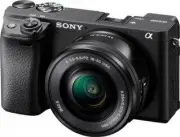 Sony A6400 + SEL-P1650 Black (ILCE-6400L/B)
Инструкция по эксплуатации
Sony A6400 + SEL-P1650 Black (ILCE-6400L/B)
Инструкция по эксплуатации
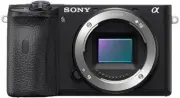 Sony A6600 Body Black (ILCE-6600/B)
Инструкция по эксплуатации
Sony A6600 Body Black (ILCE-6600/B)
Инструкция по эксплуатации
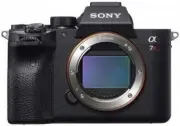 Sony A7R Mark IV Body (ILCE-7RM4)
Инструкция по эксплуатации
Sony A7R Mark IV Body (ILCE-7RM4)
Инструкция по эксплуатации
 Sony Alpha 3500 18-50 KIT (ILCE3500JB.RU2)
Инструкция по эксплуатации
Sony Alpha 3500 18-50 KIT (ILCE3500JB.RU2)
Инструкция по эксплуатации
 Sony Alpha 6000 + 16-50 (ILCE6000LB.CEC)
Инструкция по эксплуатации
Sony Alpha 6000 + 16-50 (ILCE6000LB.CEC)
Инструкция по эксплуатации
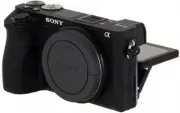 Sony Alpha 6500 (ILCE-6500)
Инструкция по эксплуатации
Sony Alpha 6500 (ILCE-6500)
Инструкция по эксплуатации
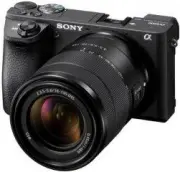 Sony Alpha 6500 + 18-135mm (ILCE-6500M/B)
Инструкция по эксплуатации
Sony Alpha 6500 + 18-135mm (ILCE-6500M/B)
Инструкция по эксплуатации
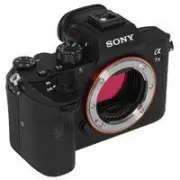 Sony Alpha 7 III
Инструкция по эксплуатации
Sony Alpha 7 III
Инструкция по эксплуатации
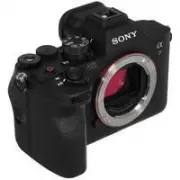 Sony Alpha 7 IV
Инструкция по эксплуатации
Sony Alpha 7 IV
Инструкция по эксплуатации
 Sony Alpha 7 Mark III (ILCE-7RM3)
Инструкция по эксплуатации
Sony Alpha 7 Mark III (ILCE-7RM3)
Инструкция по эксплуатации
 Sony Alpha 7C
Инструкция по эксплуатации
Sony Alpha 7C
Инструкция по эксплуатации
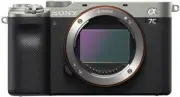 Sony Alpha 7C Body Silver
Инструкция по эксплуатации
Sony Alpha 7C Body Silver
Инструкция по эксплуатации
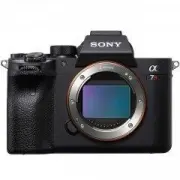 Sony Alpha 7R IV Full Frame 61.0MP (ILCE-7RM4A/Q)
Инструкция по эксплуатации
Sony Alpha 7R IV Full Frame 61.0MP (ILCE-7RM4A/Q)
Инструкция по эксплуатации
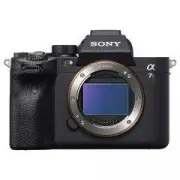 Sony Alpha 7S III Black (ILCE-7SM3)
Инструкция по эксплуатации
Sony Alpha 7S III Black (ILCE-7SM3)
Инструкция по эксплуатации
 Sony Alpha A3500 (ILCE-3500)
Инструкция по эксплуатации
Sony Alpha A3500 (ILCE-3500)
Инструкция по эксплуатации
 Sony Alpha A5000 (ILCE-5000)
Инструкция по эксплуатации
Sony Alpha A5000 (ILCE-5000)
Инструкция по эксплуатации
 Sony Alpha A5000 Kit 16-50 mm Black
Инструкция по эксплуатации
Sony Alpha A5000 Kit 16-50 mm Black
Инструкция по эксплуатации
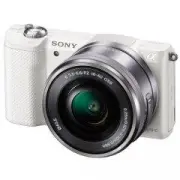 Sony Alpha A5000 Kit 16-50 White
Инструкция по эксплуатации
Sony Alpha A5000 Kit 16-50 White
Инструкция по эксплуатации
 Sony Alpha A5100 (ILCE-5100)
Инструкция по эксплуатации
Sony Alpha A5100 (ILCE-5100)
Инструкция по эксплуатации