Страница 2 - Дата изготовления изделия.; ПРЕДУПРЕЖДЕНИЕ
2 Для уменьшения опасности возгорания или поражения электрическим током не подвергайте аппарат воздействию дождя или влаги. Заменяйте батарею только на батарею указанного типа. Несоблюдение этого требования может привести к возгоранию или получению телесных повреждений. Данное изделие было протестир...
Страница 5 - О фокусном расстоянии
5 О фокусном расстоянии Угол фотосъемки данного фотоаппарата уже, чем у фотоаппарата с пленкой 35-мм формата. Вы можете найти приблизительный эквивалент фокусного расстояния фотоаппарата с пленкой 35-мм формата для фотосъемки с таким же углом, увеличивая фокусное расстояние Вашего объектива наполови...
Страница 6 - Оглавление; Использование кнопки; Как использовать кнопку; Перед началом работы
6 Оглавление Примечания по использованию Вашего фотоаппарата...................... 3Основные методы для получения лучших изображений.................. 10 Фокусировка – Выполнение успешной фокусировки на объект............... 10Экспозиция – Регулировка интенсивности освещения ...........................
Страница 7 - Использование функций просмотра
7 Регулировка экспозиции ................................................................. 69 Блокировка экспозиции (блокировка АЭ) ..................................... 71 Медленная синхронизация (съемка темного фона без вспышки) ...73 Просмотр глубины резкости ........................................
Страница 8 - Язык
8 Меню Пользовательские установки 1 ........................................... 99 Устан.приорит.Кноп.ФиксФокусКнопка AELУстанКолесУпрУст.корр.эксп.Подсветка АФ Меню Пользовательские установки 2 ......................................... 103 Блокир.затвораБлокир.затвораИндик. зоны АФОткл. монитораЖК:...
Страница 10 - См. раздел “Советы по; ровка; Выполнение успешной фокусировки на объект; Цвет
10 Основные методы для получения лучших изображений Если Вы посмотрите в видоискатель или нажмете кнопку затвора наполовину вниз, фотоаппарат отрегулирует фокус автоматически (автоматическая фокусировка). Возьмите за правило нажимать кнопку затвора только наполовину для подтверждения того, что объек...
Страница 11 - Советы по предотвращению размытости
11 Когда объект находится за пределами рамки фокусировки (Блокировка фокуса) Обычно в режиме автоматической фокусировки объект следует расположить в пределах рамки фокусировки и сделать снимок. Если объект находится не в центре и за пределами рамки фокусировки, в фокусе окажется фон, находящийся в п...
Страница 12 - Нажмите кнопку затвора до упора вниз для съемки фотоснимка.; Для измерения точного расстояния до объекта
12 • В видоискателе высветится индикатор z . Локальные зоны фокусировки кратковременно подсветятся для указания точки фокусировки. 2 Держите кнопку затвора наполовину нажатой и поместите объект в исходное положение для перекомпоновки снимка. 3 Нажмите кнопку затвора до упора вниз для съемки фотосним...
Страница 13 - зиция; Регулировка интенсивности освещения; Переэкспонирование; Скорость затвора; = Продолжительность; Диафрагма; возможность проходить свету; Датчик изображения
13 Вы можете создавать разнообразные фотоснимки, регулируя скорость затвора и диафрагму. Экспозиция представляет собой количество света, принимаемого фотоаппаратом, когда Вы отпускаете затвор. Экспо- зиция Регулировка интенсивности освещения Переэкспонирование = слишком много светаБелесоватое изобра...
Страница 14 - На видимый цвет объекта влияют условия освещения.; Описание пикселов и размера изображения; Об эффектах освещения; Качество; О “качестве изображения” и “размере изображения”; Пикселы
14 На видимый цвет объекта влияют условия освещения. Пример: На цвет изображения оказывают влияние источники света Цветовые тона регулируются автоматически в режиме автоматического баланса белого.Однако Вы можете отрегулировать цветовые тона вручную с помощью режима баланса белого (стр. 46). Цифрово...
Страница 15 - Выбор размера фотоснимка для использования; Настройки по умолчанию отмечены с помощью; Пиксел
15 Выбор размера фотоснимка для использования Настройки по умолчанию отмечены с помощью . * Изображения, записанные фотоаппаратом, имеют такой же формат 3:2, как и используемая бумага для печати фотографий или открытки и т.п. ** Это размер больше, чем размер A3. Вы можете печатать изображения с поля...
Страница 16 - Обозначение частей; Кнопка
16 Перед началом работы Обозначение частей * Не прикасайтесь непосредственно к этим частям. См. стр. в круглых скобках относительно подробностей об операции. A Диск переключения режимов (30) B Кнопка (Протяжка) (64) C Кнопка затвора ( t пункт 5 в инструкции “Для ознакомления в первую очередь” ) D Ди...
Страница 19 - на; Зазубренная
19 Перед на ч а л о м работ ы Продевая ремень через фиксирующее кольцо, держите конец ремня пальцами, как показано на рисунке ниже, и передвиньте фиксирующее кольцо вслед за концом ремня на место для фиксации ремня. Если фиксирующее кольцо спадет с ремня, верните его обратно на ремень с зазубренной ...
Страница 20 - Индикаторы на мониторе; Видоискатель; пункт 5 в
20 Индикаторы на мониторе См. стр. в круглых скобках относительно подробностей об операции. Видоискатель A B Дисплей Индикация Широкая зона фокусировки (53) Локальная зона фокусировки (53) Точечная зона АФ (53) Зона точечного экспозамера (53) Дисплей Индикация Коррекция экспозиции вспышки (61) Мигае...
Страница 21 - P A S M
21 Перед на ч а л о м работ ы Монитор ЖКД (индикация информации в режиме съемки) • На рисунке выше приведена вся индикация в горизонтальном положении (стр. 24). A B C D Дисплей Индикация P A S M Диск переключения режимов (30) 125 Скорость затвора (35) F5.6 Диафрагма (34) Дисплей Индикация Режим вспы...
Страница 22 - Руководство по эксплуатации; bB; Зона АФ
22 Руководство по эксплуатации В нижней части монитора ЖКД могут отображаться следующие операции. Монитор ЖКД (воспроизведение в режиме одиночного фотоснимка) Дисплей Индикация Контроллер bB Контроллер vV Контроллер vVbB z Центр контроллера Диск управления Возврат с помощью кнопки MENU Возврат с пом...
Страница 23 - Оптимизатор
23 Перед на ч а л о м работ ы Монитор ЖКД (индикация режима гистограммы) Дисплей Индикация Воспроизводимый фотоснимок (78) Гистограмма (78) Оптимизатор Д- диапазона (50) L:10M M:5.6M S:2.5M Размер изображения (87) FINE STD RAW RAW+ Качество изображения (87) 35mm Фокусное расстояние (5) 1/125 Скорост...
Страница 24 - (дисплей) для переключения между подробной индикацией; Горизонтальное положение
24 Переключение информационной индикации в режиме записи Во время записи на мониторе ЖКД на задней стороне фотоаппарата отображается разнообразная информация о записи. Нажмите кнопку (дисплей) для переключения между подробной индикацией и увеличенной индикацией, отображающей меньше информации больши...
Страница 25 - Количество фотоснимков
25 Перед на ч а л о м работ ы Количество фотоснимков В таблице указано приблизительное количество фотоснимков, которые могут быть записаны на носитель информации, отформатированный с помощью данного фотоаппарата. Величины могут отличаться в зависимости от условий съемки. Количество фотоснимков “Memo...
Страница 27 - “Memory Stick
27 Перед на ч а л о м работ ы Количество фотоснимков, которые могут быть записаны при использовании батарейного блока В таблице указано приблизительное количество фотоснимков, которые могут быть записаны при использовании фотоаппарата с полностью заряженным батарейным блоком (прилагается) и при темп...
Страница 29 - Съемка
29 Перед на ч а л о м работ ы Съемка • Удерживание фотоаппарата ( t пункт 5 в инструкции “Для ознакомления в первую очередь” , стр. 11 ) • Посмотрите в видоискатель ( t пункт 5 в инструкции “Для ознакомления в первую очередь”) • При использовании вариообъектива поверните кольцо увеличения ( t пункт ...
Страница 30 - Использование функций съемки; Использование диска переключения; Установите диск переключения режимов на нужную функцию.; Диск переключения режимов
30 Использование функций съемки Использование диска переключения режимов Установите диск переключения режимов на нужную функцию. Режимы записи : Режим автоматической регулировки Позволяет выполнять простую съемку с автоматически регулируемыми настройками, полностью полагаясь на фотоаппарат. t пункт ...
Страница 31 - ки; Портрет; Выбор сцены; Недоступно
31 Испол ь з о в а н ие фу нкций с ъ е м ки В этой инструкции по эксплуатации доступная установка диска переключения режимов изображается следующим образом. Вы можете выполнять съемку со следующими предварительно установленными настройками в соответствии с условиями эпизода. • Вы можете изменить люб...
Страница 32 - Ночной портрет; Ночной пейзаж
32 Спортивные соревнования Заход солнца Ночной пейзаж/портрет • Скорость затвора ниже, поэтому рекомендуется использовать штатив. Функция Super SteadyShot также является эффективной. ( t пункт 5 в инструкции “Для ознакомления в первую очередь” ) В режиме программной автоматической регулировки фотоап...
Страница 33 - Переключение программы; : Вы можете выбрать нужную скорость затвора. Величина диафрагмы; Установите диск переключения режимов в положение P.; Кнопка затвора
33 Испол ь з о в а н ие фу нкций с ъ е м ки Переключение программы Вы можете временно изменять комбинацию величины диафрагмы и скорости затвора, отрегулированной фотоаппаратом. Существует два способа функции программного переключения.Сдвиг P S : Вы можете выбрать нужную скорость затвора. Величина ди...
Страница 35 - Откройте диафрагму
35 Испол ь з о в а н ие фу нкций с ъ е м ки • Если после выполнения настроек надлежащая экспозиция не получена, при нажатии кнопки затвора наполовину вниз скорость затвора на мониторе ЖКД и в видоискателе будет мигать. В этом случае Вы можете выполнить съемку, однако рекомендуется отрегулировать еще...
Страница 36 - Диск управления
36 1 Установите диск переключения режимов в положение S. 2 Выберите скорость затвора с помощью диска управления. • Вы можете отрегулировать скорость затвора в диапазоне между 30 и 1/40 0 0 секунды. Вы можете отрегулировать ее от 30 до 1/125 секунды (при активированной функции Super SteadyShot) или о...
Страница 37 - Ручная экспозиция; Установите диск переключения режимов в положение M.
37 Испол ь з о в а н ие фу нкций с ъ е м ки Ручная экспозиция Вы можете отрегулировать вручную скорость затвора и величины диафрагмы.Этот режим удобен, когда Вы сохраняете установку скорости затвора и величины диафрагмы или когда Вы используете экспонометр. 1 Установите диск переключения режимов в п...
Страница 38 - Стандартная экспозиция
38 z Шкала Ev Шкала Ev на мониторе ЖКД и в видоискателе показывает разницу между стандартной экспозицией (0,0Ev), определяемой экспонометром фотоаппарата, и установленной экспозицией, определяемой скоростью затвора и диафрагмой, заданными фотографом. (Измеряемый ручной режим) : обозначает ручной изм...
Страница 39 - Ручное переключение
39 Испол ь з о в а н ие фу нкций с ъ е м ки Ручное переключение Вы можете изменить комбинацию скорости затвора и величины диафрагмы без изменения экспозиции в ручном режиме. 1 Установите диск переключения режимов в положение M. 2 Выберите скорость затвора и величину диафрагмы (стр. 37). 3 Нажмите и ...
Страница 40 - Съемка BULB (с длительным экспонированием)
40 Съемка BULB (с длительным экспонированием) Затвор остается открытым, пока нажата кнопка затвора. Вы можете выполнять съемку следов световых объектов, таких как фейерверков. При использовании функции съемки с длительным экспонированием закрепите фотоаппарат на штативе. 1 Установите диск переключен...
Страница 41 - Осторожно снимите наглазник окуляра, нажав его с обеих сторон.
41 Испол ь з о в а н ие фу нкций с ъ е м ки . Прикрепление крышки видоискателя При срабатывании затвора без использования видоискателя, как, например, при длительном экспонировании или съемке с автоспуском, наденьте крышку видоискателя для предотвращения попадания света через видоискатель и влияния ...
Страница 42 - DEC; Функциональный диск
42 Использование функционального диска Установите функциональный диск на нужную функцию. Вы можете установить рамку фокусировки, режим АФ, режим экспозамера, коррекцию экспозиции вспышки, цветовой режим и т.п. ISO: Установка Чув.ISO/согласование зон (стр. 44) WB: Регулировка баланса белого (стр. 46)...
Страница 43 - Установите функциональный диск в нужное положение.; Как использовать функциональный диск
43 Испол ь з о в а н ие фу нкций с ъ е м ки 1 Установите функциональный диск в нужное положение. 2 Нажмите кнопку Fn, чтобы появился функциональный экран. 3 Выберите нужную настройку или величину с помощью кнопок v / V / b / B на контроллере. • Вместо кнопок b / B контроллера Вы можете использовать ...
Страница 44 - ISO; Чувствительность ISO регулируется автоматически.; AUTO
44 Вы можете отрегулировать чувствительность ISO и изменить установку согласования зон. ISO - это единица измерения чувствительности к свету. Чем больше число, тем выше чувствительность. 1 Отобразите экран Чув.ISO/согласование зон с помощью функционального диска и кнопки Fn (стр. 43). 2 Выберите нуж...
Страница 45 - затем нажмите контроллер в центре.; согласование зон
45 Испол ь з о в а н ие фу нкций с ъ е м ки Вы можете предотвратить переэкспонирование или недоэкспонирование изображения при съемке высококонтрастных или низкоконтрастных объектов. 1 Отобразите экран Чув.ISO/согласование зон с помощью функционального диска и кнопки Fn (стр. 43). 2 Выберите опцию [L...
Страница 46 - Выберите режим баланса белого с помощью кнопок; Регулировка баланса белого; Регулирует баланс белого автоматически.; AWB
46 Обычно фотоаппарат автоматически регулирует цветовые тона. Тем не менее, Вы также можете отрегулировать их в соответствии с условиями освещения. 1 Отобразите экран Режим баланса белого с помощью функционального диска и кнопки Fn (стр. 43). 2 Выберите режим баланса белого с помощью кнопок v / V на...
Страница 49 - Отобразите экран Пользов. баланс белого с помощью кнопок; Для вызова настройки пользовательского баланса белого
49 Испол ь з о в а н ие фу нкций с ъ е м ки В сценах, когда окружающее освещение состоит из нескольких типов источников света, рекомендуется использовать пользовательский баланс белого для точного воспроизведения белого цвета. 1 Отобразите экран Режим баланса белого с помощью функционального диска и...
Страница 50 - Яркость и контрастность не исправляются.
50 Фотоаппарат анализирует условия съемки и автоматически исправляет изображение для улучшения его качества. 1 Отобразите экран Оптим.Д-диапазона с помощью функционального диска и кнопки Fn (стр. 43). 2 Выберите нужный режим с помощью кнопок b / B на контроллере, а затем нажмите контроллер в центре....
Страница 51 - Выбор цветового режима
51 Испол ь з о в а н ие фу нкций с ъ е м ки Цветовой режим имеет комбинации цветовых оттенков, баланса белого, контрастности, насыщенности и резкости, наилучшим образом подходящих для различных условий и целей съемки. Эта функция удобна, если Вы хотите использовать эффекты выбора сцены, когда диск п...
Страница 53 - Отобразите экран Зона АФ с помощью кнопок; Режим фокусировки; Широкая зона фокусировки
53 Испол ь з о в а н ие фу нкций с ъ е м ки Вы можете установить область АФ и режим АФ. • При съемке в режиме автоматической фокусировке не забудьте установить переключатель режима фокусировки в положение AF. Вы можете изменить метод фокусировки. Измените метод, когда трудно выполнить надлежащую фок...
Страница 55 - Отобразите экран Режим АФ с помощью кнопок
55 Испол ь з о в а н ие фу нкций с ъ е м ки Выбирается режим функционирования автоматической фокусировки. 1 Отобразите экран режима фокусировки с помощью функционального диска и кнопки Fn (стр. 43). 2 Отобразите экран Режим АФ с помощью кнопок V на контроллере. 3 Выберите нужный режим с помощью кноп...
Страница 56 - Выберите опцию
56 Для выполнения точной регулировки в режиме (Прямая ручная АФ) 1 Выберите опцию (Прямая ручная АФ) в режиме АФ. 2 Нажмите кнопку затвора наполовину для блокировки фокуса. 3 Поверните кольцо фокусировки для выполнения точной фокусировки, удерживая кнопку затвора наполовину нажатой. 4 Нажмите кнопку...
Страница 57 - Отобразите экран Режим вспышки с помощью кнопок; Вспышка; Срабатывает в темноте или против света.
57 Испол ь з о в а н ие фу нкций с ъ е м ки Устанавливается режим вспышки и коррекция экспозиции вспышки. Если встроенная вспышка поднята вверх, она автоматически срабатывает в условиях недостаточного освещения (установка по умолчанию). Вы можете специально изменить режим вспышки. 1 Отобразите экран...
Страница 59 - Для выполнения съемки в режиме беспроводной вспышки
59 Испол ь з о в а н ие фу нкций с ъ е м ки Для выполнения съемки в режиме беспроводной вспышки 1 Присоедините внешнюю вспышку к фотоаппарату (стр. 156) и включите фотоаппарат и внешнюю вспышку. 2 Выберите опцию (Беспроводная). 3 Снимите внешнюю вспышку с фотоаппарата и поднимите встроенную вспышку ...
Страница 62 - Зона точечного экспозамера
62 Вы можете выбрать режим экспозамера (метод, при помощи которого фотоаппарат измеряет яркость объекта) из следующих трех методов. 1 Отобразите экран Режим экспозамера с помощью функционального диска и кнопки Fn (стр. 43). 2 Выберите нужный режим с помощью кнопок b / B на контроллере, а затем нажми...
Страница 64 - С помощью кнопки; Нажмите кнопку
64 Использование кнопки (протяжка) С помощью кнопки (протяжка) Вы можете использовать функции непрерывной съемки, автоспуска, брекетинга, брекетинга баланса белого. 1 Нажмите кнопку (протяжка). 2 Выберите нужный режим с помощью кнопок b / B на контроллере. • Вместо кнопок b / B контроллера Вы можете...
Страница 65 - Непрерывная съемка
65 Подробные сведения об эксплуатации 1 стр. 64 Испол ь з о в а н ие фу нкций с ъ е м ки ( : Настройка по умолчанию) Если Вы нажмете и будете держать нажатой кнопку затвора, фотоаппарат начнет непрерывно записывать снимки с максимальной скоростью три снимка в секунду*. * Условия замера: опция [Разме...
Страница 66 - Использование таймера самозапуска; Направление – Направление +
66 Подробные сведения об эксплуатации 1 стр. 64 * Если [Размер изобр.] установлен в положение [M:5.6M] или [S:2.5M], скорость съемки слегка уменьшится, начиная с четвертого снимка и далее. • Эти числа зависят от скорости записи носителя данных, условий съемки и т.п. Поэтому используйте данные, приве...
Страница 67 - Непрерывный брекетинг
67 Подробные сведения об эксплуатации 1 стр. 64 Испол ь з о в а н ие фу нкций с ъ е м ки ( : Настройка по умолчанию) ( : Настройка по умолчанию) • При использовании вспышки нажимайте кнопку затвора кадр за кадром независимо от установки. • Фотоснимки будут сняты в последовательности 0 (правильно), –...
Страница 68 - Шкала Ev при съемке в режиме брекетинга; При выборе съемки в режиме брекетинга шкала Ev изменяется; Съемка в режиме брекетинга баланса белого
68 Подробные сведения об эксплуатации 1 стр. 64 Шкала Ev при съемке в режиме брекетинга При выборе съемки в режиме брекетинга шкала Ev изменяется • При съемке в режиме брекетинга при общем освещении шкала Ev также появляется в видоискателе, но она не появляется при съемке в режиме брекетинга со вспы...
Страница 69 - Регулировка экспозиции; В направлении –
69 Испол ь з о в а н ие фу нкций с ъ е м ки Регулировка экспозиции Вы можете вручную изменить величину экспозиции, определенную фотоаппаратом. Используйте этот режим, когда Вы не получаете надлежащей экспозиции, например, когда объект и его фон имеют большой контраст (светлый и темный). Нажмите кноп...
Страница 70 - Отрегулируйте в направлении +
70 z Технические приемы съемки Во время съемки изображений фотоаппарат автоматически определяет экспозицию. При съемке полностью белесоватого изображения, такого, как подсвеченный сзади объект или снежная сцена, фотоаппарат определяет, что объект слишком яркий, и может установить более темную экспоз...
Страница 71 - Блокировка экспозиции; О шкале Ev при нажатии кнопки AEL (блокировка АЭ)
71 Испол ь з о в а н ие фу нкций с ъ е м ки Блокировка экспозиции (блокировка АЭ) Вы можете зафиксировать экспозицию перед определением композиции при выполнении фотосъемки. Это эффективно при разных объектах экспозамера и фокусировки, или когда Вы хотите выполнить непрерывную съемку, сохраняя одну ...
Страница 73 - Медленная синхронизация (съемка; Поднимите встроенную вспышку.
73 Испол ь з о в а н ие фу нкций с ъ е м ки Медленная синхронизация (съемка темного фона без вспышки) Если Вы выполняете съемку портрета на открытом воздухе ночью с темным фоном, при обычном использовании вспышки будет снят четкий фотоснимок объекта, но фон, находящийся за пределами диапазона срабат...
Страница 74 - Просмотр глубины резкости; Кнопка просмотра
74 Просмотр глубины резкости Видоискатель показывает изображение, снятое с самой большой диафрагмой. Изменение диафрагмы влияет на резкость изображения объекта, создавая несоответствие между резкостью, которую видно в видоискателе, и резкостью реального фотоснимка. Функция предварительного просмотра...
Страница 75 - Ручная фокусировка; Установите переключатель режима фокусировки в положение MF*.; Кольцо фокусировки
75 Испол ь з о в а н ие фу нкций с ъ е м ки Ручная фокусировка Когда трудно добиться соответствующей фокусировки в режиме автоматической фокусировки, Вы можете отрегулировать фокусировку вручную. 1 Установите переключатель режима фокусировки в положение MF*. * MF: обозначает “Ручная фокусировка” 2 П...
Страница 76 - Переключение экрана воспроизведения; Каждый раз при нажатии кнопки; В индексном режиме (программа просмотра файлов); Индексный экран
76 Использование функций просмотра Переключение экрана воспроизведения Каждый раз при нажатии кнопки (Дисплей) во время воспроизведения режим экрана будет изменяться между индексным экраном и экраном одиночного изображения. В индексном режиме (программа просмотра файлов) Для выбора папки 1 Нажмите к...
Страница 77 - Для удаления всех фотоснимков в папке
77 Испол ь з ова ние фу нкци й про с м отра Для удаления всех фотоснимков в папке При отображении индексного экрана программы просмотра файлов Вы можете удалить все фотоснимки в папке. 1 Выберите папку, которую Вы хотите удалить, с помощью кнопок b / B на контроллере. 2 Нажмите кнопку (удаление). По...
Страница 78 - Отображение гистограммы
78 Отображение гистограммы Гистограмма и данные записи отображаемого фотоснимка могут быть отображены на дисплее. Нажмите кнопку v на контроллере для отображения гистограммы в режиме одиночного фотоснимка. Нажмите кнопку v на контроллере еще раз для возврата к воспроизведению в режиме одиночного фот...
Страница 79 - Темное
79 Испол ь з ова ние фу нкци й про с м отра z О гистограмме Гистограмма представляет собой распределение яркости, которое показывает, сколько пикселов определенной яркости содержится в изображении. На отображении гистограммы данного фотоаппарата по горизонтальной оси показывается яркость (левая стор...
Страница 80 - Поворот изображения; Вы можете повернуть изображение воспроизводимого фотоснимка.
80 Поворот изображения Вы можете повернуть изображение воспроизводимого фотоснимка. 1 Отобразите изображение, которые Вы хотите повернуть, в режиме воспроизведения одиночного фотоснимка. 2 Каждый раз при нажатии кнопки V на контроллере изображение будет поворачиваться, как показано на рисунке выше. ...
Страница 81 - Увеличение изображений
81 Испол ь з ова ние фу нкци й про с м отра Увеличение изображений Изображение может быть увеличено для более тщательного рассмотрения. 1 Нажмите кнопку (увеличение) в режиме воспроизведения одиночного фотоснимка (или в индексном режиме). Центр изображения увеличится. • Вы можете увеличить или умень...
Страница 82 - Видеокабель
82 Просмотр изображений на экране телевизора Вы можете просматривать изображения на экране телевизора посредством подсоединения фотоаппарата к телевизору. Выключите питание Вашего фотоаппарата и телевизора перед соединением фотоаппарата с телевизором. 1 Подсоедините фотоаппарат к телевизору. 2 Включ...
Страница 83 - Система NTSC; Бразилия; Система SECAM
83 Испол ь з ова ние фу нкци й про с м отра • Качество изображения, отображаемого на экране телевизора, немного хуже по сравнению с изображениями, отображаемыми на мониторе персонального компьютера. О системах цветного телевидения Если Вы хотите просматривать изображения на экране телевизора, Вам ну...
Страница 84 - Использование меню; Использование пунктов меню; Нажмите кнопку MENU для отображения меню.; Центр контроллера
84 Использование меню Использование пунктов меню 1 Включите питание. 2 Нажмите кнопку MENU для отображения меню. 3 Выберите нужное меню с помощью кнопок b / B на контроллере, а затем нажмите контроллер в центре. • Если нужное меню уже отображается (пиктограмма меню отображается в крайнем левом углу)...
Страница 86 - Список меню
86 Подробные сведения об эксплуатации 1 стр. 84 Список меню Меню режима съемки (стр. 87 – 92) Меню режима воспроизведения (стр. 93 – 98) Меню Пользовательские установки (стр. 99 – 104) Меню установка (стр. 105 – 111) 1 2 Размер изобр.КачествоБыстр.просмотрПодавл. шумовАкт.глазом АФ Красные глазаУпра...
Страница 87 - Меню режима; Меню режима съемки
87 Подробные сведения об эксплуатации 1 стр. 84 Меню ре ж и ма с ъ е м ки Меню режима съемки 1 Меню режима съемки Настройки по умолчанию отмечены с помощью . Подробные сведения приведены на стр. 15. • Сведения о количестве фотоснимков, которые могут быть сняты при изменении размера изображения, см. ...
Страница 89 - Подробные сведения об; Выкл; Фотоснимок не отображается.
89 Меню ре ж и ма с ъ е м ки Подробные сведения об эксплуатации 1 стр. 84 После того как фотоснимок записан, Вы можете отобразить его на мониторе ЖКД в течение двух, пяти или 10 секунд. Вы также можете удалить его во время быстрого просмотра. Для удаления фотоснимка во время быстрого просмотра Нажми...
Страница 90 - Вкл; Фокус регулируется автоматически.; Фокус не регулируется.
90 Подробные сведения об эксплуатации 1 стр. 84 При длинной выдержке становятся заметными помехи. Если скорость затвора составляет одну секунду или медленнее, активируется функция подавления шумов для уменьшения зернистости изображения, что характерно для продолжительных выдержек. • Подавление шумов...
Страница 91 - Красные глаза; Уменьшает эффект красных глаз.; Не используется уменьшение эффекта красных глаз.; Вспышка ADI
91 Подробные сведения об эксплуатации 1 стр. 84 Меню ре ж и ма с ъ е м ки Меню режима съемки 2 Настройки по умолчанию отмечены с помощью . Уменьшается эффект красных глаз за счет срабатывания слабого света вспышки несколько раз перед съемкой с использованием вспышки. • Функция подавления эффекта кра...
Страница 92 - Вы можете сбросить основные функции режима съемки.; на контроллере, а затем нажмите; Aвтовспышка; Сброс
92 Подробные сведения об эксплуатации 1 стр. 84 Если диск переключения режимов установлен в положение AUTO, P или Выбор сцены, вспышка автоматически переключается в режим автовспышки (значение по умолчанию). Если вспышка поднята, если Вы хотите убедиться, что вспышка сработает без перебоев, Вы может...
Страница 93 - про; Меню режима воспроизведения; Для удаления выбранных фотоснимков; Для удаления всех фотоснимков; Удалить
93 Подробные сведения об эксплуатации 1 стр. 84 Меню ре ж и ма вос про изве д е ния Меню режима воспроизведения 1 Меню режима воспроизведения Настройки по умолчанию отмечены с помощью . Вы можете удалить ненужные фотоснимки. • После того, как Вы удалите изображение, Вы не сможете восстановить его.• ...
Страница 94 - Форматируется носитель информации.; Предохраняет изображения от случайного стирания.; Для защиты выбранных фотоснимков; Отменить все
94 Подробные сведения об эксплуатации 1 стр. 84 2 Выберите опцию [Да] с помощью кнопки b на контроллере, а затем нажмите контроллер в центре.Все фотоснимки будут удалены, и экран вернется в режим отображения меню. • Для удаления большого количества фотоснимков путем выбора опции [Все изображ.] может...
Страница 95 - Для защиты других фотоснимков повторите действия пункта; ФорматМиниатюр; На экране отображается 16 фотоснимков.; изображений; На экране отображается девять фотоснимков.; изображения; На экране отображается четыре фотоснимка.; Обзор файлов; фотоснимков
95 Меню ре ж и ма вос про изве д е ния Подробные сведения об эксплуатации 1 стр. 84 • Для отмены выбора нажмите кнопку V . 3 Для защиты других фотоснимков повторите действия пункта 2 . 4 Нажмите контроллер в центре.Фотоснимок будет защищен, и экран вернется в режим отображения меню. Вы можете выбрат...
Страница 96 - Для завершения демонстрации слайдов нажмите кнопку; Все на карте
96 Подробные сведения об эксплуатации 1 стр. 84 Меню режима воспроизведения 2 Настройки по умолчанию отмечены с помощью . Воспроизводит записанные изображения по порядку Последовательное воспроизведение изображений с 5-секундным интервалом (слайд-шоу). Выберите команду [Ввод] для опции [Слайд-шоу].Н...
Страница 97 - Для нанесения меток на выбранные фотоснимки; Для нанесения меток на все фотоснимки
97 Меню ре ж и ма вос про изве д е ния Подробные сведения об эксплуатации 1 стр. 84 Для нанесения меток на выбранные фотоснимки 1 Выберите команду [Отмеч. изобр.] для опции [ Настр. DPOF]. 2 Выберите фотоснимок, на котором Вы хотите поставить метку, с помощью кнопок b / B на контроллере, а затем выб...
Страница 98 - Вы можете стереть метки; Печать даты; Задается индексная печать.; Нет; Индексная печать не задается.; Отмена печати
98 Подробные сведения об эксплуатации 1 стр. 84 При печати фотоснимков Вы можете указать на них дату. Положение даты (внутри или снаружи фотоснимка, размер знаков и т.п.) зависит от Вашего принтера. • Обычно указывается только дата, однако указанные данные могут отличаться в зависимости от принтера....
Страница 99 - зова; Меню Пользовательские; Меню Пользовательские установки; Кнопка используется как кнопка блокировки фокуса.; Репетир диафр; Кнопка AEL; Удержание АЭ
99 Подробные сведения об эксплуатации 1 стр. 84 Меню По л ь зова тел ь с к и е устан овки Меню Пользовательские установки 1 Меню Пользовательские установки Настройки по умолчанию отмечены с помощью . Выберите установку для спуска затвора. * RP: Обозначает приоритет затвора.• При выборе опции [Затвор...
Страница 100 - АЭ
100 Подробные сведения об эксплуатации 1 стр. 84 • Пока величина экспозиции заблокирована, на мониторе ЖКД и в видоискателе появится индикация “AEL”. Не забудьте снять блокировку, если выбрана опция “Перекл. АЭ”. • За исключением режима приоритета скорости затвора и ручного режима, при использовании...
Страница 101 - Выдержка; Ручной режим; Рассеян и всп; Тольк рассеян
101 Меню По л ь зова тел ь с к и е устан овки Подробные сведения об эксплуатации 1 стр. 84 Вы можете изменить функцию диска управления в ручном режиме и в режиме программного переключения. В установках по умолчанию, если выбирается коррекция экспозиции при использовании вспышки, для выполнения корре...
Страница 102 - Подсветка АФ излучает свет.; Подсветка АФ не излучает свет.
102 Подробные сведения об эксплуатации 1 стр. 84 Если Вы нажмете кнопку затвора наполовину вниз при использовании вспышки в условиях недостаточного освещения, вспышка может сработать. Это заполняющий свет АФ, облегчающий выполнение фокусировки на объект в режиме автоматической фокусировки. Вы можете...
Страница 103 - Индикация отк
103 Подробные сведения об эксплуатации 1 стр. 84 Меню По л ь зова тел ь с к и е устан овки Меню Пользовательские установки 2 Настройки по умолчанию отмечены с помощью . Вы можете установить блокировку затвора с целью предотвращения его спуска при отсутствии в фотоаппарате носителя информации. Вы мож...
Страница 104 - Вручную
104 Подробные сведения об эксплуатации 1 стр. 84 Датчик видоискателя, расположенный сразу под видоискателем, определяет, смотрит ли фотограф в видоискатель или нет. Монитор ЖКД может быть установлен на автоматическое отключение, когда Вы смотрите в видоискатель. • Независимо от установки в этом меню...
Страница 105 - ка; Меню установка 1; Меню установка; Отрегулируйте яркость с помощью кнопок; Яркость ЖКД; Съемный диск; Видеовыход; NTSC
105 Подробные сведения об эксплуатации 1 стр. 84 Меню у с танов ка Меню установка 1 Меню установка Настройки по умолчанию отмечены с помощью . Вы можете отрегулировать яркость монитора ЖКД. 1 Выберите команду [Ввод] для опции [Яркость ЖКД]. 2 Отрегулируйте яркость с помощью кнопок b / B на контролле...
Страница 106 - Выберите нужный язык с помощью кнопок; пункт 3 в инструкции
106 Подробные сведения об эксплуатации 1 стр. 84 Выбираются звуки, которые издаются при блокировке затвора, во время обратного отсчета автоспуска и т.п. Выберите язык, используемый для отображения опций меню, предупреждений и сообщений. 1 Выберите опцию [ Язык], а затем нажмите кнопку B на контролле...
Страница 107 - Меню установка 2; Выбирается стандартный формат имени папки.; Формат “Дата”
107 Подробные сведения об эксплуатации 1 стр. 84 Меню у с танов ка Меню установка 2 Настройки по умолчанию отмечены с помощью . Выбирается способ, используемый для присвоения номеров файлов изображениям. Переустанавливается номер файла. Возвращается номер “0001”. Если папка для записи содержит файл,...
Страница 108 - Выберите нужную папку с помощью кнопок; Выбрать папку; Создать папку
108 Подробные сведения об эксплуатации 1 стр. 84 Если выбран стандартный формата имени папки и существует две или более папок, Вы можете выбрать папку, которая будет использоваться для записи фотоснимков. 1 Выберите опцию [Выбрать папку], а затем нажмите кнопку B на контроллере. 2 Выберите нужную па...
Страница 109 - Меню установка 3; пункт 3 в инструкции “Для; Подсветка ЖКД; Отображается в течение одной минуты.
109 Подробные сведения об эксплуатации 1 стр. 84 Меню у с танов ка Меню установка 3 Настройки по умолчанию отмечены с помощью . Во время съемки на мониторе ЖКД появляется информационный дисплей режима съемки. Вы можете изменить время отображения дисплея. • Дисплей появится снова, если Вы нажмете кно...
Страница 110 - или; Чистка может быть выполнена только при уровне заряда батареи; Убедитесь в том, что батарея полностью заряжена.; Сначала отображается экран меню; Чистка ПЗС
110 Подробные сведения об эксплуатации 1 стр. 84 В установках по умолчанию, когда Вы нажимаете кнопку MENU, сначала отображается экран меню 1 или 1. Вы можете изменить эту установку для отображения сначала ранее выбранного экрана. Перед удалением фотоснимков или папок появится экран подтверждения та...
Страница 111 - Вы можете сбросить основные функции фотоаппарата.; Сброс настроек
111 Меню у с танов ка Подробные сведения об эксплуатации 1 стр. 84 • Не прикасайтесь к ПЗС-матрице кончиком щетки. Быстро завершите чистку.• Держите фотоаппарат лицевой стороной вниз для предотвращения повторного осаждения пыли в фотоаппарате. • Не используйте распылитель, так как он может привести ...
Страница 112 - Просмотр изображений с помощью программного обеспечения; Просмотр фотоснимков, отсортированных по дате
112 Использование Вашего компьютера Получение удовольствия от Вашего компьютера с системой Windows Подробные сведения об использовании компьютера Macintosh приведены в разделе “Использование Вашего компьютера Macintosh” (стр. 128).В данном разделе описана английская версия содержания экрана. Подсоед...
Страница 113 - Программное обеспечение:
113 Испол ь з о в а н ие Ва шего компь юте р а Для компьютера, подсоединенного к фотоаппарату, рекомендуется следующая конфигурация. Рекомендуемая конфигурация для копирования изображений Операционная система (предварительно установленная): Microsoft Windows 2000 Professional, Windows Millennium Edi...
Страница 118 - Окно мастера закроется.
118 6 Щелкните по кнопке [Finish]. Окно мастера закроется. • Чтобы продолжить копирование других изображений, отсоедините кабель USB (стр. 119). Затем выполните действия процедуры, приведенной в подразделе “Этап 2: Подсоединение фотоаппарата к Вашему компьютеру” на стр. 116. • С помощью данного мето...
Страница 119 - Дважды щелкните по пиктограмме; Выполните здесь двойной щелчок
119 Испол ь з о в а н ие Ва шего компь юте р а • Если изображение с таким же именем файла существует в папке назначения копирования, появится сообщение с запросом на подтверждение перезаписи. Если Вы перезаписываете существующее изображение на новое, данные исходного файла удаляются. Для копирования...
Страница 122 - Появится экран меню установки.
122 Установка программного обеспечения (прилагается) Вы можете установить программное обеспечение (прилагается), используя следующую процедуру. • В Windows 2000/XP войдите в систему в качестве Администратора. • Программы “Picture Motion Browser” и “Image Data Converter SR Ver. 1.1” устанавливаются о...
Страница 123 - Импортирование изображений; Найдите пиктограмму; Основные инструкции
123 Испол ь з о в а н ие Ва шего компь юте р а Использование программного обеспечения (прилагается) Благодаря преимуществам программного обеспечения Вы сможете использовать фотоснимки с фотоаппарата чаще, чем когда-либо.В данном разделе рассмотрены возможности программного обеспечения “Picture Motio...
Страница 124 - Импортируйте изображения.; Просмотр фотоснимков
124 2 Подсоедините фотоаппарат к Вашему компьютеру с помощью кабеля USB. После того, как фотоаппарат будет автоматически обнаружен, появится экран [Import Images] (Импорт изображений). • Если Вы будете вставлять носитель информации непосредственно в компьютер, сначала обратитесь к стр. 115. • Если в...
Страница 125 - Экран отображения по годам
125 Испол ь з о в а н ие Ва шего компь юте р а 3 Для отображения изображений по месяцам щелкните по нужному месяцу. Отобразятся пиктограммы изображений, снятых в этом месяце. 4 Для отображения изображений по времени щелкните по нужной дате. Отобразятся пиктограммы изображений, снятых в этот день, от...
Страница 126 - Другие функции
126 Подготовка изображений, хранящихся на компьютере, для просмотра Для их просмотра зарегистрируйте папку, содержащую изображения, как одну из “Viewed folders”. 1 Щелкните на главном экране или выберите пункт [Register Folders to View] (Зарегистрировать папки для просмотра) из меню [File] (Файл). О...
Страница 127 - Для запуска; Щелкните по кнопке; Техническая поддержка
127 Испол ь з о в а н ие Ва шего компь юте р а Для удаления программного обеспечения “Picture Motion Browser” 1 Щелкните по кнопке [Start] t [Control Panel] (Для Windows 2000/Me: [Start] t [Settings] t [Control Panel]), а затем дважды щелкните по кнопке [Add/Remove Programs]. 2 Выберите [Sony Pictur...
Страница 129 - Подсоедините кабель USB.; папке, где хранятся
129 Испол ь з о в а н ие Ва шего компь юте р а 2 Подсоедините кабель USB. Выполните действия процедуры, аналогичной описанной в подразделе “Этап 2: Подсоединение фотоаппарата к Вашему компьютеру” на стр. 116. 3 Выполните копирование файлов изображений на компьютер Macintosh. 1 Дважды щелкните по вно...
Страница 131 - Печать изображений; Как распечатать фотоснимки; Печать с помощью компьютера
131 Печ а ть изоб раж е ний Печать изображений Как распечатать фотоснимки Прямая печать при помощи PictBridge-совместимого принтера (стр. 132) Вы можете выполнить печать изображений, подсоединив фотоаппарат непосредственно к PictBridge-совместимому принтеру. Прямая печать с использованием принтера, ...
Страница 132 - В индексном режиме; на контроллере, а затем
132 Прямая печать изображений при помощи PictBridge-совместимого принтера Даже если Вы не имеете компьютера, Вы можете выполнить печать изображений, снятых при помощи Вашего фотоаппарата, путем подсоединения фотоаппарата непосредственно к PictBridge-совместимому принтеру. • Основой “PictBridge” явля...
Страница 134 - Нажмите контроллер в центре.; Для отмены печати
134 3 Если Вы хотите распечатать другие фотоснимки, повторите действия пунктов 1 и 2. • При отображении других фотоснимков общее количество экземпляров указывается в поле “Total”. • Вы можете переключаться между дисплеем одиночного фотоснимка и индексным дисплеем с помощью кнопки (дисплей). • Вы мож...
Страница 135 - режима
135 Печ а ть изоб раж е ний [Печ. миниатюр] • Что касается индексной печати, количество фотоснимков на одном листе или используемый формат печати зависят от Вашего принтера. 2 (стр. 2) [Размер бумаги] [Формат стр.] [Кач-во печати] [Печать данных] 3 (стр. 3) [DPOF печать] Старт Выполняется печать все...
Страница 136 - Устранение неисправностей; Не удается установить батарейный блок.; Установите батарейный блок правильно (; Зарядите его в достаточной степени (; Не удается включить фотоаппарат.; Установите батарейный блок правильно (; Питание внезапно отключается.; Батарейный блок и питание
136 Устранение неисправностей Устранение неисправностей Если в Вашем фотоаппарате имеется неисправность, попробуйте выполнить следующие действия по ее устранению. Проверьте пункты, указанные на стр. с 136 по 147. Обратитесь к Вашему дилеру Sony или в местный уполномоченный сервисный центр Sony. Не у...
Страница 137 - При включении питания на мониторе ЖКД ничего не отображается.; Монитор ЖКД отключен. Для включения монитора ЖКД нажмите кнопку; Изображение в видоискателе недостаточно четкое.; Удалите ненужные изображения (; Затвор не спускается.; Фотосъемка
137 Устра н е ние не испра внос тей При включении питания на мониторе ЖКД ничего не отображается. • Согласно установке по умолчанию, монитор ЖКД будет отключен при отсутствии операций в течение более пяти секунд для минимизации расхода заряда батареи. Вы можете изменить установку времени (стр. 109)....
Страница 138 - пункт 5 в инструкции “Для ознакомления
138 Запись занимает длительное время. • Активирована функция подавления шумов (стр. 90). Это не является неисправностью. • Вы выполняете съемку в режиме RAW (стр. 87). Поскольку файл данных RAW большой, для выполнения съемки в режиме RAW может потребоваться время. Изображение не сфокусировано. • Объ...
Страница 140 - Глаза человека выглядят красными.; Осветите комнату и выполните съемку объекта.; На экране появляются и остаются точки.; b B
140 Глаза человека выглядят красными. • Активизируйте функцию уменьшения эффекта красных глаз (стр. 91). • Подойдите ближе к объекту и выполните съемку объекта в пределах диапазона действия вспышки, используя вспышку ( t пункт 5 в инструкции “Для ознакомления в первую очередь” ) . • Осветите комнату...
Страница 141 - Ваш фотоаппарат не может воспроизводить изображения.; Изображение не появляется на экране телевизора.; Вы не можете отобразить метки; Удаление/редактирование изображений
141 Устра н е ние не испра внос тей Ваш фотоаппарат не может воспроизводить изображения. • Нажмите кнопку (Воспроизведение) для перехода в режим воспроизведения ( t пункт 6 в инструкции “Для ознакомления в первую очередь” ). • Имя папки/файла было изменено на Вашем компьютере (стр. 121). • Если файл...
Страница 142 - Ваш компьютер не распознает Ваш фотоаппарат.; Включите фотоаппарат (; Вы не можете копировать изображения.; Проверьте установки принтера.; Компьютеры
142 Вы не знаете, совместима ли операционная система Вашего компьютера с фотоаппаратом. • Проверьте раздел “Рекомендуемая конфигурация компьютера” на стр. 113 для компьютера Windows, и раздел стр. 128 для компьютера Macintosh. Ваш компьютер не распознает Ваш фотоаппарат. • Включите фотоаппарат ( t п...
Страница 143 - Фотоснимки отображаются неправильно.; Посмотрите в папке “My Pictures”.; Вы хотите изменить “Folder to be imported” (Папку для импорта).; Picture Motion Browser
143 Устра н е ние не испра внос тей После копирования на компьютер изображения нельзя просматривать с помощью фотоаппарата. • Скопируйте их в папку, распознаваемую фотоаппаратом, например, “100MSDCF” (стр. 120). • Правильно выполняйте операции (стр. 121). Фотоснимки отображаются неправильно. • Убеди...
Страница 144 - Вы отформатировали карту памяти “Memory Stick Duo” по ошибке.; Вставляйте в правильном направлении (; Невозможно выполнить запись на карту CF/Microdrive.
144 Невозможно выполнить форматирование карты памяти “Memory Stick Duo”. • Вы используете карту памяти “Memory Stick Duo” с переключателем защиты от записи, и переключатель установлен в положение LOCK. Установите переключатель в положение записи (стр. 150). Вы отформатировали карту памяти “Memory St...
Страница 145 - Цвет изображения выглядит странно.; Файлы данных RAW не могут быть выведены на печать.; Печать
145 Устра н е ние не испра внос тей См. также раздел “PictBridge-совместимый принтер” (как изложено ниже) для получения сведений по следующим пунктам. Цвет изображения выглядит странно. • При печати изображений, записанных в режиме Adobe RGB, с использованием принтеров sRGB, не совместимых с Adobe R...
Страница 146 - Низкий уровень заряда батареи (Появится индикатор; Прочее
146 Выполняется печать символов “---- -- --” на участке изображения для вставления даты. • Печать изображений, не имеющих записанной даты, не может быть выполнена со вставленной датой. Установите опцию [Печать даты] в положение [Выкл] и выполните печать изображения еще раз (стр. 135). Невозможно выб...
Страница 147 - пункт 1 в инструкции “Для ознакомления в первую очередь”; Фотоаппарат работает неправильно.
147 Устра н е ние не испра внос тей Количество доступных для записи фотоснимков не уменьшается или уменьшается на два за один раз. • Это связано со степенью сжатия, и при съемке с использованием формата JPEG размер изображения после сжатия изменяется в зависимости от снятого Вами фотоснимка (стр. 87...
Страница 148 - Предупреждающие сообщения; Установить дату и время?; Пользовательские
148 Предупреждающие сообщения При появлении следующих сообщений следуйте инструкциям. Несовместимая батарея. Используйте соотв. тип. • Используется несовместимый батарейный блок. Батарея разряжена. • Батарейный блок разрядился. Зарядите батарейный блок. Установить дату и время? • Установите дату и в...
Страница 149 - Невозможно отобразить.; Задание печати было отменено.
149 Устра н е ние не испра внос тей Недостаточно питания. Операция отменена. • Вы попытались выполнить операцию [Чистка ПЗС] при недостаточном уровне заряда батареи. Зарядите батарейный блок или используйте сетевой адаптер переменного тока/зарядное устройство (не прилагается). Невозможно отобразить....
Страница 150 - О карте памяти “Memory Stick”; MagicGate Memory Stick
150 Прочее О карте памяти “Memory Stick” Карта памяти “Memory Stick” представляет собой компактный носитель записи IC. Типы карт памяти “Memory Stick”, которые могут использоваться с данным фотоаппаратом, перечислены в приведенной ниже таблице. Однако надлежащая работа не может гарантироваться для в...
Страница 151 - чее
151 Про чее • Не прикрепляйте никаких этикеток ни на саму карту памяти “Memory Stick Duo”, ни на адаптер карты памяти Memory Stick Duo. • При переноске или хранении карты памяти “Memory Stick Duo” положите ее в футляр, прилагаемый к ней. • Не прикасайтесь к области разъема карты памяти “Memory Stick...
Страница 152 - О карте CF/Microdrive
152 О карте CF/Microdrive • При использовании носителя информации в первый раз, не забудьте отформатировать его при помощи данного фотоаппарата. • Данные могут быть повреждены в следующих случаях:– Извлечение носителя информации во время чтения или записи информации. – При хранении носителя информац...
Страница 153 - О батарейном блоке; О зарядке батарейного блока
153 Про чее О батарейном блоке Используйте только батарейный блок NP-FM55H. Имейте в виду, что нельзя использовать батарейные блоки NP-FM50 и NP-FM30. О зарядке батарейного блока Мы рекомендуем Вам заряжать батарейный блок при температуре окружающей среды от 10 до 30°C. Вы, возможно, не сможете эффе...
Страница 154 - О зарядном устройстве
154 О зарядном устройстве x О зарядном устройстве • Не заряжайте никакой батарейный блок, отличный от батарейного блока серии NP-FM, в зарядном устройстве (прилагается) с помощью Вашего фотоаппарата. Батареи, отличные от указанного типа, могут протечь, перегреться или взорваться, если Вы попытаетесь...
Страница 155 - Дополнительные аксессуары; Пульт дистанционного управления RM-S1AM
155 Про чее Дополнительные аксессуары Этот раздел дает общее представление о том, как можно подсоединить и использовать популярные аксессуары для данного фотоаппарата.Более подробные сведения приведены в инструкциях по эксплуатации каждого из аксессуаров. Сетевой адаптер переменного тока/зарядное ус...
Страница 156 - Съемка с высокоскоростной синхронизацией (HSS)
156 Для присоединения пульта дистанционного управления откройте крышку гнезда REMOTE (дистанционное управление) и вставьте штекер пульта дистанционного управления. • Как показано на рисунке выше, следует открывать крышку с правой стороны и поворачивать ее против часовой стрелки. После использования ...
Страница 158 - Меры предосторожности; Не используйте/храните; Чистка монитора ЖКД; О рабочих температурах
158 Меры предосторожности x Не используйте/храните фотоаппарат в следующих местах • В чрезмерно жарком, сухом или влажном местеВ таких местах, как, например, в автомобиле, припаркованном под прямыми лучами солнца, корпус фотоаппарата может деформироваться, и это может привести к неисправности. • Под...
Страница 159 - О конденсации влаги; Как предотвратить конденсацию влаги; О внутренней; пункт 1 в инструкции “Для
159 Про чее x О конденсации влаги При непосредственном перемещении фотоаппарата из холодного помещения в теплое, внутри или снаружи фотоаппарата может конденсироваться влага. Эта конденсация влаги может привести к неисправности фотоаппарата. Особенно возможна конденсация влаги в следующих случаях: •...
Страница 160 - Технические характеристики; Фотоаппарат
160 Технические характеристики Фотоаппарат [Система] Тип фотоаппарата Цифровой однообъективный зеркальный фотоаппарат со встроенной вспышкой и сменным объективом Объектив Все объективы Sony [ПЗС] Общее количество пикселов фотоаппарата Приблиз. 10 800 000 пикселов Число эффективных пикселовфотоаппара...
Страница 161 - Зарядное устройство BC-VM10
161 Про чее [Затвор] Тип С электронным управлением, вертикальным ходом, шторно-щелевого типа Диапазон выдержки от 1/4000 секунды до 30 секунд, длительная Скорость синхронизации вспышки 1/160 секунды (с отключенной функцией Super SteadyShot),1/125 секунды (со включенной функцией Super SteadyShot) [Вс...
Страница 162 - Использование диска или кнопки
162 Сброс настроек z : сброс a : нет сброса * t Страницы в разделе “Для ознакомления в первую очередь” Использование диска или кнопки Пункты Переустановка на A B C D Стр. Коррекция диоптрийности — a a a a 17 * Super SteadyShot — a a a a 14 * Индикация в режиме съемки Подробная индикация a a a z 24 Р...
Страница 166 - Алфавитный указатель
166 Алфавитный указатель Алфавитный указатель А Автовспышка ................... 57 Автоматическая АФ ....... 55 Автоспуск ......................... 66 Автофокусировка ........... 10 Аудиосигналы ................ 106 АФ с активацией глазом ......................... 90 Б Баланс белого ...................
Страница 167 - Алф
167 Алф а в и т н ы й у к азатель Компьютер ......................112 Копирование изображений ....115 , 128 Программное обеспечение .....122 , 123 Просмотр файлов изображений, сохраненных на компьютере, с помощью Вашего фотоаппарата ..........121 Рекомендуемая конфигурация .............................
Страница 171 - Торговые марки
170 Торговые марки • является торговой маркой корпорации Sony Corporation. • “Memory Stick”, , “Memory Stick PRO”, , “Memory Stick Duo”, , “Memory Stick PRO Duo”, , “MagicGate” и являются торговыми марками корпорации Sony Corporation. • Microsoft, Windows и DirectX являются либо зарегистрированными ...


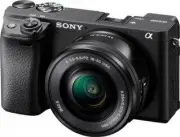 Sony A6400 + SEL-P1650 Black (ILCE-6400L/B)
Инструкция по эксплуатации
Sony A6400 + SEL-P1650 Black (ILCE-6400L/B)
Инструкция по эксплуатации
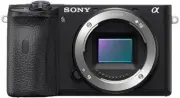 Sony A6600 Body Black (ILCE-6600/B)
Инструкция по эксплуатации
Sony A6600 Body Black (ILCE-6600/B)
Инструкция по эксплуатации
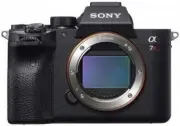 Sony A7R Mark IV Body (ILCE-7RM4)
Инструкция по эксплуатации
Sony A7R Mark IV Body (ILCE-7RM4)
Инструкция по эксплуатации
 Sony Alpha 3500 18-50 KIT (ILCE3500JB.RU2)
Инструкция по эксплуатации
Sony Alpha 3500 18-50 KIT (ILCE3500JB.RU2)
Инструкция по эксплуатации
 Sony Alpha 6000 + 16-50 (ILCE6000LB.CEC)
Инструкция по эксплуатации
Sony Alpha 6000 + 16-50 (ILCE6000LB.CEC)
Инструкция по эксплуатации
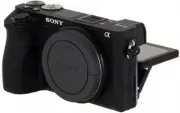 Sony Alpha 6500 (ILCE-6500)
Инструкция по эксплуатации
Sony Alpha 6500 (ILCE-6500)
Инструкция по эксплуатации
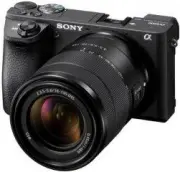 Sony Alpha 6500 + 18-135mm (ILCE-6500M/B)
Инструкция по эксплуатации
Sony Alpha 6500 + 18-135mm (ILCE-6500M/B)
Инструкция по эксплуатации
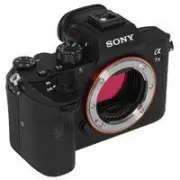 Sony Alpha 7 III
Инструкция по эксплуатации
Sony Alpha 7 III
Инструкция по эксплуатации
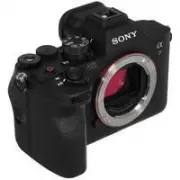 Sony Alpha 7 IV
Инструкция по эксплуатации
Sony Alpha 7 IV
Инструкция по эксплуатации
 Sony Alpha 7 Mark III (ILCE-7RM3)
Инструкция по эксплуатации
Sony Alpha 7 Mark III (ILCE-7RM3)
Инструкция по эксплуатации
 Sony Alpha 7C
Инструкция по эксплуатации
Sony Alpha 7C
Инструкция по эксплуатации
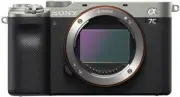 Sony Alpha 7C Body Silver
Инструкция по эксплуатации
Sony Alpha 7C Body Silver
Инструкция по эксплуатации
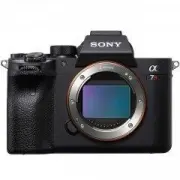 Sony Alpha 7R IV Full Frame 61.0MP (ILCE-7RM4A/Q)
Инструкция по эксплуатации
Sony Alpha 7R IV Full Frame 61.0MP (ILCE-7RM4A/Q)
Инструкция по эксплуатации
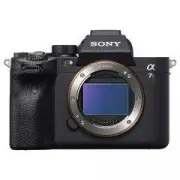 Sony Alpha 7S III Black (ILCE-7SM3)
Инструкция по эксплуатации
Sony Alpha 7S III Black (ILCE-7SM3)
Инструкция по эксплуатации
 Sony Alpha A3500 (ILCE-3500)
Инструкция по эксплуатации
Sony Alpha A3500 (ILCE-3500)
Инструкция по эксплуатации
 Sony Alpha A5000 (ILCE-5000)
Инструкция по эксплуатации
Sony Alpha A5000 (ILCE-5000)
Инструкция по эксплуатации
 Sony Alpha A5000 Kit 16-50 mm Black
Инструкция по эксплуатации
Sony Alpha A5000 Kit 16-50 mm Black
Инструкция по эксплуатации
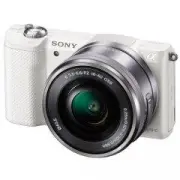 Sony Alpha A5000 Kit 16-50 White
Инструкция по эксплуатации
Sony Alpha A5000 Kit 16-50 White
Инструкция по эксплуатации
 Sony Alpha A5100 (ILCE-5100)
Инструкция по эксплуатации
Sony Alpha A5100 (ILCE-5100)
Инструкция по эксплуатации