Страница 2 - Адаптер Memory Stick Duo; ель-металлогидридных; зеленые точки
2 Примечания относительно использования камеры Типы карты памяти “Memory Stick”, которые могут использоваться (не прилагаются) Электронным носителем данных, используемым с данным фотоаппаратом, является карта памяти “Memory Stick Duo”. Существует два типа карт памяти “Memory Stick”. “Memory Stick Du...
Страница 3 - Примечания относительно использования камеры
3 Примечания относительно использования камеры • При низкой температуре на экране ЖКД может оставаться остаточное изображение. Это не является неисправностью. • Данный фотоаппарат оснащен приводным вариообъективом. Соблюдайте осторожность, не подвергайте объектив ударам и не прилагайте к нему силу. ...
Страница 4 - Оглавление; Использование элементов меню; COLOR; Основные функции
4 Оглавление Примечания относительно использования камеры ............................ 2Основные рекомендации для улучшения качества снимков ............. 7 Фокусировка – Правильная фокусировка на объекте ................................. 7Экспозиция – Регулировка интенсивности освещения...............
Страница 5 - DPOF; Использование элементов меню установки; Формат; Использование экрана установки; Язык
5 Оглавление меню просмотра .................................................................................... 40 (Папка): выбор папки для просмотра изображений - (Защитить): предотвращение случайного стирания DPOF : добавление метки команды печати (Печатать): печать изображений на принтере (Слайд...
Страница 6 - Использование компьютера
6 Оглавление Использование компьютера с системой Windows ............................. 60Установка программного обеспечения (прилагается) ....................... 62Копирование изображений на компьютер.......................................... 64Просмотр файлов изображений, сохраненных на компьютере,...
Страница 7 - См. раздел “Советы по; ровка; Правильная фокусировка на объекте; Советы по предотвращению размытости; Цвет
7 Основные рекомендации для улучшения качества снимков При нажатии кнопки затвора наполовину фотоаппарат отрегулирует фокус автоматически (автофокусировка). Помните, что кнопку затвора нужно нажать только наполовину. Если изображение выглядит размытым даже после фокусировки, это может быть вызвано с...
Страница 8 - Основные рекомендации для улучшения качества снимков; зиция; Регулировка интенсивности освещения; Переэкспонирование; Скорость затвора; = Продолжительность; Диафрагма; проходит свет; Чувствительность при съемке
8 Основные рекомендации для улучшения качества снимков Можно создать разные изображения путем регулировки экспозиции и чувствительности ISO. Экспозиция представляет собой количество света, воспринимаемого фотоаппаратом при спуске затвора. Экспо- зиция Регулировка интенсивности освещения Переэкспонир...
Страница 9 - На видимый цвет объекта влияют условия освещения.; Например: на цвет изображения оказывают влияние источники света; Высокая чувствительность ISO; Об эффектах освещения
9 Основные рекомендации для улучшения качества снимков Регулировка чувствительности ISO (Рекомендуемый индекс экспозиции) Чувствительность по ISO представляет собой единицу измерения, показывающую, сколько света воспринимает устройство считывания изображений. Даже при одинаковой выдержке изображения...
Страница 10 - Описание пикселей и размера изображения; Качество; О “качестве изображения” и “размере изображения”; Пиксел
10 Основные рекомендации для улучшения качества снимков Цифровое изображение формируется как совокупность небольших точек, называемых пикселами.Если оно состоит из большого числа пикселов, изображение становится большим, занимает больше памяти и отображает больше мелких деталей. “Размер изображения”...
Страница 11 - Обозначение частей
11 Обозначение частей Подробное описание см. на стр. в круглых скобках. A Кнопка затвора (20) B Диск переключения режимов (20) C Микрофон D Объектив E Кнопка POWER F Индикатор POWER G Вспышка (22) H Индикатор самозапуска (23)/Подсветка АФ (49) A Кнопка (воспроизведение) (29) B Экран ЖКД (17) C Кнопк...
Страница 12 - Динамик
12 Обозначение частей K Динамик L Гнездо штатива (снизу) • Используйте штатив с длиной резьбы менее, чем 5,5 мм. Невозможно надежно установить фотоаппарат на штативе с винтами более 5,5 мм, это может привести к повреждению фотоаппарата. M Крышка батареи/“Memory Stick Duo” N Крышка кабеля сетевого ад...
Страница 13 - Индикаторы на экране; При фотосъемке; WB
13 Индикаторы на экране Подробное описание см. на стр. в круглых скобках. При фотосъемке При видеосъемке A Дисплей Индикация Оставшийся заряд батарейного блока z Блокировка АЭ/АФ (20) Режим записи ( 20 , 38) Баланс белого (35) ОЖИДАНЗАПИСЬ Режим ожидания/Видеосъемка Диск переключения режимов (выбор ...
Страница 14 - FINE STD
14 Индикаторы на экране B C D E Дисплей Индикация Макро (22) Шкала величины экспозиции (24) • Индикация изменяется в зависимости от положения диска переключения режимов (показано на рисунке слева). V Темнее v Ярче Указатель величины экспозиции (24) Дисплей Индикация Размер изображения (25) FINE STD ...
Страница 17 - Изменение экранной индикации; Индикаторы выключены
17 Изменение экранной индикации Всякий раз при нажатии кнопки DISP индикация изменяется следующим образом. • Нажав и удерживая кнопку DISP, можно увеличить подсветку экрана. Кнопка DISP (Переключатель экранной индикации) Индикаторы выключены Индикаторы включены
Страница 18 - Использование внутренней памяти; Резервное копирование данных на “Memory Stick Duo”
18 Использование внутренней памяти В фотоаппарате имеется приблизительно 54 MБ внутренней памяти. Данная внутренняя память не является съемной. Даже если карта памяти “Memory Stick Duo” не вставлена в фотоаппарат, можно записать изображения при помощи данной внутренней памяти. Рекомендуется один из ...
Страница 19 - Кнопка управления
19 О с нов ные фу нкции Основные функции Использование диска переключения режимов Установите диск переключения режимов на нужную функцию. Справка по функциям При нажатии кнопки управления временно отображаются описания функций (стр. 49). Диск переключения режимов Кнопка управления : Видеосъёмка t ст...
Страница 20 - Выберите режим с помощью диска переключения режимов.; Выбрать; Держите фотоаппарат неподвижно, прижав руки к бокам.; Нажмите кнопку спуска затвора до конца.
20 Простая съемка изображений (режим автоматической регулировки) 1 Выберите режим с помощью диска переключения режимов. Неподвижное изображение (режим автоматической регулировки): Выбрать . Видеосъемка: Выбрать . 2 Держите фотоаппарат неподвижно, прижав руки к бокам. 3 Выполните съемку с помощью кно...
Страница 21 - Простая съемка изображений (режим автоматической регулировки); Объекты, на которых трудно сфокусироваться:; Использование увеличения; Нажмите кнопку увеличения.
21 О с нов ные фу нкции Простая съемка изображений (режим автоматической регулировки) Видеосъемка: Нажмите кнопку спуска затвора до конца.Для остановки записи снова нажмите кнопку спуска затвора до конца. При съемке неподвижного изображения объекта, на котором трудно сфокусироваться • Самое короткое...
Страница 22 - Вспышка (выбор режима вспышки для неподвижных изображений); Нажимайте; Нажмите; Макро
22 Простая съемка изображений (режим автоматической регулировки) Вспышка (выбор режима вспышки для неподвижных изображений) Нажимайте v ( ) на кнопке управления, пока не будет выбран требуемый режим. (Индикатор отсутствует): Вспышка авто Срабатывает при недостаточном освещении (установка по умолчани...
Страница 23 - Использование таймера самозапуска; Последовательно нажимайте; Для отмены еще раз нажмите кнопку
23 О с нов ные фу нкции Простая съемка изображений (режим автоматической регулировки) Использование таймера самозапуска Последовательно нажимайте V ( ) на кнопке управления, пока не будет выбран требуемый режим. (Индикатор отсутствует): Таймер автоспуска не используется : Установка 10-секундной заде...
Страница 25 - Изменение размера неподвижного изображения; Нажмите кнопку
25 О с нов ные фу нкции Простая съемка изображений (режим автоматической регулировки) Изменение размера неподвижного изображения Нажмите кнопку (Размер изображения), затем нажмите кнопки v / V , чтобы выбрать размер.Подробные сведения о размере изображения см. стр. 10.Настройки по умолчанию отмечены...
Страница 26 - Определите нужный режим выбора сцены (; Выполните съемку с помощью кнопки затвора.; Отмена выбора съемочного плана; Кнопка затвора
26 Съемка неподвижных изображений (Выбор сцены) 1 Определите нужный режим выбора сцены ( , , , , , , ). • Подробнее о режимах см. на следующей странице. 2 Выполните съемку с помощью кнопки затвора. Отмена выбора съемочного плана Установите диск переключения режимов в положение, отличное от режима вы...
Страница 27 - Съемка неподвижных изображений (Выбор сцены); Режимы выбора съемочного плана
27 О с нов ные фу нкции Съемка неподвижных изображений (Выбор сцены) Режимы выбора съемочного плана Перечисленные далее режимы созданы с учетом особенностей съемочного плана. * Скорость затвора уменьшается, поэтому рекомендуется использовать штатив. Высокая чувствит. Позволяет снимать изображения бе...
Страница 29 - Просмотр/удаление изображения; Нажмите кнопка; Выберите изображение с помощью; Удаление изображений; Отобразите изображение, которое необходимо удалить, и нажмите; Отмена операции удаления
29 О с нов ные фу нкции Просмотр/удаление изображения 1 Нажмите кнопка (воспроизведение). Если вы нажмете кнопку (воспроизведение) привыключенном фотоаппарате, он включится в режиме воспроизведения. При повторном нажатии будет включен режим записи. 2 Выберите изображение с помощью b / B на кнопке уп...
Страница 30 - Просмотр индексного экрана; Удаление изображений в индексном режиме; Зеленая рамка выбора; Отмена выделения
30 Просмотр/удаление изображения Просмотр индексного экрана Нажмите кнопку (Индекс) и выберите изображение с помощью v / V / b / B . Для отображения следующего (предыдущего) индексного экрана нажмите кнопку b / B . Для возврата к экрану с одним изображением нажмите кнопку z . Удаление изображений в ...
Страница 31 - Нажмите кнопку MENU для отображения меню.; Кнопки
31 И с пол ь зов а ние ме н ю Использование меню Использование элементов меню 1 Запись: включите питание и установите диск переключения режимов.Воспроизведение: нажмите кнопку (воспроизведение). Доступные пункты отличаются в зависимости от положения диска переключения режимов и режима записи/воспрои...
Страница 32 - Элементы меню; Меню для съемки; Недоступна
32 Подробные сведения об эксплуатации 1 стр. 31 Элементы меню Меню для съемки (стр. 33) Доступны разные элементы меню в зависимости от положения диска переключения режимов и настроек. На экране отображаются только доступные элементы. Меню для просмотра (стр. 40) (Папка) - (Защитить) DPOF (Печатать) ...
Страница 33 - зов; Меню съемки; Настройки по умолчанию отмечены значком; Устанавливается монохроматический цвет изображения.; Нормальн
33 Подробные сведения об эксплуатации 1 стр. 31 И с пол ь зов а ние ме н ю Меню съемки Настройки по умолчанию отмечены значком . Уровень яркости изображения можно изменять, применяя различные эффекты. • При видеосъемке можно выбрать только режим [Нормальн], [Черн-Бел] или [Сепия]. COLOR (Цветовой ре...
Страница 34 - Подробные сведения; Выполняется замер только по одной части объекта.
34 Меню съемки Подробные сведения об эксплуатации 1 стр. 31 Выбор режима измерения, который определяет, какая часть объекта будет измерена для определения экспозиции. • Для получения подробных сведений об экспозиции см. стр. 8. (Режим измер): выбор режима измерения Пятно (Местная фотометрия)( ) Выпо...
Страница 36 - Автоматическая регулировка баланса белого.; ISO: выбор светочувствительности; Авто; Высокое значение
36 Меню съемки Подробные сведения об эксплуатации 1 стр. 31 • Для получения подробных сведений о балансе белого см. стр. 9. • При мерцающем флуоресцентном освещении функция баланса белого может работать неправильно даже при выборе режима [Флуоресцент] ( ). • За исключением режимов [Вспышка] ( ), пар...
Страница 37 - Выбор качества неподвижного изображения.; неподвижного изображения
37 И с пол ь зов а ние ме н ю Меню съемки Подробные сведения об эксплуатации 1 стр. 31 Выбор качества неподвижного изображения. (Качеств изобр): выбор качества неподвижного изображения Высококач (FINE) Запись с высоким качеством (низкая степень сжатия). • Если диск переключения режимов установлен на...
Страница 38 - Непрерывная съемка не выполняется.
38 Меню съемки Подробные сведения об эксплуатации 1 стр. 31 Включение или отключение режима непрерывной съемки при нажатии кнопки затвора. В режиме [Кратк.сер.изобр] • Интервал записи составляет приблизительно 2 секунды. • При низком уровне заряда батареи или недостаточном количестве свободного мест...
Страница 39 - Регулировка количества света вспышки.; количества света вспышки; В направлении –: понижение уровня вспышки.; резкости изображения; В направлении –: уменьшение резкости изображения.; параметров настройки; В направлении –
39 И с пол ь зов а ние ме н ю Меню съемки Подробные сведения об эксплуатации 1 стр. 31 Регулировка количества света вспышки. • Для изменения режима вспышки см. стр. 22. Регулировка резкости изображения. См. стр. 47. (Уров. вспышки): регулировка количества света вспышки + ( +) В направлении +: повыше...
Страница 40 - меню просмотра; Выберите требуемую папку с помощью кнопок; ДА
40 Подробные сведения об эксплуатации 1 стр. 31 меню просмотра Настройки по умолчанию отмечены значком . Выбирает папку, в которой содержатся изображения, которые требуется воспроизвести при использовании фотоаппарата с картой памяти “Memory Stick Duo”. 1 Выберите требуемую папку с помощью кнопок b ...
Страница 41 - Защита от случайного стирания изображения.; Для защиты изображений в режиме одиночного изображения; Выход
41 И с пол ь зов а ние ме н ю меню просмотра Подробные сведения об эксплуатации 1 стр. 31 Защита от случайного стирания изображения. Для защиты изображений в режиме одиночного изображения 1 Откройте изображение, которое необходимо защитить. 2 Нажмите кнопку MENU для отображения меню. 3 Выберите пара...
Страница 42 - Для отмены защиты; В режиме одиночного изображения; Для отмены защиты всех изображений в папке; DPOF: добавление метки команды печати
42 меню просмотра Подробные сведения об эксплуатации 1 стр. 31 8 Выберите [ДА] с помощью кнопки B , затем нажмите кнопку z . Индикатор - высветится белым цветом. Выполняется защита выбранных изображений. • Для защиты всех изображений в папке выберите параметр [Все в папке] в пункте 4 и нажмите кнопк...
Страница 43 - Воспроизводит записанные изображения по порядку (показ слайдов).
43 И с пол ь зов а ние ме н ю меню просмотра Подробные сведения об эксплуатации 1 стр. 31 Воспроизводит записанные изображения по порядку (показ слайдов). 1 Выберите [Интервал], [Повтор] и [Изображение] с помощью кнопок v / V / b / B на кнопке управления. 2 Выберите параметр [Начать] с помощью кнопо...
Страница 45 - Поворачивает неподвижное изображение.; Откройте изображение, которое требуется повернуть.
45 И с пол ь зов а ние ме н ю меню просмотра Подробные сведения об эксплуатации 1 стр. 31 Поворачивает неподвижное изображение. 1 Откройте изображение, которое требуется повернуть. 2 Нажмите кнопку MENU для отображения меню. 3 Выберите [ ] (Поворот.) с помощью b / B на кнопке управления, затем нажми...
Страница 46 - Нажмите MENU во время воспроизведения, чтобы отобразить меню.; Подгонка: Запись увеличенного изображения; Подгонка; Следуйте приведенным далее указаниям.; Возврат
46 меню просмотра Подробные сведения об эксплуатации 1 стр. 31 Сохранение увеличенного изображения (стр. 29) как нового файла. 1 Нажмите MENU во время воспроизведения, чтобы отобразить меню. 2 Выберите [Подгонка] нажатием B на кнопке управления, затем нажмите z . 3 Выберите размер изображения с помо...
Страница 47 - Для отключения экрана; Если меню не отображается; Для отмены настройки
47 Испол ь з ова ние э кра на у с тановки Использование экрана установки Использование элементов меню установки Можно изменить настройки по умолчанию с помощью экрана установки. 1 Нажмите кнопку MENU для отображения меню. 2 После нажатия кнопки B на кнопке управления перейдите к настройке (Установка...
Страница 48 - Фотоаппарат; Цифров увелич; Увеличение размеров всех изображений до 12; Выкл; Цифровое увеличение не используется.
48 Подробные сведения об эксплуатации 1 стр. 47 Фотоаппарат Настройки по умолчанию отмечены значком . Выбор режима цифрового увеличения. Фотоаппарат увеличивает изображение с помощью оптического увеличения (до 6 × ). При увеличении больше чем в 6 × фотоаппарат использует интеллектуальное или точное ...
Страница 49 - Во время работы фотоаппарата отображается описание функций.; Вкл; Отображается справка по функциям.; Справка по функциям не отображается.; Подсветка АФ; Использует подсветку АФ.; Не использует подсветку АФ.
49 Испол ь з ова ние э кра на у с тановки Фотоаппарат Подробные сведения об эксплуатации 1 стр. 47 Во время работы фотоаппарата отображается описание функций. Устранение эффекта “красных глаз” при использовании вспышки. Выберите эту функцию перед съемкой. • Поскольку до щелчка затвора проходит около...
Страница 50 - Автоматический просмотр используется.; Автоматический просмотр не используется.
50 Фотоаппарат Подробные сведения об эксплуатации 1 стр. 47 Отображение записанного изображения на экране в течение приблизительно двух секунд сразу после фотосъемки. • Если в это время нажать наполовину кнопку затвора, то дисплей записанного изображения исчезнет, и можно будет немедленно выполнить ...
Страница 51 - ова; на кнопке управления, а затем нажмите; Отмена операции форматирования; или
51 Подробные сведения об эксплуатации 1 стр. 47 Испол ь з ова ние э кра на у с тановки Устр-во внутр.памяти Этот элемент не отображается, если в фотоаппарат установлена карта памяти “Memory Stick Duo”. Форматирование внутренней памяти. • Обратите внимание, что при форматировании безвозвратно удаляют...
Страница 52 - Средство Memory Stick; Отмена создания папки
52 Подробные сведения об эксплуатации 1 стр. 47 Средство Memory Stick Этот элемент отображается, только если в фотоаппарат установлена карта памяти “Memory Stick Duo”. Форматирование карты памяти “Memory Stick Duo”. Имеющаяся в продаже карта памяти “Memory Stick Duo” уже отформатирована и готова для...
Страница 53 - Изм папку ЗАПИСИ
53 Испол ь з ова ние э кра на у с тановки Средство Memory Stick Подробные сведения об эксплуатации 1 стр. 47 • В одной папке может быть сохранено до 4000 изображений. Когда емкость папки превышается, автоматически создается новая папка. • Подробные сведения о папке см. в разделе см. в разделе “Место...
Страница 54 - Вставьте карту памяти “Memory Stick Duo” емкостью 64 МБ или более.; Отмена операции копирования; Копировать
54 Средство Memory Stick Подробные сведения об эксплуатации 1 стр. 47 Копирование всех изображений из внутренней памяти на карту памяти “Memory Stick Duo”. 1 Вставьте карту памяти “Memory Stick Duo” емкостью 64 МБ или более. 2 Выберите [ДА] с помощью кнопки v на кнопке управления, а затем нажмите кн...
Страница 55 - Установка 1; Выбор звукового сигнала во время работы фотоаппарата.; Отмена сброса; Яркий; Зуммер сигн; Затвор
55 Подробные сведения об эксплуатации 1 стр. 47 Испол ь з ова ние э кра на у с тановки Установка 1 1 Настройки по умолчанию отмечены значком . Выбирается яркость задней подсветки ЖКД при использовании фотоаппарата с батарейками. • Можно изменить настройку, удерживая нажатой кнопку DISP. • При выборе...
Страница 56 - Установка 2; Номер файла; Серия; Подсоед USB; PictBridge
56 Подробные сведения об эксплуатации 1 стр. 47 Установка 2 2 Настройки по умолчанию отмечены значком . Выбор способа нумерации файлов изображений. Выбирается режим USB, который будет использован при подсоединении фотоаппарата к компьютеру или к PictBridge-совместимому принтеру при помощи специально...
Страница 57 - Установка даты и времени.; Отмена установки часов; NTSC; Устан часов
57 Испол ь з ова ние э кра на у с тановки Установка 2 Подробные сведения об эксплуатации 1 стр. 47 Установка выходного видеосигнала в соответствии с системой цветного телевидения подсоединенного видеооборудования. В различных странах и регионах используются разные системы цветного телевидения. Если ...
Страница 58 - Просмотр изображений на экране телевизора; Нажмите кнопки; Специальный кабель аудио/видео
58 Просмотр изображений на экране телевизора Просмотр изображений на экране телевизора Можно просматривать изображения на экране телевизора, подсоединив фотоаппарат к телевизору. Выключите питание фотоаппарата и телевизора перед подсоединением фотоаппарата к телевизору. 1 Подсоедините фотоаппарат к ...
Страница 59 - Системы цветного телевидения; Бразилия; Система SECAM
59 Прос мотр изоб раж е н ий на э кра не т е л е визора Просмотр изображений на экране телевизора Системы цветного телевидения Если Вы хотите просматривать изображения на экране телевизора, Вам понадобится телевизор с входным гнездом видео и специальный кабель аудио/видео. Система цвета телевизора д...
Страница 61 - ра; Использование компьютера с системой Windows; Операционная система; Техническая поддержка
61 И с пол ь з ова ние к омп ь ю т е ра Использование компьютера с системой Windows Для компьютера, к которому подсоединяется фотоаппарат, рекомендуется следующая среда. Рекомендуемая среда компьютера для копирования изображений Операционная система (предварительно установленная): Microsoft Windows ...
Страница 62 - Появится экран меню установки.
62 Установка программного обеспечения (прилагается) Можно установить программное обеспечение (прилагается), выполнив следующую процедуру. • При использовании Windows 2000 не подсоединяйте фотоаппарат к компьютеру перед установкой. • В Windows 2000/XP войдите в систему в качестве администратора. 1 Вк...
Страница 63 - Установка программного обеспечения (прилагается)
63 И с пол ь з ова ние к омп ь ю т е ра Установка программного обеспечения (прилагается) После установки программного обеспечения на рабочем столе появится ярлык со ссылкой на веб-узел регистрации клиентов. Регистрация на веб-узле позволяет получить гарантированную и полезную поддержку покупателей.h...
Страница 64 - Копирование изображений на компьютер
64 Копирование изображений на компьютер В данном разделе в качестве примера описывается процесс использования компьютера с системой Windows.Можно копировать изображения с фотоаппарата на компьютер следующим образом. Для компьютера, в котором имеется слот для карты памяти Memory Stick Извлеките карту...
Страница 65 - нопка; Эт; Специальный кабель USB
65 И с пол ь з ова ние к омп ь ю т е ра Копирование изображений на компьютер 2 Вставьте никель-металлогидридные батареи, заряженные в достаточной степени, или подсоедините фотоаппарат к сетевой розетке с помощью адаптера переменного тока (не прилагается). • При копировании изображений на компьютер с...
Страница 67 - кно мастера закроется.
67 И с пол ь з ова ние к омп ь ю т е ра Копирование изображений на компьютер 3 Снимите флажки ненужных изображений, чтобы они не копировались, затем нажмите кнопку [Next]. Появится экран “Picture Name and Destination”. 4 Выберите название и место записи для изображений, а затем нажмите кнопку [Next]...
Страница 69 - Отобразится изображение.; Дважды щелкните значок; Дважды щелкните здесь
69 И с пол ь з ова ние к омп ь ю т е ра Копирование изображений на компьютер В данном разделе описывается процедура просмотра изображений, скопированных в папку “My Documents”. 1 Выберите [Start] t [My Documents]. Отобразится содержимое папки “My Documents”. • При использовании операционной системы,...
Страница 73 - Использование программы “Picture Motion Browser” (прилагается); Импортирование изображений; Посмотрите, есть ли значок; Просмотр изображений; Основные инструкции
73 И с пол ь з ова ние к омп ь ю т е ра Использование программы “Picture Motion Browser” (прилагается) Следуйте данным пунктам при импортировании и просмотре изображений с фотоаппарата. Импортирование изображений 1 Убедитесь, что программа “Media Check Tool ”* запущена. Посмотрите, есть ли значок ( ...
Страница 74 - Экран отображения по годам
74 Использование программы “Picture Motion Browser” (прилагается) • Папка “My Pictures” установлена как папка по умолчанию в “Viewed folders”. • Для отображения отдельного изображения дважды щелкните миниатюрное изображение. 2 Просмотр изображений в “Viewed folders”, упорядоченных в календаре по дат...
Страница 76 - Другие функции
76 Использование программы “Picture Motion Browser” (прилагается) Выбор всех изображений в папке Щелкните вкладку [folders], затем правой кнопкой щелкните значок нужной папки и выберите [Create Data Disc]. Будут выбраны все изображения в папке. Если ваши снимки имеют информацию о местоположении, вы ...
Страница 77 - Щелкните
77 И с пол ь з ова ние к омп ь ю т е ра Использование программы “Picture Motion Browser” (прилагается) 3 Нажмите кнопку [OK]. Информация об изображении будет внесена в базу данных. • Изображения в любой подпапке “Viewed folders” (Просмотренные папки) также регистрируются. Изменение “Folder to be imp...
Страница 78 - Использование компьютера Macintosh; Входит в стандартный
78 Использование компьютера Macintosh Можно копировать изображения на компьютер Macintosh. • Программа “Picture Motion Browser” несовместима с компьютерами Macintosh. Для компьютера, к которому подсоединяется фотоаппарат, рекомендуется следующая среда. Рекомендуемая среда компьютера для копирования ...
Страница 79 - нужный файл; Перета; ополнительную информацию по
79 И с пол ь з ова ние к омп ь ю т е ра Использование компьютера Macintosh 4 Просмотр изображений на компьютере. Дважды щелкните значок жесткого диска t нужный файл изображения в папке, содержащей скопированные файлы, чтобы открыть этот файл. Выполняйте процедуры, приведенные ниже, при: • Отсоединен...
Страница 80 - Печать неподвижных изображений; которых требуется выполнить в первую очередь.; Прямая печать при помо
80 Печа ть неподвижных изображений Печать неподвижных изображений При печати изображений, снятых в режиме [16:9], оба края будут обрезаны, поэтому обязательно проверьте это перед печатью (стр. 95). Можно выполнить печать изображений, подсоединив фотоаппарат непосредственно к PictBridge-совместимому ...
Страница 81 - В индексном режиме; различных изображений (; нопка индекса
81 Печ а ть не под виж ных и з обра ж е ний Прямая печать изображений с помощью PictBridge-совместимого принтера Даже если компьютера нет, можно выполнить печать изображений, снятых с помощью фотоаппарата, путем подсоединения фотоаппарата непосредственно к PictBridge-совместимому принтеру. • Основой...
Страница 82 - Режим USB установлен.
82 Прямая печать изображений с помощью PictBridge-совместимого принтера 4 Выберите элемент [PictBridge] с помо щью кнопок B / v , затем нажмите кнопку z . Режим USB установлен. 1 Подключите фотоаппарат к принтеру. 2 Включите питание фотоаппарата и принтера. После выполнения соединения появится индик...
Страница 83 - затем нажмите кнопку; Выберите размер печатного листа.; кнопку; Изображение будет напечатано.; Индикатор
83 Печ а ть не под виж ных и з обра ж е ний Прямая печать изображений с помощью PictBridge-совместимого принтера 1 Выберите изображения для печати с помощью кнопок b / B , затем нажмите кнопку z . На выбранном изображении отображается значок . • Для выбора других изображений повторите данную процеду...
Страница 84 - Печать других изображений
84 Прямая печать изображений с помощью PictBridge-совместимого принтера Печать других изображений После выполнения действий пункта 3 выберите параметр [Выбор] и требуемое изображение с помощью кнопок v / V , затем выполните действия пункта 1. Печать изображений на индексном экране Выполните действия...
Страница 85 - Печать в фотоателье; Кнопка MENU
85 Печ а ть не под виж ных и з обра ж е ний Печать в фотоателье Можно принести карту памяти “Memory Stick Duo”, на которой хранятся изображения, снятые с помощью фотоаппарата, в фотоателье. Если фотоателье предлагает услуги фотопечати, удовлетворяющие стандарту DPOF, можно заранее отметить изображен...
Страница 86 - Значок; Удаление всех значков в папке
86 Печать в фотоателье 4 Для нанесения меток на другие изображения отобразите нужное изображение с по мощью кнопок b / B , а затем нажмите кнопку z . Удаление метки в режиме одиночного изображения Нажмите кнопку z в пункте 3 или 4. 1 Отобразите индексный экран (стр. 30). 2 Нажмите кнопку MENU для от...
Страница 87 - Устранение неисправностей; Батарейки и питание
87 Устра н е ние неиспра внос тей Устранение неисправностей Устранение неисправностей Если в фотоаппарате обнаружена неисправность, попробуйте выполнить следующие действия по ее устранению. Следует учесть, что отправка фотоаппарата в ремонт означает ваше автоматическое согласие на проверку содержимо...
Страница 88 - Вы используете фотоаппарат в чрезмерно холодном месте.; Не удается включить фотоаппарат.; Установите батарейки правильно.; Внезапное отключение питания.
88 Устранение неисправностей Неправильная индикация оставшегося заряда батарейки, или индикатор показывает достаточный заряд батарейки, но заряд вскоре заканчивается. • Данное явление происходит, когда фотоаппарат используется в чрезмерно жарком или чрезмерно холодном месте. • Батареи разряжены. Уст...
Страница 89 - Съемка неподвижных изображений/видеосъемка
89 Устра н е ние неиспра внос тей Устранение неисправностей Фотоаппарат не записывает изображения. • Проверьте наличие свободного места во внутренней памяти или на карте памяти “Memory Stick Duo”. Если память заполнена, выполните одно из следующих действий: – Удалите ненужные изображения (стр. 29). ...
Страница 90 - В качестве режима сцены был выбран (сумеречный режим) или
90 Устранение неисправностей На изображениях, снятых с использованием вспышки, появляются размытые пятна. • Пыль в воздухе отразила вспышку и появилась на изображении. Это не является неисправностью. Функция с ъемки крупным планом (Макро) не работает. • В качестве режима сцены был выбран (сумеречный...
Страница 91 - Осветите комнату и выполните съемку объекта.; На экране появляются и остаются точки.; Дата и время не отображаются.
91 Устра н е ние неиспра внос тей Устранение неисправностей При просмотре изображения на экране в темном месте появляются помехи. • Фотоаппарат пытается улучшить видимость изображения на экране посредством временного повышения яркости в условиях недостаточного освещения. Это не отражается на записыв...
Страница 92 - Удаление/редактирование изображений
92 Устранение неисправностей Изображение не появляется на экране телевизора. • Выберите параметр [Видеовыход] и убедитесь, что выходной сигнал фотоаппарата установлен в соответствии с цветной системой телевизора (стр. 57). • Проверьте правильность соединения (стр. 58). Фотоаппарат не может удалить и...
Страница 93 - См. руководство по эксплуатации принтера.
93 Устра н е ние неиспра внос тей Устранение неисправностей Компьютер не распознает фотоаппарат. • Включите питание. • При низком уровне заряда аккумуляторных батарей следует вставить заряженные никель-металлогидридные батареи или использовать адаптер переменного тока (не прилагается). • Установите ...
Страница 94 - Поищите в папке “My Pictures”.; Необходимо изменить “Folder to be imported”.; Вставьте ее в правильном направлении.; Picture Motion Browser
94 Устранение неисправностей После копирования на компьютер изображения нельзя просматривать с помо щью фотоаппарата. • Скопируйте их в папку, распознаваемую фотоаппаратом, например, “101MSDCF” (стр. 70). • Правильно выполняйте операции (стр. 71). С помощью программы “Picture Motion Browser” изображ...
Страница 95 - Внутренняя память
95 Устра н е ние неиспра внос тей Устранение неисправностей Невозможно выполнить форматирование карты памяти “Memory Stick Duo”. • Используется карта памяти “Memory Stick Duo” с переключателем защиты от записи, который установлен в положение LOCK. Установите переключатель в положение записи (стр. 10...
Страница 96 - й Ex; Невозможно установить соединение.
96 Устранение неисправностей Невозможно распечатать изображения со вставленной датой. • Можно распечатать изображения со вставленной датой с помощью “Picture Motion Browser” (стр. 77). • Данный фотоаппарат не обладает функцией наложения дат на изображения. Однако, поскольку изображения, снятые этим ...
Страница 97 - Не пытайтесь силой убрать объектив.; Объектив покрылся влагой.; Это не является неисправностью.; Прочее
97 Устра н е ние неиспра внос тей Устранение неисправностей Невозможно вставить дату или выполнить печать изображений в индексном режиме. • Принтер не обладает этими функциями. Обратитесь к изготовителю принтера за консультацией, предусмотрены ли у принтера данные функции или нет. • На некоторых мод...
Страница 99 - Предупреждающие сообщения; Сооб
99 Устра н е ние неиспра внос тей Предупреждающие сообщения При появлении следующих сообщений следуйте инструкциям. E • Низкий уровень заряда батарей. Срочно зарядите никель-металлогидридные батареи. В зависимости от условий использования и типа батарейки, индикатор может мигать, даже если все еще и...
Страница 100 - ” exists on the “Memory Stick; Запись невозможна
100 Предупреждающие сообщения Ошибка папки • Папка с номером, состоящим из этих же первых трех цифр, уже существует на карте памяти “Memory Stick Duo” (например, 123MSDCF и123ABCDE). Выберите другие папки или создайте новую папку (стр. 52, 53). Создан дополн папок невозм • Папка с номером, начинающи...
Страница 103 - Про; Карта памяти “Memory Stick”; MagicGate Memory Stick
103 Про ч е е Карта памяти “Memory Stick” Карта памяти “Memory Stick” представляет собой компактный электронный носитель данных. Типы карт памяти “Memory Stick”, которые могут использоваться с данным фотоаппаратом, перечислены в приведенной ниже таблице. Однако надлежащая работа не может гарантирова...
Страница 105 - Режим работы от батареек; О нике
105 Про ч е е Режим работы от батареек Батарейки, которые можно и которые нельзя использовать с фотоаппаратом A: прилагаетсяB: поддерживаетсяC: перезаряжаемая * 1 NH-AA-2DB (2 штуки в упаковке) и т.д. * 2 Перед использованием батареек прочтите меры предосторожности для каждого типа батарейки. Что ка...
Страница 106 - батарей
106 Режим работы от батареек • Не используйте одновременно новые и использованные батарейки. • Не подвергайте батарейки воздействию воды. Батарейка не является водостойкой. Правильное использование никель -металлогидридных батарей • Батареи разряжаются, даже если они не используются. Батареи рекомен...
Страница 107 - Зарядное устройство для батарей
107 Про ч е е Зарядное устройство для батарей Зарядное устройство для батарей • Не заряжайте никакие другие батареи, кроме никель-металлогидридных батареек Sony, в поставляемом с фотоаппаратом зарядном устройстве. При попытке зарядить батареи каких-либо других типов (например, марганцевые, щелочные,...
Страница 108 - Алфавитный указатель
108 Ал фавитный указатель Алфавитный указатель А Авто Просмотр ................. 50 Автофокусировка .............. 7 Б Баланс белого ................... 35 Батарейка ........................ 105 Блокировка АФ ................ 20 В Вид карты .......................... 76 Видеовыход .....................


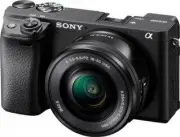 Sony A6400 + SEL-P1650 Black (ILCE-6400L/B)
Инструкция по эксплуатации
Sony A6400 + SEL-P1650 Black (ILCE-6400L/B)
Инструкция по эксплуатации
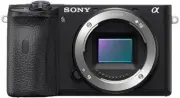 Sony A6600 Body Black (ILCE-6600/B)
Инструкция по эксплуатации
Sony A6600 Body Black (ILCE-6600/B)
Инструкция по эксплуатации
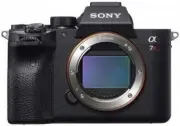 Sony A7R Mark IV Body (ILCE-7RM4)
Инструкция по эксплуатации
Sony A7R Mark IV Body (ILCE-7RM4)
Инструкция по эксплуатации
 Sony Alpha 3500 18-50 KIT (ILCE3500JB.RU2)
Инструкция по эксплуатации
Sony Alpha 3500 18-50 KIT (ILCE3500JB.RU2)
Инструкция по эксплуатации
 Sony Alpha 6000 + 16-50 (ILCE6000LB.CEC)
Инструкция по эксплуатации
Sony Alpha 6000 + 16-50 (ILCE6000LB.CEC)
Инструкция по эксплуатации
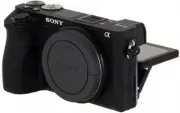 Sony Alpha 6500 (ILCE-6500)
Инструкция по эксплуатации
Sony Alpha 6500 (ILCE-6500)
Инструкция по эксплуатации
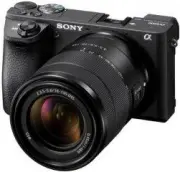 Sony Alpha 6500 + 18-135mm (ILCE-6500M/B)
Инструкция по эксплуатации
Sony Alpha 6500 + 18-135mm (ILCE-6500M/B)
Инструкция по эксплуатации
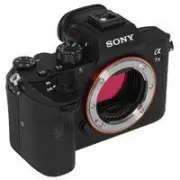 Sony Alpha 7 III
Инструкция по эксплуатации
Sony Alpha 7 III
Инструкция по эксплуатации
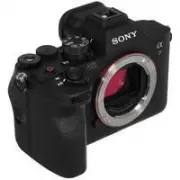 Sony Alpha 7 IV
Инструкция по эксплуатации
Sony Alpha 7 IV
Инструкция по эксплуатации
 Sony Alpha 7 Mark III (ILCE-7RM3)
Инструкция по эксплуатации
Sony Alpha 7 Mark III (ILCE-7RM3)
Инструкция по эксплуатации
 Sony Alpha 7C
Инструкция по эксплуатации
Sony Alpha 7C
Инструкция по эксплуатации
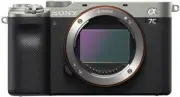 Sony Alpha 7C Body Silver
Инструкция по эксплуатации
Sony Alpha 7C Body Silver
Инструкция по эксплуатации
 Sony Alpha 7R IV Full Frame 61.0MP (ILCE-7RM4A/Q)
Инструкция по эксплуатации
Sony Alpha 7R IV Full Frame 61.0MP (ILCE-7RM4A/Q)
Инструкция по эксплуатации
 Sony Alpha 7S III Black (ILCE-7SM3)
Инструкция по эксплуатации
Sony Alpha 7S III Black (ILCE-7SM3)
Инструкция по эксплуатации
 Sony Alpha A3500 (ILCE-3500)
Инструкция по эксплуатации
Sony Alpha A3500 (ILCE-3500)
Инструкция по эксплуатации
 Sony Alpha A5000 (ILCE-5000)
Инструкция по эксплуатации
Sony Alpha A5000 (ILCE-5000)
Инструкция по эксплуатации
 Sony Alpha A5000 Kit 16-50 mm Black
Инструкция по эксплуатации
Sony Alpha A5000 Kit 16-50 mm Black
Инструкция по эксплуатации
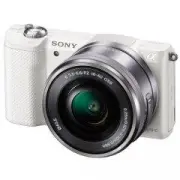 Sony Alpha A5000 Kit 16-50 White
Инструкция по эксплуатации
Sony Alpha A5000 Kit 16-50 White
Инструкция по эксплуатации
 Sony Alpha A5100 (ILCE-5100)
Инструкция по эксплуатации
Sony Alpha A5100 (ILCE-5100)
Инструкция по эксплуатации