Страница 2 - Подготовка камеры; Зарядка аккумулятора; Установка карты памяти (продается отдельно); Проверка способа управления
Об [Встроенная справка] [11] Подготовка камеры Зарядка аккумулятора Зарядка аккумулятора с помощью зарядного устройства [12] Вставка аккумулятора в камеру [13] Зарядка аккумулятора в то время, когда он вставлен в камеру [14] Зарядка путем подключения к компьютеру [15] Время работы аккумулятора и кол...
Страница 3 - Съемка; Фотосъемка/видеосъемка; Использование функций съемки; Использование зума
Съемка Фотосъемка/видеосъемка Фотосъемка [28] Видеосъемка [29] Выбор режима съемки Список функций диска режимов [30] Интеллект. Авто [31] Супер авторежим [32] О распознавании сцен [33] Преимущества автоматической съемки [34] Программное авто [35] Панорамный обзор [36] Выбор сцены [37] Приор. выдержк...
Страница 4 - Выбор режима экранной индикации; Выбор размера фотоснимка/качества изображения
Использование вспышки (продается отдельно) [49] Примечания относительно использования вспышки [50] Режим вспышки [51] Кор.эксп.вспыш. [52] Выбор режима экранной индикации Переключение экранной индикации (снимка) [53] Переключение между видоискателем и экраном [54] Кнопка DISP (Видоискатель) [55] Кно...
Страница 5 - Регулировка экспозиции
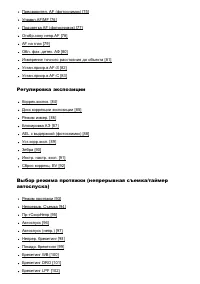
Предварител. AF (фотоснимок) [75] Управл.AF/MF [76] Подсветка AF (фотоснимок) [77] Отобр.зону непр.AF [78] AF на глаз [79] Обл. фаз. детек. АФ [80] Измерение точного расстояния до объекта [81] Устан.приор.в AF-S [82] Устан.приор.в AF-C [83] Регулировка экспозиции Коррек.экспоз. [84] Диск коррекции э...
Страница 6 - Выбор чувствительности ISO; Коррекция яркости или контрастности; Регулировка цветовых тонов; Видеосъемка
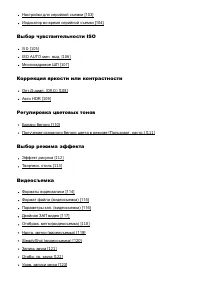
Настройки для серийной съемки [103] Индикатор во время серийной съемки [104] Выбор чувствительности ISO ISO [105] ISO AUTO мин. выд. [106] Многокадровое ШП [107] Коррекция яркости или контрастности Опт.Д-диап. (DRO) [108] Авто HDR [109] Регулировка цветовых тонов Баланс белого [110] Получение основн...
Страница 8 - Просмотр
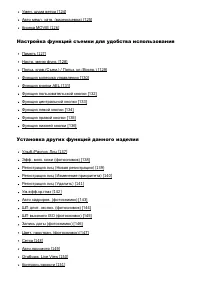
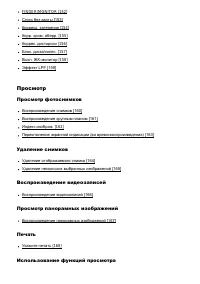
FINDER/MONITOR [152] Спуск без карты [153] Коррекц. затенения [154] Корр. хром. аберр. [155] Коррек. дисторсии [156] Блок. диска/колес. [157] Выкл. ЖК-монитор [158] Эффект LPF [159] Просмотр Просмотр фотоснимков Воспроизведение снимков [160] Воспроизведение крупным планом [161] Индекс изображ. [162]...
Страница 9 - Просмотр изображений на телевизоре; Изменение установок; Меню установки
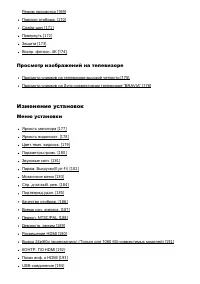
Режим просмотра [169] Поворот отображ. [170] Слайд-шоу [171] Повернуть [172] Защита [173] Воспр. фотосн. 4K [174] Просмотр изображений на телевизоре Просмотр снимков на телевизоре высокой четкости [175] Просмотр снимков на Sync-совместимом телевизоре “BRAVIA” [176] Изменение установок Меню установки...
Страница 10 - Использование функций Wi-Fi; Соединение данного изделия и смартфона
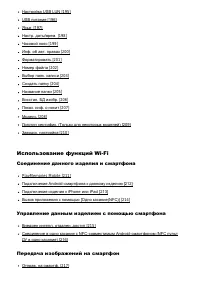
Настройка USB LUN [195] USB питание [196] Язык [197] Настр. даты/врем. [198] Часовой пояс [199] Инф. об авт. правах [200] Форматировать [201] Номер файла [202] Выбор папк. записи [203] Создать папку [204] Название папки [205] Восстан. БД изобр. [206] Показ. инф. о носит [207] Модель [208] Логотип се...
Страница 11 - Добавление приложений к изделию
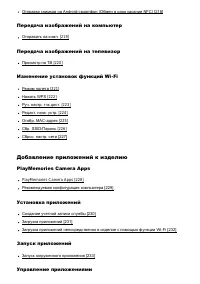
Отправка снимков на Android-смартфон (Обмен в одно касание NFC) [218] Передача изображений на компьютер Отправить на комп. [219] Передача изображений на телевизор Просмотр на ТВ [220] Изменение установок функций Wi-Fi Режим полета [221] Нажать WPS [222] Руч. настр. тчк дост. [223] Редакт. назв. устр...
Страница 12 - Использование компьютера; Рекомендуемая конфигурация компьютера; Использование программного обеспечения; Соединение данного изделия и компьютера
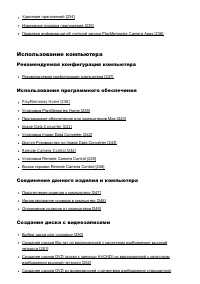
Удаление приложений [234] Изменение порядка приложений [235] Проверка информации об учетной записи PlayMemories Camera Apps [236] Использование компьютера Рекомендуемая конфигурация компьютера Рекомендуемая конфигурация компьютера [237] Использование программного обеспечения PlayMemories Home [238] ...
Страница 13 - Меры предосторожности/Данное изделие; Меры предосторожности; Чистка изделия
четкости [253] Меры предосторожности/Данное изделие Меры предосторожности Меры предосторожности [254] О внутренней перезаряжаемой батарейке [255] Примечание об аккумуляторе [256] Зарядка аккумулятора [257] Примечания относительно карты памяти [258] Чистка изделия Об очистке [259] Количество доступны...
Страница 14 - Устранение неполадок; При возникновении проблем; Поиск и устранение неисправностей; Аккумулятор и питание
Устранение неполадок При возникновении проблем При возникновении проблем Поиск и устранение неисправностей [269] Поиск и устранение неисправностей Аккумулятор и питание Не удается вставить аккумулятор в изделие. [270] Не удается включить изделие. [271] Питание внезапно отключается. [272] Индикатор у...
Страница 15 - Просмотр изображений
Функция съемки крупным планом (Макро) не работает. [285] Дата и время записи не отображаются на экране. [286] Дата и время записываются неправильно. [287] Мигает значение диафрагмы и/или выдержки. [288] Искаженные цвета изображения. [289] При просмотре экрана в темном месте на изображении появляются...
Страница 17 - Сообщения; Проверка камеры и комплектации
Установки сбрасываются, несмотря на то, что операция переустановки невыполнена. [331] Изделие не работает надлежащим образом. [332] “--E-” появится на экране. [333] Сообщения Сообщения Индикация самодиагностики [334] Предупреждающие сообщения [335] Ситуации, в которых работа данного изделиязатруднен...
Страница 24 - Список значков на экране; Режим монитора
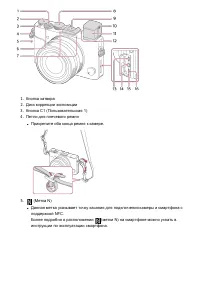
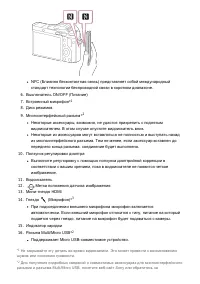
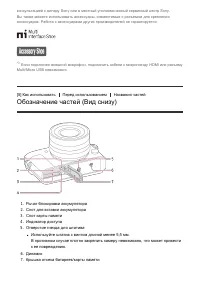
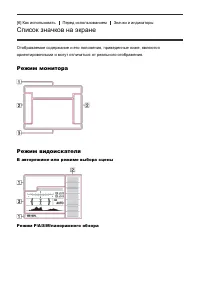
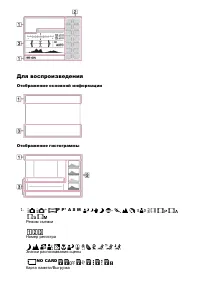
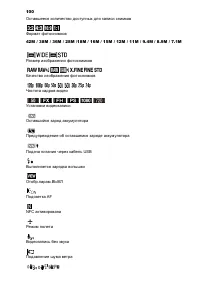
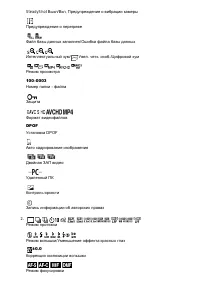
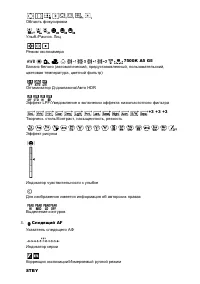
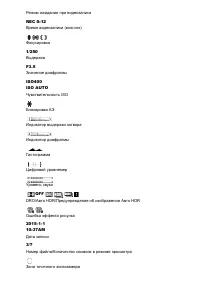
[6] Как использовать Перед использованием Значки и индикаторы Список значков на экране Отображаемое содержание и его положения, приведенные ниже, являютсяориентировочными и могут отличаться от реального отображения. Режим монитора Режим видоискателя В авторежиме или режиме выбора сцены Режим P/A/S/M...
Страница 30 - Список рамок искателя диапазона фокусировки; При использовании режима фазодетекторного АФ
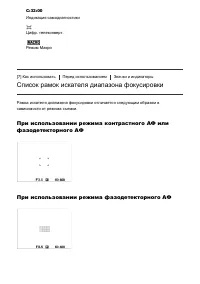
C:32:00 Индикация самодиагностики Цифр. телеконверт. Режим Макро [7] Как использовать Перед использованием Значки и индикаторы Список рамок искателя диапазона фокусировки Рамка искателя диапазона фокусировки отличается следующим образом взависимости от режима съемки. При использовании режима контрас...
Страница 31 - Использование плечевого ремня
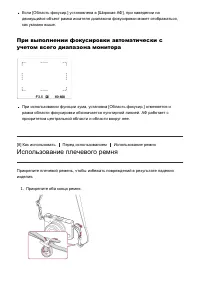
Если [Область фокусир.] установлена в [Широкая АФ], при наведении надвижущийся объект рамка искателя диапазона фокусировки может отображаться,как указано выше. При выполнении фокусировки автоматически сучетом всего диапазона монитора При использовании функции зума, установка [Область фокусир.] отмен...
Страница 32 - Установка наглазника окуляра; Для снятия наглазника окуляра
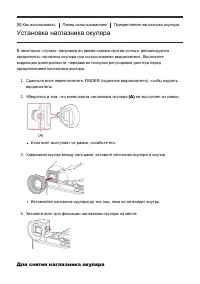
[9] Как использовать Перед использованием Прикрепление наглазника окуляра Установка наглазника окуляра В некоторых случаях, например во время съемки против солнца, рекомендуетсяприкреплять наглазник окуляра при использовании видоискателя. Выполнитекоррекцию диоптрийности, передвигая ползунок регулир...
Страница 33 - Регулировка видоискателя (регулировка диоптра); Для хранения видоискателя
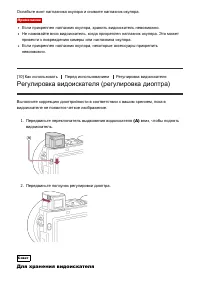
Ослабьте винт наглазника окуляра и снимите наглазник окуляра. Примечание Если прикреплен наглазник окуляра, хранить видоискатель невозможно.Не нажимайте вниз видоискатель, когда прикреплен наглазник окуляра. Это можетпривести к повреждению камеры или наглазника окуляра.Если прикреплен наглазник окул...
Страница 35 - Время зарядки
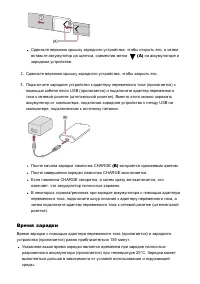
Сдвиньте верхнюю крышку зарядного устройства, чтобы открыть его, а затемвставьте аккумулятор до щелчка, совместив метки (A) на аккумуляторе и зарядном устройстве. 2. Сдвиньте верхнюю крышку зарядного устройства, чтобы закрыть его. 3. Подключите зарядное устройство к адаптеру переменного тока (прилаг...
Страница 36 - Вставка аккумулятора в камеру
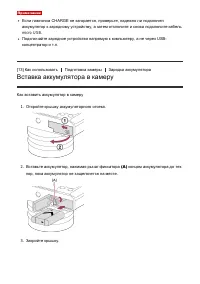
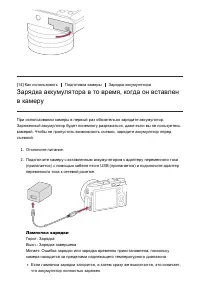
Примечание Если лампочка CHARGE не загорается, проверьте, надежно ли подключенаккумулятор к зарядному устройству, а затем отключите и снова подключите кабель micro USB. Подключайте зарядное устройство напрямую к компьютеру, а не через USB-концентратор и т.п. [13] Как использовать Подготовка камеры З...
Страница 38 - Зарядка путем подключения к компьютеру
Время зарядки (полная зарядка) Время зарядки с помощью адаптера переменного тока (прилагается) равноприблизительно 150 минут. Время зарядки может отличаться в зависимости от оставшейся емкостиаккумулятора или условий зарядки.Аккумулятор может заряжаться даже в том случае, если он не полностью разряж...
Страница 39 - Экранный режим
Аккумулятор можно зарядить путем подключения камеры к компьютеру с помощьюкабеля micro USB. 1. Выключите изделие и подключите к разъему USB компьютера. Примечание Обратите внимание на следующие особенности при зарядке через компьютер: Если изделие подключено к ноутбуку, который не подключен к источн...
Страница 40 - Режим видоискателя
Bремя работы аккумулятора: приблиз. 30 мин.Непрерывная съемка (видеозапись):Bремя работы аккумулятора: приблиз. 50 мин.Просмотр (фотоснимки):Время работы аккумулятора: приблиз. 170 мин., Количество изображений: приблиз. 3400 Режим видоискателя Съемка (фотоснимки):Количество изображений: приблиз. 200...
Страница 41 - Подача питания от сетевой розетки
[17] Как использовать Подготовка камеры Зарядка аккумулятора Подача питания от сетевой розетки С помощью прилагаемого адаптера переменного тока вы можете выполнять съемку ивоспроизведение снимков при подаче питания от сетевой розетки (штепсельнойрозетки) без использования заряда аккумулятора. 1. Вст...
Страница 43 - Извлечение карты памяти
Проверьте, чтобы зазубренный угол был расположен в правильномнаправлении.Расположив карту памяти с зазубренным углом так, как показано на рисунке,вставьте ее до щелчка. 3. Закройте крышку отсека карты памяти. Совет При использовании карты памяти с данным изделием в первый раз рекомендуетсяотформатир...
Страница 44 - Используемые карты памяти; Используемый носитель Memory Stick
3. Нажмите на карту памяти один раз для ее извлечения. 4. Закройте крышку отсека карты памяти. [21] Как использовать Подготовка камеры Установка карты памяти (продается отдельно) Используемые карты памяти С данной камерой можно использовать следующие типы карт памяти. Что касается видеозаписей, см. ...
Страница 45 - Используемые карты SD; При видеосъемке в формате XAVC S
Memory Stick PRO Duo / Memory Stick PRO Duo (Mark2) Memory Stick PRO-HG Duo Memory Stick Micro (M2) (Mark2) *Носитель Memory Stick с емкостью до 32 Гб был протестирован и утвержден дляработы с данной камерой. Используемые карты SD Карта памяти SD / карта памяти SDHCКарта памяти SDXCКарта памяти micr...
Страница 46 - Установка языка, даты и времени
exFAT при соединении с помощью кабеля micro USB. Перед подключениемустройства к камере убедитесь в том, что оно совместимо с exFAT. Если выподключите камеру к несовместимому устройству, вам может быть предложеноотформатировать карту. Ни при каких обстоятельствах не форматируйте картупамяти в ответ н...
Страница 47 - Использование колесика управления; Использование диска управления
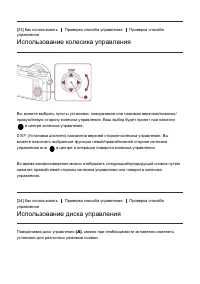
[23] Как использовать Проверка способа управления Проверка способа управления Использование колесика управления Вы можете выбрать пункты установки, поворачивая или нажимая верхнюю/нижнюю/правую/левую сторону колесика управления. Ваш выбор будет принят при нажатии в центре колесика управления. DISP (...
Страница 48 - Использование пунктов MENU
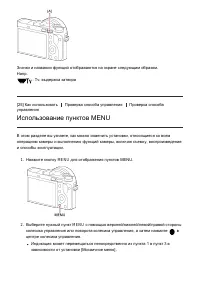
Значки и названия функций отображаются на экране следующим образом.Напр. : Tv: выдержка затвора [25] Как использовать Проверка способа управления Проверка способа управления Использование пунктов MENU В этом разделе вы узнаете, как можно изменить установки, относящиеся ко всемоперациям камеры и выпо...
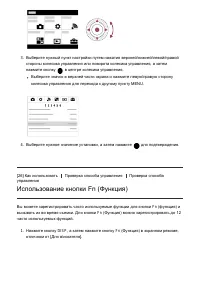
Страница 50 - Выполнение настроек на специальном экране
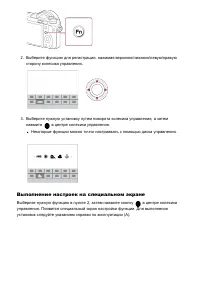
2. Выберите функцию для регистрации, нажимая верхнюю/нижнюю/левую/правуюсторону колесика управления. 3. Выберите нужную установку путем поворота колесика управления, а затемнажмите в центре колесика управления. Некоторые функции можно точно настраивать с помощью диска управления. Выполнение настроек...
Страница 51 - Использование “Quick Navi”
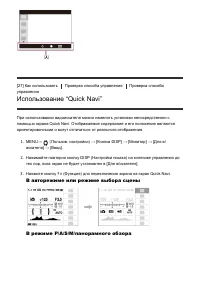
[27] Как использовать Проверка способа управления Проверка способа управления Использование “Quick Navi” При использовании видоискателя можно изменять установки непосредственно спомощью экрана Quick Navi. Отображаемое содержание и его положение являютсяориентировочными и могут отличаться от реальног...
Страница 52 - Фотосъемка
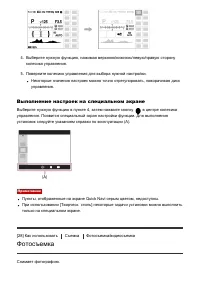
4. Выберите нужную функцию, нажимая верхнюю/нижнюю/левую/правую сторонуколесика управления. 5. Поверните колесико управления для выбора нужной настройки. Некоторые значения настроек можно точно отрегулировать, поворачивая дискуправления. Выполнение настроек на специальном экране Выберите нужную функ...
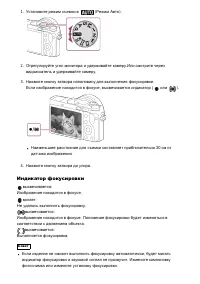
Страница 53 - Индикатор фокусировки
1. Установите режим съемки в ( Режим Авто ). 2. Отрегулируйте угол монитора и удерживайте камеру.Или смотрите черезвидоискатель и удерживайте камеру. 3. Нажмите кнопку затвора наполовину для выполнения фокусировки.Если изображение находится в фокусе, высвечивается индикатор ( или ). Наименьшее расст...
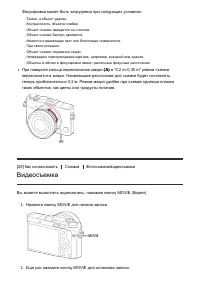
Страница 55 - Список функций диска режимов; Доступные функции
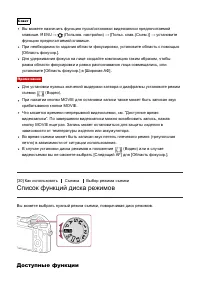
Совет Вы можете назначить функцию пуска/остановки видеозаписи предпочитаемойклавише. MENU → (Пользов. настройки) → [Польз. клав.(Съем.)] → установите функцию предпочитаемой клавише.При необходимости задания области фокусировки, установите область с помощью[Область фокусир.] . Для удерживания фокуса ...
Страница 57 - Супер авторежим
4. Отрегулируйте фокусировку и выполните съемку. Примечание Изделие не распознает сцену при выполнении съемки с функциями зума.В определенных условиях съемки изделие может не надлежащим образомраспознать сцену. [32] Как использовать Съемка Выбор режима съемки Супер авторежим Камера выполняет съемку ...
Страница 58 - О распознавании сцен
4. Отрегулируйте фокусировку и выполните съемку. Примечание Если изделие используется для создания композитных снимков, процесс записипродлится дольше, чем обычно.Изделие не распознает сцену при использовании функций зума.В некоторых условиях съемки изделие может не надлежащим образом распознатьсцен...
Страница 59 - Преимущества автоматической съемки
( Низкая освещенность ) Когда изделие распознает определенные условия, на второй полосе будутотображены следующие значки: ( Штатив ) ( Перемещение ) ( Перемещение (Яркое) ) ( Перемещение (Темное) ) Примечание При [Улыб./Распоз. Лиц], установленном в [Выкл], сцены [Портрет] , [Портрет/ конт.свет] , [...
Страница 60 - Программное авто; Программное смещение; Панорамный обзор
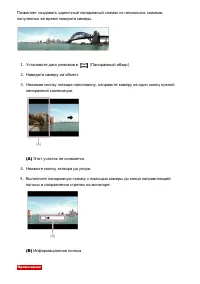
изображение.Для режима [Интеллект. Авто] и [Супер авторежим] большинство функцийнастраивается автоматически и вы не сможете регулировать настройки по своемуусмотрению. [35] Как использовать Съемка Выбор режима съемки Программное авто Позволяет выполнять съемку с автоматической регулировкой экспозици...
Страница 62 - Выбор сцены
Если за установленное время не будет достигнут полный угол панорамной съемки,на составном снимке появится серая область. В этом случае перемещайте изделиебыстрее для записи полного панорамного изображения.Если [Широкий] выбран для [Панорама: размер], полный угол панорамной съемкиможет быть не достиг...
Страница 63 - Подробности пунктов меню
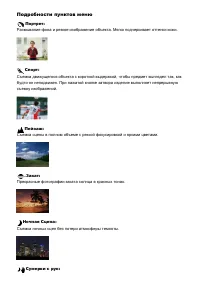
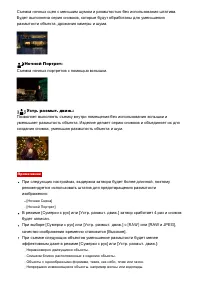
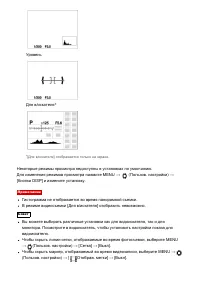
Подробности пунктов меню Портрет: Размывание фона и резкое изображение объекта. Мягко подчеркивает оттенки кожи. Спорт: Съемка движущегося объекта с короткой выдержкой, чтобы предмет выглядел так, какбудто он неподвижен. При нажатой кнопке затвора изделие выполняет непрерывнуюсъемку изображений. Пей...
Страница 67 - Ручной экспозиция; BULB
Ручной экспозиция Вы можете выполнять съемку с желаемой настройкой экспозиции посредствомрегулирования как выдержки, так и диафрагмы.Выдержка затвора и значениедиафрагмы можно изменять во время видеозаписи. 1. Установите диск режимов в M ( Ручной экспозиция ). 2. Выберите нужное значение диафрагмы, ...
Страница 69 - Вызов памяти
[42] Как использовать Съемка Выбор режима съемки Вызов памяти Позволяет выполнить съемку после вызова предварительно сохраненных частоиспользуемых режимов или настроек камеры. 1. Установите диск режимов в 1, 2 или 3 ( Вызов памяти ). 2. Нажмите в центре колесика управления. Примечание Предварительно...
Страница 70 - Зум; Функции зуммирования доступны с данным изделием
Приор. выдержки: Позволяет выполнить съемку после регулировки скорости затвора вручную. Ручной экспозиция: Позволяет выполнять съемку после регулировки экспозиции (как скорости затвора, таки значения диафрагмы) вручную. [44] Как использовать Использование функций съемки Использование зума Зум Данное...
Страница 72 - О масштабе увеличения
Вкл:Цифров. увел.: Если диапазон зума [ Увел. четк. изоб.] превышен, изделие увеличивает изображения до наибольшего масштаба. Однако качество изображения ухудшится. Примечание Установите [Только интел. увел.], если хотите увеличивать изображения в пределахдиапазона, в котором качество изображения не...
Страница 73 - Использование вспышки (продается отдельно)
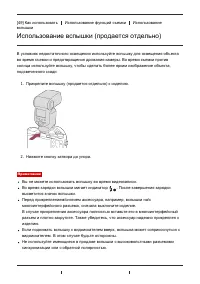
[49] Как использовать Использование функций съемки Использование вспышки Использование вспышки (продается отдельно) В условиях недостаточного освещения используйте вспышку для освещения объектаво время съемки и предотвращения дрожания камеры. Во время съемки противсолнца используйте вспышку, чтобы с...
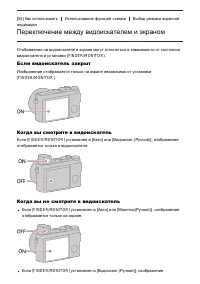
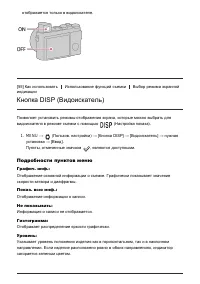
Страница 78 - Переключение между видоискателем и экраном; Если видоискатель закрыт
[54] Как использовать Использование функций съемки Выбор режима экранной индикации Переключение между видоискателем и экраном Отображения на видоискателе и экране могут отличаться в зависимости от состояниявидоискателя и установки [FINDER/MONITOR]. Если видоискатель закрыт Изображение отображается т...
Страница 83 - Информация об изображениях RAW
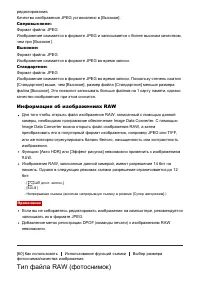
редактирования.Качество изображения JPEG установлено в [Высокое] . Сверхвысокое: Формат файла: JPEGИзображение сжимается в формате JPEG и записывается с более высоким качеством,чем при [Высокое ]. Высокое: Формат файла: JPEG Изображение сжимается в формате JPEG во время записи. Стандартное: Формат ф...
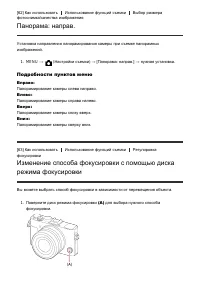
Страница 86 - Подробности режимов фокусировки
Подробности режимов фокусировки S (Покадровый AF): Камера выполняет фокусировку и фокус блокируется при нажатии кнопки затворанаполовину. Используйте этот режим, если объект неподвижен. C (Непрерывный AF): Камера продолжает выполнять фокусировку, пока кнопка затвора удерживаетсянаполовину нажатой. И...
Страница 87 - Фазодетекторный АФ
фокусировки отобразится зеленая рамка. Центр: Автоматически выполняет фокусировку на объект в центре изображения. Совместноеиспользование с функцией блокировки АФ дает возможность скомпоновать нужноеизображение. Рег. пятно АФ: Позволяет перемещать рамку диапазона АФ в нужную точку на экране ифокусир...
Страница 96 - AF на глаз
Примечание Функцию [ Подсветка AF] невозможно использовать в следующих случаях: В режиме видеосъемкиВ режиме [Панорамный обзор]Если [Режим фокусиров.] установлено в [Непрерывный AF] . Если [Выбор сцены] установлен в следующие режимы: [Пейзаж][Спорт][Ночная Сцена] Подсветка АФ излучает очень яркий св...
Страница 98 - Измерение точного расстояния до объекта
1. MENU → (Пользов. настройки) → [Обл. фаз. детек. АФ] → нужная установка. Подробности пунктов меню Вкл: Отображать диапазон фазодетекторной системы АФ. Выкл: Не отображать диапазон фазодетекторной системы АФ. Примечание Если значение F равно F9.0 или выше, фазодетекторный АФ использоватьневозможно....
Страница 101 - Диск коррекции экспозиции
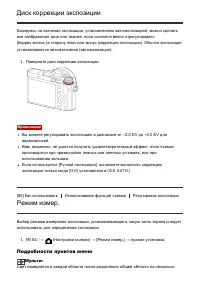
Диск коррекции экспозиции Базируясь на значении экспозиции, установленном автоэкспозицией, можно сделатьвсе изображения ярче или темнее, если соответственно отрегулировать[Коррек.экспоз.] в сторону плюс или минус (коррекция экспозиции). Обычно экспозицияустанавливается автоматически (автоэкспозиция)...
Страница 104 - Зебра
[89] Как использовать Использование функций съемки Регулировка экспозиции Уст.корр.эксп. Установка необходимости применения величины коррекции экспозиции для контролякак света вспышки, так и общего освещения, или только для общего освещения. 1. MENU → (Пользов. настройки) → [Уст.корр.эксп.] → нужная...
Страница 106 - Режим протяжки
[93] Как использовать Использование функций съемки Выбор режима протяжки (непрерывная съемка/таймер автоспуска) Режим протяжки Вы можете установить режим протяжки, например, непрерывный или съемка савтоспуском. 1. MENU → (Настройки съемки) → [Режим протяжки] → нужная установка. Подробности пунктов м...
Страница 108 - Автоспуск
Примечание Между кадрами непрерывной съемки будет на мгновение отображатьсяизображение каждого кадра.Непрерывная съемка недоступна в следующих случаях: Режим съемки установлен в [Панорамный обзор] . Режим съемки установлен в [Выбор сцены] и выбрана сцена, отличная от [Спорт] . [Эффект рисунка] устан...
Страница 114 - Брекетинг WB; Брекетинг DRO
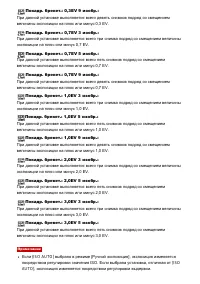
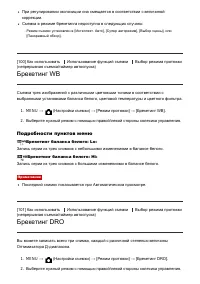
При регулировании экспозиции она смещается в соответствии с величинойкоррекции.Съемка в режиме брекетинга недоступна в следующих случаях: Режим съемки установлен в [Интеллект. Авто] , [Супер авторежим] , [Выбор сцены], или [Панорамный обзор] . [100] Как использовать Использование функций съемки Выбо...
Страница 115 - Брекетинг LPF; Настройки для серийной съемки
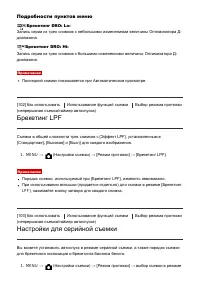
Подробности пунктов меню Брекетинг DRO: Lo: Запись серии из трех снимков с небольшими изменениями величины Оптимизатора Д-диапазона. Брекетинг DRO: Hi: Запись серии из трех снимков с большими изменениями величины Оптимизатора Д-диапазона. Примечание Последний снимок показывается при Автоматическом п...
Страница 116 - Индикатор во время серийной съемки; Видоискатель
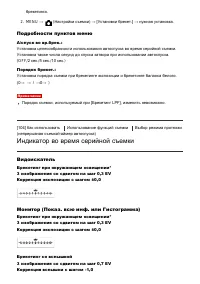
брекетинга. 2. MENU → ( Настройки съемки) → [Установки брекет.] → нужная установка. Подробности пунктов меню А/спуск во вр.брек. : Установка целесообразности использования автоспуска во время серийной съемки.Установка также числа секунд до спуска затвора при использовании автоспуска. (OFF/ 2 сек. / ...
Страница 117 - ISO
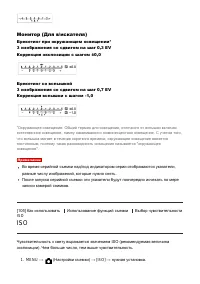
Монитор (Для в/искателя) Брекетинг при окружающем освещении* 3 изображения со сдвигом на шаг 0,3 EVКоррекция экспозиции с шагом ±0,0 Брекетинг со вспышкой3 изображения со сдвигом на шаг 0,7 EVКоррекция вспышки с шагом -1,0 * Окружающее освещение: Общий термин для освещения, отличного от вспышки вклю...
Страница 122 - Баланс белого
Автоматическая коррекция разницы в экспозиции. Авто HDR: Сдвиг экспоз. 1,0 EV ― Авто HDR: Сдвиг экспоз. 6,0 EV: Установка разницы в экспозиции в зависимости от контрастности объекта. Выберитеоптимальный уровень от значения 1,0 EV (слабый) до 6,0 EV (сильный). Например, при установке значения экспози...
Страница 129 - Форматы видеозаписи; Формат записи XAVC S/AVCHD
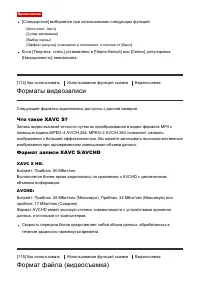
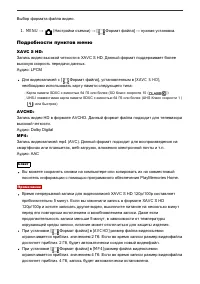
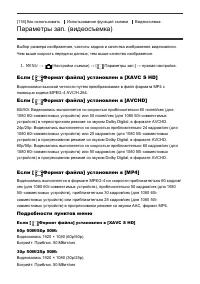
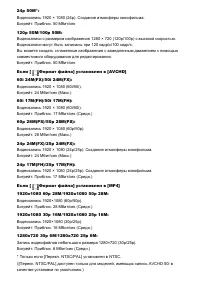
Примечание [Стандартное] выбирается при использовании следующих функций: [Интеллект. Авто][Супер авторежим][Выбор сцены][Эффект рисунка] установлен в положение, отличное от [Выкл] . Если [Творческ. стиль] установлено в [Черно-белый] или [Cепия], регулировка[Насыщенность] невозможна. [114] Как исполь...
Страница 133 - Двойная ЗАП видео
Примечание Видеозаписи 60p/50p можно воспроизводить только на совместимых устройствах.Видеозаписи, записанные с помощью установки [60p 28M(PS)]/[50p 28M(PS)]/[60i 24M(FX)]/[50i 24M(FX)]/ [24p 24M(FX)] /[25p 24M(FX)] в [ Параметры зап.], будут преобразованы с помощью PlayMemories Home для создания ди...
Страница 139 - Кнопка MOVIE; Память; Пункты, которые можно сохранить
( Приор. выдержки ) ( Ручной экспозиция ) Если [ISO] установлено в положение, отличное от [ISO AUTO]. [126] Как использовать Использование функций съемки Видеосъемка Кнопка MOVIE Установка необходимости активации кнопки MOVIE. 1. MENU → (Пользов. настройки) → [Кнопка MOVIE] → нужная установка. Подро...
Страница 140 - Для изменения сохраненных настроек
Выберите номер памяти из “ 1”, “2 ” или “ 3 ” на диске режимов. Для изменения сохраненных настроек Измените настройку на нужную и пересохраните ее под тем же номером режима. Примечание Программное смещение зарегистрировать невозможно.Для некоторых функций положение диска и фактически используемая ус...
Страница 141 - Функция колесика управления
Стандартное: В зависимости от опций, выбранных в [Область фокусир.] или [Центр. следящ. AF] , доступные функции отличаются при нажатии клавиши. При нажатии клавиши, когда [Область фокусир.] установлена в [Рег. пятно АФ] или[Расш. рег.пятно АФ], можно изменять положение области фокусировки.При нажати...
Страница 142 - Функция пользовательской кнопки; Функция центральной кнопки
1. MENU → ( Пользов. настройки) → [Польз. клав.(Съем.)] → [Функц. кнопки AEL] → нужная установка. Функции, которые можно назначить, отображаются на экране выбора пунктанастройки. [132] Как использовать Использование функций съемки Настройка функций съемки для удобства использования Функция пользоват...
Страница 145 - Рекомендации по более эффективному захвату улыбок
Рекомендации по более эффективному захвату улыбок Не закрывайте глаза челкой волос и держите глаза прищуренными.Не закрывайте лицо шляпой, масками, солнцезащитными очками и т.п.Пытайтесь максимально ориентировать лицо в сторону изделия и держите головупрямо.Улыбайтесь широко и открыто. Улыбка легче ...
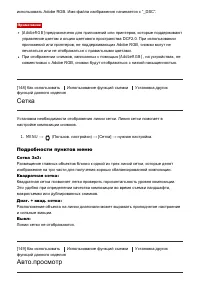
Страница 152 - Сетка
использовать Adobe RGB. Имя файла изображения начинается с “_DSC”. Примечание [AdobeRGB] предназначено для приложений или принтеров, которые поддерживают управление цветом и опцию цветового пространства DCF2.0. При использованииприложений или принтеров, не поддерживающих Adobe RGB, снимки могут непе...
Страница 154 - Контроль яркости
Отображение Live View без эффектов коррекции экспозиции, баланса белого,[Творческ. стиль] или [Эффект рисунка]. При использовании данной установки можнолегко проверить композицию изображения. Live View всегда отображается с использованием соответствующей яркости даже врежиме [Ручной экспозиция] . Ес...
Страница 156 - Спуск без карты
Примечание Если электронный видоискатель опущен вниз, снимки всегда отображаются наэкране независимо от установки [FINDER/MONITOR]. [153] Как использовать Использование функций съемки Установка других функций данного изделия Спуск без карты Установка возможности спуска затвора, если карта памяти не ...
Страница 159 - Эффект LPF
Даже в случае выполнения [Выкл. ЖК-монитор], подсветка монитора останетсявключенной. Для выключения подсветки переключите режим монитора в режимвидоискателя с помощью функции [FINDER/MONITOR]. [159] Как использовать Использование функций съемки Установка других функций данного изделия Эффект LPF Дан...
Страница 160 - Воспроизведение снимков; Воспроизведение крупным планом
Воспроизведение снимков Воспроизводит записанные снимки. 1. Нажмите кнопку (воспроизведение) для переключения в режим воспроизведения. 2. Выберите фотоснимок с помощью колесика управления. Совет Для записи или воспроизведения снимков изделие создает файл базы данныхизображений на карте памяти. Снимо...
Страница 161 - Для возврата к воспроизведению одиночного снимка
Совет Вы также можете увеличить воспроизводимое изображение с помощью MENU. Примечание Увеличивать видеозаписи невозможно. [162] Как использовать Просмотр Просмотр фотоснимков Индекс изображ. Вы можете одновременно отобразить несколько снимков в режиме воспроизведения. 1. Нажмите кнопку (Индексное и...
Страница 162 - Удаление отображаемого снимка
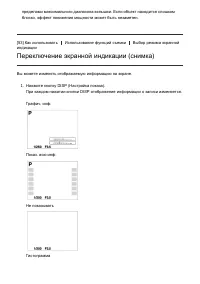
1. Нажмите кнопку DISP (Настройка показа). Экранная индикация переключается в последовательности “Основная инф. →Гистограмма → Не показывать → Основная инф.” при каждом нажатии кнопки DISP. Установки DISP (Настройка показа) применяются для отображенияАвтоматического просмотра. Примечание Гистограмма...
Страница 163 - Воспроизведение видеозаписей
Подробности пунктов меню Неск. снимков: Удаление выбранных фотоснимков.(1) Выберите фотоснимки для удаления, а затем нажмите в центре колесика управления. На экранной кнопке отобразится метка . Чтобы отменить выбор, снова нажмите для удаления метки . (2) Для удаления других фотоснимков повторите дей...
Страница 164 - Воспроизведение панорамных изображений
: Пауза : Быстрое перемещение вперед : Быстрое перемещение назад : Медленное воспроизведение вперед: Медленное воспроизведение назад : Следующий видеофайл: Предыдущий видеофайл : Отображение следующего кадра: Отображение предыдущего кадра : Регулировка громкости звука : Закрытие панели операции Сове...
Страница 165 - Укажите печать; Режим просмотра
Примечание Панорамные изображения, снятые с помощью других изделий, могут отображатьсяс размером, отличным от реального, или могут не прокручиваться надлежащимобразом. [168] Как использовать Просмотр Печать Укажите печать Вы можете указать заранее на карте памяти, какие фотоснимки нужно распечататьп...
Страница 167 - Повернуть
[171] Как использовать Просмотр Использование функций просмотра Слайд-шоу Непрерывное автоматическое воспроизведение снимков. 1. MENU → ( Воспроизве- дение) → [Слайд-шоу] → нужная установка. 2. Выберите [Ввод] . Подробности пунктов меню Повторить: Выберите [Вкл], при котором воспроизведение снимков ...
Страница 168 - Защита
Примечание Поворачивать видеозаписи невозможно.Возможно, вы не сможете поворачивать снимки, снятые с помощью других изделий.При просмотре повернутых снимков на компьютере они могут отображаться в ихисходной ориентации в зависимости от программного обеспечения. [173] Как использовать Просмотр Использ...
Страница 169 - Просмотр снимков на телевизоре высокой четкости
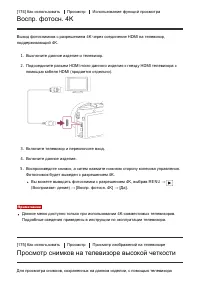
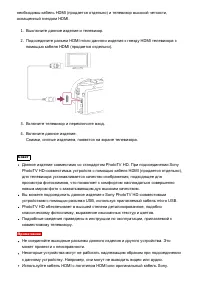
[174] Как использовать Просмотр Использование функций просмотра Воспр. фотосн. 4K Вывод фотоснимков с разрешением 4K через соединение HDMI на телевизор,поддерживающий 4K. 1. Выключите данное изделие и телевизор. 2. Подсоедините разъем HDMI micro данного изделия к гнезду HDMI телевизора спомощью кабе...
Страница 172 - Яркость монитора
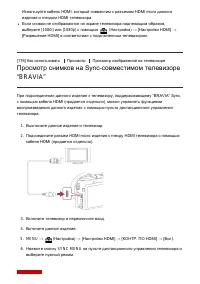
Примечание Если изделие находится не в режиме воспроизведения, нажмите кнопку (Воспроизведение).Операции SYNC MENU могут выполняться только телевизорами, которые поддерживают “BRAVIA” Sync. Подробные сведения приведены в инструкции поэксплуатации, прилагаемой к телевизору.Если изделие выполняет нену...
Страница 176 - Мозаичное меню
[183] Как использовать Изменение установок Меню установки Мозаичное меню Выбор всегда ли будет отображаться первый экран меню при нажатии кнопки MENU. 1. MENU → ( Настройка) → [Мозаичное меню] → нужная установка. Подробности пунктов меню Вкл: Всегда отображать первый экран меню (Мозаичное меню). Вык...
Страница 179 - Разрешение HDMI
Подробности пунктов меню Вкл: Демонстрация воспроизведения видеозаписи начинается автоматически, еслиизделие не использовалось приблизительно в течение одной минуты.Воспроизводятся только защищенные AVCHD видеозаписи.Установите режим просмотра в [Просм. AVCHD] и защитите самый старый по дате ивремен...
Страница 182 - Настройка USB LUN
1. MENU → ( Настройка) → [USB-соединение] → нужная установка. Подробности пунктов меню Авто: Автоматически устанавливается соединение съемного диска или MTP в зависимостиот компьютера или других подключаемых устройств USB. Компьютеры с системойWindows 7 или Windows 8 подключаются в режиме MTP, и их ...
Страница 183 - USB питание; Язык
Установите [Настройка USB LUN] в [Одиночный] только когда соединение выполнитьневозможно. [196] Как использовать Изменение установок Меню установки USB питание Установка целесообразности подачи питания через кабель micro USB, когда изделиеподсоединено к компьютеру или устройству USB. 1. MENU → ( Нас...
Страница 184 - Часовой пояс
Повторная установка даты и времени. 1. MENU → ( Настройка) → [Настр. даты/врем.] → нужная установка. Подробности пунктов меню Летнее время: Выбор функции перехода на летнее время [Вкл] / [Выкл] . Дата/Время : Установка даты и времени. Формат даты: Выбор формата индикации даты и времени. [199] Как ис...
Страница 185 - Как использовать клавиатуру; Например: Если нужно ввести строку “abd”
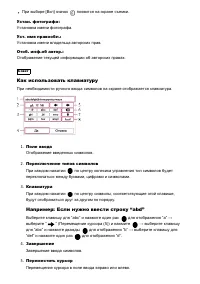
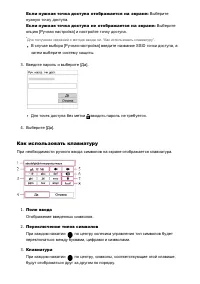
При выборе [Вкл] значок появится на экране съемки. Устан. фотографа: Установка имени фотографа. Уст. имя правообл.: Установка имени владельца авторских прав. Отоб. инф.об автор.: Отображение текущей информации об авторских правах. Совет Как использовать клавиатуру При необходимости ручного ввода сим...
Страница 186 - Форматировать; Номер файла
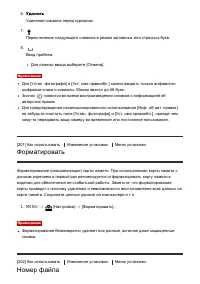
6. Удалить Удаление символа перед курсором. 7. Переключение следующего символа в режим заглавных или строчных букв. 8. Ввод пробела. Для отмены ввода выберите [Отмена] . Примечание Для [Устан. фотографа] и [Уст. имя правообл.] можно вводить только алфавитно-цифровые знаки и символы. Можно ввести до ...
Страница 187 - Создать папку
Выбор способа назначения номеров файлов для записанных фотоснимков и видео MP4. 1. MENU → ( Настройка) → [Номер файла] → нужная установка. Подробности пунктов меню Серия: Данное изделие будет назначать файлам последовательные номера до “9999” безпереустановки. Сброс: Изделие выполнит сброс номеров в...
Страница 188 - Название папки
1. MENU → ( Настройка) → [Создать папку] . Примечание Если вставить в данное изделие карту памяти, которая использовалась с другимоборудованием, и выполнить съемку, новая папка может быть созданаавтоматически.В одной папке может храниться всего до 4000 снимков. Если емкость папкидостигла предела, но...
Страница 189 - Модель
1. MENU → ( Настройка) → [Восстан. БД изобр.] → [Ввод] . Примечание Используйте полностью заряженный аккумулятор. Низкий заряд аккумулятора вовремя восстановления может привести к повреждению данных. [207] Как использовать Изменение установок Меню установки Показ. инф. о носит Отображает доступное в...
Страница 190 - PlayMemories Mobile
[210] Как использовать Изменение установок Меню установки Заводск. настройка Возврат изделия к установкам по умолчанию. Записанные снимки сохраняются даже вслучае выполнения [Заводск. настройка] . 1. MENU → ( Настройка) → [Заводск. настройка] → нужная настройка. Подробности пунктов меню Сброс настро...
Страница 200 - Просмотр на ТВ
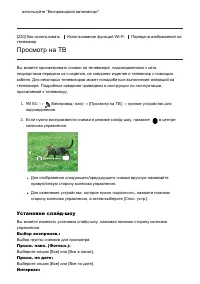
используйте “Беспроводной автоимпорт”. [220] Как использовать Использование функций Wi-Fi Передача изображений на телевизор Просмотр на ТВ Вы можете просматривать снимки на телевизоре, подсоединенном к сети,посредством передачи их с изделия, не соединяя изделие и телевизор с помощьюкабеля. Для некот...
Страница 201 - Режим полета
Выберите опцию [Короткий] или [Длительный] . Эффекты*: Выберите опцию [Вкл] или [Выкл]. Разм. воспр. изобр.: Выберите опцию [HD] или [4K]. * Данные установки применимы только для телевизора BRAVIA, который совместим с данными функциями. Примечание Вы можете использовать эту функцию на телевизоре, по...
Страница 204 - Другие пункты настройки
Например: Если нужно ввести строку “abd” Выберите клавишу для “abc” и нажмите один раз для отображения “a” → выберите “ ” (Перемещение курсора (5)) и нажмите → выберите клавишу для “abc” и нажмите дважды для отображения “b” → выберите клавишу для “def” и нажмите один раз для отображения “d”. 4. Заве...
Страница 206 - PlayMemories Camera Apps
[227] Как использовать Использование функций Wi-Fi Изменение установок функций Wi-Fi Сброс. настр. сети Сброс всех сетевых установок к значениям по умолчанию. 1. MENU → (Беспровод- ная) → [Сброс. настр. сети] → [Да] . [228] Как использовать Добавление приложений к изделию PlayMemories Camera Apps Pl...
Страница 207 - Загрузка приложений
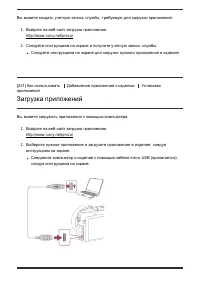
Вы можете создать учетную запись службы, требуемую для загрузки приложений. 1. Войдите на веб-сайт загрузки приложения. http://www.sony.net/pmca/ 2. Следуйте инструкциям на экране и получите учетную запись службы. Следуйте инструкциям на экране для загрузки нужного приложения в изделие. [231] Как ис...
Страница 208 - Запуск загруженного приложения; Быстрый запуск приложений
[232] Как использовать Добавление приложений к изделию Установка приложений Загрузка приложений непосредственно в изделие спомощью функции Wi-Fi Вы можете загружать приложения с помощью функции Wi-Fi без подсоединения ккомпьютеру. Заранее получите учетную запись службы. 1. MENU → ( Приложение) → [Сп...
Страница 211 - Установка PlayMemories Home
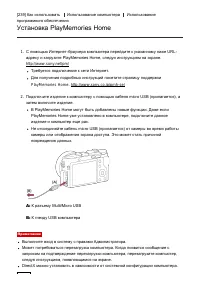
[239] Как использовать Использование компьютера Использование программного обеспечения Установка PlayMemories Home 1. С помощью Интернет-браузера компьютера перейдите к указанному ниже URL-адресу и загрузите PlayMemories Home, следуя инструкциям на экране. http://www.sony.net/pm/ Требуется подключен...
Страница 212 - Программное обеспечение для компьютеров Mac; Беспроводной автоимпорт; Image Data Converter
Совет Подробные сведения о PlayMemories Home приведены в Справке PlayMemoriesHome или на странице поддержки PlayMemories Home ( http://www.sony.co.jp/pmh- se/ ) (только на английском языке). [240] Как использовать Использование компьютера Использование программного обеспечения Программное обеспечени...
Страница 213 - Установка Image Data Converter; Доступ Руководство по Image Data Converter
формате файлов.Вы можете отображать и сравнивать изображения RAW и изображения JPEG,записанные с помощью данного изделия.Вы можете разделить снимки по категориям на пять уровней.Вы можете наносить цветные метки. [242] Как использовать Использование компьютера Использование программного обеспечения У...
Страница 215 - Импортирование снимков в компьютер без использования
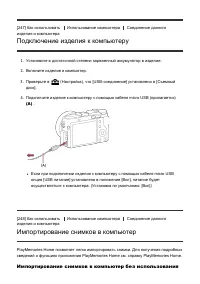
[247] Как использовать Использование компьютера Соединение данного изделия и компьютера Подключение изделия к компьютеру 1. Установите в достаточной степени заряженный аккумулятор в изделие. 2. Включите изделие и компьютер. 3. Проверьте в ( Настройка), что [USB-соединение] установлено в [Съемный дис...
Страница 216 - приложения PlayMemories Home (Для Windows); Отключение изделия от компьютера
приложения PlayMemories Home (Для Windows) Если после установки USB-соединения между изделием и компьютером появитсямастер автоматического воспроизведения, щелкните [Открыть папку для просмотрафайлов] → [OK] → [DCIM] или [MP_ROOT] . Затем скопируйте нужные снимки в компьютер. Если на компьютере с си...
Страница 217 - Выбор диска для создания
Примечание Для компьютеров Mac перетащите значок карты памяти или значок привода назначок “Корзина”. Изделие будет отключено от компьютера.Для компьютеров с системой Windows 7/Windows 8 значок отсоединения может непоявиться. В этом случае можно пропустить действия пунктов 1 и 2, приведенныхвыше.Не и...
Страница 221 - Резервное копирование карт памяти
Справочном руководстве для PlayMemories Home. B.Создание диска с помощью устройства, отличного от компьютера Вы можете также создавать диски DVD с помощью рекордера Blu-ray, рекордера HDDи т.п. Подробные сведения приведены в инструкции по эксплуатации устройства. [254] Как использовать Меры предосто...
Страница 223 - О мониторе, видоискателе и объективе
Данное изделие соответствует универсальному стандарту DCF (Design rule for CameraFile system), разработанному ассоциацией JEITA (Japan Electronics and Information Technology Industries Association). Воспроизведение снимков, записанных вашим изделием, на другом оборудовании ивоспроизведение вашим изд...
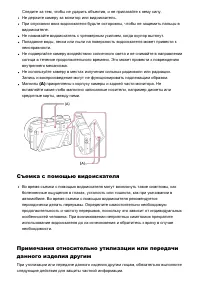
Страница 224 - Съемка с помощью видоискателя
Следите за тем, чтобы не ударить объектив, и не прилагайте к нему силу.Не держите камеру за монитор или видоискатель.При опускании вниз видоискателя будьте осторожны, чтобы не защемить пальцы ввидоискателе.Не нажимайте видоискатель с чрезмерным усилием, когда окуляр вытянут.Попадание воды, песка или...
Страница 226 - Эффективное использование аккумулятора
извлеките аккумулятор или отсоедините кабель USB от камеры, а затем вставьтеего снова для повторной зарядки.Рекомендуется заряжать аккумулятор при окружающей температуре от 10 °C до 30°C. За пределами этого температурного диапазона аккумулятор может заряжатьсянеэффективно.При подключении данного изд...
Страница 227 - Индикатор оставшегося заряда элементов питания; Как хранить аккумулятор
мягкую ткань или ватный тампон. Индикатор оставшегося заряда элементов питания На экране появляется индикатор оставшегося заряда элементов питания. A: Уровень заряда аккумулятора высокий B: Аккумулятор разряжен Понадобится примерно одна минута, пока появятся правильные показанияиндикатора оставшегос...
Страница 230 - Об очистке; Чистка объектива; Количество фотоснимков
Об очистке Чистка объектива Не используйте чистящие растворы, содержащие органические растворители,такие, как разбавитель, бензин.Во время чистки поверхности объектива удалите пыль с помощью имеющейся впродаже воздуходувки. В случае сильного загрязнения, вытрите пыль мягкой тканьюили салфеткой, слег...
Страница 232 - Доступное время видеозаписи
Даже если количество оставшихся доступных для съемки снимков превышает 9999,будет отображаться индикатор “9999”.Если снимок, полученный с помощью другого изделия, воспроизводится на данномизделии, изображение может не соответствовать фактическому размеру снимка. [261] Как использовать Меры предостор...
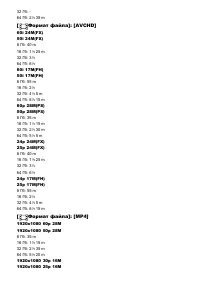
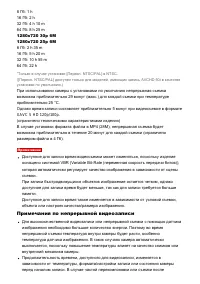
Страница 234 - Примечания по непрерывной видеозаписи
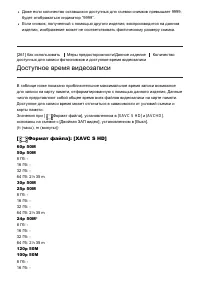
8 Гб: 1 h16 Гб: 2 h32 Гб: 4 h 10 m64 Гб: 8 h 25 m 1280x720 30p 6M1280x720 25p 6M 8 Гб: 2 h 35 m16 Гб: 5 h 20 m32 Гб: 10 h 55 m64 Гб: 22 h * Только в случае установки [Перекл. NTSC/PAL] в NTSC. ( [Перекл. NTSC/PAL] доступен только для моделей, имеющих запись AVCHD 50i в качестве установки по умолчани...
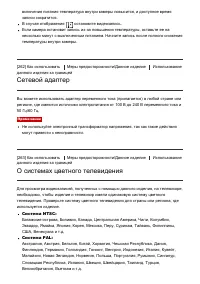
Страница 235 - Сетевой адаптер; О системах цветного телевидения
включения питания температура внутри камеры повысится, и доступное времязаписи сократится.В случае отображения остановите видеозапись. Если камера остановит запись из-за повышения температуры, оставьте ее нанесколько минут с выключенным питанием. Начните запись после полного снижениятемпературы внут...
Страница 237 - Лицензия; Примечания к лицензии
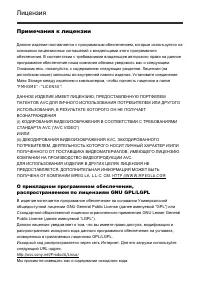
Лицензия Примечания к лицензии Данное изделие поставляется с программным обеспечением, которые используется наосновании лицензионных соглашений с владельцами этого программногообеспечения. В соответствии с требованиями владельцев авторского права на данноепрограммное обеспечение наша компания обязан...
Страница 238 - Технические характеристики; Камера
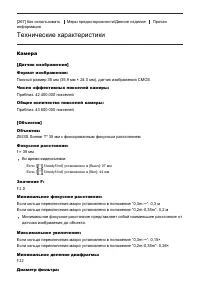
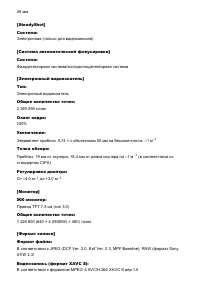
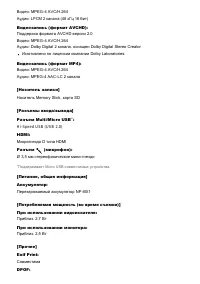
[267] Как использовать Меры предосторожности/Данное изделие Прочая информация Технические характеристики Камера [Датчик изображения]Формат изображения: Полный размер 35 мм (35,9 мм × 24,0 мм), датчик изображения CMOS Число эффективных пикселей камеры: Приблиз. 42 400 000 пикселей Общее количество пи...
Страница 241 - Зарядное устройство BC-DCX
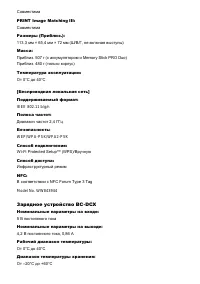
Совместима PRINT Image Matching III: Совместима Размеры (Приблиз.): 113,3 мм × 65,4 мм × 72 мм (Ш/В/Г, не включая выступы) Масса: Приблиз. 507 г (с аккумулятором и Memory Stick PRO Duo)Приблиз. 480 г (только корпус) Температура эксплуатации: От 0°C до 40°C [Беспроводная локальная сеть]Поддерживаемый...
Страница 242 - Товарные знаки
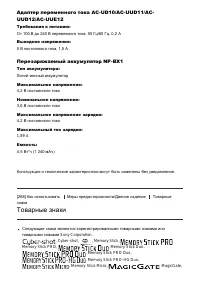
Адаптер переменного тока AC-UD10/AC-UUD11/AC-UUD12/AC-UUE12 Требования к питанию: От 100 В до 240 В переменного тока, 50 Гц/60 Гц, 0,2 А Выходное напряжение: 5 В постоянного тока, 1,5 А Перезаряжаемый аккумулятор NP-BX1 Тип аккумулятора: Литий-ионный аккумулятор Максимальное напряжение: 4,2 В постоя...
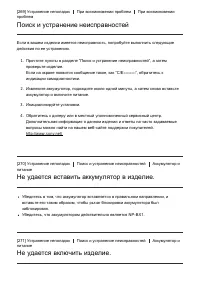
Страница 245 - Питание внезапно отключается.
После вставки аккумулятора в изделие может пройти некоторое время до еговключения.Убедитесь, что аккумулятор вставлен правильно.Аккумулятор будет самостоятельно разряжаться даже в том случае, если его неиспользовать. Зарядите аккумулятор перед использованием.Убедитесь, что аккумулятором действительн...
Страница 248 - Изображение не сфокусировано.
[281] Устранение неполадок Поиск и устранение неисправностей Фотосъемка/ видеосъемка Изображение не сфокусировано. Объект находится слишком близко.Нажмите кнопку затвора наполовину, затем выполняйте съемку.Недостаточное общее освещение.[Режим фокусиров.] установлен в [Ручной фокус]. Выберите для [Ре...
Страница 249 - Дата и время записи не отображаются на экране.
Во время съемки в режиме панорамного обзора.Во время видеозаписи. [284] Устранение неполадок Поиск и устранение неисправностей Фотосъемка/ видеосъемка Размытые белые круглые пятна появляются наснимках во время съемки со вспышкой. Частицы (пыль, пыльца и т.п.) в воздухе отразили свет вспышки и появил...
Страница 253 - Размытое изображение.
[298] Устранение неполадок Поиск и устранение неисправностей Фотосъемка/ видеосъемка Снимок имеет беловатый цвет (Засвечено)./Наснимке появляется размывание света (Ореол). Если направить объектив в сторону источника сильного света, в объектив попадетизлишний свет и изображение может выглядеть белесы...
Страница 257 - Не удается отправить видеозаписи в смартфон.
[312] Устранение неполадок Поиск и устранение неисправностей Wi-Fi [Нажать WPS] не работает. [Нажать WPS] может не работать в зависимости от установок точки беспроводногодоступа. Проверьте SSID и пароль точки беспроводного доступа и выполните [Руч.настр. тчк дост.] . [313] Устранение неполадок Поиск...
Страница 259 - Не удается импортировать снимки.
Убедитесь в том, что питание камеры включено.Если уровень заряда аккумулятора низкий, вставьте заряженный аккумулятор.Используйте кабель micro USB (прилагается) для подключения устройств.Отсоедините кабель USB и подсоедините его еще раз плотно.Отсоедините все оборудование, кроме данного изделия, кла...
Страница 262 - течение длительного времени.
течение длительного времени. Это не является неисправностью. Выключите изделие и не используйте егонекоторое время. [329] Устранение неполадок Поиск и устранение неисправностей Прочее При включении изделия появляется экран установкичасов. Установите дату и время повторно.Внутренняя перезаряжаемая ба...
Страница 264 - Предупреждающие сообщения
памяти. Попробуйте выключить и снова включить данное изделие или выньте ивставьте карту памяти несколько раз.Вставлена неотформатированная карта памяти. Отформатируйте карту памяти.Вставленную карту памяти невозможно использовать для данного изделия или жеданные повреждены. Вставьте новую карту памя...
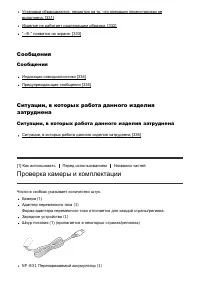
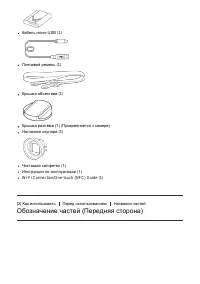
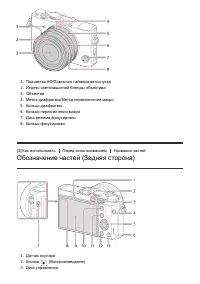
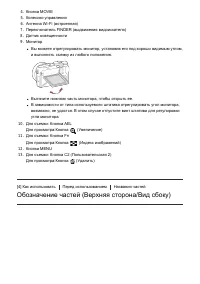
 Sony A6400 + SEL-P1650 Black (ILCE-6400L/B)
Инструкция по эксплуатации
Sony A6400 + SEL-P1650 Black (ILCE-6400L/B)
Инструкция по эксплуатации
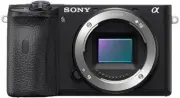 Sony A6600 Body Black (ILCE-6600/B)
Инструкция по эксплуатации
Sony A6600 Body Black (ILCE-6600/B)
Инструкция по эксплуатации
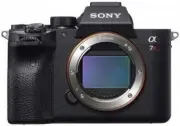 Sony A7R Mark IV Body (ILCE-7RM4)
Инструкция по эксплуатации
Sony A7R Mark IV Body (ILCE-7RM4)
Инструкция по эксплуатации
 Sony Alpha 3500 18-50 KIT (ILCE3500JB.RU2)
Инструкция по эксплуатации
Sony Alpha 3500 18-50 KIT (ILCE3500JB.RU2)
Инструкция по эксплуатации
 Sony Alpha 6000 + 16-50 (ILCE6000LB.CEC)
Инструкция по эксплуатации
Sony Alpha 6000 + 16-50 (ILCE6000LB.CEC)
Инструкция по эксплуатации
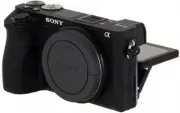 Sony Alpha 6500 (ILCE-6500)
Инструкция по эксплуатации
Sony Alpha 6500 (ILCE-6500)
Инструкция по эксплуатации
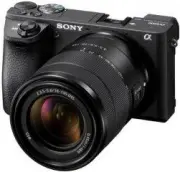 Sony Alpha 6500 + 18-135mm (ILCE-6500M/B)
Инструкция по эксплуатации
Sony Alpha 6500 + 18-135mm (ILCE-6500M/B)
Инструкция по эксплуатации
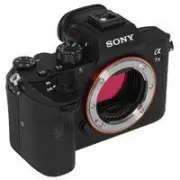 Sony Alpha 7 III
Инструкция по эксплуатации
Sony Alpha 7 III
Инструкция по эксплуатации
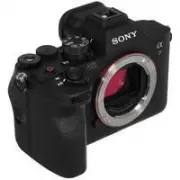 Sony Alpha 7 IV
Инструкция по эксплуатации
Sony Alpha 7 IV
Инструкция по эксплуатации
 Sony Alpha 7 Mark III (ILCE-7RM3)
Инструкция по эксплуатации
Sony Alpha 7 Mark III (ILCE-7RM3)
Инструкция по эксплуатации
 Sony Alpha 7C
Инструкция по эксплуатации
Sony Alpha 7C
Инструкция по эксплуатации
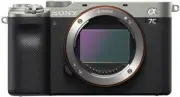 Sony Alpha 7C Body Silver
Инструкция по эксплуатации
Sony Alpha 7C Body Silver
Инструкция по эксплуатации
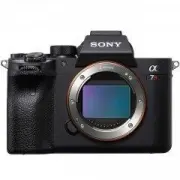 Sony Alpha 7R IV Full Frame 61.0MP (ILCE-7RM4A/Q)
Инструкция по эксплуатации
Sony Alpha 7R IV Full Frame 61.0MP (ILCE-7RM4A/Q)
Инструкция по эксплуатации
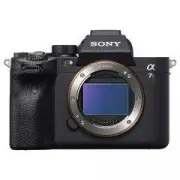 Sony Alpha 7S III Black (ILCE-7SM3)
Инструкция по эксплуатации
Sony Alpha 7S III Black (ILCE-7SM3)
Инструкция по эксплуатации
 Sony Alpha A3500 (ILCE-3500)
Инструкция по эксплуатации
Sony Alpha A3500 (ILCE-3500)
Инструкция по эксплуатации
 Sony Alpha A5000 (ILCE-5000)
Инструкция по эксплуатации
Sony Alpha A5000 (ILCE-5000)
Инструкция по эксплуатации
 Sony Alpha A5000 Kit 16-50 mm Black
Инструкция по эксплуатации
Sony Alpha A5000 Kit 16-50 mm Black
Инструкция по эксплуатации
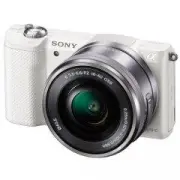 Sony Alpha A5000 Kit 16-50 White
Инструкция по эксплуатации
Sony Alpha A5000 Kit 16-50 White
Инструкция по эксплуатации
 Sony Alpha A5100 (ILCE-5100)
Инструкция по эксплуатации
Sony Alpha A5100 (ILCE-5100)
Инструкция по эксплуатации