Страница 3 - Узнайте больше о камере («Справочное; «Справочное руководство» – это онлайн-руководство.
3 Узнайте больше о камере («Справочное руководство») «Справочное руководство» – это онлайн-руководство. Вы можете читать «Справочное руководство» на своем компьютере или смартфоне. Обращайтесь к нему для получения более подробных инструкций по многим функциям камеры. URL: http://rd1.sony.net/help/ds...
Страница 4 - Для записей владельца; ПРЕДУПРЕЖДЕНИЕ
4 Для записей владельца Запишите номер модели и серийный номер камеры (находящиеся на самом устройстве) в предусмотрен- ных ниже полях. Эти номера пона- добятся при обращении с данным устройством к дилеру Sony.Номер модели DSC-Серийный номер ________________ ПРЕДУПРЕЖДЕНИЕ Во избежание опасности воз...
Страница 5 - Уведомление; Переработка литиево-ионных
5 • Держите аккумуляторную бата- рею в недоступном для малень- ких детей месте. • Аккумуляторная батарея должна храниться в сухом месте. • Заменяйте аккумуляторную батарею только батареей того же или эквивалентного типа, реко- мендованного Sony. • Утилизируйте использованные аккумуляторные батареи, ...
Страница 6 - Для клиентов в Европе
6 Данное оборудование не следует располагать рядом или эксплуати- ровать в сочетании с любой дру- гой антенной или передатчиком. [ ВНИМАНИЕ! Внесение любых изменений, на которые нет четкого указания в этом руководстве, может при- вести к невозможности управлять данным устройством. Для клиентов в Евр...
Страница 8 - Проверка комплектации; О настройке языка; О водостойкости, пыленепроницаемости
8 Проверка комплектации В скобках указано количество. • Камера (1) • Аккумулятор NP-BJ1 (1) • Кабель Micro-USB (1) • Адаптер переменного тока (1) • Кабель электропитания (поставляется в некоторых странах/регионах) (1) • Ремешок на запястье (1) • Защита для карты памяти (1) • Руководство по эксплуата...
Страница 10 - Очистка после использования камеры под водой или около воды
10 • Данная камера может утонуть. Чтобы предотвратить потерю камеры, во время использования продевайте руку в ремешок или удерживайте ее другим способом. • Когда открыта крышка отсека аккумулятора или крышка отсека карты памяти/разъема, соответствие характеристикам водонепроницаемости и пылезащищенн...
Страница 11 - Основные компоненты камеры
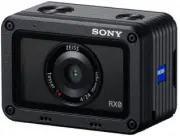
11 1 Индикаторная лампа записи 2 Объектив 3 Встроенные микрофоны* 1 4 Защита объектива* 2 5 Проушина для ремешка Чтобы не уронить камеру, закрепите ремешок и проде- вайте в него руку при проведе- нии съемки с рук. * 1 Не закрывайте эту часть камеры во время записи видео. Это может привести к появлен...
Страница 12 - Когда крышки открыты
12 Когда крышки открыты ql Миниатюрный разъем HDMI w; Слот для карты памяти wa Разъем Multi/Micro USB* 3 ws Индикаторная лампа доступа/ индикаторная лампа зарядки wd Гнездо для подключения микрофона m Когда подключается внешний микрофон, внутренний ми- крофон выключается автома- тически. Если к каме...
Страница 14 - Установка аккумуляторной батареи; Установите аккумуляторную батарею.; • Нажимая на рычаг фиксатора, вставьте аккумуляторную батарею; Примечание
14 Установка аккумуляторной батареи Рычаг фиксатора аккумуляторной батареи 1 Откройте крышку. 2 Установите аккумуляторную батарею. • Нажимая на рычаг фиксатора, вставьте аккумуляторную батарею как показано на рисунке. После установки, убедитесь, что рычаг зафиксировал аккумуляторную батарею. • Закры...
Страница 15 - Зарядка аккумуляторной батареи; Подключите камеру к адаптеру переменного тока (входит
15 Зарядка аккумуляторной батареи Индикаторная лампа зарядки Горит (оранжевый): Зарядка Не горит: Зарядка завершена Мигает (оранжевый): Ошибка зарядки или зарядка вре- менно приостановлена, так как камера находится за пределами необходимого диапазона температур 1 Подключите камеру к адаптеру перемен...
Страница 16 - Примечания
16 Примечания • Если индикаторная лампа зарядки на камере мигает, когда адаптер пере- менного тока подключен к электрической розетке, значит, процесс зарядки временно остановлен из-за того, что температура находится за пределами рекомендованного диапазона. Когда температура вернется в соответствую- ...
Страница 17 - Зарядка при подключении к компьютеру; Срок службы аккумуляторной батареи и количество; Время работы от
17 x Зарядка при подключении к компьютеру Аккумуляторную батарею можно заряжать, подключив камеру к компьюте- ру кабелем micro USB. Подключайте к компьютеру выключенную камеру. К разъему USB Примечания • Если камера подключается к ноутбуку, который не соединен с источником электропитания, уровень за...
Страница 18 - Подача питания
18 Примечания • Указанные выше оценки времени приведены для продолжительности рабо- ты и количества записываемых изображений при полностью заряженной аккумуляторной батарее. В зависимости от условий использования время работы аккумуляторной батареи и количество изображений может умень- шаться. • Оце...
Страница 19 - Установка карты памяти (приобретается отдельно); Вставьте карту памяти.; карту памяти так, как показано на рисунке
19 • Когда питание подается по соединению USB, температура внутри камеры будет подниматься и продолжительность непрерывной записи может сокра- щаться. • Перед использованием в качестве источника питания мобильного зарядно- го устройства, убедитесь, что оно полностью заряжено. Кроме того, следите во ...
Страница 20 - Доступные для использования карты памяти; Извлечение карты памяти/аккумуляторной батареи; Аккумуляторная батарея: Убедитесь, что камера выключена, затем
20 x Доступные для использования карты памяти Карта памяти Для фотографий Для видеозаписей MP4 AVCHD XAVC S Memory Stick Micro (M2) (Только для Mark2) (Только для Mark2) – Карта памяти microSD * 1 * 1 – Карта памяти microSDHC * 1 * 1 * 2 Карта памяти microSDXC * 1 * 1 * 2 * 1 Карта SD класса 4 ( ) и...
Страница 21 - Выбор языка и настройка часов; Установка значений для даты и времени: Кнопки вверх/вниз
21 Выбор языка и настройка часов Кнопка вверх Кнопка z (Ввод) Кнопка влево Кнопка вниз Кнопка вправо Выбор параметра: Кнопки вверх/вниз/влево/вправо Установка значений для даты и времени: Кнопки вверх/вниз Установка: Кнопка z (Ввод) 1 Нажмите кнопку 1 (Включение/Режим ожидания). При первом включении...
Страница 22 - Съемка фотографий/видео; Съемка фотографий; После фокусировки изображения раздастся звуковой сигнал и заго-; Чтобы сделать снимок, нажмите кнопку SHUTTER/MOVIE вниз; Съемка видео; Выберите MENU; • При обычной видеосъемке фокусировка не требуется. При съемке
22 Съемка фотографий/видео Кнопка SHUTTER/MOVIE Кнопка MENU Съемка фотографий 1 Выберите MENU t (Настройки камеры 1) t [Shoot Mode (Режим съемки)] t [Intelligent Auto (Интеллектуальный авто- матический)]. 2 Для фокусировки наполовину нажмите кнопку SHUTTER/MOVIE. После фокусировки изображения раздас...
Страница 23 - Просмотр изображений; Выбор следующего/предыдущего изображения; Выберите изображение, нажимая кнопку перемещения влево или впра-
23 Примечания • Если во время видеозаписи пользователь не совершает какие-либо опера- ции в течение приблизительно 1 минуты, монитор камеры выключится (настройка по умолчанию). Чтобы снова включить монитор, нажмите либо кнопку MENU, либо любую из кнопок перемещения вверх/вниз/влево/ вправо или кнопк...
Страница 24 - Удаление изображения; Чтобы переключиться в режим воспроизведения, нажмите кнопку; Возвращение к съемке изображений; Чтобы вернуться в режим съемки, выберите MENU; Другие функции камеры; Позволяет переключать экран на дисплее.
24 x Удаление изображения 1 Чтобы переключиться в режим воспроизведения, нажмите кнопку (Воспроизведение). 2 Выберите MENU t (Воспроизведение) t [Delete (Удалить)]. 3 Выберите удаляемые изображения на экране, затем нажмите кнопку z (Ввод). x Возвращение к съемке изображений Чтобы вернуться в режим с...
Страница 25 - Опции меню
25 x Кнопка Fn (Функция) Позволяет зарегистрировать 12 функций и вызвать эти функции при съемке. 1 Нажмите кнопку Fn (Функция). 2 Выберите нужную функцию, нажимая кнопки перемещения вверх/ вниз/влево/вправо, затем нажмите кнопку z (Ввод). 3 Выберите настройку в соответствии с руководством по эксплуа...
Страница 32 - Использование программного обеспечения; В Интернет-браузере своего компьютера перейдите по одно-
32 Использование программного обеспечения Установка следующего программного обеспечения на ваш компьютер сделает использование камеры более удобным. • PlayMemories Home: Позволяет импортировать изображения на ком- пьютер и использовать их различным образом (стр. 33). • Image Data Converter: Отобража...
Страница 33 - Импортирование изображений на свой компьютер; вать фотографии и видеозаписи на компьютер для последующего ис-
33 Импортирование изображений на свой компьютер и их использование (PlayMemories Home) Программное обеспечение PlayMemories Home позволяет импортиро- вать фотографии и видеозаписи на компьютер для последующего ис- пользования. Для импортирования видеозаписей в форматах XAVC S и AVCHD на компьютер по...
Страница 34 - С помощью функций Wi-Fi и Bluetooth можно выполнять следующие; Установите приложение PlayMemories Mobile на свой; ный компьютер позволит выполнять следующие операции:
34 • Чтобы отсоединить камеру от компьютера, щелкните мышью на иконке в панели задач, затем нажмите [Eject DSC-RX0 (Извлечь DSC-RX0)]. Использование функций Wi-Fi/Bluetooth С помощью функций Wi-Fi и Bluetooth можно выполнять следующие операции. • Использовать смартфон в качестве устройства дистанцио...
Страница 35 - Управление камерой со смартфона; Управление камерой со смартфона по Wi-Fi (одно
35 • Описанные в этом руководстве функции Wi-Fi и Bluetooth могут не работать на некоторых смартфонах. • Функции Wi-Fi данной камеры невозможно использовать при подключении к беспроводной локальной сети общего пользования. • В будущих версиях приложения процедуры управления или экраны могут изменять...
Страница 36 - рована функция блокировки
36 3 Для подключения сканируйте QR Code на мониторе камеры с помощью приложения PlayMemories Mobile (установленного на смартфоне). Запустите приложение PlayMemories Mobile на смартфоне. Выберите [Scan QR Code of the Camera (Сканировать код QR камеры)]. Выберите [OK] на экране смартфона. Когда появит...
Страница 37 - Android; Управляйте камерой со смартфона.
37 Android Подтвердить отображаемое на экране смартфона сообщение [Connect with the camera? (Подключиться к камере?)], и выберите [OK]. iPhone/iPad Выберите [OK], затем завершите установку, следуя инструкциям на экране. Выберите [Settings (Настройки)] на Главном экране t [Wi-Fi]. Выберите SSID данно...
Страница 38 - Управление несколькими камерами со смартфона
38 Примечания • Расстояние, на котором возможна передача данных по соединению, зависит от коммуникационных условий среды и соединяемых устройств. • Под водой соединение Wi-Fi недоступно. • Изображения в режиме реального времени могут не отображаться на экране смартфона плавно в зависимости от услови...
Страница 39 - Для «владельца группы» под [Ctrl w/ Smartphone (Управление; На камере, которую необходимо подключить в качестве «клиен-
39 1 На камере, которая подключается в качестве «владельца груп- пы», выберите MENU t (Сеть) t [Ctrl w/ Smartphone (Управ- ление со смартфона)] и установите следующие настройки. • [Ctrl w/ Smartphone (Управление со смартфона)]: [On (Включено)] • [ Connection Type (Тип подключения)]: [Multi (Group Ow...
Страница 40 - Соедините «владельца группы» и «клиента» (только в первый раз).; На «клиенте» воспользуйтесь функцией [ WPS Push (Нажать
40 Если камера подключается в качестве клиента впервые или ее невоз- можно подключить к предыдущему «владельцу группы», потребуется настроить точку доступа. Выполните следующую процедуру. 4 Соедините «владельца группы» и «клиента» (только в первый раз). Клиент Владелец группы Для подключения «клиент...
Страница 41 - Включение/выключение камеры со смартфона по; Камеру можно включать или выключать, используя подключенный по
41 • Проверить и изменить «владельца группы» для множественного под- ключения можно, выбрав на «клиенте» MENU t (Сеть) t [Ctrl w/ Smartphone (Управление со смартфона)] t [Access Point (Client) (Точ- ка доступа (Клиент)]. Примечания • Расстояние, на котором возможна передача данных по соединению, зав...
Страница 42 - Передача изображений с камеры на смартфон; • Передавать можно только те изображения, которые сохранены на; Откройте изображение, которое необходимо передать на; Изображение будет передано с камеры на смартфон.
42 Передача изображений с камеры на смартфон через Wi-Fi Фотографии или видеозаписи формата MP4 можно передавать на смартфон. • Передавать можно только те изображения, которые сохранены на карте памяти камеры. 1 Откройте изображение, которое необходимо передать на камеру. 2 Выберите MENU t (Сеть) t ...
Страница 43 - Количество фотографий и время записи видео; условий съемки и параметров карты памяти.; Фотографии; изображений, которое можно записать на карту памяти, отформатиро-
43 Количество фотографий и время записи видео Количество сохраняемых фотографий и время видеозаписи зависят от условий съемки и параметров карты памяти. x Фотографии В приведенной ниже таблице показано приблизительное количество изображений, которое можно записать на карту памяти, отформатиро- ванну...
Страница 44 - Видео; записи на карту памяти, отформатированную с помощью данной каме-
44 x Видео В приведенной ниже таблице показано приблизительное общее время записи на карту памяти, отформатированную с помощью данной каме- ры. Для форматов XAVC S и AVCHD указано время записи при съемке настройкой [Off (Выключено)] для параметра [Dual Video REC (Двойная видеозапись)]. Формат файла ...
Страница 45 - Примечания по непрерывной видеозаписи
45 Примечания по непрерывной видеозаписи • Для выполнения высококачественной видеозаписи или непрерывной съем- ки требуется большая электрическая мощность. Поэтому при продолжи- тельной съемке температура внутри камеры будет повышаться. Особенно это касается датчика изображения. В подобных случаях к...
Страница 46 - Примечания по использованию камеры; Встроенные функции данной камеры
46 Примечания по использованию камеры Встроенные функции данной камеры • Данная камера совместима с форматами видео 1080 60p или 50p. В отличие от использовавшихся до настоящего времени стандартных режимов записи, когда запись осуществляется в режиме чересстрочной развертки, данная камера осуществля...
Страница 48 - Предупреждение об авторских правах
48 • Если вы касаетесь камеры открытой частью тела в течение длительного времени при ее использовании, даже если камера не кажется вам горячей, это может привести к появлению симптомов низкотемпературного ожога кожи, например, покраснению или вздутию. Будьте особенно осторожны в следующих ситуациях ...
Страница 50 - Примечания по съемке с высокой частотой кадров; Скорость воспроизведения; и продолжительность записи
50 Примечания по съемке с высокой частотой кадров (High Frame Rate) Скорость воспроизведения В зависимости от настройки параметров [ Frame Rate (Частота кадров)] и [ Record Setting (Настройка записи)] скорость воспроизведения будет изменяться, как указано ниже. [ Frame Rate (Частота кадров)] [ Recor...
Страница 51 - Технические характеристики
51 Камера Система Устройство формирования изображения: Датчик CMOS 13,2 мм × 8,8 мм (Тип 1,0) Эффективное количество пикселей камеры: Приблиз. 15,3 мегапикселей Общее количество пикселей камеры: Приблиз. 21,0 мегапикселей Объектив: Однофокусный объектив ZEISS Tessar T f = 7,7 мм (24 мм (эквивалентно...
Страница 54 - Дата изготовления изделия; Месяц изготовления
54 Дополнительную информацию об этом изделии и ответы на часто задаваемые вопросы заданные вопросы можно найти на нашем сайте поддержки клиентов. http://www.sonybiz.ru/ Дата изготовления изделия Вы можете узнать дату изготовле- ния изделия, взглянув на обозна- чение «P/D:», которое находится на этик...