Страница 2 - Предупреждение; Русский
RU 2 Во избежание опасности возгорания или механических повреждений не подвергайте аппарат воздействию дождя или влаги. Во избежание опасности поражения электрическим током не открывайте корпус. Обращайтесь за обслуживанием только к квалифицированному персоналу. Данное изделие было протестировано и ...
Страница 3 - Перед использованием фотоаппарата; Пробная запись
RU 3 Перед использованием фотоаппарата Пробная запись Перед записью одноразовых событий можно осуществить пробную запись, чтобы убедиться в нормальной работе фотоаппарата. Компенсация за содержимое записи не предусматривается Содержимое записи не компенсируется, если запись или воспроизведение не вы...
Страница 4 - Фотовспышка
RU 4 Объектив с многократным увеличением (только для DSC-P72) Фотоаппарат оборудован объективом с многократным увеличением. Обращайтесь с объективом осторожно. Фотовспышка В некоторых странах утилизация батарей, использующихся для питания данного изделия, может подлежать правовому регулированию. По ...
Страница 5 - Торговые марки; Memory Stick Duo
RU 5 Торговые марки • “Memory Stick”, и “MagicGate Memory Stick” являются торговыми марками Sony Corporation. • “ Memory Stick Duo ” и являются торговыми марками Sony Corporation . • “Memory Stick PRO”, и являются торговыми марками Sony Corporation. • “MagicGate” и являются торговыми марками Sony Co...
Страница 6 - Coдержание; Начало работы
RU 6 Coдержание Перед использованием фотоаппарата ................................ 3 Описание деталей фотоаппарата ...... 8 Подготовка батарей ........................... 14Зарядка батарей .................................. 14Установка батарей ............................. 16Использование внешнего и...
Страница 8 - Описание деталей фотоаппарата; qa
RU 8 Описание деталей фотоаппарата (DSC-P72) A Кнопка POWER (20) B Кнопка спуска затвора (28) C Фотовспышка (34) D Микрофон E Индикатор таймера автоспуска (33) / Подсветка AF (35) F Отверстие для крепления фотоаппарата на штативе (на нижней стороне фотоаппарата) G Индикатор POWER (20) H Окно видоиск...
Страница 9 - Крепление ремешка
RU 9 A Кнопки масштабирования (при съемке) (31) /кнопки выбора групп изображений (при воспроизведении) (39) B Кнопка управления(Меню отображается) ( v / V / b / B / z ) (21) /(Меню не отображается) ( / / 7 / ) (34/33/30/32) C Переключатель режимов (21) : Просмотр и редактирование снимков : Покадрова...
Страница 10 - Описание деталей фотоаппарата (продолжение); POWER
RU 10 Описание деталей фотоаппарата (продолжение) (DSC-P52) A Кнопка POWER (20) B Кнопка спуска затвора (28) C Фотовспышка (34) D Микрофон E Индикатор таймера автоспуска (33) / Подсветка AF (35) F Отверстие для крепления фотоаппарата на штативе (на нижней стороне фотоаппарата) G Индикатор POWER (20)...
Страница 13 - USB
RU 13 A Кнопки масштабирования (при съемке) (31) /кнопки выбора групп изображений (при воспроизведении) (39) B Кнопка управления(Меню отображается) ( v / V / b / B / z ) (21) /(Меню не отображается) ( / / 7 / ) (34/33/30/53) C Переключатель режимов (21) : Просмотр и редактирование снимков : Покадров...
Страница 14 - Подготовка батарей; Допустимые типы батарей; Зарядка батарей
RU 14 Подготовка батарей Для питания фотоаппарата следует использовать следующие батареи. Допустимые типы батарей Никель-металлогидридные батареи HR 15/51: никель-металлогидридные батареи HR6 (размер АА) (2 шт.) – NH-AA-DA (2 шт.) (входят в комплект) – Блок из двух батарей NH-AA-2DA (в комплект не в...
Страница 15 - Нажмите на край батареи со знаком; Время зарядки; Индикатор; CHARGE
Нача ло раб о ты RU 15 , Подключите шнур питания зарядного устройства к сетевой розетке. Индикатор зарядки CHARGE загорится, указывая на то, что зарядка началась. Зарядка будет закончена, когда погаснет индикатор зарядки CHARGE.Подробную информацию по зарядно-му устройству см. на стр. 116. Удаление ...
Страница 16 - Установка батарей
RU 16 • Если выполнялась зарядка не полностью разряженных батарей, может возникнуть так называемый эффект запоминания*, и предупреждение о разрядке батарей появится раньше, чем ожидалось. Эта проблема обычно устраняется посредством полной разрядки батарей и их последующей зарядки. * “Эффект запомина...
Страница 17 - Режим Power Save; On
Нача ло раб о ты RU 17 , Закройте крышку отделения для батарей. Придерживая батареи внутри отделения, закройте крышку. Убедитесь в том, что крышка плотно закрыта (должен последовать щелчок). Удаление батарей Поставьте фотоаппарат вертикально, движением вверх откройте крышку отделения для батарей, за...
Страница 19 - VGA; Съемка; Использование; Изображение стрелки
Нача ло раб о ты RU 19 Воспроизведение 2) неподвижных изображений 2) Просмотр отдельных изображений по порядку, каждое изображение просматривается приблизительно один раз в три секунды Размер изобра-жения NH-AA-DA (2 шт.) (входят в комплект) Число изобра-жений Срок службы батареи (мин.) DSC-P72 3.1M...
Страница 20 - Источники питания; чение фотоаппарата; Выключение питания
RU 20 , Соедините с помощью шнура питания сетевую розетку и адаптер питания переменного тока. • По завершении использования адаптера питания отсоедините адаптер от разъема DC IN фотоаппарата. • Устройство не отсоединено от источника питания переменного тока, пока оно подсоединено к сетевой розетке, ...
Страница 21 - SET UP
Нача ло раб о ты RU 21 Функция автоматического отключения питания Если фотоаппарат не используется в течение некоторого времени* и находится в режиме съемки, просмотра изображений или настройки фотоаппарата, а питание осуществляется от батарей, то питание автоматически отключается в целях экономии з...
Страница 22 - отображается над, а
RU 22 , Включите фотоаппарат, нажав кнопку POWER. Индикатор POWER загорится зеленым цветом, и на дисплее появится меню Clock Set. , Выберите требуемый формат данных с помощью v / V на кнопке управления, а затем нажмите z . Можно выбрать один из следующих форматов: [Y/M/D] (год/месяц/день), [M/D/Y] (...
Страница 24 - Установка и извлечение платы памяти “Memory Stick”; Удаление “Memory Stick”; Этикетка; Съемка неподвижных изображений
RU 24 Установка и извлечение платы памяти “Memory Stick” , Откройте крышку отделения платы памяти “Memory Stick”. Передвиньте крышку в направлении, указанном стрелкой. • Более подробно о плате памяти “Memory Stick” см. на стр. 114. , Вставьте плату памяти “Memory Stick”. Правильная установка платы п...
Страница 25 - Съе; Выбор размера неподвижных изображений; Появится меню настройки Image Size.
Съе м ка неп о д вижных изо бражений RU 25 Выбор размера неподвижных изображений , Установите переключатель режимов в положение . , Включите фотоаппарат, а затем нажмите (Размер изображений). Появится меню настройки Image Size. • Подробную информацию о размере изображений см. на стр. 26. , При помощ...
Страница 26 - Размер и качество изображений; Примеры
RU 26 Размер и качество изображений Размер (число пикселей) и качество изображений (коэффициент сжатия) выбирается, исходя из требований к виду изображений, получаемых в результате съемки. Чем больше размер изображения и выше его качество, тем больший объем памяти требуется для сохранения изображени...
Страница 27 - Объем
Съе м ка неп о д вижных изо бражений RU 27 2) Если параметр [REC Mode] установлен в положение [Normal] Число изображений, которое может быть сохранено в других режимах, приведено на стр.106. 3) Дополнительную информацию по качеству изображений см. на стр. 48. • • Надпись “3.2MEGA PIXELS” на корпусе ...
Страница 28 - и включите фотоаппарат.; зеленым цветом
RU 28 Съемка неподвижных изображений – в режиме автоматической настройки , Установите переключатель режимов в положение и включите фотоаппарат. На LCD-дисплее в течение примерно пяти секунд отобразится название папки записи. • При включении питания откроется крышка объектива. • Не прикасайтесь пальц...
Страница 29 - Положение; доступные функции; Режим ночной съемки [; Выберите
Съе м ка неп о д вижных изо бражений RU 29 , Нажмите кнопку спуска затвора до упора. Когда затвор щелкнет, кадр будет снят, и его неподвижное изображение будет сохранено в плате памяти “Memory Stick”. После того, как погаснет индикатор записи (см. страницы 9, 11, 13), можно будет снимать следующий к...
Страница 30 - Нажмите
RU 30 Съемка неподвижных изобра-жений в режиме автоматиче-ской настройки (продолжение) Об автоматической фокусировке При съемке объектов, фокусное расстояние до которых автоматически установить не удается, индикатор фиксации AE/AF будет мигать с низкой частотой.Функция автоматической фокусировки раб...
Страница 31 - Использование функции масштабирования; Примерно 50 см от края объектива
Съе м ка неп о д вижных изо бражений RU 31 Использование функции масштабирования , Выберите требуемый размер изображения с помощью кнопки “Масштаба” и сделайте снимок. Минимальное фокусное расстояние до объекта Примерно 50 см от края объектива (DSC-P72) Примерно 8 см (W)/40 см (T) от края объектива ...
Страница 32 - Съемка крупным планом – макросъемка (только для модели DSC-P72); на; и нажмите
RU 32 Съемка крупным планом – макросъемка (только для модели DSC-P72) Для съемки крупным планом небольших объектов, таких как цветы или насекомые, используйте функцию макросъемки. Эта функция может использоваться для съемки крупным планом объектов, расположенных на расстоянии, не превышающем указанн...
Страница 33 - Использование таймера автоспуска
Съе м ка неп о д вижных изо бражений RU 33 Использование таймера автоспуска , Поверните переключатель режимов в положение и нажмите V ( ) на кнопке управления. На LCD-дисплее появится индикатор таймера автоспуска . • Если на дисплее отображается меню, нажмите сначала кнопку MENU, чтобы скрыть его. •...
Страница 34 - Выбор режима фотовспышки; (Принудительное использование; В этом режиме; Перед фотовспышкой
RU 34 Выбор режима фотовспышки , Установите переключатель режимов в положение , а затем выберите режим вспышки, нажимая v ( ) на кнопке управления. Существуют следующие режимы фотовспышки. Без индикации (Авто): Вспышка испо- льзуется автоматически в зависимости от условий освещения. Вспышка будет ис...
Страница 35 - Если попытаться
Съе м ка неп о д вижных изо бражений RU 35 Подавление эффекта “красных глаз” при съемке людей Чтобы снизить эффект “красных глаз”, фотовспышка срабатывает за несколько мгновений до снятия кадра. Установите параметр [Red Eye Reduction] в значение [On] в окне настройки SET UP (стр.111). На LCD-дисплее...
Страница 36 - Съемка с использованием видоискателя; Все индикаторы выключены.
RU 36 Съемка с использованием видоискателя Если желательно сохранить заряд батарей, или если правильность наведения объектива на объект трудно определить с помощью LCD-дисплея, используйте видоискатель. При каждом нажатии кнопки состояние дисплея изменяется следующим образом: Все индикаторы выключен...
Страница 37 - Добавление даты и времени к неподвижным изображениям
Съе м ка неп о д вижных изо бражений RU 37 Добавление даты и времени к неподвижным изображениям , Установите переключатель режимов в положение SET UP. Появится окно SET UP. • Если съемка выполняется в режиме добавления к изображениям строк, содержащих дату и время, эти строки впоследствии удалить бу...
Страница 38 - Просмотр неподвижных изображений
RU 38 Просмотр изображений на LCD-дисплее фотоаппарата Отснятые фотоаппаратом изображения можно просмотреть на дисплее практически сразу после съемки. Просмотреть изображения можно одним из следующих способов: Режим отображения одиночных изображений На дисплей выводится одно изображение, занимающее ...
Страница 39 - зоб; на кнопке управления.
Просмо тр н е п о д вижных и зоб р а жений RU 39 , Выберите неподвижное изображение с помощью b / B на кнопке управления. b : Предыдущее изображение. B : Следующее изображение. 2 10:30 PM 2003 7 4 101-0003 3 / 9 101 VGA BACK/NEXT VOLUME Просмотр в режиме отображения группы изображений (три или девят...
Страница 40 - Просмотр изображений на экране телевизора; на кнопке; Переключатель режимов
RU 40 Просмотр изображений на экране телевизора , С помощью соединительного видеокабеля, который входит в комплект поставки, соедините разъем фотоаппарата с видеовходом телевизора A/V OUT (MONO). Если у вашего телевизора стереофонические входные разъемы, подсоедините аудио-штекер (черного цвета) сое...
Страница 41 - Бразилия; Система SECAM
Просмо тр н е п о д вижных и зоб р а жений RU 41 Просмотр изображений на экране телевизора Для просмотра изображений на экране телевизора необходимо наличие телевизора с видеовходом и соединительного видеокабеля (входит в комплект поставки).Система представления цвета телевизора должна соответствова...
Страница 42 - Удаление изображений; При помощи; Отмена удаления; Удаление неподвижных изображений
RU 42 Удаление изображений , Установите переключатель режимов в положение и включите фотоаппарат. При помощи b / B на кнопке управления выберите изображение, которое необходимо удалить. , Нажмите (Удалить). На этом этапе изображение еще не удаляется. • Защищенные изображения не могут быть удалены (с...
Страница 43 - Удаление в режиме отображения группы кадров (девять кадров); на кнопке управления,; на кнопке управления, затем; все
У д але н и е н еподвижны х и зо бражений RU 43 Удаление в режиме отображения группы кадров (девять кадров) , В режиме отображения группы кадров (девять кадров) (стр. 39) нажмите (Удалить). , Выберите [Select] с помощью b / B на кнопке управления, а затем нажмите z . Удаление всех изображений в выбр...
Страница 44 - это; Удаление в режиме отображения группы кадров (три кадра)
RU 44 Удаление в режиме отобра-жения группы кадров (девять кадров) (продолжение) , Нажмите (Удалить). Выберите [OK] с помощью B на кнопке управления, а затем нажмите z . На дисплее отобразится “Memory Stick access”. После удаления всех изображений со значками это сообщение исчезнет. Отмена удаления ...
Страница 46 - Форматирование платы памяти “Memory Stick”; Memory Stick
RU 46 Форматирование платы памяти “Memory Stick” , Установите в фотоаппарат плату памяти “Memory Stick”, которую нужно отформа-тировать. Установите переключатель режимов в положение SET UP и включите фотоаппарат. • Термин “форматирование” означает подготовку платы памяти “Memory Stick” к записи изоб...
Страница 47 - Чтобы скрыть меню; Появится окно SET UP.; Чтобы закрыть окно SET UP; MENU; Перед выполнением операций для подготовленных пользователей
Пер е д в ы п о л н ением оп ераций дл я п одго тов л енных пользов а те л е й RU 47 Как настроить фотоаппарат и как с ним работать В этом разделе описываются наиболее часто используемые меню, а также окно SET UP. Изменение настроек с помощью меню a Нажмите MENU. Появится меню. b При помощи b / B на...
Страница 48 - Переключатель режимов:; Перед началом съемки; Установите; Кнопка управления
RU 48 Выбор качества неподвижных изображений Переключатель режимов: Имеется два варианта выбора качества неподвижных изображений: [Fine] (высококачественное) или [Standard] (стандартное). Перед началом съемки Установите (Camera) в любой режим, кроме [Auto], в настройках меню (стр.29). a Установите п...
Страница 49 - Создание новой папки; Create; Появится следующее меню.; а затем нажмите; Отмена создания папки; Выбор папки записи; Change
Пер е д в ы п о л н ением оп ераций дл я п одго тов л енных пользов а те л е й RU 49 Создание новой папки a Установите переключатель режимов в положение SET UP. b Выберите (Memory Stick Tool) с помощью v / V , [ Create REC. Folder ] с помощью B / v / V и [OK] с помощью B / v , затем нажмите z . Появ...
Страница 50 - Многоточечная AF; Зона AF
RU 50 Выбор способа фокусировки Переключатель режимов: / Многоточечная AF Фотоаппаратом измеряется расстояние до трех точек изображения (центра, правого и левого края). Используя функцию автоматической фокусировки, можно производить съемку независимо от композиции изображения. Эта функция удобна в т...
Страница 51 - Индикатор фиксации AE/AF; – Установка фокуса
Съе м ка н е п о д вижных и зображений (дл я п одг о товле нны х по л ь зовател е й) RU 51 Техника съемки Даже если объект съемки расположен не в центре кадра, навести резкость можно при помощи функции AF по центру. Например, если выполняется съемка двух объектов, находящихся на определенном расстоя...
Страница 52 - В шаге; Установка экспозиции; – Установка EV; Используя
RU 52 a Установите переключатель режимов в положение или . b Нажмите MENU. Появится меню. c Выберите 9 ( Focus ), используя b / B , а затем выберите рассто-яние до объекта при помощи v / V . Можно выбрать одно из следующих значений:0.5m, 1.0m, 3.0m, 7.0m, ∞ (неограниченное расстояние) Чтобы вернутьс...
Страница 53 - Многоточечная фотометрия; Техника съемки
Съемк а н епо д вижных и зображени й (дл я п одг о товле нны х по л ь зовател е й) RU 53 Выбор режима измерения освещенности Переключатель режимов: / Эта функция позволяет выбрать режим измерения освещенности, наиболее подходящий для условий и целей съемки. Многоточечная фотометрия Изображение разде...
Страница 54 - Снова нажмите; – Баланс белого; • Для таких видов съемок, как
RU 54 Для модели DSC-P52/P32 a Установите переключатель режимов в положение или . b Чтобы активизировать функцию точечной фотометрии, нажмите B ( ) на кнопке управления. Появится перекрестие точечной фотометрии. Чтобы отменить функцию точечной фотометрии Снова нажмите B ( ) для отключения функции то...
Страница 55 - Из шага; – Яркость фотовспышки
Съемк а н епо д вижных и зображени й (дл я п одг о товле нны х по л ь зовател е й) RU 55 c Выберите [WB] (White Bal), используя b / B , а затем при помощи v / V выберите нужную настройку. Чтобы вернуться в режим автоматической настройки Из шага 3 выберите [Auto]. • При мерцающем флуоресцентном освещ...
Страница 56 - Многокадровая съемка; – Clip Motion
RU 56 Многокадровая съемка – Clip Motion Переключатель режимов: Можно производить последовательную запись изображений (анимация GIF). Благодаря небольшому размеру этих файлов, их удобно использовать при создании домашних страниц или для прикреплений к сообщениям электронной почты. • При использовани...
Страница 57 - – Multi Burst
Съемк а н епо д вижных и зображени й (дл я п одг о товле нны х по л ь зовател е й) RU 57 3 Выберите [ Delete ], затем нажмите z . Если в шаге 2 выбран параметр [ Delete Last ], то при повторении действий шагов 1 до 3 изображения будут удаляться по порядку, начиная с самого последнего. • Если не выпо...
Страница 58 - – Burst 2; Чтобы перейти в обычный режим; ) позволяет использовать их
RU 58 Съемка двух кадров подряд – Burst 2 Переключатель режимов: Можно снять два кадра подряд одним нажатием кнопки спуска затвора. a Установите переключатель режимов в положение . b Нажмите MENU. Появится меню. c Выберите [Mode] ( REC Mode ), используя b / B , а затем выберите [Burst 2] при помощи ...
Страница 59 - REC; – Voice
Съемк а н епо д вижных и зображени й (дл я п одг о товле нны х по л ь зовател е й) RU 59 b Нажмите MENU. Появится меню. c Выберите [Mode] ( REC Mode ), используя b / B , а затем выберите [E-Mail] с помощью v / V . d Сделайте снимок. Следующий снимок можно сделать после исчезновения надписи “Recordin...
Страница 61 - При выполнении шага; Большая выдержка NR
Съемк а н епо д вижных и зображени й (дл я п одг о товле нны х по л ь зовател е й) RU 61 a Установите переключатель режимов в положение . b Нажмите MENU. Появится меню. c Выберите ( Camera ), используя b , а затем при помощи v / V выберите нужный режим. Переход в обычный режим съемки При выполнении ...
Страница 62 - – Эффект изображения; Solarize
RU 62 Добавление специальных эффектов – Эффект изображения Переключатель режимов: / Специальные эффекты используются для изменения контрастности изображений. Перед началом съемки При съемке неподвижных изображений установите (Camera) в любой режим кроме [Auto] в настройках меню (стр.29). a Установит...
Страница 63 - – Folder; Чтобы отменить выбор; В режиме отображения одного кадра
П р осмотр н епо д вижн ы х из ображ е ний (для подготовленны х пользо в ателей) RU 63 Выбор папки и воспроизведение изображений – Folder Переключатель режимов: Выберите папку с изображениями, которые нужно воспроизвести. a Установите переключатель режимов в положение . b Нажмите MENU. Появится меню...
Страница 64 - Увеличение изображения; – Масштабирование при; Чтобы отменить увеличение
RU 64 Увеличение части неподвижного изображения Переключатель режимов: Изображение можно увеличить в пять раз. Увеличенное изображение можно сохранить в новом файле. Увеличение изображения – Масштабирование при воспроизведении – a Установите переключатель режимов в положение . b Выберите изображение...
Страница 65 - Подгонка; нажмите; – Показ слайдов
П р осмотр н епо д вижн ы х из ображ е ний (для подготовленны х пользо в ателей) RU 65 Запись увеличенных изображений – Подгонка a Увеличив изображение, нажмите кнопку MENU. Появится меню. b Выберите [Trimming] с помощью B , а затем нажмите z . c Выберите размер изображения при помощи v / V , затем ...
Страница 66 - Чтобы отменить поворот
RU 66 Чтобы перейти к следующему/предыдущему изображению во время показа слайдов Нажмите B (следующее) или b (предыдущее). • Значения интервала используются только как ориентировочные. Действительный интервал может меняться в зависимости от размера изображения. Вращение непо-движных изображений – По...
Страница 67 - Воспроизведение по кадрам; – Прерывистое воспроизведение; Продвиньте кадр с помощью; кадр сменится на
П р осмотр н епо д вижн ы х из ображ е ний (для подготовленны х пользо в ателей) RU 67 Воспроизведение изображений, записанных в режиме Multi Burst Переключатель режимов: Изображения, отснятые в режиме мультикадровой съемки, можно воспроизводить непрерывно или по одному кадру. Эта функция использует...
Страница 69 - изоб; Защита изображений; – Защита изображений; В шагах пунктах; Выбор режима; Редактирование неподвижных изображений
Р е д а к тирование н еподв и ж н ы х изоб ражен и й RU 69 Защита изображений – Защита изображений Переключатель режимов: Защита используется для предотвращения случайного стирания изображения. В режиме отображения одного кадра a Установите переключатель режимов в положение . b Используя b / B , выб...
Страница 70 - Чтобы снять защиту; Выберите режим; Снятие защиты
RU 70 g Нажмите MENU. h Выберите [OK] при помощи B и нажмите z . Значок - станет белым, выбранное изображение будет защищено. Чтобы снять защиту В шаге 4 выберите [ Cancel ], либо в шаге 8 выберите [ Exit ]. Снятие защиты При выполнении действий пункта 5 отметьте изображение, с которого нужно снять ...
Страница 71 - – Изменение размера; В пшаге
Р е д а к тирование н еподв и ж н ы х изоб ражен и й RU 71 Изменение размера изображения – Изменение размера Переключатель режимов: Можно изменить размер записанного изображения и сохранить его как новый файл.Размер изображений может быть изменен до следующих значений:3.1M, 2.0M, 1.2M и VGA.Первонач...
Страница 72 - На изображении появится значок; Удаление значка; В шагах
RU 72 Выбор изображений для печати – Значок “Печать” (DPOF) Переключатель режимов: Некоторые изображения можно пометить значком “Печать”.Этот значок удобен, если нужно распечатать изображения в прило-жении, поддерживающем стандарт DPOF (Формат последовательности цифровой печати). • Движущиеся изобра...
Страница 73 - для
Р е д а к тирование н еподв и ж н ы х изоб ражен и й RU 73 f Чтобы пометить другие изображения, повторите действия шага 5 для каждого из них. g Нажмите MENU. h Выберите [OK] при помощи B и нажмите z . Значок стал белым, настройка параметров завершена. Удаление значка При выполнении действий шага 5 о...
Страница 74 - Съемка фильмов; LCD отключен; Фильмы
RU 74 Съемка фильмов Переключатель режимов: Существует возможность съемки фильмов MPEG. Перед началом съемки Установите параметр [Moving Image] в значение [MPEG Movie] в окне настройки SET UP (см. стр. 47, 111). a Установите переключатель режимов в положение . b Нажмите (Размер изображения). Появитс...
Страница 75 - Чтобы настроить громкость; Воспользуйтесь
Фильмы RU 75 Просмотр фильмов на LCD-дисплее Переключатель режимов: Фильмы можно просматривать на LCD-дисплее фотоаппарата, прослушивая при этом звуковую запись из динамика фотоаппарата. a Установите переключатель режимов в положение . b Используя b / B , выберите необходимый фильм. Фильмы с размеро...
Страница 76 - Удаление фильмов
RU 76 Удаление фильмов Переключатель режимов: Существует возможность удаления ненужных фильмов. В режиме отображения одного кадра a Установите переключатель режимов в положение . b Используя b / B , выберите фильм, который необходимо удалить. c Нажмите (Удалить). На этом этапе фильм еще не удаляется...
Страница 78 - Монтаж фильмов; Разделение фильмов
RU 78 Монтаж фильмов Переключатель режимов: Существует возможность разделения фильмов или удаления ненужных частей. Работать в этом режиме удобно, когда в памяти “Memory Stick” недостаточно места, или когда фильмы предназначены для отправки по электронной почте. Номера файлов, назначаемые при раздел...
Страница 79 - Отмена разделения
Фильмы RU 79 e Выбор точки разделения. Нажмите z в месте, где будет находится точка разделения. Для перемещения точки разделения по кадрам используйте [ c / C ] (следующий/ предыдущий кадр), и с помощью b / B выберите позицию точки разделения. Если нужно поменять точку разделения, выберите [ Cancel ...
Страница 80 - Microsoft Windows 98, Windows; Центральный процессор:; MMX; Режим USB; Драйвер интерфейса USB; Просмотр изображений на экране компьютера
RU 80 Копирование изображений на жесткий диск компьютера– Инструкции для пользователей Windows Рекомендуемая конфигурация компьютера ОС: Microsoft Windows 98, Windows 98SE, Windows 2000 Professional, Windows Millennium Edition, Windows XP Home Edition или Windows XP ProfessionalВышеперечисленные ОС ...
Страница 81 - изо; • В этом разделе описываются; • Перед установкой приложения; • Если используется ОС Windows XP
Просмотр изо бражений н а э к ране ком пьюте р а RU 81 • В этом разделе описываются необходимые действия при использовании ОС Windows Me в качестве примера. Операции, которые необходимо выполнить, могут варьироваться в зависимости от ОС, установленной на компьютере. • Перед установкой приложения и д...
Страница 82 - Появится окно меню установки.
RU 82 e Щелкните [Yes, I want to restart my computer now], затем щелкните [Finish]. Компьютер перезагрузится. После этого можно установить USB-соединение. Установка программного обеспечения для переноса изображений “Image Transfer” Для копирования изображений на жесткий диск компьютера может быть ис...
Страница 83 - Установка “ImageMixer”
Просмотр изо бражений н а э к ране ком пьюте р а RU 83 e Выберите папку для установки, а затем щелкните [Next].Щелкните программную папку, а затем щелкните [Next]. f Убедитесь в том, что в окне “Image Transfer Settings” установлен флажок, а затем щелкните [Next]. После завершения установки отобразит...
Страница 85 - Oтсоединение; Щелкните дважды
Просмотр изо бражений н а э к ране ком пьюте р а RU 85 • Если используется ОС Windows XP, окно мастера автоматического воспроизведения AutoPlay автома-тически отобразится на рабочем столе. Перейдите на стр. 88. На LCD-дисплее фотоаппарата появится “USB MODE NORMAL”. При первой установке USB-соединен...
Страница 86 - – Windows XP; . Установите параметр
RU 86 – Windows XP Подсоедините фотоаппарат к компьютеру при помощи USB-кабеля. Будет автоматически запущена программа “Image Transfer”, и изображения будут автоматически копироваться на компьютер.При использовании ОС Windows XP появится мастер автоматического воспроизведения AutoPlay Wizard.Для отм...
Страница 87 - Sony DSC” со значком
Просмотр изо бражений н а э к ране ком пьюте р а RU 87 Копирование изображений без помощи “Image Transfer” – Windows 98/98SE/2000/Me Если автоматический запуск “Image Transfer” не установлен, копировать изображения можно следующим образом. a Дважды щелкните [My Computer], затем дважды щелкните [Remo...
Страница 88 - Окно мастера будет закрыто.
RU 88 – Windows XP Копирование изображений с помощью мастера Windows XP AutoPlay a Выполните USB-соединение (стр. 84). Щелкните [Copy pictures to a folder on my computer using Microsoft Scanner and Camera Wizard], затем щелкните [OK]. Появится окно “Scanner and Camera Wizard”. b Щелкните [Next]. Поя...
Страница 89 - Папки с файлами изображений и имена файлов; • В папки “100MSDCF” или; Voice
Просмотр изо бражений н а э к ране ком пьюте р а RU 89 Папки с файлами изображений и имена файлов Записанные фотоаппаратом изображения распределяются в памяти “Memory Stick” по папкам. Пример: просмотр папок в Windows Me • В папки “100MSDCF” или “MSSONY” невозможно записать какие-либо изображения. И...
Страница 90 - MPG
RU 90 • Символы ssss заменяются числом в диапазоне от 0001 до 9999. • Числовые сегменты имен следующих файлов идентичны:– Файл изображения малого размера, отснятого в режимеE-Mail, и соответствующий ему полноразмерный файл изображения. – Звуковой файл, записанный в режиме Voice, и соответству-ющий е...
Страница 91 - Pежим USB; ОС
Просмотр изо бражений н а э к ране ком пьюте р а RU 91 Копирование изображений на жесткий диск компьютера– Инструкции для пользователей Macintosh Рекомендуемая конфигурация компьютера ОС: Mac OS 8.5.1, 8.6, 9.0, 9.1, 9.2 или Mac OS X (версии 10.0/10.1/10.2)Вышеуказанная ОС должна быть установлена пр...
Страница 92 - Копирование изображений; Дважды щелкните “DCIM”.
RU 92 4 Откройте это окно, дважды щелкнув значок жесткого диска, содержащего ОС. 5 Перетащите следующие два файла из окна, которое было открыто в шаге 3, на значок системной папки, открытый в шаге 4.• Sony USB Driver• Sony USB Shim 6 Когда появится запрос на подтверждение, щелкните “OK”. 7 Перезагру...
Страница 93 - Создание видеодиска; Запустите “ImageMixer”.; Для модели Macintosh
Просмотр изо бражений н а э к ране ком пьюте р а RU 93 Создание видеодиска С помощью компьютера можно создать видеодиск. Созданный видеодиск можно воспроизводить на совместимом с ним DVD-проигрывателе. При воспроизведении видеодиска на компьютере используйте соответствующее приложение. a Запустите “...
Страница 94 - Если на; ss; Батареи и питание; RESET; Неисправность; • Камера использовалась при очень низкой; Устранение неполадок
RU 94 Устранение неполадок Если при работе с фотоаппаратом возникли проблемы, попробуйте применить следующие способы их разрешения. 1 Обратитесь к пунктам на страницах 94 - 102. Если на дисплее отобразилась надпись “C: ss : ss ”, это означает, что выполняется функция самодиагностики. См. стp. 105. 2...
Страница 95 - адо; Съемка неподвижных изображений/фильмов
Устр анение н е п о л адо к RU 95 Съемка неподвижных изображений/фильмов Фотоаппарат не включается. • Батареи установлены неправильно.• Адаптер питания переменного тока отсоединен.• Батареи разряжены. • Срок службы батарей истек (стp.116). p Установите батареи правильно (стp.16). p Надежно подсоедин...
Страница 99 - Компьютеры; • Удаленные изображения не
Устр анение н е п о л адо к RU 99 Компьютеры Изображение было удалено по ошибке. • Удаленные изображения не восстанавливаются. p Случайное стирание изображения можно предотвратить, установив на него защиту (стp.69). p Переключатель защиты от записи на “Memory Stick” позволяет избежать ошибочного уда...
Страница 101 - “Memory Stick”
Устр анение н е п о л адо к RU 101 “Memory Stick” Изображения не воспроизводятся на компьютере. — — p Если используется программное обеспечение “ImageMixer Ver. 1.5 for Sony”, щелкните HELP. p Обратитесь к производителю компьютера или разработчику программного обеспечения. При воспроизведении фильма...
Страница 102 - Прочее
RU 102 Прочее Неисправность Причина Метод устранения Ни одна функция фотоаппарата не работает. • Уровень заряда батарей низкий или нулевой (появится индикатор ). • Адаптер питания переменного тока (не входит в комплект) подсоединен неправильно. p Зарядите батареи (стp.14). p Надежно подсоедините ада...
Страница 103 - • В этой папке нет изображений.
Устр анение н е п о л адо к RU 103 Предупреждения и сообщения Ниже перечислены сообщения, которые могут появиться на LCD-дисплее. Сообщение Значение/ метод устранения No Memory Stick • Установите плату памяти “Memory Stick” (стp.24). System error • Выключите и снова включите питание (стp.20). Memory...
Страница 104 - Invalid operation; • Воспроизводится файл, созданный на другом аппарате.; Сообщение
RU 104 Invalid operation • Воспроизводится файл, созданный на другом аппарате. • Уровень заряда батарей низкий или нулевой. Зарядите батареи (стp. 14). В зависимости от условий использования и типа батарей, индикатор может мигать и в том случае, если оставшегося заряда батарей хватит на 5-10 минут р...
Страница 105 - – Если появился код,; Код
Устр анение н е п о л адо к RU 105 Отображение данных самодиагностики – Если появился код, начинающийся с какой-либо буквы алфавита Фотоаппарат отображает данные самодиагностики. При помощи этой функции на LCD-дисплее отображается состояние фотоаппарата в виде комбинации одной буквы и четырех цифр. ...
Страница 106 - Дополнительная информация
RU 106 Число изображений, которые можно сохранить в памяти/время съемки Количество изображений, которые можно сохранить в памяти, и время съемки зависят от объема памяти “Memory Stick”, размера и качества изображения. При выборе платы памяти “Memory Stick” обратите внимание на данные, представленные...
Страница 107 - Пункты меню; Когда переключатель режимов установлен в положение; Пункт меню
Дополните л ьная и н ф о р мация RU 107 Пункты меню Доступные для изменения пользователем пункты меню различаются в зависимости от положения переключателя режимов. На LCD-дисплее отображаются только те пункты меню, которые используются в режиме, установленном с помощью переключателя режимов. Установ...
Страница 111 - Пункты меню SET UP; MPEG Movie
Дополните л ьная и н ф о р мация RU 111 Пункты меню SET UP (Camera) (Memory Stick Tool) Пункт меню Варианты настройки Описание Moving Image x MPEG Movie / Clip Motion / Multi Burst Выбор режима съемки (см. стр. 56, 57, 74). Smart Zoom (только для модели DSC-P52/P72) x On / Off Включение/выключение ф...
Страница 113 - Очистка; Очистка линзы объектива; или винилом; Конденсация влаги; • Когда фотоаппарат попадает из; Как избежать конденсации влаги
Дополните л ьная и н ф о р мация RU 113 Меры предосторожности Не оставляйте фотоаппарат в следующих местах: • В сильно нагретом месте, например, в автомобиле, припаркованном на солнце. Это может привести к деформации корпуса фотоап-парата или к сбоям в его работе. • Под прямым воздействием солне- чн...
Страница 114 - Memory Stick PRO
RU 114 Встроенный дисковый аккумулятор Фотоаппарат оборудован встроенным дисковым аккумулятором, который используется для питания часов независимо от того, включено или отключено питание фотоаппарата. Этот аккумулятор постоянно подзаряжается во время исполь-зования фотоаппарата. Однако, если фотоапп...
Страница 115 - Разъем
Дополните л ьная и н ф о р мация RU 115 • Данные могут быть повреждены в следующих случаях: – извлечение “Memory Stick” или выключение фотоаппарата во время считывания или записи данных; – использование фотоаппарата в месте возникновения помех или статического электричества. • Рекомендуется создават...
Страница 116 - Срок службы батарей; Зарядное устройство
RU 116 Срок службы батарей • Срок службы батарей ограничен. Емкость батарей постепенно снижается при постоянном их использовании в течение определенного периода времени. Одной из причин значительного уменьшения времени работы фотоаппарата без подзарядки батарей является истечение срока службы батаре...
Страница 117 - Фотоаппарат
Дополните л ьная и н ф о р мация RU 117 Технические характеристики x Фотоаппарат [Система] Цифровой фотоаппарат 6,67 мм (тип 1/2,7), цветной ПЗСПервичный цветной светофильтр Общее число пикселей Приблиз. 3 340 000 пикселей Число рабочих пикселей Приблиз. 3 210 000 пикселей Объектив DSC-P72 Объектив ...
Страница 118 - Адаптер переменного тока; Принадлежности
RU 118 Температура хранения oт − 20° до + 60°C Размеры DSC-P72 119,5 × 57,7 × 36,8 мм DSC-P52 123,2 × 57,7 × 52 мм DSC-P32 101,3 × 57,7 × 35,2 мм (Ш/В/Г, без выступающих частей) Масса DSC-P72 Приблиз. 259 г. (фотоаппарат с двумя батареями, платой памяти “Memory Stick” и ремешком) DSC-P52 Приблиз. 28...
Страница 119 - qd
Дополните л ьная и н ф о р мация RU 119 LCD-дисплей Для съемки неподвижных изображений A Индикатор размера изображений (25, 26) B Индикатор режима записи (56–59) C Индикатор фиксации AE/AF (28, 51) D Индикатор заряда батарей (17) E Режим фотовспышки (34) / Подавление эффекта “красных глаз” (35) /Инд...
Страница 120 - Для съемки фильмов; qh
RU 120 Для съемки фильмов A Индикатор режима записи (74) B Индикатор заряда батарей ( 17) C Индикатор баланса белого (54) D Индикатор эффекта изображения (62) E Предупреждение о низком заряде батарей (104) F Перекрестие точечной фотометрии (53) G Рамка зоны AF (50) H Индикатор размера изображений (7...
Страница 122 - Индекс
RU 122 Индекс Е E-Mail ............................................................. 58 G GIF ............................................................ 56, 90 I Image Transfer ......................................... 82, 85ImageMixer .................................................... 83ISO ......
Страница 123 - Индек
Индек с RU 123 O Отображение группы изображений ........38Отображение данных самодиагностики ....106Очистка ..............................................................113 П Папка папка для воспроизведения ...................63папка записи .............................................49 Переключат...
Страница 240 - Sony Corporation Printed in Japan; сайте по оказанию поддержки покупателям.
308214661 Sony Corporation Printed in Japan Hапeчaтaно нa бумaгe, изготовлeнной нa 100% из бумажных отходов, c иcпользованиeм пeчaтной крaски на основе растительного масла без примесей ЛОС (летучих органических соединений). Mer information om denna produkt och svar på de vanligaste frågorna hittar d...


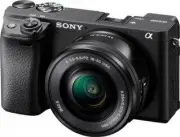 Sony A6400 + SEL-P1650 Black (ILCE-6400L/B)
Инструкция по эксплуатации
Sony A6400 + SEL-P1650 Black (ILCE-6400L/B)
Инструкция по эксплуатации
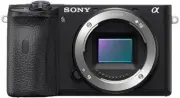 Sony A6600 Body Black (ILCE-6600/B)
Инструкция по эксплуатации
Sony A6600 Body Black (ILCE-6600/B)
Инструкция по эксплуатации
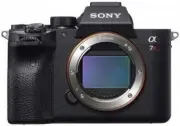 Sony A7R Mark IV Body (ILCE-7RM4)
Инструкция по эксплуатации
Sony A7R Mark IV Body (ILCE-7RM4)
Инструкция по эксплуатации
 Sony Alpha 3500 18-50 KIT (ILCE3500JB.RU2)
Инструкция по эксплуатации
Sony Alpha 3500 18-50 KIT (ILCE3500JB.RU2)
Инструкция по эксплуатации
 Sony Alpha 6000 + 16-50 (ILCE6000LB.CEC)
Инструкция по эксплуатации
Sony Alpha 6000 + 16-50 (ILCE6000LB.CEC)
Инструкция по эксплуатации
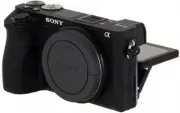 Sony Alpha 6500 (ILCE-6500)
Инструкция по эксплуатации
Sony Alpha 6500 (ILCE-6500)
Инструкция по эксплуатации
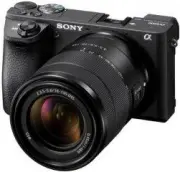 Sony Alpha 6500 + 18-135mm (ILCE-6500M/B)
Инструкция по эксплуатации
Sony Alpha 6500 + 18-135mm (ILCE-6500M/B)
Инструкция по эксплуатации
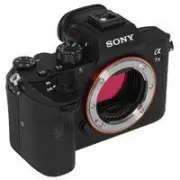 Sony Alpha 7 III
Инструкция по эксплуатации
Sony Alpha 7 III
Инструкция по эксплуатации
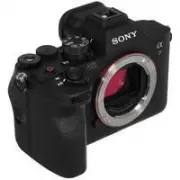 Sony Alpha 7 IV
Инструкция по эксплуатации
Sony Alpha 7 IV
Инструкция по эксплуатации
 Sony Alpha 7 Mark III (ILCE-7RM3)
Инструкция по эксплуатации
Sony Alpha 7 Mark III (ILCE-7RM3)
Инструкция по эксплуатации
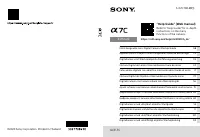 Sony Alpha 7C
Инструкция по эксплуатации
Sony Alpha 7C
Инструкция по эксплуатации
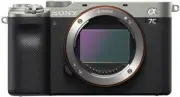 Sony Alpha 7C Body Silver
Инструкция по эксплуатации
Sony Alpha 7C Body Silver
Инструкция по эксплуатации
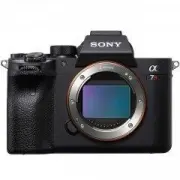 Sony Alpha 7R IV Full Frame 61.0MP (ILCE-7RM4A/Q)
Инструкция по эксплуатации
Sony Alpha 7R IV Full Frame 61.0MP (ILCE-7RM4A/Q)
Инструкция по эксплуатации
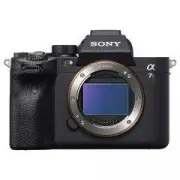 Sony Alpha 7S III Black (ILCE-7SM3)
Инструкция по эксплуатации
Sony Alpha 7S III Black (ILCE-7SM3)
Инструкция по эксплуатации
 Sony Alpha A3500 (ILCE-3500)
Инструкция по эксплуатации
Sony Alpha A3500 (ILCE-3500)
Инструкция по эксплуатации
 Sony Alpha A5000 (ILCE-5000)
Инструкция по эксплуатации
Sony Alpha A5000 (ILCE-5000)
Инструкция по эксплуатации
 Sony Alpha A5000 Kit 16-50 mm Black
Инструкция по эксплуатации
Sony Alpha A5000 Kit 16-50 mm Black
Инструкция по эксплуатации
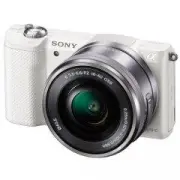 Sony Alpha A5000 Kit 16-50 White
Инструкция по эксплуатации
Sony Alpha A5000 Kit 16-50 White
Инструкция по эксплуатации
 Sony Alpha A5100 (ILCE-5100)
Инструкция по эксплуатации
Sony Alpha A5100 (ILCE-5100)
Инструкция по эксплуатации