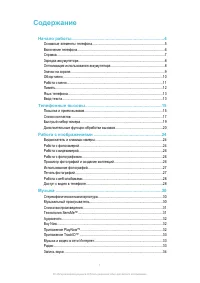
Страница 4 - Sony Ericsson W995 WalkmanTM
Sony Ericsson W995 Walkman™ Данное руководство опубликовано компаниейSony Ericsson Mobile Communications AB илиместным филиалом компании без каких-либообязательств. Компания Sony Ericsson MobileCommunications AB оставляет за собой право бездополнительного уведомления вносить в данноеруководство изме...
Страница 7 - Обозначения; Примечание; Сборка; Начало работы
Любые права, не переданные явно настоящимдокументом, сохраняются.Все иллюстрации приведены в качестве примераи могут несколько отличаться от реальноготелефона. Обозначения В данном руководстве используютсяследующие обозначения: Примечание Совет Предупреждение > С помощью клавиши выбора илиджойсти...
Страница 8 - Установка аккумулятора; Включение телефона
Установка аккумулятора 1 Вставьте аккумулятор в телефон(этикеткой вверх, контактыаккумулятора обращены к контактамв телефоне). 2 Установите панель аккумуляторногоотсека на место и зафиксируйте ее. Включение телефона Включение телефона 1 Нажмите и удерживайте нажатойклавишу . 2 Введите PIN-код для SI...
Страница 9 - Справка
подписке. Перед установкой иизвлечением SIM-картыобязательно выключите телефон иотсоедините от него зарядноеустройство. Скопируйте контакты на SIM-картуперед ее извлечением из другоготелефона. См. раздел Копированиеимен и номеров на SIM-карту настр. 23. PIN-кодPIN-код (персональныйидентификационный ...
Страница 10 - Зарядка аккумулятора; Для зарядки аккумулятора
Доступ к руководствупользователя • Выберите Меню > Параметры > Справка польз. > Руководство польз. . Просмотр полезных советов иподсказок • Выберите Меню > Параметры > Справка польз. > Советы . Просмотр информации о функциях • Выделите функцию и выберите Инф. (если это меню доступн...
Страница 11 - Основные элементы телефона
Основные элементы телефона 1 Динамик телефона 10 8 7 2 3 4 1 5 6 9 11 12 13 2 Датчик освещенности экрана 3 Экран 4 Разъем для подключения зарядного устройства,минигарнитуры и кабеля USB 5 Клавиши выбора 6 Джойстик 7 Клавиша вызова 8 Клавиша меню событий 9 Клавиша Walkman™ 10 Камера видеоконференций ...
Страница 16 - Для вызова меню событий; Память
Использование команд джойстика • Джойстик ( , , , ) можноиспользовать для быстрого вызовафункций. Изменение команд джойстика 1 Выберите Меню > Параметры > Общие > Ссылки . 2 Выделите функцию и выберите Изменить . 3 Выделите функцию меню ивыберите Ссылка . Быстрый доступ к функциямглавного м...
Страница 17 - Язык телефона; Выберите; Ввод текста
Карта памяти Карта памяти продается отдельноот телефона. В телефон можно установить картупамяти Memory Stick Micro™ (M2™)с целью увеличения объема памяти.Такую карту можно такжеиспользовать для сохраненияинформации в других совместимыхустройствах. Содержимое можно перемещатьмежду памятью телефона и ...
Страница 19 - Телефонные вызовы; Посылка и прием вызовов; Посылка вызова
Телефонные вызовы Посылка и прием вызовов Телефон должен быть включен идолжен находиться зонеобслуживания сотовой сети. Посылка вызова 1 Введите телефонный номер(включая код страны и код зоны, еслитребуется). 2 Нажмите . Телефонные номера можноизвлекать из списка контактов и изсписка вызовов. См. ра...
Страница 21 - Контакты
Перед посылкой видеовызоваПри наличии доступа к услугам 3G(UMTS) на экране отображаетсязначок . Для посылки видеовызоватребуется, чтобы подпискавызывающего и вызываемогоабонентов предусматривалапредоставление услуг 3G (UMTS) иоба абонента находились в зонеобслуживания сети 3G (UMTS). Посылка видеовы...
Страница 25 - Быстрый набор номера; Ввод номера голосовой почты
Создание группы номеров илиадресов электронной почты 1 Выберите Меню > Контакты . 2 Выделите Новый контакт и выберите Функц. > Группы . 3 Выделите Новая группа и выберите Добав. . 4 Введите имя группы и выберите Продолж. . 5 Выделите Новый и выберите Добав. . 6 Для каждого телефонного номераил...
Страница 26 - Набор номера голосом; Переадресация вызовов
• набор номера голосом – длявызова абонента достаточнопроизнести его имя; • ответ на вызов и отклонениевызова голосом при подключениикомплекта громкой связи илиминигарнитуры. Запись голосовой команды набораномера 1 Выберите Меню > Параметры > Общие > Управл. голосом > Набор голосом > ...
Страница 30 - WalkmanTM; Передача содержимого; Наушники; Использование минигарнитуры
Walkman™ Телефон позволяет прослушиватьмузыку, аудиокниги и подкасты.Воспользуйтесь функцией MediaGo™ для передачи содержимого втелефон и из телефона. Подробнеесм. раздел Передача содержимого между телефоном и компьютером на стр. 48. Наушники К телефону можно подключитьминигарнитуру и наушники соште...
Страница 31 - Проигрыватель WalkmanTM; Меню
подключенной минигарнитуре исвернутом проигрывателеWalkman™. Проигрыватель Walkman™ Для управления проигрывателемWalkman™ используйте клавишимультимедийного проигрывателя.Подробнее см. раздел Клавиши мультимедийного проигрывателя на стр. 30. Во время прослушивании музыкичерез громкоговоритель возмож...
Страница 35 - Отметка дорожки; PlayNowTM; При выборе
9 Введите имя и выберите OK . АудиокнигиПри использовании Media Go™ дляпередачи аудиокниг в телефон изкомпьютера можно прослушиватьаудиокниги в телефоне. Новыеаудиокниги могут появляться всписке доступных аудиокниг толькочерез несколько минут послепередачи. Прослушивание аудиокниг • Выберите Меню &g...
Страница 36 - TrackIDTM
услуги PlayNow™ и PlayNow™ arenaсм. раздел Нет доступа к Интернет-услугам на стр. 83. Такая услуга предоставляется не вовсех странах. Получить доступ к дополнительнымфункциям можно на компьютере, вИнтернет-магазине PlayNow™ arenaпо адресу www.playnow-arena.com . Дополнительную информациюможно найти ...
Страница 38 - MusicDJTM
Включение радиоприемника 1 Подключите к телефонуминигарнитуру. 2 Выберите Меню > Развлечения > Радио . Можно воспользоваться для включения радиоприемника. запускает последнееиспользованное музыкальноеприложение (радиоприемник илипроигрыватель Walkman™). Автоматический поискрадиостанций • Выбер...
Страница 39 - Запись звука; Работа с; Работа с камерой; Включение камеры
3 Нажимайте , , и дляперемещения между звуками. 4 Выберите Функц. > Сохр. мелодию . Запись звука Диктофон предназначен для записиголосовых памяток и телефонныхразговоров. Аудиозапись можнотакже установить в качестве сигналавызова. В некоторых странах законобязывает сообщать собеседнику отом, что ...
Страница 40 - Работа с изображениями
1 Включение камеры, съемкафотографии и запись видеоклипа 2 Увеличение и уменьшениеизображения Съемка фотографии 1 Включите камеру и с помощьюджойстика выберите . 2 Нажмите наполовину для активизации функцииавтоматической фокусировки. 3 Когда точка и рамка фокусировкиотображаются зеленым цветом,нажми...
Страница 45 - Печать фотографий
2 Выделите видеоклип в списке ивыберите Функц. > Передать > На Web- узел . 3 Выберите Web-узел из списка иливыберите Новый Web-узел > Добав. . 4 Введите адрес электронной почты,используемый для передачи на Web-узел. 5 Введите Web-адрес и название. 6 Выберите Сохранить . 7 Выберите Web-узел ...
Страница 46 - Проверка состояния памяти
7 Выделите фотографию в списке ивыберите Функц. > Печать . В случае возникновения ошибки припечати отсоедините и сноваподсоедините кабель USB. Передача и работа с содержимым Содержимое, например,изображения и музыкальные файлы,можно передавать и использоватьразличными способами. Передача материал...
Страница 47 - Кабель USB; Передача и работа с содержимым
Выбор нескольких объектов в папке 1 Выберите Меню > Органайзер > Диспетчер файлов . 2 Выделите требуемую папку ивыберите Открыть . 3 Выберите Функц. > Отметить > Отметить неск. . 4 Для каждого объекта, которыйтребуется отметить, выделитеобъект и выберите Отмет. . Перемещение объектов меж...
Страница 49 - Имя телефона
Операционные системыПрограммное обеспечение SonyEricsson предназначено дляустановки на компьютер соперационной системой: • Microsoft® Windows Vista™; • Microsoft® Windows XP, ServicePack 2 или более поздней версии. Загрузка Media Go™ 1 Компьютер: В Интернет-браузере перейдите по адресу www.sonyerics...
Страница 53 - Сообщения; Нет доступа к Интернет-
Сообщения Текстовые имультимедийные сообщения Сообщения могут содержать текст,фотографии, звуки, анимированныеизображения и мелодии. Возможнотакже создание и использованиешаблонов сообщений. Телефон автоматически выбираетнаилучший способ передачисодержимого – в виде текстового илимультимедийного соо...
Страница 57 - Чат
2 Выделите сообщение в списке ивыберите Показать > Функц. > Сохр. сообщение . Ответ на сообщение электроннойпочты 1 Выберите Меню > Сообщения > Эл. почта > Входящие . 2 Выделите сообщение в списке ивыберите Функц. > Ответ . 3 Введите ответ и выберите OK . 4 Выберите Продолж. > П...
Страница 60 - Нет; Закладки; Создание закладки; Просмотренные страницы; Интернет
Интернет В случае возникновениязатруднений при использованииИнтернет-услуг см. раздел Нет доступа к Интернет-услугам на стр. 83. Начало просмотра Интернет-страниц 1 Выберите Поиск . 2 Введите Интернет-адрес, строкупоиска или имя закладки. 3 Выделите строку в списке ивыберите Перейти или Поиск . Выхо...
Страница 61 - Передача ссылки; Клавиша Функция; Выбор клавиш быстрого доступа
необходимо выключить функцию Smart-Fit . Включение и выключение функцииSmart-Fit Rendering™ 1 Выберите Меню > Интернет > Функц. > Дополнительно > Smart-Fit . 2 Выберите требуемый вариант. Посылка телефонного вызова всеансе просмотра Интернет-страниц • Нажмите . Для сохранения изображения...
Страница 62 - Новостные каналы; Поиск Интернет-новостей
Интернет. При использованииопределенных услуг в сети Интернет(например, банковские услуги) впамяти телефона долженнаходиться специальныйсертификат. Иногда сертификатыуже загружены в память новоготелефона; кроме того, в телефонможно загружать новыесертификаты. Просмотр сертификатов,сохраненных в теле...
Страница 63 - YouTubeTM
Установка времени обновленияИнтернет-новостей 1 Выберите Меню > Мультимедиа > Интернет-новости . 2 Выделите новостной канал в спискеи выберите Функц. > График обновл. . 3 Выберите требуемый вариант. Частое обновление может бытьсвязано со значительнымирасходами. RSS-каналы в режиме ожиданияВ...
Страница 64 - DLNATM
видеоклипы. Возможен также поисквидеоклипов или загрузка на серверсвоих видеоклипов. Доступ к YouTube • Выберите Меню > Мультимедиа > Видео > YouTube . Для загрузки видеоклипов на узелYouTube необходимо зайти на узелYouTube и следовать инструкциямприложения. Wi-Fi™ Функция Wi-Fi™ обеспечива...
Страница 65 - GPS; GPS
к домашней сети черезподключение Wi-Fi. Пользователядругих устройств DLNA,подключенных к той же домашнейсети, могут просматривать ивоспроизводить фотографии имузыкальные файлы, сохраненные втелефоне. Совместимымиустройствами DLNA могут быть,например, компьютер, телевизорили приставка PLAYSTATION®3.Д...
Страница 66 - Голосовые инструкции
Ускоренный запускФункция Ускоренн. запуск позволяет ускорить вычислениеместоположения. Если функция Ускоренн. запуск не выключена, она автоматически используетсяопределения местоположения приналичии доступа к услугам A-GPS. Настройка режима работыфункции ускоренного запуска 1 Выберите Меню > Опре...
Страница 70 - Sony Ericsson; Синхронизация
Синхронизация Синхронизация данных в телефоневыполняется одним из двухспособов: с помощью программы,установленной на компьютере, или спомощью Интернет-услуги. Одновременное использованиенескольких методов синхронизацииданных невозможно. Дополнительную информациюможно найти в кратком руководстве Синх...
Страница 72 - Режим “Flight mode”; Включение меню “Flight mode”; служба обновления; Дополнительные функции
Дополнительные функции Режим “Flight mode” В режиме Flight mode радиопередатчики сотовой связи иFM-радио отключены, чтобы несоздавать помех чувствительномуоборудованию. Если меню “Flight mode” активно, привключении телефона на экранвыводится запрос на выбор режимаработы телефона: • Реж. "Обычн.&...
Страница 73 - Будильники; Установка будильника
Выбор параметров для службыобновления • Выберите Меню > Параметры > Общие > Услуга обновления > Параметры > Парам. Интернет . Доступ к службе обновления изтелефона 1 Выберите Меню > Параметры > Общие > Услуга обновления . 2 Выберите Поиск обновлений и следуйте инструкциям, ко...
Страница 74 - Календарь
6 Выберите Готово > Сохранить . Установка сигнала будильника 1 Выберите Меню > Органайзер > Будильники . 2 Выделите сигнал в списке ивыберите Изменить . 3 Перейдите на вкладку . 4 Выделите Сигнал будильника: и выберите Изменить . 5 Найдите и выберите сигналбудильника. Выберите Сохранить . В...
Страница 75 - Заметки; Добавление заметки
СобытияВ календарь можно добавлять новыесобытия или использоватьсуществующие события в качествешаблонов. Добавление события 1 Выберите Меню > Органайзер > Календарь . 2 Выберите дату. 3 Выделите Новое событие и выберите Добав. . 4 Введите информацию, подтверждаякаждое значение. 5 Выберите Сохр...
Страница 76 - Задания; Добавление задания; Профили; Выбор профиля; Время и дата
Скрытие заметки в режимеожидания 1 Выберите Меню > Органайзер > Заметки . 2 Выберите заметку, котораяотображается в standby. Онаотмечена значком. Выберите Функц. > Скрыть в реж.ож. . Задания В календарь можно добавлять новыезадания или использоватьсуществующие задания в качествешаблонов. До...
Страница 77 - Темы; Установка темы; Компоновка главного меню; Установка сигнала вызова
Установка времени 1 Выберите Меню > Параметры > Общие > Время и дата > Время . 2 Введите время и выберите Сохранить . Установка даты 1 Выберите Меню > Параметры > Общие > Время и дата > Дата . 2 Введите дату и выберите Сохранить . Установка часового пояса 1 Выберите Меню >...
Страница 78 - Ориентация экрана
3 Выберите Сохранить . Выключение сигнала вызова • Нажмите , затем нажмите и удерживайте нажатой клавишу . Сигнал будильника не изменяется. Установка режима работывибровызова 1 Выберите Меню > Параметры > Звуки и сигналы > Вибровызов . 2 Выберите требуемый вариант. Ориентация экрана Можно в...
Страница 79 - Встроенная подставка
2 Выделите приложение. Установка полномочий дляприложения Java 1 Выберите Меню > Органайзер > Приложения . 2 Выделите приложение и выберите Функц. > Полномочия . 3 Установите уровень полномочий. Размер экрана для приложенияJava™Некоторые приложения Java™предназначены для работы наэкране опр...
Страница 80 - Блокировки; Для разблокирования SIM-карты
просмотра мультимедийногосодержимого. Для прослушивания музыки ипросмотра видеоклипов при помощивстроенной подставки и наушниковнеобходимо подключить наушники каудиогнезду 3,5 мм. Блокировки Блокировка SIM-картыЭта функция защищает отнесанкционированногоиспользования только абонентскуюподписку. Теле...
Страница 82 - OK; Номер IMEI; Просмотр номера IMEI; Устранение неполадок; Часто задаваемые вопросы; Общий сброс
Выключение блокировкиклавиатуры • В standby нажмите любую клавишу ивыберите Разбл. > OK . Номер IMEI Сохраните номер IMEI(международный идентификатормобильного оборудования), которыйможет понадобиться в случае кражителефона. Просмотр номера IMEI • Нажмите , , , , . Устранение неполадок Некоторые ...
Страница 86 - Сообщения об ошибках; Да
Где найти идентификационнуюинформацию (например, номер IMEI)в случае невозможности включениятелефона? Сообщения об ошибках Установите SIM-картуВ телефоне отсутствует илинеправильно установлена SIM-карта. См. раздел Установка SIM-карты на стр. 7. Требуется очистка контактов SIM-карты. В случае повреж...
Страница 88 - Алфавитный указатель
Алфавитный указатель B BestPic™ ..............................................41Bluetooth™, канал беспроводнойсвязи ....................................................50 D DLNA™ ................................................64 G Google Maps™ ....................................66GPS ................