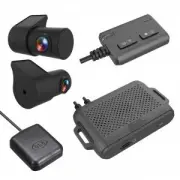
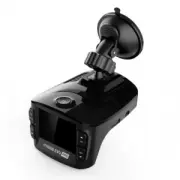
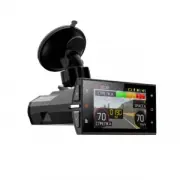
Страница 3 - Уважаемый покупатель!; Новая модель; SilverStone F1 Integral 2.0; – это уникальный видеорегистра-; скрытой установки
3 Уважаемый покупатель! Поздравляем Вас с приобретением видеорегистратора SilverStone F1 Integral 2.0! Новая модель SilverStone F1 Integral 2.0 – это уникальный видеорегистра- тор скрытой установки , состоящий из: • основного блока, • двух компактных камер (основная и заднего вида), • микрофона, • в...
Страница 4 - СОДЕРЖАНИЕ
4 СОДЕРЖАНИЕ КОМПЛЕКТАЦИЯ ............................................................................. 5 ОСНОВНЫЕ ФУНКЦИИ ВИДЕОРЕГИСТРАТОРА ....................... 6 ОПИСАНИЕ УСТРОЙСТВА ............................................................. 8 УСТАНОВКА ..........................................
Страница 5 - КОМПЛЕКТАЦИЯ; не входит
5 КОМПЛЕКТАЦИЯ В комплектацию приобретенного Вами видеорегистратора входит: Основной блок видеорегистратора Провод питания и кабель с кнопками Внешний GPS-модуль Микрофон Основная камера и камера зад- него вида USB- картридер Руководство пользователя Гарантийный талон Карта памяти в комплект не вход...
Страница 6 - ОСНОВНЫЕ ФУНКЦИИ ВИДЕОРЕГИСТРАТОРА; Имеет функцию настройки штампа времени и даты на видеозаписи.
6 ОСНОВНЫЕ ФУНКЦИИ ВИДЕОРЕГИСТРАТОРА 1. При включении зажигания устройство автоматически включается и начинает запись. При выключении зажигания устройство автоматиче-ски прекращает запись. Чтобы остановить запись вручную, нажмите кнопку . 2. Оснащен датчиком удара (G-сенсор): когда включен датчик уд...
Страница 7 - ВАЖНО; Имеет функцию воспроизведения видео.; !! ВАЖНО !!; либо другие
7 мониторинг уровня заряда аккумулятора автомобиля и при падении напряжения ниже установленного уровня автоматически выключит устройство во избежание полного разряда аккумулятора автомобиля. ‼ ВАЖНО ‼ Не включать и не использовать на автомобиле в движении. Использо-вать только на автомобиле без движ...
Страница 10 - модуль не должен быть ничем закрыт для обеспечения связи со
10 УСТАНОВКА ‼ ВАЖНО: УСТАНОВКА И ПОДКЛЮЧЕНИЕ УСТРОЙСТВА ДОЛЖНЫ ПРОИЗВОДИТЬСЯ КВАЛИФИЦИРОВАННЫМИ МАСТЕРАМИ, ИМЕЮЩИМИ ОПЫТ ЭЛЕКТРОМОНТАЖ- НЫХ РАБОТ, НА СТАНЦИИ ТЕХНИЧЕСКОГО ОБСЛУЖИ- ВАНИЯ АВТОМОБИЛЕЙ С СОБЛЮДЕНИЕМ ВСЕХ ПРА- ВИЛ ЭЛЕКТРОБЕЗОПАСНОСТИ, А ТАКЖЕ ПРАВИЛ ПОД- КЛЮЧЕНИЯ И УСТАНОВКИ, ИЗЛОЖЕННЫХ...
Страница 11 - Подключение питания.; предохранитель
11 Подключение питания. Подключите провод питания согласно схеме. Желтый (плюсовой) провод подключите к контакту + 12В, где напряжение не пропадает после выклю-чения зажигания. Красный провод подключите к ACC+ 12В или другому разъему, где напряжение будет пропадать после выключения двигателя. Черный...
Страница 12 - ФУНКЦИИ КНОПОК; Функция
12 ФУНКЦИИ КНОПОК Кнопка / Функция Примечание Фото / Wi-Fi Краткое нажатие – сделать фотоснимок. Длительное нажатие – включение/выключение Wi-Fi. Видеозапись / Блокировка/защита видеозаписи 1. В режиме видеозаписи: краткое нажатие – остановка видеозаписи, еще одно краткое нажатие – возобновление ви-...
Страница 13 - ВИДЕОЗАПИСЬ И ПРОСМОТР ФАЙЛОВ; Начало видеозаписи; Существует два способа защиты видеозаписи от стирания:; Просмотр / воспроизведение видео, настройки видеозаписи
13 ВИДЕОЗАПИСЬ И ПРОСМОТР ФАЙЛОВ Начало видеозаписи Включение/выключение устройства: устройство включается автоматически при включении зажигания. При выключении зажигания устройство сохра-няет видеозапись и автоматически выключается (время выключения настраивается в меню). Если отсутствует карта пам...
Страница 14 - МЕНЮ НАСТРОЕК; Главное меню
14 МЕНЮ НАСТРОЕК Главное меню Подменю Описание Время записи 5мин / 3мин / 2мин / 1мин По умолчанию: 1мин Чувствит дат-чика удара Высокая Средняя Низкая Вык По умолчанию: Вык Водяной знак Дата+Логотип Дата Логотип Вык По умолчанию: Дата + Логотип Автооткл за-писи скорости Вкл Вык 80~250 Км/ч По умолч...
Страница 15 - УПРАВЛЕНИЕ ПО WI-FI ЧЕРЕЗ ПРИЛОЖЕНИЕ; Подключение видеорегистратора к смартфону через Wi-Fi; Скачайте приложение CityScan F1 в AppStore или Google Play.
15 УПРАВЛЕНИЕ ПО WI-FI ЧЕРЕЗ ПРИЛОЖЕНИЕ Подключение видеорегистратора к смартфону через Wi-Fi 1. Скачайте приложение CityScan F1 в AppStore или Google Play. iOS Android 2. Включите Wi-Fi на видеорегистраторе (длительное нажатие кнопки ). 3. На смартфоне подключитесь к Wi-Fi сети: • имя – SilverStone...
Страница 16 - Управление видеорегистратором через приложение по Wi-Fi; сделать фото
16 Управление видеорегистратором через приложение по Wi-Fi просмотр списка файлов с пе-редней и задней камеры, сохра-ненных в видеорегистраторе (можно просматривать как он-лайн, так и загрузить файлы на смартфон) сделать фото записать видео Файлы и настройки
Страница 17 - Обновление прошивки видеорегистратора; Подключите смартфон к Интернету.
17 Обновление прошивки видеорегистратора 1. Подключите смартфон к Интернету. 2. Скачайте файлы обновления. Для этого в приложении зайдите: Файлы и настройки Обновление устройства. 3. Когда загрузка закончится, нажмите «Далее». 4. После загрузки включите Wi-Fi на видеорегистраторе и подключите смар...
Страница 18 - ТЕХНИЧЕСКИЕ ПАРАМЕТРЫ
18 ТЕХНИЧЕСКИЕ ПАРАМЕТРЫ Разрешение видео передняя камера Full HD 1920х1080 задняя камера Full HD 1920х1080 Угол обзора камеры 14 0° ТВ-режим PAL/NTSC Формат фото H.264 Формат видео MOV Спецификация карты microSD SDHC, CLASS10 или больше, минимальный объем памяти 8Гб, максимально поддержи-вает 64Гб ...