SilverStone F1 CityScanner - Инструкция
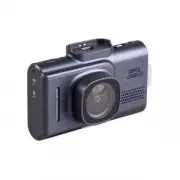
SilverStone F1 CityScanner - инструкция пользователя по применению, эксплуатации и установке на русском языке. Мы надеемся, она поможет вам решить возникшие у вас вопросы при эксплуатации техники.
Если остались дополнительные вопросы — свяжитесь с нами через контактную форму.


Содержание:
- Страница 3 – Уважаемый покупатель!; без
- Страница 4 – СОДЕРЖАНИЕ
- Страница 5 – КОМПЛЕКТАЦИЯ; не входит
- Страница 6 – ОСНОВНЫЕ ФУНКЦИИ ВИДЕОРЕГИСТРАТОРА
- Страница 7 – !! ВАЖНО !!
- Страница 8 – ОПИСАНИЕ УСТРОЙСТВА; Датчик движения руки.
- Страница 10 – УСТАНОВКА
- Страница 11 – ФУНКЦИИ КНОПОК; Функция
- Страница 13 – ИНДИКАЦИЯ НА ДИСПЛЕЕ; Режим работы дисплея РД + ВД; Индикация видеозаписи.
- Страница 14 – Индикация датчика движения.; Режим дисплея РД; – текущая скорость автомобиля
- Страница 15 – ВИДЕОЗАПИСЬ И ПРОСМОТР ФАЙЛОВ; Начало видеозаписи; камера; Режим циклической видеозаписи
- Страница 17 – Настройки видеозаписи
- Страница 18 – МЕНЮ НАСТРО ЕК; Меню РАДАР
- Страница 21 – БАЗА ДАННЫХ GPS; Оповещения о радарах/камерах, определяемых по базе GPS
- Страница 23 – в разделе «Обновление».
- Страница 24 – GPS-ТОЧКИ – ВОЗМОЖНЫЕ ОШИБОЧНЫЕ СООБЩЕНИЯ
- Страница 25 – УПРАВЛЕНИЕ ПО WI-FI ЧЕРЕЗ ПРИЛОЖЕНИЕ; Подключение видеорегистратора к смартфону через Wi-Fi
- Страница 26 – Обновление прошивки видеорегистратора; Обновление устройства.
- Страница 27 – ТЕХНИЧЕСКИЕ ПАРАМЕТРЫ
Видеорегистратор CityScanner
Руководство пользователя
"Загрузка инструкции" означает, что нужно подождать пока файл загрузится и можно будет его читать онлайн. Некоторые инструкции очень большие и время их появления зависит от вашей скорости интернета.
Была ли эта инструкция полезной?
Об этой инструкции
- Бренд
- SilverStone F1
- Модель
- CityScanner
- Тип документа
- Инструкция
- Язык(и)
- Русский
- Страницы
- 32
- Размер файла
- 506,4 KB
- Формат
Краткое содержание
3 Уважаемый покупатель! Поздравляем Вас с приобретением видеорегистратора SilverStone F1 CityScanner! В новой компактной модели совмещены уникальный дизайн и полная функциональность видеорегистратора и GPS-информатора. Модель CityScanner оснащена мощным процессором и современной матрицей, которые об...
4 СОДЕРЖАНИЕ КОМПЛЕКТАЦИЯ ............................................................................. 5 ОСНОВНЫЕ ФУНКЦИИ ВИДЕОРЕГИСТРАТОРА ....................... 6 ОПИСАНИЕ УСТРОЙСТВА ............................................................. 8 УСТАНОВКА ..........................................
5 КОМПЛЕКТАЦИЯ В комплектацию приобретенного Вами видеорегистратора входит: Видеорегистратор Магнитное крепление Провод питания USB-картридер Руководство пользователя Гарантийный талон Карта памяти в комплект не входит Камера заднего вида (опционально IP-G98T или IP-360) с разрешением FullHD 1080p п...
Задать вопрос
Похожие инструкции
Ещё модели: другое SilverStone F1
 SilverStone F1 CityScanner 4K Инструкция
 SilverStone F1 HYBRID ELBRUS Инструкция
 SilverStone F1 HYBRID EVO PRO Инструкция
 SilverStone F1 Hybrid mini PRO Wi-Fi Инструкция
 SilverStone F1 HYBRID S-BOT PRO Инструкция
 SilverStone F1 HYBRID S-BOT PRO Wi-Fi Инструкция
 SilverStone F1 HYBRID UNO SPORT 4K Wi-Fi LNA Инструкция
 SilverStone F1 INTEGRAL 2.0 Инструкция
 SilverStone F1 Taxi III 4K Инструкция
 SilverStone F1 VideoJET Инструкция
Другая техника SilverStone F1
 SilverStone F1 A-85-CPL CROD Инструкция по эксплуатации
 SilverStone F1 A70-GPS Инструкция по эксплуатации
 SilverStone F1 Crod A90-GPS poliscan Инструкция по эксплуатации
 SilverStone F1 Fuji Инструкция
 SilverStone F1 HYBRID EVO Инструкция
 SilverStone F1 Hybrid Evo S Инструкция
 SilverStone F1 Hybrid mini Pro Инструкция
 SilverStone F1 HYBRID UNO Инструкция
 SilverStone F1 HYBRID UNO A12 Z Инструкция
 SilverStone F1 HYBRID UNO S Инструкция