Страница 2 - движущиеся детали и аксессуары.; Сведения о безопасности; — ситуации, которые могут привести к
1 Берегите зрение людей и животных во время съемки. Не используйте вспышку в непосредственной близости (менее 1 м) от людей и животных. Это может вызвать временное или необратимое повреждение зрения. Храните камеру в месте, недоступном для маленьких детей и домашних животных. Следите за тем, чтобы к...
Страница 6 - Сведения об авторских правах; Структура руководства пользователя
5 Сведения об авторских правах • Microsoft Windows и эмблема Windows — зарегистрированные товарные знаки Microsoft Corporation. • Mac и Apple App Store являются зарегистрированными товарными знаками Apple Corporation. • HDMI, эмблема HDMI и термин HDMI (High Definition Multimedia Interface, мультиме...
Страница 7 - Обозначения, используемые в данном руководстве; Режим съемки; Настройка яркости и цвета; Значки, используемые в данном руководстве; Значок Функция
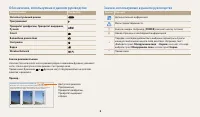
6 Обозначения, используемые в данном руководстве Режим съемки Индикатор Интеллектуальный режимПрограммныйПриоритет диафрагмы , Приоритет выдержки , РучнойSmartВолшебная рамка плюсНастройкиВидеоWireless Network Значки режимов съемки Наличие того или иного значка режима рядом с названием функции указы...
Страница 8 - Выражения, используемые в руководстве пользователя; Нажатие кнопки затвора; Объект
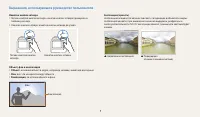
7 Выражения, используемые в руководстве пользователя Нажатие кнопки затвора • Легкое нажатие кнопки затвора: нажатие кнопки затвора примерно на половину ее хода • Нажатие кнопки затвора: нажатие кнопки затвора до упора Легкое нажатие кнопки затвора Нажатие кнопки затвора Объект, фон и композиция • О...
Страница 9 - Общие вопросы
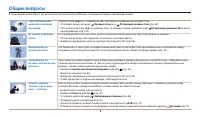
8 Общие вопросы В этом разделе описывается, как решить распространенные проблемы с помощью настройки параметров съемки. Глаза человека или животного выглядят красными. Причина этого эффекта — отражение света вспышки от кровеносных сосудов глаза. • Установите режим вспышки Красные глаза или Устранени...
Страница 10 - Краткий справочник
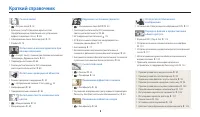
9 Краткий справочник Коррекция экспозиции (яркости) • > Насыщенные тона (HDR) 52 • Светочувствительность ISO (изменение светочувствительности) 68 • EV (коррекция экспозиции) 76 • ACB (для съемки объектов, находящихся на слишком ярком фоне) 77 • Экспозамер 77 • Автоматическая эксповилка ...
Страница 11 - Содержание; Основные функции
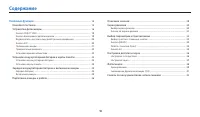
10 Содержание Описание значков .................................................................................................. 28 Экран режимов ....................................................................................................... 30 Выбор экрана режима .............................
Страница 12 - Расширенные функции
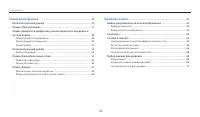
11 Содержание Расширенные функции ............................................................................................. 44 Интеллектуальный режим ................................................................................. 45 Режим «Программный» ............................................
Страница 13 - Просмотр и редактирование
12 Содержание Обнаружение лиц .................................................................................................. 73 Обнаружение лиц ................................................................................................. 73 Съемка автопортрета ..................................
Страница 14 - Беспроводная сеть
13 Содержание Беспроводная сеть .................................................................................................... 107 Подключение к WLAN и ее настройка ........................................................ 108 Автоматическое подключение к WLAN .....................................
Страница 16 - Комплект поставки; Дополнительные аксессуары
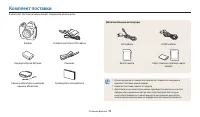
Основные функции 15 Комплект поставки В комплект поставки камеры входят следующие компоненты. Камера Сетевой адаптер и USB-кабель Аккумуляторная батарея Ремешок Крышка объектива и ремешок крышки объектива Руководство пользователя Дополнительные аксессуары A/V-кабель HDMI-кабель Карта памяти Карта па...
Страница 17 - Устройство фотокамеры; Включение предустановленной
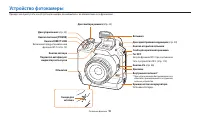
Основные функции 16 Устройство фотокамеры Прежде чем приступать к эксплуатации камеры, ознакомьтесь с ее элементами и их функциями. Кнопка затвора Объектив Кнопка питания [POWER] Подсветка автофокуса/ индикатор автоспуска Кнопка DIRECT LINK Включение предустановленной функции Wi-Fi. (стр. 19) Диск у...
Страница 19 - Кнопки; Кнопка; Режим
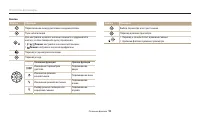
Устройство фотокамеры Основные функции 18 Кнопка Описание Выбор параметра или пункта меню. Переход в режим просмотра. • Переход к панели Smart в режиме съемки. • Удаление файлов в режиме просмотра. Кнопки Кнопка Описание Переключение между дисплеем и видоискателем. Пуск записи видео. Для настройки н...
Страница 20 - Кнопка блокировки/разблокировки; С помощью кнопки блокировки/разблокировки можно предотвратить; Кнопка DIRECT LINK; ], чтобы включить предварительно заданную; DIRECT LINK; Настройка параметров кнопки DIRECT LINK; DIRECT LINK; Установите диск выбора режима на .; Общее
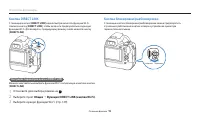
Устройство фотокамеры Основные функции 19 Кнопка блокировки/разблокировки С помощью кнопки блокировки/разблокировки можно предотвратить случайные срабатывания кнопок затвора и управления зумом при горизонтальной съемке. Разблокировано Заблокировано Кнопка DIRECT LINK С помощью кнопки [ DIRECT LINK] ...
Страница 21 - Видоискатель, окуляр и диск диоптрийной коррекции; Видоискатель; Кнопка EVF; EVF
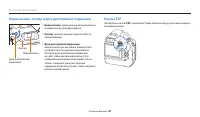
Устройство фотокамеры Основные функции 20 Видоискатель, окуляр и диск диоптрийной коррекции Диск диоптрийной коррекции Окуляр Видоискатель • Видоискатель : предназначен для выполнения снимков или регулировки фокуса. • Окуляр : окуляр защищает видоискатель от прикосновений. • Диск диоптрийной коррекц...
Страница 22 - Положение камеры; вертикальном положении камеры, так и в горизонтальном.; Горизонтальное положение
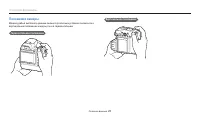
Устройство фотокамеры Основные функции 21 Положение камеры Можно удобно выполнять ровные снимки в различных условиях съемки как в вертикальном положении камеры, так и в горизонтальном. Горизонтальное положение Вертикальное положение
Страница 23 - Установка крышки объектива; Чтобы камеру было удобнее переносить, прикрепите к ней ремешок.
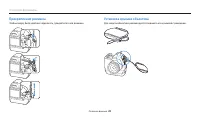
Устройство фотокамеры Основные функции 22 Установка крышки объектива Для защиты объектива рекомендуется закрывать его крышкой с ремешком. Прикрепление ремешка Чтобы камеру было удобнее переносить, прикрепите к ней ремешок.
Страница 24 - Установка аккумуляторной батареи и карты памяти; Извлечение аккумуляторной батареи; Аккумуляторная батарея; Установка аккумуляторной батареи
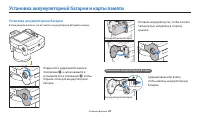
Основные функции 23 Установка аккумуляторной батареи и карты памяти Аккумуляторная батарея Вставьте аккумулятор так, чтобы логотип Samsung был направлен в сторону крышки. Извлечение аккумуляторной батареи Сдвиньте фиксатор влево, чтобы извлечь аккумуляторную батарею. Аккумуляторная батарея Фиксатор ...
Страница 25 - Извлечение карты памяти; Слегка нажмите на карту памяти, а затем; Адаптер карты памяти; Чтобы считать данные с помощью камеры, компьютера; Установка карты памяти; В этом разделе описано, как вставлять карту памяти в камеру.; Вставьте карту памяти золотистыми; Карта памяти
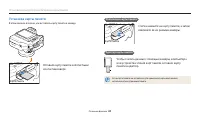
Установка аккумуляторной батареи и карты памяти Основные функции 24 Извлечение карты памяти Слегка нажмите на карту памяти, а затем извлеките ее из разъема камеры. Адаптер карты памяти Чтобы считать данные с помощью камеры, компьютера или устройства чтения карт памяти, вставьте карту памяти в адапте...
Страница 26 - Зарядка аккумуляторной батареи и включение камеры; Включение камеры; При первом включении камеры появится экран начальной настройки.; Включение камеры в режиме просмотра; Зарядка батареи; — к сетевому адаптеру.; Горит красным
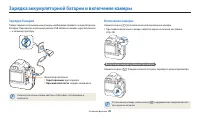
Основные функции 25 Зарядка аккумуляторной батареи и включение камеры Включение камеры Нажмите кнопку [ X ] для включения или выключения камеры. • При первом включении камеры появится экран начальной настройки. (стр. 26) Включение камеры в режиме просмотра Нажмите кнопку [ P ]. Камера включится и ср...
Страница 27 - Часовой пояс; затем нажмите кнопку [; времени; Выберите нужный элемент с помощью кнопок [; Подготовка камеры к работе; изменить язык по вашему выбору в меню; Language
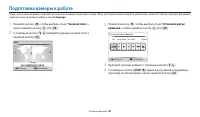
Основные функции 26 1 Нажмите кнопку [ c ], чтобы выбрать пункт Часовой пояс , а затем нажмите кнопку [ t ] или [ o ]. 2 С помощью кнопок [ F / t ] выберите нужный часовой пояс и нажмите кнопку [ o ]. Отмена Установить Дом Лондон 3 Нажмите кнопку [ c ], чтобы выбрать пункт Установка даты/ времени , ...
Страница 28 - Формат времени
Подготовка камеры к работе Основные функции 27 6 Нажмите кнопку [ c ], чтобы выбрать пункт Формат даты , а затем нажмите кнопку [ t ] или [ o ]. 7 С помощью кнопок [ D / c ] выберите нужный формат даты и нажмите кнопку [ o ]. Формат даты Назад Установить ГГГГ/ММ/ДД ДД/ММ/ГГГГ ДД/ММ/ГГГГ 8 Нажмите кн...
Страница 29 - Описание значков; Сведения о съемке; Значок
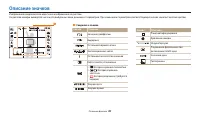
Основные функции 28 Описание значков Изображение в видоискателе идентично изображению на дисплее. На дисплее камеры выводятся значки для выбранных вами режимов и параметров. При изменении параметров соответствующий значок замигает желтым цветом. Значок Описание Рамка автофокусировкиДрожание камеры И...
Страница 30 - Значок Описание
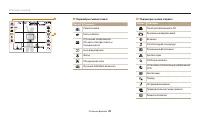
Описание значков Основные функции 29 2 Параметры съемки (слева) Значок Описание Режим съемки Баланс белогоУлучшение изображения (Резкость, Контрастность и Насыщенность)Зона фокусировки Фокус Обнаружение лица Функция AutoShare включена 3 Параметры съемки (справа) Значок Описание Светочувствительность...
Страница 31 - Выбор экрана режима; Фотофильтр; Описание; Экран режимов
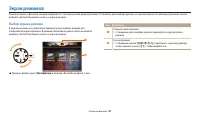
Основные функции 30 Выбор экрана режима В режиме съемки или просмотра поверните диск выбора режима для отображения экрана режима. В режиме «Волшебная рамка плюс» вы можете выбрать соответствующий значок на экране режима. 1 2 Кинофильтр Фоторедактор Фотофильтр Пример. Выбор пункта Фотофильтр в режи...
Страница 32 - Значки на экране режима; Режим Значок Описание
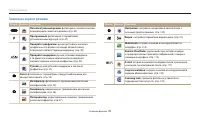
Экран режимов Основные функции 31 Режим Значок Описание Настройки : настройка параметров в соответствии с личными предпочтениями. (стр. 125) Видео : настройка параметров видеосъемки. (стр. 57) MobileLink : отправка снимков или видеозаписей на смартфон. (стр. 114) Remote Viewfinder : удаленный спуск ...
Страница 33 - Выбор параметров и пунктов меню; Для выбора параметра или пункта меню воспользуйтесь кнопками [; В режиме съемки или просмотра нажмите кнопку [; Для перемещения вверх или вниз нажимайте кнопку [; ], чтобы подтвердить выбор параметра или; Возврат к предыдущему меню; Для возврата в предыдущее меню нажмите кнопку [; Выбор пунктов с помощью кнопок; С помощью диска управления или кнопок [
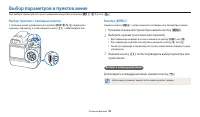
Основные функции 32 Выбор параметров и пунктов меню Для выбора параметра или пункта меню воспользуйтесь кнопками [ m ], [ f / s ] или [ ]. Кнопка [MENU] Нажмите кнопку [ m ], а затем измените настройки или параметры съемки. 1 В режиме съемки или просмотра нажмите кнопку [ m ]. 2 Выберите нужный пунк...
Страница 34 - Пример: настройка баланса белого в программном режиме; Установите диск режимов в положение .; Баланс белого
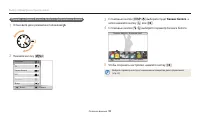
Выбор параметров и пунктов меню Основные функции 33 Пример: настройка баланса белого в программном режиме 1 Установите диск режимов в положение . 2 Нажмите кнопку [ m ]. Выход Выбрать AutoShare EV Баланс белого ISO Вспышка Фокус 3 С помощью кнопок [ D / c ] выберите пункт Баланс белого , а затем наж...
Страница 35 - Работа с панелью Smart; Для выбора параметра или пункта меню нажмите кнопку [; Баланс; Для выбора параметра баланса белого поверните диск; Также можно нажать кнопку [; Для сохранения изменений нажмите кнопку [
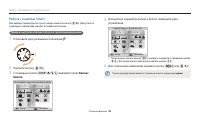
Выбор параметров и пунктов меню Основные функции 34 Работа с панелью Smart Для выбора параметра или пункта меню нажмите кнопку [ f / s ]. Доступность некоторых параметров зависит от выбранного меню. Пример: настройка баланса белого в программном режиме 1 Установите диск режимов в положение . 2 Нажми...
Страница 36 - Настройка iFn Plus; Кнопка iFn; ], чтобы вручную выбрать и настроить значения; Пример: использование функции iFn Standard:; В режиме; затвора
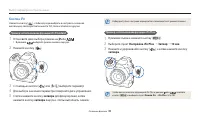
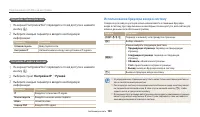
Выбор параметров и пунктов меню Основные функции 35 Набор доступных настроек варьируется в зависимости от режима съемки. Пример: использование функции iFn Plus: 1 В режиме съемки нажмите кнопку [ m ]. 2 Выберите пункт Настройка iFn Plus Затвор 10 сек. 3 Нажмите и удерживайте кнопку [ ], а затем ...
Страница 37 - Настройка дисплея и звука; Гистограммы; Настройка типа дисплея
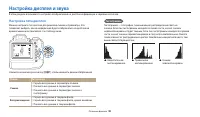
Основные функции 36 Настройка дисплея и звука В этом разделе описывается настройка отображаемой на дисплее информации и звуковых сигналов. Гистограммы Гистограмма — это график, показывающий распределение света на снимке. Если пик гистограммы находится в левой части, значит снимок недоэкспонирован и ...
Страница 38 - Настройка отображения параметров съемки; Скрыть параметр съемки.; Настройка звука; Включение или выключение звукового сигнала, подаваемого при; Звуки; Выберите нужный параметр.; Параметр Описание
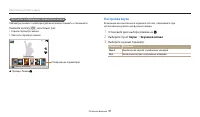
Настройка дисплея и звука Основные функции 37 Настройка отображения параметров съемки Параметры съемки в некоторых режимах можно скрывать и показывать. Нажмите кнопку [ o ] несколько раз. • Скрыть параметр съемки. • Показать параметр съемки. Отображение параметров Миниатюра Панель Выключить Пример...
Страница 39 - Установите диск выбора режима на; Сфокусированный объект выделяется зеленой рамкой.; Нажмите кнопку затвора до упора, чтобы сделать снимок.; Да; Для возврата в режим съемки нажмите кнопку [; Фотосъемка
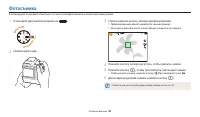
Основные функции 38 1 Установите диск выбора режима на . 2 Скомпонуйте кадр. 3 Слегка нажмите кнопку затвора для фокусировки. • Сфокусированный объект выделяется зеленой рамкой. • Если рамка красного цвета, значит объект находится не в фокусе. 4 Нажмите кнопку затвора до упора, чтобы сделать снимок....
Страница 40 - Зуммирование; Цифровой зум
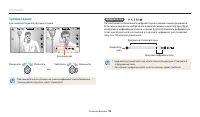
Фотосъемка Основные функции 39 Зуммирование Зум позволяет снимать крупным планом. или Увеличить Уменьшить Увеличить Уменьшить Значение зума При повороте кнопки управления зумом коэффициент масштабирования, показываемый на дисплее, может изменяться. Цифровой зум По умолчанию использование цифрового з...
Страница 41 - Настройка Intelli-зума; Интеллектуальный зум
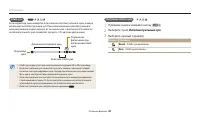
Фотосъемка Основные функции 40 Intelli-зум Если индикатор зума находится в диапазоне интеллектуального зума, камера использует интеллектуальный зум. При использовании интеллектуального зума разрешение снимка зависит от значения зума. Сочетание оптического и интеллектуального зума позволяет получать ...
Страница 42 - можно включить режим оптической стабилизации изображения (OIS).; OIS
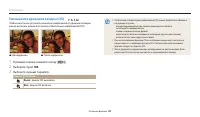
Фотосъемка Основные функции 41 Уменьшение дрожания камеры (OIS) Чтобы снизить или устранить размытие изображения от дрожания камеры, можно включить режим оптической стабилизации изображения (OIS). До коррекции После коррекции 1 В режиме съемки нажмите кнопку [ m ]. 2 Выберите пункт OIS . 3 Выбер...
Страница 43 - Правильно удерживайте камеру; Советы по получению более четких снимков
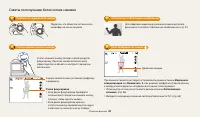
Основные функции 42 Правильно удерживайте камеру Убедитесь, что объектив, вспышка или микрофон ничем не закрыты. Слегка нажмите кнопку затвора Слегка нажмите кнопку затвора и отрегулируйте фокусировку. При этом камера автоматически сфокусируется на объекте и настроит параметры экспозиции. Камера авт...
Страница 44 - Причины получения нерезкого снимка; Блокировка фокуса
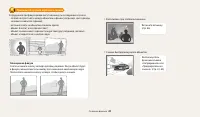
Основные функции 43 Причины получения нерезкого снимка Затруднения при фокусировке могут возникнуть в следующих случаях: - слабая контрастность между объектом и фоном (например, цвет одежды человека сливается с фоном); - источник света за объектом слишком яркий; - объект блестит или отражает свет; -...
Страница 45 - В этом разделе описывается выбор режимов фото- и видеосъемки.; Интеллектуальный режим
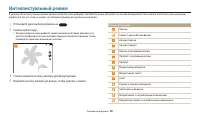
Расширенные функции В этом разделе описывается выбор режимов фото- и видеосъемки. Интеллектуальный режим …………………… 45 Режим «Программный» ……………………… 47 Режим приоритета диафрагмы, режим приоритета выдержки и ручной режим …… 48 Режим приоритета диафрагмы ……………… 49 Режим приоритета выдержки ………………… 50 Р...
Страница 48 - Программный сдвиг; диафрагмы изменяются следующим образом.; Режим «Программный»
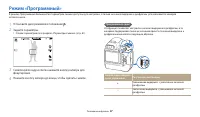
Расширенные функции 47 Программный сдвиг Эта функция позволяет настроить значения выдержки и диафрагмы, в то же время поддерживая такое же значение яркости. Значения выдержки и диафрагмы изменяются следующим образом. Направление поворота диска управления Регулировка экспозиции + Уменьшение выдержки ...
Страница 49 - Выдержка; Режим приоритета диафрагмы; Значение диафрагмы
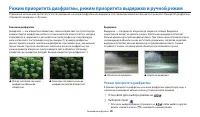
Расширенные функции 48 Режим приоритета диафрагмы, режим приоритета выдержки и ручной режим Управление экспозицией достигается за счет изменения значений диафрагмы или выдержки. Эти параметры можно использовать в режимах «Приоритет диафрагмы», «Приоритет выдержки» и «Ручной». Выдержка Выдержка — это...
Страница 50 - Поверните диск управления для настройки значения; Также для настройки значения диафрагмы можно нажать кнопку [; Скомпонуйте кадр и слегка нажмите кнопку [; фокусировки и установки экспозиции.; Затвора
Режим приоритета диафрагмы, режим приоритета выдержки и ручной режим Расширенные функции 49 3 Поверните диск управления для настройки значения диафрагмы. • Также для настройки значения диафрагмы можно нажать кнопку [ f / s ], перейти к значению и повернуть диск управления. • Дополнительные сведения ...
Страница 51 - Режим приоритета выдержки; надлежащая диафрагма автоматически устанавливается камерой.; Если диск выбора режима установлен на; Поверните диск управления для настройки выдержки.; Также для настройки выдержки можно нажать кнопку [
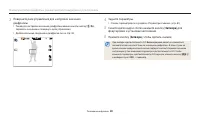
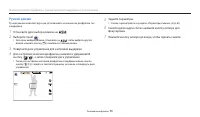
Режим приоритета диафрагмы, режим приоритета выдержки и ручной режим Расширенные функции 50 Режим приоритета выдержки В режиме приоритета выдержки значение выдержки задается вручную, а надлежащая диафрагма автоматически устанавливается камерой. 1 Установите диск выбора режима на . 2 Выберите пункт ....
Страница 52 - Ручной режим
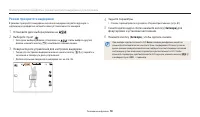
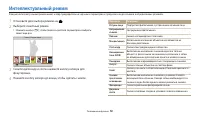
Режим приоритета диафрагмы, режим приоритета выдержки и ручной режим Расширенные функции 51 5 Задайте параметры. • Список параметров см. в разделе «Параметры съемки». (стр. 61) 6 Скомпонуйте кадр и слегка нажмите кнопку затвора для фокусировки. 7 Нажмите кнопку затвора до конца, чтобы сделать снимок...
Страница 53 - Параметр; Скомпонуйте кадр и слегка нажмите кнопку затвора для
Расширенные функции 52 Параметр Описание Ретушь лица Портретная фотосъемка с устранением изъянов лица. Непрерывная съемка Непрерывная фотосъемка. Пейзаж съемка натюрмортов и пейзажей. Макросъемка Фотосъемка маленьких объектов или объектов на близком расстоянии. Стоп-кадр Съемка быстродвижущихся объе...
Страница 54 - Дрожание; Режим «Панорама»; Панорама
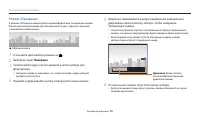
Интеллектуальный режим Расширенные функции 53 5 Медленно перемещайте камеру в выбранном направлении, удерживая нажатой кнопку затвора, чтобы завершить панорамную съемку. • На дисплее появятся стрелки, направленные в сторону перемещения камеры, а в окошке предпросмотра будет выведена общая композиция...
Страница 56 - Режим «Фотофильтры»; Режим «Волшебная рамка плюс»
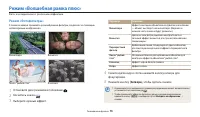
Расширенные функции 55 Режим «Фотофильтры» К снимкам можно применять разнообразные фильтры, создавая с их помощью неповторимые изображения. Миниатюра Виньетка Линза "рыбий глаз" Классика 1 Установите диск режимов в положение . 2 Коснитесь значка . 3 Выберите нужный эффект. Параметр Описание ...
Страница 57 - Режим «Кинофильтр»
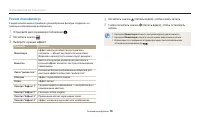
Режим «Волшебная рамка плюс» Расширенные функции 56 Режим «Кинофильтр» К видеозаписям можно применять разнообразные фильтры, создавая с их помощью неповторимые изображения. 1 Установите диск режимов в положение . 2 Коснитесь значка . 3 Выберите нужный эффект. Параметр Описание Миниатюра Эффект имита...
Страница 58 - Во время видеосъемки нажмите кнопку [; Режим «Видео»
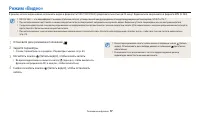
Расширенные функции 57 1 Установите диск режимов в положение . 2 Задайте параметры. • Список параметров см. в разделе «Параметры съемки». (стр. 61) 3 Коснитесь значка (Запись видео), чтобы начать запись. • Во время видеосъемки нажмите кнопку [ c ] один раз, чтобы выключить функцию непрерывного АФ, и...
Страница 59 - Приостановка видеосъемки; можно объединить несколько записей в одну.; Создание стоп-кадров во время видеосъемки; время видеосъемки
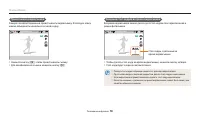
Режим «Видео» Расширенные функции 58 Приостановка видеосъемки Камера позволяет временно приостановить видеосъемку. Благодаря этому можно объединить несколько записей в одну. • Нажмите кнопку [ o ], чтобы приостановить съемку. • Для возобновления съемки нажмите кнопку [ o ]. Создание стоп-кадров во в...
Страница 60 - Запись видео с высокой скоростью; Высокоскоростные видеозаписи можно делать только в режиме .; Разрешение видео
Режим «Видео» Расширенные функции 59 • Создание видеозаписей с высокой скоростью не поддерживается картами памяти с низкой скоростью записи. • Во время съемки высокоскоростного видео камера не записывает звук. • Качество изображения высокоскоростного видео может быть ниже, чем качество видео, записа...
Страница 61 - Режим автоматического определения сюжета; Автоматическое определение сюжета
Режим «Видео» Расширенные функции 60 Значок Описание Пейзаж Закат Синее небо Лесной ландшафт 5 Коснитесь значка (Запись видео), чтобы начать запись. 6 Снова коснитесь значка (Запись видео), чтобы остановить запись. • Если камера не смогла определить подходящий режим сюжета, то применяются настройки ...
Страница 62 - В этом разделе описывается настройка параметров в режиме съемки.
Параметры съемки В этом разделе описывается настройка параметров в режиме съемки. Выбор разрешения и качества изображения … 62 Выбор разрешения …………………………… 62 Выбор качества изображения ……………… 63 Автоспуск ………………………………………… 64 Съемка в темноте ……………………………… 65 Предотвращение появления эффекта «красных...
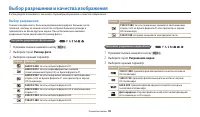
Страница 63 - Выбор разрешения; Настройка разрешения фотосъемки; Размер фото; Настройка разрешения видеозаписи; Для передачи; Выбор разрешения и качества изображения
Параметры съемки 62 Выбор разрешения Снимки и видеозаписи с большим разрешением содержат большее число пикселей, поэтому их можно напечатать на бумаге большего размера и просмотреть на более крупном экране. При использовании высокого разрешения также увеличивается размер файла. Настройка разрешения ...
Страница 64 - Выбор качества изображения; файлов. Снимки сжимаются и сохраняются в формате JPEG.; Качество; Наилучшее; : для получения снимков максимально высокого; Отличное; : для получения снимков высокого качества.; Хорошее; : для получения снимков обычного качества.
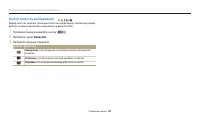
Выбор разрешения и качества изображения Параметры съемки 63 Выбор качества изображения Выбор качества снимков. Чем выше качество изображения, тем больше размер файлов. Снимки сжимаются и сохраняются в формате JPEG. 1 В режиме съемки нажмите кнопку [ m ]. 2 Выберите пункт Качество . 3 Выберите нужный...
Страница 65 - Для включения автоспуска нажмите кнопку затвора.; Автоспуск
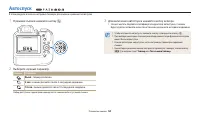
Параметры съемки 64 1 В режиме съемки нажмите кнопку [ t ]. Выход Установить Таймер : Выкл. 2 Выберите нужный параметр. Значок Описание Выкл. : таймер отключен. 2 сек. : снимок делается после 2-секундной задержки. 10 сек. : снимок делается после 10-секундной задержки. Набор доступных параметров варь...
Страница 66 - Предотвращение появления эффекта «красных глаз»; Красные глаза; Как использовать вспышку; Выключить; Съемка в темноте
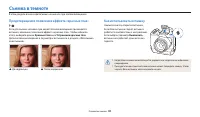
Параметры съемки 65 Предотвращение появления эффекта «красных глаз» Если для съемки человека при недостаточном освещении применяется вспышка, возможно появление эффекта «красных глаз». Чтобы избежать этого, выберите режим Красные глаза или Устранение красных глаз . Дополнительные сведения о параметр...
Страница 67 - Фотосъемка со вспышкой; снимок был более светлым.
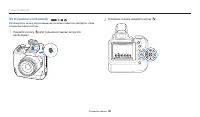
Съемка в темноте Параметры съемки 66 Фотосъемка со вспышкой Используйте вспышку, когда освещение слишком слабое или требуется, чтобы снимок был более светлым. 1 Нажмите кнопку [ F ] для подъема вспышки, когда это необходимо. 2 В режиме съемки нажмите кнопку [ F ]. Выход Настройка Вспышка : Авто
Страница 69 - Настройка светочувствительности ISO; Коснитесь значка; Настройка яркости вспышки; Также для этого можно воспользоваться диском управления.
Съемка в темноте Параметры съемки 68 • Настройка яркости вспышки может оказаться неэффективной в следующих случаях: - объект съемки находится слишком близко к камере; - установлена слишком высокая светочувствительность ISO; - значение экспозиции слишком велико или слишком мало. • В некоторых режимах...
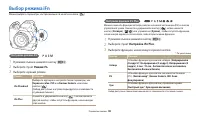
Страница 70 - Выбор режима фокусировки; Изменение параметров фокусировки; Макросъемка
Параметры съемки 69 Выбор режима фокусировки В этом разделе описывается процедура фокусировки камеры в соответствии с параметрами объекта и условиями съемки. Изменение параметров фокусировки Чтобы получить более четкий снимок, следует правильно выбрать параметр фокусировки в соответствии с расстояни...
Страница 71 - Ручная настройка фокусировки; Ручная фокусировка; Настройте фокусное расстояние с помощью кнопок [; Обычный автофокус
Выбор режима фокусировки Параметры съемки 70 Ручная настройка фокусировки 1 В режиме съемки нажмите кнопку [ c ]. 2 Выберите пункт Ручная фокусировка . 3 Настройте фокусное расстояние с помощью кнопок [ F / t ]. • Также для этого можно воспользоваться диском управления. Фокус : Ручная фокусировка На...
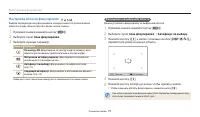
Страница 72 - Фокусировка на выбранной области; Настройка области фокусировки; Зона фокусировки; По центру АФ
Выбор режима фокусировки Параметры съемки 71 Фокусировка на выбранной области Можно установить фокусировку на выбранной области. 1 В режиме съемки нажмите кнопку [ m ]. 2 Выберите пункт Зона фокусировки Автофокус по выбору . 3 Нажмите кнопку [ o ], а затем с помощью кнопок [ D / c / F / t ] переме...
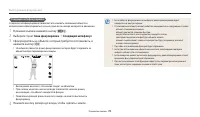
Страница 73 - Сфокусируйтесь на объекте, который требуется отслеживать, и; объектом при перемещении камеры.; Нажмите кнопку затвора до конца, чтобы сделать снимок.
Выбор режима фокусировки Параметры съемки 72 • Если область фокусировки не выбрана, рамка фокусировки будет находиться в центре экрана. • Отслеживание объекта может работать некорректно в следующих случаях: - объект слишком маленький - объект двигается слишком быстро - недостаточно света или подсвет...
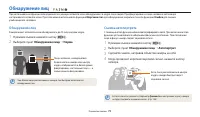
Страница 74 - Обнаружение лица; Обнаружение лица; Обнаружение лиц
Параметры съемки 73 Обнаружение лиц Камера может автоматически обнаруживать до 10 лиц в одном кадре. 1 В режиме съемки нажмите кнопку [ m ]. 2 Выберите пункт Обнаружение лица Норма . Лицо человека, находящегося ближе всего к камере или центру кадра, отображается в белой рамке фокусировки, а осталь...
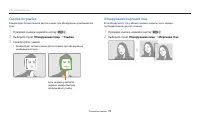
Страница 75 - Съемка по улыбке; Камера будет автоматически делать снимок при обнаружении; Обнаружение моргания глаз; Если обнаружится, что у объекта съемки закрыты глаза, камера
Обнаружение лиц Параметры съемки 74 Съемка по улыбке Камера будет автоматически делать снимок при обнаружении улыбающегося лица. 1 В режиме съемки нажмите кнопку [ m ]. 2 Выберите пункт Обнаружение лица Улыбка . 3 Скомпонуйте снимок. • Камера будет автоматически делать снимок при обнаружении улыба...
Страница 76 - Советы по обнаружению лиц
Обнаружение лиц Параметры съемки 75 Советы по обнаружению лиц • При обнаружении лица камера начинает автоматически его отслеживать. • Обнаружение лиц может не работать в следующих случаях: - объект съемки находится слишком далеко от камеры - освещение слишком сильное или слишком слабое - объект съем...
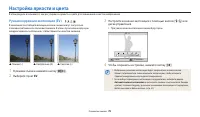
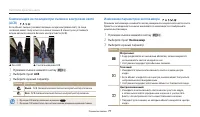
Страница 78 - Компенсация экспозиции при съемке в контровом свете; ACB; Изменение параметров экспозамера; Экспозамер; Матричный
Настройка яркости и цвета Параметры съемки 77 Компенсация экспозиции при съемке в контровом свете (ACB) Если объект съемки (человек) освещен сзади (контровой свет), то лицо человека может получиться на снимке темным. В этом случае установите опцию автоматического баланса контрастности (ACB). Без A...
Страница 79 - Выбор баланса белого
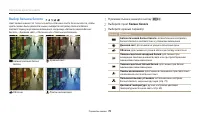
Настройка яркости и цвета Параметры съемки 78 Выбор баланса белого Цвет снимка зависит от типа и качества источника света. Если вы хотите, чтобы цвета снимка были реалистичными, выберите настройку баланса белого, соответствующую условиям освещения, например «Автоматический баланс белого», «Дневной с...
Страница 80 - Изменение предустановленных параметров баланса белого; кроме параметров; Автоматический баланс белого; Также можно коснуться области на экране.; Ручная настройка баланса белого
Настройка яркости и цвета Параметры съемки 79 Изменение предустановленных параметров баланса белого Можно изменить почти все предустановленные параметры баланса белого, кроме параметров Автоматический баланс белого и Пользовательские установки . 1 В режиме съемки нажмите кнопку [ m ]. 2 Выберите пун...
Страница 81 - Настройка цветовой температуры; Настройте цветовую температуру с учетом источника освещения
Настройка яркости и цвета Параметры съемки 80 Настройка цветовой температуры 1 В режиме съемки нажмите кнопку [ m ]. 2 Выберите пункт Баланс белого Цветовая температура . 3 Настройте цветовую температуру с учетом источника освещения при помощи кнопок [ F / t ]. • Также для этого можно воспользоват...
Страница 82 - Непрерывная фотосъемка; Режимы серийной съемки
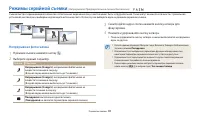
Параметры съемки 81 Непрерывная фотосъемка 1 В режиме съемки нажмите кнопку [ t ]. 2 Выберите нужный параметр. Значок Описание Непрерывная (8 кадр/с) : непрерывная фотосъемка на скорости 8 снимков в секунду. (В одной серии можно выполнить до 7 снимков.) Непрерывная (5 кадр/с) : непрерывная фотосъемк...
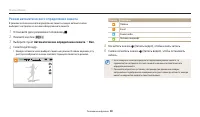
Страница 83 - Режим предварительной съемки; только выбрать лучший снимок.; Предварительная съемка; затвора слишком быстро, камера сделает менее 6 снимков.; Нажмите кнопку затвора.; Камера сделает последний снимок и затем сохранит все снимки,
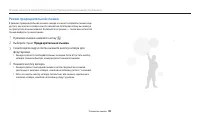
Режимы серийной съемки (Непрерывная/Предварительная съемка/Эксповилка) Параметры съемки 82 Режим предварительной съемки В режиме предварительной съемки камера начинает создавать снимки еще до того, как кнопка затвора нажата полностью. Благодаря этому вы никогда не пропустите важный момент. Включите ...
Страница 84 - Выбор режима эксповилки; Снимки с эксповилкой
Режимы серийной съемки (Непрерывная/Предварительная съемка/Эксповилка) Параметры съемки 83 Выбор режима эксповилки 1 В режиме съемки нажмите кнопку [ m ]. 2 Выберите пункт Установка брекетинга . 3 Выберите режим экспозиционной вилки. 4 Для выбора расширенных параметров воспользуйтесь кнопками [ D / ...
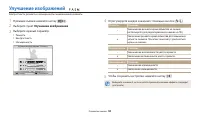
Страница 85 - Улучшение изображения; Резкость; Улучшение изображений
Параметры съемки 84 1 В режиме съемки нажмите кнопку [ m ]. 2 Выберите пункт Улучшение изображения . 3 Выберите нужный параметр. • Резкость • Контрастность • Насыщенность Улучшение изображения : Резкость Резкость Контрастность Насыщенность Назад Установить 4 Отрегулируйте каждое значение с помощью к...
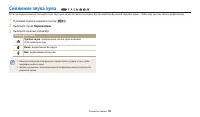
Страница 86 - Звукозапись; Зум без звука; : прекращение записи звука во время; Выкл; Снижение звука зума
Параметры съемки 85 1 В режиме съемки нажмите кнопку [ m ]. 2 Выберите пункт Звукозапись . 3 Выберите нужный параметр. Значок Описание Зум без звука : прекращение записи звука во время использования зума. Выкл : видеосъемка без звука. Вкл. : видеосъемка со звуком. • Во время использования функции «З...
Страница 87 - Выбор режима iFn; Настройка функции iFn Plus; Настройка режима iFn
Параметры съемки 86 Выбор режима iFn Можно выбрать параметры, настраиваемые по нажатии кнопки [ ]. Настройка функции iFn Plus Можно изменить функции затвора, кнопки значения экспозиции (EV) и кнопки управления зумом. Нажмите и удерживайте кнопку [ ], затем нажмите кнопку [ Затвора ], [ / ] или управ...
Страница 88 - Редактирование снимков
Просмотр и редактирование Узнайте, как просматривать и редактировать снимки и видео. Также из нее вы узнаете, как подключать камеру к компьютеру и телевизору. Использование режима просмотра снимков и видеозаписей ………………………………… 88 Включение режима просмотра ……………… 88 Просмотр снимков …………………………… 93 В...
Страница 89 - Использование режима просмотра снимков и видеозаписей; Сведения о фотофайле; Включение режима просмотра; Для навигации по файлам воспользуйтесь кнопками [
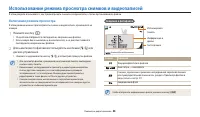
Просмотр и редактирование 88 Использование режима просмотра снимков и видеозаписей В этом разделе описывается, как просматривать снимки и видеозаписи, а также организовывать файлы. Сведения о фотофайле Информация о файлеГистограмма Используемая память Альбом/Масштабирование Значок Описание Текущий ф...
Страница 90 - Сведения о видеофайле; Просмотр файлов в виде эскизов; Зум
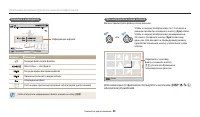
Использование режима просмотра снимков и видеозаписей Просмотр и редактирование 89 Сведения о видеофайле Просмотр Съемка Информация о файле Альбом Значок Описание Текущий файл/всего файлов. Имя папки — имя файла Текущее время воспроизведения Продолжительность видеозаписи Защищенный файлСтоп-кадры, с...
Страница 91 - Просмотр файлов по категориям; Просмотр файлов по категориям, например по дате или по типу файла.; В режиме просмотра поверните кнопку [; Выберите пункт; Фильтр; Все; Перейдите к нужному списку и нажмите кнопку [
Использование режима просмотра снимков и видеозаписей Просмотр и редактирование 90 Просмотр файлов по категориям Просмотр файлов по категориям, например по дате или по типу файла. 1 В режиме просмотра поверните кнопку [ Зум ] влево. 2 Нажмите кнопку [ m ]. 3 Выберите пункт Фильтр нужную категорию....
Страница 92 - Просмотр файлов в виде папки; В режиме просмотра перейдите к нужной папке с помощью; Перемещайтесь по списку файлов с помощью кнопок [; Защита файлов; Файлы можно защитить от случайного удаления.; Выберите нужный файл в режиме просмотра.; Защита; Повторите шаги 1 и 2 для защиты других файлов.
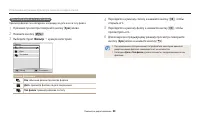
Использование режима просмотра снимков и видеозаписей Просмотр и редактирование 91 Просмотр файлов в виде папки Снимки, сделанные в режимах Непрерывная или Precapture, отображаются в виде папок. 1 В режиме просмотра перейдите к нужной папке с помощью кнопок [ F / t ]. • Камера автоматически начнет в...
Страница 93 - Удаление файлов; Удаление одного файла; Удаление нескольких файлов; Удалить несколько
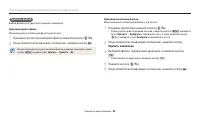
Использование режима просмотра снимков и видеозаписей Просмотр и редактирование 92 Удаление файлов Выбор файлов для удаления в режиме просмотра. Удаление одного файла Можно выделить отдельный файл и удалить его. 1 В режиме просмотра выберите файл и нажмите кнопку [ f / s ]. 2 Когда появится всплываю...
Страница 94 - Удаление всех файлов; Когда появится всплывающее сообщение, нажмите кнопку; Копирование файлов на карту памяти; В режиме просмотра нажмите кнопку [; Копировать на карту; Просмотр снимков; Увеличение снимка
Использование режима просмотра снимков и видеозаписей Просмотр и редактирование 93 Удаление всех файлов Можно выделить все файлы и удалить их. 1 В режиме просмотра нажмите кнопку [ m ]. • Чтобы удалить все файлы в режиме эскизов, нажмите кнопку [ m ], выберите пункт Удалить Удалить все и перейдите...
Страница 95 - Функция; Просмотр панорамных снимков; В режиме просмотра перейдите к нужному панорамному снимку
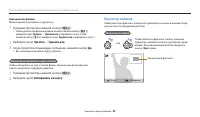
Использование режима просмотра снимков и видеозаписей Просмотр и редактирование 94 Функция Описание Перемещение увеличенной области Воспользуйтесь кнопками [ D / c / F / t ]. Обрезка увеличенного снимка Нажмите кнопку [ o ] и выберите пункт Да . (Обрезанный снимок будет сохранен как новый файл. Исхо...
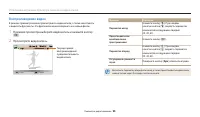
Страница 96 - Параметры слайдшоу
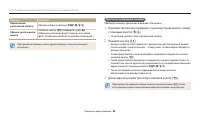
Использование режима просмотра снимков и видеозаписей Просмотр и редактирование 95 Просмотр слайд-шоу Добавление эффектов и звукового оформления к слайд-шоу. Функция слайд- шоу неприменима к видеозаписям. 1 В режиме просмотра нажмите кнопку [ m ]. 2 Выберите пункт Параметры слайдшоу . • Перейдите к ...
Страница 97 - Воспроизведение видео; В режиме просмотра выберите видеозапись и нажмите кнопку
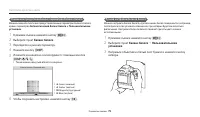
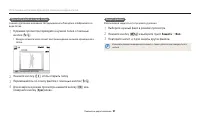
Использование режима просмотра снимков и видеозаписей Просмотр и редактирование 96 Воспроизведение видео В режиме просмотра можно просматривать видеозаписи, а также захватывать и вырезать фрагменты. Эти фрагменты можно сохранить как новые файлы. 1 В режиме просмотра выберите видеозапись и нажмите кн...
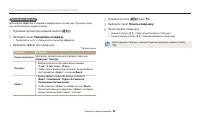
Страница 98 - В этом разделе описывается редактирование снимков.; Поворот снимка; Изменение размера снимков; Можно изменить размер снимка и сохранить его как новый файл.; Изменить размер
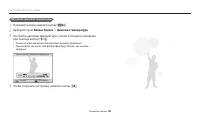
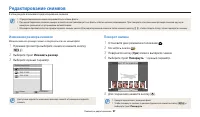
Просмотр и редактирование 97 Редактирование снимков В этом разделе описывается редактирование снимков. • Отредактированные снимки сохраняются как новые файлы. • При редактировании снимков камера автоматически преобразует их в файлы с более низким разрешением. При повороте или изменении размера снимк...
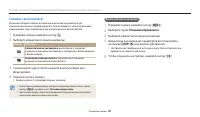
Страница 99 - Применение эффектов автофильтра; Автофильтр; Для сохранения нажмите кнопку [
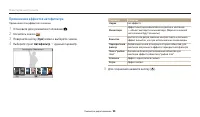
Редактирование снимков Просмотр и редактирование 98 Применение эффектов автофильтра Применение спецэффектов к снимкам. 1 Установите диск режимов в положение . 2 Коснитесь значка . 3 Поверните кнопку [ Зум ] влево и выберите снимок. 4 Выберите пункт Автофильтр нужный параметр. Назад Установить Авто...
Страница 100 - Настройка снимков; Настройка яркости, контрастности и насыщенности
Редактирование снимков Просмотр и редактирование 99 Настройка снимков В этом разделе описывается, как настроить яркость, контрастность и насыщенность, а также устранить эффект «красных глаз». Если центральная часть снимка слишком темная, можно сделать ее ярче. Камера сохранит отредактированный снимо...
Страница 101 - Ретушь лиц; По мере увеличения числового значения тон кожи становится ярче и; Устранение эффекта «красных глаз»
Редактирование снимков Просмотр и редактирование 100 Ретушь лиц 1 Установите диск режимов в положение . 2 Коснитесь значка . 3 Поверните кнопку [ Зум ] влево и выберите снимок. 4 Выберите пункт Ретушь лица . 5 Для изменения параметров воспользуйтесь кнопками [ F / t ]. • По мере увеличения числового...
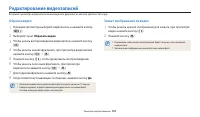
Страница 102 - Захват изображения из видео; Обрезка видео; Обрезать видео; Редактирование видеозаписей
Просмотр и редактирование 101 Захват изображения из видео 1 Чтобы указать нужное изображение для захвата, при просмотре видео нажмите кнопку [ o ]. 2 Нажмите кнопку [ c ]. • Разрешение захваченного изображения будет таким же, как в исходной видеозаписи. • Захваченное изображение сохраняется как новы...
Страница 103 - При подключении к телевизору камера автоматически переходит в; Просмотр файлов на экране телевизора
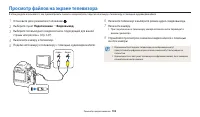
Просмотр и редактирование 102 1 Установите диск режимов в положение . 2 Выберите пункт Подключение Видеовыход . 3 Выберите тип выходного видеосигнала, подходящий для вашей страны или региона. (стр. 127) 4 Выключите камеру и телевизор. 5 Подключите камеру к телевизору с помощью аудиовидеокабеля. Ви...
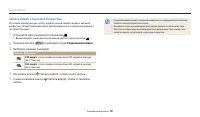
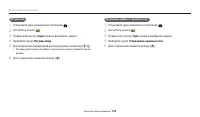
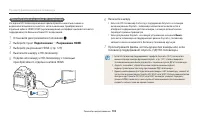
Страница 104 - Просматривайте файлы, используя кнопки камеры или, если; Просмотр файлов на экране HD-телевизора; Подключение; Подключите камеру к HD-телевизору с помощью
Просмотр файлов на экране телевизора Просмотр и редактирование 103 6 Включите камеру. • Если это HD-телевизор Samsung с поддержкой Anynet+ и в камере включен режим Anynet+, телевизор автоматически включится и отобразит содержимое дисплея камеры, а камера автоматически перейдет в режим просмотра. • Е...
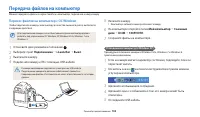
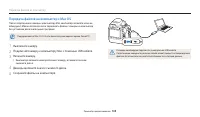
Страница 105 - Перенос файлов на компьютер с ОС Windows; Компьютер автоматически распознает камеру.; Передача файлов на компьютер
Просмотр и редактирование 104 Перенос файлов на компьютер с ОС Windows Чтобы подключить камеру к компьютеру в качестве съемного диска, выполните следующие действия. Для подключения камеры в качестве съемного диска компьютер должен работать под управлением ОС Windows XP, Windows Vista, Windows 7 или ...
Страница 106 - Передача файлов на компьютер с Mac OS; без установки дополнительных программ.; Подключите камеру к компьютеру Mac с помощью USB-кабеля.; Компьютер автоматически распознает камеру, и появится значок; Дважды щелкните значок съемного диска.
Передача файлов на компьютер Просмотр и редактирование 105 Передача файлов на компьютер с Mac OS После подключения камеры к компьютеру Mac компьютер автоматически ее обнаружит. Можно автоматически переносить файлы с камеры на компьютер без установки дополнительных программ. Поддерживается Mac OS 10....
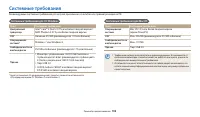
Страница 107 - Системные требования; Системные требования для Mac OS; Системные требования для ОС Windows; Пункт
Просмотр и редактирование 106 Системные требования Рекомендуемые системные требования для запуска приложения i-Launcher или просмотра видео на ПК. Системные требования для Mac OS Пункт Системные требования Операционная система Mac OS 10.5 или более поздней версии (кроме PowerPC) ОЗУ Мин. 256 МБ (рек...
Страница 108 - Подключение к локальным беспроводным сетям (WLAN) и работа с ними; Подключение к WLAN и ее настройка
Беспроводная сеть Подключение к локальным беспроводным сетям (WLAN) и работа с ними Подключение к WLAN и ее настройка ……… 108 Автоматическое подключение к WLAN ……… 108 Использование браузера входа в систему … 109 Советы по подключению к сети ……………… 110 Ввод текста …………………………………… 111 Функция NFC (Tag...
Страница 109 - Подключение с вводом PIN-кода WPS; Автоматическое подключение к WLAN; Обновить
Беспроводная сеть 108 Подключение к WLAN и ее настройка В данном разделе описывается подключение с помощью точки доступа (ТД) при нахождении в зоне доступа WLAN. Также вы можете настроить параметры сети. Значок Описание ТД ad hocЗащищенная ТДТД WPSУровень сигналаНажмите кнопку [ t ], чтобы открыть с...
Страница 110 - Настройка параметров сети; Настройка IP-адреса вручную; На экране Настройка Wi-Fi перейдите к точке доступа и нажмите; Настройки IP; Выберите каждый параметр и введите необходимую; Использование браузера входа в систему; Предыдущая страница
Подключение к WLAN и ее настройка Беспроводная сеть 109 Настройка параметров сети 1 На экране Настройка Wi-Fi перейдите к точке доступа и нажмите кнопку [ t ]. 2 Выберите каждый параметр и введите необходимую информацию. Параметр Описание Сетевой пароль Ввод пароля сети. Настройки IP Автоматическая ...
Страница 111 - Советы по подключению к сети
Подключение к WLAN и ее настройка Беспроводная сеть 110 Советы по подключению к сети • Некоторые функции Wi-Fi становятся доступны только после установки карты памяти. • Качество подключения к сети зависит от ТД. • Чем дальше друг от друга находятся камера и ТД, тем дольше устанавливается подключени...
Страница 112 - Ввод текста
Подключение к WLAN и ее настройка Беспроводная сеть 111 Ввод текста В данном разделе будет рассказано о том, как вводить текст. С помощью значков, указанных в следующей таблице, можно перемещать курсор, изменять регистр и т. д. С помощью кнопок [ D / c / F / t ] перейдите к нужному значку, затем наж...
Страница 113 - Функции NFC в режиме Wi-Fi; смартфон при считывании тега с устройства с поддержкой NFC.
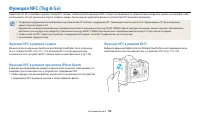
Беспроводная сеть 112 Функция NFC (Tag & Go) Поместите тег NFC смартфона рядом с тегом NFC камеры, чтобы запустить функцию NFC и получить возможность автоматически сохранять снимки на смартфон либо использовать его для удаленного спуска затвора камеры. Также можно передавать файлы на устройство ...
Страница 114 - Автоматическое сохранение файлов на смартфон; AutoShare
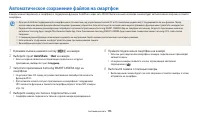
Беспроводная сеть 113 Автоматическое сохранение файлов на смартфон Камеру можно подключить к смартфону с поддержкой функции AutoShare через сеть WLAN. Выполненный на камере снимок будет автоматически сохранен в памяти смартфона. • Функция AutoShare поддерживается смартфонами и планшетами под управле...
Страница 115 - Отправка снимков или видеозаписей на смартфон; Send; Выбор файлов смартфона
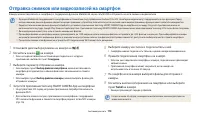
Беспроводная сеть 114 Отправка снимков или видеозаписей на смартфон Камеру можно подключить к смартфону с поддержкой функции MobileLink через сеть WLAN и отправить на него снимки и видеозаписи. • Функция MobileLink поддерживается смартфонами и планшетами под управлением Android OS и iOS. Некоторые м...
Страница 116 - Матричная; Удаленный спуск затвора камеры с помощью мобильного телефона
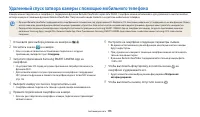
Беспроводная сеть 115 1 Установите диск выбора режима на камере на . 2 Коснитесь значка на камере. • Если на экране появилась всплывающая подсказка о загрузке приложения, выберите пункт Следующ. . 3 Запустите приложение Samsung SMART CAMERA App на смартфоне. • На устройствах iOS перед запуском прило...
Страница 118 - Настройка параметров отправки файлов по электронной; Хранение данных; Чтобы удалить введенные сведения, выберите пункт; Сброс; Отправка снимков и видеозаписей по электронной почте
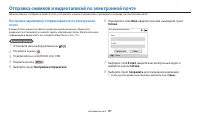
Беспроводная сеть 117 Настройка параметров отправки файлов по электронной почте В меню «E-mail» можно настроить параметры хранения данных. Кроме того, разрешается устанавливать и менять пароль электронной почты. Дополнительную информацию о вводе текста см. в разделе «Ввод текста» (стр. 111). Хранени...
Страница 119 - Настройка пароля почтового ящика; Чтобы отменить запрос пароля, выберите пункт; Изменение пароля почтового ящика
Отправка снимков и видеозаписей по электронной почте Беспроводная сеть 118 Настройка пароля почтового ящика 1 Установите диск выбора режима на . 2 Коснитесь значка . 3 Подключитесь к сети WLAN. (стр. 108) 4 Нажмите кнопку [ m ]. 5 Выберите пункт Задание пароля Вкл . • Чтобы отменить запрос пароля,...
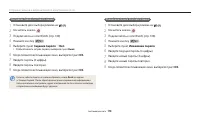
Страница 121 - Переход к сервису обмена файлами; OK; Отправка фотографий или видеозаписей; Upload; Использование сервисов обмена снимками или видеозаписями
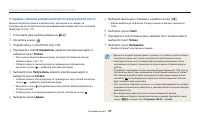
Беспроводная сеть 120 Переход к сервису обмена файлами 1 Установите диск выбора режима на . 2 Коснитесь значка . 3 Выберите сервис обмена. • Если на экране появилась всплывающая подсказка о создании учетной записи, нажмите кнопку OK . 4 Подключитесь к сети WLAN. (стр. 108) 5 Введите имя пользователя...
Страница 123 - Просмотр снимков или видеозаписей на устройствах с; Устройства поблизости; Отправка файлов в хранилище Samsung Link
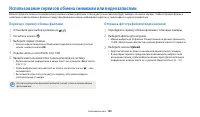
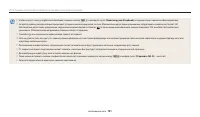
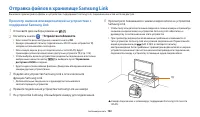
Беспроводная сеть 122 Просмотр снимков или видеозаписей на устройствах с поддержкой Samsung Link 1 Установите диск выбора режима на . 2 Коснитесь значка Устройства поблизости . • Если появится окно инструкций, нажмите кнопку OK . • Камера произведет попытку подключения к WLAN через устройство ТД, ...
Страница 126 - В этом разделе описаны настройки камеры.
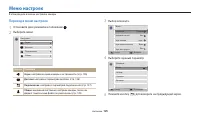
Настройки 125 3 Выбор элемента. Назад Выбрать Средняя Вкл. Звук 1 Выкл. Вкл. Громкость Звуковой сигнал Звук затвора Звук при включении Звук автофокуса Звуки 4 Выберите нужный параметр. Назад Установить Выкл. Низкая Средняя Высокая Громкость 5 Нажмите кнопку [ r ] для возврата на предыдущий экран. Пе...
Страница 127 - Дисплей; Элемент
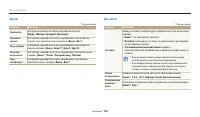
Меню настроек Настройки 126 Дисплей * По умолчанию Элемент Описание Заставка Выбор заставки, которая будет отображаться при включении камеры. • Выкл. *: не показывать заставку. • Логотип : показывать заставку по умолчанию, хранящуюся во встроенной памяти. • Установленное пользователем : выбрать поль...
Страница 129 - В гостях
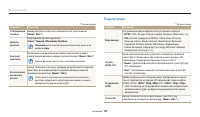
Меню настроек Настройки 128 * По умолчанию Элемент Описание № файла Выбор способа именования файлов. • Сброс : при вставке новой карты памяти, при форматировании или удалении всех файлов нумерация файлов будет начинаться с 0001. • Серия *: при вставке новой карты памяти, при форматировании или удале...
Страница 131 - Приложения; Очистка камеры
Приложения В этом разделе содержатся сведения о технических характеристиках камеры, ее обслуживании и сообщениях об ошибках. Сообщения об ошибках ………………………… 131 Обслуживание камеры ………………………… 132 Очистка камеры ………………………………… 132 Использование и хранение камеры …………… 133 Сведения о картах памяти …………...
Страница 132 - Сообщение об ошибке Предлагаемые действия; Сообщения об ошибках
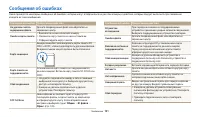
Приложения 131 Сообщение об ошибке Предлагаемые действия Не удалось считать содержимое файла Удалите поврежденный файл или обратитесь в сервисный центр. Ошибка карты пaмяти • Выключите и снова включите камеру. • Извлеките карту памяти и снова вставьте ее. • Отформатируйте карту памяти. Карта защищен...
Страница 133 - Объектив и дисплей камеры; чистящей салфеткой, смоченной жидкостью для чистки объективов.; Корпус камеры; Аккуратно протрите корпус сухой мягкой тканью.; Обслуживание камеры
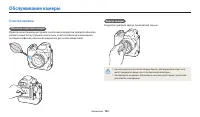
Приложения 132 Очистка камеры Объектив и дисплей камеры Уберите пыль специальной грушей с кисточкой и аккуратно протрите объектив мягкой тканью. Если устранена не вся пыль, очистите объектив специальной чистящей салфеткой, смоченной жидкостью для чистки объективов. Корпус камеры Аккуратно протрите к...
Страница 134 - Использование и хранение камеры
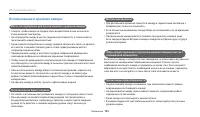
Обслуживание камеры Приложения 133 Использование и хранение камеры Места, не подходящие для использования и хранения камеры • Следите, чтобы камера не подвергалась воздействию очень низких или очень высоких температур. • Не используйте камеру в местах повышенной влажности, а также в местах, где влаж...
Страница 136 - Сведения о картах памяти; Поддерживаемые карты памяти
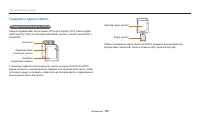
Обслуживание камеры Приложения 135 Сведения о картах памяти Поддерживаемые карты памяти Камера поддерживает карты памяти SD (Secure Digital), SDHC (Secure Digital High Capacity), SDXC (Secure Digital eXtended Capacity), microSD, microSDHC и microSDXC. Контакты Переключатель защиты от записи Наклейка...
Страница 137 - Емкость карты памяти; приведены характеристики для карты памяти SD емкостью 2 ГБ:; Снимок; Видео; Размер
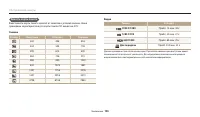
Обслуживание камеры Приложения 136 Емкость карты памяти Вместимость карты памяти зависит от сюжетов и условий съемки. Ниже приведены характеристики для карты памяти SD емкостью 2 ГБ: Снимок Размер Наилучшее Отличное Хорошее 302 458 653 334 508 706 399 614 890 462 706 991 569 890 1229 830 1229 1661 1...
Страница 138 - Правила использования карт памяти
Обслуживание камеры Приложения 137 Правила использования карт памяти • Не подвергайте карты памяти действию слишком низких и слишком высоких температур (ниже 0 °C и выше 40 °C). Это может привести к возникновению неполадок в работе карты памяти. • Вставляйте карту памяти правильно. Неправильная уста...
Страница 139 - Аккумулятор; Технические характеристики аккумулятора; Технические характеристики; Время работы от аккумулятора; Среднее время съемки/; Заполняющая
Обслуживание камеры Приложения 138 Аккумулятор Используйте только аккумуляторные батареи, одобренные компанией Samsung. Технические характеристики аккумулятора Технические характеристики Описание Модель BP-1410 Тип Литиево-ионная батарея Емкость 1410 мА•ч Напряжение 7,6 В Время зарядки* (при отключе...
Страница 140 - Сообщение о разрядке аккумуляторной батареи; Батарея разряжена; Памятка по использованию аккумуляторной батареи
Обслуживание камеры Приложения 139 Сообщение о разрядке аккумуляторной батареи Когда аккумуляторная батарея полностью разрядится, значок батареи станет красным и появится сообщение « Батарея разряжена ». Памятка по использованию аккумуляторной батареи • Не подвергайте аккумуляторные батареи воздейст...
Страница 141 - Памятка по зарядке с помощью подключения к ПК
Обслуживание камеры Приложения 140 • Дайте батарее зарядиться не менее 10 минут, прежде чем включать камеру. • Если аккумуляторная батарея разряжена и вы подключили камеру к внешнему источнику питания, использование некоторых энергоемких функций может привести к самопроизвольному выключению камеры. ...
Страница 142 - Инструкции по утилизации
Обслуживание камеры Приложения 141 • Не разбирайте аккумуляторную батарею и не прокалывайте ее острыми предметами. • Следите за тем, чтобы аккумуляторная батарея не оказывалась под высоким давлением. • Берегите аккумуляторную батарею от сильных ударов, в частности от падения с большой высоты. • Бере...
Страница 143 - Операционная; Обновите микропрограмму до последней версии, следуя; Обновление микропрограммы; Подключите камеру к ПК с помощью USB-кабеля.
Обслуживание камеры Приложения 142 5 Включите камеру. 6 Установите программу i-Launcher на ПК. Операционная система Процедура установки Windows При появлении всплывающего окна с предложением установить программу i-Launcher выберите пункт Да . • Если появится всплывающее окно с предложением запустить...
Страница 144 - Неполадка; Перед обращением в сервисный центр
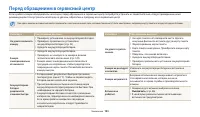
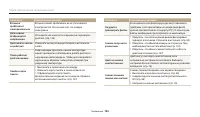
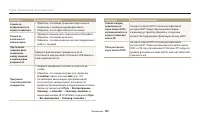
Приложения 143 Неполадка Предлагаемые действия Не удается включить камеру. • Проверьте, установлена ли аккумуляторная батарея. • Проверьте, правильно ли установлена аккумуляторная батарея (стр. 23) • Зарядите аккумуляторную батарею. Камера самопроизвольно отключается • Зарядите аккумуляторную батаре...
Страница 147 - Технические характеристики камеры
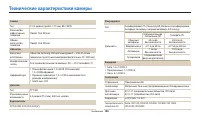
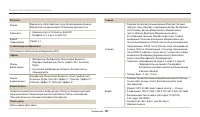
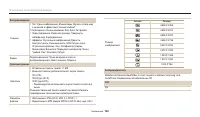
Приложения 146 Сенсор Тип 1/2,3 дюйма (прибл. 7,77 мм), BSI CMOS Количество эффективных пикселов Прибл. 16,4 Мпикс Общее количество пикселов Прибл. 16,8 Мпикс Объектив Фокусное расстояние Объектив Samsung с 60-кратным зумом F = 3,58–214,8 мм (эквивалент для 35-миллиметровой фотопленки: 20–1200 мм) Д...
Страница 151 - Глоссарий
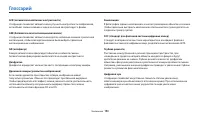
Приложения 150 Глоссарий Композиция В фотографии термин «композиция» означает размещение объектов на снимке. Чтобы правильно выстроить композицию, в большинстве случаев достаточно следовать правилу третей. DCF (стандарт для файловой системы цифровых камер) Стандарт, в котором описаны такие характери...
Страница 154 - Виньетка
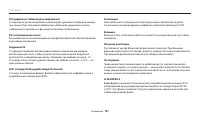
Глоссарий Приложения 153 Виньетка При использовании этого эффекта края снимка становятся менее яркими и насыщенными, чем центральная область. Эффект виньетки позволяет выделить объекты, расположенные в центре изображения. Баланс белого (цветовой баланс) Эта функция позволяет регулировать интенсивнос...
Страница 155 - Правильная утилизация изделия
Приложения 154 Правильная утилизация изделия (Использованное электрическое и электронное оборудование) (Действительно для стран, использующих систему раздельного сбора отходов) Наличие данного значка показывает, что изделие и его электронные аксессуары (например, зарядное устройство, гарнитура, кабе...
Страница 156 - Указатель
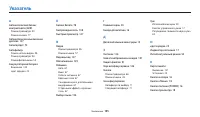
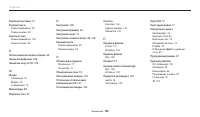
Приложения 155 Указатель Б Баланс белого 78Беспроводная сеть 108Быстрый просмотр 127 В Видео Режим просмотра 96Режим съемки 57 Видеовыход 127Впечатывание 129Вспышка Авто 67Выкл 67Заполн. вспышка 67Красные глаза 67Синхронизация с длительными выдержками 67Устранение эффекта «красных глаз» 67 Выбор язы...
Страница 158 - Отправка фотографий или
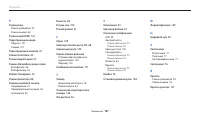
Приложения 157 Ф Форматирование 129 Ц Цифровой зум 39 Э Экспозамер Матричный 77Точечный 77Центровзвешенный 77 Экспозиция 76 Я Яркость Режим просмотра 99Режим съемки 76 Яркость дисплея 127 У Увеличение 93Удаление файлов 92Улучшение изображения ACB 99Контрастность Режим просмотра 99 Режим съемки 84 Кр...










 Samsung Digimax 200
Инструкция по эксплуатации
Samsung Digimax 200
Инструкция по эксплуатации
 Samsung DIGIMAX i8 Bl
Инструкция по эксплуатации
Samsung DIGIMAX i8 Bl
Инструкция по эксплуатации
 Samsung EC-WB350F Black
Инструкция по эксплуатации
Samsung EC-WB350F Black
Инструкция по эксплуатации
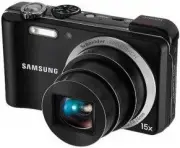 Samsung EC-WB600 Black
Инструкция по эксплуатации
Samsung EC-WB600 Black
Инструкция по эксплуатации
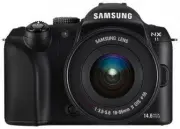 Samsung EV-NX11 KIT 18-55
Инструкция по эксплуатации
Samsung EV-NX11 KIT 18-55
Инструкция по эксплуатации
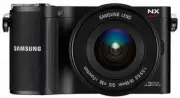 Samsung EV-NX200 KIT 18-55
Инструкция по эксплуатации
Samsung EV-NX200 KIT 18-55
Инструкция по эксплуатации
 Samsung GX-20
Инструкция по эксплуатации
Samsung GX-20
Инструкция по эксплуатации
 Samsung i100
Инструкция по эксплуатации
Samsung i100
Инструкция по эксплуатации
 Samsung i8
Инструкция по эксплуатации
Samsung i8
Инструкция по эксплуатации
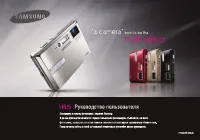 Samsung i85
Инструкция по эксплуатации
Samsung i85
Инструкция по эксплуатации
 Samsung L310W
Инструкция по эксплуатации
Samsung L310W
Инструкция по эксплуатации
 Samsung L74W
Инструкция по эксплуатации
Samsung L74W
Инструкция по эксплуатации
 Samsung NX100
Инструкция по эксплуатации
Samsung NX100
Инструкция по эксплуатации
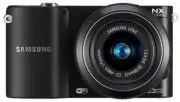 Samsung NX1000 Kit 20-50mm Black
Инструкция по эксплуатации
Samsung NX1000 Kit 20-50mm Black
Инструкция по эксплуатации
 Samsung NX11
Инструкция по эксплуатации
Samsung NX11
Инструкция по эксплуатации
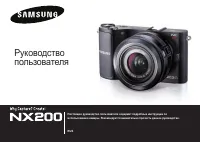 Samsung NX200
Инструкция по эксплуатации
Samsung NX200
Инструкция по эксплуатации
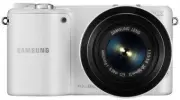 Samsung NX2000 Kit 20-50 White
Инструкция по эксплуатации
Samsung NX2000 Kit 20-50 White
Инструкция по эксплуатации
 Samsung SPF-71EW
Инструкция по эксплуатации
Samsung SPF-71EW
Инструкция по эксплуатации