Страница 2 - USB–
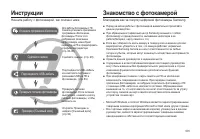
001 Инструкции Начните работу с фотокамерой , как описано ниже . Для работы фотокамеры с ПК сначала установите прилагаемое программное обеспечение фотокамеры . После этого изображения , записанные на фотокамере , можно будет перенести на ПК и отредактировать в графическом редакторе . ( стр . 86–88) ...
Страница 4 - DUAL IS; ГОТОВО
003 ОСТОРОЖНО ! Содержание Знак " ОСТОРОЖНО !" указывает на потенциально опасную ситуацию , которая , если ее не предотвратить , может привести к легким или средним телесным повреждениям . Протечка , перегрев или взрыв батарей могут стать причиной возгорания или телесных повреждений . – Испо...
Страница 5 - Содержание; Fn; ISO; УСТАНОВКИ
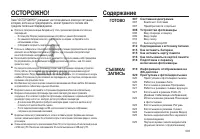
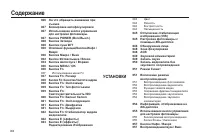
004 Содержание 026 На что обращать внимание при съемке 027 Блокировка автофокусировки 027 Использование кнопок управления для настройки фотокамеры . 027 Кнопка POWER ( Вкл ./ Выкл .) 028 Кнопка Затвора 028 Кнопки зума W/T 030 Описание функций / Кнопка Инфо / Вверх 030 Кнопка Макро / Вниз 032 Кнопка ...
Страница 6 - ВОСПРОИЗ
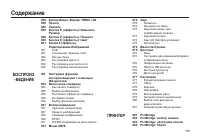
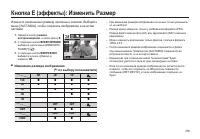
005 Содержание ВОСПРОИЗ – ВЕДЕНИЕ 058 Кнопки Влево / Вправо / MENU / ОК 058 Печать 058 Удалить 059 Кнопка Е ( эффекты ): Изменить Размер 060 Кнопка Е ( эффекты ): Поворот 060 Кнопка Е ( эффекты ): Цвет 061 Кнопка Е ( эффекты ): Редактирование Изображений 061 ACB061 Устранение " красных глаз "...
Страница 7 - Samsung Master; ПРОГРАММНОЕ
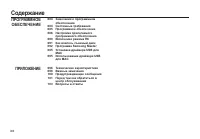
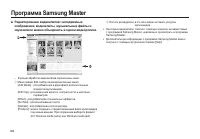
006 Содержание 084 Замечания о программном обеспечении 084 Системные требования 085 Программное обеспечение 086 Настройка прилагаемого программного обеспечения 089 Включение режима ПК 091 Как извлечь съемный диск 092 Программа Samsung Master 095 Установка драйвера USB для MAC 095 Использование драйв...
Страница 8 - Комплект; AV–; Приобретается
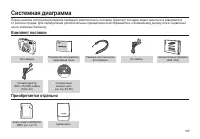
007 Системная диаграмма Перед началом эксплуатации изделия проверьте комплектность поставки . Комплект поставки может меняться в зависимости от региона продаж . Для приобретения дополнительных принадлежностей обращайтесь к ближайшему дилеру или в Сервисный центр компании Samsung. Комплект поставки Ф...
Страница 9 - Вид; POWER
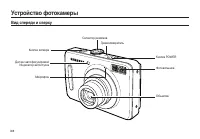
008 Устройство фотокамеры Вид спереди и сверху Микрофон Датчик автофокусировки / Индикатор автоспуска Объектив Селектор режимов Громкоговоритель Фотовспышка Кнопка затвора Кнопка POWER
Страница 10 - OIS; Открыть
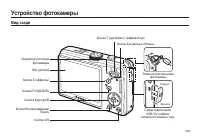
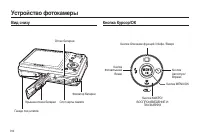
009 Устройство фотокамеры Вид сзади Индикатор состояния фотокамеры ЖК – дисплей Кнопка Воспроизведение / Печать Кнопка OIS Кнопка Fn/ УДАЛИТЬ Кнопка Курсор / ОК Кнопка Е ( эффекты ) Кнопка Зум дальше ( Эскизы ) Гнезда подключения USB / AV и кабеля питания постоянного тока Ремешок для переноски фоток...
Страница 13 - Samsung
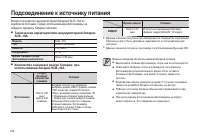
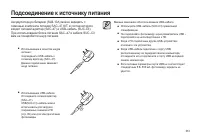
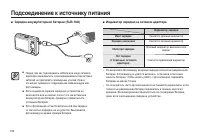
012 Подсоединение к источнику питания Всегда пользуйтесь аккумуляторной батареей SLB–10A из комплекта поставки . Перед использованием фотокамеры не забудьте зарядить батарею питания . Технические характеристики аккумуляторной батареи SLB–10A Модель SLB–10A Тип Ионно – литиевая Емкость 1050 мА ч Напр...
Страница 18 - SD
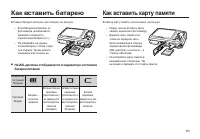
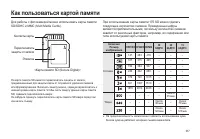
017 Как пользоваться картой памяти Для работы с фотокамерой можно использовать карты памяти SD/SDHC и MMC (Multi Media Cards). На карте памяти SD имеется переключатель защиты от записи , предназначенный для защиты карты от случайного удаления снимков или форматирования . Включить защиту можно , сдви...
Страница 21 - Использование
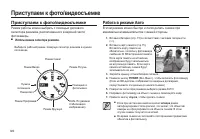
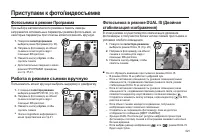
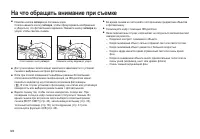
020 Приступаем к фото / видеосъемке Работа в режиме Авто В этом режиме можно быстро и легко делать снимки при минимальном вмешательстве с вашей стороны . 1. Вставьте батарею ( стр . 15) в соответствии с метками полярности (+/-). 2. Вставьте карту памяти ( стр .15). Вставлять карту памяти не обязател...
Страница 23 - Элементы; MENU
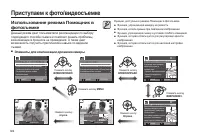
022 Приступаем к фото / видеосъемке Использование режима Помощник в фотосъемке Данный режим дает пользователю рекомендации по выбору подходящего способа съемки и помогает решать проблемы , возникающие в процессе ее проведения . А также дает возможность получить практические навыки по ведению съемки ...
Страница 25 - Съемка; Продолжительность
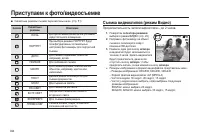
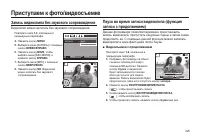
024 Приступаем к фото / видеосъемке Съемка видеоклипов ( режим Видео ) Продолжительность записи видеоклипа – до 2 часов . 1. Поворотом селектора режимов выберите режим ВИДЕО ( стр . 20) 2. Направьте фотокамеру на объект съемки и скомпонуйте кадр с помощью ЖК - дисплея . 3. Нажмите один раз кнопку за...
Страница 26 - Приступаем; Видеосъемка
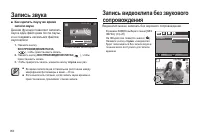
025 Запись видеоклипа без звукового сопровождения Видеоклип можно записать без звукового сопровождения . Повторите шаги 1-3 , описанные в предыдущем параграфе . 4. Нажмите кнопку MENU . 5. Выберите меню [ ЗАПИСЬ ] с помощью кнопок ВЛЕВО / ВПРАВО . 6. Нажмите кнопку ВНИЗ , чтобы выбрать меню [ БЕЗ ЗВ...
Страница 29 - Зум
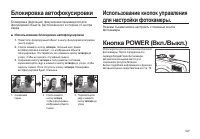
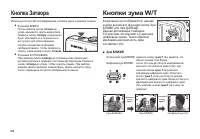
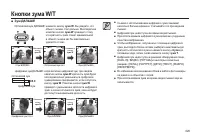
028 Используется для фотографирования и записи звука в режиме съемки . В режиме ВИДЕО После нажатия кнопки затвора до упора начинается запись видеоклипа . Нажмите кнопку затвора , и видеоклип будет записываться в течение всего доступного для записи времени , которое определяется объемом свободной па...
Страница 30 - Кнопки
029 Зум ДАЛЬШЕ Оптический зум ДАЛЬШЕ : нажмите кнопку зума W . Вы увидите , что объект съемки стал дальше . Многократное нажатие кнопки зума W приведет к тому , что кратность зума станет минимальной и объект съемки как бы максимально удалится от вас . Цифровой зум ДАЛЬШЕ : когда включен цифровой зум...
Страница 31 - ВНИЗ
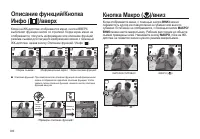
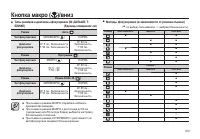
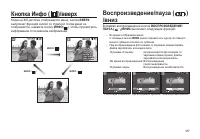
030 Описание функций / Кнопка Инфо ( )/ вверх Когда на ЖК - дисплее отображается меню , кнопка ВВЕРХ выполняет функции кнопки со стрелкой . Когда экран меню не отображается , получить информацию или описание функций режима съемки для текущего изображения можно с помощью ЖК - дисплея , нажав кнопку О...
Страница 34 - Значок
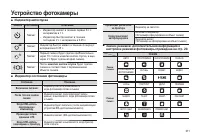
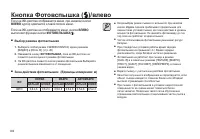
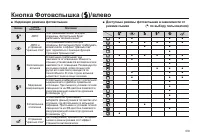
033 Кнопка Фотовспышка ( )/ влево Индикация режимов фотовспышки Значок Режим вспышки Описание АВТО Если снимаемый объект или фон затемнены , фотовспышка будет срабатывать автоматически . АВТО и устранение " красных глаз " Если снимаемый объект или фон затемнены , фотовспышка будет срабатыват...
Страница 36 - Движение
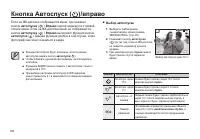
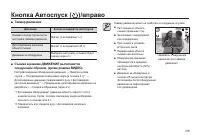
035 Кнопка Автоспуск ( )/ вправо Таймер движения Движение Значок и индикатор автоспуска Нажмите кнопку спуска после настройки таймера движения . Мигает ( с интервалом 1 с ) Детектирование движения объекта съемки Мигает ( с интервалом 0,25 с ) Движение не обнаружено Выберите настройку , и снимок буде...
Страница 37 - Кнопка; Стр
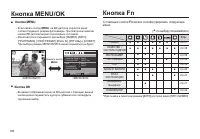
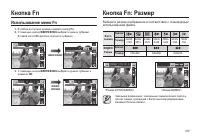
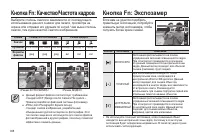
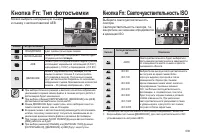
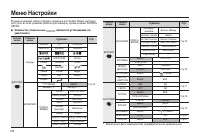
036 Кнопка MENU – Если нажать кнопку MENU , на ЖК - дисплее откроется меню соответствующего режима фотокамеры . При повторном нажатии кнопки ЖК - дисплей вернется в исходное состояние . – Меню настроек открывается при выборе : [ ВИДЕО ], [ АВТО ], [ ПРОГРАММА ], [ ЧНОЙ РЕЖИМ ], [DUAL IS], [ РЕТУШЬ ]...
Страница 41 - затвор; Значок Баланс
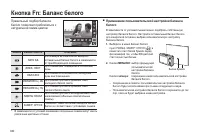
040 Применение пользовательской настройки баланса белого В зависимости от условий съемки можно подобрать собственную настройку баланса белого . Настройте оптимальный баланс белого для конкретной ситуации , выбрав пользовательскую настройку баланса белого . 1. Выберите в меню Баланс белого пункт ПОЛЬ...
Страница 42 - Выбор
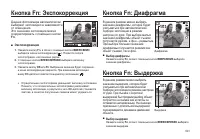
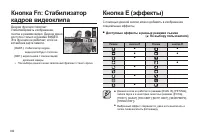
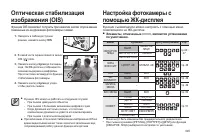
041 Данная фотокамера автоматически выбирает экспозицию в зависимости от освещения . Это значение экспозиции можно скорректировать с помощью кнопки Fn . Экспокоррекция 1. Нажмите кнопку Fn , а затем с помощью кнопок ВВЕРХ / ВНИЗ выберите значок экспокоррекции ( ). Появится полоса экспопоправок , как...
Страница 44 - Цвет
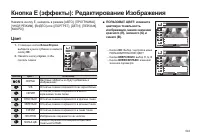
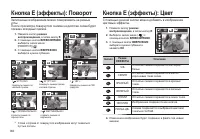
043 Кнопка Е ( эффекты ): Редактирование Изображения Нажмите кнопку E, находясь в режиме [ АВТО ], [ ПРОГРАММА ], [ ЧНОЙ РЕЖИМ ], [ ВИДЕО ] или ([ ПОРТРЕТ ], [ ДЕТИ ], [ ПЕЙЗАЖ ], [ МАКРО ]). Цвет 1. С помощью кнопок Влево / Вправо выберите нужное субменю и нажмите кнопку ОК . 2. Нажмите кнопку спус...
Страница 45 - Резкость
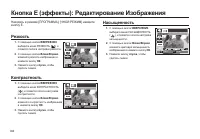
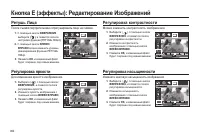
044 Кнопка Е ( эффекты ): Редактирование Изображения Находясь в режиме [ ПРОГРАММА ], [ ЧНОЙ РЕЖИМ ] нажмите кнопку Е . Резкость 1. С помощью кнопок ВВЕРХ / ВНИЗ выберите меню РЕЗКОСТЬ ( ), и появится полоса настройки резкости . 2. С помощью кнопок Влево / Вправо измените резкость изображения и нажм...
Страница 47 - Обнаруж; спуска
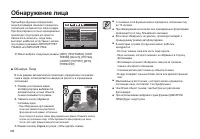
046 Обнаружение лица При выборе функции определения лица фотокамера начинает определять положение человеческого лица в кадре . При фокусировке на лицо одновременно происходит подстройка его яркости . Запечатлеть моменты , когда лицо выглядит наиболее естественно , можно при съемке в режимах АВТОПОРТ...
Страница 48 - Автопортрет; Улыбка; Мигание; Обнаружение
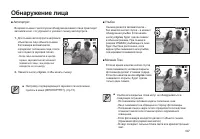
047 ■ Автопортрет Во время съемки с автоспуском обнаружение вашего лица происходит автоматически , что упрощает и ускоряет съемку автопортрета . 1. Для съемки автопортрета направьте объектив на лицо объекта съемки . Фотокамера автоматически определяет положение лица , после чего подается звуковой си...
Страница 49 - Зона
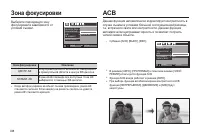
048 Зона фокусировки Выберите подходящую зону фокусировки в зависимости от условий съемки . Зона фокусировки Описание Ц EHTP. АФ Фокусировка делается на объекты , находящиеся в прямоугольной области в центре ЖК - дисплея . МУЛЬТИ . АФ В данной фотокамере все доступные точки АФ выбираются с помощью Ж...
Страница 50 - Запись
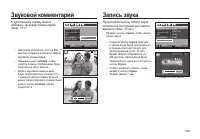
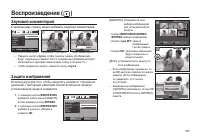
049 Звуковой комментарий К записанному снимку можно добавить звуковой комментарий . ( макс . 10 с ) – Настройка закончена , если на ЖК - дисплее появился индикатор записи звукового комментария . – Нажмите кнопку затвора , чтобы сделать снимок . Изображение будет записано на карту памяти . – Запись з...
Страница 52 - Воспроизведение; воспроизведения
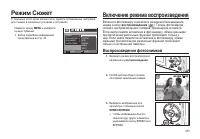
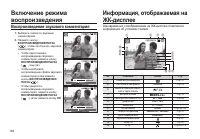
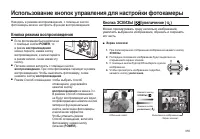
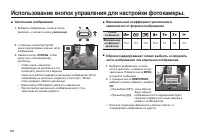
051 Включение режима воспроизведения Включите фотокамеру и включите режим воспроизведения , нажав кнопку воспроизведения ( ). Теперь фотокамера готова к воспроизведению снимков , хранящихся в памяти . Если карта памяти вставлена в фотокамеру , обмен данными при включении различных функций происходит...
Страница 53 - Как
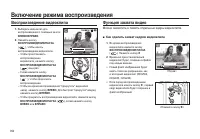
052 Включение режима воспроизведения Воспроизведение видеоклипа 1. Выберите видеоклип для воспроизведения c помощью кнопок ВЛЕВО / ВПРАВО . 2. Нажмите кнопку ВОСПРОИЗВЕДЕНИЕ / ПАУЗА ( ), чтобы начать воспроизведение видеоклипа . – Чтобы приостановить воспроизведение видеоклипа , нажмите кнопку ВОСПР...
Страница 54 - Сохранение
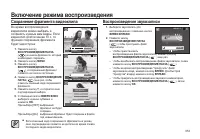
053 Включение режима воспроизведения Сохранение фрагмента видеоклипа Во время воспроизведения видеоклипа можно выбрать и сохранить нужные вам кадры . Если видеоклип длится менее 10 с , то функция сохранения фрагмента будет недоступна . 1. Нажмите кнопку ВОСПРОИЗВЕДЕНИЕ / ПАУЗА ( ) в начале фрагмента...
Страница 62 - Устранение
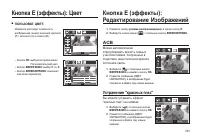
061 Кнопка Е ( эффекты ): Цвет ПОЛЬЗОВАТ . ЦВЕТ : Измените цветовую тональность изображения , меняя значения красного (R), зеленого (G) и синего (B). – Кнопка OK : выбор / настройка меню Пользовательский цвет – Кнопки ВВЕРХ / ВНИЗ : выбор R, G, B – Кнопки ВЛЕВО / ВПРАВО : изменяют значение параметра...
Страница 64 - Letter
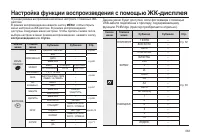
063 Функции режима воспроизведения можно настроить с помощью ЖК - дисплея . В режиме воспроизведения нажмите кнопку MENU , чтобы открыть меню настроек на ЖК - дисплее . В режиме воспроизведения доступны следующие меню настроек . Чтобы сделать снимок после выбора настроек в меню режима воспроизведени...
Страница 66 - Настройка
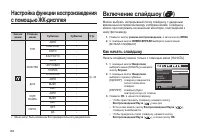
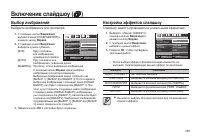
065 Включение слайдшоу ( ) Выбор изображений Выберите изображение для просмотра . 1. С помощью кнопок Вверх / вниз выберите меню [ ИЗОБРАЖЕНИЯ ] и нажмите кнопку Вправо . 2. С помощью кнопок Вверх / вниз выберите нужное субменю . [ ВСЕ ]: будут показаны все изображения , хранящиеся в памяти . [ ДАТА...
Страница 67 - Интервал
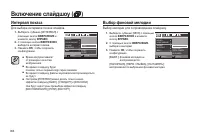
066 Включение слайдшоу ( ) Интервал показа Для выбора интервала показа слайдов . 1. Выберите субменю [ ИНТЕРВАЛ ] с помощью кнопок ВВЕРХ / ВНИЗ и нажмите кнопку ВПРАВО . 2. С помощью кнопок ВВЕРХ / ВНИЗ выберите интервал показа . 3. Нажмите OK , чтобы сохранить конфигурацию . Время загрузки зависит ...
Страница 69 - Удаление; MISC
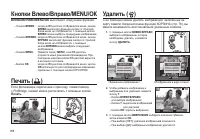
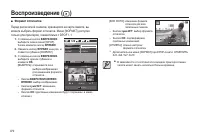
068 Воспроизведение ( ) Удаление изображений Так можно удалить изображения , записанные на карту памяти . Когда включена функции КОРЗИНА ( стр . 78), вы имеете возможность восстановления удаленных снимков . 1. С помощью кнопок ВВЕРХ / ВНИЗ выберите значок меню [ УДАЛИТЬ ]. Затем нажмите кнопку ВПРАВ...
Страница 70 - Стандарт
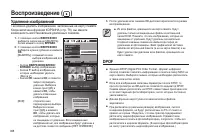
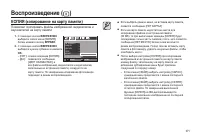
069 Воспроизведение ( ) Стандарт Данная функция позволяет добавить к снимку информацию о количестве отпечатков . 1. С помощью кнопок ВВЕРХ / ВНИЗ выберите значок меню [DPOF]. Затем нажмите кнопку ВПРАВО . 2. Нажмите кнопку ВПРАВО еще раз , и появится субменю [ СТАНДАРТ ]. 3. С помощью кнопок ВВЕРХ /...
Страница 71 - Формат
070 Воспроизведение ( ) НАЗАД УСТАН . OK ВОСПРОИЗВ . СТАНДАРТИНДЕКСФОРМАТ ВЫБРАТЬВСЕ ФОТО ОТМЕНА Формат отпечатка Перед распечаткой снимков , хранящихся на карте памяти , вы можете выбрать формат отпечатка . Меню [ ФОРМАТ ] доступно только для принтеров , совместимых с DPOF 1.1. 1. С помощью кнопок ...
Страница 73 - Звук
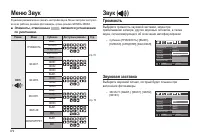
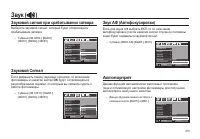
072 Громкость Выберите громкость звуковой заставки , звука при срабатывании затвора , других звуковых сигналов , а также звука , сигнализирующего об окончании автофокусировки . – Субменю [ ГРОМКОСТЬ ]: [ ВЫКЛ .], [ НИЗКАЯ ], [ СРЕДНЯЯ ], [ ВЫСОКАЯ ] Звуковая заставка Выберите звуковой сигнал , котор...
Страница 76 - Дисплей
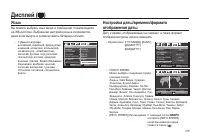
075 Язык Вы можете выбрать язык меню и сообщений , появляющихся на ЖК - дисплее . Выбранная настройка языка сохраняется , даже если вынуть и снова вставить батарею питания . – Субменю Language: английский , корейский , французский , немецкий , испанский , итальянский , китайский упр ., китайский тра...
Страница 78 - Настройки; Форматирование; AM; Сброс
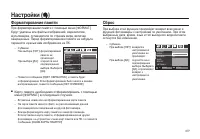
077 Настройки ( ) Форматирование памяти При форматировании памяти с помощью меню [ ФОРМАТ .] будут удалены все файлы изображений , видеоклипов , мультимедиа , путеводителя по странам мира , включая защищенные . Перед форматированием памяти не забудьте перенести нужные вам изображения на ПК . – Субме...
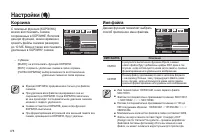
Страница 79 - ИМЯ; DCF; Корзина
078 Имя файла Данная функция позволяет выбрать способ присвоения имен файлам . ИМЯ ФАЙЛА Описание СБРОС в результате выполнения функции сброса к имени нового файла будут добавлены цифры 0001 даже в тех случаях , когда используется новая карта памяти , сделано форматирование или удалены все изображен...
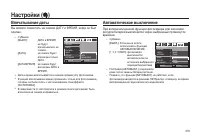
Страница 80 - Автоматическое
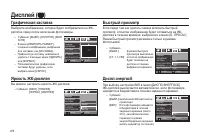
079 Впечатывание даты Вы можете поместить на снимок ДАТУ и ВРЕМЯ , когда он был сделан . – Субменю [ ВЫКЛ .]: ДАТА и ВРЕМЯ не будут впечатываться на снимок . [ ДАТА ]: на снимок будет впечатана только ДАТА . [ ДАТА / ВРЕМЯ ] : на снимок будут впечатаны ДАТА и ВРЕМЯ . Дата и время впечатываются в ниж...
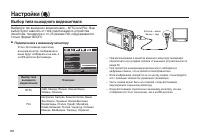
Страница 81 - – NTSC; Подключение; NTSC
080 Настройки ( ) Выбор типа выходного видеосигнала Выберите тип выходного видеосигнала – NTSC или PAL. Ваш выбор будет зависеть от типа подключаемого устройства ( монитора , телевизора и т . п .) В режиме PAL поддерживается только формат BDGHI. Подключение к внешнему монитору Если к фотокамере подк...
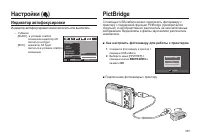
Страница 82 - PictBridge; Индикатор
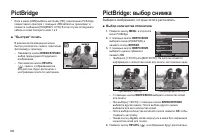
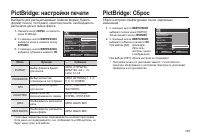
081 PictBridge С помощью USB- кабеля можно подключить фотокамеру к принтеру с поддержкой функции PictBridge ( приобретается отдельно ) и непосредственно распечатать на нем записанные изображения . Видеоклипы и файлы звукозаписи распечатать невозможно . Как настроить фотокамеру для работы с принтером...
Страница 83 - Быстрая; выбор; Выберите
082 PictBridge Если в меню [USB] выбрать настройку [ ПК ], подключения Pictbridge- совместимого принтера с помощью USB- кабеля не произойдет и появится сообщение [ ПОДКЛЮЧ . К ПК ]. В этом случае отсоедините кабель и снова повторите шаги 1 и 2. " Быстрая " печать В режиме воспроизведения мож...
Страница 85 - Windows
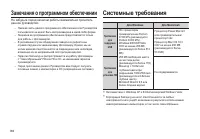
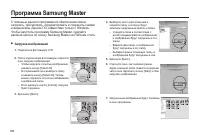
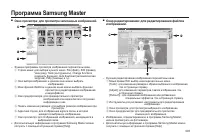
084 Замечания о программном обеспечении Не забудьте перед началом работы внимательно прочитать данное руководство . – Никакая часть данного программного обеспечения или Руководства пользователя не может быть воспроизведена в какой - либо форме . – Лицензия на программное обеспечение предоставляется ...
Страница 87 - [Samsung Digital Camera; XviD
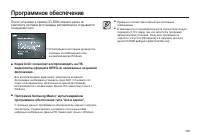
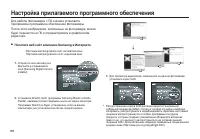
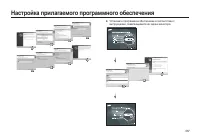
086 Для работы фотокамеры с ПК сначала установите прилагаемое программное обеспечение фотокамеры . После этого изображения , записанные на фотокамере , можно будет перенести на ПК и отредактировать в графическом редакторе . Посетите веб - сайт компании Samsung в Интернете . http://www.samsungcamera....
Страница 89 - PDF
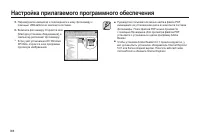
088 5. Перезагрузите компьютер и подсоедините к нему фотокамеру с помощью USB- кабеля из комплекта поставки . 6. Включите фотокамеру . Откроется окно [ Мастера установки оборудования ], и компьютер распознает фотокамеру . Если у вас установлена ОС Windows XP/Vista, откроется окно программы просмотра...
Страница 90 - Включение
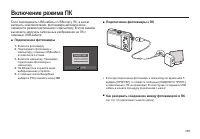
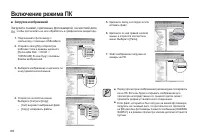
089 Если подсоединить USB- кабель к USB- порту ПК , а затем включить электропитание , фотокамера автоматически перейдет в режим подключения к компьютеру . В этом режиме вы можете загрузить записанные изображения на ПК с помощью USB- кабеля . Подключение фотокамеры 1. Включите фотокамеру 2. Подсоедин...
Страница 91 - Загрузка
090 Включение режима ПК Загрузка изображений Загрузите снимки , сделанные фотокамерой , на жесткий диск ПК , чтобы распечатать их или обработать в графическом редакторе . 1. Подсоедините фотокамеру к компьютеру с помощью USB- кабеля . 2. Откройте папку [My computer] на рабочем столе и дважды щелкнит...
Страница 97 - TFT; Технические
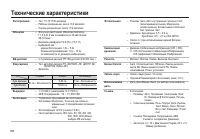
096 Фотоприемник – Тип : 1/1,72” ПЗС - матрица – Рабочее разрешение : около 13,6 мегапикс . – Полное разрешение : около 13,9 мегапикс . Объектив – Фокусное расстояние : Объектив Samsung , f = 6,0-21,6 мм ( в эквиваленте 35- мм пленки : 28-102 мм ) – Диапазон диафрагм : F2,8 (W) - F5,7 (T) – Цифровой...
Страница 99 - При
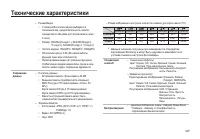
098 Важные замечания Технические характеристики И нтерфейс – Цифровой выход : USB 2.0 High Speed 20- контактный разъем – Звук : моно ( Громкоговоритель ), стерео ( Наушники ) – Видеовыход : NTSC, PAL ( по выбору пользователя ) – Адаптер постоянного тока : 4,2 В , 20- контактный разъем Источники пита...
Страница 100 - Важные
099 – Данная фотокамера не защищена от попадания воды . Во избежание поражения электрическим током никогда не берите фотокамеру влажными руками . – Если фотокамера используется на пляже или около бассейна , не допускайте попадания воды или песка внутрь фотокамеры . Это может привести к ее повреждени...
Страница 101 - Предупреждающие
100 [ ОШИБКА ФАЙЛА !] • Ошибка файла . Удалите файл . • Ошибка карты памяти . Обратитесь в центр технического обслуживания . [ БАТАРЕЯ РАЗРЯЖЕНА !] • Батарея разрядилась . Вставьте свежие батареи . [ МАЛО СВЕТА !] • Съемка ведется в условиях слабого освещения . Используйте при съемке фотовспышку . [...
Страница 104 - Вопросы; USB
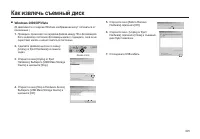
103 В случае появления неполадок с USB- соединением проверьте следующее . Вариант 1 USB- кабель не подсоединен или вы используете кабель не из комплекта поставки . Подсоедините USB- кабель из комплекта поставки . Вариант 2 Фотокамера не распознается компьютером . Иногда фотокамера может отображаться...
Страница 106 - Вопросы и ответы; В этом случае отсоедините фотокамеру от ПК, и Windows; Значок ЕСО компании Samsung
105 Вопросы и ответы Если ПК с подключенной к нему фотокамерой зависает при запуске Windows. В этом случае отсоедините фотокамеру от ПК, и Windows загрузится нормально. Если проблему устранить не удается, отключите в BIOS поддержку старых версий протокола USB (выберите Disable для Legacy USB Support...


 Samsung L83T Инструкция по эксплуатации
 Samsung L100 Инструкция по эксплуатации
 Samsung L110 Инструкция по эксплуатации
 Samsung L200 Инструкция по эксплуатации
 Samsung L201 Инструкция по эксплуатации
 Samsung L210 Инструкция по эксплуатации
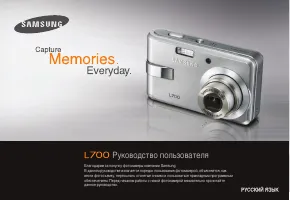 Samsung L700 Инструкция по эксплуатации
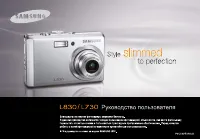 Samsung L730 Инструкция по эксплуатации
 Samsung L830 Инструкция по эксплуатации
 Samsung NV3 Инструкция по эксплуатации
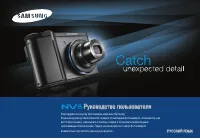 Samsung NV8 Инструкция по эксплуатации
 Samsung NV40 Инструкция по эксплуатации
 Samsung NX10 Инструкция по эксплуатации
 Samsung NX11 Инструкция по эксплуатации
 Samsung NX100 Инструкция по эксплуатации
 Samsung NX200 Инструкция по эксплуатации
 Samsung NX2000 Kit 20-50 White Инструкция по эксплуатации
 Samsung PL20 Инструкция по эксплуатации
 Samsung S85 Инструкция по эксплуатации