Страница 2 - Ком; Распаковка
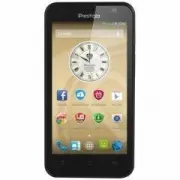
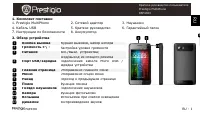
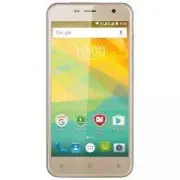
Комплект поставки • Смартфон Prestigio • USB -кабель • Краткое Обзор телефона руководство пользователя 1. Фронтальная камера • Гарантийный талон 2. Наушники 3. Основная камера 4. Вспышка 5. Кнопка звука 6. Кнопка питания 7. Динамик 8. Микрофон 9. Порт Micro USB 10. Гнездо наушников www.prestigio.com...
Страница 3 - нопки
Комплект поставки Обзор телефона Кнопки Не закривайте область антенны руками или другими предметами. Это может привести к проблемам со связью или разрядить аккумулятор.Пожалуйста, прочитайте «Правовые положения и инструкции по безопасности» перед использованием. К нопки Кнопки «Назад», «Старт» и «по...
Страница 4 - Начало работы; становка
Начало работы У становка Включение телефона До машние экраны Главное меню У становка Выполните следующие операции для подготовки телефона к использованию. Не забудьте выключить мобильный телефон перед снятием задней панели. www.prestigio.com Поздравляем Вас с покупкой и приветствуем в Prestigio. Что...
Страница 6 - Включение телефона
Установка Включение телефона Домашние экраны Главное меню При первом включении устройства следуйте инструкциям на экране для его настройки. Чтобы выключить телефон, нажмите и удерживайте кнопку питания, а затем коснитесь Отключить питание на всплывающем экране. Режим двойной SIM-карти Устройство под...
Страница 7 - Добавит; Домашние экраны
Установка Включение телефона Домашние экраны Главное меню У становка обоев Выберите Вашу любимую фотографию в качестве обоев на Домашнем экране. Выберите из доступных обоев или используйте любую фотографию, сделанную с помощью камеры. 1. > На домашнем экране коснитесь Обои . Выберите изображение ...
Страница 8 - Главное меню; Установка
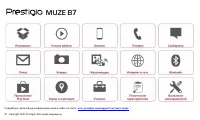
Главное меню Все приложения находятся в главном меню. на домашнем экране коснитесь , чтобы открыть главное меню. Коснитесь или , чтобы вернуться на домашний экран. главное меню телефона содержит следующее: Установка Включение телефона Домашние экраны Главное меню www.prestigio.com Приложения
Страница 9 - Основы; Управление пальцами
Основы Управление пальцами Зарядка аккумулятора Подключение к ПК К Вращение э крана Б локировка и разблокировка э крана Использование панели уведомлений Ввод текста О бновление систе м ы Иконки статуса Скольжение Скольжение или прокрутка • Быстрое скольжение Вашего пальца вертикально или горизонталь...
Страница 11 - Зарядка аккумулятора
Для наиольшей эффективности работы аккумулятора всегда используйте оригинальное оборудование. Неоригинальное оборудование (например, зарядное устройство) может повредить аккумулятор и даже телефон. Получение наибольшей эффективности работы аккумулятора Ниже приведены некоторые советы для получения н...
Страница 12 - Вращение экрана; Загрузка файлов с ПК; Подключение к ПК
Вращение экрана Для многих экранов Вы можете автоматически изменить ориентацию с книжной на альбомную, поворачивая телефон вбок. При вводе текста вы можете разместить телефон горизонтально для получения более крупной клавиатуры. Чтобы выключить автоматическое вращение дисплея, откройте панель уведом...
Страница 13 - Блокировка и разблокировка; Автоматическая блокировка; Заблокировать; Блокировка и
2. Выберите желаемый временной диапазон. Настройка алгоритма блокировки экрана Защитите Вашу персональную информацию и не допустите использование телефона друг без Вашего разрешения, установив алгоритм блокировки экрана, PIN-код или пароль. В заблокированном состоянии Ваш телефон может: • Получать з...
Страница 14 - Ввод текста; Исполь; Использование панели
Ввод текста Используйте виртуальную клавиатуру для ввода текста, например контактной информации, почты или веб-адресов. Исполь зование клавиат у ры 2 3 7 6 4 5 1 1. Клавиши символов Клавиша регистра Клавиши цифр и символов Голосовой ввод текста Пробел Клавиша ввода Клавиша возврата 2. 3. 4. 5. 6. 7....
Страница 15 - Иконки статуса; бновление системы; Обновление системы
Иконки статуса Иконки в строке статусов в верхней части экрана дают информацию о Вашем телефоне: Голосовой ввод текста Вы можете вводить текст, активировав функцию голосового ввода и говоря в микрофон. Телефон отображает то, что Вы говорите. Голосовой набор: коснитесь на экране. Копирование и вставк...
Страница 16 - Звонки; Вы; твет на звонок
Телефон Звонки Контакты Группы контактов Настройка конференц-связи При наличии мобильной сети Ви можете сделать первый звонок или приняти звонок, а затем просто набрать каждый следующий звонок, чтобы добавить его к конференции.1. Во время телефонного разговора коснитесь , чтобы совершить звонок друг...
Страница 17 - Добавление нового контакта; Экстренные вызовы; Контакты
Поиск контактов 1. Прокрутите вверх или вниз список контактов. Нажмите имени в строке поиска. Выберите контакт из списка опций. 2. и введите первые несколько букв 3. Добавление нового контакта Способ первый: 1. На домашнему экране коснитесь Телефон . Натжмите , чтобы открыть панель набора номера. Вв...
Страница 18 - Удаление контактов; Группы контактов; Добавление контактов в группу
И мпорт/ Э кспорт контакт ов Перейдите в 1. Люди , чтобы просмотреть список контактов. Нажмите > И мпорт / э кспорт . Виберите место хранения контактов. Используйте подсказки для завершения. 2. 3. 4. Удаление контактов 1. Перейдите в Люди , чтобы пересмотреть список контактов. Нажмите > Удалит...
Страница 19 - Отправка сообщения; Отправка сообщения
Сообщения Отправка сообщения Проверка сообщения Ответ на сообщение Переотправка или удаление сообщения Удаление переписки 1. Ввести номер телефона. 2. Добавить картинку/видео/аудио/слайдшоу. 3. 4. Добавить получателя из списка контактов. Отправить сообщение. Для текстового сообщения существует лимит...
Страница 20 - Удаление переписки; Проверка сообщения; Ответ на сообщение
Удаление переписки 1. На домашнем экране или в главном меню коснитесь Сообщение , чтобы отобразить экран сообщений. 2. Коснитесь или удерживайте контакт или телефонный номер. 3. Коснитесь внизу экрана. Проверка сообщения В зависимости от настроек уведомлений, Ваш телефон издает звуки, вибрирует или ...
Страница 21 - Создать учетную запись; Отправка письма; Чтобы удалить учетную запись
По ч та Создать учетную запись электронной почты Отправка письма Просмотр сообщений Ответ на письмо Удаление писем Отправка письма На домашнем экране или в главном меню коснитесь Электронная почта. Затем коснитесь , чтобы написать новое письмо. 1. Ввести получателя. Ввести тему письма. Дополнительны...
Страница 22 - Просмотр сообщений; Поиск писем; Ответ на письмо
Просмотр сообщений 1. В электронном ящике коснитесь , чтобы проверить, есть ли новые письма. Коснитесь письма, которое Вы хотите прочитать.- Используйте или , чтобы просмотреть предыдущее или следующее письмо. 2. Поиск писем 1. Коснитесь для отображения панели поиска. Выберите опцию поиска в выпадаю...
Страница 23 - Краткий; Краткий обзор Вашей камеры; Краткий
Камера Краткий обзор Ваш ей камер ы Сделать фотограф и ю Запис ь в и део Настройки фото и в и део Сделать фотографию 1. Включите камеру. Измените настройки камеры в случае необходимости. Наведите камеру на то, что Вы хотите сфотографировать. Нажмите , чтобы сделать снимок. 2. 3. 4. Сфотографировать ...
Страница 24 - На
Запис ь в и део 1. Включите камеру. Когда Вы будете готовы начать запись, нажмите . Чтобы остановить запись, нажмите . 2. 3. На стройки фото и в и део Перед тем, как сделать фото или записать видео, настройте параметры фото/видео. www.prestigio.com Размер изображения Выберите из разнообразных станда...
Страница 25 - Мультимедиа; Галерея; росмотр; ктирование
Мультимедиа Галерея В и деопр оигрыватель Муз ыкаль ний про игрыватель FM рад и о 2. 3. В Вашем телефоне есть несколько способов мультимедиа для развлечения. Вы можете просматривать фотогалерею, наслаждаться музыкой и смотреть видео. Галерея П росмотр фотограф и й 1. На домашнем екране или в меню оп...
Страница 26 - Прослу; Видеопроигрыватель; Просмотр
Муз ыкальный проигрыватель С помощью музыкального проигрывателя Вы можете слушать свою любимую музыку. Музыкальное приложение является центром для Вашей любимой музыки, в котором она хранится на Вашем телефоне или передается по музыкальному сервису. Прослу шивание муз ы ки 1. На домашнем экране или ...
Страница 27 - FM рад
FM рад и о Вы можете слушать радио программы с помощью Вашего телефона. Вы должны подключить гарнитуру к Вашему телефону перед использованием FM радио. Прослу шивание рад и останц ии 1. На домашнем экране или в меню опций нажмите Рад и о . Нажмите > Поиск. Он начинает сканирование автоматически и...
Страница 28 - Интернет и сеть; дключен; Использование; Подключение к сети Интернет; нформац
Интернет и сеть П о дключен ие к сети И нтернет Веб-нав и гац и я 1. Перейдите к Настройки > Использование данных. Нажмите Роум и нг для того, чтобы включить или выключить его. 2. Использование информационных услуг в роуминге может привести к значительным тратам. Уточните у Вашего мобильного опер...
Страница 29 - гац; Просмотреть
1 2 3 1. Предыдущая веб-страница Следующая веб-страница Просмотр веб-страницы Просмотреть Закладки, Историю и Сохраненные страницы. 2. 3. 4. 4 Wi-Fi Подключите устройство к сети Wi-Fi , чтобы использовать Интернет или делиться медиа файлами с другими устройствами. Подключение к беспроводной сети Пер...
Страница 31 - Сопряжение с; Сопряжение с Bluetooth-; Прием данных по; Отправка данных с помощью
Bluetooth Сопряжение с Bluetooth- устройством При е м дан ны х по Bluetooth Отправка дан ны х с помощью Bluetooth Файлы, полученные с помощью Bluetooth сохраняются в папке Bluetooth. Ваш телефон может подключиться к совместимому устройству Bluetooth для обмена данными. Bluetooth создает прямое беспр...
Страница 32 - Приложение Play store; Удаление приложения; Поиск и установка приложения
Приложение Play store Поиск и установка приложения Удаление приложения Используйте Wi-Fi соединение для загрузки больших файлов. Удаление приложения 1. В списке меню выберите Play store. Нажмите Выберите приложение, которое Вы хотите удалить. Нажмите Удалить . 2. >Мо и приложения 3. 4. Используйт...
Страница 33 - Карты и навигация; Используйте; Найти местоположение; Включить или выключить; айти Ваше; Использ
Карты и навигация Используйте Google Maps Найти местоположение Поиск объекта Проложить маршрут Настройки карт 1. Найти адрес или место. Настройки карты. Проложить маршрут . Показат ь Ваш маршрут 2. 3. 4. Найти местоположение Включить или выключить серв и с определения местоположения Для того, чтобы ...
Страница 34 - Поиск объекта; Проложить
Поиск объекта Вы можете искать название заведения, улицы или города. Будут отображены подходящие места, пока вы набираете слово. 1. На э кран е Карт нажмите Введите место, которое Вы хотите поискать. Выберите желаемое место в списке результатов. 2. 3. Проложить маршрут Получите подробные направления...
Страница 35 - Утилиты; оиск; Будильник; По; иск
Утилиты П оиск Google Будильник Календар ь Будильник Вы можете установить один или несколько будильников . Установить будильник 1. На домашн е му э кран е или в списк е меню на жмите Будильник . На экране часов нажмите . На жмите , чтобы добавить нов ы й будильник. Установите время будильника, а зат...
Страница 36 - Создание события; Управление событиями
Календар ь Вы можете создать свои события и составлять планы на Вашем календаре. Создание события 1. На домашнем экране или в списке меню на жмите Календар ь . В ыберите дату и далее нажмите > Новое событие. Установите настройки напоминания. Нажмите Готово , чтобы сохранить событие. 2. 3. 4. Упра...
Страница 37 - Технические характеристики; Четырехъядерный 1.3ГГц
Технические характеристики www.prestigio.com Четырехъядерный 1.3ГГц LTE: B1/3/7/40 MHz UMTS: 900/2100 MHz GSM:850/900/1800 /1 900 MHz Wi-Fi (802.11 b/g/n), 4G, Bluetooth 4.2 GPS, A-GPS 2000 мА/ч 146.7*70.8*9 .1 мм (В*Ш*Д) 145 г RAM 1ГБ + 8ГБ Android™ 8.1 (Go edition) Поддержка Micro SD 5.34" IPS...
Страница 38 - Выявление неисправностей
Выявление неисправностей - Переза грузите устройство , чтобы устранить временные ошибки програм м ного обеспечения . - Убедитесь , что програм м н о е обеспечение устройства о б новлено до последней верс ии . - Если сенсорн ы й экран поцарапан или поврежден , обратитесь в местный серв и сн ый центр....