Страница 5 - Важные
5 • Используйте только кабели, входящие в комплект устройства. • Розетка электросети, предназначенная для питания съемного оборудования, должна быть расположена рядом с оборудованием и находиться в пределах досягаемости. • В результате включения режима громкой связи возможно резкое увеличение ...
Страница 7 - Комплектация
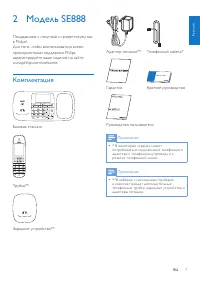
7 Адаптер питания** Телефонный кабель* Гарантия Краткое руководство Руководство пользователя Примечание • * В некоторых странах может потребоваться подключение телефонного адаптера к телефонному проводу и к розетке телефонной линии. Примечание • **В наборах с несколькими трубками в комплект входят д...
Страница 8 - Обзор телефона
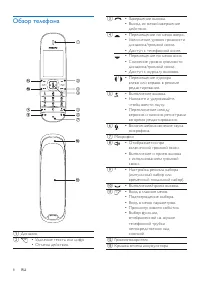
8 c • Завершение вызова. • Выход из меню/завершение действия. d • Перемещение по меню вверх. • Увеличение уровня громкости динамика/громкой связи. • Доступ к телефонной книге.• Перемещение по меню вниз. • Снижение уровня громкости динамика/громкой связи. • Доступ к журналу вызовов. / • ...
Страница 9 - Обзор базовой станции
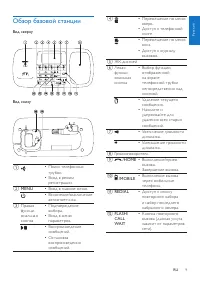
9 d • Перемещение по меню вверх. • Доступ к телефонной книге. • Перемещение по меню вниз. • Доступ к журналу вызовов. e ЖК-дисплей f Левая функци- ональная кнопка • Выбор функции, отображенной на экране телефонной трубки непосредственно над кнопкой. • Удаление текущего сообщения. •...
Страница 10 - Значки главного меню
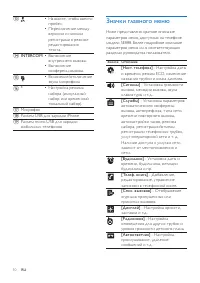
10 Значки главного меню Ниже представлено краткое описание параметров меню, доступных на телефоне модели SE888. Более подробное описание параметров меню см. в соответствующих разделах руководства пользователя. Значок Описание [Наст. телефона] - Настройка даты и времени, режим ECO, изменение н...
Страница 11 - Значки на дисплее
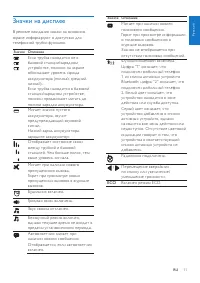
11 Значок Описание Мигает при наличии нового голосового сообщения. Горит при просмотре информации о голосовых сообщениях в журнале вызовов. Значок не отображается при отсутствии голосовых сообщений.Функция Bluetooth включена. Цифра “1” означает, что подключен мобильный телефон 1 из списка акт...
Страница 12 - Начало работы; Подключение базовой
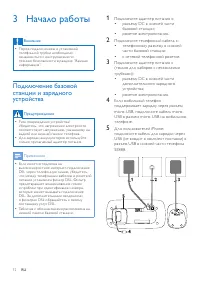
12 1 Подключите адаптер питания к: • разъему DC в нижней части базовой станции; • розетке электропитания. 2 Подключите телефонный кабель к: • телефонному разъему в нижней части базовой станции; • к сетевой телефонной розетке. 3 Подключите адаптер питания к (только для наборов с нескол...
Страница 13 - Установка телефонной; Настройка телефона
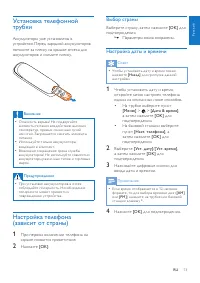
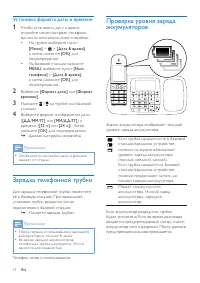
13 Выбор страны Выберите страну, затем нажмите [OK] для подтверждения. » Параметры языка сохранены. Настройка даты и времени Совет • Чтобы установить дату и время позже, нажмите [Haзaд] для пропуска данной настройки. 1 Чтобы установить дату и время, откройте меню настроек телефона одним ...
Страница 14 - Установка формата даты и времени; Зарядка телефонной трубки
14 Проверка уровня заряда аккумуляторов Значок аккумулятора отображает текущий уровень заряда аккумулятора. Если трубка находится не в базовой станции/зарядном устройстве, полоски на экране обозначают уровень заряда аккумулятора (полный, средний, низкий). Если трубка находится в базовой станци...
Страница 16 - Установка сопряжения; Сопряжение телефона SE888 с; Bluetooth; Переименование
16 Установка сопряжения телефона SE888 Сопряжение телефона SE888 с мобильными телефонами Убедитесь, что функция Bluetooth на мобильных телефонах включена и переведена в состояние обнаружения. После этого сопряжение можно установить следующим способом. 1 На базовой станции нажмите MENU . 2 В...
Страница 17 - Загрузка телефонной книги и
17 Синхронизация телефонной книги и журнала вызовов Загрузка телефонной книги и обновление журнала вызовов с мобильного телефона На базовой станции 1 Убедитесь, что мобильный телефон уже подключен к телефону SE888 через Bluetooth. 2 На базовой станции нажмите MENU и выберите пункт [Bluetooth] > [...
Страница 18 - Подключение/отключение; Загрузка телефонной книги с
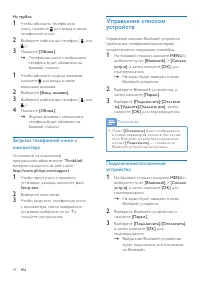
18 Управление списком устройств Управление списком Bluetooth-устройств (мобильных телефонов/компьютеров) осуществляется следующим способом. 1 На базовой станции нажмите MENU и выберите пункт [Bluetooth] > [Список устр-в] , а затем нажмите [OK] для подтверждения. » На экран будет выведен список Bl...
Страница 19 - Переименование устройства; Удаление одного или всех
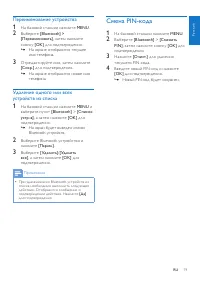
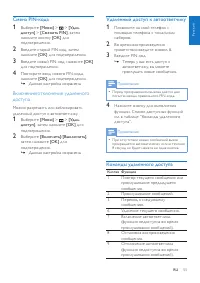
19 Смена PIN-кода 1 На базовой станции нажмите MENU . 2 Выберите [Bluetooth] > [Cмeнить PIN] , затем нажмите кнопку [OK] для подтверждения. 3 Нажмите [Oчиcт.] для удаления текущего PIN-кода. 4 Введите новый PIN-код и нажмите [OK] для подтверждения. » Новый PIN-код будет сохране...
Страница 20 - Быстрый вызов; Вызовы; Выполнение вызова
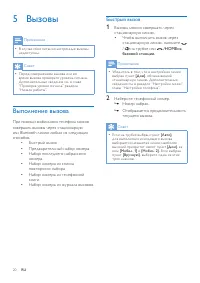
20 Быстрый вызов 1 Вызовы можно совершать через стационарную линию. • Чтобы выполнить вызов через стационарную линию, нажмите / на трубке или /HOMEна базовой станции. Примечание • Убедитесь в том, что в настройках линии выбран пункт [Дом] , обозначающий стационарную линию. Дополнительные...
Страница 22 - Ответ на вызов; Переадресация входящего вызова; Завершение вызова
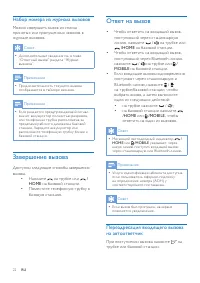
22 Ответ на вызов • Чтобы ответить на входящий вызов, поступивший через стационарную линию, нажмите / на трубке или /HOME на базовой станции. • Чтобы ответить на входящий вызов, поступивший через Bluetooth-линию, нажмите / на трубке или / MOBILE на базовой станции. • Если входящи...
Страница 23 - Отключение звука звонка для всех
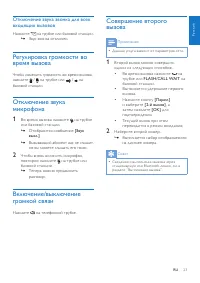
23 Совершение второго вызова Примечание • Данная услуга зависит от параметров сети. 1 Второй вызов можно совершить одним из следующих способов. • Во время вызова нажмите на трубке или FLASH/CALL WAIT на базовой станции. • Выполняется удержание первого вызова. • Нажмите кнопку [Пapaм.] ...
Страница 25 - внешними абонентами; вызова на стационарной и
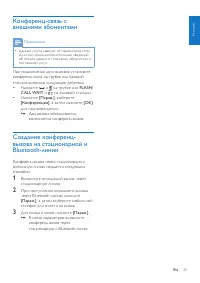
25 Конференц-связь c внешними абонентами Примечание • Данная услуга зависит от параметров сети. Для получения дополнительных сведений об оплате данного типа связи обратитесь к поставщику услуг. При подключении двух вызовов установите конференц-связь на трубке или базовой станции, выполнив следу...
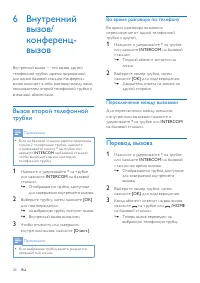
Страница 26 - Во время разговора по телефону; Переключение между вызовами; Перевод вызова; Внутренний; Вызов второй телефонной
26 Во время разговора по телефону Во время разговора возможно переключение от одной телефонной трубки к другой. 1 Нажмите и удерживайте * на трубке или нажмите INTERCOM на базовой станции. » Текущий абонент остается на линии. 2 Выберите номер трубки, затем нажмите [OK] для подтвержде...
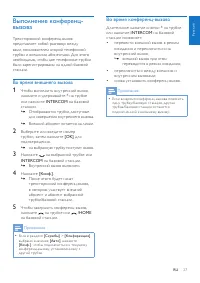
Страница 27 - Во время конференц-вызова; Выполнение конференц-; Во время внешнего вызова
27 Во время конференц-вызова Длительное нажатие кнопки * на трубке или нажатие INTERCOM на базовой станции позволяет: • перевести внешний вызов в режим ожидания и переключиться на внутренний вызов, » внешний вызов при этом переводится в режим ожидания; • переключиться между внешним и вну...
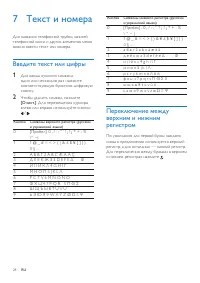
Страница 28 - Переключение между; Текст и номера; Введите текст или цифры
28 Кнопка Символы нижнего регистра (русский и украинский языки) 0 [Пробел] . 0 , / : ; “ ‘ ! ¡ ? ¿ * + - % \ ^ ~ | 1 1 @ _ # = < > ( ) & € £ $ ¥ [ ] { } ¤ § … 2 а б в г 2 a b c à æ ä å 3 д е ё є ж з 3 d e f è é Δ Φ 4 и і ї й к л 4 g h i ì Γ 5 м н о п 5 j k l Λ 6 р с т у 6 m n o ñ ö ò 7 ...
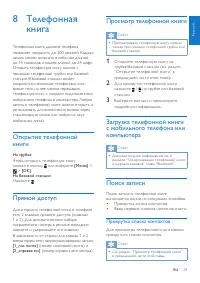
Страница 29 - Прокрутка списка контактов; Телефонная
29 Просмотр телефонной книги Совет • Просматривать телефонную книгу можно только при помощи телефонной трубки или базовой станции. 1 Откройте телефонную книгу на трубке/базовой станции (см. раздел “Открытие телефонной книги” в предыдущей части этой главы). 2 Для прокрутки телефонной книги ...
Страница 30 - Добавление записи; Ввод первого символа имени; Набор номера из; Доступ к телефонной книге
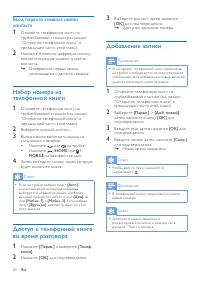
30 3 Выберите контакт, затем нажмите [OK] для подтверждения. » Доступен просмотр номера. Добавление записи Примечание • Если память телефонной книги заполнена, на трубке отображается соответствующее сообщение. Для добавления новых записей удалите несколько существующих. 1 Откройте телефонн...
Страница 31 - Установка мелодии
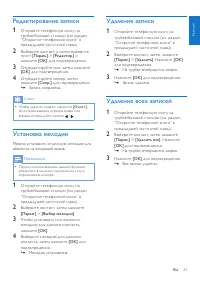
31 Удаление записи 1 Откройте телефонную книгу на трубке/базовой станции (см. раздел “Открытие телефонной книги” в предыдущей части этой главы). 2 Выберите контакт, затем нажмите [Пapaм.] > [Удaлить] . Нажмите [OK] для подтверждения. » На трубке отобразится запрос. 3 Нажмите [OK] для...
Страница 32 - Просмотр всех записей; Журнал
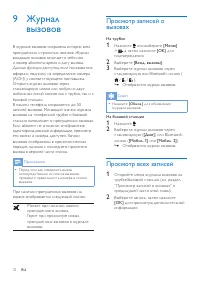
32 Просмотр записей о вызовах На трубке 1 Нажмите или выберите [Meню] > , а затем нажмите [OK] для подтверждения. 2 Выберите [Вход. вызовы] . 3 Выберите журнал вызовов через стационарную или Bluetooth-линию ( / / ). » Отобразится журнал вызовов. Совет • Нажмите [Обнов.] для ...
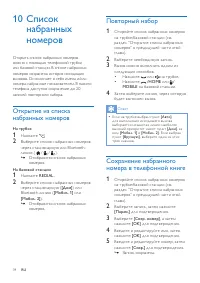
Страница 34 - Повторный набор; Сохранение набранного; набранных; Открытие из списка
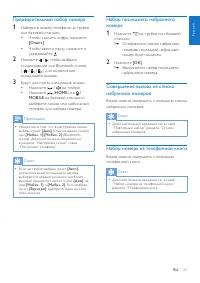
34 Повторный набор 1 Откройте список набранных номеров на трубке/базовой станции (см. раздел “Открытие списка набранных номеров” в предыдущей части этой главы). 2 Выберите необходимую запись. 3 Вызов можно выполнить одним из следующих способов. • Нажмите или на трубке. • Нажмите ...
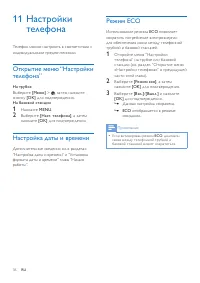
Страница 36 - Режим ECO; 1 Настройки; Открытие меню “Настройки; Настройка даты и времени
36 Режим ECO Использование режима ECO позволяет сократить потребление электроэнергии для обеспечения связи между телефонной трубкой и базовой станцией. 1 Откройте меню “Настройки телефона” на трубке или базовой станции (см. раздел “Открытие меню «Настройки телефона»” в предыдущей части э...
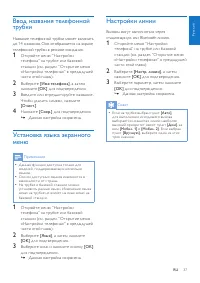
Страница 37 - Настройки линии; Ввод названия телефонной
37 Настройки линии Вызовы могут выполняться через стационарную или Bluetooth-линию. 1 Откройте меню “Настройки телефона” на трубке или базовой станции (см. раздел “Открытие меню «Настройки телефона»” в предыдущей части этой главы). 2 Выберите [Настр. линии] , а затем нажмите [OK] для по...
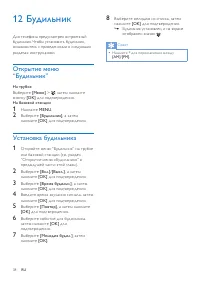
Страница 38 - Открытие меню; Установка будильника
38 8 Выберите мелодию из списка, затем нажмите [OK] для подтверждения. » Будильник установлен, и на экране отображен значок . Совет • Нажмите * для переключения между [AM] / [PM] . 12 Будильник Для телефона предусмотрен встроенный будильник. Чтобы установить будильник, ознакомьтесь с п...
Страница 39 - Открытие меню “Экран”; Настройка экрана
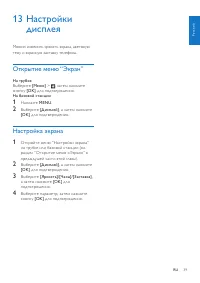
39 13 Настройки дисплея Можно изменить яркость экрана, цветовую тему и экранную заставку телефона. Открытие меню “Экран” На трубке Выберите [Meню] > , затем нажмите кнопку [OK] для подтверждения. На базовой станции 1 Нажмите MENU . 2 Выберите [Дисплей] , а затем нажмите [OK] для под...
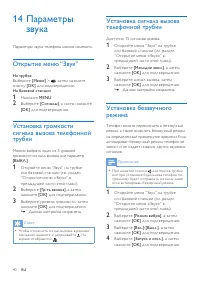
Страница 40 - 4 Параметры
40 Установка сигнала вызова телефонной трубки Доступно 15 сигналов вызова. 1 Откройте меню “Звук” на трубке или базовой станции (см. раздел “Открытие меню «Звук»” в предыдущей части этой главы). 2 Выберите [Мелодии звoн.] , а затем нажмите [OK] для подтверждения. 3 Выберите сигнал вызов...
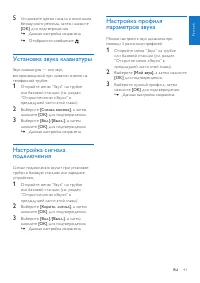
Страница 42 - Автоматический
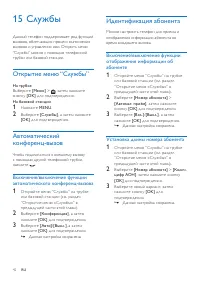
42 Идентификация абонента Можно настроить телефон для приема и отображения информации абонента во время входящего вызова. Включение/выключение функции отображения информации об абоненте 1 Откройте меню “Службы” на трубке или базовой станции (см. раздел “Открытие меню «Службы»” в предыдущей ч...
Страница 43 - Управление кодом города; Управление кодом
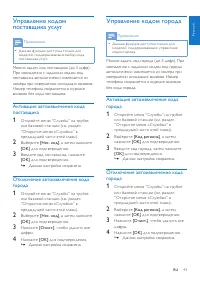
43 Управление кодом города Примечание • Данная функция доступна только для моделей, поддерживающих управление кодом города. Можно задать код города (до 5 цифр). При совпадении с заданным кодом код города автоматически извлекается из номера при совершении исходящих вызовов. Номер телефона сохра...
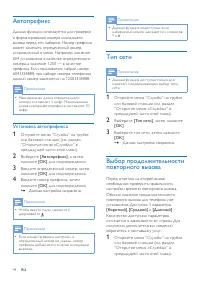
Страница 44 - Тип сети; Выбор продолжительности; Установка автопрефикса
44 Примечание • Данная функция недоступна, если набираемый номер начинается с символов * и # . Тип сети Примечание • Данная функция доступна только для моделей, поддерживающих выбор типа сети. 1 Откройте меню “Службы” на трубке или базовой станции (см. раздел “Открытие меню «Службы»” в пр...
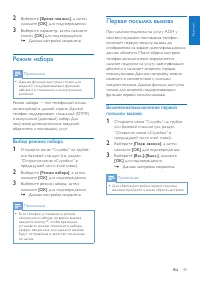
Страница 45 - Первая посылка вызова; Включение/выключение первой; Режим набора; Выбор режима набора
45 Первая посылка вызова При наличии подписки на услугу АОН у соответствующего поставщика телефон отменяет первую посылку вызова до отображения на экране идентификационных данных абонента. После сброса настроек телефон автоматически определяется наличие подписки на услугу идентификации абонен...
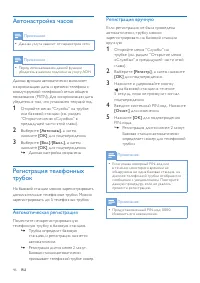
Страница 46 - Регистрация вручную; Автонастройка часов; Регистрация телефонных; Автоматическая регистрация
46 Регистрация вручную Если регистрация не была проведена автоматически, трубку можно зарегистрировать на базовой станции вручную. 1 Откройте меню “Службы” на трубке (см. раздел “Открытие меню «Службы»” в предыдущей части этой главы). 2 Выберите [Регистр.] , а затем нажмите [OK] для под...
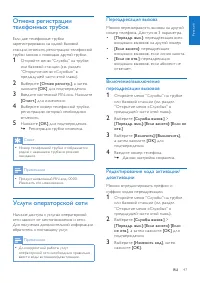
Страница 47 - Отмена регистрации; Услуги операторской сети
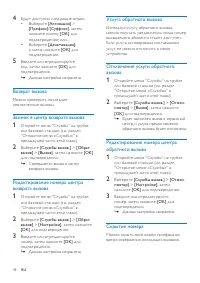
47 Переадресация вызова Можно перенаправлять вызовы на другой номер телефона. Доступно 3 параметра. • [Пepeaдp. выз.] : переадресация всех входящих вызовов на другой номер. • [Ecли зaнятo] : переадресация входящих вызовов, если линия занята. • [Ecли нe oтв.] : переадресация входящих вызовов, ...
Страница 49 - Включение подавления номера
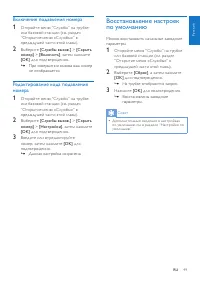
49 Восстановление настроек по умолчанию Можно восстановить начальные заводские параметры. 1 Откройте меню “Службы” на трубке или базовой станции (см. раздел “Открытие меню «Службы»” в предыдущей части этой главы). 2 Выберите [Cбpoc] , а затем нажмите [OK] для подтверждения. » На трубке от...
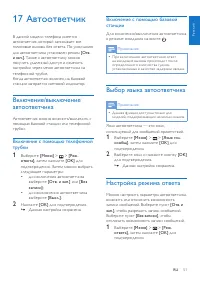
Страница 51 - Выбор языка автоответчика; Настройка режима ответа; 7 Автоответчик; Включение/выключение; Включение с помощью телефонной
51 Включение с помощью базовой станции Для включения/выключения автоответчика в режиме ожидания нажмите . Примечание • При включенном автоответчике ответ на входящие вызовы происходит после определенного количества гудков, установленных в качестве задержки звонка. Выбор языка автоответчика При...
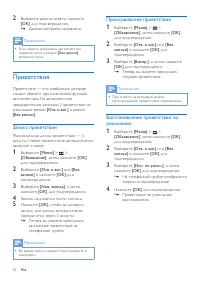
Страница 52 - Прослушивание приветствия; Восстановление приветствия по; Приветствия; Запись приветствия
52 Прослушивание приветствия 1 Выберите [Meню] > > [Объявление] , затем нажмите [OK] для подтверждения. 2 Выберите [Oтв. и зaп.] или [Бeз зaпиcи] и нажмите [OK] для подтверждения. 3 Выберите [Bocпp.] , а затем нажмите [OK] для подтверждения. » Теперь вы можете прослушать те...
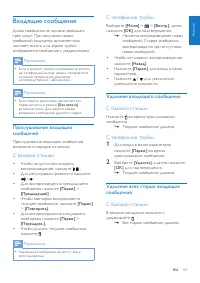
Страница 53 - Входящие сообщения; Прослушивание входящих
53 С телефонной трубки Выберите [Meню] > > [Bocпp.] , затем нажмите [OK] для подтверждения. » Начнется воспроизведение новых сообщений. Старые сообщения воспроизводятся при отсутствии новых сообщений. • Чтобы остановить воспроизведение, нажмите [Haзaд] . • Нажмите [Пapaм.] для вх...
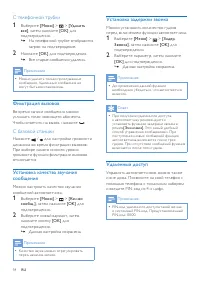
Страница 54 - Установка задержки звонка; Удаленный доступ; С телефонной трубки; Фильтрация вызовов
54 Установка задержки звонка Можно установить количество гудков перед включением функции автоответчика. 1 Выберите [Meню] > > [Зaдер. Звoнкa] , затем нажмите [OK] для подтверждения. 2 Выберите параметр, затем нажмите [OK] для подтверждения. » Данная настройка сохранена. Примечание ...
Страница 55 - Удаленный доступ к автоответчику; Команды удаленного доступа; Включение/отключение удаленного
55 Удаленный доступ к автоответчику 1 Позвоните на свой телефон с помощью телефона с тональным набором. 2 Во время воспроизведения приветствия введите символ #. 3 Введите PIN-код. » Теперь у вас есть доступ к автоответчику, вы можете прослушать новые сообщения. Примечание • Перед прекращ...
Страница 56 - 8 Настройки по
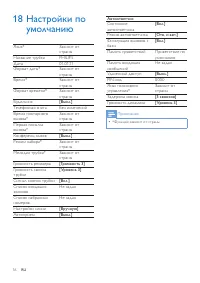
56 Автоответчик Состояние автоответчика [Вкл.] Режим автоответчика [Oтв. и зaп.] Фильтрация вызовов с базы [Вкл.] Память приветствий Приветствие по умолчанию Память входящих сообщений Не задан Удаленный доступ [Выкл.] PIN-код 0000 Язык голосового управления* Зависит от страны Задержка звонка [...
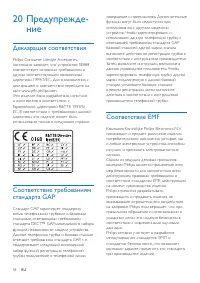
Страница 58 - Соответствие EMF; ние; Декларация соответствия
58 совершение и прием вызова. Дополнительные функции могут быть недоступны при использовании с другими моделями устройств. Чтобы зарегистрировать и использовать данную телефонную трубку с отвечающей требованиям стандарта GAP базовой станцией другой марки, сначала выполните действия по регистр...
Страница 59 - Товарные знаки; Утилизация отработавшего
59 Прикрепленный к изделию логотип означает, что в объединенную национальную систему по восстановлению и утилизации были выплачены финансовые взносы. Информация о влиянии на окружающую среду Продукт не имеет лишней упаковки. Мы попытались сделать так, чтобы упаковочные материалы легко разделяли...