Страница 2 - Содержание
RU 2 1 Начало работы 3 Описание телевизора 3 Кнопки телевизора 4 Важная информация 6 Забота об окружающей среде 12 Справка и поддержка 14 2 Использование телевизора 15 Просмотр телевизора 15 Просмотр справочника программ 19 Просмотр видео в формате 3D 20 Просмотр мультимедиа 22 Просмотр Smart TV 24 ...
Страница 3 - Начало работы; Описание телевизора; Smart TV
RU 3 Ру сс ки й язы к 1 Начало работы Описание телевизора ТВ высокой четкости (HDTV) В телевизоре установлен дисплей высокой четкости (HDTV), поэтому можно просматривать видео высокой четкости с помощью следующих и других средств: проигрыватель Blu-ray, подключенный с помощью кабеля HDMI, воспроиз...
Страница 4 - Кнопки телевизора
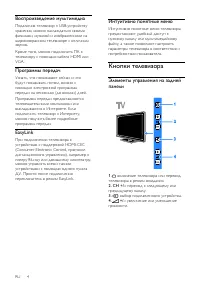
RU 4 Воспроизведение мультимедиа Подключив телевизор к USB-устройству хранения, можно наслаждаться своими фильмами, музыкой и изображениями на широкоэкранном телевизоре с отличным звуком. Кроме того, можно подключить ПК к телевизору с помощью кабеля HDMI или VGA. Программы передач Узнать, что показы...
Страница 5 - Датчики; Пульт ДУ
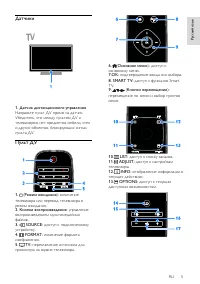
RU 5 Ру сс ки й язы к Датчики 1. Датчик дистанционного управления Направьте пульт ДУ прямо на датчик. Убедитесь, что между пультом ДУ и телевизором нет предметов мебели, стен и других объектов, блокирующих сигнал пульта ДУ. Пульт ДУ 1. ( Режим ожидания ) : включение телевизора или перевод телевизора...
Страница 6 - Важная информация; Техника безопасности
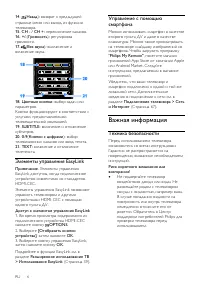
RU 6 14. ( Назад ) : возврат к предыдущей странице меню или выход из функции телевизора. 15. CH - / CH +: переключение каналов. 16. +/- ( Гpoмкocть ) : регулировка громкости. 17. ( Без звука ) : выключение и включение звука. 18. Цветные кнопки: выбор задач или параметров. Кнопки функционируют в соот...
Страница 8 - D Предупреждение о вреде для
RU 8 Следите за тем, чтобы детали телевизора не находились у самого края поверхности. Никогда не размещайте телевизор на высокой мебели (например, на книжном шкафу) без крепления телевизора и мебели к стене или другой соответствующей поверхности. Объясните детям, какой опасности они подвергают...
Страница 9 - Уход за экраном
RU 9 Ру сс ки й язы к Уход за экраном Экран телевизора может быть поврежден! Не касайтесь экрана, не нажимайте на него, не протирайте и не ударяйте его никакими предметами. Отключите телевизор от электросети перед чисткой. Протрите телевизор и раму мягкой влажной тканью. Никогда не используйте...
Страница 12 - Экономия энергии; Утилизация
RU 12 Владельцы содержимого используют технологию доступа к содержимому Microsoft PlayReady ™ для защиты своей интеллектуальной собственности, включая содержимое, охраняемое авторским правом. В этом устройстве используется технология PlayReady для доступа к защищенному содержимому PlayReady и/или к ...
Страница 13 - Маркировка
RU 13 Ру сс ки й язы к Маркировка символом перечеркнутого мусорного бака означает, что данное изделие попадает под действие директивы Европейского совета 2002/96/EC. Узнайте о раздельной утилизации электротехнических и электронных изделий согласно местному законодательству. Действуйте в соответствии...
Страница 14 - Справка и поддержка; Использование справки; Посещение веб-сайта Philips
RU 14 Справка и поддержка Использование справки Для доступа к справке экранного меню нажмите Желтая кнопка . Чтобы переключиться между меню справки и меню телевизора, нажмите Желтая кнопка . Посещение веб-сайта Philips Если не удается найти необходимую информацию в меню [Руководство] на экране, посе...
Страница 15 - Просмотр телевизора; Включение и выключение
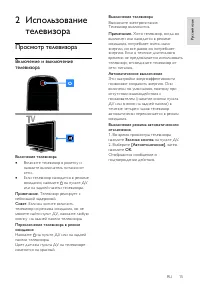
RU 15 Ру сс ки й язы к 2 Использование телевизора Просмотр телевизора Включение и выключение телевизора Включение телевизора Включите телевизор в розетку и нажмите выключатель питания от сети. Если телевизор находится в режиме ожидания, нажмите на пульте ДУ или на задней панели телевизора. Приме...
Страница 17 - Управление списками каналов
RU 17 Ру сс ки й язы к Выбор списка каналов 1. Нажмите LIST , затем нажмите OPTIONS . 2. Выберите пункт [Список выбр.] > [Любим. пpoгpаммы] для отображения каналов в списке избранного или пункт [Все] для отображения всех каналов. 3. Нажмите кнопку OK , чтобы подтвердить выбор. Управление списками...
Страница 18 - Использование Smart Settings
RU 18 Добавление устройства 1. Подсоедините устройство и включите его. 2. Нажмите . 3. Выберите [Добавьте устройства] , затем нажмите OK . 4. Следуйте инструкциям на экране. В случае появления запроса на выбор подключения телевизора выберите разъем, используемый этим устройством. Просмотр из главног...
Страница 19 - Изменение формата; Просмотр справочника; Из трансляции
RU 19 Ру сс ки й язы к Изменение формата изображения Можно изменить формат изображения в соответствии с источником видео. 1. Нажмите ADJUST . 2. Выберите [Форм. изображения] , затем нажмите OK . 3. Выберите формат изображения, затем нажмите кнопку OK для подтверждения. Доступные форматы изображения ...
Страница 20 - Из Интернета; Просмотр видео в; Что вам потребуется
RU 20 [Изменить день] : выбор дня для отображения. [Дополнительная информ.] : просмотр информации о программах. [Поиск по жанру] : поиск телепрограмм по жанру. [Запланир.напоминания] : отображение напоминаний о программах. Из Интернета Если телевизор подключен к Интернету, можно получать про...
Страница 21 - Просмотр содержимого
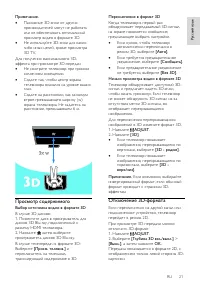
RU 21 Ру сс ки й язы к Примечание. Пассивные 3D-очки от других производителей могут не работать или не обеспечивать оптимальный просмотр видео в формате 3D. Не используйте 3D-очки для каких-либо иных целей, кроме просмотра 3D TV. Для получения максимального 3D-эффекта при просмотре 3D-передач: ...
Страница 22 - Просмотр мультимедиа; Возможные действия
RU 22 Просмотр мультимедиа Возможные действия На телевизоре можно воспроизводить видео, фотографии и музыку из следующих источников: Компьютер, подключенный через домашнюю сеть USB-устройство, подключенное к телевизору Воспроизведение файлов из компьютера Что вам потребуется Проводная или бесп...
Страница 23 - Параметры воспроизведения
RU 23 Ру сс ки й язы к Параметры воспроизведения Просмотр видео Нажмите Кнопки перемещения для выбора видеофайла, затем нажмите OK. Нажмите для приостановки воспроизведения видео. Нажмите для остановки воспроизведения видео. Нажмите кнопку или для перемотки видео вперед или назад. Нажмите CH...
Страница 24 - Просмотр Smart TV
RU 24 [Установить в качестве Scenea] : установка выбранного изображения в качестве фонового рисунка телевизора. См. раздел Расширенное использование ТВ > Просмотр Scenea > Загрузка заставки ТВ (Страница 43). Просмотр Smart TV Возможные действия Интернет-приложения, представляющие собой веб-с...
Страница 25 - Доступ к приложениям Smart TV
RU 25 Ру сс ки й язы к Доступ к приложениям Smart TV Доступ к приложениям можно получить через домашнюю страницу Smart TV. Значки на этой странице представляют приложения, настроенные на телевизоре. Нажмите кнопку Кнопки перемещения , чтобы выбрать приложение, и кнопку OK для подтверждения. Выбе...
Страница 27 - Интерактивное
RU 27 Ру сс ки й язы к Загрузка видео После оплаты можно загружать видеофайл в видеопамять. Во время загрузки видео можно продолжать просмотр телевизионных программ. По завершении загрузки на экране отобразится сообщение с уведомлением. Если вы отменили загрузку, вы можете начать ее повторно до исте...
Страница 29 - Используйте; Установка жесткого диска USB
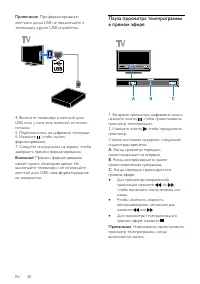
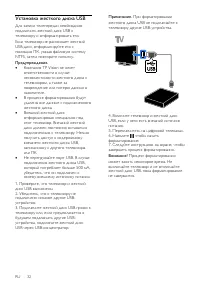
RU 29 Ру сс ки й язы к 3 Используйте функции телевизора в полной мере ТВ-пауза Возможные действия При просмотре цифрового канала можно приостановить передачу, чтобы ответить на телефонный звонок или просто прерваться. Трансляция записывается на жесткий диск USB, подключенный к телевизору. В любой мо...
Страница 31 - Запись телепрограмм
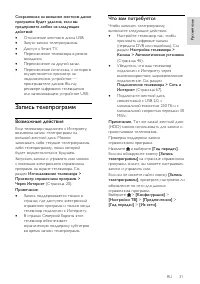
RU 31 Ру сс ки й язы к Сохраненная на внешнем жестком диске программа будет удалена, если вы предпримете любое из следующих действий: Отключение жесткого диска USB. Запуск записи телепрограммы. Доступ к Smart TV. Переключение телевизора в режим ожидания. Переключение на другой канал. Пер...
Страница 33 - Запуск записи
RU 33 Ру сс ки й язы к Запуск записи Запись одним нажатием Для записи просматриваемой программы можно использовать кнопку на пульте ДУ. 1. Во время просмотра телевизора нажмите . Запись начинается немедленно. Отображается всплывающее окно, в котором можно выбрать время окончания записи. 2. Выберите ...
Страница 35 - Игры; Добавление игровой консоли
RU 35 Ру сс ки й язы к Игры Добавление игровой консоли Вы можете использовать телевизор для игр. Сначала подключите игровую консоль к телевизору. Прочитайте раздел Подключение телевизора > Подключение устройств > Игровая консоль (Страница 60). Добавьте игровую консоль в Главное меню для легког...
Страница 36 - Просмотр телетекста; Выбор страницы
RU 36 Переключение между обычным представлением и представлением с разделенным экраном В режиме игры вдвоем с разделенным экраном можно переключаться между режимами игры с разделенным и объединенным экраном для просмотра меню или результатов игры. Для перехода от одного режима к другому нажимайте OK...
Страница 37 - Язык телетекста
RU 37 Ру сс ки й язы к Язык телетекста Для цифровых телеканалов, в которых телевещательные компании предлагают различные языки телетекста, можно выбрать предпочитаемые основной и дополнительный языки. 1. Нажмите . 2. Выберите [Koнфигурация] > [Настройки канала] или [Настройки спутника] . 3. Выбер...
Страница 38 - Часы
RU 38 Установка блокировок и таймеров Часы На экране телевизора можно отобразить часы. Часы отображают время, передаваемое оператором услуг телевидения. Отображение часов телевизора 1. Во время просмотра телевизора нажмите кнопку OPTIONS . 2. Выберите [Cocтoяниe] , затем нажмите OK . Часы отобразятс...
Страница 39 - Использование EasyLink
RU 39 Ру сс ки й язы к Совет. Если вы забыли установленный код, введите "8888" для замены существующего кода. Блокировка или разблокировка каналов 1. В меню "Замок от детей" выберите [Блокировка канала] . 2. Введите код защиты от детей с помощью кнопок Кнопки с цифрами . Появится мен...
Страница 41 - Выбор выхода динамика
RU 41 Ру сс ки й язы к Устройствами также можно управлять с помощью других кнопок EasyLink, доступных с помощью экранного меню пульта ДУ (On-Screen Remote Control, OSRC). Доступ к экранному меню пульта ДУ 1. При просмотре содержимого с подключенного устройства нажмите кнопку OPTIONS . 2. Выберите [О...
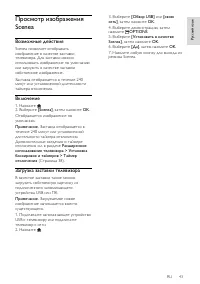
Страница 43 - Просмотр изображения; Загрузка заставки телевизора
RU 43 Ру сс ки й язы к Просмотр изображения Scenea Возможные действия Scenea позволяет отображать изображение в качестве заставки телевизора. Для заставки можно использовать изображение по умолчанию или загрузить в качестве заставки собственное изображение. Заставка отображается в течение 240 минут ...
Страница 44 - Изображение и звук; Помощник установки; Дополнительные параметры
RU 44 4 Настройка телевизора Изображение и звук Помощник установки С помощью помощника установки, который немедленно показывает влияние выбранных настроек, можно выбрать настройки изображения и звука. 1. Во время просмотра телевизора нажмите . 2. Выберите [Koнфигурация] > [Быстрая настр. изображе...
Страница 45 - Выбор формата аудио; Восстановление параметров
RU 45 Ру сс ки й язы к - [Гамма] : нелинейная настройка яркости и контрастности изображения. - [Контраст. изображ.] : изменение интенсивности светлых областей без изменения темных. [Режим ПК] : разрешение изменения настроек изображения при подключении ПК к телевизору по кабелю HDMI. Если параметр ...
Страница 46 - Настройка каналов; Автоматическая установка
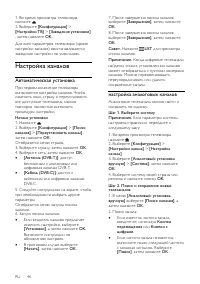
RU 46 1. Во время просмотра телевизора нажмите . 2. Выберите [Koнфигурация] > [Настройки ТВ] > [Заводские установки] , затем нажмите OK . Для всех параметров телевизора (кроме настройки каналов) восстанавливаются заводские настройки по умолчанию. Настройка каналов Автоматическая установка При ...
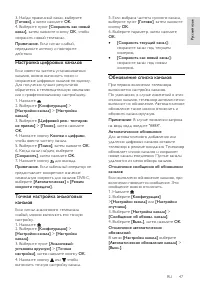
Страница 47 - Настройка цифровых каналов; Обновление списка каналов
RU 47 Ру сс ки й язы к 3. Найдя правильный канал, выберите [Готово] , а затем нажмите OK . 4. Выберите пункт [Сохранить как новый канал] , затем нажмите кнопку OK , чтобы сохранить новый телеканал. Примечание. Если сигнал слабый, передвиньте антенну и повторите действия. Настройка цифровых каналов N...
Страница 48 - Копирование каналов
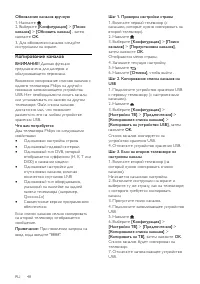
RU 48 Обновление каналов вручную 1. Нажмите . 2. Выберите [Koнфигурация] > [Поиск каналов] > [Обновить каналы] , затем нажмите OK . 3. Для обновления каналов следуйте инструкциям на экране. Копирование каналов ВНИМАНИЕ! Данная функция предназначена для дилеров и обслуживающего персонала. Возмо...
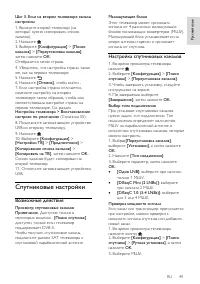
Страница 49 - Спутниковые настройки; Настройка спутниковых каналов
RU 49 Ру сс ки й язы к Шаг 3. Если на втором телевизоре каналы настроены 1. Включите второй телевизор (на который нужно скопировать список каналов). 2. Нажмите . 3. Выберите [Koнфигурация] > [Поиск каналов] > [Переустановка каналов] , затем нажмите OK . Отобразится меню страны. 4. Убедитесь, ч...
Страница 50 - Языковые параметры; Язык меню
RU 50 4. Если известна частота транспондера (которая может содержать несколько каналов), выберите [Частота] и введите ее значение. 5. Выберите [Пoиcк] , затем нажмите OK . 6. Если найдена новая частота, нажмите [Сохранить] , чтобы добавить новый транспондер с его каналами. Обновление спутниковых кан...
Страница 51 - Субтитры для аналоговых; Универсальные настройки; Включение
RU 51 Ру сс ки й язы к [Основной аудиосигнал] : если этот язык транслируется, он будет выбираться по умолчанию. [Вспомог. аудиосигнал] : если основной язык аудио не транслируется, выберите этот язык. Субтитры для аналоговых каналов 1. При просмотре аналогового телеканала, нажмите TEXT . 2. Введи...
Страница 53 - Другие настройки; Демонстрация
RU 53 Ру сс ки й язы к 1. В меню [Универсальный доступ] нажмите кнопку Синяя кнопка для выбора [Сигнал клавиши] . 2. Нажмите Зеленая кнопка , чтобы включить обратную звуковую связь, или нажмите Красная кнопка , чтобы выключить эту функцию. 3. Нажмите для выхода. Включение аудиоэффектов 1. Нажмите . ...
Страница 54 - Обновление; Проверка версии; Обновление с помощью USB; Обновление с помощью
RU 54 Идеальное расстояние для этого телевизора равно трем диагоналям экрана. Например, если диагональ экрана телевизора составляет 81 см (32 дюйма), оптимальный просмотр обеспечивается при нахождении зрителя на расстоянии ~2,5 м от передней панели телевизора. Во время просмотра глаза должны нах...
Страница 55 - Через Интернет; Восстановление настроек
RU 55 Ру сс ки й язы к Через Интернет ПО для телевизора можно обновлять напрямую через Интернет. Для этого необходимо подключить телевизор к Интернету. См. раздел Подключение телевизора > Сеть и Интернет (Страница 67). 1. Нажмите кнопку > [Koнфигурация] > [Обновление прогр. обеспечения] , з...
Страница 56 - Все о кабелях; Качество кабеля; HDMI
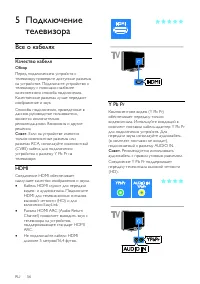
RU 56 5 Подключение телевизора Все о кабелях Качество кабеля Обзор Перед подключением устройств к телевизору проверьте доступные разъемы на устройстве. Подключите устройство к телевизору с помощью наиболее качественного способа подключения. Качественные разъемы лучше передают изображение и звук. Спо...
Страница 57 - SCART; Подключение устройств; Проигрыватель дисков Blu-ray или DVD
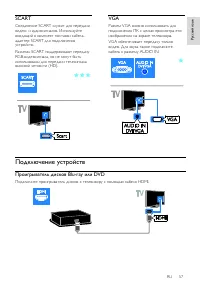
RU 57 Ру сс ки й язы к SCART Соединение SCART служит для передачи видео- и аудиосигналов. Используйте входящий в комплект поставки кабель-адаптер SCART для подключения устройств. Разъемы SCART поддерживают передачу RGB-видеосигнала, но не могут быть использованы для передачи телесигнала высокой четк...
Страница 58 - Ресивер
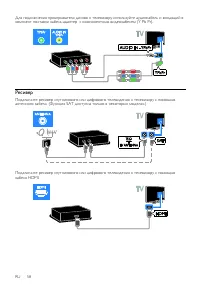
RU 58 Для подключения проигрывателя дисков к телевизору используйте аудиокабель и входящий в комплект поставки кабель-адаптер с компонентным видеокабелем (Y Pb Pr). Ресивер Подключите ресивер спутникового или цифрового телевидения к телевизору с помощью антенного кабеля. (Функция SAT доступна только...
Страница 59 - Видеомагнитофон
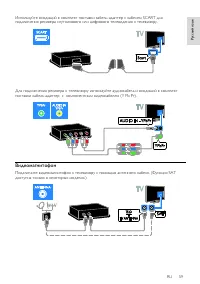
RU 59 Ру сс ки й язы к Используйте входящий в комплект поставки кабель-адаптер с кабелем SCART для подключения ресивера спутникового или цифрового телевидения к телевизору. Для подключения ресивера к телевизору используйте аудиокабель и входящий в комплект поставки кабель-адаптер с компонентным виде...
Страница 60 - Игровая приставка
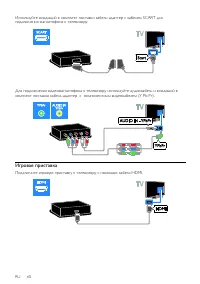
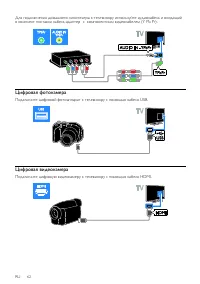
RU 60 Используйте входящий в комплект поставки кабель-адаптер с кабелем SCART для подключения магнитофона к телевизору. Для подключения видеомагнитофона к телевизору используйте аудиокабель и входящий в комплект поставки кабель-адаптер с компонентным видеокабелем (Y Pb Pr). Игровая приставка Подключ...
Страница 61 - Домашние кинотеатры
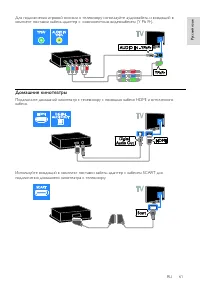
RU 61 Ру сс ки й язы к Для подключения игровой консоли к телевизору используйте аудиокабель и входящий в комплект поставки кабель-адаптер с компонентным видеокабелем (Y Pb Pr). Домашние кинотеатры Подключите домашний кинотеатр к телевизору с помощью кабеля HDMI и оптического кабеля. Используйте вход...
Страница 63 - Подключение нескольких устройств; Жесткий диск USB; Компьютер
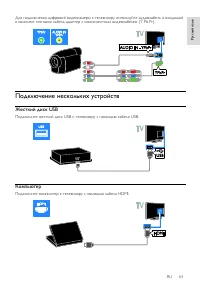
RU 63 Ру сс ки й язы к Для подключения цифровой видеокамеры к телевизору используйте аудиокабель и входящий в комплект поставки кабель-адаптер с компонентным видеокабелем (Y Pb Pr). Подключение нескольких устройств Жесткий диск USB Подключите жесткий диск USB к телевизору с помощью кабеля USB. Компь...
Страница 64 - Клавиатура и мышка
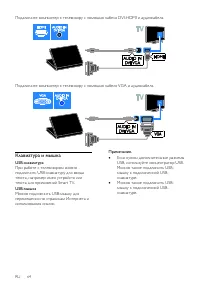
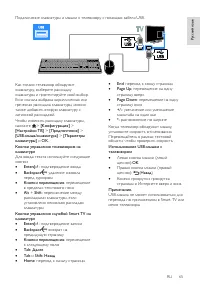
RU 64 Подключите компьютер к телевизору с помощью кабеля DVI-HDMI и аудиокабеля. Подключите компьютер к телевизору с помощью кабеля VGA и аудиокабеля. Клавиатура и мышка USB-клавиатура При работе с телевизором можно подключить USB-клавиатуру для ввода текста, например имен устройств или текста для п...
Страница 66 - Добавление устройства
RU 66 Обзор подключенного устройства Добавление устройства Подключенное устройство можно просмотреть одним из следующих способов: добавьте его значок в главное меню для упрощения доступа. Выберите его в меню "Источник". Примечание. Если подключить устройство, совместимое с HDMI-CEC, к те...
Страница 67 - Сеть и Интернет
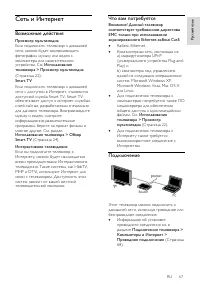
RU 67 Ру сс ки й язы к Сеть и Интернет Возможные действия Просмотр мультимедиа Если подключить телевизор к домашней сети, можно будет воспроизводить фотографии, музыку или видео с компьютера или накопительного устройства. См. Использование телевизора > Просмотр мультимедиа (Страница 22). Smart TV...
Страница 68 - Проводное подключение; Подключение к сети Wi-Fi
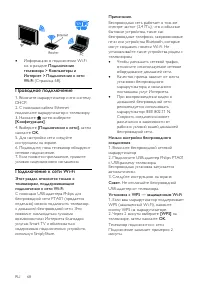
RU 68 Информацию о подключении Wi-Fi см. в разделе Подключение телевизора > Компьютеры и Интернет > Подключение к сети Wi-Fi (Страница 68). Проводное подключение 1. Включите маршрутизатор и его систему DHCP. 2. С помощью кабеля Ethernet подключите маршрутизатор к телевизору. 3. Нажмите , зат...
Страница 69 - Сетевое имя телевизора
RU 69 Ру сс ки й язы к Большинство новых беспроводных маршрутизаторов оснащены системой WPS и снабжены логотипом WPS. В системах с WPS используется безопасное шифрование WPS, и их объединение с сетевыми устройствами, использующими безопасное шифрование WEP, невозможно. Если вам все еще требуются сет...
Страница 70 - Общий интерфейс; Просмотр каналов CAM
RU 70 Общий интерфейс Возможные действия Кодированные цифровые телеканалы можно просматривать с помощью модуля условного доступа (Conditional Access Module, CAM). Просмотр передач такого канала возможен после установки модуля CAM и оплаты подписки. Данный телевизор поддерживает интерфейсы CI и CI+. ...
Страница 71 - Определение и; Общие вопросы
RU 71 Ру сс ки й язы к 6 Определение и устранение неисправностей Общие вопросы Телевизор не включается: Отключите кабель питания от розетки электросети. Подождите одну минуту, затем снова подключите. Проверьте правильность подключения кабеля питания. При включении телевизор не реагирует на нажат...
Страница 72 - Проблемы с каналами; Проблемы с
RU 72 Проблемы с каналами Нужно настроить каналы телевизора: Инструкции по настройке аналоговых или цифровых каналов см. в разделе Настройка телевизора > Настройка каналов (Страница 46). Если нужно настроить спутниковые телеканалы, см. раздел Настройка телевизора > Настройки спутника (Страница...
Страница 73 - Проблемы со звуком; Проблемы подключения
RU 73 Ру сс ки й язы к На экране телевизора появляется отображающий информацию баннер "e-sticker": Телевизор в режиме [Магазин] . Чтобы удалить баннер "e-sticker", установите телевизор в режим [Дом] , а затем снова включите телевизор. См. Настройка телевизора > Другие настройки &g...
Страница 74 - Проблемы сети
RU 74 Невозможно использовать возможности EasyLink: Убедитесь, что устройства HDMI совместимы со стандартом HDMI-CEC. Возможности EasyLink доступны только для устройств, совместимых со стандартом HDMI-CEC. К телевизору подключено аудиоустройство с поддержкой HDMI- CEC, и на телевизоре не отображаетс...
Страница 75 - Обращение в компанию
RU 75 Ру сс ки й язы к Если беспроводная сеть не работает, попробуйте использовать проводное подключение к сети. Убедитесь, что брандмауэры вашей сети не блокируют беспроводное соединение с телевизором. Обращение в компанию Philips ВНИМАНИЕ. Не пытайтесь ремонтировать телевизор самостоятельно. Э...
Страница 76 - Питание и прием сигнала; разрешение изображения
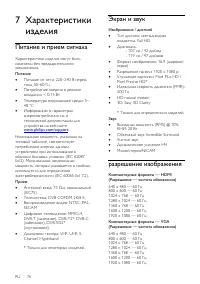
RU 76 7 Характеристики изделия Питание и прием сигнала Характеристики изделия могут быть изменены без предварительного уведомления. Питание Питание от сети: 220–240 В перем. тока, 50–60 Гц Потребление энергии в режиме ожидания: < 0,15 Вт Температура окружающей среды: 5–40 °C Информацию о ...
Страница 77 - Мультимедиа
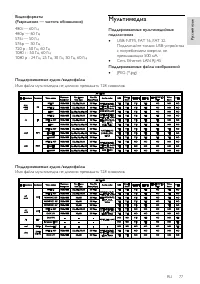
RU 77 Ру сс ки й язы к Видеоформаты (Разрешение — частота обновления) 480i — 60 Гц 480p — 60 Гц 576i — 50 Гц 576p — 50 Гц 720 p - 50 Гц, 60 Гц 1080 i - 50 Гц, 60 Гц 1080 p - 24 Гц, 25 Гц, 30 Гц, 50 Гц, 60 Гц. Мультимедиа Поддерживаемые мультимедийные подключения USB: NTFS, FAT 16, FAT 32. Подключа...
Страница 78 - Возможность
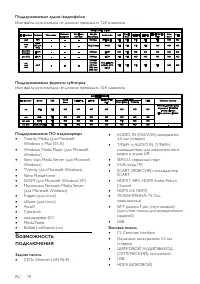
RU 78 Поддерживаемые аудио-/видеофайлы Имя файла мультимедиа не должно превышать 128 символов. Поддерживаемые форматы субтитров Имя файла мультимедиа не должно превышать 128 символов. Поддерживаемое ПО медиасервера Twonky Media (для Microsoft Windows и Mac OS X) Windows Media Player (для Microso...
Страница 79 - Поддерживаемые; Версия справки
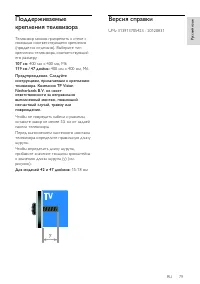
RU 79 Ру сс ки й язы к Поддерживаемые крепления телевизора Телевизор можно прикрепить к стене с помощью соответствующего крепления (продается отдельно). Выберите тип крепления телевизора, соответствующий его размеру: 107 см : 400 мм x 400 мм, M6 119 см / 47 дюйма: 400 мм x 400 мм, М6 Предупреждение....
Страница 80 - Указатель
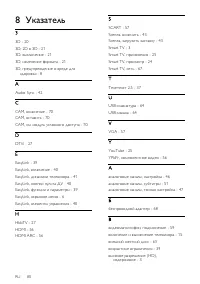
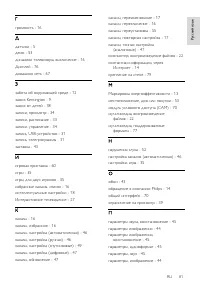
RU 80 8 Указатель 3 3D - 20 3D, 2D в 3D - 21 3D, выключение - 21 3D, изменение формата - 21 3D, предупреждение о вреде для здоровья - 8 A Audio Sync - 42 C CAM, включение - 70 CAM, вставить - 70 CAM, см. модуль условного доступа - 70 D DTVi - 27 E EasyLink - 39 EasyLink, включение - 40 EasyLink, дин...


 Philips 14PT6107_58
Инструкция по эксплуатации
Philips 14PT6107_58
Инструкция по эксплуатации
 Philips 15PF5121
Инструкция по эксплуатации
Philips 15PF5121
Инструкция по эксплуатации
 Philips 15PT6807_01
Инструкция по эксплуатации
Philips 15PT6807_01
Инструкция по эксплуатации
 Philips 19_22_26_32PFL3404_(12)_(60)_42PFL3604_(12)_(60)
Инструкция по эксплуатации
Philips 19_22_26_32PFL3404_(12)_(60)_42PFL3604_(12)_(60)
Инструкция по эксплуатации
 Philips 19HFL4010W
Инструкция по эксплуатации
Philips 19HFL4010W
Инструкция по эксплуатации
 Philips 19PFL2908H
Инструкция по эксплуатации
Philips 19PFL2908H
Инструкция по эксплуатации
 Philips 19PFL3205H
Инструкция по эксплуатации
Philips 19PFL3205H
Инструкция по эксплуатации
 Philips 19PFL3403_10
Инструкция по эксплуатации
Philips 19PFL3403_10
Инструкция по эксплуатации
 Philips 19PFL3403_60
Инструкция по эксплуатации
Philips 19PFL3403_60
Инструкция по эксплуатации
 Philips 19PFL3404
Инструкция по эксплуатации
Philips 19PFL3404
Инструкция по эксплуатации
 Philips 19PFL3405
Инструкция по эксплуатации
Philips 19PFL3405
Инструкция по эксплуатации
 Philips 19PFL3507T
Инструкция по эксплуатации
Philips 19PFL3507T
Инструкция по эксплуатации
 Philips 19PFL3606H
Инструкция по эксплуатации
Philips 19PFL3606H
Инструкция по эксплуатации
 Philips 19PFL4322
Инструкция по эксплуатации
Philips 19PFL4322
Инструкция по эксплуатации
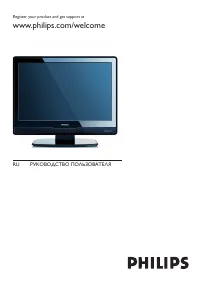 Philips 19PFL5403S_60
Инструкция по эксплуатации
Philips 19PFL5403S_60
Инструкция по эксплуатации
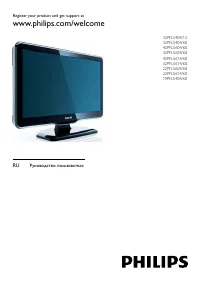 Philips 19PFL5404
Инструкция по эксплуатации
Philips 19PFL5404
Инструкция по эксплуатации
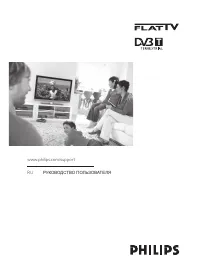 Philips 19PFL5522D
Инструкция по эксплуатации
Philips 19PFL5522D
Инструкция по эксплуатации
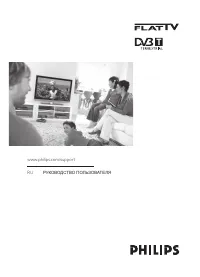 Philips 19PFL5602D
Инструкция по эксплуатации
Philips 19PFL5602D
Инструкция по эксплуатации
 Philips 20HFL2819D
Инструкция по эксплуатации
Philips 20HFL2819D
Инструкция по эксплуатации
 Philips 20PF4110
Инструкция по эксплуатации
Philips 20PF4110
Инструкция по эксплуатации