Страница 4 - Содержание
RU 2 1 Начало работы 3 Описание телевизора 3 Кнопки телевизора 4 Важная информация 6 Забота об окружающей среде 12 Справка и поддержка 14 2 Использование телевизора 15 Просмотр телевизора 15 Просмотр справочника программ 19 Просмотр видео в формате 3D 20 Просмотр мультимедиа 22 Просмотр Smart TV 25 ...
Страница 5 - Начало работы; Описание телевизора; Smart TV
RU 3 Ру сс ки й яз ык 1 Начало работы Описание телевизора ТВ высокой четкости (HDTV) В телевизоре установлен дисплей высокой четкости (HDTV), поэтому можно просматривать видео высокой четкости с помощью следующих и других средств: проигрыватель Blu-ray, подключенный с помощью кабеля HDMI, воспроиз...
Страница 6 - Кнопки телевизора
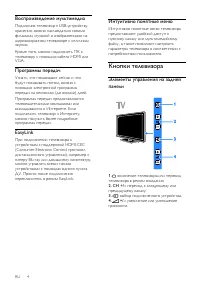
RU 4 Воспроизведение мультимедиа Подключив телевизор к USB-устройству хранения, можно наслаждаться своими фильмами, музыкой и изображениями на широкоэкранном телевизоре с отличным звуком. Кроме того, можно подключить ПК к телевизору с помощью кабеля HDMI или VGA. Программы передач Узнать, что показы...
Страница 7 - Датчики; Пульт ДУ
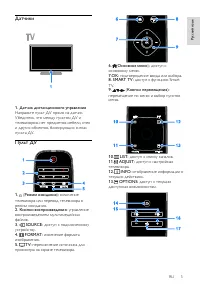
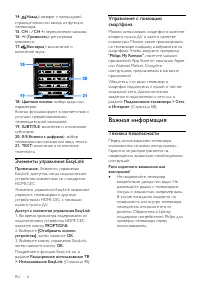
RU 5 Ру сс ки й яз ык Датчики 1. Датчик дистанционного управления Направьте пульт ДУ прямо на датчик. Убедитесь, что между пультом ДУ и телевизором нет предметов мебели, стен и других объектов, блокирующих сигнал пульта ДУ. Пульт ДУ 1. ( Режим ожидания ) : включение телевизора или перевод телевизора...
Страница 8 - Элементы управления EasyLink; Важная информация; Техника безопасности
RU 6 14. ( Назад ) : возврат к предыдущей странице меню или выход из функции телевизора. 15. CH - / CH +: переключение каналов. 16. +/- ( Гpoмкocть ) : регулировка громкости. 17. ( Без звука ) : выключение и включение звука. 18. Цветные кнопки: выбор задач или параметров. Кнопки функционируют в соот...
Страница 11 - Уход за экраном
RU 9 Ру сс ки й яз ык Уход за экраном Экран телевизора может быть поврежден! Не касайтесь экрана, не нажимайте на него, не протирайте и не ударяйте его никакими предметами. Отключите телевизор от электросети перед чисткой. Протрите телевизор и раму мягкой влажной тканью. Никогда не используйте...
Страница 14 - Экономия энергии
RU 12 ОБ УСЛУГЕ DIVX VIDEO-ON-DEMAND. Это устройство, сертифицированное по стандарту DivX ® , должно быть зарегистрировано для воспроизведения приобретенных фильмов DivX Video-on- Demand (VOD). Для получения кода регистрации найдите раздел DivX VOD в меню настройки устройства. Для получения дополнит...
Страница 15 - Утилизация
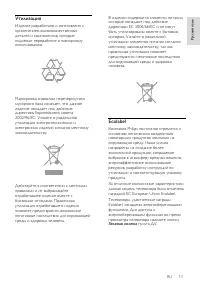
RU 13 Ру сс ки й яз ык Утилизация Изделие разработано и изготовлено с применением высококачественных деталей и компонентов, которые подлежат переработке и повторному использованию. Маркировка символом перечеркнутого мусорного бака означает, что данное изделие попадает под действие директивы Европейс...
Страница 16 - Справка и поддержка; Использование справки; Посещение веб-сайта Philips
RU 14 Подробную информацию об энергопотреблении в режиме ожидания, условиях предоставления гарантии, запасных частях и правилах утилизации телевизора можно найти на официальном веб-сайте Philips www.philips.com . Маркировка энергоэффективности ЕС Маркировка энергоэффективности ЕС сообщает класс энер...
Страница 17 - Просмотр телевизора; Включение и выключение
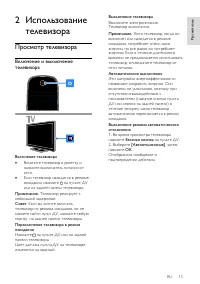
RU 15 Ру сс ки й яз ык 2 Использование телевизора Просмотр телевизора Включение и выключение телевизора Включение телевизора Включите телевизор в розетку и нажмите выключатель питания от сети. Если телевизор находится в режиме ожидания, нажмите на пульте ДУ или на задней панели телевизора. Приме...
Страница 18 - Управление избранным
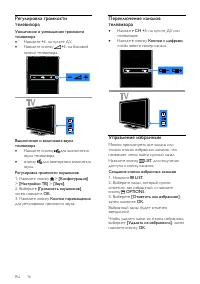
RU 16 Регулировка громкости телевизора Увеличение и уменьшение громкости телевизора Нажмите +/- на пульте ДУ. Нажмите кнопку +/- на боковой панели телевизора. Выключение и включение звука телевизора Нажмите кнопку для выключения звука телевизора. кнопку для повторного включения звука. Регули...
Страница 19 - Управление списками каналов
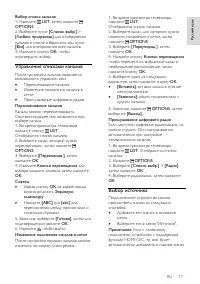
RU 17 Ру сс ки й яз ык Выбор списка каналов 1. Нажмите LIST , затем нажмите OPTIONS . 2. Выберите пункт [Список выбр.] > [Любим. пpoгpаммы] для отображения каналов в списке избранного или пункт [Все] для отображения всех каналов. 3. Нажмите кнопку OK , чтобы подтвердить выбор. Управление списками...
Страница 20 - Использование Smart Settings
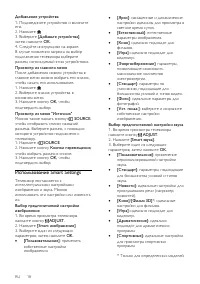
RU 18 Добавление устройства 1. Подсоедините устройство и включите его. 2. Нажмите . 3. Выберите [Добавьте устройства] , затем нажмите OK . 4. Следуйте инструкциям на экране. В случае появления запроса на выбор подключения телевизора выберите разъем, используемый этим устройством. Просмотр из главног...
Страница 21 - Просмотр справочника; Из трансляции
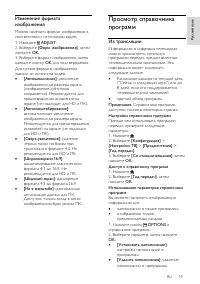
RU 19 Ру сс ки й яз ык Изменение формата изображения Можно изменить формат изображения в соответствии с источником видео. 1. Нажмите ADJUST . 2. Выберите [Форм. изображения] , затем нажмите OK . 3. Выберите формат изображения, затем нажмите кнопку OK для подтверждения. Доступные форматы изображения ...
Страница 22 - Из Интернета; Просмотр видео в; Что вам потребуется
RU 20 [Изменить день] : выбор дня для отображения. [Дополнительная информ.] : просмотр информации о программах. [Поиск по жанру] : поиск телепрограмм по жанру. [Запланир.напоминания] : отображение напоминаний о программах. Из Интернета Если телевизор подключен к Интернету, можно получать про...
Страница 23 - Просмотр содержимого
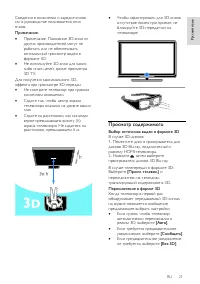
RU 21 Ру сс ки й яз ык Сведения о включении и зарядке очков см. в руководстве пользователя этих очков. Примечание. Примечание. Пассивные 3D-очки от других производителей могут не работать или не обеспечивать оптимальный просмотр видео в формате 3D. Не используйте 3D-очки для каких- либо иных цел...
Страница 24 - Отключение 3D-формата; Просмотр мультимедиа; Возможные действия
RU 22 Начало просмотра видео в формате 3D Телевизор обнаруживает доступный 3D- сигнал и предлагает надеть 3D-очки. Наденьте очки и включите их. Если телевизор не может обнаружить 3D-сигнал из-за отсутствия метки 3D-сигнала, он отображает перекрывающиеся изображения. Для переключения перекрывающихся ...
Страница 25 - Параметры воспроизведения
RU 23 Ру сс ки й яз ык Воспроизведение файлов из компьютера Что вам потребуется Проводная или беспроводная домашняя сеть с подключением к маршрутизатору uPnP (Universal Plug and Play). Кабель локальной сети, подключающий телевизор к домашней сети Программа медиасервера, работающая на компьютер...
Страница 27 - Просмотр Smart TV
RU 25 Ру сс ки й яз ык Просмотр Smart TV Возможные действия Интернет-приложения, представляющие собой веб-сайты, специально адаптированные для вашего телевизора, позволяют наслаждаться следующими и многими другими возможностями: читать заголовки газет; смотреть и брать на прокат видео; знакоми...
Страница 30 - Интерактивное
RU 28 Загрузка видео После оплаты можно загружать видеофайл в видеопамять. Во время загрузки видео можно продолжать просмотр телевизионных программ. По завершении загрузки на экране отобразится сообщение с уведомлением. Если вы отменили загрузку, вы можете начать ее повторно до истечения срока прока...
Страница 32 - полной мере; Установка жесткого диска USB
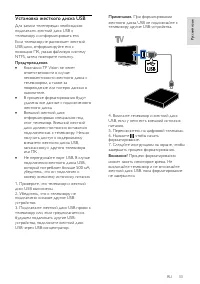
RU 30 3 Используйте функции телевизора в полной мере ТВ-пауза Возможные действия При просмотре цифрового канала можно приостановить передачу, чтобы ответить на телефонный звонок или просто прерваться. Трансляция записывается на жесткий диск USB, подключенный к телевизору. В любой момент можно возобн...
Страница 34 - Запись телепрограмм
RU 32 Сохраненная на внешнем жестком диске программа будет удалена, если вы предпримете любое из следующих действий: Отключение жесткого диска USB. Запуск записи телепрограммы. Доступ к Smart TV. Переключение телевизора в режим ожидания. Переключение на другой канал. Переключение источни...
Страница 36 - Запуск записи
RU 34 Запуск записи Запись одним нажатием Для записи просматриваемой программы можно использовать кнопку на пульте ДУ. 1. Во время просмотра телевизора нажмите . Запись начинается немедленно. Отображается всплывающее окно, в котором можно выбрать время окончания записи. 2. Выберите [Расписание] , за...
Страница 37 - Просмотр записей
RU 35 Ру сс ки й яз ык Просмотр записей Записанную телепередачу можно просмотреть. 1. Нажмите кнопку , выберите пункт [Гид передач] > [Записей: {0}] , а затем нажмите кнопку OK . На экране появится список записей. 2. Выберите в списке запись, затем нажмите OK . Начнется воспроизведение записи. Пр...
Страница 38 - Игры; Добавление игровой консоли
RU 36 Игры Добавление игровой консоли Вы можете использовать телевизор для игр. Сначала подключите игровую консоль к телевизору. Прочитайте раздел Подключение телевизора > Подключение устройств > Игровая консоль (Страница 61). Добавьте игровую консоль в Главное меню для легкого доступа. 1. Наж...
Страница 39 - Просмотр телетекста; Выбор страницы
RU 37 Ру сс ки й яз ык Переключение между обычным представлением и представлением с разделенным экраном В режиме игры вдвоем с разделенным экраном можно переключаться между режимами игры с разделенным и объединенным экраном для просмотра меню или результатов игры. Для перехода от одного режима к дру...
Страница 41 - Таймер отключения
RU 39 Ру сс ки й яз ык Изменение режима часов Режим часов можно изменить на автоматический или ручной. По умолчанию используется автоматический режим, в котором время синхронизируется с всемирным координированным временем (UTC). Если телевизор не может принимать сигналы всемирного скоординированного...
Страница 42 - Использование EasyLink
RU 40 Блокировка или разблокировка каналов 1. В меню "Замок от детей" выберите [Блокировка канала] . 2. Введите код защиты от детей с помощью кнопок Кнопки с цифрами . Появится меню [Блокировка канала] . 3. Выберите каналы для блокировки или разблокировки. Огранич. просмотр Можно настроить т...
Страница 44 - Выбор выхода динамика
RU 42 Устройствами также можно управлять с помощью других кнопок EasyLink, доступных с помощью экранного меню пульта ДУ (On-Screen Remote Control, OSRC). Доступ к экранному меню пульта ДУ 1. При просмотре содержимого с подключенного устройства нажмите кнопку OPTIONS . 2. Выберите [Отобразить кнопки ...
Страница 45 - Синхронизация звука
RU 43 Ру сс ки й яз ык [Bкл.] : воспроизведение звука телевизора на подключенном устройстве с поддержкой ARC. [Выкл.] : воспроизведение звука на динамиках телевизора или на устройствах, подключенных через разъем цифрового звука. 5. Управляйте воспроизведением при помощи соответствующих кнопок пу...
Страница 47 - Изображение и звук; Помощник установки; Дополнительные параметры
RU 45 Ру сс ки й яз ык 4 Настройка телевизора Изображение и звук Помощник установки С помощью помощника установки, который немедленно показывает влияние выбранных настроек, можно выбрать настройки изображения и звука. 1. Во время просмотра телевизора нажмите . 2. Выберите [Koнфигурация] > [Быстра...
Страница 49 - Выбор формата аудио; Настройка каналов; Автоматическая установка
RU 47 Ру сс ки й яз ык Выбор формата аудио Если вещатель цифровых телеканалов передает аудио в нескольких форматах, можно выбрать формат аудио. 1. Нажмите . 2. Выберите [Koнфигурация] > [Настройки канала] или [Настройки спутника] > [Языки] . 3. Выберите настройку, затем нажмите OK . [Предпоч...
Страница 50 - настройка аналоговых каналов; Настройка цифровых каналов
RU 48 Примечание. Когда цифровые телеканалы найдены, список установленных каналов может отобразиться с пустыми номерами каналов. Можно переименовывать, переупорядочивать или удалять сохраненные каналы. настройка аналоговых каналов NonPubl i sh Аналоговые телеканалы можно найти и сохранить по одному....
Страница 51 - Обновление списка каналов
RU 49 Ру сс ки й яз ык [Сохранить как новый канал] : сохраните канал под новым номером. Обновление списка каналов При первом включении телевизора выполняется настройка каналов. По умолчанию, в случае изменений в этих списках каналов, телевизор автоматически выполнит их обновление. Автоматическое о...
Страница 52 - Спутниковые настройки
RU 50 Шаг 2. Копирование списка каналов на USB 1. Подключите устройство хранения USB к первому телевизору (с настроенными каналами). 2. Нажмите . 3. Выберите [Koнфигурация] > [Настройки ТВ] > [Предпочтения] > [Копирование списка каналов] > [Копировать на устройство USB] , затем нажмите O...
Страница 53 - Настройка спутниковых каналов
RU 51 Ру сс ки й яз ык Настройка спутниковых каналов 1. Во время просмотра телевизора нажмите . 2. Выберите [Koнфигурация] > [Поиск спутника] > [Переустановка каналов] . 3. Чтобы завершить установку, следуйте инструкциям на экране. 4. По завершении выберите [Завершение] , затем нажмите OK . Вы...
Страница 54 - Языковые параметры; Язык меню
RU 52 Удаление спутника 1. Нажмите > [Koнфигурация] > [Поиск спутника] . 2. Выберите [Удалить спутник] , затем нажмите OK . 3. Выберите удаляемый спутник и нажмите OK . Спутник и его каналы будут удалены из установки. Языковые параметры Язык меню 1. Во время просмотра телевизора нажмите . 2. В...
Страница 55 - Универсальные настройки; Включение
RU 53 Ру сс ки й яз ык Универсальные настройки доступа Включение Некоторые вещатели цифровых телеканалов поддерживают специальное аудиосопровождение и субтитры, предназначенные для людей с нарушениями слуха или зрения. Эти возможности можно включить или отключить. 1. Нажмите . 2. Выберите [Koнфигура...
Страница 56 - Другие настройки; Демонстрация
RU 54 [Наушники] : звуковое сопровождение для лиц с ослабленным зрением только через наушники. [АС + наушники] : звуковое сопровождение для лиц с ослабленным зрением через динамики и через наушники. Изменение громкости аудиосопровождения для людей с ослабленным зрением 1. В меню [Универсальный д...
Страница 57 - Размещение; Обновление; Проверка версии
RU 55 Ру сс ки й яз ык Размещение Перед установкой телевизора ознакомьтесь со всеми инструкциями по безопасности. См. разделы Начало работы> Важная информация > Техника безопасности (Страница 6). Установите телевизор так, чтобы избежать попадания на него прямых солнечных лучей. Идеальное...
Страница 58 - Через Интернет; Восстановление настроек
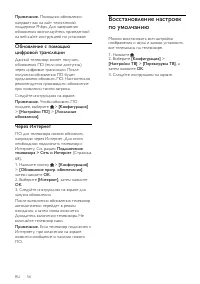
RU 56 Примечание. Помощник обновления направит вас на сайт технической поддержки Philips. Для завершения обновления воспользуйтесь приведенной на веб-сайте инструкцией по установке. Обновление с помощью цифровой трансляции Данный телевизор может получать обновления ПО (если они доступны) через цифро...
Страница 59 - Все о кабелях; Качество кабеля; HDMI
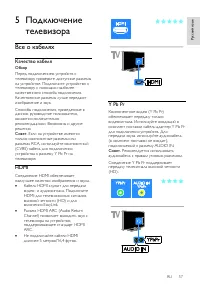
RU 57 Ру сс ки й яз ык 5 Подключение телевизора Все о кабелях Качество кабеля Обзор Перед подключением устройств к телевизору проверьте доступные разъемы на устройстве. Подключите устройство к телевизору с помощью наиболее качественного способа подключения. Качественные разъемы лучше передают изобра...
Страница 60 - Подключение устройств; Проигрыватель дисков Blu-ray или DVD
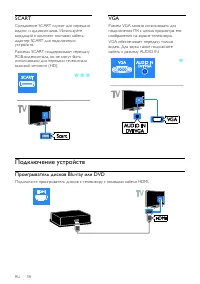
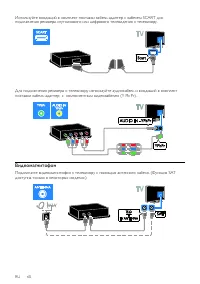
RU 58 SCART Соединение SCART служит для передачи видео- и аудиосигналов. Используйте входящий в комплект поставки кабель-адаптер SCART для подключения устройств. Разъемы SCART поддерживают передачу RGB-видеосигнала, но не могут быть использованы для передачи телесигнала высокой четкости (HD). VGA Ра...
Страница 61 - Ресивер
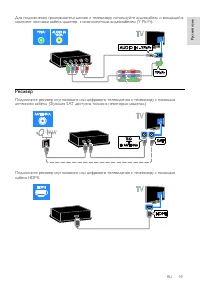
RU 59 Ру сс ки й яз ык Для подключения проигрывателя дисков к телевизору используйте аудиокабель и входящий в комплект поставки кабель-адаптер с компонентным видеокабелем (Y Pb Pr). Ресивер Подключите ресивер спутникового или цифрового телевидения к телевизору с помощью антенного кабеля. (Функция SA...
Страница 62 - Видеомагнитофон
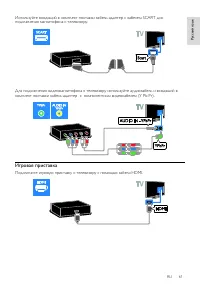
RU 60 Используйте входящий в комплект поставки кабель-адаптер с кабелем SCART для подключения ресивера спутникового или цифрового телевидения к телевизору. Для подключения ресивера к телевизору используйте аудиокабель и входящий в комплект поставки кабель-адаптер с компонентным видеокабелем (Y Pb Pr...
Страница 63 - Игровая приставка
RU 61 Ру сс ки й яз ык Используйте входящий в комплект поставки кабель-адаптер с кабелем SCART для подключения магнитофона к телевизору. Для подключения видеомагнитофона к телевизору используйте аудиокабель и входящий в комплект поставки кабель-адаптер с компонентным видеокабелем (Y Pb Pr). Игровая ...
Страница 64 - Домашние кинотеатры
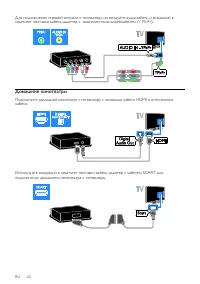
RU 62 Для подключения игровой консоли к телевизору используйте аудиокабель и входящий в комплект поставки кабель-адаптер с компонентным видеокабелем (Y Pb Pr). Домашние кинотеатры Подключите домашний кинотеатр к телевизору с помощью кабеля HDMI и оптического кабеля. Используйте входящий в комплект п...
Страница 65 - Цифровая фотокамера
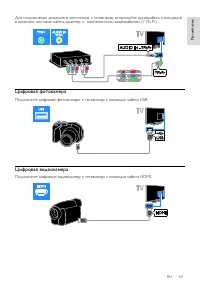
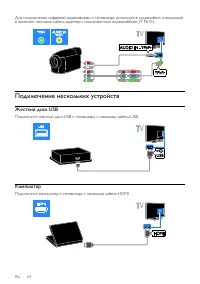
RU 63 Ру сс ки й яз ык Для подключения домашнего кинотеатра к телевизору используйте аудиокабель и входящий в комплект поставки кабель-адаптер с компонентным видеокабелем (Y Pb Pr). Цифровая фотокамера Подключите цифровой фотоаппарат к телевизору с помощью кабеля USB. Цифровая видеокамера Подключите...
Страница 66 - Подключение нескольких устройств; Жесткий диск USB; Компьютер
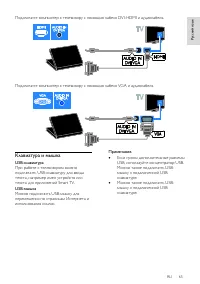
RU 64 Для подключения цифровой видеокамеры к телевизору используйте аудиокабель и входящий в комплект поставки кабель-адаптер с компонентным видеокабелем (Y Pb Pr). Подключение нескольких устройств Жесткий диск USB Подключите жесткий диск USB к телевизору с помощью кабеля USB. Компьютер Подключите к...
Страница 67 - Клавиатура и мышка
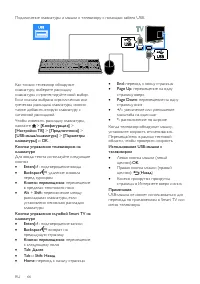
RU 65 Ру сс ки й яз ык Подключите компьютер к телевизору с помощью кабеля DVI-HDMI и аудиокабеля. Подключите компьютер к телевизору с помощью кабеля VGA и аудиокабеля. Клавиатура и мышка USB-клавиатура При работе с телевизором можно подключить USB-клавиатуру для ввода текста, например имен устройств...
Страница 69 - Обзор подключенного; Добавление устройства
RU 67 Ру сс ки й яз ык Обзор подключенного устройства Добавление устройства Подключенное устройство можно просмотреть одним из следующих способов: добавьте его значок в главное меню для упрощения доступа. Выберите его в меню "Источник". Примечание. Если подключить устройство, совместимое...
Страница 70 - Сеть и Интернет
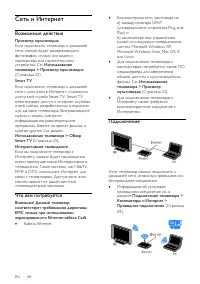
RU 68 Сеть и Интернет Возможные действия Просмотр мультимедиа Если подключить телевизор к домашней сети, можно будет воспроизводить фотографии, музыку или видео с компьютера или накопительного устройства. См. Использование телевизора > Просмотр мультимедиа (Страница 22). Smart TV Если подключить ...
Страница 71 - Проводное подключение
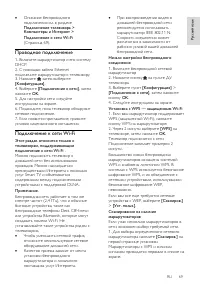
RU 69 Ру сс ки й яз ык Описание беспроводного подключения см. в разделе Подключение телевизора > Компьютеры и Интернет > Подключение к сети Wi-Fi (Страница 69). Проводное подключение 1. Включите маршрутизатор и его систему DHCP. 2. С помощью кабеля Ethernet подключите маршрутизатор к телевиз...
Страница 72 - Сетевое имя телевизора; Общий интерфейс
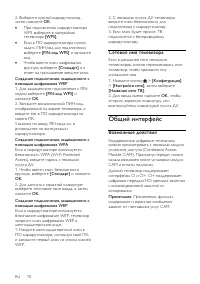
RU 70 2. Выберите нужный маршрутизатор, затем нажмите OK . При подключении маршрутизатора WPS выберите в настройках телевизора [WPS] . Если в ПО маршрутизатора нужно задать ПИН-код для подключения, выберите [PIN-код WPS] и запишите код. Чтобы ввести ключ шифрования вручную, выберите [Стандарт]...
Страница 74 - Общие вопросы
RU 72 6 Определение и устранение неисправностей Общие вопросы Телевизор не включается: Отключите кабель питания от розетки электросети. Подождите одну минуту, затем снова подключите. Проверьте правильность подключения кабеля питания. При включении телевизор не реагирует на нажатие клавиш пульта ...
Страница 75 - Проблемы с каналами
RU 73 Ру сс ки й яз ык Проблемы с каналами Нужно настроить каналы телевизора: Инструкции по настройке аналоговых или цифровых каналов см. в разделе Настройка телевизора > Настройка каналов (Страница 47). Если нужно настроить спутниковые телеканалы, см. раздел Настройка телевизора > Настройки с...
Страница 76 - Проблемы со звуком
RU 74 Изображение не совпадает с экраном: оно больше или меньше экрана. Попробуйте использовать другой формат изображения. Формат изображения меняется при переключении каналов. Попробуйте применить определенный формат изображения вместо [Автомасштабирование] . Неправильное расположение изображения н...
Страница 77 - Проблемы подключения
RU 75 Ру сс ки й яз ык Проблемы подключения Проблемы с устройствами HDMI. Обратите внимание, что поддержка HDCP (протокола защиты широкополосных цифровых данных) может увеличивать длительность задержки при отображении на экране телевизора содержимого с устройства HDMI. Если телевизор не распозна...
Страница 78 - Обращение в компанию
RU 76 Чтобы обеспечить оптимальную скорость просмотра, обновите ПО телевизора до последней версии. Сеть медленная: При беспроводном подключении к ПК см. документацию на маршрутизатор, чтобы улучшить качество сигнала между маршрутизатором и телевизором. Беспроводная сеть зашумлена или не найдена: ...
Страница 79 - Питание и прием сигнала; Экран и звук
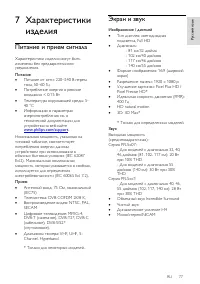
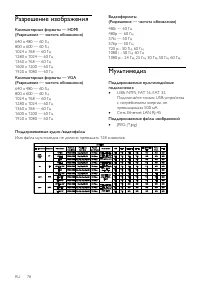
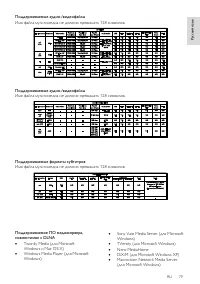
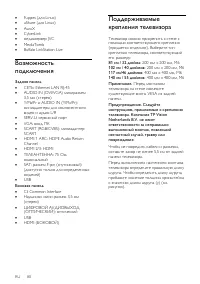
RU 77 Ру сс ки й яз ык 7 Характеристики изделия Питание и прием сигнала Характеристики изделия могут быть изменены без предварительного уведомления. Питание Питание от сети: 220–240 В перем. тока, 50–60 Гц Потребление энергии в режиме ожидания: < 0,15 Вт Температура окружающей среды: 5– 40 ...
Страница 83 - Версия справки
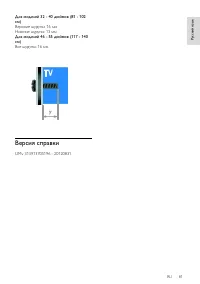
RU 81 Ру сс ки й яз ык Для моделей 32 - 40 дюймов (81 - 102 см) Верхние шурупы: 16 мм Нижние шурупы: 13 мм Для моделей 46 - 55 дюймов (117 - 140 см) Все шурупы: 16 мм Версия справки UMv 313913705196 - 20120831
Страница 84 - Указатель
RU 82 8 Указатель 3 3D - 20 3D, 2D в 3D - 21 3D, выключение - 22 3D, изменение формата - 21 3D, предупреждение о вреде для здоровья - 8 A Audio Sync - 43 C CAM, включение - 71 CAM, вставить - 71 CAM, см. модуль условного доступа - 70 D DLNA - 23 DTVi - 28 E EasyLink - 40 EasyLink, включение - 41 Eas...


 Philips 14PT6107_58
Инструкция по эксплуатации
Philips 14PT6107_58
Инструкция по эксплуатации
 Philips 15PF5121
Инструкция по эксплуатации
Philips 15PF5121
Инструкция по эксплуатации
 Philips 15PT6807_01
Инструкция по эксплуатации
Philips 15PT6807_01
Инструкция по эксплуатации
 Philips 19_22_26_32PFL3404_(12)_(60)_42PFL3604_(12)_(60)
Инструкция по эксплуатации
Philips 19_22_26_32PFL3404_(12)_(60)_42PFL3604_(12)_(60)
Инструкция по эксплуатации
 Philips 19HFL4010W
Инструкция по эксплуатации
Philips 19HFL4010W
Инструкция по эксплуатации
 Philips 19PFL2908H
Инструкция по эксплуатации
Philips 19PFL2908H
Инструкция по эксплуатации
 Philips 19PFL3205H
Инструкция по эксплуатации
Philips 19PFL3205H
Инструкция по эксплуатации
 Philips 19PFL3403_10
Инструкция по эксплуатации
Philips 19PFL3403_10
Инструкция по эксплуатации
 Philips 19PFL3403_60
Инструкция по эксплуатации
Philips 19PFL3403_60
Инструкция по эксплуатации
 Philips 19PFL3404
Инструкция по эксплуатации
Philips 19PFL3404
Инструкция по эксплуатации
 Philips 19PFL3405
Инструкция по эксплуатации
Philips 19PFL3405
Инструкция по эксплуатации
 Philips 19PFL3507T
Инструкция по эксплуатации
Philips 19PFL3507T
Инструкция по эксплуатации
 Philips 19PFL3606H
Инструкция по эксплуатации
Philips 19PFL3606H
Инструкция по эксплуатации
 Philips 19PFL4322
Инструкция по эксплуатации
Philips 19PFL4322
Инструкция по эксплуатации
 Philips 19PFL5403S_60
Инструкция по эксплуатации
Philips 19PFL5403S_60
Инструкция по эксплуатации
 Philips 19PFL5404
Инструкция по эксплуатации
Philips 19PFL5404
Инструкция по эксплуатации
 Philips 19PFL5522D
Инструкция по эксплуатации
Philips 19PFL5522D
Инструкция по эксплуатации
 Philips 19PFL5602D
Инструкция по эксплуатации
Philips 19PFL5602D
Инструкция по эксплуатации
 Philips 20HFL2819D
Инструкция по эксплуатации
Philips 20HFL2819D
Инструкция по эксплуатации
 Philips 20PF4110
Инструкция по эксплуатации
Philips 20PF4110
Инструкция по эксплуатации