Страница 2 - Содержание
2 RU Названия составных частей ................................... 4 Диктофон .........................................................................4Дисплей (Обычный режим)............................................5Дисплей (Простой режим) ..............................................6 1 Начало...
Страница 3 - Подключение к компьютеру
3 RU Содержание Меню экрана/звука [Экран/Звук] ..........................51 Регулировка контраста [Контраст] ...............................51Установка включения светодиодного индикатора [Индикатор] ...................................................................51Включение/выключение коротких зв...
Страница 4 - Диктофон; Названия составных частей
4 RU Назв ания сос тавных час тей Диктофон 1 8 9 0 & % * ^ ( ) - = q w e ! @ # $ 2 3 4 5 67 1 Встроенный стереомикрофон (Л) 2 Дисплей 3 Светодиодный индикатор (LED) 4 Кнопка STOP ( 4 ) 5 Кнопка ERASE 6 Кнопка MENU 7 Встроенный динамик 8 Разъем USB / крышка разъема USB (выдвижная) 9 Встроенный ст...
Страница 7 - Настройка; Установка батарейки; Начало работы
1 7 RU Нас тройк а Настройка После распаковки диктофона выполните следующие действия, чтобы подготовить его к использованию. Шаг 1 3 Установка батарейки Шаг 2 3 Включение питания Шаг 3 3 Выбор настройки аккумуляторной батареи (Только модель WS-853) Выберите тип батарейки в соответствии с установленн...
Страница 8 - Установка батарейки; Нажмите на крышку отсека
1 Нас тройк а 8 RU Настройка Установка батарейки Перед использованием диктофона вставьте батарейку в отделение батареек диктофона. 1 Нажмите на крышку отсека батареек и сдвиньте, чтобы открыть. 2 Вставьте батарейки типа AAA, соблюдая полярность. Сначала установите отрицательный полюс 3 Полностью зак...
Страница 9 - Включение питания; OK
1 9 RU Нас тройк а Настройка Включение питания 1 Передвиньте переключатель POWER в положение [ ON ]. Переключатель POWER СОВЕТ • Когда после включения питания на дисплее появится [ Язык(Lang) ], воспользуйтесь кнопками + или – , чтобы выбрать язык, а затем нажмите ` OK , чтобы сохранить настройки. В...
Страница 10 - Установка времени и даты; Выбор режима
1 Нас тройк а 10 RU Настройка Установка времени и даты 1 Нажмите кнопку 9 или 0 , чтобы выбрать нужный параметр. 2 Нажимайте кнопку + или – , чтобы изменить число. • Чтобы изменить значение другого параметра, нажмите кнопку 9 или 0 для перемещения мигающего курсора, а затем измените значение с помощ...
Страница 11 - Зарядка батарейки; Зарядка батарейки через USB порт компьютера
1 11 RU Зарядк а ба тарейки Зарядка батарейки Зарядка батарейки через USB порт компьютера Только модель WS-853 ПРИМЕЧАНИЕ • Перед зарядкой установите перезаряжаемую аккумуляторную батарею, входящую в комплект поставки, и в настройке [ батарейка ] выберите [ Ni-MH ] ( ☞ стр. 8, стр. 52). 1 Запустите...
Страница 12 - Зарядка батарейки; Зарядка завершена, когда
1 Зарядк а ба тарейки 12 RU Зарядка батарейки 5 Зарядка завершена, когда индикатор заряда батарейки изменяется на [ ]. Время зарядки: около 3 часов** Приблизительное время, необходимое для полной зарядки полностью разряженной батарейки при комнатной температуре. Время зарядки будет зависеть от остат...
Страница 13 - Батарейки; Индикатор заряда батарейки; Перезаряжаемые аккумуляторные батареи; Разрядка
1 13 RU Б ат арейки Батарейки Индикатор заряда батарейки По мере разряда батарейки, индикатор на дисплее диктофона меняется следующим образом: • [ ] указывает на низкий заряд батарейки. Зарядите батарейку или замените ее на новую. После полной разрядки батарейки на дисплее появляется индикатор [ ] и...
Страница 14 - Для пользователей в Германии
1 Б ат арейки 14 RU Батарейки ПРИМЕЧАНИЕ • Из-за особенностей перезаряжаемых никель-металлогидридных аккумуляторных батарей, новые батареи, которые не использовались в течение продолжительного времени (один месяц или более), могут заряжаться не полностью. Батарейка будет заряжаться полностью после т...
Страница 15 - Установка карты памяти microSD; Да; Установка и извлечение карты памяти microSD
1 15 RU Ус тановк а и и звлечение к арты памяти microSD В данном диктофоне имеется внутренняя память. Кроме того, он поддерживает имеющиеся в продаже стандартные карты памяти microSD (microSD, microSDHC). Установка карты памяти microSD 1 Откройте отсек карты, когда диктофон находится в режиме ожидан...
Страница 16 - Извлечение карты памяти microSD; Откройте отсек карты, когда; Закройте крышку отсека карты.
1 Ус тановк а и и звлечение к арты памяти microSD 16 RU Установка и извлечение карты памяти microSD Извлечение карты памяти microSD 1 Откройте отсек карты, когда диктофон находится в режиме ожидания. 2 Высвободите фиксатор карты памяти microSD, нажав на карту и позволив ей медленно подняться. • Карт...
Страница 17 - Включение режима HOLD; Когда диктофон находится; Выход из режима HOLD; Передвиньте; Блокировка кнопок
1 17 RU Блокировк а кнопок Установка диктофона в режим HOLD приводит к продолжению работы в текущем режиме и блокированию кнопок. Режим HOLD предназначен для предотвращения самопроизвольного переключения после случайного нажатия кнопки, когда диктофон находится в сумке или в кармане. Он также удобен...
Страница 18 - Режим экономии энергии; Выключение питания
1 Вык лючение пит ания 18 RU При отключении питания имеющиеся данные, настройки режимов и установки часов сохраняются. 1 Когда диктофон находится в режиме ожидания, передвиньте переключатель POWER в положение [ OFF/HOLD ]. • Время остановки воспроизведения при выключении сохраняется в памяти. СОВЕТ ...
Страница 19 - Поиск файла с помощью функции; CALENDAR; Выбор папок и файлов
1 19 RU Выбор папок и файлов Диктофон содержит пять папок: [ ], [ ],[ ], [ ] и [ ]. В каждой папке может храниться до 200 файлов. 1 Нажмите кнопку FOLDER / INDEX, когда диктофон находится в режиме остановки. a b a Номер файла b Индикатор папки • Папка изменяется каждый раз, когда вы нажимаете на кно...
Страница 21 - Запись; Основная процедура записи; REC; Запись
2 Запись 21 RU Запись В диктофоне предусмотрено пять папок (от [ ] до [ ]), в которые могут сохраняться записываемые файлы. Эти папки являются удобным средством сортировки записей по различным категориям (например, «деловые» и «развлечения»). Основная процедура записи 1 Выберите папку для сохранения...
Страница 23 - Приостановка/возобновление записи; Быстрая проверка записи
2 Запись 23 RU Запись Приостановка/возобновление записи 1 Нажмите кнопку REC ( s ) во время записи. • Запись приостанавливается, и на дисплее появляется мигающая индикация [ 7 5 ПАУЗА ]. • После паузы продолжительностью 60 минут запись автоматически останавливается. 2 Нажмите кнопку REC ( s ) еще ра...
Страница 24 - Контроль во время записи; Подсоедините наушники к гнезду
2 Запись 24 RU Запись Контроль во время записи Мониторинг во время записи можно осуществлять с помощью наушников, подключенных к гнезду для наушников на диктофоне ( ). Громкость контроля записи можно регулировать с помощью кнопки + или – . • Наушники не входят в комплект поставки. 1 Подсоедините нау...
Страница 25 - зменение параметра сцены з; Изменение сцены записи; Изменение параметра сцены записи [Сцена записи]
2 И зменение параметра сцены з аписи [Сцена з аписи] 25 RU Изменение сцены записи В диктофоне предусмотрены заранее сохраненные шаблоны оптимальных настроек для различных условий записи, например, конференции и диктовки. При выборе одного из этих шаблоно, за одну операцию можно ввести несколько пара...
Страница 27 - Подсоедините; Нажмите; Запись с помощью внешнего микрофона
2 Запись с помощью внешнег о микрофона 27 RU Запись с помощью внешнего микрофона Запись звука можно выполнять с помощью внешнего микрофона или другого устройства, подключенного к гнезду для микрофона ( ). Не подключайте и не отключайте устройства во время записи. 1 Подсоедините внешний микрофон к гн...
Страница 28 - Запись звука на диктофон с помощью других устройств; Запись с подключенного устройства
2 Запись с по дключенног о устройс тв а 28 RU Запись звука на диктофон с помощью других устройств Звук можно записать с другого устройства, если соединить его аудиовыход (гнездо наушников) с гнездом для микрофона на диктофоне ( ) с помощью кабеля KA333 (приобретается отдельно). 1 Когда диктофон нахо...
Страница 30 - Основная процедура воспроизведения; Воспроизведение
3 Воспрои звед ение 30 RU Воспроизведение Помимо файлов, записанных диктофоном, также можно воспроизводить файлы в формате MP3, перенесенные с компьютера. Основная процедура воспроизведения 1 Выберите файл для воспроизведения из папки, в которой он находится ( ☞ стр. 19). 2 Нажмите кнопку ` OK , чт...
Страница 31 - Быстрая перемотка вперед; Перемотка назад
3 Воспрои звед ение 31 RU Воспроизведение Быстрая перемотка вперед Быстрая перемотка вперед, когда диктофон находится в режиме остановки 1 Когда диктофон находится в режиме остановки, нажмите и удерживайте кнопку 9 . • Быстрая перемотка вперед остановится при отпускании кнопки 9 . Нажмите кнопку ` O...
Страница 32 - Переход к началу файла
3 Воспрои звед ение 32 RU Воспроизведение Переход к началу файла Переход к началу следующего файла 1 Нажмите кнопку 9 , когда диктофон находится в режиме остановки или во время воспроизведения. Переход к началу текущего файла 1 Нажмите кнопку 0 , когда диктофон находится в режиме остановки или во вр...
Страница 33 - Настройки воспроизведения; Прослушивание через наушники; Подсоедините наушники к
3 Воспрои звед ение 33 RU Воспроизведение Настройки воспроизведения Диктофон позволяет выбирать разные режимы воспроизведения, предназначенные для различных условий и личных предпочтений. [ Шумоподавление ]* 2 ( ☞ стр. 48) Параметр, который позволяет добиться более четкого воспроизведения записанны...
Страница 34 - Музыкальные файлы
3 Воспрои звед ение 34 RU Воспроизведение ПРИМЕЧАНИЕ • Чтобы избежать слишком высокой громкости звука, перед подключением наушников установите громкость на [ 00 ]. • Избегайте прослушивания громких звуков через наушники. Это может вызвать повреждение или потерю слуха. • Если установлена слишком боль...
Страница 35 - Изменение скорости воспроизведения
3 Воспрои звед ение 35 RU Воспроизведение Изменение скорости воспроизведения Изменение скорости воспроизведения удобно для ускорения презентаций на конференциях и замедления тяжелых для понимания фрагментов в процессе изучения языка. 1 Нажмите кнопку ` OK во время воспроизведения. 2 Нажмите кнопку +...
Страница 36 - Повторное воспроизведение фрагмента A-B; Отмена повторного воспроизведения A-B
3 Воспрои звед ение 36 RU Воспроизведение Повторное воспроизведение фрагмента A-B В диктофоне предусмотрена функция, которая позволяет повторить воспроизведение участка (фрагмента) воспроизводимого файла. 1 Выберите файл для повторного воспроизведения A-B и запустите воспроизведение. 2 Нажмите кнопк...
Страница 37 - ERASE; Индексные метки/временные метки
3 Индек сные метки/временные метки 37 RU Установка индексных меток и временных меток в файле позволяет быстро переходить к интересующей точке в файле с помощью тех же операций, которые применяются для быстрой перемотки вперед, перемотки назад и перехода к началу файла. Индексные метки можно устанавл...
Страница 38 - Удаление файлов
3 Уд аление файлов 38 RU Удаление файлов В настоящем разделе описан порядок удаления одного файла из папки и одновременного удаления всех файлов в текущей папке. 1 Выберите файл, который необходимо удалить ( ☞ стр. 19). 2 Нажмите кнопку ERASE , когда диктофон находится в режиме остановки. • Диктофо...
Страница 39 - Удаление файлов
3 Уд аление файлов 39 RU Удаление файлов ПРИМЕЧАНИЕ • После удаления файлы нельзя восстановить, поэтому перед удалением убедитесь, что сделан правильный выбор. • Вы не можете удалять папки с диктофона. • Заблокированные файлы и файлы, предназначенные только для чтения, нельзя удалить ( ☞ стр. 43)....
Страница 40 - Установка параметров в меню; Основные операции; С помощью кнопки; Меню
4 Ус тановк а параметров в меню 40 RU Установка параметров в меню Основные операции В обычном режиме параметры организованы в меню в виде вкладок, что позволяет быстро установить интересующий параметр путем выбора вкладки и перехода к соответствующему параметру на вкладке. Выполните следующие действ...
Страница 43 - Разделение
4 Меню [Файл] 43 RU Меню [Файл] Предотвращение случайного удаления файлов [Блокировка] Функции блокировки файлов позволяет заблокировать важные файлы для предотвращения их случайного удаления. После блокирования файл не будет удален даже в случае выполнения операции удаления всех файлов в папке ( ☞ ...
Страница 44 - Меню з
4 Меню з аписи [Запись] 44 RU Меню записи [Запись] Выбор уровня записи [Уровень записи] Уровень записи (чувствительность) можно менять в соответствии с условиями записи. [ Высокая ]: Подходит для записи лекций, больших конференций и других мероприятий с удаленными или тихими источниками звука. [ Низ...
Страница 48 - Меню воспрои
4 Меню воспрои звед ения [Воспрои звед-е] 48 RU Меню воспроизведения [Воспроизвед-е] Уменьшение шума при воспроизведении [Шумоподавление] Используйте функцию [ Шумоподавление ], чтобы уменьшить шум, если записанный голос трудно различить. Только модель WS-853 [ Сильно ] [ Слабо ]: Подавляет шум окру...
Страница 49 - Пропуск вперед
4 Меню воспрои звед ения [Воспрои звед-е] 49 RU Меню воспроизведения [Воспроизвед-е] ПРИМЕЧАНИЕ • Если параметр [ Зона воспроиз. ] установлен в [ Файл ], после воспроизведения последнего файла в папке на дисплее в течение 2 секунд мигает индикация [ Конец файла ], после чего воспроизведение останавл...
Страница 50 - Файл пропуск
4 Меню воспрои звед ения [Воспрои звед-е] 50 RU Меню воспроизведения [Воспроизвед-е] [ Пропуск вперед ]: Начинает воспроизведение после перемещения точки воспроизведения на заданное время вперед. [ Пропуск назад ]: Начинает воспроизведение после перемещения точки воспроизведения на заданное время на...
Страница 51 - ук
4 Меню экрана/зв ук а [Экран/Зв ук] 51 RU Меню экрана/звука [Экран/Звук] Регулировка контраста [Контраст] Контраст дисплея можно установить равным одному из 12 уровней. • Этот параметр можно регулировать от [ 01 ] до [ 12 ]. Установка включения светодиодного индикатора [Индикатор] Диктофон можно нас...
Страница 56 - Операционная система компьютера; Подключение к компьютеру
5 Операционная сис тема к о мпью тера 56 RU При подключении диктофона к компьютеру можно выполнить следующие действия: • Диктофон позволяет прослушивать файлы для изучения языка или музыку в формате MP3, сохраненные на компьютере. • Диктофон можно использовать в качестве внешнего устройства памяти д...
Страница 57 - Предостережения при подключении к компьютеру
5 Операционная сис тема к о мпью тера 57 RU Операционная система компьютера Предостережения при подключении к компьютеру • При загрузке файла на диктофон или с диктофона передача данных, сопровождаемая миганием светодиодного индикатора диктофона, будет продолжаться даже после закрытия экрана передач...
Страница 58 - Подключение диктофона к компьютеру; Подключение/отключение от компьютера; Запустите
5 Подключение/о тк лючение о т ко мпью тера 58 RU Подключение диктофона к компьютеру Подключение/отключение от компьютера 1 Запустите компьютер. 2 Сдвиньте задвижку разъема USB в направлении, указанном стрелкой. 3 Убедитесь, что диктофон остановлен, и вставьте разъем USB в порт USB на компьютере. То...
Страница 60 - Отключение диктофона от компьютера; Щелкните по значку [; Перетащите значок съемного
5 Подключение/о тк лючение о т ко мпью тера 60 RU Подключение/отключение от компьютера Отключение диктофона от компьютера Windows 1 Щелкните по значку [ ] на панели задач в правом нижнем углу и выберите [ Eject DIGITAL VOICE RECORDER ]. • Буквы обозначения диска будут варьироваться в зависимости от ...
Страница 61 - Перенос файлов на компьютер
5 Перенос файлов на к о мпью тер 61 RU Подключив диктофон к компьютеру, вы сможете переносить данные диктофона и сохранять их на компьютере и наоборот. Пять папок диктофона отображаются на компьютере как [ FOLDER_A ], [ FOLDER_B ], [ FOLDER_C ], [ FOLDER_D ] и [ FOLDER_E ] (Фіг. C ). Файлы диктофона...
Страница 62 - Подключите диктофон к компьютеру (
5 Перенос файлов на к о мпью тер 62 RU Перенос файлов на компьютер Macintosh 1 Подключите диктофон к компьютеру ( ☞ стр. 58). • При подключении к компьютеру с операционной системой Macintosh диктофона распознается и отображается на рабочем столе с именем модели в качестве имени диска. 2 Дважды щелкн...
Страница 63 - Список оповещающих сообщений; Сообщение; Прочая информация
6 Список оповещ ающих сообщений 63 RU Список оповещающих сообщений Сообщение Значение Требуемое действие Низкий заряд батареи Низкий уровень оставшегося заряда батарейки. Замените или зарядите батарейку ( ☞ стр. 8, стр. 11). Файл защищен Была предпринята попытка удаления заблокированного файла. Фай...
Страница 65 - Устранение возможных неполадок
6 Ус транение во змо жных неполадок 65 RU Проблема Возможная причина Решение На дисплее не отображается информация. Батарейка вставлена неправильно. Убедитесь, что батарейка установлена с соблюдением полярности ( ☞ стр. 8). Низкий уровень оставшегося заряда батарейки. Замените или зарядите батарей...
Страница 66 - Проблема
6 Ус транение во змо жных неполадок 66 RU Устранение возможных неполадок Проблема Возможная причина Решение Аудиофайл не записывается в режиме стерео. Подключенный внешний микрофон является монофоническим. Запись звука подключенным внешним монофоническим микрофоном будет вестись только на левый кана...
Страница 68 - Уход за диктофоном; Наружная поверхность
6 Ух од з а дик тофоном 68 RU Уход за диктофоном s Наружная поверхность • Осторожно протрите мягкой тканью. В случае сильного загрязнения диктофона смочите ткань в воде с небольшим содержанием мыла и хорошо отожмите. Протрите диктофон влажной тканью, а затем вытрите сухой тканью. s Дисплей • Осторож...
Страница 70 - Информация об авторских правах и торговых марках
6 Информация об ав торских прав ах и т орговых марк ах 70 RU • Информация, приведенная в настоящем документе, может изменяться без предварительного уведомления. За информацией об актуальных наименованиях и номерах моделей изделий и другой дополнительной информацией обращайтесь в наш Центр техническо...
Страница 71 - Меры предосторожности; Важные меры предосторожности
6 Меры пре досторожнос ти 71 RU Меры предосторожности Для обеспечения правильной и безопасной эксплуатации перед использованием диктофона, прочитайте настоящее руководство. После прочтения руководства храните его в легкодоступном месте для использования в качестве справочного документа, если это пон...
Страница 72 - ПРЕДУПРЕЖДЕНИЕ; Не соединяйте полюса батарейки.; ОСТОРОЖНО
6 Меры пре досторожнос ти 72 RU Меры предосторожности 1 Немедленно выньте батарейку. 2 Обратитесь по месту покупки или сервисный центр Olympus для проведения ремонта. Продолжение эксплуатации может привести к пожару или поражению электрическим током. s Не используйте диктофон или используйте строго ...
Страница 75 - Спецификации; Общие характеристики; Частотные характеристики
6 Специфик ации 75 RU Спецификации Общие характеристики 4 Форматы записи Формат MP3 4 Частота дискретизации 128 кбит/с 44,1 кГц 64 кбит/с моно 44,1 кГц 8 кбит/с моно 11,025 кГц 4 Максимальная мощность на выходе 250 мВт (динамик на 8 Oм) 4 Максимальное напряжение на выходе наушников â 150 мВ (соответ...
Страница 76 - Сухая щелочная батарейка; Время работы от батарейки
6 Специфик ации 76 RU Спецификации Указанные значения являются ориентировочными. 4 Сухая щелочная батарейка Режимы записи При записи с помощью встроенного стереофонического микрофона При воспроизведении через динамик При воспроизведении через наушники 128 кбит/с 41 час (прибл.) 15 часов (прибл.) 70 ...
Страница 77 - Время записи
6 Специфик ации 77 RU Спецификации Время записи Указанные значения являются ориентировочными. Носитель записи Режимы записи 128 кбит/с 64 кбит/с моно 8 кбит/с моно Внутренняя память WS-853 (8 ГБ) 130 часов (прибл.) 260 часов (прибл.) 2080 часов (прибл.) WS-852 (4 ГБ) 65 часов (прибл.) 131 час (прибл...
Страница 78 - Максимальное время записи на один файл
6 Специфик ации 78 RU Спецификации Максимальное время записи на один файл • Максимальный допустимый размер файла в формате MP3 составляет около 4 ГБ. • Независимо от объема свободной памяти устройства максимальный размер записываемого файла ограничивается следующими значениями: Режимы записи 128 кби...
Страница 79 - Для покупателей в Европе:
Для покупателей в Европе: Знак «CE» указывает, что данный продукт соответствует европейским требованиям по безопасности, охране здоровья, окружающей среды и защите потребителей. Продукты с маркировкой CE предназначены только для продажи в Европе. Этот символ [перечеркнутый мусорный бак, Директива ЕС...
Страница 80 - OLYMPUS CORPORATION; OLYMPUS IMAGING AUSTRALIA PTY LTD.
RU-BD4400-02 AP1506 OLYMPUS CORPORATION 2951 Ishikawa-machi, Hachioji-shi, Tokyo 192-8507, Japan. OLYMPUS EUROPA SE & CO. KG Здания компании: Consumer Product Division Wendenstrasse 14-18, 20097 Hamburg, Германия. Тел.: +49 40 - 23 77 3 - 0 / Факс: +49 40 - 23 07 61 Доставка товаров: Modul H, Wi...


 Olympus DM-10
Инструкция по эксплуатации
Olympus DM-10
Инструкция по эксплуатации
 Olympus DM-20
Инструкция по эксплуатации
Olympus DM-20
Инструкция по эксплуатации
 Olympus DM-420
Инструкция по эксплуатации
Olympus DM-420
Инструкция по эксплуатации
 Olympus DM-550
Инструкция по эксплуатации
Olympus DM-550
Инструкция по эксплуатации
 Olympus DM-720
Инструкция по эксплуатации
Olympus DM-720
Инструкция по эксплуатации
 Olympus DM-770
Инструкция по эксплуатации
Olympus DM-770
Инструкция по эксплуатации
 Olympus DM-901
Инструкция по эксплуатации
Olympus DM-901
Инструкция по эксплуатации
 Olympus DR-2100
Инструкция по эксплуатации
Olympus DR-2100
Инструкция по эксплуатации
 Olympus DS-2500
Инструкция по эксплуатации
Olympus DS-2500
Инструкция по эксплуатации
 Olympus DS-30
Инструкция по эксплуатации
Olympus DS-30
Инструкция по эксплуатации
 Olympus DS-3500
Инструкция по эксплуатации
Olympus DS-3500
Инструкция по эксплуатации
 Olympus DS-40
Инструкция по эксплуатации
Olympus DS-40
Инструкция по эксплуатации
 Olympus DS-50
Инструкция по эксплуатации
Olympus DS-50
Инструкция по эксплуатации
 Olympus DS-7000
Инструкция по эксплуатации
Olympus DS-7000
Инструкция по эксплуатации
 Olympus LS-10
Инструкция по эксплуатации
Olympus LS-10
Инструкция по эксплуатации
 Olympus LS-11
Инструкция по эксплуатации
Olympus LS-11
Инструкция по эксплуатации
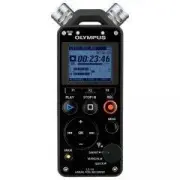 Olympus LS-14 LS-14
Инструкция по эксплуатации
Olympus LS-14 LS-14
Инструкция по эксплуатации
 Olympus LS-20M
Инструкция по эксплуатации
Olympus LS-20M
Инструкция по эксплуатации
 Olympus LS-3
Инструкция по эксплуатации
Olympus LS-3
Инструкция по эксплуатации
 Olympus LS-5
Инструкция по эксплуатации
Olympus LS-5
Инструкция по эксплуатации