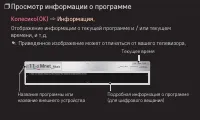
Страница 2 - ❐ Просмотр❐информации❐о❐программе; Отображение информации о текущей программе и / или текущем; Название программы или
GP4 rus ❐ ❐ Просмотр❐информации❐о❐программе Колесико(OK) ❐➾❐ Информация. Отображение информации о текущей программе и / или текущем времени, и т.д. ✎ Приведенное изображение может отличаться от вашего телевизора. Название программы или название внешнего устройства Подробная информация о программе (д...
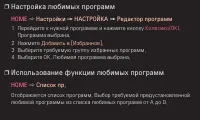
Страница 3 - Настройка любимых программ; Перейдите к нужной программе и нажмите кнопку; Использование функции любимых программ; HOME; любимой программы из списка любимых программ от A до D.
GP4 ❐ Настройка любимых программ HOME ➾ Настройки ➙ НАСТРОЙКА ➙ Редактор программ 1 Перейдите к нужной программе и нажмите кнопку Колесико(ОK) . Программа выбрана. 2 Нажмите Добавить в [Избранное] . 3 Выберите требуемую группу избранных программ. 4 Выберите OK . Любимая программа выбрана. ❐ Использо...
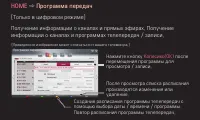
Страница 4 - информации о каналах и программах телепередач / записи.
GP4 HOME ➾ Программа передач [Только в цифровом режиме]Получение информации о каналах и прямых эфирах. Получение информации о каналах и программах телепередач / записи. Нажмите кнопку Колесико(ОK) после перемещения программы для просмотра / записи. Создание расписания программы телепередач с помощью...
Страница 5 - Автоматическая настройка программы; Автопоиск
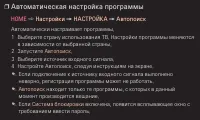
GP2 ❐ Автоматическая настройка программы HOME ➾ Настройки ➙ НАСТРОЙКА ➙ Автопоиск Автоматически настраивает программы. 1 Выберите страну использования ТВ. Настройки программы меняются в зависимости от выбранной страны. 2 Запустите Автопоиск. 3 Выберите источник входного сигнала. 4 Настройте Автопоис...
Страница 6 - ❌ Опция настройки цифрового кабельного ТВ; Поиск программ с использованием ПОЛНОЙ настройки, может занять
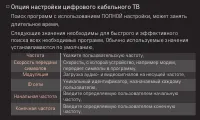
GP2 ❌ Опция настройки цифрового кабельного ТВ Поиск программ с использованием ПОЛНОЙ настройки, может занять длительное время.Следующие значения необходимы для быстрого и эффективного поиска всех необходимых программ. Обычно используемые значения устанавливаются по умолчанию. Частота Укажите пользов...
Страница 7 - ❌ Опция настройки спутника
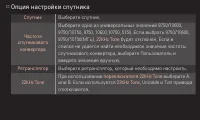
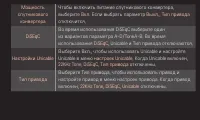
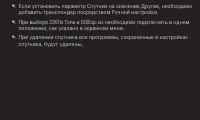
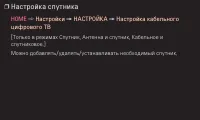
GP2 ❌ Опция настройки спутника Спутник Выберите спутник. Частота спутникового конвертера Выберите одно из универсальных значений 9750/10600, 9750/10750, 9750, 10600,10750, 5150. Если выбрать 9750/10600, 9750/10750(МГц), 22KHz Tone будет отключен. Если в списке не удается найти необходимое значение ч...
Страница 10 - ❌ Опция настройки двигателя
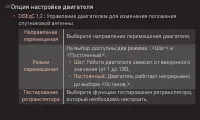
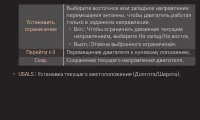
GP2 ❌ Опция настройки двигателя • DiSEqC 1.2 : Управление двигателем для изменения положения спутниковой антенны. Направление перемещения Выберите направление перемещения двигателя. Режим перемещения На выбор доступны два режима : «Шаг» и «Постоянный». • Шаг: Работа двигателя зависит от введенного з...
Страница 12 - Настройка цифрового кабельного ТВ
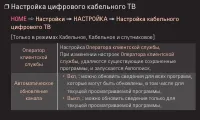
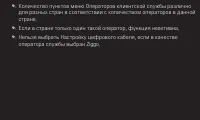
GP2 ❐ Настройка цифрового кабельного ТВ HOME ➾ Настройки ➙ НАСТРОЙКА ➙ Настройка кабельного цифрового ТВ [Только в режимах Кабельное, Кабельное и спутниковое] Оператор клиентской службы Настройка Оператора клиентской службы . При изменении настроек Оператора клиентской службы , удаляются существующи...
Страница 15 - Обновление списка программ Tivu; программ. После обновления список программ может быть изменен.
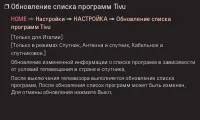
GP2 ❐ Обновление списка программ Tivu HOME ➾ Настройки ➙ НАСТРОЙКА ➙ Обновление списка программ Tivu [Только для Италии] [Только в режимах Спутник, Антенна и спутник, Кабельное и спутниковое.]Обновление измененной информации о списке программ в зависимости от условий телевещания в стране и спутника....
Страница 16 - Обновление списка программ; SETTINGS
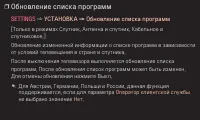
GP2 ❐ Обновление списка программ SETTINGS ➾ УСТАНОВКА ➙ Обновление списка программ [Только в режимах Спутник, Антенна и спутник, Кабельное и спутниковое.]Обновление измененной информации о списке программ в зависимости от условий телевещания в стране и спутника.После выключения телевизора выполняетс...
Страница 17 - Местная программа; региональных программ в определенное время.
GP2 ❐ Местная программа HOME ➾ Настройки ➙ НАСТРОЙКА ➙ Региональные программы [Только для Австрии] Установка настроек регионального телевещания и просмотр региональных программ в определенное время. ✎ Для установки настроек Оператора клиентской службы Спутника , должна быть выбрана опция ORS.
Страница 18 - Ручная настройка
GP2 ❐ Ручная настройка HOME ➾ Настройки ➙ НАСТРОЙКА ➙ Ручная настройка Ручная настройка программ и сохранение результата.Для цифрового телевещания доступна проверка уровня и качества сигнала.
Страница 19 - Редактирование программ; разблокировка, пропуск выбранной программы.
GP2 ❐ Редактирование программ HOME ➾ Настройки ➙ НАСТРОЙКА ➙ Редактор программ Редактирование сохраненных программ.Назначение в качестве любимой программы, блокировка/ разблокировка, пропуск выбранной программы.
Страница 20 - TEXT
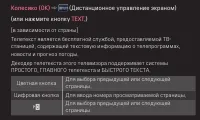
GP4 Колесико (OK) ➾ (Дистанционное управление экраном) (или нажмите кнопку TEXT .) [в зависимости от страны]Телетекст является бесплатной службой, предоставляемой ТВ- станицей, содержащей текстовую информацию о телепрограммах, новости и прогноз погоды. Декодер телетекста этого телевизора поддерживае...
Страница 21 - Специальная функция телетекста; Опции телетекста
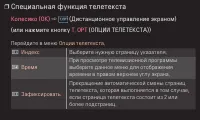
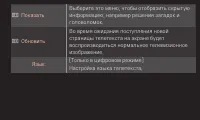
GP4 ❐ Специальная функция телетекста Колесико (OK) ➾ (Дистанционное управление экраном) (или нажмите кнопку T. OPT (ОПЦИИ ТЕЛЕТЕКСТА)) Перейдите в меню Опции телетекста . ꔻ Индекс Выберите нужную страницу указателя. ꔾ Время При просмотре телевизионной программы выберите данное меню для отображения в...
Страница 23 - обеспечивает значительно более качественный текст, графику и
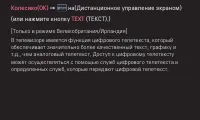
GP4 Колесико(OK) ➙ на(Дистанционное управление экраном) (или нажмите кнопку TEXT (ТЕКСТ).) [Только в режиме Великобритания/Ирландия]В телевизоре имеется функция цифрового телетекста, который обеспечивает значительно более качественный текст, графику и т.д., чем аналоговый телетекст. Доступ к цифрово...
Страница 24 - ❌ Телетекст в цифровых службах
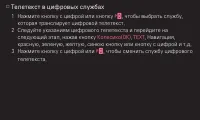
GP4 ❌ Телетекст в цифровых службах 1 Нажмите кнопку с цифрой или кнопку ꔵ , чтобы выбрать службу, которая транслирует цифровой телетекст. 2 Следуйте указаниям цифрового телетекста и перейдите на следующий этап, нажав кнопку Колесико(OK) , TEXT , Навигация, красную, зеленую, желтую, синюю кнопку или ...
Страница 26 - Настройка автозапуска MHP; Использовать на канале с сигналом MHP. Функция вещания данных
GP4 ❐ Настройка автозапуска MHP HOME ➾ Настройки ➙ ОПЦИИ ➙ Автозапуск MHP [в зависимости от модели] [доступно только в Италии]Это функция Автостарта MHP, вещания данных на итальянском языке. Использовать на канале с сигналом MHP. Функция вещания данных может работать со сбоями из-за ситуации на веща...
Страница 27 - существующие аналоговые службы телетекста службой нового
GP4 rus ❐ ❐ Что❐такое❐HbbTV? [в зависимости от модели] [в зависимости от страны]HbbTV или гибридное широкополосное вещательное ТВ заменяет существующие аналоговые службы телетекста службой нового поколения интерактивного вещания на базе Web. Как и цифровой телетекст и EPG, HbbTV может использоваться...
Страница 28 - Для❐использования❐HbbTV; HbbTV
GP4 rus ❐ ❐ Для❐использования❐HbbTV HOME ❐➾❐ Настройки ❐➙❐ ОПЦИИ ❐➙❐ HbbTV Выбор Вкл. для HbbTV. Просматривайте различные материалы с помощью службы HbbTV. ✎ Услуга может быть ограничена, если устройство не подсоединено к сети ✎ Если параметр HbbTV установлен на Вкл ., функция шаблона жестов на Волш...
Страница 29 - (цифровой телетекст) или «Teletext», если оба пункта доступны
GP4 HOME ➾ Настройки ➙ ОПЦИИ ➙ Data Service [В зависимости от страны]С помощью этой функции пользователи могут выбрать «MHEG» (цифровой телетекст) или «Teletext», если оба пункта доступны одновременно.Если присутствует только один из них, включается «MHEG» или «Teletext», независимо от того, какой п...
Страница 32 - Исходный
GP4 rus HOME ➾ Настройки ➙ Картинка ➙ Формат изображения Выбор формата изображения. 16:9 Подгонка размера изображения под ширину экрана. Исходный Отображение видео в исходном размере без удаления части изображения по краям. ✎ В режиме DTV/HDMI/Компонент (свыше 720р) доступна функция Исxoдный . Ориги...
Страница 33 - Во весь экран
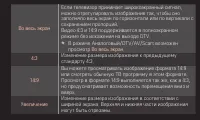
GP4 rus Во весь экран Если телевизор принимает широкоэкранный сигнал, можно отрегулировать изображение так, чтобы оно заполняло весь экран по горизонтали или по вертикали с сохранением пропорций. Видео 4:3 и 14:9 поддерживается в полноэкранном режиме без искажения на выходе DTV. ✎ В режиме Аналоговы...
Страница 34 - Масштабирование
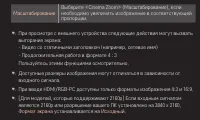
GP4 rus Масштабирование Выберите «Cinema Zoom» (Mасштабиpoвaниe), если необходимо увеличить изображение в соответствующей пропорции. ✎ При просмотре с внешнего устройства следующие действия могут вызвать выгорание экрана:- Видео со статичными заголовком (например, сетевое имя)- Продолжительная работ...
Страница 35 - Настройка❐изображения❐в❐режиме❐ввода❐с❐ПК; Разрешение
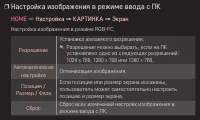
GP4 rus ❐ ❐ Настройка❐изображения❐в❐режиме❐ввода❐с❐ПК HOME ❐➾❐ Настройка ❐➙❐ КАРТИНКА ❐➙❐ Экран Настройка изображения в режиме RGB-PC. Разрешение Установка желаемого разрешения. ✎ Разрешение можно выбирать, если на ПК установлено одно из следующих разрешений: 1024 x 768, 1280 x 768 или 1360 x 768. А...
Страница 36 - Установка❐разрешения❐ПК.
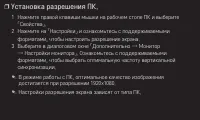
GP4 rus ❐ ❐ Установка❐разрешения❐ПК. 1 Нажмите правой клавиши мышки на рабочем столе ПК и выберите 「Свойства」. 2 Нажмите на 「Настройки」 и ознакомьтесь с поддерживаемыми форматами, чтобы настроить разрешение экрана. 3 Выберите в диалоговом окне 「Дополнительно → Монитор → Настройки монитора」. Ознакомь...
Страница 37 - ❌ Поддерживаемые❐форматы
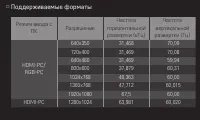
GP4 rus ❐ ❌ Поддерживаемые❐форматы Режим ввода с ПК Разрешение Частота горизонтальной развертки (кГц) Частота вертикальной развертки (Гц) HDMI-PC/ RGB-PC 640x350 31,468 70,09 720x400 31,469 70,08 640x480 31,469 59,94 800x600 37,879 60,31 1024x768 48,363 60,00 1360x768 47,712 60,015 1920x1080 67,5 60...
Страница 38 - ꔧ Кино
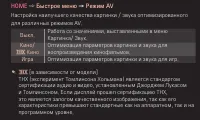
GP4 rus HOME ➾ Быстрое меню ➙ Режим AV Настройка наилучшего качества картинки / звука оптимизированного для различных режимов AV. Выкл. Работа со значениями, выставленными в меню Картинка/ Звук. Кино/ ꔧ Кино Оптимизация параметров картинки и звука для воспроизведения кинофильмов. Игра Оптимизация па...
Страница 39 - Для❐настройки❐изображения❐при❐помощи❐Мастера❐; изображения для калибровки и настройки оптимального качества
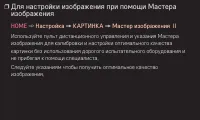
GP4 rus ❐ ❐ Для❐настройки❐изображения❐при❐помощи❐Мастера❐ изображения HOME ❐➾ Настройка ❐➙❐ КАРТИНКА ❐➙❐ Мастер❐изображения❐Ⅱ Используйте пульт дистанционного управления и указания Мастера изображения для калибровки и настройки оптимального качества картинки без использования дорогого испытательного...
Страница 40 - Чтобы❐выбрать❐Режим❐изображения; Выберите режим изображения, оптимизированный для условий; Яркий
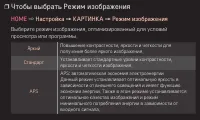
GP4 rus ❐ ❐ Чтобы❐выбрать❐Режим❐изображения HOME ❐➾ Настройка ❐➙❐ КАРТИНКА ❐➙❐ Режим❐изображения Выберите режим изображения, оптимизированный для условий просмотра или программы. Яркий Повышение контрастности, яркости и четкости для получения более яркого изображения. Стандарт Устанавливает стандарт...
Страница 41 - Кино : в зависимости от модели
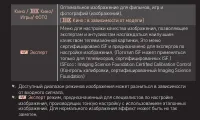
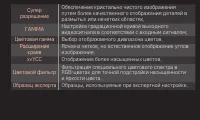
GP4 rus Кино / ꔧ Кино/ Игры/ ФОТО Оптимальное изображение для фильмов, игр и фотографий (изображений).[ ꔧ Кино : в зависимости от модели ] ꕋ Эксперт Меню для настройки качества изображения, позволяющее экспертам и энтузиастам наслаждаться наилучшим качеством телевизионной картинки. Это меню сертифиц...
Страница 42 - Для❐тонкой❐настройки❐режима❐изображения; Сначала выберите желаемый
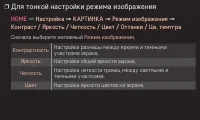
GP4 rus ❐ ❐ Для❐тонкой❐настройки❐режима❐изображения HOME ❐➾ Настройка❐ ➙ ❐КАРТИНКА ❐➙❐ Режим❐изображения ❐➙ ❐ Контраст❐/❐Яркость❐/❐Четкость❐/❐Цвет❐/❐Оттенки❐/❐Цв.❐темп-ра Сначала выберите желаемый Режим изображения . Контрастность Настройка разницы между яркими и темными участками экрана. Яркость На...
Страница 43 - Оттенки
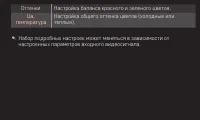
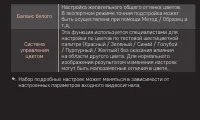
GP4 rus Оттенки Настройка баланса красного и зеленого цветов. Цв. температура Настройка общего оттенка цветов (холодные или теплые). ✎ Набор подробных настроек может меняться в зависимости от настроенных параметров входного видеосигнала.
Страница 44 - Для❐установки❐дополнительных❐настроек
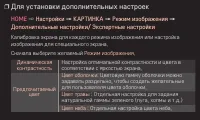
GP4 rus ❐ ❐ Для❐установки❐дополнительных❐настроек HOME ❐➾❐ Настройки ❐➙❐ КАРТИНКА ❐➙❐ Режим❐изображения ❐➙❐ Дополнительные❐настройки/❐Экспертные❐настройки Калибровка экрана для каждого режима изображения или настройка изображения для специального экрана. Сначала выберите желаемый Режим изображения. ...
Страница 46 - Баланс белого
GP4 rus Баланс белого Настройка желательного общего оттенка цветов. В экспертном режиме точная подстройка может быть осуществлена при помощи Метод / Образец и т.д. Система управления цветом Эта функция используется специалистами для настройки по цветов по тестовой шестицветной палитре (Красный / Зел...
Страница 47 - Для❐настройки❐дополнительных❐опций❐изображения; Шумоподавление
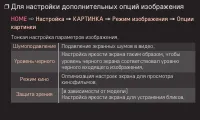
GP4 rus ❐ ❐ Для❐настройки❐дополнительных❐опций❐изображения HOME ❐➾❐ Настройка ❐➙❐ КАРТИНКА ❐➙❐ Режим❐изображения ❐➙❐ Опции❐ картинки Тонкая настройка параметров изображения. Шумоподавление Подавление экранных шумов в видео. Уровень черного Настройка яркости экрана таким образом, чтобы уровень черног...
Страница 48 - Для❐сброса❐настроек❐Режима❐изображения; настройки которого необходимо сбросить.
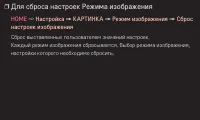
GP4 rus ❐ ❐ Для❐сброса❐настроек❐Режима❐изображения HOME ❐➾ Настройка ❐➙❐ КАРТИНКА ❐➙❐ Режим❐изображения ❐➙❐ Сброс❐ настроек❐изображения Сброс выставленных пользователем значений настроек.Каждый режим изображения сбрасывается. Выбор режима изображения, настройки которого необходимо сбросить.
Страница 49 - Плавно
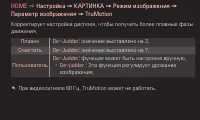
GP4 rus HOME ➾ Настройка ➙ КАРТИНКА ➙ Режим изображения ➙ Параметр изображения ➙ TruMotion Корректирует настройки дисплея, чтобы получить более плавные фазы движения. Плавно De-Judder : значение выставлено на 3. Очистить De-Judder : значение выставлено на 7. Пользователь De-Judder : функция может бы...
Страница 50 - Использование Режима звучания; Стандарт
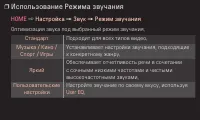
GP4 ❐ Использование Режима звучания HOME ➾ Настройка ➙ Звук ➙ Режим звучания Оптимизация звука под выбранный режим звучания. Стандарт Подходит для всех типов видео. Музыка / Кино / Спорт / Игры Устанавливает настройки звучания, подходящие к конкретному жанру. Яркий Обеспечивает отчетливость речи в с...
Страница 51 - Точная подстройка громкости звучания; Установка в
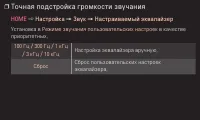
GP4 ❐ Точная подстройка громкости звучания HOME ➾ Настройка ➙ Звук ➙ Настраиваемый эквалайзер Установка в Режиме звучания п ользовательских настроек в качестве приоритетных. 100 Гц / 300 Гц / 1 кГц / 3 кГц / 10 кГц Настройка эквалайзера вручную. Сброс Сброс пользовательских настроек эквалайзера.
Страница 52 - Настройка❐Режима❐громкости❐; Автогромкость
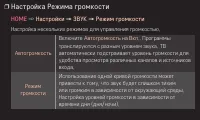
GP4 rus ❐ ❐ Настройка❐Режима❐громкости❐ HOME ❐➾❐ Настройки ❐➙❐ ЗВУК ❐➙❐ Режим❐громкости Настройка нескольких режимов для управления громкостью. Автогромкость Включите Автогромкость на Вкл. . Программы транслируются с разным уровнем звука. ТВ автоматически подстраивает уровень громкости для удобства ...
Страница 53 - Использование❐функции❐Sound❐Optimizer; Нормальный
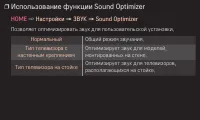
GP4 rus ❐ ❐ Использование❐функции❐Sound❐Optimizer HOME ❐➾ ❐Настройки ❐➙❐ ЗВУК ❐➙❐ Sound❐Optimizer Позволяет оптимизировать звук для пользовательской установки. Нормальный Общий режим звучания. Тип телевизора с настенным креплением Оптимизирует звук для моделей, монтированных на стене. Тип телевизора...
Страница 54 - Для❐использования❐звучания❐Virtual❐Surround; позволяет двум колонкам объединять объемный 5,1-канальный звук.; Использование❐функции❐Clear❐Voice❐ll; Усиление четкости звучания.
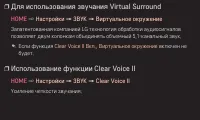
GP4 rus ❐ ❐ Для❐использования❐звучания❐Virtual❐Surround HOME ❐➾❐ Настройки❐ ➙❐ ЗВУК ❐➙ ❐Виртуальное❐окружение Запатентованная компанией LG технология обработки аудиосигналов позволяет двум колонкам объединять объемный 5,1-канальный звук. ✎ Если функция Clear Voice II Вкл. , Виртуальное окружение вкл...
Страница 55 - Синхронизация❐аудио❐и❐видео; Синхронизация аудио-видео
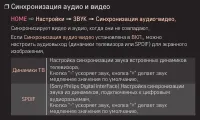
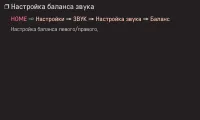
GP4 rus ❐ ❐ Синхронизация❐аудио❐и❐видео HOME ❐➾❐ Настройки❐ ➙❐ ЗВУК ❐➙ ❐Синхронизация❐аудио-видео. Синхронизирует видео и аудио, когда они не совпадают.Если Синхронизация аудио-видео установлена в ВКЛ. , можно настроить аудиовыход (динамики телевизора или SPDIF) для экранного изображения. Динамики Т...
Страница 56 - Bypass; Использование❐режима❐ARC
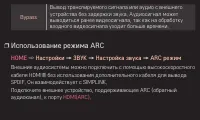
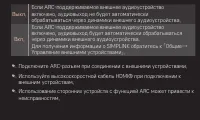
GP4 rus Bypass Вывод транслируемого сигнала или аудио с внешнего устройства без задержки звука. Аудиосигнал может выводиться ранее видеосигнала, так как на обработку входного видеосигнала уходит больше времени. ❐ ❐ Использование❐режима❐ARC HOME ❐➾❐ Настройки❐ ➙❐ ЗВУК ❐➙ ❐Настройка❐звука ❐➙❐ ARC❐режи...
Страница 59 - Использование❐телевизионных❐динамиков; Динамики ТВ
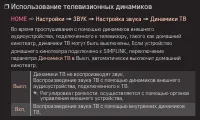
GP4 rus ❐ ❐ Использование❐телевизионных❐динамиков HOME ❐➾❐ Настройки❐ ➙❐ ЗВУК ❐➙ ❐Настройка❐звука ❐➙❐ Динамики❐ТВ Во время прослушивания с помощью динамиков внешнего аудиоустройства, подключенного к телевизору, такого как домашний кинотеатр, динамики ТВ могут быть выключены. Если устройство домашнег...
Страница 60 - Использование❐Цифрового❐аудиовыхода; HOME❐; Обозначения
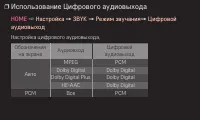
GP4 rus ❐ ❐ Использование❐Цифрового❐аудиовыхода HOME❐ ➾ ❐ Настройка ❐ ➙ ❐ ЗВУК ❐ ➙ ❐Режим❐звучания ➙❐ Цифровой❐ аудиовыход Настройка цифрового аудиовыхода. Обозначения на экране Аудиовход Цифровой аудиовыход Авто MPEG PCM Dolby Digital Dolby Digital Dolby Digital Plus Dolby Digital HE-AAC Dolby Digi...
Страница 61 - Настройка❐звука❐DTV
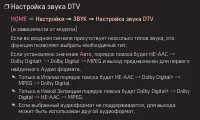
GP4 rus ❐ ❐ Настройка❐звука❐DTV HOME ❐➾❐ Настройки ❐➙❐ ЗВУК ❐➙❐ Настройка❐звука❐DTV [в зависимости от модели] Если во входном сигнале присутствует несколько типов звука, эта функция позволяет выбрать необходимый тип.Если установлено значение Авто, порядок поиска будет HE-AAC → Dolby Digital+ → Dolby...
Страница 62 - Выбор❐внешнего❐входа❐; Выберите внешний вход.; Редактирование названия внешнего входа в; Выбор входа
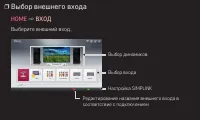
GP4 rus ❐ ❐ Выбор❐внешнего❐входа❐ HOME ❐➾ ВХОД Выберите внешний вход. Редактирование названия внешнего входа в соответствие с подключением Настройка SIMPLINK Вход Динамики ТВ TV USB AV Компонент HDMI1 HDMI2 Смена имени устройства Настройка SimpLink Выбор динамиков. Выбор входа
Страница 63 - Для❐использования❐SIMPLINK; HDMI IN
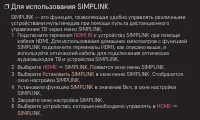
GP4 rus ❐ ❐ Для❐использования❐SIMPLINK SIMPLINK — это функция, позволяющая удобно управлять различными устройствами мультимедиа при помощи пульта дистанционного управления ТВ через меню SIMPLINK. 1 Подключите терминал HDMI IN к устройству SIMPLINK при помощи кабеля HDMI. Для использования домашних к...
Страница 64 - Звук с дом. кинотеатра
GP4 rus ✎ Эта функция работает только с устройствами, имеющими логотип SIMPLINK( ). Убедитесь в том, что внешнее устройство совместимо с продуктами SIMPLINK. ✎ Для использования функции SIMPLINK необходим высокоскоростной кабель HDMI Ⓡ (с добавленным протоколом дистанционного управления CEC). У высо...
Страница 65 - ❌ Пояснение❐к❐функциям❐SIMPLINK❐❐
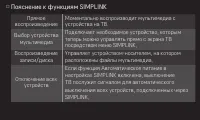
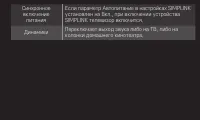
GP4 rus ❐ ❌ Пояснение❐к❐функциям❐SIMPLINK❐❐ Прямое воспроизведение Моментально воспроизводит мультимедиа с устройства на ТВ. Выбор устройства мультимедиа Подключает необходимое устройство, которым теперь можно управлять прямо с экрана ТВ посредством меню SIMPLINK. Воспроизведение записи/диска Управл...
Страница 67 - Интеллектуальный
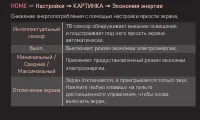
GP4 rus HOME ➾ Настройки ➙ КАРТИНКА ➙ Экономия энергии Снижение энергопотребления с помощью настройки яркости экрана. Интеллектуальный сенсор ТВ-сенсор обнаруживает внешнее освещение и подстраивает под него яркость экрана автоматически. Выкл. Выключает режим экономии электроэнергии. Минимальный / Ср...
Страница 68 - Использование таймера сна; Таймера сна
GP4 ❐ Использование таймера сна HOME ➾ Настройки ➙ ВРЕМЯ ➙ Таймер сна Выключение телевизора через заданный промежуток времени. Для отключения Таймера сна , выберите Выкл .
Страница 69 - Настройка текущего времени; Проверка или изменение времени во время просмотра телевизора.
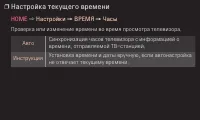
GP4 ❐ Настройка текущего времени HOME ➾ Настройки ➙ ВРЕМЯ ➙ Часы Проверка или изменение времени во время просмотра телевизора. Авто Синхронизация часов телевизора с информацией о времени, отправляемой ТВ-станцией. Инструкция Установка времени и даты вручную, если автонастройка не отвечает текущему в...
Страница 70 - Повторить
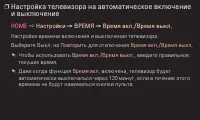
GP4 ❐ Настройка телевизора на автоматическое включение и выключение HOME ➾ Настройки ➙ ВРЕМЯ ➙ Время вкл./Время выкл. Настройка времени включения и выключения телевизора.Выберите Выкл. на Повторить для отключения Время вкл./Время выкл . ✎ Чтобы использовать Время вкл./Время выкл. , введите правильно...
Страница 71 - ✎ Эта функция не работает в режиме Магазин демо или во время
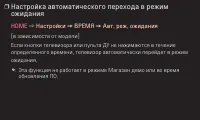
GP4 ❐ Настройка автоматического перехода в режим ожидания HOME ➾ Настройки ➙ ВРЕМЯ ➙ Авт. реж. ожидания [в зависимости от модели]Если кнопки телевизора или пульта ДУ не нажимаются в течение определенного времени, телевизор автоматически перейдет в режим ожидания. ✎ Эта функция не работает в режиме М...
Страница 72 - Устанавливает или изменяет пароль ТВ
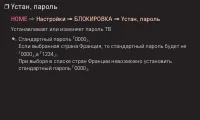
GP4 ❐ Устан. пароль HOME ➾ Настройки ➙ БЛОКИРОВКА ➙ Устан. пароль Устанавливает или изменяет пароль ТВ ✎ Стандартный пароль 「0000」. Если выбранная страна Франция, то стандартный пароль будет не 「0000」,а 「1234」. При выборе в списке стран Франции невозможно установить стандартный пароль 「0000」.
Страница 73 - Блокировка системы; Система блокировки
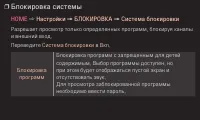
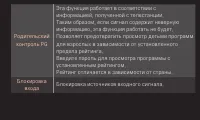
GP4 ❐ Блокировка системы HOME ➾ Настройки ➙ БЛОКИРОВКА ➙ Система блокировки Разрешает просмотр только определенных программ, блокируя каналы и внешний вход. Переведите Система блокировки в Вкл . Блокировка программ Блокировка программ с запрещенным для детей содержимым. Выбор программы доступен, но ...
Страница 75 - Язык меню
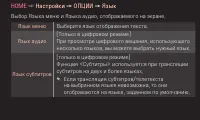
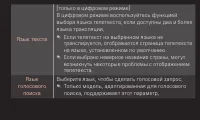
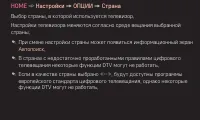
GP4 HOME ➾ Настройки ➙ ОПЦИИ ➙ Язык Выбор Языка меню и Языка аудио, отображаемого на экране. Язык меню Выберите язык отображения текста. Язык аудио [Только в цифровом режиме] При просмотре цифрового вещания, использующего несколько языков, вы можете выбрать нужный язык. Язык субтитров [только в цифр...
Страница 78 - Для плохо
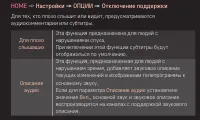
GP4 rus HOME ➾ Настройки ➙ ОПЦИИ ➙ Отключение поддержки Для тех, кто плохо слышит или видит, предусматриваются аудиокомментарии или субтитры. Для плохо слышащих Эта функция предназначена для людей с нарушениями слуха. При включении этой функции субтитры будут отображаться по умолчанию. Описание ауди...
Страница 79 - Регистрация❐Волшебного❐пульта❐ДУ
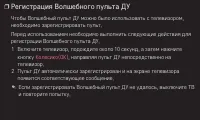
GP4 rus ❐ ❐ Регистрация❐Волшебного❐пульта❐ДУ Чтобы Волшебный пульт ДУ можно было использовать с телевизором, необходимо зарегистрировать пульт.Перед использованием необходимо выполнить следующие действия для регистрации Волшебного пульта ДУ. 1 Включите телевизор, подождите около 10 секунд, а затем н...
Страница 80 - Повторная❐регистрация❐Волшебного❐пульта❐ДУ; Одновременно нажмите и удерживайте в течение 5 секунд кнопки
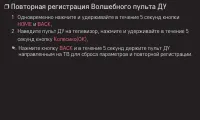
GP4 rus ❐ ❐ Повторная❐регистрация❐Волшебного❐пульта❐ДУ 1 Одновременно нажмите и удерживайте в течение 5 секунд кнопки HOME и BACK . 2 Наведите пульт ДУ на телевизор, нажмите и удерживайте в течение 5 секунд кнопку Колесико(ОК) . ✎ Нажмите кнопку BACK и в течение 5 секунд держите пульт ДУ направленны...
Страница 81 - Настройка❐указателя❐Волшебного❐пульта❐ДУ; Скорость
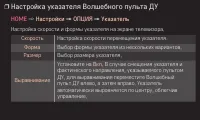
GP4 rus ❐ ❐ Настройка❐указателя❐Волшебного❐пульта❐ДУ HOME❐ ➾❐ Настройки❐ ➙❐ ОПЦИЯ ❐➙❐ Указатель❐ Настройка скорости и формы указателя на экране телевизора. Скорость Настройка скорости перемещения указателя. Форма Выбор формы указателя из нескольких вариантов. Размер Выбор размера указателя. Выравнив...
Страница 84 - Использование❐функции❐шаблона❐жестов❐; Нажмите на кнопку
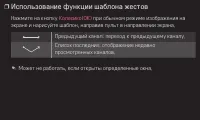
GP4 rus ❐ ❐ Использование❐функции❐шаблона❐жестов❐ Нажмите на кнопку Колесико(OK) при обычном режиме изображения на экране и нарисуйте шаблон, направив пульт в направлении экрана. Предыдущий канал: переход к предыдущему каналу.Список последних: отображение недавно просмотренных каналов. ✎ Может не ра...
Страница 85 - Выбор
GP4 rus ❐ ❐ Изменение❐ТВ-режима HOME ❐➾❐ Настройки ❐➙❐ ОПЦИИ ❐➙❐ Настройка❐режима Выбор Домашнего просмотра или Магазина демо . Для использования в домашних условиях выберите Домашний просмотр . Магазин демо — это режим, используемый для демонстрации в магазинах.
Страница 86 - Использовать❐метод❐ISM
GP4 rus ❐ ❐ Использовать❐метод❐ISM HOME ❐➾❐ Настройки ❐➙❐ ОПЦИИ ❐➙❐ метод❐ISM Эта функция предотвращает прилипание изображения, которое возникает из-за длительного показа неподвижного изображения. • Нормальный : Минимизация эффекта прилипания изображения путем постепенного снижения яркости во время ...
Страница 87 - Colour Wash
GP4 rus • Colour Wash : Предотвращает прилипание изображения путем сдвига каждого пиксела в шаблоне изображения на экране в течение конкретного времени. Используйте данную функцию для устранения временного прилипания изображения. ✎ Эффект прилипания изображения характерен для плазменного телевизора ...
Страница 88 - Для❐возврата❐к❐первоначальным❐настройкам; Удаление всех дополнительных настроек и возврат к исходным
GP4 rus ❐ ❐ Для❐возврата❐к❐первоначальным❐настройкам HOME❐ ➾❐ Настройки ❐➙❐ ОПЦИИ ❐➙❐ Заводские❐настройки Удаление всех дополнительных настроек и возврат к исходным заводским настройкам. После завершения инициализации ТВ выключится и включится самостоятельно. ✎ Если Система блокировки включена, появ...
Страница 89 - Для использования функций Smart необходимо беспроводное или; Подключение❐к❐сети❐одним❐нажатием; Простота подключения к проводной и беспроводной сети.
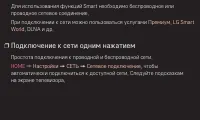
GP4 rus Для использования функций Smart необходимо беспроводное или проводное сетевое соединение.При подключении к сети можно пользоваться услугами Премиум , LG Smart World , DLNA и др. ❐ ❐ Подключение❐к❐сети❐одним❐нажатием Простота подключения к проводной и беспроводной сети. HOME ➾ Настройки ➙ СЕТ...
Страница 90 - Подключение❐к❐сети❐с❐использованием❐; проводной
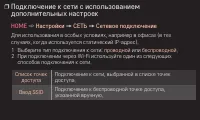
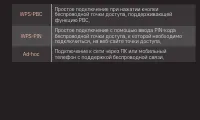
GP4 rus ❐ ❐ Подключение❐к❐сети❐с❐использованием❐ дополнительных❐настроек HOME ❐➾❐ Настройки ❐➙❐ СЕТЬ ❐➙❐ Сетевое❐подключение Для использования в особых условиях, например в офисах (в тех случаях, когда используется статический IP-адрес). 1 Выберите тип подключения к сети: проводной или беспроводной ...
Страница 92 - Использование❐функций❐Wi-Fi❐Screen; Smart Share
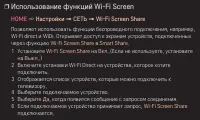
GP4 rus ❐ ❐ Использование❐функций❐Wi-Fi❐Screen HOME ❐➾❐ Настройки ❐➙❐ СЕТЬ ❐➙❐ Wi-Fi❐Screen❐Share Позволяет использовать функции беспроводного подключения, например, Wi-Fi direct и WiDi. Открывает доступ к экранам устройств, подключенных через функцию Wi-Fi Screen Share в Smart Share . 1 Установите ...
Страница 93 - Настройка❐сети❐–❐предупреждение
GP4 rus ❐ ❐ Настройка❐сети❐–❐предупреждение ✎ Используйте стандартный кабель для локальных сетей (категории 5 или выше и с разъемом RJ45, порт подключения к локальной сети 10 Base-T или 100 Base TX). ✎ Перенастройка модема может вызвать проблемы с подключением к сети. Для решения этой проблемы отклю...
Страница 96 - Использование❐службы❐Премиум; в любое время при подключении к сети. Контент службы «Премиум»
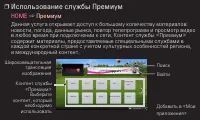
GP4 rus ❐ ❐ Использование❐службы❐Премиум HOME ❐➾❐ Премиум Данная услуга открывает доступ к большому количеству материалов: новости, погода, данные рынка, повтор телепрограмм и просмотр видео в любое время при подключении к сети. Контент службы «Премиум» содержит материалы, предоставляемые специальны...
Страница 97 - Использование❐платного❐контента; Войти
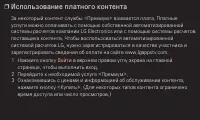
GP4 rus ❐ ❐ Использование❐платного❐контента За некоторый контент службы «Премиум» взимается плата. Платные услуги можно оплачивать с помощью собственной автоматизированной системы расчетов компании LG Electronics или с помощью системы расчетов поставщика контента. Чтобы воспользоваться автоматизиров...
Страница 98 - После завершения процесса покупки просмотрите приобретенный; Выберите ID в верхнем меню главного экрана и просмотрите журнал; Сброс❐службы❐Премиум; Здесь можно сбросить список контента и сведения службы Премиум,
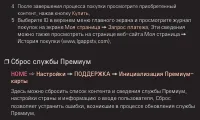
GP4 rus 4 После завершения процесса покупки просмотрите приобретенный контент, нажав кнопку Купить . 5 Выберите ID в верхнем меню главного экрана и просмотрите журнал покупок на экране Моя страница ➙ Запрос платежа . Эти сведения можно также просмотреть на странице веб-сайта Моя страница ➙ История п...
Страница 100 - Введите URL-адрес вручную на экране телевизора или посетите веб-
GP4 HOME ➾ Интернет Введите URL-адрес вручную на экране телевизора или посетите веб- сайты, добавленные в список Любимые программы. Переключение между несколькими открытыми веб- браузерами Переход к посещенным ранее веб-сайтам Ввод в строке адреса Добавить текущую страницу в избранное.
Страница 102 - Social Center
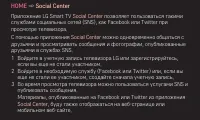
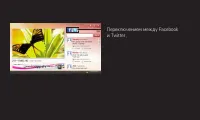
GP4 HOME ➾ Social Center Приложение LG Smart TV Social Center позволяет пользоваться такими службами социальных сетей (SNS), как Facebook или Twitter при просмотре телевизора. С помощью приложения Social Center можно одновременно общаться с друзьями и просматривать сообщения и фотографии, опубликова...
Страница 105 - Проблема
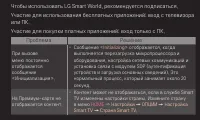
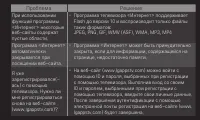
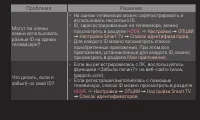
GP4 rus Чтобы использовать LG Smart World, рекомендуется подписаться.Участие для использования бесплатных приложений: вход с телевизора или ПК.Участие для покупки платных приложений: вход только с ПК. Проблема Решение При вызове меню постоянно отображается сообщение «Инициализация». • Сообщение « In...
Страница 108 - • Если нужно проверить приобретенное приложение в
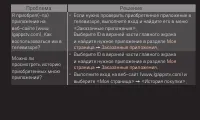
GP4 rus Проблема Решение Я приобрел(-ла) приложение на веб-сайте (www.lgappstv.com). Как воспользоваться им в телевизоре? • Если нужно проверить приобретенное приложение в телевизоре, выполните вход и найдите его в меню «Заказанные приложения». Выберите ID в верхней части главного экрана и найдите н...
Страница 109 - Моя страница
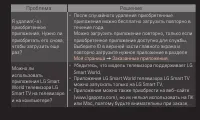
GP4 rus Проблема Решение Я удалил(-а) приобретенное приложение. Нужно ли приобретать его снова, чтобы загрузить еще раз? • После случайного удаления приобретенные приложения можно бесплатно загрузить повторно в течение года. Можно загрузить приложение повторно, только если приобретенное приложение д...
Страница 113 - Просмотр 3D-изображений
GP4 ❐ Просмотр 3D-изображений 3D-изображения представляют собой технологию, которая использует разницу изображения, которое вы видите левым и правым глазом, чтобы изображения на ТВ выглядели как настоящее трехмерное пространство. 1 Воспроизведите 3D-изображение или включите 3D-программу. 2 Нажмите к...
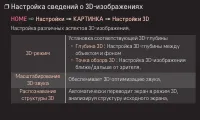
Страница 114 - Настройка сведений о 3D-изображениях; Настройка различных аспектов 3D-изображения.
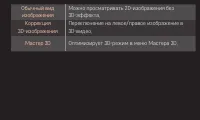
GP4 ❐ Настройка сведений о 3D-изображениях HOME ➾ Настройки ➙ КАРТИНКА ➙ Настройки 3D Настройка различных аспектов 3D-изображения. 3D-режим Установка соответствующей 3D-глубины • Глубина 3D : Настройка 3D-глубины между объектом и фоном • Точка обзора 3D : Настройка 3D-изображения ближе/дальше от зри...
Страница 116 - При просмотре 3D–видео — предупреждение; ✎ При просмотре 3D-изображений зрителю рекомендуется находиться
GP4 ❐ При просмотре 3D–видео — предупреждение ✎ При просмотре 3D-изображений зрителю рекомендуется находиться на расстоянии не менее двух диагоналей экрана от телевизора. ✎ Если будущий формат 3D-вещания, не поддерживаемый ТВ, станет стандартом, может потребоваться дополнительное устройство, наприме...
Страница 117 - Использование 3D-очков — предупреждение
GP4 ❐ Использование 3D-очков — предупреждение ✎ Не используйте 3D-очки вместо очков для коррекции зрения, солнечных очков и защитных очков. Неправильное использование 3D-очков может привести к травмам глаз. ✎ Не храните 3D-очки в экстремальных условиях. Воздействие чрезмерно высоких или низких темпе...
Страница 118 - Подключение❐отдельного❐DVR❐устройства❐хранения❐; HDD IN
GP4 rus ❐ ❐ Подключение❐отдельного❐DVR❐устройства❐хранения❐ USB 1 Подключите USB HDD (емкостью не менее 40 Гб) к разъему HDD IN на телевизоре. Функция DVR работает только при подключении к разъему HDD IN . 2 Устройство USB HDD необходимо инициализировать для использования с DVR. При подключении устр...
Страница 119 - Изменение❐Режима❐сдвига❐по❐времени❐или❐; ОПцИИ; Изменение настроек DVR в процессе его использования.
GP4 rus ❐ ❐ Изменение❐Режима❐сдвига❐по❐времени❐или❐ инициализация❐устройства❐хранения❐USB Колесико(OK) ❐➾❐ ОПцИИ Изменение настроек DVR в процессе его использования. Режим сдвига по времени Вкл. : Включает Режим сдвига по времени автоматически, если телевизор включен. Выкл. : Выключает Режим сдвига ...
Страница 120 - инициализированное устройство USB
GP4 rus ✎ Рекомендуется использование жесткого диска (HDD). Для твердотельного диска (SSD) количество записей/очисток ограничено. ✎ Рекомендуется использовать USB HDD емкостью от 40 Гб до 2 Тб. ✎ Любое инициализированное устройство USB не будет распознаваться на ПК. ✎ Хранящиеся на устройстве USB да...
Страница 122 - Нажмите; ✎ Приведенное изображение может отличаться от вашего телевизора.
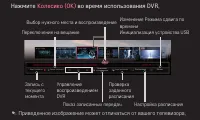
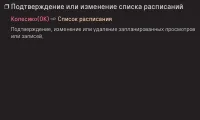
GP4 rus Нажмите Колесико (OK) во время использования DVR. Запись начинается Прямая трансляция Записанная телепрограмма Список расписания Расписание Опции Проверка заданного расписания Изменение Режима сдвига по времени Инициализация устройства USB Запись с текущего момента Переключение на вещание Уп...
Страница 123 - Начать запись немедленно
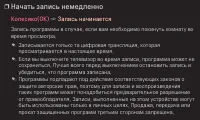
eng ❐ Начать запись немедленно Колесико(ОK) ➾ Запись начинается Запись программы в случае, если вам необходимо покинуть комнату во время просмотра. ✎ Записывается только та цифровая трансляция, которая просматривается в настоящее время. ✎ Если вы выключите телевизор во время записи, программа может ...
Страница 124 - ❌ Остановка записи; Остановить запись; Немедленная остановка записи.; ❌ Изменение времени окончания записи; Параметры остановки; ✎ Максимальное время непрерывной записи составляет 5 часов.
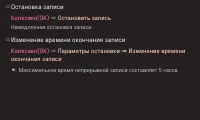
eng ❌ Остановка записи Колесико(ОK) ➾ Остановить запись Немедленная остановка записи. ❌ Изменение времени окончания записи Колесико(ОK) ➾ Параметры остановки ➙ Изменение времени окончания записи ✎ Максимальное время непрерывной записи составляет 5 часов.
Страница 125 - Расписание записи; Программа телепередач
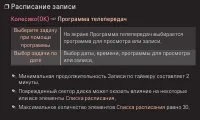
eng ❐ Расписание записи Колесико(ОK) ➾ Программа телепередач Выберите задачу при помощи программы На экране Программа телепередач выбирается программа для просмотра или записи. Выбор задачи по дате Выбор даты, времени, программы для просмотра или записи. ✎ Минимальная продолжительность Записи по тай...
Страница 127 - Отображение❐записанных❐телепрограмм
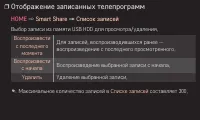
GP4 rus ❐ ❐ Отображение❐записанных❐телепрограмм HOME ❐➾❐ Smart❐Share ❐➙❐ Список❐записей Выбор записи из памяти USB HDD для просмотра/удаления. Воспроизвести с последнего момента Для записей, воспроизводившихся ранее — воспроизведение с последнего просмотренного. Воспроизвести с начала Воспроизведени...
Страница 128 - Управление❐воспроизведением❐записи; Нажмите❐кнопку❐
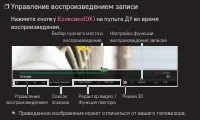
GP4 rus ❐ ❐ Управление❐воспроизведением❐записи Нажмите❐кнопку❐ Колесико(ОK) ❐на❐пульте❐ДУ❐во❐время❐ воспроизведения. Выбор нужного места и воспроизведение. Настройка функции воспроизведения записей Управление воспроизведением Список эскизов Режим 3D Список эскизов Ред. видео Повтор Опции List Редакт...
Страница 129 - Использование MemoCaster; Simple
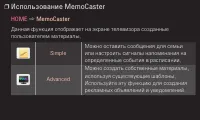
GP4 RUS ❐ Использование MemoCaster HOME ➾ MemoCaster Данная функция отображает на экране телевизора созданные пользователем материалы. Simple Можно оставить сообщения для семьи или настроить сигналы напоминания на определенные события в расписании. Advanced Можно создать собственные материалы, испол...
Страница 130 - Использование простых функций MemoCaster; Можно отображать заметки на экране телевизора или настроить
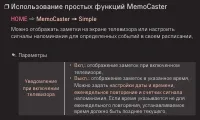
GP4 RUS ❐ Использование простых функций MemoCaster HOME ➾ MemoCaster ➙ Simple Можно отображать заметки на экране телевизора или настроить сигналы напоминания для определенных событий в своем расписании. ✎ Параметры Уведомление при включении телевизора • Вкл. : oтображение заметок при включенном теле...
Страница 131 - Использование дополнительных настроек; Можно создать собственные материалы, используя существующие; Область отображения изображения. Выберите
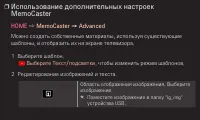
GP4 RUS ❐ Использование дополнительных настроек MemoCaster HOME ➾ MemoCaster ➙ Advanced Можно создать собственные материалы, используя существующие шаблоны, и отобразить их на экране телевизора. 1 Выберите шаблон. Выберите Текст/подсветки , чтобы изменить режим шаблонов. 2 Редактирование изображений...
Страница 132 - Опции; ✎ Поддерживаемый в MemoCaster формат:
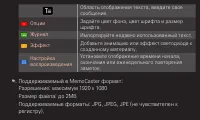
GP4 RUS Область отображения текста, введите свое сообщение. Опции Задайте цвет фона, цвет шрифта и размер шрифта. Журнал Импортируйте недавно использованный текст. Эффект Добавьте анимацию или эффект светодиода к созданному материалу. Настройка воспроизведения Установите отображение времени начала, ...
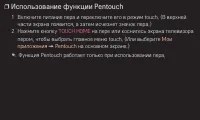
Страница 134 - Использование функции Pentouch; Включите питание пера и переключите его в режим touch. (В верхней
GP4 RUS ❐ Использование функции Pentouch 1 Включите питание пера и переключите его в режим touch. (В верхней части экрана появится, а затем исчезнет значок пера.) 2 Нажмите кнопку TOUCH HOME на пере или коснитесь экрана телевизора пером, чтобы выбрать главное меню touch. (Или выберите Мои приложения...
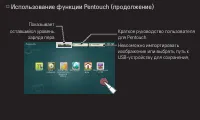
Страница 135 - ❌ Использование функции Pentouch (продолжение)
GP4 RUS ❌ Использование функции Pentouch (продолжение) Pentouch Эскиз Моя галерея Средство просмотра файлов Office Интернет Умный дом Подключение к ПК GUIDE Настройка Показывает оставшийся уровень заряда пера Невозможно импортировать изображение или выбрать путь к USB-устройству для сохранения. Крат...
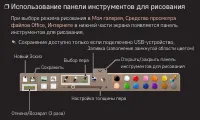
Страница 136 - Использование панели инструментов для рисования; При выборе режима рисования в
GP4 RUS ❐ Использование панели инструментов для рисования При выборе режима рисования в Моя галерея , Средство просмотра файлов Office , Интернете в нижней части экрана появляется панель инструментов для рисования . ✎ Сохранение доступно только если подключено USB-устройство. Сохранить Новый Эскиз О...
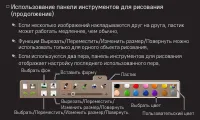
Страница 137 - ❌ Использование панели инструментов для рисования; ✎ Если несколько изображений накладываются друг на друга, ластик
GP4 RUS ❌ Использование панели инструментов для рисования (продолжение) ✎ Если несколько изображений накладываются друг на друга, ластик может работать медленнее, чем обычно. ✎ Функции Вырезать/Переместить/Изменить размер/Повернуть можно использовать только для одного объекта рисования. ✎ Если испол...
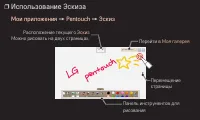
Страница 138 - Использование Эскиза; Мои приложения; Эскиз
GP4 RUS ❐ Использование Эскиза Мои приложения ➙ Pentouch ➙ Эскиз Моя галерея Расположение текущего Эскиз Можно рисовать на двух страницах. Перемещение страницы Панель инструментов для рисования Перейти в Моя галерея
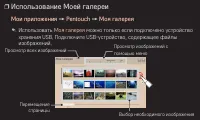
Страница 139 - Использование Моей галереи; ✎ Использовать
GP4 RUS ❐ Использование Моей галереи Мои приложения ➙ Pentouch ➙ Моя галерея ✎ Использовать Моя галерея можно только если подключено устройство хранения USB. Подключите USB-устройство, содержащее файлы изображений. Моя галерея Все Эскиз Интернет Средство просмотра файлов Office Подключение к ПК Выбо...
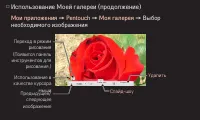
Страница 140 - ❌ Использование Моей галереи (продолжение); Удалить
GP4 RUS ❌ Использование Моей галереи (продолжение) Мои приложения ➙ Pentouch ➙ Моя галерея ➙ Выбор необходимого изображения Слайд-шоу Стереть Предыдущее/ следующее изображение Слайд-шоу Удалить Переход в режим рисования (Появится панель инструментов для рисования.) Использование в качестве курсора м...
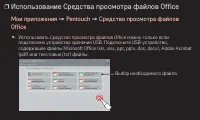
Страница 141 - Использование Cредства просмотра файлов Office; Выбор необходимого файла.
GP4 RUS ❐ Использование Cредства просмотра файлов Office Мои приложения ➙ Pentouch ➙ Средство просмотра файлов Office ✎ Использовать Средство просмотра файлов Office можно только если подключено устройство хранения USB. Подключите USB-устройство, содержащее файлы Microsoft Office (xls, xlsx, ppt, pp...
Страница 142 - ❌ Использование Средство просмотра файлов Office; ✎ При создании изображения на
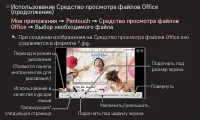
GP4 RUS ❌ Использование Средство просмотра файлов Office (продолжение) Мои приложения ➙ Pentouch ➙ Средство просмотра файлов Office ➙ Выбор необходимого файла ✎ При создании изображения на Средство просмотра файлов Office оно сохраняется в формате *.jpg. Предыдущая/ следующая страница Увеличить/умен...
Страница 143 - ✎ Если файл слишком велик, он может не открыться.
GP4 RUS ✎ Если файл слишком велик, он может не открыться. ✎ Некоторые документы могут отличаться от отображаемых на экране вашего компьютера. ✎ Эта функция может быть недоступна на некоторых языках.
Страница 144 - Использование функции Интернет
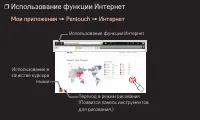
GP4 RUS ❐ Использование функции Интернет Мои приложения ➙ Pentouch ➙ Интернет Переход в режим рисования (Появится панель инструментов для рисования.) Использование в качестве курсора мыши Использование функции Интернет
Страница 145 - Использование функции Подключение к ПК; меню Мои приложения
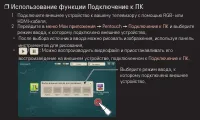
GP4 RUS ❐ Использование функции Подключение к ПК 1 Подключите внешнее устройство к вашему телевизору с помощью RGB- или HDMI-кабеля. 2 Перейдите в меню Мои приложения ➙ Pentouch ➙ Подключение к ПК и выберите режим ввода, к которому подключено внешнее устройство. • После выбора источника ввода можно ...
Страница 146 - проверьте подключение внешнего устройства.
GP4 RUS ✎ Рекомендуемое разрешение компьютера 1920x1080 при 60 Гц. ✎ Если после выбора режима ввода на экране отсутствуют изображения, проверьте подключение внешнего устройства. ✎ При использовании компьютера или ноутбука посредством кабеля HDMI, перед входом в Главное меню необходимо установить имя...
Страница 148 - Использование❐проводной❐мыши❐USB/беспроводной❐; Мышь
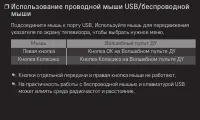
GP4 rus ❐ ❐ Использование❐проводной❐мыши❐USB/беспроводной❐ мыши Подсоедините мышь к порту USB. Используйте мышь для передвижения указателя по экрану телевизора, чтобы выбрать нужное меню. Мышь Волшебный пульт ДУ Левая кнопка Кнопка OK на Волшебном пульте ДУ Кнопка Колесико Кнопка Колесико на Волшебн...
Страница 149 - Использование❐проводной❐клавиатуры❐USB/; клавиатуры во время использования функции поиска и Интернета.
GP4 rus ❐ ❐ Использование❐проводной❐клавиатуры❐USB/ беспроводной❐клавиатуры Подсоедините клавиатуру к порту USB. Текст можно вводить с помощью клавиатуры во время использования функции поиска и Интернета. ✎ На некоторых экранах введение текста невозможно. ✎ Совместимые модели клавиатуры Рекомендуетс...
Страница 150 - Использование❐игрового❐пульта; к порту USB на телевизоре.
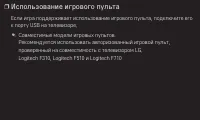
GP4 rus ❐ ❐ Использование❐игрового❐пульта Если игра поддерживает использование игрового пульта, подключите его к порту USB на телевизоре. ✎ Совместимые модели игровых пультов Рекомендуется использовать авторизованный игровой пульт, проверенный на совместимость с телевизором LG.Logitech F310, Logitec...
Страница 151 - Обновление ПО
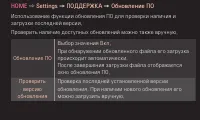
GP4 rus HOME ➾ Settings ➙ ПОДДЕРЖКА ➙ Обновление ПО Использование функции обновления ПО для проверки наличия и загрузки последней версии. Проверить наличие доступных обновлений можно также вручную. Обновление ПО Выбор значения Вкл . При обнаружении обновленного файла его загрузка происходит автомати...
Страница 152 - Найдено
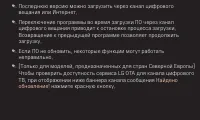
GP4 rus ✎ Последнюю версию можно загрузить через канал цифрового вещания или Интернет. ✎ Переключение программы во время загрузки ПО через канал цифрового вещания приводит к остановке процесса загрузки. Возвращение к предыдущей программе позволяет продолжить загрузку. ✎ Если ПО не обновить, некоторы...
Страница 153 - При возникновении следующих симптомов произведите проверки и; Отображается информация о MUX и сведениях об услугах и т.д. При; Общие
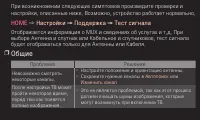
GP4 rus При возникновении следующих симптомов произведите проверки и настройки, описанные ниже. Возможно, устройство работает нормально. HOME ➾ Настройки ➙ Поддержка ➙ Тест сигнала Отображается информация о MUX и сведениях об услугах и т.д. При выборе Антенна и спутник или Кабельное и спутниковое, т...
Страница 154 - Изображения; С помощью графического теста убедитесь, что входной сигнал; • Продолжайте настройку антенны по направлению
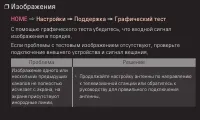
GP4 rus ❐ Изображения HOME ➾ Настройки ➙ Поддержка ➙ Графический тест С помощью графического теста убедитесь, что входной сигнал изображения в порядке.Если проблемы с тестовым изображением отсутствуют, проверьте подключение внешнего устройства и сигнал вещания. Проблема Решение Изображение одного ил...
Страница 155 - • Подобная проблема может возникнуть при
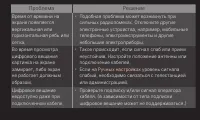
GP4 rus Проблема Решение Время от времени на экране появляется вертикальная или горизонтальная рябь или сетка. • Подобная проблема может возникнуть при сильных радиопомехах. Отключите другие электронные устройства, например, мобильные телефоны, электроинструменты и другие небольшие электроприборы. В...
Страница 156 - • Проверьте технические характеристики кабеля
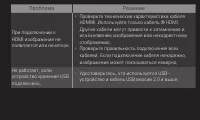
GP4 rus Проблема Решение При подключении к HDMI изображение не появляется или нечеткое. • Проверьте технические характеристики кабеля HDMIⓇ. Используйте только кабель Ⓡ HDMI. Другие кабели могут привести к затемнению и исчезновению изображения или некорректному отображению. • Проверьте правильность ...
Страница 157 - Звук; Запустите звуковой тест, чтобы убедиться, что исходящий звуковой; Звук с ТВ
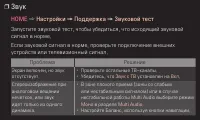
GP4 rus ❐ Звук HOME ➾ Настройки ➙ Поддержка ➙ Звуковой тест Запустите звуковой тест, чтобы убедиться, что исходящий звуковой сигнал в норме.Если звуковой сигнал в норме, проверьте подключение внешних устройств или телевизионный сигнал. Проблема Решение Экран включен, но звук отсутствует. • Проверьте...
Страница 158 - • Если это происходит на отдельном ТВ-канале,
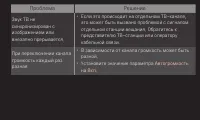
GP4 rus Проблема Решение Звук ТВ не синхронизирован с изображением или внезапно прерывается. • Если это происходит на отдельном ТВ-канале, это может быть вызвано проблемой с сигналом отдельной станции вещания. Обратитесь к представителю ТВ-станции или оператору кабельной связи. При переключении кана...
Страница 159 - • В меню Язык установите
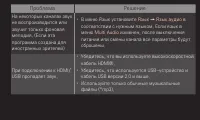
GP4 rus Проблема Решение На некоторых каналах звук не воспроизводится или звучит только фоновая мелодия. (Если эта программа создана для иностранных зрителей) • В меню Язык установите Язык ➙ Язык аудио в соответствии с нужным языком. Если язык в меню Multi Audio изменен, после выключения питания или...
Страница 160 - Проблемы с подключением к ПК
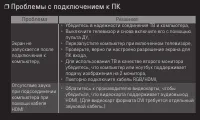
GP4 rus ❐ Проблемы с подключением к ПК Проблема Решение Экран не запускается после подключения к компьютеру. • Убедитесь в надежности соединения ТВ и компьютера. • Выключите телевизор и снова включите его с помощью пульта ДУ. • Перезапустите компьютер при включенном телевизоре. • Проверьте, верно ли...
Страница 161 - Позицию
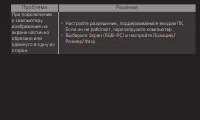
GP4 rus Проблема Решение При подключении к компьютеру изображение на экране частично обрезано или сдвинуто в одну из сторон. • Настройте разрешение, поддерживаемое входом ПК. Если он не работает, перезагрузите компьютер. • Выберите Экран (RGB-PC) и настройте Позицию / Размер / Фазу .
Страница 162 - Проблемы с повторным воспроизведением видео в
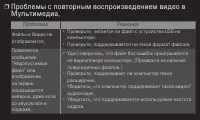
GP4 rus ❐ Проблемы с повторным воспроизведением видео в Мультимедиа. Проблема Решение Файлы в Видео не отображаются. • Проверьте, читается ли файл с устройства USB на компьютере. • Проверьте, поддерживается ли такой формат файлов. Появляется сообщение "Недопустимый файл" или изображение на э...
Страница 163 - • Удостоверьтесь, что файл проигрывается без ошибок
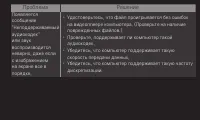
GP4 rus Проблема Решение Появляется сообщение "Неподдерживаемый аудиокодек" или звук воспроизводится неверно, даже если с изображением на экране все в порядке. • Удостоверьтесь, что файл проигрывается без ошибок на видеоплеере компьютера. (Проверьте на наличие поврежденных файлов.) • Проверь...
Страница 165 - Утилизация; • Флуоресцентная лампа, применяемая в этом устройстве, содержит
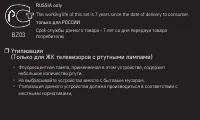
RUSSIA only The working life of this set is 7 years since the date of delivery to consumer. только для РΟССИИ Cpok cлужбы дaннoгo тoвapa - 7 лeт co дня пepeдaуи тoвapa пoтpeбитeлю ❐ Утилизация (Только для ЖК телевизоров с ртутными лампами) • Флуоресцентная лампа, применяемая в этом устройстве, содер...
Страница 166 - Уведомление о соответствии нормам ЕС; Компания LG Electronics настоящим заявляет о том, что
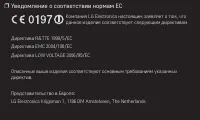
❐ Уведомление о соответствии нормам ЕС Компания LG Electronics настоящим заявляет о том, что данное изделие соответствует следующим директивам. Директива R&TTE 1999/5/EC Директива EMC 2004/108/EC Директива LOW VOLTAGE 2006/95/EC Описанные выше изделия соответствуют основным требованиям указанных...

 LG 19
Инструкция по эксплуатации
LG 19
Инструкция по эксплуатации
 LG 37
Инструкция по эксплуатации
LG 37
Инструкция по эксплуатации
 LG 42
Инструкция по эксплуатации
LG 42
Инструкция по эксплуатации
 LG 19LD355
Инструкция по эксплуатации
LG 19LD355
Инструкция по эксплуатации
 LG 19LE3300
Инструкция по эксплуатации
LG 19LE3300
Инструкция по эксплуатации
 LG 19LE3400
Инструкция по эксплуатации
LG 19LE3400
Инструкция по эксплуатации
 LG 19LS3500
Инструкция по эксплуатации
LG 19LS3500
Инструкция по эксплуатации
 LG 19LV2300
Инструкция по эксплуатации
LG 19LV2300
Инструкция по эксплуатации
 LG 19LV2500
Инструкция по эксплуатации
LG 19LV2500
Инструкция по эксплуатации
 LG 19MN43D-PZ
Инструкция по эксплуатации
LG 19MN43D-PZ
Инструкция по эксплуатации
 LG 22 LS3590
Инструкция по эксплуатации
LG 22 LS3590
Инструкция по эксплуатации
 LG 22LB491U
Инструкция по эксплуатации
LG 22LB491U
Инструкция по эксплуатации
 LG 22LD351
Инструкция по эксплуатации
LG 22LD351
Инструкция по эксплуатации
 LG 22LD355
Инструкция по эксплуатации
LG 22LD355
Инструкция по эксплуатации
 LG 22LE3300
Инструкция по эксплуатации
LG 22LE3300
Инструкция по эксплуатации
 LG 22LE5500
Инструкция по эксплуатации
LG 22LE5500
Инструкция по эксплуатации
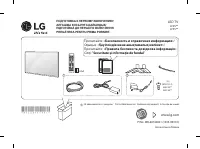 LG 22LF450U
Инструкция по эксплуатации
LG 22LF450U
Инструкция по эксплуатации
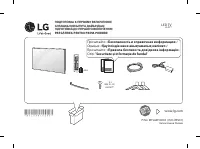 LG 22LF491U
Инструкция по эксплуатации
LG 22LF491U
Инструкция по эксплуатации
 LG 22LG3000
Инструкция по эксплуатации
LG 22LG3000
Инструкция по эксплуатации
 LG 22LK330
Инструкция по эксплуатации
LG 22LK330
Инструкция по эксплуатации