Страница 2 - Прочтите вначале
Прочтите вначале Прежде чем использовать этот документ и сам продукт, обязательно ознакомьтесь со следующими разделами: • Приложение A «Важная информация по технике безопасности» на странице 35 • Руководство по технике безопасности и гарантии • Руководство по установке Первое издание (Декабрь 2018) ...
Страница 3 - Содержание
Содержание Об этой документации . . . . . . . . . iii Глава 1. Знакомство с компьютером . . . . . . . . . . . . . . 1 Вид спереди . . . . . . . . . . . . . . . . . 1Вид основания . . . . . . . . . . . . . . . . 2Влево . . . . . . . . . . . . . . . . . . . 3 Вправо . . . . . . . . . . . . . . . . . ....
Страница 4 - ii
Приложение B. Информация о специальных возможностях и эргономике . . . . . . . . . . . . . . 49 Приложение C. Информация о соответствии . . . . . . . . . . . . . 55 Приложение D. Замечания и товарные знаки . . . . . . . . . . . . 69 ii Руководство пользователя Lenovo Yoga S940-14IWL
Страница 5 - Об этой документации; iii
Об этой документации • Рисунки в этом документе могут отличаться от вашего продукта. • В зависимости от модели компьютера некоторые дополнительные компоненты, функции и программы могут быть недоступны. • В зависимости от версии операционной системы некоторые инструкции пользовательского интерфейса м...
Страница 7 - Глава 1. Знакомство с компьютером; Вид спереди
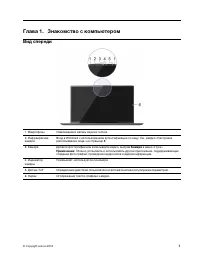
Глава 1. Знакомство с компьютером Вид спереди 1. Микрофоны Улавливание и запись звука и голоса. 2. Инфракрасная камера Вход в Windows с использованием аутентификации по лицу. См. раздел «Настройка распознавания лица» на странице 8. 3. Камера Делайте фотографии или записывайте видео, выбрав Камера в ...
Страница 8 - Вид основания
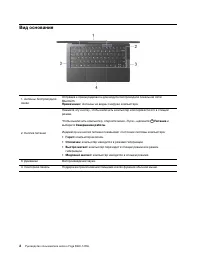
Вид основания 1. Антенны беспроводной связи Отправка и прием радиоволн для модуля беспроводной локальной сети/ Bluetooth. Примечание: Антенны не видны снаружи компьютера. 2. Кнопка питания Нажмите эту кнопку, чтобы включить компьютер или перевести его в спящий режим. Чтобы выключить компьютер, откро...
Страница 9 - Влево
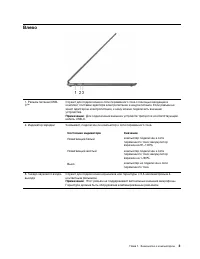
Влево 1. Разъем питания/USB- C ™ Служит для подключения к сети переменного тока с помощью входящих в комплект поставки адаптера электропитания и шнура питания. Если разъем не занят адаптером электропитания, к нему можно подключить внешние устройства. Примечание: Для подключения внешних устройств тре...
Страница 10 - Вправо
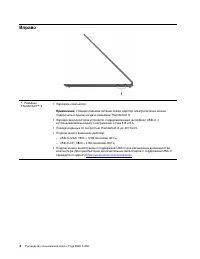
Вправо 1. Разъемы Thunderbolt ™ 3 • Заряжать компьютер. Примечание: Помимо разъема питания слева, адаптер электропитания можно подключить к одному из двух разъемов Thunderbolt 3. • Зарядка аккумуляторов устройств, поддерживающих интерфейс USB-C, с использованием выходного напряжения и тока 5 В и 3 А...
Страница 11 - Вид снизу
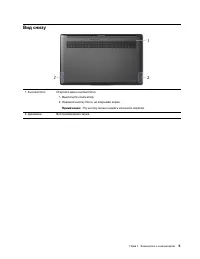
Вид снизу 1. Кнопка Novo Откройте меню кнопки Novo. 1. Выключите компьютер. 2. Нажмите кнопку Novo, не закрывая экран. Примечание: Эту кнопку можно нажать кончиком скрепки. 2. Динамики Воспроизведение звука. Глава 1. Знакомство с компьютером 5
Страница 12 - Функции и спецификации
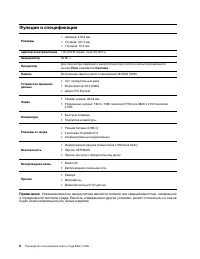
Функции и спецификации Размеры • Ширина: 319,3 мм • Глубина: 197,4 мм • Толщина: 12,2 мм адаптер электропитания 100–240 В перем. тока, 50–60 Гц Аккумулятор 52 Вт·ч Процессор Для просмотра сведений о микропроцессоре своего компьютера щелкните кнопку Пуск и выберите Система . Память Встроенная память ...
Страница 13 - Глава 2. Начало работы с компьютером; Начало работы с Windows 10; Локальные учетные записи; Добавление учетных записей пользователей
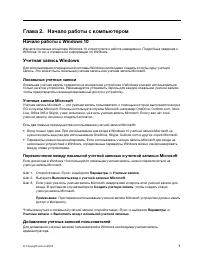
Глава 2. Начало работы с компьютером Начало работы с Windows 10 Изучите основные концепции Windows 10 и приступите к работе немедленно. Подробные сведения о Windows 10 см. в справочной информации по Windows. Учетная запись Windows Для использования операционной системы Windows необходимо создать хот...
Страница 14 - Настройка распознавания лица
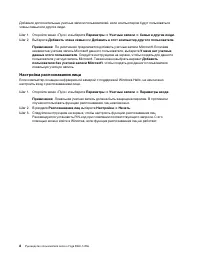
Добавьте дополнительные учетные записи пользователей, если компьютером будут пользоваться члены семьи или другие люди. Шаг 1. Откройте меню «Пуск» и выберите Параметры ➙ Учетные записи ➙ Семья и другие люди . Шаг 2. Выберите Добавить члена семьи или Добавить в этот компьютер другого пользователя . П...
Страница 15 - Рабочий стол Windows; Открытие меню «Пуск»; Пуск; Открытие панели управления; Служебные — Windows
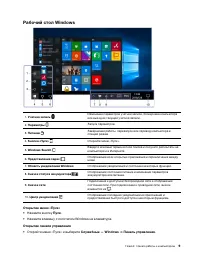
Рабочий стол Windows 1. Учетная запись Изменение параметров учетной записи, блокировка компьютера или выход из текущей учетной записи. 2. Параметры Запуск параметров. 3. Питание Завершение работы, перезапуск или перевод компьютера в спящий режим. 4. Кнопка «Пуск» Откройте меню «Пуск». 5. Windows Sea...
Страница 16 - Подключение к сетям Wi-Fi; Включение и отключение автономного режима; Подключение к внешнему дисплею
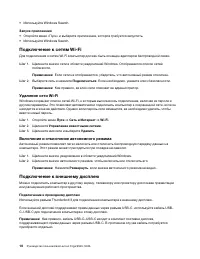
• Используйте Windows Search. Запуск приложения • Откройте меню «Пуск» и выберите приложение, которое требуется запустить. • Используйте Windows Search. Подключение к сетям Wi-Fi Для подключения к сетям Wi-Fi компьютер должен быть оснащен адаптером беспроводной связи. Шаг 1. Щелкните значок сети в о...
Страница 17 - Подключение устройств с поддержкой Bluetooth
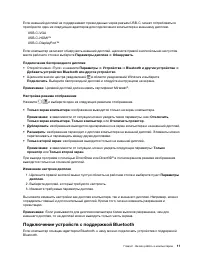
Если внешний дисплей не поддерживает прием данных через разъем USB-C, может потребоваться приобрести один из следующих адаптеров для подключения компьютера к внешнему дисплею. USB-C–VGA USB-C–HDMI ™ USB-C–DisplayPort ™ Если компьютер не может обнаружить внешний дисплей, щелкните правой кнопкой мыши ...
Страница 18 - Наклейка Windows; Использование Lenovo Vantage
Примечание: К устройствам с поддержкой Bluetooth относятся клавиатуры, мыши, наушники и динамики. Шаг 1. Включите Bluetooth на внешнем устройстве и сделайте его видимым для других устройств. Примечание: Подробные инструкции см. в документации к данному внешнему устройству. Шаг 2. Откройте меню «Пуск...
Страница 19 - Быстрые клавиши на клавиатуре
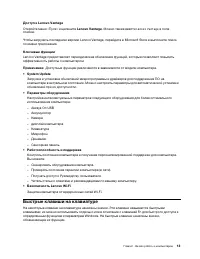
Доступ к Lenovo Vantage Откройте меню «Пуск» и щелкните Lenovo Vantage . Можно также ввести Lenovo Vantage в поле поиска. Чтобы загрузить последнюю версию Lenovo Vantage, перейдите в Microsoft Store и выполните поиск по имени приложения. Ключевые функции Lenovo Vantage предоставляет периодические об...
Страница 20 - Режим быстрых клавиш
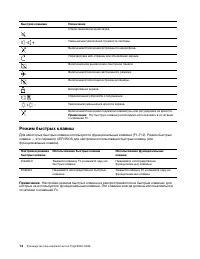
Быстрая клавиша Назначение Отключение/включение звука. Уменьшение/увеличение громкости системы. Включение/отключение встроенного микрофона. Перезагрузка веб-страниц или обновление экрана. Включение или выключение сенсорной панели. Включение/отключение автономного режима. Включение/отключение встроен...
Страница 21 - Глава 3. Подробнее о компьютере; Интеллектуальные функции; Настройка интеллектуальных функций в Lenovo Vantage; Параметры оборудования
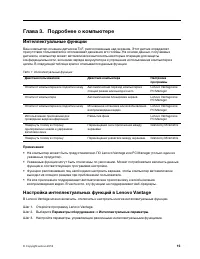
Глава 3. Подробнее о компьютере Интеллектуальные функции Ваш компьютер оснащен датчиком ToF, расположенным над экраном. Этот датчик определяет присутствие пользователя и отслеживает движения его головы. На основе данных, получаемых датчиком, компьютер может автоматически выполнять некоторые операции...
Страница 22 - Закрепление окон и интеллектуальный указатель; Запуск Glance by Mirametrix; Открывать при; Включение и отключение отслеживания взгляда; Приостановить при отключении от
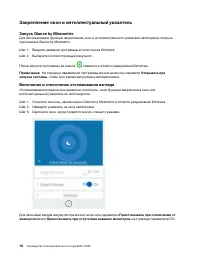
Закрепление окон и интеллектуальный указатель Запуск Glance by Mirametrix Для использования функции закрепления окон и интеллектуального указателя необходимо открыть приложение Glance by Mirametrix. Шаг 1. Введите название программы в поле поиска Windows. Шаг 2. Выберите соответствующий результат. П...
Страница 23 - Использование функции закрепления окон; Расширенный рабочий стол
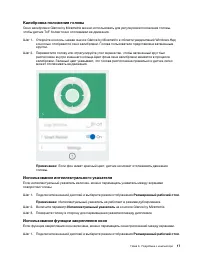
Калибровка положения головы Окно калибровки Glance by Mirametrix можно использовать для регулировки положения головы, чтобы датчик ToF более точно отслеживал ее движения. Шаг 1. Откройте консоль, нажав значок Glance by Mirametrix в области уведомлений Windows.Над консолью отобразится окно калибровки...
Страница 24 - Закрепление окон; Управление питанием
Примечание: Функция закрепления окон не работает в режиме дублирования. Шаг 2. Включите параметр Закрепление окон на консоли Glance by Mirametrix. Шаг 3. Откройте окно приложения и убедитесь, что оно не развернуто и не свернуто. Примечание: Развернутые и свернутые окна не перемещаются. Шаг 4. Удержи...
Страница 25 - Настройка поведения кнопки питания; Управление электропитанием; Настройка плана электропитания; Управление; Установка режима производительности; Fn
Настройка поведения кнопки питания Можно определить действие кнопки питания по своему желанию. Например, при нажатии кнопки питания компьютер может выключаться или переводиться в спящий режим либо режим гибернации. Чтобы изменить действие, выполняемое при нажатии кнопки питания, выполните следующие ...
Страница 27 - Глава 4. Защита компьютера и информации; Использование паролей UEFI/BIOS; Установка пароля администратора; Security; Exit
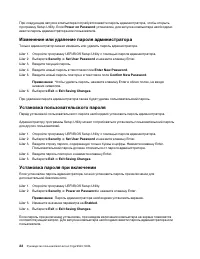
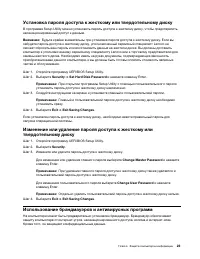
Глава 4. Защита компьютера и информации Использование паролей UEFI/BIOS В этом разделе представлены типы паролей в UEFI (Unified Extensible Firmware Interface) или BIOS (Basic Input/Output System) и сведения об установке, изменении и удалении пароля. Типы паролей В программе UEFI/BIOS Setup Utility ...
Страница 31 - Глава 5. Настройка дополнительных параметров; Меню кнопки Novo
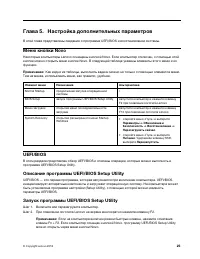
Глава 5. Настройка дополнительных параметров В этой главе представлены сведения о программе UEFI/BIOS и восстановлении системы. Меню кнопки Novo Некоторые компьютеры Lenovo оснащены кнопкой Novo. Если компьютер отключен, с помощью этой кнопки можно открыть меню кнопки Novo. В следующей таблице указа...
Страница 35 - Да; Использование USB-накопителя восстановления; Диагностика
5. Щелкните Да в окне контроля учетных записей пользователей, чтобы разрешить запуск программы Recovery Media Creator. 6. Следуйте инструкциям в окне «Диск восстановления» для создания USB-накопителя восстановления. Использование USB-накопителя восстановления 1. Убедитесь, что компьютер подключен к ...
Страница 37 - Глава 6. Справка и поддержка; Часто задаваемые вопросы
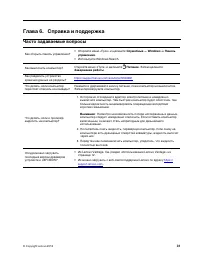
Глава 6. Справка и поддержка Часто задаваемые вопросы Как открыть панель управления? • Откройте меню «Пуск» и щелкните Служебные — Windows ➙ Панель управления . • Используйте Windows Search. Как выключить компьютер? Откройте меню «Пуск» и щелкните Питание . Затем щелкните Завершение работы . Как раз...
Страница 38 - Ресурсы для самостоятельного устранения неполадок
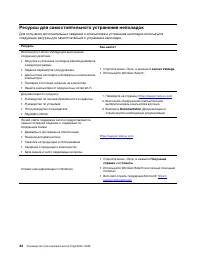
Ресурсы для самостоятельного устранения неполадок Для получения дополнительных сведений о компьютере и устранения неполадок используйте следующие ресурсы для самостоятельного устранения неполадок. Ресурсы Как найти? Используйте Lenovo Vantage для выполнения следующих действий. • Загрузка и установка...
Страница 39 - Телефоны
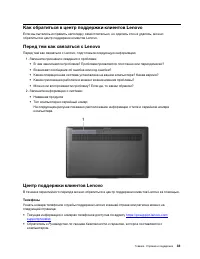
Как обратиться в центр поддержки клиентов Lenovo Если вы пытались исправить неполадку самостоятельно, но сделать это не удалось, можно обратиться в центр поддержки клиентов Lenovo. Перед тем как связаться с Lenovo Перед тем как связаться с Lenovo, подготовьте следующую информацию: 1. Запишите призна...
Страница 40 - Приобретение дополнительных услуг
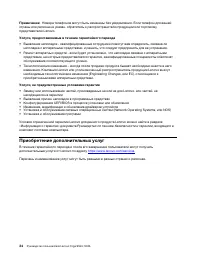
Примечание: Номера телефонов могут быть изменены без уведомления. Если телефон для вашей страны или региона не указан, обратитесь к распространителю продукции или торговому представителю Lenovo. Услуги, предоставляемые в течение гарантийного периода • Выявление неполадок - квалифицированные сотрудни...
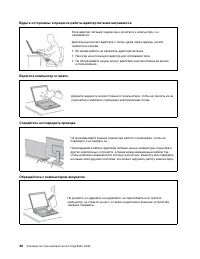
Страница 41 - Замечания по технике безопасности; Важная информация по использованию компьютера; Будьте осторожны: при работе компьютер нагревается.
Приложение A. Важная информация по технике безопасности Замечания по технике безопасности Эта информация поможет вам безопасно пользоваться компьютером. Сохраните всю документацию, поставляемую с вашим компьютером. Информация, содержащаяся в данном документе, не меняет условий вашего договора о прио...
Страница 42 - Будьте осторожны: в процессе работы адаптер питания нагревается.; Берегите компьютер от влаги.
Будьте осторожны: в процессе работы адаптер питания нагревается. Если адаптер питания подключен к розетке и к компьютеру, он нагревается. Длительный контакт адаптера с телом, даже через одежду, может привести к ожогам. • Во время работы не касайтесь адаптера питания. • Никогда не используйте адаптер...
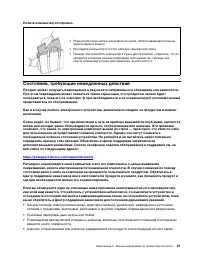
Страница 43 - Носите компьютер осторожно.; Состояния, требующие немедленных действий
Носите компьютер осторожно. • Переносите компьютер в качественной сумке, обеспечивающей должную амортизацию и защиту. • Не кладите компьютер в плотно набитый чемодан или сумку. • Прежде чем поместить компьютер в сумку для переноски, убедитесь, что он находится в режиме сна или гибернации либо выключ...
Страница 44 - Обслуживание и модернизация
• Признаки того, что внутрь компьютера попала жидкость, или на компьютер, на электрический шнур или на адаптер питания упал тяжелый предмет. • На компьютер, электрический шнур или адаптер питания попала вода. • Продукт уронили или повредили каким-то другим образом. • Продукт не работает надлежащим о...
Страница 45 - Шнуры и адаптеры питания; ОПАСНО; Удлинители и связанные устройства
При замене CRU будьте осторожны, чтобы не порезаться об острые карая или углы. В случае травмы немедленно обратитесь за медицинской помощью. Шнуры и адаптеры питания ОПАСНО Пользуйтесь только теми шнурами и адаптерами питания, которые поставляются изготовителем продукта. Шнуры питания должны быть од...
Страница 46 - Электрические вилки и розетки; Заявление в отношении источника питания
Электрические вилки и розетки ОПАСНО Если электрическая розетка, которой вы собираетесь воспользоваться для подключения своего компьютера и периферийных устройств, повреждена или носит следы коррозии, не пользуйтесь ею. Пригласите электрика, чтобы он заменил неисправную розетку. Не гните и не переде...
Страница 48 - Замечание по встроенному аккумулятору; Замечание о плоской круглой литиевой батарейке
Замечание по встроенному аккумулятору ОПАСНО Не пытайтесь извлекать или заменять встроенный аккумулятор. Замена аккумулятора должна выполняться авторизованным центром обслуживания или уполномоченным специалистом Lenovo. Зарядку аккумулятора следует производить строго в соответствии с прилагаемой к н...
Страница 49 - Эмиссия тепла и вентиляция
Нижеследующее заявление относится к пользователям в штате Калифорния, США. Информация относительно перхлоратов для Калифорнии Продукты, укомплектованные плоскими батарейками на основе лития и диоксида марганца, могут содержать перхлораты. Перхлораты могут требовать особого обращения. См. страницу ht...
Страница 51 - Сведения о лазерной безопасности; Замечание о жидкокристаллическом дисплее (ЖКД)
ОПАСНО Во время грозы не заменяйте телефонный кабель и не подсоединяйте или не отсоединяйте его от телефонной розетки. Сведения о лазерной безопасности ОСТОРОЖНО: Если установлены лазерные продукты (CD- или DVD-дисководы, оптоволоконные устройства или передатчики), учтите следующее: • Не снимайте кр...
Страница 52 - Замечание об опасности удушения; Замечания по пластиковым пакетам; Замечание по стеклянным компонентам
Долговременное использование головных телефонов или наушников с высоким уровнем громкости может быть опасно, если выходные параметры телефонов или наушников не соответствуют спецификациям EN 50332-2. Выходной разъем наушников в вашем компьютере соответствует спецификации EN 50332-2, подпункт 7. В со...
Страница 53 - Условия эксплуатации; Температура; Относительная влажность; Очистка и обслуживание; Основные рекомендации по обслуживанию
Если вы работаете с дополнительными устройствами или с CRU либо выполняете какие-либо операции внутри компьютера, принимайте приводимые ниже меры предосторожности, чтобы избежать повреждений, вызываемых статическим электричеством: • Постарайтесь меньше двигаться. При движении вокруг вас образуется п...
Страница 54 - Очистка компьютера; Чистка клавиатуры
• Держите упаковочные материалы в недоступном для детей месте, поскольку, играя с пластиковым пакетом, ребенок может натянуть его себе на голову и задохнуться. • Не подносите к компьютеру магниты, включенные мобильные телефоны, электрические приборы и динамики (ближе, чем на 13 см). • Не подвергайте...
Страница 55 - Информация о специальных возможностях
Приложение B. Информация о специальных возможностях и эргономике В этой главе содержатся сведения о специальных возможностях компьютера и эргономике. Информация о специальных возможностях Для Lenovo очень важно расширить возможности доступа к информации и технологии для людей с нарушениями слуха, зр...
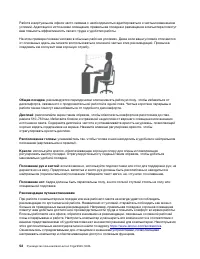
Страница 57 - Эргономичность работы
Чтобы настроить разрешение экрана, выполните следующие действия. 1. Щелкните правой кнопкой мыши в пустой области рабочего стола и выберите Параметры дисплея ➙ Дисплей . 2. Следуйте инструкциям на экране. Примечание: При очень низком разрешении экрана некоторые элементы могут не помещаться на экране...
Страница 59 - Вопросы относительно зрения
Вопросы относительно зрения Дисплеи ноутбуков соответствуют высочайшим стандартам. Они обеспечивают ясное и качественное изображение на больших и ярких экранах — четкое, но не напрягающее глаза. Разумеется, глаза устают от любой напряженной и непрерывной зрительной деятельности. Если у вас устают гл...
Страница 61 - Приложение C. Информация о соответствии; Заявление о соответствии радиочастот; Бразилия; Advertencia
Приложение C. Информация о соответствии В этой главе содержится нормативная информация, информация по экологической безопасности, а также сведения о RoHS и ENERGY STAR для продуктов Lenovo. Заявление о соответствии радиочастот Модели компьютеров, оборудованные беспроводными средствами связи, соответ...
Страница 62 - Информация об экологической безопасности стран и регионов
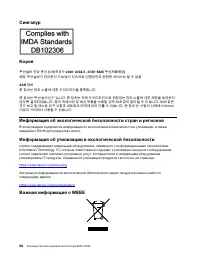
Сингапур Корея 무선설비 전파 혼신 ( 사용주파수 2400 ∼ 2483.5 , 5725 ∼ 5825 무선제품해당 ) 해당 무선설비가 전파혼신 가능성이 있으므로 인명안전과 관련된 서비스는 할 수 없음 SAR 정보 본 장치는 전파 노출에 대한 가이드라인을 충족합니다 . 본 장치는 무선 송수신기 입니다 . 본 장치는 국제 가이드라인으로 권장되는 전파 노출에 대한 제한을 초과하지 않도록 설계되었습니다 . 장치 액세서리 및 최신 부품을 사용할 경우 SAR 값이 달라질 수 있 습니다 . SAR 값은 국가 보고 및 테스트 요구 사항과...
Страница 63 - Информация о WEEE для Венгрии; Заявления об утилизации для Японии; Collecting and recycling a disused Lenovo computer or monitor
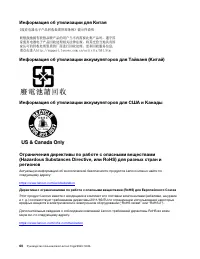
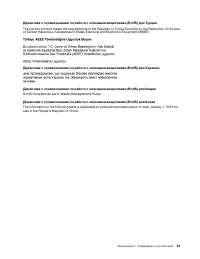
Метка WEEE на продуктах Lenovo используется в странах, где действуют нормы WEEE и нормы утилизации электронных отходов (например, европейская директива по утилизации электрического и электронного оборудования (WEEE), правила по утилизации электрического и электронного оборудования (E-Waste Managemen...
Страница 65 - Информация об утилизации аккумуляторов для Европейского союза; Утилизация аккумуляторов из продуктов Lenovo
Информация об утилизации аккумуляторов для Европейского союза Примечание: эта отметка относится только к странам на территории Европейского союза (ЕС). Аккумуляторы и их упаковка маркируются в соответствии с Европейской директивой 2006/66/EC в отношении батарей и аккумуляторов и их утилизации. Дирек...
Страница 69 - Замечания об электромагнитном излучении
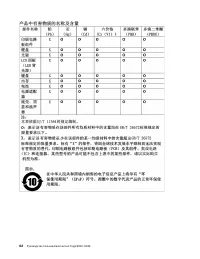
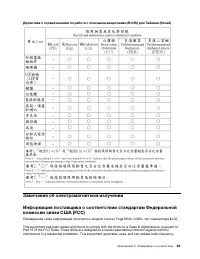
Директива с ограничениями по работе с опасными веществами (RoHS) для Тайваня (Китай) Замечания об электромагнитном излучении Информация поставщика о соответствии стандартам Федеральной комиссии связи США (FCC) Приведенная ниже информация относится к модели Lenovo Yoga S940–14IWL, тип компьютера 81Q7...
Страница 70 - Соответствие директиве по электромагнитной совместимости
energy and, if not installed and used in accordance with the instructions, may cause harmful interference to radio communications. However, there is no guarantee that interference will not occur in a particular installation. If this equipment does cause harmful interference to radio or television re...
Страница 75 - Приложение D. Замечания и товарные знаки; Замечания
Приложение D. Замечания и товарные знаки Замечания Lenovo может предоставлять продукты, услуги и компоненты, описанные в данной публикации, не во всех странах. Сведения о продуктах и услугах, доступных в настоящее время в вашей стране, можно получить в местном представительстве Lenovo. Ссылки на про...
Страница 76 - Товарные знаки
Любые ссылки в данной информации на веб-сайты, не принадлежащие Lenovo, приводятся только для удобства и никоим образом не означают поддержки Lenovo этих веб-сайтов. Материалы на этих веб-сайтах не входят в число материалов по данному продукту Lenovo, и всю ответственность за использование этих веб-...







 Lenovo 3
Инструкция по эксплуатации
Lenovo 3
Инструкция по эксплуатации
 Lenovo 1 14ADA05
Инструкция по эксплуатации
Lenovo 1 14ADA05
Инструкция по эксплуатации
 Lenovo 1 14IGL05
Инструкция по эксплуатации
Lenovo 1 14IGL05
Инструкция по эксплуатации
 Lenovo 100S Chromebook-11IBY
Инструкция по эксплуатации
Lenovo 100S Chromebook-11IBY
Инструкция по эксплуатации
 Lenovo 11ADA05
Инструкция по эксплуатации
Lenovo 11ADA05
Инструкция по эксплуатации
 Lenovo 13 20WJ0020
Инструкция по эксплуатации
Lenovo 13 20WJ0020
Инструкция по эксплуатации
 Lenovo 13s G2 ITL
Инструкция по эксплуатации
Lenovo 13s G2 ITL
Инструкция по эксплуатации
 Lenovo 13s G3 ACN
Инструкция по эксплуатации
Lenovo 13s G3 ACN
Инструкция по эксплуатации
 Lenovo 14ADA05
Инструкция по эксплуатации
Lenovo 14ADA05
Инструкция по эксплуатации
 Lenovo 14IGL05
Инструкция по эксплуатации
Lenovo 14IGL05
Инструкция по эксплуатации
 Lenovo 14s Yoga ITL
Инструкция по эксплуатации
Lenovo 14s Yoga ITL
Инструкция по эксплуатации
 Lenovo 14W
Инструкция по эксплуатации
Lenovo 14W
Инструкция по эксплуатации
 Lenovo 15 G2
Инструкция по эксплуатации
Lenovo 15 G2
Инструкция по эксплуатации
 Lenovo 15 G3 ACL
Инструкция по эксплуатации
Lenovo 15 G3 ACL
Инструкция по эксплуатации
 Lenovo 15p IMH
Инструкция по эксплуатации
Lenovo 15p IMH
Инструкция по эксплуатации
 Lenovo 17ADA05
Инструкция по эксплуатации
Lenovo 17ADA05
Инструкция по эксплуатации
 Lenovo 17ITL6
Инструкция по эксплуатации
Lenovo 17ITL6
Инструкция по эксплуатации
 Lenovo 3 15ADA05
Инструкция по эксплуатации
Lenovo 3 15ADA05
Инструкция по эксплуатации
 Lenovo 3 15ARH05
Инструкция по эксплуатации
Lenovo 3 15ARH05
Инструкция по эксплуатации
 Lenovo 3 15IGL05
Инструкция по эксплуатации
Lenovo 3 15IGL05
Инструкция по эксплуатации