Lenovo ThinkCentre M70e - инструкции и руководства
Системный блок Lenovo ThinkCentre M70e - инструкции пользователя по применению, эксплуатации и установке на русском языке читайте онлайн в формате pdf
Инструкции:
Инструкция по эксплуатации Lenovo ThinkCentre M70e
Краткое содержание
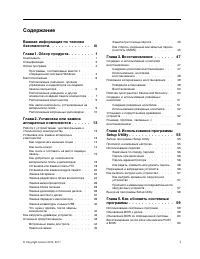
Содержание Важная информация по техникебезопасности. . . . . . . . . . . . . iii Глава 1. Обзор продукта . . . . . . . . 1 Компоненты . . . . . . . . . . . . . . . . 1 Спецификации . . . . . . . . . . . . . . . 3 Обзор программ . . . . . . . . . . . . . . 4 Программы, поставляемые вместе соперационн...
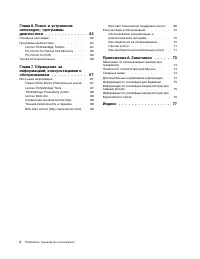
Глава 6. Поиск и устранениенеполадок; программыдиагностики . . . . . . . . . . . . . 63 Основные неполадки. . . . . . . . . . . . 63 Программы диагностики . . . . . . . . . . 64 Lenovo ThinkVantage Toolbox . . . . . . . 64 PC-Doctor for Rescue and Recovery . . . . 65 PC-Doctor for DOS . . . . . . . ...
Важная информация по технике безопасности ОСТОРОЖНО:Перед тем, как использовать сведения, приведенные в этом руководстве, обязательнопрочитайте всю информацию по технике безопасности при работе с этим продуктом. См.сведения в этом разделе и сведения по технике безопасности в документе ThinkCentre: р...
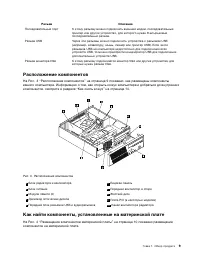
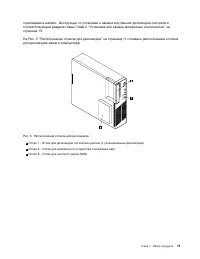
Глава 1. Обзор продукта В этой главе описаны компоненты компьютера, спецификации, заранее установленные программы,расположение разъемов и компонентов материнской платы и расположение встроенных дисководов. Глава состоит из перечисленных ниже разделов. • “Компоненты” на странице 1: В этом разделе пре...
• Датчик установленного кожуха (называемый также 'датчик вмешательства') (в некоторых моделях) • Возможность разрешения и запрещения устройств SATA • Возможность разрешения и запрещения последовательного порта • Возможность разрешения и запрещения разъемов USB • Клавиатура с устройством распознавани...
Хранение в оригинальной упаковке: от -40°C до 60°C При хранении без упаковки: от -10 до 60°C • Относительная влажность: Включенный компьютер: 20% - 80% (без конденсации) Выключенный компьютер: 20% - 90% (без конденсации) • Высота: Включенный компьютер: -15,2 - 3 048 м Выключенный компьютер: -15,2 - ...
Fingerprint Software При помощи встроенного устройства распознавания отпечатков пальцев, которым оснащенынекоторые клавиатуры, и программы Fingerprint Software вы можете зарегистрировать отпечатоквашего пальца и связать его с паролем Windows. В результате вместо пароля будет использоватьсяаутентифик...
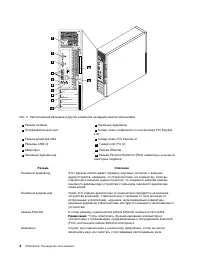
Разъем Описание Последовательный порт К этому разъему можно подключить внешний модем, последовательныйпринтер или другое устройство, для которого нужен 9-штырьковыйпоследовательный разъем. Разъем USB Через эти разъемы можно подключить устройства с разъемом USB(например, клавиатуру, мышь, сканер или ...
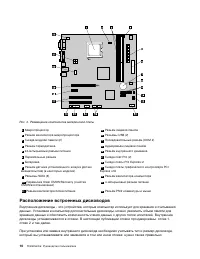
Рис. 4. Размещение компонентов материнской платы 1 Микропроцессор 12 Разъем лицевой панели 2 Разъем вентилятора микропроцессора 13 Разъемы USB (2) 3 Гнезда модулей памяти (2) 14 Последовательный разъем (COM 2) 4 Разъем термодатчика 15 Аудиоразъем лицевой панели 5 24-Штырьковый разъем питания 16 Разъ...
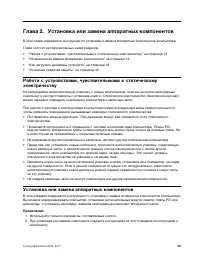
Глава 2. Установка или замена аппаратных компонентов В этой главе содержатся инструкции по установке и замене аппаратных компонентов компьютера. Глава состоит из перечисленных ниже разделов. • “Работа с устройствами, чувствительными к статическому электричеству” на странице 13 • “Установка или замен...
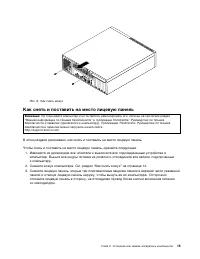
Рис. 6. Как снять кожух Как снять и поставить на место лицевую панель Внимание: Не открывайте компьютер и не пытайтесь ремонтировать его, если вы не прочитали раздел “Важная информация по технике безопасности” в публикации ThinkCentre: Руководство по технике безопасности и гарантии (прилагается к ко...
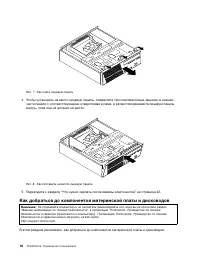
Рис. 7. Как снять лицевую панель 4. Чтобы установить на место лицевую панель, совместите три пластмассовые защелки в нижней части панели с соответствующими отверстиями в раме, а затем поворачивайте лицевую панельвнутрь, пока она не встанет на место. Рис. 8. Как поставить на место лицевую панель 5. П...
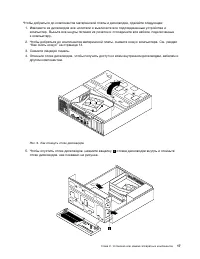
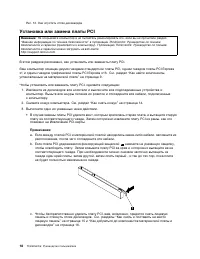
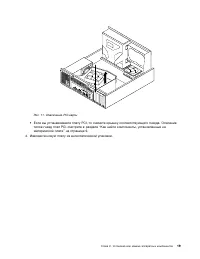
Рис. 10. Как опустить отсек дисководов Установка или замена платы PCI Внимание: Не открывайте компьютер и не пытайтесь ремонтировать его, если вы не прочитали раздел “Важная информация по технике безопасности” в публикации ThinkCentre: Руководство по технике безопасности и гарантии (прилагается к ко...
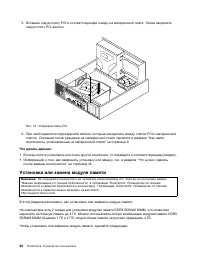
5. Вставьте новую плату PCI в соответствующее гнездо на материнской плате. Затем закрепите новую плату PCI винтом. Рис. 12. Установка платы PCI 6. При необходимости подсоедините кабели, которые находились между платой PCI и материнской платой. Описание типов разъемов на материнской плате смотрите в ...
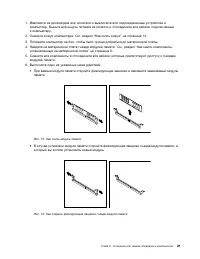
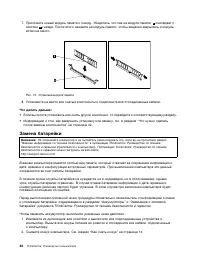
7. Приложите новый модуль памяти к гнезду. Убедитесь, что паз на модуле памяти 1 совпадает с ключом 2 гнезда. После этого нажмите на модуль памяти, чтобы защелки закрылись и модуль встал на место. Рис. 15. Установка модуля памяти 8. Установите на место все снятые компоненты и подключите все отсоедин...
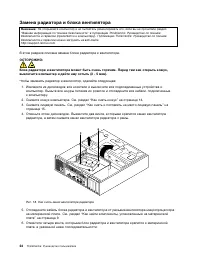
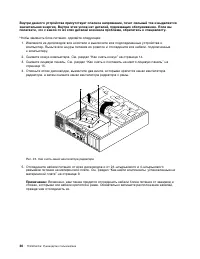
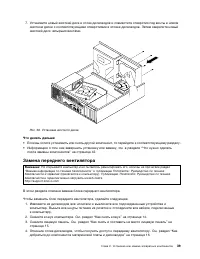
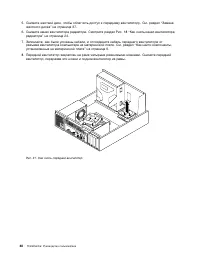
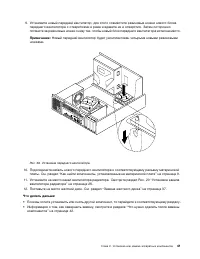
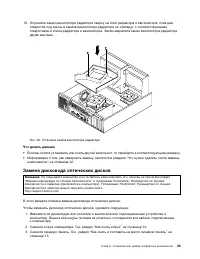
Замена радиатора и блока вентилятора Внимание: Не открывайте компьютер и не пытайтесь ремонтировать его, если вы не прочитали раздел “Важная информация по технике безопасности” в публикации ThinkCentre: Руководство по технике безопасности и гарантии (прилагается к компьютеру). Публикацию ThinkCentre...
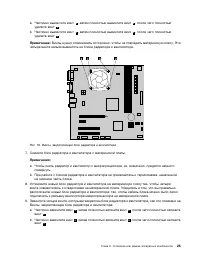
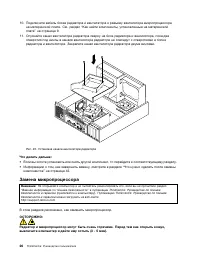
10. Подключите кабель блока радиатора и вентилятора к разъему вентилятора микропроцессора на материнской плате. См. раздел “Как найти компоненты, установленные на материнскойплате” на странице 9. 11. Опускайте канал вентилятора радиатора сверху на блок радиатора и вентилятора, пока два отверстия под...
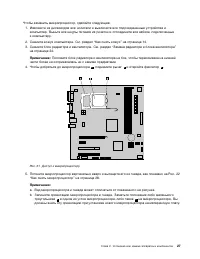
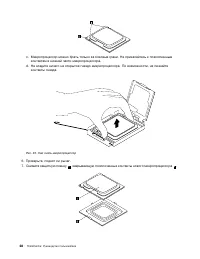
8. Возьмите микропроцессор за грани и совместите пазы на микропроцессоре с выступами на гнезде микропроцессора или совместите маленький треугольник в одном из угловмикропроцессора со скошенным углом гнезда микропроцессора. 9. Установите микропроцессор в гнездо микропроцессора на материнской плате. 1...
10. Опускайте канал вентилятора радиатора сверху на блок радиатора и вентилятора, пока два отверстия под винты в канале вентилятора радиатора не совпадут с соответствующимиотверстиями в блоке радиатора и вентилятора. Затем закрепите канал вентилятора радиаторадвумя винтами. Рис. 26. Установка канала...
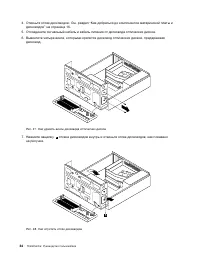
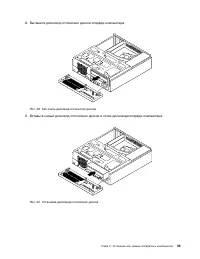
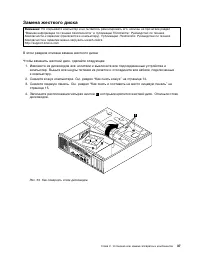
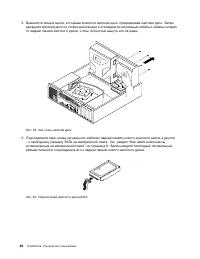
Замена жесткого диска Внимание: Не открывайте компьютер и не пытайтесь ремонтировать его, если вы не прочитали раздел “Важная информация по технике безопасности” в публикации ThinkCentre: Руководство по технике безопасности и гарантии (прилагается к компьютеру). Публикацию ThinkCentre: Руководство п...
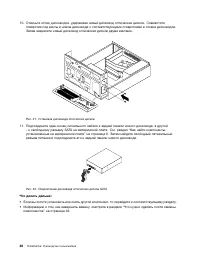
7. Установите новый жесткий диск в отсек дисководов и совместите отверстия под винты в новом жестком диске с соответствующими отверстиями в отсеке дисководов. Затем закрепите новыйжесткий диск четырьмя винтами. Рис. 36. Установка жесткого диска Что делать дальше: • Если вы хотите установить или снят...
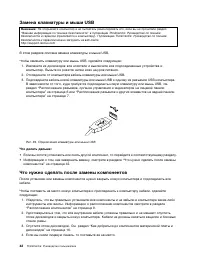
Замена клавиатуры и мыши USB Внимание: Не открывайте компьютер и не пытайтесь ремонтировать его, если вы не прочитали раздел “Важная информация по технике безопасности” в публикации ThinkCentre: Руководство по технике безопасности и гарантии (прилагается к компьютеру). Публикацию ThinkCentre: Руково...
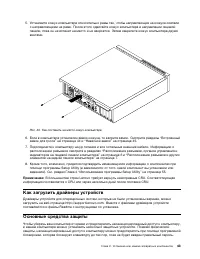
5. Установите кожух компьютера относительно рамы так, чтобы направляющие на кожухе совпали с направляющими на раме. После этого сдвигайте кожух компьютера в направлении лицевойпанели, пока он не встанет на место и не закроется. Затем закрепите кожух компьютера двумявинтами. Рис. 40. Как поставить на...
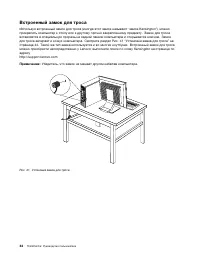
Встроенный замок для троса Используя встроенный замок для троса (иногда этот замок называют 'замок Kensington'), можноприкрепить компьютер к столу или к другому прочно закрепленному предмету. Замок для тросавставляется в специальную прорезь на задней панели компьютера и открывается ключом. Замокдля ...
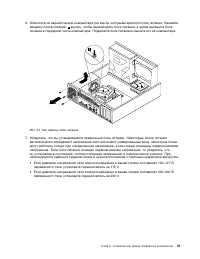
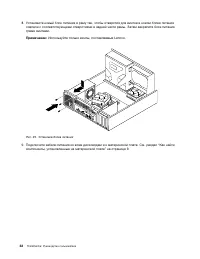
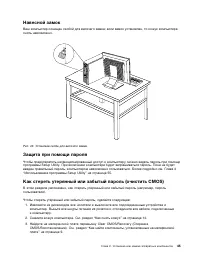
Навесной замок Ваш компьютер оснащен скобой для висячего замка; если замок установлен, то кожух компьютераснять невозможно. Рис. 42. Установка скобы для висячего замка Защита при помощи пароля Чтобы предотвратить несанкционированный доступ к компьютеру, можно задать пароль при помощипрограммы Setup ...
Глава 3. Восстановление В этой главе описаны методы восстановления, предлагаемые Lenovo. Глава состоит из перечисленных ниже разделов. • “Создание и использование носителей восстановления” на странице 47 • “Резервное копирование и восстановление” на странице 49 • “Рабочее пространство Rescue and Rec...
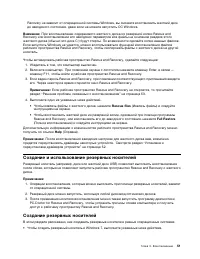
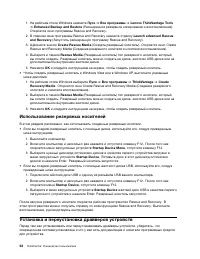
• Чтобы создать диски Product Recovery в Windows Vista, нажмите Пуск ➙ Все программы ➙ ThinkVantage ➙ Create Product Recovery Media (Создать носитель восстановления продукта) . После этого следуйте инструкциям на экране. • Чтобы создать диски Product Recovery в Windows XP, выберите Пуск ➙ Все програ...
Recovery не зависит от операционной системы Windows, вы сможете восстановить жесткий дискдо заводского состояния, даже если не можете запустить ОС Windows. Внимание: При восстановлении содержимого жесткого диска из резервной копии Rescue and Recovery или восстановлении его заводских параметров все ф...
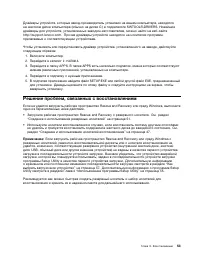
Драйверы устройств, которые завод-производитель установил на вашем компьютере, находятсяна жестком диске компьютера (обычно на диске C:) в подкаталоге SWTOOLS\DRIVERS. Новейшиедрайверы для устройств, установленных заводом-изготовителем, можно найти на веб-сайтеhttp://support.lenovo.com. Прочие драйв...
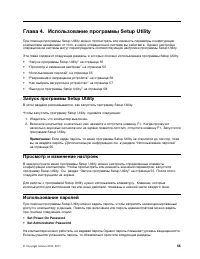
Глава 4. Использование программы Setup Utility При помощи программы Setup Utility можно просмотреть или изменить параметры конфигурациикомпьютера независимо от того, в какой операционной системе вы работаете. Однако настройкиоперационной системы могут переопределять соответствующие настройки програм...
SATA Controller Если для этой опции задано Disabled , все устройства, подключенные к разъемам SATA (например, жесткие диски или дисковод оптических дисков),отключены и не отображаются в меню конфигурации системы. USB Setup При помощи этой опции можно сконфигурировать разъемы USB. Чтобы разрешить или...
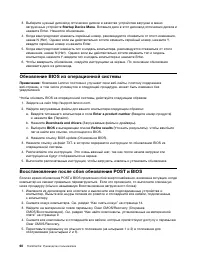
Чтобы просмотреть или изменить и сохранить последовательность загрузочных устройств, сделайтеследующее: 1. Запустите программу Setup Utility. См. раздел “Запуск программы Setup Utility” на странице 55. 2. Выберите Startup ➙ Primary Boot Sequence . Ознакомьтесь с информацией в правой части экрана. 3....
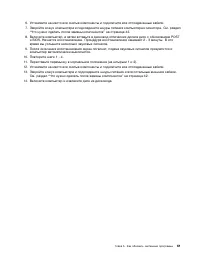
Глава 5. Как обновить системные программы В этой главе рассказано, как обновить POST и BIOS и что делать в случае сбоя обновления POST иBIOS. Глава состоит из перечисленных ниже разделов. • “Использование системных программ” на странице 59 • “Обновление BIOS с диска” на странице 59 • “Обновление BIO...
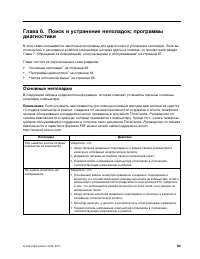
Глава 6. Поиск и устранение неполадок; программыдиагностики В этой главе описываются некоторые программы для диагностики и устранения неполадок. Если выстолкнулись с неполадкой в работе компьютера, которая здесь не описана, то просмотрите разделГлава 7 “Обращение за информацией, консультациями и обс...
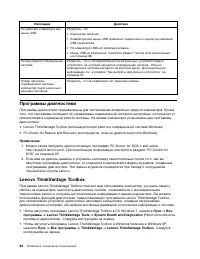
Неполадка Действие Не работает клавиатура илимышь USB. Убедитесь, что: • Компьютер включен. • Клавиатура или мышь USB правильно подключены к одному из разъемов USB компьютера. • На клавиатуре USB нет залипших клавиш. • Мышь USB не загрязнена. Смотрите раздел “Чистка оптической мыши” на странице 66. ...
Дополнительную информацию о том, как запустить программу Lenovo ThinkVantage Toolbox, см. всправочном разделе программы Lenovo ThinkVantage Toolbox. PC-Doctor for Rescue and Recovery Программа PC-Doctor for Rescue and Recovery является частью рабочего пространства Rescue andRecovery на вашем компьют...
2. Включите компьютер и несколько раз нажмите и отпустите клавишу F12. После того как откроется меню загрузочных устройств Startup Device Menu , отпустите клавишу F12. 3. Вставьте диагностический диск в дисковод для оптических дисков. 4. Выберите в качестве устройства загрузки дисковод оптических ди...
Глава 7. Обращение за информацией, консультациями иобслуживанием В этой главе содержится информация о поддержке, обслуживании и технической помощи дляпродукции Lenovo. Глава состоит из перечисленных ниже разделов. • “Источники информации” на странице 67 • “Консультации и обслуживание” на странице 70...
поддержки Lenovo:http://support.lenovo.com Прежде чем воспользоваться информацией, содержащейся в настоящем руководстве, и изделием,к которому она относится, обязательно ознакомьтесь с документом ThinkCentre: Руководство по технике безопасности и гарантии и Приложение A “Замечания” на странице 73. В...
Консультации и обслуживание В этом разделе рассказано, как получить консультации и обслуживание. Использование документации и диагностических программ Если вы столкнетесь с неполадками, то просмотрите раздел Глава 6 “Поиск и устранение неполадок;программы диагностики” на странице 63. Информацию о до...
поддержки); кроме того, список телефонов включен в публикацию ThinkCentre: Руководство по технике безопасности и гарантии , которая прилагается к компьютеру. Примечание: Номера телефонов центров обслуживания и поддержки могут быть изменены без уведомления. Если в списке нет телефона для вашей страны...
Приложение A. Замечания Lenovo может предоставлять продукты, услуги и компоненты, описанные в данной публикации, нево всех странах. Сведения о продуктах и услугах, доступных в настоящее время в вашей стране,можно получить в местном представительстве Lenovo. Ссылки на продукты, программы или услугиLe...
средах, могут заметно отличаться от приведенных. Некоторые измерения могли быть выполненыв разрабатываемых системах, и нет никакой гарантии, что в общедоступных системах результатыэтих измерений будут такими же. Кроме того, результаты некоторых измерений были полученыэкстраполяцией. Реальные результ...
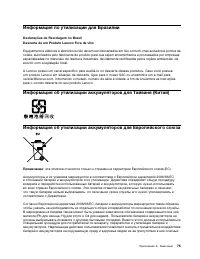
Информация по утилизации для Бразилии Declarações de Reciclagem no Brasil Descarte de um Produto Lenovo Fora de Uso Equipamentos elétricos e eletrônicos não devem ser descartados em lixo comum, mas enviados à pontos decoleta, autorizados pelo fabricante do produto para que sejam encaminhados e proce...
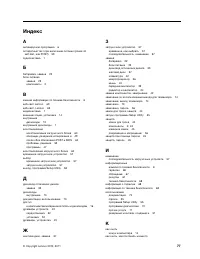
Индекс А антивирусная программа 6 аппаратный тест при включении питания (power-on self-test, или POST) 59 аудиосистема 1 Б батарейка, замена 22 блок питания замена 29 компоненты 2 В важная информация по технике безопасности iii веб-сайт Lenovo 69 веб-сайт, Lenovo 69 видеосистема 1 внешние опции, уст...
Lenovo Системные блоки Инструкции
-
Lenovo 3000 H Series
Инструкция по эксплуатации
-

Lenovo Desktop TC M720q (10T8S27R00)
Инструкция по эксплуатации
-

Lenovo Desktop TC M720t (10SRS0P200)
Инструкция по эксплуатации
-
Lenovo Erazer X510
Инструкция по эксплуатации
-
Lenovo H3 Series
Инструкция по эксплуатации
-
Lenovo H4 Series
Инструкция по эксплуатации
-
Lenovo H405
Инструкция по эксплуатации
-
Lenovo H50-50 Desktop
Инструкция по эксплуатации
-
Lenovo IdeaCentre 3 07ADA05
Инструкция по эксплуатации
-
Lenovo IdeaCentre 3 07IMB05
Инструкция по эксплуатации
-
Lenovo IdeaCentre 5 14ACN6
Инструкция по эксплуатации
-
Lenovo IdeaCentre 5 14IMB05
Инструкция по эксплуатации
-
Lenovo IdeaCentre A Series
Инструкция по эксплуатации
-
Lenovo IdeaCentre C5 14IMB05
Инструкция по эксплуатации
-
Lenovo IdeaCentre G5 14IMB05
Инструкция по эксплуатации
-
Lenovo Ideacentre G5 14IMB05 (90N900E5UL)
Инструкция по эксплуатации
-
Lenovo IdeaCentre Gaming 5 14IOB6
Инструкция по эксплуатации
-
Lenovo IdeaCentre K3 Series
Инструкция по эксплуатации
-
Lenovo IdeaCentre K320
Инструкция по эксплуатации
-
Lenovo IdeaCentre Mini 5 01IMH05
Инструкция по эксплуатации