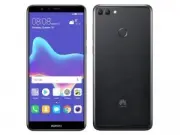
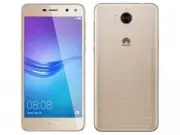
Huawei Y6 II - инструкции и руководства
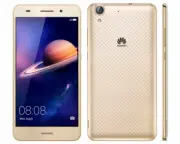
Мобильный телефон Huawei Y6 II - инструкции пользователя по применению, эксплуатации и установке на русском языке читайте онлайн в формате pdf
Инструкции:
Инструкция Huawei Y6 II
Краткое содержание
i i i Содержание Режим Идеальное селфи 67 Съемка при заблокированном телефоне 68 Серийная съемка 68 Съемка по голосовой команде 69 Запуск камеры из приложения Галерея 69 Автофокус в движении 70 Аудиозаметки 71 Режим HDR 71 Режим Свет 71 Панорамная съемка 75 Добавление водяного знака 76 Видеозапись 7...
v Содержание Повышение точности определения местоположения 124 Настройки экрана 124 Настройки звука 125 Изменение способа разблокировки экрана 125 Движения и панель навигации 126 Режим полета 127 Кнопка управления 128 Настройка PI N- кода SI M- карты 129 Настройка аккаунта 129 Настройка времени и да...
Новые функции 1 Новые функции Запись с экрана Используйте функцию записи с экрана , чтобы объяснить родным , как пользоваться телефоном , или поделиться чем - то интересным с друзьями . Перед началом записи с экрана убедитесь , что телефон разблокирован . Запуск записи Одновременно нажмите на кнопку...
Базовая настройка телефона 2 Базовая настройка телефона Зарядка телефона Телефон оснащен мощной батареей и технологией энергосбережения . В данном разделе приведена информация о продлении времени работы батареи . Батарея • Батарею можно заряжать множество раз , но у всех батарей ограниченный срок сл...
Начало использования и предварительная настройка 8 Начало использования и предварительная настройка Первая настройка Перед первым использованием телефона убедитесь , что S I M - карта в нем установлена корректно . Информацию о подготовке телефона к работе см . в Кратком руководстве пользователя . На...
Включение и выключение SIM-карты Выбор слота для SIM-карты 4G/3G Выбор SIM-карты по умолчанию для передачи данных Выбор SIM-карты для выполнения вызовов Выбор режима отображения SIM-карты на экране вызова Начало использования и предварительная настройка 9 • Выключив SI M- карту , Вы не сможете выпол...
Установка приложений 12 Установка приложений Установка приложений с карты m i c r o S D C охраните установочный пакет на карту m i c r o S D , чтобы использовать его на других телефонах . Установочные пакеты , загруженные из неизвестных источников , могут содержать вирусы и вредоносное ПО . Будьте о...
Начало работы 13 Начало работы Блокировка и разблокировка экрана Блокировка экрана • Нажмите на кнопку питания , чтобы заблокировать экран вручную . • Если устройство не используется в течение определенного времени , экран блокируется автоматически для снижения энергопотребления и предотвращения слу...
Просмотр, добавление или удаление изображений из обложек журнала Значки приложений Начало работы 14 Проведите вверх в нижней части экрана блокировки , чтобы открыть опции разблокировки Журнал . Добавление обложек в список просмотра : Нажмите > Подписки , чтобы добавить избранные обложки в список ...
Начало работы 17 Рабочий экран Знакомство с рабочим экраном На рабочем экране расположены Ваши любимые виджеты и значки всех приложений . В отличие от традиционного списка приложений , такая форма отображения предоставляет более удобный и прямой доступ к приложениям . Кнопки виртуальной панели навиг...
Начало работы 23 Съемка скриншота нажатием на значок Откройте панель уведомлений , нажмите на вкладке Значки , чтобы сделать снимок всего экрана . По умолчанию снимки экрана сохраняются в папке Скриншоты в приложении Галерея . Уведомления Индикатор состояния Индикатор состояния отображает статус уст...
Начало работы 27 Открытие панели уведомлений • Нажмите Опции отображения > Умный выбор . При открытии панели уведомлений : если есть новые уведомления , будет отображаться вкладка уведомлений , если нет , будет отображаться вкладка значков . • Нажмите Опции отображения > Уведомления слева , зн...
Начало работы 32 3 На вкладке Обои или Живые обои выберите изображение , затем , следуя инструкциям на экране , установите его как обои . Включите переключатель Встряхнуть для смены . Каждый раз , когда Вы будете встряхивать телефон , обои будут изменяться . Включите переключатель Произвольная смена...
Ввод цифр и символов Ввод запятой Нажмите и удерживайте, чтобы открыть меню опций Ввод пробелаНажмите и удерживайте, чтобы выбрать другой метод ввода Удаление символов Переключение в режим голосового ввода Переключение между прописными и строчными буквами Ввод точкиНажмите и удерживайте, чтобы ввест...
Советы 34 Советы Громкий режим Во время разговора несколько раз нажмите на кнопку увеличения громкости , чтобы увеличить громкость выше обычного максимального уровня . Поиск настроек Используйте эту функцию для поиска настроек в приложении Настройки . Откройте приложение Настройки , затем коснитесь ...
Вызовы и контакты 42 Вызовы и контакты Выполнение вызовов Умный набор На клавиатуре набора номера введите имя , инициалы или номер контакта . На экране появятся контакты , в номерах телефонов которых содержатся вводимые цифры . 1 Откройте приложение Телефон . 2 На клавиатуре набора номера введите им...
Вызовы и контакты 45 • Нажмите , чтобы ответить на вызов . • Нажмите , чтобы отклонить вызов . • Нажмите на значок , чтобы отклонить вызов и отправить вызывающему абоненту SMS - сообщение . • Нажмите , чтобы настроить напоминание о необходимости перезвонить . Выключение звука разговора Выполнение ко...
Вызовы и контакты 48 Добавление номера из списка вызовов Выберите номер из списка вызовов и сохраните его в списке контактов . 1 Откройте приложение Телефон . 2 В списке вызовов нажмите на значок рядом с номером , который хотите добавить , и выполните следующие действия : • Нажмите , чтобы создать н...
Вызовы и контакты 50 3 Нажмите Приоритетные события > Белый список вызовов и сообщений > , чтобы добавить контакты в белый список . Когда режим Не беспокоить включен , телефон будет звонить или вибрировать при получении вызовов или сообщений от выбранных контактов . Телефон не будет звонить ил...
Вызовы и контакты 51 внутренней памяти устройства . Максимальное число контактов , которое можно сохранить на SI M- карте , зависит от объема памяти S I M - карты . 1 Откройте приложение Контакты . 2 Нажмите . Нажмите Создать новый контакт , чтобы создать новый контакт . 3 Выберите место сохранения ...
Вызовы и контакты 52 2 Нажмите > Импорт / экспорт > Импорт с другого телефона . 3 Выберите Поддерживает Bl uetooth и нажмите Далее . 4 Включите B l u et oo t h на устройстве , с которого хотите импортировать контакты , и настройте видимость этого устройства для других B l u et o o t h - устрой...
Сообщения и электронная почта 58 Сообщения и электронная почта Отправка сообщений Придайте особый шарм Вашим сообщениям : добавьте в них смайлики , изображения , видео , музыку , записи и другой контент . 1 Откройте приложение Сообщения . 2 В списке цепочек сообщений нажмите . 3 Нажмите на поле полу...
Переключение аккаунта или папки Создание эл. письма Поиск Изменение настроек эл. почты Сообщения и электронная почта 62 Чтобы добавить другие аккаунты нажмите > Настройки > Добавить аккаунт в папке Входящие . Добавление аккаунта E x c h a n g e Ex c ha ng e — это система обмена электронной кор...
Сообщения и электронная почта 63 4 Введите одного или нескольких получателей . Чтобы отправить копию или скрытую копию эл . письма нескольким получателям , нажмите Копия / СК : . 5 Введите тему и текст письма . Нажмите , чтобы прикрепить файл . 6 Нажмите . Ivanovа.Anna@huawei.com Получатель Текст пи...
Камера и галерея 65 Камера и галерея Экран камеры Откройте приложение Камера для доступа к экрану камеры . Переключениережимоввспышки Просмотр фото и видео Проведите влево или вправо для перек лючения режима съемки Применение фильтров Съемка фото Переключение между основной и фронтальной камерами До...
Камера и галерея 70 2 Перейдите на вкладку Фото , проведите пальцем вниз , чтобы открыть экран камеры в полуэкранном режиме . Проведите вниз еще раз , чтобы включить камеру . Не все функции камеры доступны в полуэкранном режиме . 3 Выберите режим съемки . Более подробную информацию см . в разделе Ре...
Камера и галерея 74 Звезды Камера телефона позволяет снимать движение звезд по ночному небосклону . • Используйте штатив для фиксации камеры . • Выберите место вдали от светового загрязнения и с хорошим видом на ночное небо . Лучше всего для Вашей цели подойдет чистое небо . 1 Используйте штатив для...
Камера и галерея 75 Панорамная съемка Панорамная съемка Используйте режим панорамной съемки для съемки широкоформатных фотографий . 1 Выберите подходящее место , держите телефон ровно во время съемки . • Делайте снимок на открытой местности , избегайте черно - белого фона . • Снимайте на расстоянии ...
Камера и галерея 77 5 Нажмите , чтобы сделать фото . Видеозапись 1 Откройте приложение Камера . 2 Проведите влево или вправо и выберите Видео . 3 Нажмите , чтобы начать запись видео . 4 Нажмите на экран , чтобы сфокусироваться на объекте или области во время видеозаписи . Нажмите , чтобы приостанови...
Доступ в Интернет 97 1 Установите B l u et o o t h - соединение между Вашим устройством и подключаемым устройством , убедитесь , что они сопряжены . Более подробную информацию см . в разделе Включение Bl u et oo t h и сопряжение с другим устройством . 2 Откройте Настройки . 3 Нажмите Ещё > Режим ...
Дополнительные настройки Восстановление резервной копии данных Резервное копирование данных Резервное копирование и восстановление 1 01 Резервное копирование и восстановление Резервное копирование и восстановление данных с помощью приложения Резервные копии Создание резервных копий позволяет предотв...
Резервное копирование и восстановление 1 02 4 Нажмите Резерв - ние . По умолчанию резервные файлы сохраняются в папке Huawei Backup в приложении Файлы . Восстановление данных из памяти устройства 1 Откройте приложение Резервные копии . 2 Нажмите Восстановить > Восстановить из внутренней памяти &g...
Управление файлами 1 04 Управление файлами Просмотр файлов Просмотр файлов по категориям Откройте вкладку Категории в приложении Файлы . Здесь файлы автоматически распределяются по разным категориям . Быстрый поиск файлов Используйте функцию поиска для быстрого определения места размещения нужного ф...
Управление энергопотреблением 1 10 3 Переключайтесь между вкладками Установленные и Системные , чтобы настроить права доступа в Интернет для отдельных приложений . Нажмите , чтобы настроить доступ в Интернет в роуминге для отдельных приложений . Если отключить доступ в Интернет для приложения , при ...
Инструменты 1 13 Инструменты Календарь Календарь помогает Вам всегда держать руку на пульсе . Можно настроить отображение государственных праздников . Если в списке контактов сохранена информация о днях рождения контактов , в календаре будут автоматически созданы уведомления обо всех днях рождения ....
Инструменты 1 15 Часы В приложении Часы можно не только настраивать будильники , но и просматривать мировое время , информацию о праздниках в других странах , а также использовать секундомер и таймер . Будильники Откройте Часы . На вкладке Будильник можно : • Добавление будильника : Нажмите и настро...
Текущий часовой пояс Домашний часовой пояс Инструменты 1 17 Когда домашний часовой пояс и местное время совпадают , отображаются только одни часы . Секундомер 1 Откройте Часы . 2 В разделе Секундомер нажмите , чтобы начать отсчет времени . В процессе отсчета времени нажимайте , чтобы отсчитывать отр...
Инструменты 1 18 чтобы приостановить отсчет . Погода В приложении Погода можно посмотреть текущую информацию о погоде и прогноз погоды на несколько дней в Вашем регионе и в других уголках мира . Просмотр информации о погоде Откройте Погода . Можно настроить следующие жесты : • Просмотр подробной инф...
Инструменты 1 19 2 Проведите пальцем влево или вправо и выберите город , информацию о погоде в котором хотите обновить . 3 Проведите вниз в верхней части экрана , чтобы обновить информацию о погоде вручную . Добавление и удаление городов В приложении Погода можно добавить несколько городов , чтобы в...
Инструменты 1 20 Создание заметки 1 Откройте Заметки . 2 Нажмите , введите текст заметки , затем нажмите , чтобы сохранить ее . Съемка фото Сохранение заметки Изменение заметки Закрытие заметки Вставка изображения из галереи Добавление маркера Сохраненную заметку можно отправить , удалить или добави...
Инструменты 1 21 Запись аудио 1 Откройте Диктофон . 2 Нажмите , чтобы начать запись . Для обеспечения хорошего качества записи разместите телефон на плоской поверхности и не закрывайте его микрофон . 3 Во время записи нажмите , чтобы приостановить запись , нажмите , чтобы добавить тег . 4 Чтобы оста...
Настройки 1 23 Настройки Данные о местоположении Доступ к данным о местоположении позволяет определенным приложениям ( например , Погода и Камера ) и навигационным службам собирать и использовать геоданные . Описанные функции зависят от Вашего оператора . 1 Откройте Настройки . 2 Нажмите Расширенные...
Настройки 1 26 2 Нажмите Блокировка экрана и пароли > Пароль > Графический ключ . 3 Соедините минимум четыре точки , чтобы начертить графический ключ , и отпустите палец . Начертите графический ключ еще раз , чтобы подтвердить его . 4 Введите резервный PI N- код , содержащий минимум 4 цифры . ...
Специальные возможности 1 32 Специальные возможности О специальных возможностях Вашего телефона Специальные возможности облегчают слабослышащим и слабовидящим пользователям работу с телефоном . Функция T a l k B a c k Включение и выключение T a l k B a c k T a l k B a c k — это специальная функция ,...
Дополнительная информация 1 37 Дополнительная информация Справочная информация Прочтите краткое руководство пользователя , входящее в комплект поставки телефона . Откройте приложение Hi Care , чтобы прочесть руководство пользователя , узнать подробнее о службах H u a w e i или связаться с центром по...
Huawei Мобильные телефоны Инструкции
-
Huawei P smart
Инструкция
-
Huawei P10 Lite
Инструкция
-
Huawei P10
Инструкция
-
Huawei Nova 2i
Инструкция
-
Huawei Nova
Инструкция
-
Huawei GR3
Инструкция
-
Huawei G7
Инструкция
-
Huawei G620s
Инструкция
-
Huawei Y9 2018
Инструкция
-
Huawei Y5 2017
Инструкция
-
Huawei Y5C
Инструкция
-
Huawei Y5 II
Инструкция
-
Huawei P40 lite E
Инструкция
-
Huawei Mate 40 Pro
Инструкция
-
Huawei P40 Pro+
Инструкция
-
Huawei Nova 9
Инструкция