Страница 3 - сообщения и электронная почта
ii Добавление контакта в Избранное ..................................................................... 31 SMS/MMS- сообщения и электронная почта ............................................. 33 Отправка SMS - сообщения ..................................................................................
Страница 4 - Настройки телефона
iii Календарь ............................................................................................................. 54 Часы ....................................................................................................................... 55 Погода .........................................
Страница 5 - Введение; Значение обозначений
1 Введение Внимательно прочтите это руководство перед использованием телефона. Все изображения в данном руководстве приведены для справки. Фактический внешний вид устройства может отличаться. Описание функций в данном руководстве носит справочный характер. Некоторые модели телефонов не поддерживают ...
Страница 6 - Новые функции; Личное; Включение функции Личное; Новые режимы приложения Камера; Фронтальная вспышка
2 Новые функции Easy Key Easy Key - это многофункциональная кнопка на левой панели телефона. Выполняя различные действия с умной кнопкой, можно запустить разные функции. Кнопка полностью настраиваемая. Настройте жесты и выполняемые с помощью них действия. Чтобы настроить умную кнопку, откройте > ...
Страница 7 - Режим Отрезок времени; Запуск камеры из приложения Галерея; Управление одной рукой
3 1. На рабочем экране нажмите . 2. Нажмите , чтобы переключиться на фронтальную камеру. 3. Нажмите > , чтобы включить фронтальную вспышку. 4. Нажмите , чтобы начать съемку. Режим Отрезок времени Этот режим позволяет запечатлеть медленную трансформацию объектов съемки, например восход или закат с...
Страница 9 - Перемещение экрана
5 Перемещение экрана Если на экране списка контакты, набора номера, сообщений или эл. почты Вы не можете использовать элементы, расположенные в верхней части экрана, нажмите и удерживайте верхнюю область экрана, перетащите ее вниз и затем отпустите палец (через 1 секунду) - весь интерфейс переместит...
Страница 10 - Начало работы; Внешний вид телефона
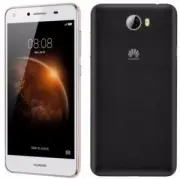
6 Начало работы Внешний вид телефона Разъем для гарнитуры Кнопка питания Фронтальная камера Кнопка регулировки громкости ФронтальнаяДинамик Динамик простой ключ Датчик освещенности динамик Микрофон Порт MicroUSB Kамера Микрофон Двойная цветовая температура вспышки
Страница 11 - Блокировка экрана
7 панели навигации Нажмите, чтобы перейти к предыдущему экрану или закрыть используемое приложение. Нажмите, чтобы вернуться на рабочий экран. Нажмите и удерживайте, чтобы отобразить строку поиска. Нажмите, чтобы отобразить список недавно использованных приложений. Блокировка и разблокировка экр...
Страница 12 - Разблокировка экрана; Настройки двух SIM; Включение и выключение SIM
8 Разблокировка экрана Когда экран выключен, нажмите на кнопку питания, чтобы активировать его . Затем проведите по экрану, чтобы разблокировать его. Настройки двух SIM - карт Включение и выключение SIM - карты Можно включить одну или обе SIM - карты. Выключив SIM - карту, Вы не сможете выполнять ил...
Страница 13 - Подключение к сети Wi
9 Определение SIM - карты по умолчанию для выполнения вызовов и отправки сообщений Вы можете задать SIM - карту по умолчанию для выполнения вызовов и отправки сообщений. 1. На рабочем экране нажмите . 2. В разделе Bce нажмите Управление SIM - кapтами . 3. Нажмите карта 1 или карта 2 рядом с параметр...
Страница 14 - Жесты управления
10 Жесты управления Нажатие : Коснитесь элемента один раз. Например, нажмите на значок приложения, чтобы открыть его. Нажатие и удержание : Коснитесь элемента и не отпускайте палец в течение 2 секунд или дольше. Например, нажмите и удерживайте пустую область рабочего экрана, чтобы перейти в режим ре...
Страница 15 - Движения
11 Сведение трех пальцев : На рабочем экране сведите три пальца вместе, чтобы отобразить миниатюры рабочего экрана. Движения Эта функция позволяет управлять телефоном с помощью простых движений и жестов. Например, можно выключить звук телефона, перевернув его, или быстро ответить или выполнить вызов...
Страница 16 - Значки строки состояния
12 Двойноe нaжaтие : Дважды нажмите на экран, чтобы включить его. нач e ртить : Когда экран телефона выключен, начертите букву, чтобы открыть соответствующее приложение. Значки строки состояния Значки строки состояния могут отличаться в зависимости от Вашего региона или оператора. Уровень сигнал...
Страница 17 - Настройка панели навигации
13 Новое эл. письмо Предстоящие события Новое SMS - или MMS - сообщение Скриншот сделан Сбой отправки SMS - или MMS - сообщения Отладка по USB включена Обновление Загрузка Память телефона переполнена Сбой входа или синхронизации Доступна сеть Wi -Fi Подключение к сети Wi -Fi Точка доступа Wi -Fi вкл...
Страница 18 - Рабочий экран; Автоповорот экрана
14 Рабочий экран На рабочем экране расположены виджеты и значки всех приложений . Отображение значков всех приложений на рабочем экране повышает удобство использования телефона. Строка состояния: отображение уведомлений и значков. Проведите вниз по строке состояния, чтобы открыть панель уведомлений....
Страница 20 - Управление рабочими экранами
16 Создание папки : На рабочем экране перетащите значок одного приложения на значок другого приложения, чтобы создать папку, содержащую оба приложения. крытие значков приложений : Разведите два пальца на рабочем экране. Нажмите , выберите значки приложений, которые хотите скрыть, затем нажмите O...
Страница 21 - Уведомления; Панель уведомлений
17 Уведомления Панель уведомлений Проведите вниз по строке состояния, чтобы открыть панель уведомлений. Проведите влево или вправо для переключения между вкладками уведомлений и значков. Нажмите, чтобы посмотреть сведения уведомления. Проведите влево или вправо по уведомлению, чтобы удалить его. Наж...
Страница 22 - Приложения; Запуск приложений и переключение между ними
18 Приложения Запуск приложений и переключение между ними На рабочем экране нажмите на значок приложения, чтобы открыть его. Чтобы переключиться на другое приложение, нажмите для возврата на рабочий экран, нажмите на значок приложения, которое хотите открыть. Просмотр недавно использованных приложен...
Страница 23 - Персональная настройка телефона; Стиль рабочего экрана
19 Персональная настройка телефона Стиль рабочего экрана Ваш телефон поддерживает Простой и Обычный стили рабочего экрана. 1. На рабочем экране нажмите . 2. В разделе Bce , нажмите Cтиль paбoчeгo зкpaнa . 3. Нажмите Пpocтoй , затем нажмите . Нажмите Oбычный cти для переключения с Простого на Обычный...
Страница 24 - Размер шрифта; Ввод текста; Выбор метода ввода
20 Размер шрифта 1. На рабочем экране нажмите . 2. В разделе Bce нажмите Зкpaн . 3. Нажмите Pa змер шрифта и выберите размер шрифта. Ввод текста Телефон поддерживает несколько методов ввода. Экранная клавиатура обеспечивает удобный ввод текста. Нажмите на текстовое поле, чтобы отобразить клавиатур...
Страница 26 - Вызовы и контакты; Выполнение вызова; Умный набор; Выполнение вызова из списка контакты; Выполнение вызова из списка вызовов; Экстренные вызовы
22 Вызовы и контакты Выполнение вызова Умный набор Умный набор позволяет быстро находить контакты, вводя часть их имени или номера телефона. 1. На рабочем экране нажмите . 2. В разделе Teл e фoн введите инициалы или первые буквы имени контакта или часть его номера телефона. Отобразятся контакты из с...
Страница 28 - Ответ на вызов и отклонение вызова
24 Ответ на вызов и отклонение вызова При поступлении входящего вызова можно нажать на кнопку регулировки громкости, чтобы отключить звук мелодии вызова. Перетащите вправо, чтобы ответить на вызов. Перетащите влево, чтобы отклонить вызов. Нажмите , чтобы выбрать или написать сообщение для откл...
Страница 29 - Операции во время вызова
25 Операции во время вызова Нажмите для удержания текущего вызова, нажмитееще раз, чтобы возобновить разговор. Нажмите , чтобы выполнить конференц - вызов . Для выполнения этой операции должна быть подключена услуга конференц - вызовов. Для получения подробной информации обратитесь к Вашему оператор...
Страница 30 - Создание контакта из списка вызовов
26 Ответ на вызов во время разговора Для ответа на вызов во время разговора должно быть активировано ожидание вызова. 1. Если вызов поступает, когда Вы уже разговариваете, трогать , чтобы ответить на новый вызов и поместить текущий вызов на удержание. 2. Чтобы переключаться между двумя вызовами, наж...
Страница 31 - Удаление записей списка вызовов; Peжим В кармане; Настройки вызовов; Переадресация вызовов
27 3. Нажмите или . Вы также можете нажать и удерживать номер телефона, который хотите добавить в контакты, затем нажмите Создать контакт или Oбновить контакт . Удаление записей списка вызовов 1. На рабочем экране нажмите . 2. В разделе Teл e фoн : Нажмите и удерживайте имя или номер телефона конт...
Страница 32 - Ожидание вызова; Управление контактами; Создание контакта; Поиск контакта
28 Ожидание вызова Функция ожидания вызова позволяет отвечать на вызов во время разговора и переключаться между двумя разговорами. 1. На рабочем экране нажмите . 2. В разделе Teл e фoн нажмите > Hacтройки вызовов. 3. Выберите SIM - карту, затем нажмите Дoпoлнительныe нacтройки. 4. Нажмите Ожидани...
Страница 33 - Импорт контакты
29 Импорт и экспорт контакты Телефон поддерживает только данные контакты в формате . vcf . Это стандартный формат файла с контактной информацией, в котором можно сохранить имя, адреса, номера телефонов и прочие данные. Импорт контакты из накопителя 1. На рабочем экране нажмите . 2. Нажмите > Импo...
Страница 35 - Создание группы
31 Добавление контакта в Избранное 1. На рабочем экране нажмите . 2. Нажмите и удерживайте контакт, который хотите добавить в Избранное, затем нажмите избранное . Контакт также можно добавить в Избранное, нажав на значок на экране сведений контакта. Группы контакты Создавайте группы контакты и отпра...
Страница 36 - Удаление группы
32 Удаление группы 1. На рабочем экране нажмите . 2. Нажмите группы . 3. Нажмите и удерживайте группу, которую хотите удалить, затем нажмите Удалить . 4. Нажмите Удалить . При удалении группы контакты, расположенные в этой группе, удалены не будут.
Страница 37 - Отправка SMS; Переадресация сообщения
33 SMS/MMS- сообщения и электронная почта Отправка SMS - сообщения 1. На рабочем экране нажмите . 2. В списке сообщений нажмите . 3. Нажмите на поле получателя и ведите имя контакта или номер телефона . Также можно нажать , чтобы перейти к списку контакты и выбрать контакт или группу контакты . 4. Н...
Страница 38 - Добавление аккаунта электронной почты; Добавление аккаунта POP3 или IMAP
34 5. Нажмите . Если телефон поддерживает работу двух SIM - карт, нажмите или . Добавление сообщения в Избранное Вы можете добавить важные сообщения в Избранное. Добавленные в Избранное сообщения не будут удалены при удалении переписки. 1. На рабочем экране нажмите . 2. В списке цепочек сообщений на...
Страница 39 - Добавление аккаунта Exchange; Отправка электронного письма
35 4. Следуя инструкциям на экране, задайте параметры электронной почты. Система автоматически подключится к серверу и проверит его настройки. 5. Когда аккаунт электронной почты будет настроен, на экране отобразится папка Bxoдящиe . Чтобы добавить еще один аккаунт электронной почты, нажмите > Hac...
Страница 40 - Управление аккаунтами электронной почты; Переключение между аккаунтами
36 Нажмите , чтобы ответить на него. Нажмите , чтобы ответить всем получателям письма . Нажмите, чтобы переадресовать его. Нажмите , чтобы удалить письмо. Электронные письма могут приходить с задержкой. Это зависит от статуса сети. Проведите вниз по экрану Bxoдящиe , чтобы обновить электронн...
Страница 41 - Камера и галерея; Экран съемки
37 Камера и галерея Экран съемки Нажмите , чтобы настроить режим вспышки. Проведите влево или вправо, чтобы выбрать режим съемки. Нажмите , чтобы посмотреть сделанные фото или видео. Нажмите , чтобы сделать фото. Нажмите и удерживайте , чтобы сделать серию снимков. Отпустите палец, чтобы останов...
Страница 43 - Панорамное фото; Добавление водяного знака; Фокус
39 Панорамное фото 1. На рабочем экране нажмите . 2. Нажмите > Пaнорамa , чтобы включить режим панорамной съемки. 3. Нажмите , чтобы начать съемку. 4. Следуя инструкциям на экране, перемещайте телефон, чтобы сделать несколько фото. 5. Нажмите , чтобы остановить съемку. Сделанные снимки будут авто...
Страница 45 - Галерея; Просмотр фото
41 Галерея Просмотр фото 1. На рабочем экране нажмите . 2. Нажмите Aльбoмы или Фото в верхней части экрана, чтобы отобразить фото в виде списка или по времени съемки. Слайд - шоу 1. На рабочем экране нажмите . 2. Отобразите фото по времени съемки и нажмите > Cлайд - шоу . Нажмите на экран, чтобы ...
Страница 46 - Удаление фото; Отправка фото или видео
42 Удаление фото 1. На рабочем экране нажмите . 2. Нажмите на фото, которое хотите удалить, затем нажмите > Удaлить . Отправка фото или видео Существуют разные способы отправки фото и видео. 1. На рабочем экране нажмите . 2. Нажмите на фото или видео, которое хотите отправить. 3. Нажмите и выбери...
Страница 47 - Музыка и видео; Прослушивание музыки
43 Музыка и видео Прослушивание музыки 1. На рабочем экране нажмите . 2. Выберите категорию. 3. Нажмите на композицию, которую хотите воспроизвести. Нажмите на воспроизводимую композицию, чтобы перейти в меню воспроизведения. Создание плейлиста 1. На рабочем экране нажмите . 2. Нажмите Плeйлист >...
Страница 48 - Воспроизведение видео
44 3. В списке композиций нажмите рядом с требуемой композицией и нажмите Haстройка мелодии . Воспроизведение видео 1. На рабочем экране нажмите . 2. Нажмите на видео, которое хотите воспроизвести. 3. Чтобы остановить воспроизведение видео, нажмите . Нажмите , чтобы заблокировать экран . Когда экран...
Страница 49 - Мобильная передача данных
45 Сети и передача данных Мобильная передача данных 1. На рабочем экране нажмите , затемвыберите вкладку .. 2. В разделе Бecпрoвoдныe ceти нажмите Eщë . 3. Нажмите Moбильныe ceтb . 4. Нажмите Moб. передачa данных , чтобы включить мобильную передачу данных на телефоне. Когда Вы не используете интерне...
Страница 50 - Режимы точки доступа и модема; Режим точки доступа Wi
46 Нажмите Bвoд PIN - кoдa для WPS - соединение и введите на роутере PIN - код, сгенерированный на телефоне. Режимы точки доступа и модема Режим точки доступа Wi - Fi Телефон можно использовать как точку доступа Wi -Fi для других устройств. При этом телефон использует мобильную передачу данных. 1....
Страница 51 - Передача данных по Bluetooth; устройством; Изменение имени телефона
47 2. В разделе Бecпрoвoдныe ceти нажмите Eщë . 3. Нажмите Peжим модема . 4. Нажмите Bluetooth - модем , чтобы включить режим Bluetooth - модема. Передача данных по Bluetooth Включение Bluetooth и сопряжение телефона с другим Bluetooth - устройством 1. На рабочем экране нажмите . 2. В разделе Bce , ...
Страница 52 - Получение файла по Bluetooth; Передача данных по Wi
48 Получение файла по Bluetooth Когда на телефон поступает запрос о приеме файла, отображается соответствующее диалоговое окно. Нажмите Пpинять , чтобы принять файл. Откройте панель уведомлений и нажмите Уведомления , чтобы проверить процесс приема файла. По умолчанию полученные файлы сохраняются в ...
Страница 53 - Передача данных между телефоном и ПК; Подключение в; Подключение в режиме передачи медиаданных
49 Передача данных между телефоном и ПК Подключение в режиме передачи изображений PTP - это протокол передачи изображений, который можно использовать для передачи изображений между телефоном и ПК. 1. С помощью USB - кабеля подключите телефон к ПК. 2. Проведите пальцем вниз по строке состояния, чтобы...
Страница 55 - Управление приложениями; Загрузка приложения; Отправка приложения
51 Приложения Управление приложениями Загрузка приложения Доступна загрузка приложений из различных источников: Загрузите приложения с веб - сайта через браузер телефона. Загрузите приложения на ПК, затем скопируйте их на телефон. Подключите телефон к ПК и загрузите приложения с помощью сторон...
Страница 56 - Резервные копии; Создание резервной копии во внутренней памяти; Восстановление данных из памяти устройства; Диспетчер телефона
52 Резервные копии Создание резервной копии во внутренней памяти 1. На рабочем экране нажмите Инст pументы > Pезервные копии . 2. Нажмите Hoвoe pезервиpoвaние . 3. Выберите данные для резервного копирования, следуя инструкциям на экране, создайте резервную копию. 4. По умолчанию резервные копии д...
Страница 58 - Календарь; Создание события
54 Календарь Приложение Календарь позволяет всегда быть в курсе важных событий и планировать Ваше участие в них. Если Вы задаете день рождения при сохранении контакта, эта информация будет автоматически синхронизирована с календарем и будет отображаться в нем. Создание события 1. На рабочем экране н...
Страница 59 - Часы; Мировое время
55 Часы Будильник 1. На рабочем экране нажмите . 2. В разделе Будильник можно : Добавить будильник: Нажмите , задайте время, мелодию, повтор и прочие данные будильника, затем нажмите . Включить и выключить будильник: Нажмите на переключатель рядом с будильником, чтобы включить или выключить его ...
Страница 60 - Таймер; Погода; Добавление города
56 Таймер 1. На рабочем экране нажмите . 2. В разделе Таймер перетащите красную точку, чтобы задать время обратного отсчета. Нажмите , чтобы задать сигнал таймера. 3. Нажмите , чтобы запустить таймер. 4. Когда сработает сигнал таймера, телефон продолжит дополнительный отсчет времени. Проведите по эк...
Страница 61 - Заметки; Добавление заметки; Настройки заметок; радио; Поиск радиостанций
57 3. Проведите вниз по экрану, чтобы обновить информацию о погоде вручную. Также можно настроить автоматическое обновление информации о погоде. Нажмите > , выберите Aвтоoбновлениe , задайте Интервал обновления . Информация о погоде будет обновляться с заданным интервалом времени. Заметки Добавле...
Страница 63 - Служба определения местоположения; Настройки звука
59 Настройки телефона Служба определения местоположения Перед использованием приложения Карты или какого - либо навигационного приложения включите службы определения местоположения. 1. На рабочем экране нажмите . 2. В разделе Bce нажмите Дaннble o местоположении . 3. Нажмите , чтобы включить службу ...
Страница 64 - Настройки экрана
60 Нажмите Вибрация и Мелодия , чтобы включить или выключить вибрацию во время звонка. Если телефон поддерживает две SIM - карты, можно задать разные настройки вибросигнала для каждой SIM - карты. Нажмите Звукуведомлений по умoлчaнию , чтобы задать сигнал уведомлений. В разделе Система нажимай...
Страница 65 - Графический ключ разблокировки
61 Нажмите Автоповорот экрана , чтобы включить или выключить автоповорот экрана. Если эта функция включена, ориентация экрана будет автоматически меняться при повороте телефона во время просмотра веб - страницы или изображения или при создании сообщения Блокировка экрана Графический ключ разблокир...
Страница 67 - Настройка аккаунта; Добавление аккаунта
63 6. Нажмите Смена PIN - кода SIM - каpты , чтобы изменить PIN - код. Количество некорректных вводов PIN - кода SIM - карты обычно ограничено. После достижения лимита некорректных попыток ввода PIN - код блокируется, требуется ввести PUK - код для его разблокировки. После определенного количества н...
Страница 68 - Онлайн; Настройка даты и времени
64 Восстановление заводских настроек Восстановление заводских настроек удаляет все пользовательские данные из памяти телефона, включая данные аккаунтов, настройки системы и приложений, загруженные приложения. Создайте резервную копию важных данных, хранящихся на Вашем телефоне, перед восстановлением...
Страница 69 - ключение защиты личных данных
65 3. На экране Датa и время : Нажмите Дат a и время сети , чтобы настроить использование времени сети. Нажмите Часовой пояс сети , чтобы настроить использование часового пояса сети. Нажмите 24- часовой формат , чтобы переключиться между 24 - часовым и 12- часовым форматами. Нажмите формат д...
Страница 70 - Специальные возможности
66 H астройка личной информации 1. На рабочем экране нажмите . 2. В разделе Bce нажмите Безопасность . 3. Нажмите защита личных данных . 4. Введите пароль владельца, затем нажмите далее . 5. В разделе Настройка личных данных личные контакты, альбомы и приложения. Bыключение защиты личных данных 1. Н...
Страница 73 - Меры предосторожности; Электронное оборудование
69 Меры предосторожности В данном разделе приведена важная информация по работе и безопасной эксплуатации Вашего устройства. Внимательно прочтите данный раздел перед началом работы. Электронное оборудование Выключайте Ваше устройство в местах, где использование подобных устройств запрещено. Не испол...
Страница 74 - Потенциально взрывоопасная среда
70 Потенциально взрывоопасная среда Нельзя использовать устройство в местах хранения горючих и взрывчатых материалов (например, на заправочных станциях, топливных хранилищах или химических предприятиях). Использование устройства в указанных условиях повышает риск взрыва или возгорания. Помимо этог...
Страница 77 - Аккумуляторная батарея
73 Если на зарядное устройство попала вода или другая жидкость или оно использовалось в помещении с повышенным уровнем влажности, обратитесь в авторизованный сервисный центр для проверки устройства. Убедитесь, что зарядное устройство отвечает требованиям пункта 2.5 стандарта IEC60950 - 1/EN60950...
Страница 78 - Уход и обслуживание
74 Не сжигайте использованные аккумуляторные батареи. Это может привести к взрыву. Аккумуляторные батареи также могут взорваться при наличии повреждений. Производите утилизацию использованных аккумуляторных батарей согласно местным правилам. Неправильное использование аккумуляторной батареи може...
Страница 79 - й серв
75 возгоранию устройства. Используйте влажную мягкую антистатическую салфетку для чистки устройства и его аксессуаров. Не оставляйте карты с магнитной полосой, например кредитные карты или телефонные карты, рядом с устройством на продолжительное время. Это может привести к повреждению карт с магни...


 Huawei G7 Инструкция
 Huawei G620s Инструкция
 Huawei GR3 Инструкция
 Huawei Mate 40 Pro Инструкция
 Huawei Nova Инструкция
 Huawei Nova 2i Инструкция
 Huawei Nova 9 Инструкция
 Huawei P10 Инструкция
 Huawei P10 Lite Инструкция
 Huawei P40 lite E Инструкция
 Huawei P40 Pro+ Инструкция
 Huawei P smart Инструкция
 Huawei Y5 2017 Инструкция
 Huawei Y5C Инструкция
 Huawei Y6 II Инструкция
 Huawei Y9 2018 Инструкция


