Страница 2 - Содержание; Новые функции; Установка приложений
Содержание Новые функции Easy Key 1 Запись с экрана 1 Установка приложений Установка приложений с карты microSD 3 Удаление приложения 3 Начало работы Блокировка и разблокировка экрана 4 Жесты 5 Значки в строке состяния и на панели уведомлений 7 Рабочий экран 8 Уведомления 13 Доступ к приложениям 17 ...
Страница 5 - Специальные возможности
Изменение способа разблокировки экрана 96 Движения и панель навигации 97 Режим полета 97 Кнопка управления 98 Настройка PIN - кода SIM-карты 99 Настройка аккаунта 100 Настройка времени и даты 101 Изменение языка системы 101 Просмотр характеристик телефона 101 Проверка свободной памяти 101 Форматиров...
Страница 6 - Запись с экрана
Новые функции Easy Key Easy Key - это многофункциональная кнопка на левой панели телефона. Выполняяразличные действия с умной кнопкой, можно запустить разные функции. Кнопкаполностью настраиваемая. Настройте жесты и выполняемые с помощью них действия. Чтобы настроить умную кнопку, откройте Настройки...
Страница 8 - Установка приложений с карты microSD
Установка приложений Установка приложений с карты microSD Cохраните установочный пакет на карту microSD, чтобы использовать его на другихтелефонах. Установочные пакеты, загруженные из неизвестных источников, могут содержатьвирусы и вредоносное ПО. Будьте осторожны при их установке. Устанавливайте то...
Страница 9 - Начало работы; Блокировка и разблокировка экрана; Блокировка экрана; Разблокировка экрана
Начало работы Блокировка и разблокировка экрана Блокировка экрана l Нажмите на кнопку питания, чтобы заблокировать экран вручную. l Если устройство не используется в течение определенного времени, экран блокируетсяавтоматически для снижения энергопотребления и предотвращения случайныхопераций. Чтобы...
Страница 10 - Жесты
Проведите вверх в нижней части экрана блокировки, чтобы открыть опции разблокировкиЖурнал. Просмотр, добавление или удаление изображений из обложек журнала Значки приложений Настройка способа обновления обложек журнала и типа подписки Добавление обложек в список просмотра : Нажмите > Подписки , ч...
Страница 13 - Рабочий экран; Знакомство с рабочим экраном; Переключение между окнами рабочего экрана
Предстоящие события Память телефона переполнена Включена точка доступа Wi-Fi Другие уведомления Включен режим USB-модема Подключено к VPN Включена отладка по USB Рабочий экран Знакомство с рабочим экраном На рабочем экране расположены Ваши любимые виджеты и значки всех приложений. Вотличие от традиц...
Страница 14 - Автоповорот экрана
На рабочем экране сведите пальцы вместе или нажмите и удерживайте пустую областьэкрана, чтобы перейти в режим редактирования. Доступны следующие опции: l Настройка рабочего экрана по умолчанию : Нажмите в верхней части экрана, чтобы настроить текущее окно рабочего экрана в качестве рабочего экрана п...
Страница 15 - Размещение приложений и виджетов на рабочем экране
Размещение приложений и виджетов на рабочем экране Добавление виджетов на рабочий экран Добавьте часто используемые виджеты на рабочий экран.На рабочем экране сведите три пальца вместе, чтобы перейти в режим редактирования.Нажмите Виджеты и выберите виджет. Нажмите и удерживайте виджет, перетащите е...
Страница 18 - Уведомления; Индикатор состояния
Чтобы отобразить скрытое приложение на рабочем экране, нажмите Добавить на экране скрытых приложений, уберите галочку рядом с приложением и нажмите OK . Уведомления Индикатор состояния Индикатор состояния отображает статус устройства: l Горит красным (не во время зарядки): Батарея разряжена, телефон...
Страница 19 - Метки на значках приложений; Панель уведомлений
l Горит зеленым (во время зарядки): Батарея полностью или почти полностью заряжена.Отключите зарядное устройство, когда уровень заряда батареи достигнет 100%. l Мигает зеленым (не во время зарядки): Есть непрочитанные сообщения и уведомленияили пропущенные вызовы. Метки на значках приложений Метки о...
Страница 20 - Просмотр уведомлений на заблокированном экране
Просмотр уведомлений на заблокированном экране Новые уведомления (например, уведомления о пропущенных вызовах и новыхсообщениях) отображаются на заблокированном экране. На экране блокировки проведите по уведомлению, чтобы посмотреть его сведения. По умолчанию уведомления на заблокированном экране от...
Страница 22 - Доступ к приложениям; Открытие приложений и переключение между ними
Доступ к приложениям Открытие приложений и переключение между ними Открытие приложения на экране блокировки Проведите вверх по экрану блокировки и нажмите , чтобы открыть приложение Камера. Проведите вверх снизу экрана и нажмите на значок, чтобы запуститьсоответствующее приложение. Открытие приложен...
Страница 24 - Просмотр недавно использованных приложений
Скрытые приложения не отображаются в результатах поиска. Поиск скрытых приложений На рабочем экране разведите два пальца, чтобы посмотреть скрытые приложения. Просмотр недавно использованных приложений Нажмите Недавние , чтобы открыть список недавно использованных приложений. l Просмотр других прило...
Страница 25 - Персональная настройка телефона; Простой стиль рабочего экрана
l Открытие приложения : Нажмите на миниатюру, чтобы открыть соответствующее приложение. l Закрытие приложения : Проведите вверх по миниатюре, чтобы закрыть соответствующее приложение. l Закрытие всех незаблокированных приложений : Нажмите , чтобы закрыть все незаблокированные приложения. l Блокировк...
Страница 27 - Настройка мелодии вызова контакта; Изменение размера шрифта
3 На вкладке Обои или Живые обои выберите изображение, затем, следуя инструкциям на экране, установите его как обои. Включите переключатель Встряхнуть для смены . Каждый раз, когда Вы будете встряхивать телефон, обои будут изменяться. Включите переключатель Произвольная смена . Настройте Интервал ил...
Страница 28 - Ввод текста; Переключение между методами ввода текста; Редактирование текста
Ввод текста Переключение между методами ввода текста Можно переключаться между методами ввода текста. 1 На экране ввода текста проведите пальцем вниз по строке состояния, чтобы открытьпанель уведомлений. 2 Нажмите Выберите способ ввода на вкладке Уведомления , затем выберите метод ввода. Если нет ме...
Страница 29 - Вызовы и контакты; Выполнение вызовов; Умный набор; Выполнение вызова из списка контактов; Выполнение вызова из списка вызовов
Вызовы и контакты Выполнение вызовов Умный набор На клавиатуре набора номера введите имя, инициалы или номер контакта. На экранепоявятся контакты, в номерах телефонов которых содержатся вводимые цифры. 1 Откройте приложение Телефон . 2 На клавиатуре набора номера введите имя или инициалы контакта (н...
Страница 31 - Автодозвон; Ответ на вызов или отклонение вызова
Автодозвон Функция автодозвона будет повторно набирать номер контакта до тех пор, пока не будетустановлено соединение. l Когда вызов не устанавливается с первого раза или прерывается, появляется экран однократного повторного набора номера. Нажмите , чтобы набрать номер повторно один раз. l Если с пе...
Страница 32 - Функции, доступные во время разговора
l Нажмите на значок , чтобы отклонить вызов и отправить вызывающему абоненту SMS-сообщение. l Нажмите , чтобы настроить напоминание о необходимости перезвонить. На разблокированном экране: l Нажмите , чтобы ответить на вызов. l Нажмите , чтобы отклонить вызов. l Нажмите на значок , чтобы отклонить в...
Страница 33 - Ответ на входящий вызов во время разговора
l Скрытие меню опций : Нажмите на кнопку Раб. экран или Назад . Чтобы открыть меню опций во время разговора, нажмите на зеленую строку состояния вверхней части экрана. l Выполнение конференц-вызова : По вопросам использования этой функции обращайтесь к Вашему оператору. Более подробную информацию см...
Страница 34 - Просмотр списка вызовов; Добавление номера из списка вызовов
Конференц-вызовы Функция установления одновременного соединения с несколькими участниками позволяетвыполнять конференц-вызовы. Позвоните по одному номеру (или примите вызов), затемнаберите другой номер телефона, чтобы добавить его в конференц-вызов. Функция конференц-вызовов должна поддерживаться се...
Страница 35 - Удаление записей списка вызовов; Настройки вызовов; Переадресация вызова
2 В списке вызовов нажмите на значок рядом с номером, который хотите добавить, и выполните следующие действия: l Нажмите , чтобы создать новый контакт. Более подробную информацию см. в разделе Создание контакта . l Нажмите , чтобы добавить номер в существующий контакт. Удаление записей списка вызово...
Страница 36 - Голосовая почта
Режим Не беспокоить Режим Не беспокоить позволяет работать и отдыхать в тишине и покое. Телефон будетуведомлять Вас только о самых важных вызовах и сообщениях. 1 Откройте приложение Настройки . 2 Нажмите Не беспокоить и включите переключатель Не беспокоить . 3 Нажмите Приоритетные события > Белый...
Страница 37 - Импорт контактов с накопителя
Создание контакта Количество контактов, которое можно сохранить в телефоне, зависит от объемавнутренней памяти устройства. Максимальное число контактов, которое можносохранить на SIM-карте, зависит от объема памяти SIM-карты. 1 Откройте приложение Контакты . 2 Нажмите . Нажмите Создать контакт , что...
Страница 39 - Отправка контактов; Управление контактами; Редактирование контакта
Отправка контактов 1 Откройте приложение Контакты . 2 Нажмите > Импорт/экспорт > Отправить . 3 Выберите контакты, которые хотите отправить, и нажмите . 4 Выберите способ отправки и следуйте инструкциям на экране. Управление контактами Редактирование контакта После создания контакта можно в люб...
Страница 41 - Создание группы
Добавление контакта в Избранное Добавьте в Избранное контакты, с которыми Вы часто общаетесь. 1 Откройте приложение Контакты . 2 Нажмите и удерживайте контакт, который хотите добавить в Избранное, затем нажмите Добавить в избранное , чтобы добавить его в раздел Избранное . Контакт также можно добави...
Страница 43 - Сообщения и электронная почта; Отправка сообщений; Ответ на сообщение
Сообщения и электронная почта Отправка сообщений Придайте особый шарм Вашим сообщениям: добавьте в них смайлики, изображения,видео, музыку, записи и другой контент. 1 Откройте приложение Сообщения . 2 В списке цепочек сообщений нажмите . 3 Нажмите на поле получателя и введите имя контакта или номер ...
Страница 46 - Добавление аккаунта электронной почты; Добавление личного аккаунта электронной почты; Добавление аккаунта Exchange
2 Нажмите > Настройки > Дополнительно > Подпись в списке цепочек сообщений и включите переключатель Добавление подписи . 3 Нажмите Изменение подписи , введите подпись, затем нажмите OK . Добавление аккаунта электронной почты Добавление личного аккаунта электронной почты По вопросу получения...
Страница 47 - Отправка электронного письма; Проверка новых электронных писем
По вопросу получения параметров, необходимых для настройки аккаунта, обращайтесь кпровайдеру услуг эл. почты. 1 Откройте приложение Эл. почта . 2 Нажмите Exchange . 3 Введите адрес эл. почты, имя пользователя и пароль. Нажмите Далее . 4 Настройте аккаунт, следуя инструкциям на экране. Система автома...
Страница 48 - Настройки аккаунта; Смена аккаунта электронной почты
1 Откройте приложение Эл. почта . 2 В папке Входящие в левом верхнем углу нажмите , чтобы выбрать аккаунт эл. почты. 3 Выберите эл. письмо, которое хотите посмотреть. Здесь можно выполнить следующиедействия: l Нажмите , чтобы отметить письмо для использования в будущем. l Проведите влево или вправо,...
Страница 49 - Персональная настройка аккаунта электронной почты
Персональная настройка аккаунта электронной почты Включите отображение фотографий контактов, выберите экран, который будетотображаться после удаления эл. письма, измените подпись, настройте интервалобновления папки Входящие, измените сигнал уведомления о входящем эл. письме. 1 Откройте приложение Эл...
Страница 50 - Камера и галерея; Экран камеры; Фотосъемка; Режимы съемки
Камера и галерея Экран камеры Откройте приложение Камера для доступа к экрану камеры. Переключение режимов вспышки Просмотр фото и видео Съемка фото Более подробную информацию о настройках камеры см. в разделе Настройки камеры . Фотосъемка 1 Откройте приложение Камера . 2 Выберите режим съемки. 3 На...
Страница 51 - Режим Идеальное селфи
Для переключения между режимами съемки проведите вправо или влево по экранукамеры или нажмите . l Украшение : Перетащите ползунок, чтобы настроить уровни режима украшения и применить различные эффекты. l Панорама : Используйте этот режим для съемки широкоформатных фотографий. Более подробную информа...
Страница 53 - Добавление водяного знака
1 Откройте приложение Камера . 2 Сфокусируйтесь на объекте, нажмите и удерживайте кнопку , чтобы начать серийную съемку. Отпустите палец, чтобы остановить съемку. 3 Чтобы посмотреть и выбрать изображения, нажмите на миниатюру изображения , затем нажмите . Фото, сделанные в режиме серийной съемки, от...
Страница 54 - Съемка по голосовой команде; Автофокус в движении
5 Нажмите , чтобы сделать фото. Съемка по голосовой команде В камере предустановлена функция съемки по голосовой команде. 1 Откройте приложение Камера . 2 Нажмите > > Аудиоконтроль . 3 Включите функцию Аудиоконтроль . Здесь можно выполнить следующие действия: l Выполнять съемку по голосовой ко...
Страница 55 - Режим Фокус
Режим Фокус В режиме Фокус можно изменить точку фокусировки на готовых фотографиях. 1 Откройте приложение Камера . 2 Нажмите > Фокус . 3 Держите телефон ровно, убедитесь, что объект съемки не двигается. Нажмите , чтобы сделать фото. Будет сделано несколько снимков с различным фокуснымрасстоянием,...
Страница 56 - Режим Отрезок времени; Панорамная съемка
Режим Отрезок времени Режим Отрезок времени позволяет снимать медленные, едва различимые измененияживой природы и затем просматривать их в ускоренном режиме. Например, можно заснятьмомент распускания цветка или движение облаков. 1 Откройте приложение Камера . 2 Проведите влево или вправо и выберите ...
Страница 57 - Панорамные селфи
6 Нажмите , чтобы остановить съемку. Камера автоматически объединит сделанные снимки в одно панорамное фото. Панорамные селфи Камера телефона позволяет снимать панорамные селфи. Этот режим идеально подходитдля съемки селфи на красочном фоне. Панорамное сефли нельзя сделать в горизонтальной ориентаци...
Страница 58 - Запуск камеры из приложения Галерея; Видеозапись
в правой части экрана. Камера автоматически объединит сделанные снимки в однопанорамное фото. Запуск камеры из приложения Галерея 1 Откройте приложение Галерея . 2 Перейдите на вкладку Фото , проведите пальцем вниз, чтобы открыть экран камеры в полуэкранном режиме. Проведите вниз еще раз, чтобы вклю...
Страница 60 - Просмотр фото и видео
l Кнопка регулировки громкости : Настройка параметров кнопки регулировки громкости. Можно выбрать Съемка , Масштаб или Фокус . l Без звука : Включите эту функцию, чтобы отключить звук камеры. Эта функция недоступна в некоторых странах и регионах. l Таймер : Включите эту функцию, чтобы настроить тайм...
Страница 63 - Добавление фото и видео в новый альбом; Перемещение фото и видео в другие альбомы
Добавление фото и видео в новый альбом 1 Откройте приложение Галерея . 2 Перейдите на вкладку Альбомы , нажмите и введите название альбома. 3 Выберите изображения или видеозаписи, которые хотите добавить в новый альбом,затем нажмите . 4 Укажите, следует ли скопировать или переместить выбранные фото ...
Страница 64 - Удаление фото и видео; Отправка фото и видео
Удаление фото и видео Чтобы освободить место в памяти телефона, откройте приложение Галерея и удалитененужные фото и видео. 1 Откройте приложение Галерея . 2 Нажмите и удерживайте миниатюру фото или видео на вкладке Фото или Альбомы , затем выберите файлы, которые хотите удалить. 3 Нажмите > Удал...
Страница 66 - Сканирование QR-кода в изображении; Сканирования QR-кода с помощью камеры
можно отсканировать с помощью камеры. Также для сканирования QR-кода нафотографиях, хранящихся в телефоне, можно использовать приложение Галерея. Сканирование QR-кода в изображении 1 Откройте приложение Галерея . 2 Выберите изображение с QR-кодом, который хотите отсканировать, чтобы посмотретьего в ...
Страница 67 - Музыка и видео; Добавление композиций в телефон; Поиск композиций в телефоне; Воспроизведение композиций
Музыка и видео Добавление композиций в телефон Перед прослушиванием любимых композиций их надо скопировать в телефон.Чтобы добавить композиции в телефон: l Скопируйте композиции с ПК с помощью USB-кабеля. l Загрузите композиции из Интернета. l Скопируйте композиции по Bluetooth. Более подробную инфо...
Страница 69 - Создание плейлиста
1 Откройте приложение Настройки . 2 Нажмите Управление > Умная гарнитура . 3 Включите функцию Умная гарнитура . Управляйте воспроизведением композиций с помощью следующих кнопок: l Кнопка увеличения громкости : Нажмите один раз, чтобы увеличить громкость, два раза, чтобы добавить воспроизводимую ...
Страница 71 - Доступ в Интернет; Подключение к Интернету по сети Wi-Fi; Подключение к сети Wi-Fi
Доступ в Интернет Использование мобильной передачи данных длядоступа в Интернет При доступе в Интернет по мобильной сети передачи данных оператором будет взиматьсясоответствующая плата. Перед использованием мобильной сети передачи данных уточните Ваш тариф уоператора. 1 Откройте Настройки . 2 Нажмит...
Страница 73 - Режим точки доступа Wi-Fi
l Мониторинг качества сети Wi-Fi : Телефон автоматически выполняет мониторинг уровня сигнала открытых точек доступа. Предоставление другим устройствам доступа вИнтернет Вы можете использовать телефон для предоставления доступа в Интернет другимустройствам (например, смартфонам, планшетам или ПК). Мо...
Страница 75 - Режим Bluetooth-модема
1 С помощью USB-кабеля подключите телефон к ПК. 2 Откройте Настройки . 3 Нажмите Ещe > Режим модема . 4 Нажмите переключатель USB-модем , чтобы предоставить другому устройству доступ в Интернет посредством мобильной передачи данных на Вашем устройстве. Когда включен режим USB-модема, в строке сос...
Страница 76 - Передача данных по Bluetooth
3 Нажмите Ещe > Режим модема . 4 Нажмите переключатель Bluetooth-модем , чтобы предоставить другому устройству доступ в Интернет посредством мобильной передачи данных на Вашем устройстве. 5 На экране Bluetooth нажмите рядом с именем сопряженного устройства, затем включите переключатель Интернет-д...
Страница 77 - Изменение имени устройства; Передача данных по Wi-Fi Direct; Подключение двух устройств по Wi-Fi Direct
Изменение имени устройства По умолчанию в качестве имени телефона используется его модель. Имя устройстваотображается при включении Bluetooth. Можно изменить имя телефона на более простоеи удобное. 1 Откройте приложение Настройки и нажмите Bluetooth > Имя устройства . 2 Измените имя телефона и на...
Страница 78 - Отправка и получение файлов по Wi-Fi Direct
Отправка и получение файлов по Wi-Fi Direct Можно обмениваться данными между двумя устройствами по Wi-Fi Direct. Для работы данной функции требуется Wi-Fi-соединение. Убедитесь, что на обоихустройствах включена сеть Wi-Fi. 1 Откройте приложение Галерея , выберите изображение, которое хотите отправит...
Страница 79 - Резервное копирование в память устройства
Резервное копирование ивосстановление Резервное копирование и восстановление данныхс помощью приложения Резервные копии Создание резервных копий позволяет предотвратить потерю данных. Используйтеустановленное на телефоне приложение для копирования данных во внутреннюю памятьтелефона или на карту mic...
Страница 80 - Восстановление данных из памяти устройства; Восстановление заводских настроек; Обновление телефона
По умолчанию резервные файлы сохраняются в папке HuaweiBackup в приложении Файлы . Восстановление данных из памяти устройства 1 Откройте приложение Резервные копии . 2 Нажмите Восстановить > Восстановить из внутренней памяти > Далее . 3 Выберите резервный файл, данные которого хотите восстанов...
Страница 82 - Управление файлами; Просмотр файлов; Просмотр файлов по категориям; Создание папок
Управление файлами Просмотр файлов Просмотр файлов по категориям Откройте вкладку Категории в приложении Файлы . Здесь файлы автоматически распределяются по разным категориям. Быстрый поиск файлов Используйте функцию поиска для быстрого определения места размещения нужногофайла. 1 Откройте приложени...
Страница 85 - Управление энергопотреблением; Просмотр статистики использования батареи
Управление энергопотреблением Просмотр статистики использования батареи Используйте приложение Диспетчер телефона, чтобы посмотреть статистикуиспользования батареи каждым приложением. Откройте приложение Диспетчер телефона и нажмите xx% осталось . Можно: l Нажмите Оптимизировать . Телефон выполнит п...
Страница 86 - Энергосберегающий режим
Энергосберегающий режим При очень низком уровне заряда батареи в приложении Диспетчер телефона включите Энергосберегающий режим . В этом режиме доступны только голосовые вызовы, SMS- сообщения и контакты, что значительно продлевает время работы батареи. Откройте Диспетчер телефона . Нажмите xx% оста...
Страница 87 - Настройка параметров экрана и звука
Если отключить доступ в Интернет для приложения, при открытии этого приложения будетпоявляться вопрос о предоставлении ему доступа в Интернет. Настройка параметров экрана и звука Настройте параметры экрана и звука, чтобы снизить энергопотребление телефона.В разделе Настройки экрана см. информацию об...
Страница 88 - Диспетчер телефона; Оптимизация системы
Диспетчер телефона Оптимизация системы Приложение Диспетчер телефона позволит оптимизировать производительность системы. Сканирование Откройте Диспетчер телефона . Телефон автоматически выполнит сканирование системы и оптимизирует ее работу. Очистка памяти 1 Откройте Диспетчер телефона . 2 Нажмите О...
Страница 89 - Диспетчер батареи
l Нажмите Уведомления , выберите приложение, чтобы задать его права и параметры уведомлений. Диспетчер батареи Функция Диспетчер батареи приложения Диспетчер телефона позволяет настраиватьрежимы энергопотребления и расход энергии. Откройте приложение Диспетчер телефона и нажмите xx% осталось . Можно...
Страница 90 - Инструменты; Календарь; Создание и удаление события; Просмотр календаря
Инструменты Календарь Календарь помогает Вам всегда держать руку на пульсе. Можно настроить отображениегосударственных праздников. Если в списке контактов сохранена информация о дняхрождения контактов, в календаре будут автоматически созданы уведомления обо всехднях рождения. Событие Выбранная дата ...
Страница 91 - Часы; Будильники
l Отображение номера недели : Нажмите > Настройки , затем включите переключатель Показать номер недели , чтобы отобразить номера недель в левой части экрана. l Изменение дня начала недели : Нажмите > Настройки > Начало недели , затем выберите день. Часы В приложении Часы можно не только нас...
Страница 93 - Секундомер; Таймер
Текущий часовой пояс Домашний часовой пояс Когда домашний часовой пояс и местное время совпадают, отображаются только одничасы. Секундомер 1 Откройте Часы . 2 В разделе Секундомер нажмите , чтобы начать отсчет времени. В процессе отсчета времени нажимайте , чтобы отсчитывать отрезки времени. Проведи...
Страница 94 - Погода; Просмотр информации о погоде
Погода В приложении Погода можно посмотреть текущую информацию о погоде и прогноз погодына несколько дней в Вашем регионе и в других уголках мира. Просмотр информации о погоде Откройте Погода . Можно настроить следующие жесты: l Просмотр подробной информации о погоде : Проведите вверх по экрану, что...
Страница 95 - Добавление и удаление городов; Заметки
3 Проведите вниз в верхней части экрана, чтобы обновить информацию о погодевручную. Можно также настроить автоматическое обновление информации о погоде. Нажмите . Включите переключатель Автообновление , затем настройте Интервал обновления . Информация о погоде будет автоматически обновляться через з...
Страница 96 - Создание заметки; Удаление заметки
Создание заметки 1 Откройте Заметки . 2 Нажмите , введите текст заметки, затем нажмите , чтобы сохранить ее. Съемка фото Сохранение заметки Изменение заметки Закрытие заметки Вставка изображения из галереи Добавление маркера Сохраненную заметку можно отправить, удалить или добавить в Избранное. Удал...
Страница 97 - Запись аудио; Воспроизведение записи
Диктофон В приложении Диктофон доступны разные режимы записи: встреча, интервью и записьсобственной речи. Запись аудио 1 Откройте Диктофон . 2 Нажмите , чтобы начать запись. Для обеспечения хорошего качества записи разместите телефон на плоскойповерхности и не закрывайте его микрофон. 3 Во время зап...
Страница 99 - Данные о местоположении
Настройки Данные о местоположении Доступ к данным о местоположении позволяет определенным приложениям (например,Погода и Камера) и навигационным службам собирать и использовать геоданные. Описанные функции зависят от Вашего оператора. 1 Откройте Настройки . 2 Нажмите Расширенные настройки > Данны...
Страница 101 - Графический ключ
Настройки звука Можно изменять мелодии вызова и сигналы сообщений, а также настраивать системныесигналы и вибросигнал. Выберите Настройки и нажмите Звук . Можно задать следующие настройки: l Громкость : Настройка громкости мелодии вызова, мультимедиа, будильников и разговора. l Режим Без звука : Ког...
Страница 102 - Отключение пароля разблокировки экрана; Движения и панель навигации
3 Можно настроить PIN-код или пароль: l Нажмите PIN-код , введите PIN-код, содержащий минимум четыре цифры, и выберите Готово . l Нажмите Пароль , введите пароль, содержащий минимум четыре символа, и выберите Готово . Отключение пароля разблокировки экрана 1 Откройте Настройки . 2 Нажмите Блокировка...
Страница 103 - Кнопка управления
После включения режима полета все сетевые функции телефона будут отключены. Вы несможете выполнять и принимать вызовы, использовать мобильную передачу данных,Bluetooth и Wi-Fi. Вы сможете прослушивать музыку, смотреть видео и использоватьприложения, не требующие доступа в Интернет.Чтобы включить или...
Страница 105 - Настройка аккаунта; Удаление аккаунта
l Если Вы введете неверный PIN-код определенное количество раз, потребуетсяввести PUK-код для разблокировки PIN-кода. Если неверно ввести PUK-кодопределенное количество раз, SIM-карта заблокируется без возможностиразблокировки. l Для получения подробной информации о PIN-коде и PUK-коде обратитесь ко...
Страница 108 - О специальных возможностях Вашего телефона; Включение и выключение TalkBack
Специальные возможности О специальных возможностях Вашего телефона Специальные возможности облегчают слабослышащим и слабовидящим пользователямработу с телефоном. Функция TalkBack Включение и выключение TalkBack TalkBack — это специальная функция, предназначенная для слабовидящих пользователей. Она ...
Страница 109 - Настройка параметров функции TalkBack
Выбор элемента : Чтобы выбрать элемент, нажмите на него одним пальцем (при этом элемент не будет открыт). Будет озвучено содержимое выбранного элемента. Открытие элемента : Дважды нажмите одним пальцем в любой части экрана, чтобы подтвердить выбор, сделанный в предыдущем шаге. Например, чтобы открыт...
Страница 110 - Жесты для увеличения
Озвучивание паролей Эта функция предназначена для слабовидящих пользователей. При вводе пароляозвучиваются символы, которые пользователь вводит. Для работы этой функции требуетсявключить TalkBack. 1 Откройте приложение Настройки . 2 Нажмите Расширенные настройки > Спец. возможности и включите фун...
Страница 111 - Завершение вызова кнопкой питания
l Перемещение по увеличенной области : Проводите по экрану двумя или более пальцами. l Регулировка масштаба изображения : Сведите или разведите два или более пальцев. Чтобы увеличить изображение, разведите пальцы. Чтобы уменьшитьизображение, сведите пальцы. Завершение вызова кнопкой питания 1 Открой...
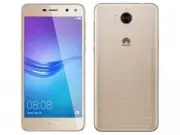


 Huawei G7 Инструкция
 Huawei G620s Инструкция
 Huawei GR3 Инструкция
 Huawei Mate 40 Pro Инструкция
 Huawei Nova Инструкция
 Huawei Nova 2i Инструкция
 Huawei Nova 9 Инструкция
 Huawei P10 Инструкция
 Huawei P10 Lite Инструкция
 Huawei P40 lite E Инструкция
 Huawei P40 Pro+ Инструкция
 Huawei P smart Инструкция
 Huawei Y5 II Инструкция
 Huawei Y5C Инструкция
 Huawei Y6 II Инструкция
 Huawei Y9 2018 Инструкция


