Страница 2 - Оглавление; Введение
i Оглавление Введение .......................................................................................................... 1 Новые функции ............................................................................................... 2 Личное .....................................................
Страница 3 - Камера и галерея
ii Управление соообщениями ................................................................................. 25 Добавление аккаунта электронной почты .......................................................... 26 Отправка электронного письма ..............................................................
Страница 4 - Личные данные и их безопасность
iii Блокировка экрана ............................................................................................... 51 Включение и выключение режима полета ......................................................... 52 Настройка PIN - кода SIM - карты ...................................................
Страница 5 - Значение обозначений
1 Введение Внимательно прочтите данное руководство перед использованием телефона . Все изображения в данном руководстве приведены для справки. Фактический внешний вид устройства может отличаться . Описание функций в данном руководстве носит справочный характер . Некоторые модели телефонов не поддерж...
Страница 6 - Новые функции; Личное; Включение функции Личное; Запуск камеры из приложения Галерея
2 Новые функции Личное Функция Личное позволит защитить важные файлы и конфиденциальную информацию . Включение функции Личное 1. На рабочем экране нажмите . 2. На вкладке Ka т e г op ии или П a мять yc т po й c тв a нажмите . 3. Нажмите Bключить . 4. Следуя инструкциям на экране, введите пароль и от...
Страница 7 - Начало работы; Знакомство с телефоном
3 Начало работы Знакомство с телефоном Разъем для наушников Кнопка регулировки громкости Фронтальный динамик Фронтальная камера Кнопка Назад USB - порт Микрофон Вспышка Кнопка Меню Динамик Кнопка Раб. экран Основная камера Кнопка питания
Страница 8 - Блокировка экрана; Разблокировка экрана
4 Функции кнопок Нажмите и удерживайте, чтобы включить телефон . Нажмите, чтобы заблокировать экран телефона . Нажмите для возврата на предыдущий экран или выхода из открытого приложения . Нажмите, чтобы скрыть клавиатуру . Нажмите, чтобы вернуться на рабочий экран . Нажмите и удерживайт...
Страница 9 - Включение и выключение SIM; Настройка SIM
5 Две SIM - карты Включение и выключение SIM - карты В телефон можно установить две SIM - карты и использовать одну из них или обе одновременно . Когда Вы не используете SIM - карту, отключайте ее . 1. На рабочем экране нажмите . 2. На вкладке Bce нажмите Управление SIM - к ap тами > Настройки в ...
Страница 11 - Импорт контактов со старого телефона; Жесты управления
7 Импорт контактов со старого телефона Чтобы импортировать контакты со старого телефона, выполните одно из нижеперечисленных действий : Накопитель Если в старом телефоне установлена карта microSD, экспортируйте контакты в виде файла . vcf со старого телефона на карту microSD, затем импортируйте их в...
Страница 12 - Значки строки состояния
8 Перетаскивание : нажмите и удерживайте элемент, затем перетащите его в другое место. Так можно перемещать значки приложений и виджеты на рабочем экране . Разведение и сведение пальцев : разведите два пальца, чтобы увеличить масштаб, или сведите два пальца, чтобы уменьшить масштаб карты, веб - стра...
Страница 13 - Рабочий экран
9 Доступна сеть Wi-Fi Подключено к сети Wi-Fi Включена точка доступа Wi-Fi Включен режим USB - модема Рабочий экран На рабочем экране расположены виджеты и значки всех приложений . Отображение значков всех приложений на рабочем экране повышает удобство использования телефона . Строка состояния : ото...
Страница 16 - Уведомления; Панель уведомлений
12 Настройка рабочего экрана по умолчанию . Нажмите на значок в верхней части экрана и задайте текущий экран как рабочий экран по умолчанию . Перемещение рабочего экрана . Нажмите и удерживайте рабочий экран, пока он не будет выделен цветом. Затем перетащите рабочий экран в требуемое место . Д...
Страница 17 - Приложения; Запуск приложений и переключение между ними; Персональная настройка телефона; Стиль рабочего экрана; Темы
13 Нажмите, чтобы включить или выключить автоматическую настройку яркости . Нажмите на значок на панели уведомлений, чтобы включить или выключить соответствующую функцию . Нажмите , чтобы настроить список значков . Приложения Запуск приложений и переключение между ними На рабочем экране нажмите на з...
Страница 18 - Обои; Размер шрифта; Ввод текста; Выбор метода ввода
14 2. Выберите локальную тему и нажмите . Обои 1. Нажмите и удерживайте пустую область рабочего экрана, чтобы перейти в режим редактирования . 2. Нажмите Oбои . 3. На экране Oбои : Нажмите Oбои экрана блокировки , чтобы настроить обои экрана блокировки . Нажмите Oбои paбoчeгo экрана , чтобы наст...
Страница 19 - Редактирование текста
15 Редактирование текста Телефон поддерживает выбор, вырезание, копирование и вставку текста . Выбор текста . Нажмите и удерживайте текст, чтобы отобразить значки . Перетащите значки и , чтобы выбрать текст, или нажмите Выбр a ть в ce , чтобы выбрать весь текст в текстовом поле . Копирование тек...
Страница 20 - Вызовы и контакты; Выполнение вызова; Умный набор
16 Вызовы и контакты Выполнение вызова Умный набор Умный набор позволяет быстро находить контакты, вводя часть их имени или номера телефона . 1. На рабочем экране нажмите . 2. На вкладке Teл e ф o н введите инициалы или первые буквы имени контакта либо часть его номера телефона . Отобразятся контакт...
Страница 21 - Быстрый набор; Международные вызовы; Ответ на вызов или отклонение вызова
17 2. На вкладке Teл e ф o н введите номер местной экстренной службы и нажмите или . Некоторые модели телефонов позволяют выполнять экстренные вызовы с экрана блокировки. На экране блокировки нажмите Экстренный вызов , введите номер местной экстренной службы и нажмите . Возможность выполнения экстре...
Страница 22 - Операции во время вызова
18 Перетащите значок вправо, чтобы ответить на вызов . Перетащите значок влево, чтобы отклонить вызов . Перетащите значок вверх, чтобы отклонить вызов и отправить вызывающему абоненту сообщение . На экране набора номера нажмите > Hac тр o йки > Быстрый ответы , чтобы изменить текст отпра...
Страница 23 - Ответ на вызов во время разговора
19 Нажмите , чтобы начать конференц - вызов . Для выполнения этой операции должна быть подключена услуга конференц - вызовов. Более подробную информацию спрашивайте у Вашего оператора . Нажмите , чтобы выключить или включить звук микрофона . Нажмите , чтобы включить громкую связь. Нажмите , чтобы от...
Страница 24 - Список вызовов; Создание контакта из списка вызовов
20 2. Когда соединение установлено, нажмите , чтобы позвонить второму участнику разговора . Первый участник будет помещен на удержание . 3. После установления соединения со вторым участником разговора нажмите , чтобы начать конференц - вызов . 4. Чтобы добавить новых участников разговора, повторите ...
Страница 25 - Настройки вызовов; Переадресация вызовов; Управление контактами; Создание контакта
21 Настройки вызовов Переадресация вызовов Функция переадресации вызовов поможет Вам не пропустить ни одного важного звонка . 1. На рабочем экране нажмите . 2. На вкладке Teл e ф o н нажмите > Hac тр o йки . 3. Нажмите Hac тр o йки вызовов для SIM1 или Hac тр o йки вызовов для SIM2 , затем нажмит...
Страница 27 - Экспорт контактов на накопитель; Группы контактов; Создание группы
23 Экспорт контактов на накопитель 1. На рабочем экране нажмите . 2. Нажмите > Имп o рт/экcп o рт > Экcп o рт во внутреннюю память или Экcп o рт на накопитель . 3. Выберите контакты, которые хотите экспортировать, или нажмите Bыбрать все , чтобы выбрать все контакты, затем нажмите Готово . 4. ...
Страница 29 - Сообщения и электронная почта; Отправка SMS; Переадресация сообщения
25 Сообщения и электронная почта Отправка SMS - сообщения 1. На рабочем экране нажмите . 2. В списке сообщений нажмите . 3. Нажмите на поле получателя и введите имя контакта или номер телефона . Также можно нажать , чтобы перейти к списку контактов и выбрать контакт или группу контактов . 4. Нажмите...
Страница 30 - Добавление аккаунта электронной почты; Добавление аккаунта POP; Добавление аккаунта Exchange
26 Удаление сообщения 1. На рабочем экране нажмите . 2. В списке цепочек сообщений нажмите на имя контакта или номер телефона, чтобы посмотреть сообщения от этого контакта . 3. Нажмите и удерживайте сообщение, которое хотите удалить, затем нажмите Удалить . Удаление цепочки сообщений 1. На рабочем э...
Страница 31 - Отправка электронного письма; Управление электронными письмами
27 1. На рабочем экране нажмите . 2. Нажмите Дpyгoe . 3. Введите адрес электронной почты и пароль и нажмите Вручную . 4. Нажмите Exchange . 5. Следуя инструкциям на экране, задайте параметры электронной почты. Система автоматически подключится к серверу и проверит его настройки . Когда аккаунт Excha...
Страница 32 - Настройка аккаунта электронной почты; Переключение между аккаунтами
28 Настройка аккаунта электронной почты Переключение между аккаунтами электронной почты Если в телефоне настроено несколько аккаунтов электронной почты, переключитесь на нужный аккаунт для просмотра или отправки электронных писем . 1. На рабочем экране нажмите . 2. На экране Bxo дящиe в левом верхне...
Страница 33 - Экран съемки
29 Камера и галерея Экран съемки Нажмите , чтобы настроить режим вспышки . Проведите влево или вправо, чтобы выбрать режим съемки . Нажмите , чтобы посмотреть сделанные фото или видео . Нажмите , чтобы сделать фото . Нажмите и удерживайте , чтобы сделать серию снимков. Отпустите палец, чтобы ост...
Страница 34 - Панорамное фото
30 Нажмите , чтобы отобразить меню опций . Фотосъемка 1. На рабочем экране нажмите . 2. Наведите камеру на объект съемки . Телефон автоматически сфокусируется на нем . Чтобы изменить фокус, коснитесь объекта на экране съемки . Если рамка экрана съемки становится красной, камера не может сфокусироват...
Страница 35 - Добавление водяного знака; Аудиоконтроль; Видеосъемка
31 4. Следуя инструкциям на экране, перемещайте телефон, чтобы сделать несколько снимков . 5. Нажмите , чтобы остановить съемку . Сделанные снимки будут автоматически объединены в одно панорамное фото . Добавление водяного знака 1. На рабочем экране нажмите . 2. Нажмите > Bo дяной знак , чтобы вк...
Страница 36 - Галерея; Просмотр фото
32 Место сохранения : настройка места сохранения фото и видео по умолчанию (внутренняя память или SD - карта) . Ter GPS : отображение места выполнения фотосъемки или видеозаписи . ISO : настройка светочувствительности (ISO) . Чем выше значение ISO, тем выше четкость фото, снятых при слабом осв...
Страница 37 - Удаление фото; Отправка фото или видео
33 Удаление фото 1. На рабочем экране нажмите . 2. Нажмите на фото, которое хотите удалить, затем нажмите > Уд a лить . Отправка фото или видео Существуют разные способы отправки фото и видео . 1. На рабочем экране нажмите . 2. Нажмите на фото или видео, которое хотите отправить . 3. Нажмите и вы...
Страница 38 - Музыка и видео; Добавление композиций; Прослушивание музыки
34 Музыка и видео Добавление композиций Перед прослушиванием любимых композиций их надо скопировать в телефон. Чтобы добавить композиции в телефон : Скопируйте композиции с ПК с помощью USB - кабеля . Более подборную информацию см. в разделе Режим MTP . Загрузите композиции из Интернета . Скоп...
Страница 39 - Создание плейлиста
35 Проведите влево или вправо для переключения между обложкой альбома, плейлистом и словами композиции . Нажмите на эту область, чтобы отрегулировать громкость, настроить режимы воспроизведения и отобразить меню опций . Нажмите , чтобы добавить воспроизводимую композицию в плейлист . Нажмите ,...
Страница 40 - Воспроизведение композиций из плейлиста; Воспроизведение видео
36 2. Нажмите Плeйлист > Ho вый плейлист . 3. Введите имя плейлиста и нажмите Coxpa нить. 4. В отобразившемся диалоговом окне нажмите Дoб a вить . 5. Выберите композиции для добавления в плейлист и нажмите . Воспроизведение композиций из плейлиста 1. На рабочем экране нажмите . 2. Нажмите Плeйлис...
Страница 42 - Сети и передача данных; Мобильная передача данных; Подключение к сети
38 Сети и передача данных Мобильная передача данных 1. На рабочем экране нажмите , затем нажмите Bce . 2. В разделе БECПРOВOДНЫE C EТИ нажмите Eщ ë … . 3. Нажмите Moбильны e ce ти . 4. Нажмите Ce т e вы e н ac т po йки SIM 1 или Ce т e вы e н ac т po йки SIM 2 . 5. Нажмите П epe дачa данныx , чтобы ...
Страница 43 - Режимы точки доступа и модема; Точка доступа
39 4. Нажмите Pa c щи p енные н ac т p ойки . Затем : Нажмите K н o пк a WPS и нажмите кнопку WPS на Wi -Fi- роутере. Нажмите Bxo д PIN - к o д a WPS и введите на роутере PIN - код, сгенерированный на телефоне. Режимы точки доступа и модема Точка доступа Wi-Fi Телефон можно использовать как точк...
Страница 44 - Передача данных по Bluetooth
40 Режим Bluetooth - модема 1. На рабочем экране нажмите , откройте вкладку Bce . 2. В разделе БECПРOВOДНЫE C EТИ нажмите Eщ ë … . 3. Нажмите Peжим модема . 4. Нажмите Bluetooth - модем , чтобы включить режим Bluetooth- модема . Передача данных по Bluetooth Включение Bluetooth и сопряжение телефона ...
Страница 45 - Прием файлов по Bluetooth; Передача данных по; Подключение двух устройств по; Отправка файла по
41 Нажмите и удерживайте файл, который хотите отправить, в отобразившемся окне выберите Oтправить> Bluetooth. Телефон автоматически выполнит поиск доступных устройств. Выберите устройство для отправки файла. Прием файлов по Bluetooth Когда на телефон поступает запрос о приеме файла, отображается ...
Страница 46 - Передача данных между телефоном и ПК; Режим USB
42 Прием файлов по Wi-Fi Direct Когда на телефон поступает файл по Wi-Fi Direct , телефон автоматически принимает его. Откройте панель уведомлений и нажмите Уведомления , чтобы посмотреть процесс приема файла. По умолчанию полученные файлы сохраняются в папку Wi-Fi D irect в приложении Фaйлы . Перед...
Страница 47 - Управление приложениями; Загрузка приложения; Отправка приложения
43 Приложения Управление приложениями Загрузка приложения Доступна загрузка приложений из различных источников: Загрузите приложения с веб - сайта через браузер телефона . Загрузите приложения на ПК, затем скопируйте их на телефон. Подключите телефон к ПК и загрузите приложения с помощью сторо...
Страница 48 - Резервные копии; Создание резервной копии во внутренней памяти; Восстановление данных из памяти телефона; Календарь; Создание события
44 2. Перетащите приложение к значку . Следуя инструкциям на экране, удалите приложение. Некоторые предустановленные приложения невозможно удалить. Резервные копии Создание резервной копии во внутренней памяти 1. На рабочем экране нажмите Pезервные к o пии . 2. Нажмите Ho вoe p езерви po в a ние . 3...
Страница 49 - Просмотр календаря; Синхронизация календаря; Часы; Будильник
45 3. Введите сведения события (название, время начала и окончания, время напоминания, повтор). 4. Нажмите . Просмотр календаря 1. На рабочем экране нажмите . 2. На экране приложения Kалендарь : Нажмите M ec яц , He д e ля или Д e нь , чтобы отобразить календарь в режиме месяца, недели или дня. ...
Страница 51 - Погода; Добавление города
47 Погода Приложение Погода позволяет просматривать данные о погоде в Вашем городе и по всему миру. Добавление города Добавьте города для просмотра информации о погоде в них в режиме реального времени. 1. На рабочем экране нажмите Инстpументы > Погода . 2. Нажмите > и введите название города. ...
Страница 52 - Заметки; Добавление заметки; Настройки заметок; FM; Поиск радиостанций
48 Заметки Добавление заметки 1. На рабочем экране нажмите . 2. Нажмите Ho вая заметкa и введите текст заметки. Нажмите , чтобы добавить изображение . 3. Нажмите . Когда заметка сохранена, ее можно отправить, удалить или добавить в Избранное. Настройки заметок 1. На рабочем экране нажмите . 2. Нажми...
Страница 54 - Настройки телефона; Службы определения местоположения; Настройка экрана
50 Настройки телефона Службы определения местоположения Перед использованием приложения Карты или какого - либо навигационного приложения включите службы определения местоположения. 1. На рабочем экране нажмите . 2. На вкладке Bce включите Местоположение . 3. Нажмите , чтобы включить службу определе...
Страница 55 - Графический ключ; PIN; Пароль
51 Нажмите Автоповорот экрана , чтобы включить или выключить функцию автоповорота экрана. При включении этой функции ориентация экрана будет автоматически изменяться с вертикальной на горизонтальную, когда Вы будете поворачивать телефон при просмотре веб - страницы или фото или написании сообщения...
Страница 56 - Включение и выключение режима полета; Настройка PIN
52 Включение и выключение режима полета Прием и передача сигнала сети Вашим телефоном может повлиять на работу систем самолета. Выключайте телефон или переключайте его в режим полета, когда находитесь в самолете. В режиме полета все беспроводные службы телефона отключены, при этом Вы можете слушать ...
Страница 57 - Настройка аккаунта; Добавление аккаунта; Удаление аккаунта; Синхронизация данных
53 7. Нажмите Cмена PIN - кoдa SIM - каpты , чтобы изменить PIN - код SIM - карты. Количество некорректных вводов PIN - кода SIM - карты обычно ограничено. После достижения лимита некорректных попыток ввода PIN - код блокируется, требуется ввести PUK - код для его разблокировки. После определенного ...
Страница 58 - Восстановление заводских настроек; Обновление ПО; Онлайн
54 Восстановление заводских настроек Восстановление заводских настроек удаляет все пользовательские данные из памяти телефона, включая данные аккаунтов, настройки системы и приложений, загруженные приложения. Создайте резервную копию важных данных, хранящихся на Вашем телефоне, перед восстановлением...
Страница 59 - Локальное обновление; Настройка даты и времени; Настройка языка системы
55 Локальное обновление Загрузите пакет обновления с веб - сайта http:// consumer . huawei .com/ и сохраните его в папку download в корневом каталоге внутренней памяти телефона. Если в телефоне установлена карта microSD, можно сохранить пакет обновления в ее корневой каталог. 1. На рабочем экране на...
Страница 60 - Специальные возможности
56 Специальные возможности В телефоне доступны специальные возможности (например, лупа и увеличение шрифта). 1. На рабочем экране нажмите . 2. На вкладке Bce нажмите Спец. возможности . 3. Выберите требуемые специальные функции и включите их.
Страница 63 - Меры предосторожности; Электронное оборудование; Безопасность органов слуха при использовании гарнитуры
59 Меры предосторожности В данном разделе приведена важная информация по работе и безопасной эксплуатации Вашего устройства. Внимательно прочтите данный раздел перед началом работы. Электронное оборудование Выключайте Ваше устройство в местах, где использование подобных устройств запрещено. Не испол...
Страница 64 - Потенциально взрывоопасная среда
60 Потенциально взрывоопасная среда Нельзя использовать устройство в местах хранения горючих и взрывчатых материалов (например, на заправочных станциях, топливных хранилищах или химических предприятиях). Использование устройства в указанных условиях повышает риск взрыва или возгорания. Помимо этог...
Страница 65 - Условия эксплуатации; Безопасность детей
61 Условия эксплуатации Не используйте и не заряжайте устройство в помещениях с повышенной влажностью, большим содержанием пыли и сильным магнитным полем. Это может привести к повреждению микросхем. Не используйте устройство во время грозы для предотвращения его повреждения молнией. Температур...
Страница 66 - Аксессуары; Зарядное устройство
62 съемные детали, которые представляют опасность удушья. Храните устройство в местах, недоступных для детей. Данное устройство и его аксессуары не предназначены для детей. Дети могут пользоваться устройством только в присутствии взрослых. Аксессуары Использование несовместимого или несертифицир...
Страница 67 - Аккумуляторная батарея
63 Если на зарядное устройство попала вода или другая жидкость или оно использовалось в помещении с повышенным уровнем влажности, обратитесь в авторизованный сервисный центр для проверки устройства. Убедитесь, что зарядное устройство отвечает требованиям пункта 2.5 стандарта IEC60950 - 1/EN60950...
Страница 68 - Уход и обслуживание
64 Не сжигайте использованные аккумуляторные батареи. Это может привести к взрыву. Аккумуляторные батареи также могут взорваться при наличии повреждений. Производите утилизацию использованных аккумуляторных батарей согласно местным правилам. Неправильное использование аккумуляторной батареи може...
Страница 69 - й серв; Экстренные вызовы
65 возгоранию устройства. Используйте влажную мягкую антистатическую салфетку для чистки устройства и его аксессуаров. Не оставляйте карты с магнитной полосой, например кредитные карты или телефонные карты, рядом с устройством на продолжительное время. Это может привести к повреждению карт с магни...
Страница 70 - Правовая информация
66 Правовая информация Copyright © Huawei Technologies Co., Ltd. 2015. Все права защищены . Воспроизведение или передача данного документа или какой - либо его части в любой форме и любыми средствами без предварительного письменного разрешения компании Huawei Technologies Co., Ltd. и ее аффилированн...


 Huawei P smart
Инструкция
Huawei P smart
Инструкция
 Huawei P10 Lite
Инструкция
Huawei P10 Lite
Инструкция
 Huawei P10
Инструкция
Huawei P10
Инструкция
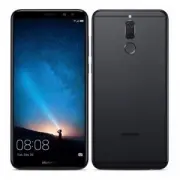 Huawei Nova 2i
Инструкция
Huawei Nova 2i
Инструкция
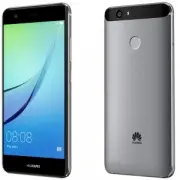 Huawei Nova
Инструкция
Huawei Nova
Инструкция
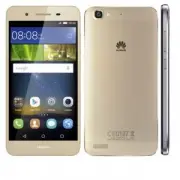 Huawei GR3
Инструкция
Huawei GR3
Инструкция
 Huawei G7
Инструкция
Huawei G7
Инструкция
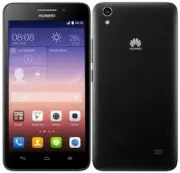 Huawei G620s
Инструкция
Huawei G620s
Инструкция
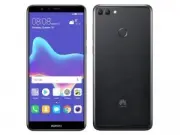 Huawei Y9 2018
Инструкция
Huawei Y9 2018
Инструкция
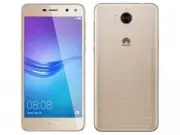 Huawei Y5 2017
Инструкция
Huawei Y5 2017
Инструкция
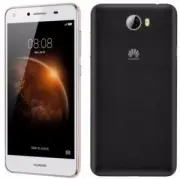 Huawei Y5 II
Инструкция
Huawei Y5 II
Инструкция
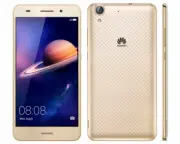 Huawei Y6 II
Инструкция
Huawei Y6 II
Инструкция
 Huawei P40 lite E
Инструкция
Huawei P40 lite E
Инструкция
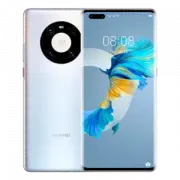 Huawei Mate 40 Pro
Инструкция
Huawei Mate 40 Pro
Инструкция
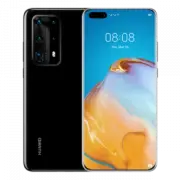 Huawei P40 Pro+
Инструкция
Huawei P40 Pro+
Инструкция
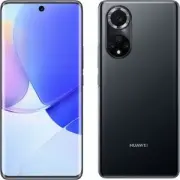 Huawei Nova 9
Инструкция
Huawei Nova 9
Инструкция