Страница 3 - Содержание; Поиск информации; Конфигурация системы
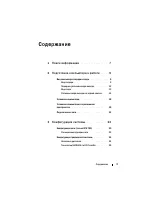
Содержание 3 Содержание 1 Поиск информации . . . . . . . . . . . . . . . . 7 2 Подготовка компьютера к работе . . . . 9 Вид компьютера спереди и сзади . . . . . . . . . . . . 9 Вид спереди . . . . . . . . . . . . . . . . . . . . . 9 Передние разъемы ввода(вывода . . . . . . . . 12 Вид сзади . . . . ...
Страница 4 - Оптимизация производительности
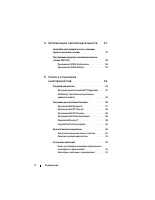
4 Содержание 4 Оптимизация производительности . . 27 Настройка производительности с помощьюсредств настройки системы . . . . . . . . . . . . . . 27 Программная настройка производительности(только XPS 730) . . . . . . . . . . . . . . . . . . . . 28 Приложение NVIDIA Performance . . . . . . . . . 28 П...
Страница 5 - Настройка BIOS
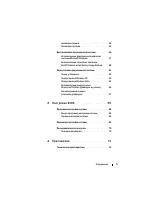
Содержание 5 Неполадки памяти . . . . . . . . . . . . . . . . . 44 Неполадки питания . . . . . . . . . . . . . . . . 45 Восстановление операционной системы . . . . . . . 46 Использование функции восстановлениясистемы Microsoft Windows . . . . . . . . . . . . 47 Использование служебных программDell P...
Страница 6 - Алфавитный указатель
6 Содержание Уведомление об использованиипродукта Macrovision . . . . . . . . . . . . . . . . . . 81 Обращение в Dell . . . . . . . . . . . . . . . . . . . . 82 Алфавитный указатель . . . . . . . . . . . . . . 83
Страница 7 - Поиск информации
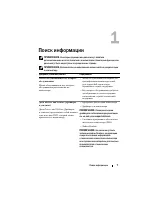
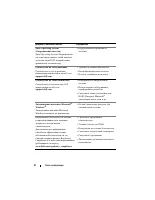
Поиск информации 7 Поиск информации ПРИМЕЧАНИЕ. Некоторые функции или диски могут являться дополнительными и не поставляться с компьютером. Некоторые функции или диски могут быть недоступны в определенных странах. ПРИМЕЧАНИЕ. Дополнительную информацию можно найти в документации к компьютеру. Докумен...
Страница 12 - Передние разъемы вводавывода
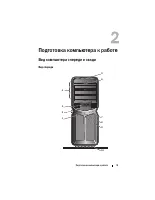
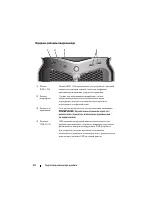
12 Подготовка компьютера к работе Передние разъемы вводавывода 1 Разъем IEEE 1394 Разъем IEEE 1394 предназначен для устройств с высокой скоростью передачи данных, таких как цифровые видеокамеры и внешние устройства хранения. 2 Разъем микрофона Служит для подключения микрофона с целью обеспечения реч...
Страница 13 - Вид сзади
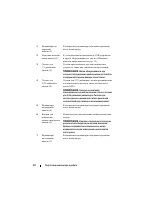
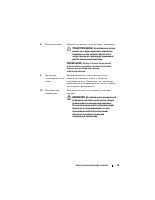
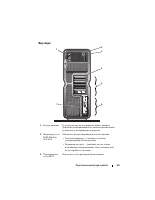
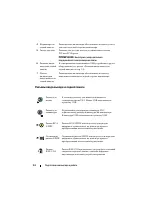
Подготовка компьютера к работе 13 Вид сзади 1 Разъем питания К этому разъему подсоединяется кабель питания. Действительный внешний вид данного разъема может отличаться от изображения на рисунке. 2 Индикатор теста BIST (Built in Self Test) Обозначает подачу напряжения на блок питания. • Зеленый индик...
Страница 14 - Разъемы вводавывода на задней панели
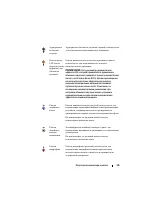
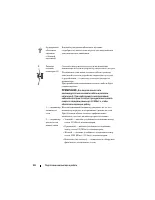
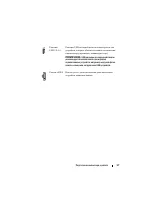
14 Подготовка компьютера к работе Разъемы вводавывода на задней панели 4 Индикаторы на задней панели Разноцветные индикаторы обеспечивают подсветку гнезд для плат на задней стороне компьютера. 5 Гнезда для плат Разъемы для доступа ко всем установленным платам PCI или PCI Express. ПРИМЕЧАНИЕ. Некотор...
Страница 18 - Установка компьютера; Компьютер поставляется с уже установленной подставкой.
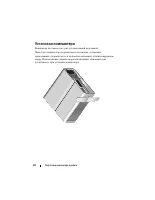
18 Подготовка компьютера к работе Установка компьютера Компьютер поставляется с уже установленной подставкой. Поместите компьютер в вертикальное положение, осторожно приподнимите заднюю часть и полностью выдвиньте стабилизирующую опору. Использование данной опоры обеспечивает максимальную устойчивос...
Страница 19 - Установка компьютера в ограниченное
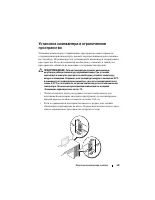
Подготовка компьютера к работе 19 Установка компьютера в ограниченное пространство Установка компьютера в ограниченное пространство может привести к ограничению притока воздуха, вызвать перегрев компьютера и повлиять на его работу. Не рекомендуется устанавливать компьютер в ограниченное пространство...
Страница 20 - Ограничение притока воздуха влияет
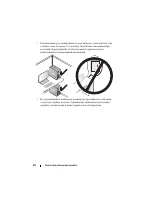
20 Подготовка компьютера к работе • Если компьютер устанавливается в угол рабочего стола или под стол, оставьте зазор не менее 5,1 см между задней панелью компьютера и стенкой (перегородкой), чтобы обеспечить приток воздуха, необходимый для надлежащей вентиляции. • Не устанавливайте компьютер в замк...
Страница 21 - Подключение к сети; Чтобы подключить систему к сети, выполните следующие действия:
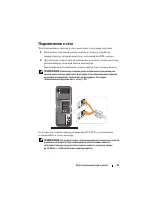
Подготовка компьютера к работе 21 Подключение к сети Чтобы подключить систему к сети, выполните следующие действия: 1 Подключите один конец сетевого кабеля к сетевому устройству (маршрутизатор, сетевой коммутатор, кабельный или DSL- модем). 2 Другой конец сетевого кабеля подключите к разъему сетевог...
Страница 23 - Конфигурация системы; Расширенные функции сети; NVIDIA FirstPacket
Конфигурация системы 23 Конфигурация системы ПРИМЕЧАНИЕ. Некоторые из перечисленных ниже функций могут быть недоступны, либо их наличие может зависеть от конфигурации компьютера Dell™ XPS™ 730X. Более подробную информацию см. на веб(узле технической поддержки Dell по адресу: support.dell.com . Dell ...
Страница 24 - Технология ускорения TCP/IP; Несколько дисплеев
24 Конфигурация системы Технология ускорения TCP/IP ПРИМЕЧАНИЕ. Использование технологии ускорения TCP/IP позволяет повысить скорость работы сети, но при этом сетевой трафик может передаваться «в обход» брандмауэра, так как все процессы перенесены на аппаратный уровень. Технология ускорения TCP/IP —...
Страница 25 - Изменение настроек для поддержки двух или более мониторов; Технологии NVIDIA SLI и ATI Crossfire
Конфигурация системы 25 2 Подключите дополнительные дисплеи (или дисплей) к соответствующим разъемам на видеоплате. ПРИМЕЧАНИЕ. Компьютеры с несколькими графическими платами поставляются с завода с видеразъемами на дополнительных платах; разъемы закрыты пластиковыми заглушками. Эти заглушки можно сн...
Страница 26 - Активация технологии NVIDIA SLI (только для XPS 730); Set; Активация технологии ATI Crossfire; Crossfire
26 Конфигурация системы Активация технологии NVIDIA SLI (только для XPS 730) Для использования технологии SLI требуется две или более идентичных графических плат, поддерживающих NVIDIA SLI, мост SLI, а также наиболее поздняя доступная версия драйвера. Активация технологии NVIDIA SLI выполняется с по...
Страница 27 - Оптимизация производительности; Настройка производительности с помощью
Оптимизация производительности 27 Оптимизация производительности ПРИМЕЧАНИЕ. Некоторые из перечисленных ниже функций могут быть недоступны, либо их наличие может зависеть от конфигурации компьютера Dell™ XPS™ 730X. Более подробную информацию см. на веб(узле технической поддержки Dell по адресу: supp...
Страница 28 - Программная настройка производительности; Дополнительные сведения о ESA см. по адресу:; Приложение NVIDIA Performance; Раздел Device Settings (Настройка устройств)
28 Оптимизация производительности ПРЕДУПРЕЖДЕНИЕ. Программа настройки системы предоставляет пользователям неограниченный доступ для установки параметров, связанных с производительностью. Неправильная настройка этих параметров или выбор вариантов, не соответствующих возможностям установленных компоне...
Страница 29 - Раздел Dynamic BIOS Access (Динамический доступ к BIOS); Приложение NVIDIA Monitor
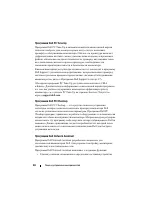
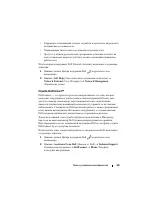
Оптимизация производительности 29 При выборе компонента в разделе Device Settings (Настройка устройств) отображаются доступные настройки и параметры для выбранного компонента. Опытные пользователи могут вручную настраивать эти параметры, регулируя производительность компьютера. Такие настройки можно...
Страница 30 - Настраивать реакции приложений на нажатие клавиш.
30 Оптимизация производительности Такие данные могут использоваться для отслеживания производительности системы на временной шкале, а также оценки эффективности изменений в конфигурации системы. При запуске приложение NVIDIA Monitor обнаруживает установленные ESA-совместимые устройства, такие как пр...
Страница 31 - Поиск и устранение неисправностей; Программа диагностики DellTM Diagnostics; и запустите программу диагностики Dell Diagnostics; Запуск программы Dell Diagnostics с жесткого диска; При появлении на экране логотипа DELL сразу нажмите клавишу .; Windows
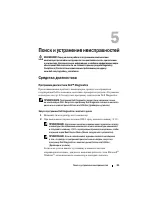
Поиск и устранение неисправностей 31 Поиск и устранение неисправностей ВНИМАНИЕ! Перед началом работы с внутренними компонентами компьютера прочитайте инструкции по технике безопасности, прилагаемые к компьютеру. Дополнительную информацию о наиболее эффективных мерах обеспечения безопасности см. на ...
Страница 32 - Boot to Utility Partition; Запуск программы Dell Diagnostics с компакт'диска; Установите компакт-диск
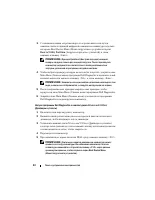
32 Поиск и устранение неисправностей 3 С помощью клавиш «стрелка вверх» и «стрелка вниз» или путем нажатия соответствующей цифровой клавиши на клавиатуре выделите на экране Boot Device Menu (Меню загрузочного устройства) пункт Boot to Utility Partition (Загрузка из раздела с утилитой), а затем нажми...
Страница 33 - Извлеките компакт-диск
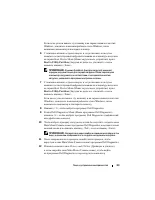
Поиск и устранение неисправностей 33 Если вы не успели нажать эту клавишу и на экране появился логотип Windows, дождитесь появления рабочего стола Windows, затем выключите компьютер и повторите попытку. 6 С помощью клавиш «стрелка вверх» и «стрелка вниз» или путем нажатия соответствующей цифровой кл...
Страница 34 - Главное меню программы Dell Diagnostics; Custom Test
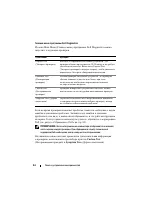
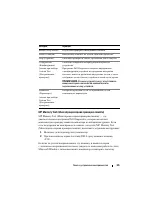
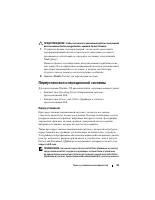
34 Поиск и устранение неисправностей Главное меню программы Dell Diagnostics Из окна Main Menu (Главное меню) программы Dell Diagnostics можно запустить следующие проверки: Если во время проверки возникнет проблема, появится сообщение с кодом ошибки и описанием проблемы. Запишите код ошибки и описан...
Страница 35 - MP Memory Test (Многопроцессорная проверка памяти)
Поиск и устранение неисправностей 35 MP Memory Test (Многопроцессорная проверка памяти) MP Memory Test (Многопроцессорная проверка памяти) — это диагностическая программа Dell Diagnostics, которая выполняет комплексную проверку памяти компьютера на аппаратном уровне. Если есть подозрения на неисправ...
Страница 36 - Boot Device Menu; Получение дополнительной помощи; Нажмите значок Центра поддержки Dell
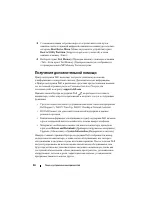
36 Поиск и устранение неисправностей 3 С помощью клавиш «стрелка вверх» и «стрелка вниз» или путем нажатия соответствующей цифровой клавиши на клавиатуре выделите на экране Boot Device Menu (Меню загрузочного устройства) пункт Boot to Utility Partition (Загрузка из раздела с утилитой), а затем нажми...
Страница 37 - для; Программа Dell Support 3; ) в верхней части экрана Dell Support 3.; Пуск
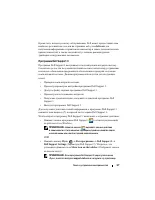
Поиск и устранение неисправностей 37 Кроме того, используя метку обслуживания, Dell может предоставить вам наиболее релевантные ссылки на страницы веб-узла dell.com для получения информации о гарантии на компьютер и заказе дополнительных принадлежностей, а также сведений об установке рекомендуемых д...
Страница 38 - Программа Dell PC TuneUp; Программа Dell Network Assistant выполняет следующие функции:
38 Поиск и устранение неисправностей Программа Dell PC TuneUp Программа Dell PC Tune-Up в автоматической или ежемесячной версии позволяет выбрать день месяца и время, когда следует выполнять проверку и обслуживание компьютера. Обычно эта процедура включает дефрагментацию жесткого диска, удаление неж...
Страница 39 - Служба DellConnectTM
Поиск и устранение неисправностей 39 • Упрощение отслеживания сетевых устройств посредством визуального отображения состояния сети. • Упреждающая диагностика и устранение неполадок сети. • Доступ к учебным руководствам, программам установки и ответы на часто задаваемые вопросы для более полного пони...
Страница 40 - Служба Dell Technical Update; Диагностические индикаторы; Состояния индикатора кнопки питания
40 Поиск и устранение неисправностей Служба Dell Technical Update Служба технических обновлений Dell Technical Update отправляет по электронной почте своевременные уведомления об обновлении аппаратных средств и программного обеспечения для вашего компьютера. Эта служба является бесплатной, в ней мож...
Страница 41 - Сигналы звуковой диагностики; Запишите звуковой сигнал.
Поиск и устранение неисправностей 41 – Убедитесь, что основной кабель питания и кабель передней панели надежно подсоединены к системной плате (см. Руководство по обслуживанию на веб-узле support.dell.com ). ПРИМЕЧАНИЕ. В режимах ожидания все индикаторы на передней и задней панелях отключаются. Сигна...
Страница 42 - Устранение неполадок; Нажмите
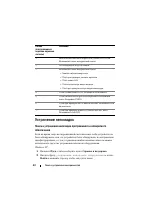
42 Поиск и устранение неисправностей Устранение неполадок Поиск и устранение неполадок программного и аппаратного обеспечения Если во время запуска операционной системы какое-либо устройство не было обнаружено, или это устройство было обнаружено, но неправильно сконфигурировано, то для устранения ош...
Страница 43 - устранение неполадок; Неполадки аккумулятора; Неполадки, связанные с дисководами
Поиск и устранение неисправностей 43 3 Выберите пункт Устранение неполадок оборудования в списке Результаты поиска . 4 В списке Устранение неполадок оборудования выберите Требуется устранить конфликт оборудования компьютера и нажмите кнопку Далее . Windows Vista: 1 Нажмите Пуск , а затем выберите пу...
Страница 44 - Неполадки жесткого диска; Неполадки памяти
44 Поиск и устранение неисправностей П Р О В Е Р Ь Т Е Д И С К О В О Д — • Вставьте другой диск, чтобы исключить возможную неисправность первоначального диска. • Вставьте загрузочный носитель и перезагрузите компьютер. П О Ч И С Т И Т Е Д И С К О В О Д И Л И Д И С К П Р О В Е Р Ь Т Е П Р А В И Л Ь Н...
Страница 45 - Неполадки питания
Поиск и устранение неисправностей 45 • Убедитесь, что используемые модули памяти поддерживаются данным компьютером. Дополнительную информацию о поддерживаемых типах памяти см. в разделе «Технические характеристики» на стр. 73. • Извлеките все модули памяти и проверьте их по одному, подключив поочере...
Страница 46 - Восстановление операционной системы
46 Поиск и устранение неисправностей П Р О В Е Р Ь Т Е И С П Р А В Н О С Т Ь И С Т О Ч Н И К А П И Т А Н И Я С П О М О Щ Ь Ю В С Т Р О Е Н Н О Г О Т Е С Т А B I S T ( B U I L T I N S E L F T E S T ) — В блоке питания имеется встроенная программа проверки для диагностики неполадок. Чтобы запустить пр...
Страница 47 - Запуск функции восстановления системы
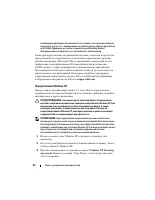
Поиск и устранение неисправностей 47 компьютера. Используйте программы восстановления Dell PC Restore или Dell Factory Image Restore только в том случае, если проблему с операционной системой не удалось решить с помощью функции восстановления системы. Использование функции восстановления системы Mic...
Страница 48 - не удастся, вы можете отменить последнее восстановление системы.; Отмена последнего восстановления системы; Восстановление системы
48 Поиск и устранение неисправностей 2 В поле Поиск введите Восстановление системы и нажмите <Enter>. ПРИМЕЧАНИЕ. Может открыться окно «Управление учетными записями пользователей». Если вы работаете в системе в качестве администратора, нажмите Продолжить ; в противном случае обратитесь к админ...
Страница 49 - Windows XP: служебная программа восстановления Dell PC Restore; Использование служебной программы восстановления PC Restore:
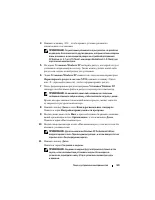
Поиск и устранение неисправностей 49 Dell PC Restore или Dell Factory Image Restore только в том случае, если проблему с операционной системой не удалось решить с помощью функции восстановления системы. ПРИМЕЧАНИЕ. Программы восстановления Dell PC Restore компании Symantec и Dell Factory Image Resto...
Страница 50 - Dell Factory Image Restore
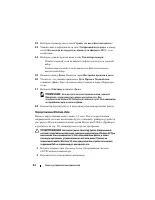
50 Поиск и устранение неисправностей 5 В ответ на запрос нажмите Yes (Да). Компьютер перезагрузится. Так как компьютер восстановлен до своего исходного рабочего состояния, то появляющиеся окна, такие как лицензионное соглашение конечного пользователя, те же, что появлялись при первом включении компь...
Страница 51 - Next; Переустановка операционной системы; Operating System; Перед установкой
Поиск и устранение неисправностей 51 ПРЕДУПРЕЖДЕНИЕ. Чтобы отказаться от дальнейшей работы с программой восстановления Factory Image Restore, нажмите Cancel (Отмена). 7 Установите флажок, подтверждающий, что вы хотите продолжить переформатирование жесткого диска и восстановление системного программн...
Страница 52 - Переустановка Windows XP; Прочтите лицензионное соглашение на экране
52 Поиск и устранение неисправностей необходимых драйверов. В зависимости от региона, в котором был заказан компьютер, или от того, заказывались ли компакт(диски, компакт(диск Drivers and Utilities (Драйверы и утилиты) и компакт(диск Operating System (Операционная система) могут не поставляться с ко...
Страница 53 - Появится экран
Поиск и устранение неисправностей 53 4 Нажмите клавишу <F8> , чтобы принять условия указанного лицензионного соглашения. ПРИМЕЧАНИЕ. По умолчанию указывается пространство, не разбитое на разделы. Если появляются другие разделы, которые не были созданы вами, возможно, в них находится раздел со ...
Страница 54 - Переустановка Windows Vista
54 Поиск и устранение неисправностей 12 Выберите страны/регион в окне Страна, где вы сейчас находитесь: . 13 Укажите ваш телефонный код в окне Телефонный код города: и номер в поле Код выхода на городскую линию (для офисных АТС): , если необходимо. 14 Выберите один из пунктов ниже в окне Тип набора ...
Страница 56 - Использование компактдиска
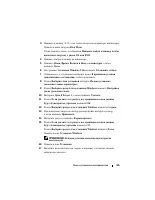
56 Поиск и устранение неисправностей 18 В окне Введите имя компьютера и выберите фон рабочего стола нажмите Далее . 19 В окне Помощь в автоматической защите Windows нажмите Использовать рекомендуемые параметры. Появится окно Проверьте настройку даты и времени . 20 Выберите ваш часовой пояс и нажмите...
Страница 57 - My Drivers; Рекомендуемый порядок установки драйверов
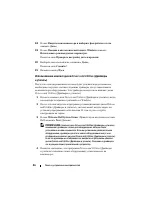
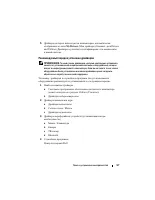
Поиск и устранение неисправностей 57 5 Драйверы, которые используются компьютером, автоматически отображаются в окне My Drivers (Мои драйверы). Компакт-диск Drivers and Utilities (Драйверы и утилиты) идентифицировал эти компоненты в вашей системе. Рекомендуемый порядок установки драйверов ПРИМЕЧАНИЕ...
Страница 59 - Настройка BIOS; Программа настройки системы; Параметры программы настройки системы позволяют:; Вход в программу настройки системы
Настройка BIOS 59 Настройка BIOS Программа настройки системы Параметры программы настройки системы позволяют: • Изменять информацию о конфигурации системы после установки, замены или отключения какого-либо оборудования на компьютере. • Устанавливать или изменять параметры, задаваемые пользователем. ...
Страница 60 - Экраны настройки системы
60 Настройка BIOS Экраны настройки системы На экране настройки системы выводится информация о текущей или изменяемой конфигурации компьютера. Информация на экране распределяется между пятью областями: поле меню, список параметров, поле активных параметров, поле справки и функции клавиш.
Страница 61 - (Меню) — находится в верхней части окна программы настройки; (Функции клавиш) — это окно появляется под полем
Настройка BIOS 61 Menu (Меню) — находится в верхней части окна программы настройки системы. В этом поле находится меню для доступа к параметрам программы настройки системы. Используйте клавиши со стрелками вверх и вниз для навигации. Если поле Menu (Меню) выделено, в поле Options List (Список параме...
Страница 62 - Параметры настройки системы
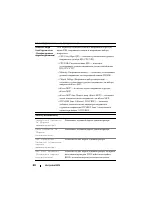
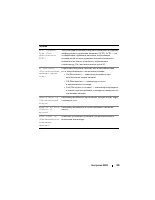
62 Настройка BIOS Параметры настройки системы ПРИМЕЧАНИЕ. Не все элементы, перечисленные в этом разделе, могут присутствовать на экране. Кроме того, представление некоторых параметров может отличаться. Это зависит от компьютера и установленных устройств. ПРИМЕЧАНИЕ. Перечисленные внизу параметры нас...
Страница 70 - Последовательность загрузки; Значения параметра; Diskette Drive
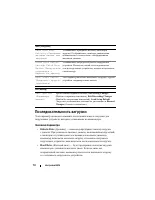
70 Настройка BIOS Последовательность загрузки Этот параметр позволяет изменить последовательность загрузки для загрузочных устройств, которые установлены на компьютере. Значения параметра • Diskette Drive (Дисковод) — компьютер предпримет попытку загрузки с дискеты. При установке в дисковод дискеты,...
Страница 71 - CD Drive; Изменение последовательности текущей загрузки
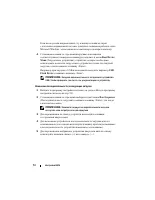
Настройка BIOS 71 • CD Drive (Дисковод компакт-дисков) — компьютер попытается выполнить загрузку с дисковода компакт-дисков. Если в дисководе нет компакт-диска или компакт-диск не имеет операционной системы, компьютер попытается выполнить загрузку со следующего загрузочного устройства. • USB Flash D...
Страница 72 - Boot Device; Изменение последовательности последующих загрузок; С помощью клавиш со стрелками выберите пункт меню
72 Настройка BIOS Если вы не успели вовремя нажать эту клавишу и появился экран с логотипом операционной системы, дождитесь появления рабочего стола Microsoft Windows, затем выключите компьютер и повторите попытку. 4 С помощью клавиш со стрелками вверх/вниз или нажатия соответствующего номера на кла...
Страница 73 - Приложение; Технические характеристики
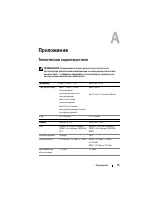
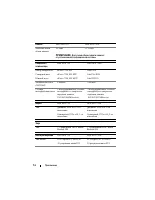
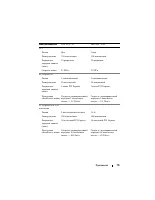
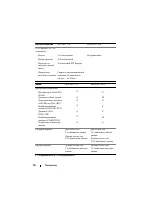
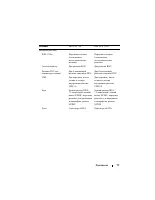
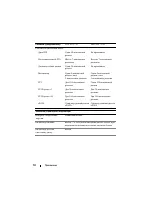
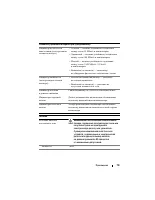
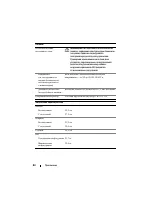
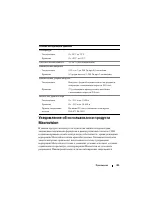
Приложение 73 Приложение Технические характеристики ПРИМЕЧАНИЕ. Предложения в разных регионах могут отличаться. Для просмотра дополнительной информации о конфигурации компьютера нажмите Пуск → Справка и поддержка , а затем выберите нужный пункт для просмотра информации о компьютере. Процессор Dell™ ...
Страница 81 - Уведомление об использовании продукта
Приложение 81 Уведомление об использовании продукта Macrovision В данном продукте используется технология защиты авторских прав, защищенная патентными формулами в рамках различных патентов США и прочими правами на интеллектуальную собственность, принадлежащими корпорации Macrovision и иным правообла...
Страница 82 - Обращение в Dell; Вы можете обратиться в корпорацию Dell по Интернету или телефону:
82 Приложение Обращение в Dell Вы можете обратиться в корпорацию Dell по Интернету или телефону: • Для получения поддержки по Интернету посетите веб-узел support.dell.com . • Чтобы получить глобальную поддержку по Интернету, воспользуйтесь меню Choose A Country/Region (Выберите страну/регион) внизу ...




 Dell 1130 Laser Mono Printer
Инструкция по эксплуатации
Dell 1130 Laser Mono Printer
Инструкция по эксплуатации
 Dell 1130n Laser Mono Printer
Инструкция по эксплуатации
Dell 1130n Laser Mono Printer
Инструкция по эксплуатации
 Dell 1133 Laser Mono Printer
Инструкция по эксплуатации
Dell 1133 Laser Mono Printer
Инструкция по эксплуатации
 Dell 1209S Projector
Инструкция по эксплуатации
Dell 1209S Projector
Инструкция по эксплуатации
 Dell 1409X Projector
Инструкция по эксплуатации
Dell 1409X Projector
Инструкция по эксплуатации
 Dell 1430X Projector
Инструкция по эксплуатации
Dell 1430X Projector
Инструкция по эксплуатации
 Dell 1420X Projector
Инструкция по эксплуатации
Dell 1420X Projector
Инструкция по эксплуатации
 Dell 1609WX Projector
Инструкция по эксплуатации
Dell 1609WX Projector
Инструкция по эксплуатации
 Dell 17FP
Инструкция по эксплуатации
Dell 17FP
Инструкция по эксплуатации
 Dell 1815dn Multifunction Mono Laser Printer
Инструкция по эксплуатации
Dell 1815dn Multifunction Mono Laser Printer
Инструкция по эксплуатации
 Dell 2330d
Инструкция по эксплуатации
Dell 2330d
Инструкция по эксплуатации
 Dell 2350dn Mono Laser Printer
Инструкция по эксплуатации
Dell 2350dn Mono Laser Printer
Инструкция по эксплуатации
 Dell 2724 - PowerConnect Switch
Инструкция по эксплуатации
Dell 2724 - PowerConnect Switch
Инструкция по эксплуатации
 Dell 3330dn Mono Laser Printer
Инструкция по эксплуатации
Dell 3330dn Mono Laser Printer
Инструкция по эксплуатации
 Dell 3333dn
Инструкция по эксплуатации
Dell 3333dn
Инструкция по эксплуатации
 Dell 3335dn Mono Laser Printer
Инструкция по эксплуатации
Dell 3335dn Mono Laser Printer
Инструкция по эксплуатации
 Dell 4320 Projector
Инструкция по эксплуатации
Dell 4320 Projector
Инструкция по эксплуатации
 Dell 4610X Wireless Projector
Инструкция по эксплуатации
Dell 4610X Wireless Projector
Инструкция по эксплуатации
 Dell 5230n-dn
Инструкция по эксплуатации
Dell 5230n-dn
Инструкция по эксплуатации
 Dell 5230dn Mono Laser Printer
Инструкция по эксплуатации
Dell 5230dn Mono Laser Printer
Инструкция по эксплуатации