Страница 2 - Введение. Руководство пользователя беспроводной платы; Важные сведения для пользователей, незнакомых с беспроводными; Что такое беспроводная сеть?; Что требуется для создания беспроводной сети?
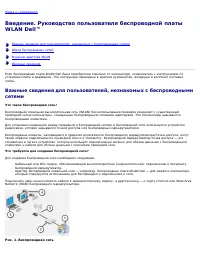
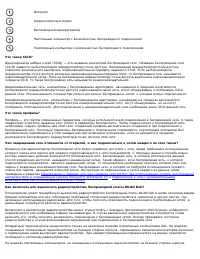
Назад к содержанию Введение. Руководство пользователя беспроводной платы WLAN Dell™ Важные сведения для пользователей, незнакомых с беспроводными сетями Обзор беспроводных сетей Функции адаптера WLAN Вводные сведения Если беспроводная плата WLAN Dell была приобретена отдельно от компьютера , ознаком...
Страница 4 - Типы беспроводных сетей; Сеть типа Infrastructure
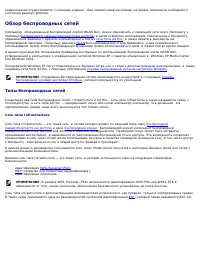
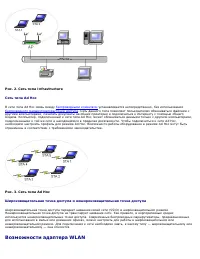
переключение осуществляется с помощью клавиш . При каждом нажатии клавиш на экране появляется сообщение о состоянии радиоустройства. Обзор беспроводных сетей Компьютер , оборудованный беспроводной платой WLAN Dell, можно подключить к локальной сети или к Интернету с помощью беспроводного маршрутизат...
Страница 5 - Сеть типа Ad Hoc; Возможности адаптера WLAN
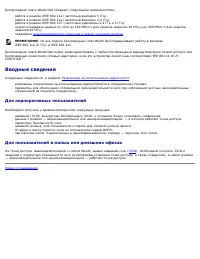
Рис. 2. Сеть типа Infrastructure Сеть типа Ad Hoc В сети типа Ad Hoc связь между беспроводными клиентами устанавливается непосредственно, без использования беспроводного маршрутизатора /точки доступа . Сеть данного типа позволяет пользователям обмениваться файлами с другими компьютерами , печатать д...
Страница 6 - Вводные сведения; Для корпоративных пользователей; Для пользователей в малых или домашних офисах
Беспроводная плата WLAN Dell обладает следующими возможностями: работа в режиме IEEE 802.11a (частотный диапазон 5 ГГц); работа в режиме IEEE 802.11g (частотный диапазон 2,4 ГГц); работа в режиме IEEE 802.11n (частотные диапазоны 2,4 ГГц и 5 ГГц); скорость передачи данных по сети до 130 Мбит /с для ...
Страница 7 - Спецификации. Руководство пользователя беспроводной; Физические характеристики
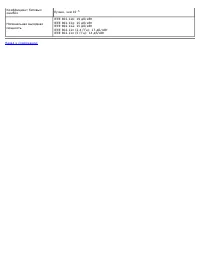
Назад к содержанию Спецификации. Руководство пользователя беспроводной платы WLAN Dell™ Физические характеристики Температурный режим и требования к влажности воздуха Мощность Требования к сетиХарактеристики радио Физические характеристики Характеристики Описание Конструктивные параметры Конструктив...
Страница 8 - плата WLAN Dell; Характеристики радиосигнала
Стандарт IEEE 802.11n для беспроводной ЛВС (OFDM) Сетевая операционная система Сетевые подключения Microsoft Windows Размещающая операционная система Microsoft Windows XP Microsoft Windows Vista Драйвер минипорта NDIS5, драйвер минипорта NDIS6 Протокол доступа к среде передачи CSMA/CA (избежание кол...
Страница 10 - Обзор; Подключение к базовой сети
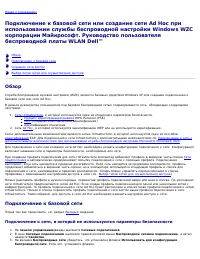
Назад к содержанию Подключение к базовой сети или создание сети Ad Hoc при использовании службы беспроводной настройки Windows WZC корпорации Майкрософт. Руководство пользователя беспроводной платы WLAN Dell™ Обзор Подключение к базовой сети Создание сети Ad Hoc Выбор типов сетей для осуществления д...
Страница 14 - Создание сети Ad Hoc
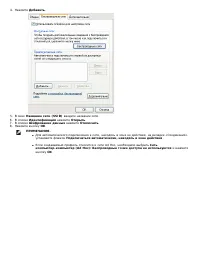
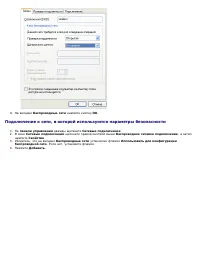
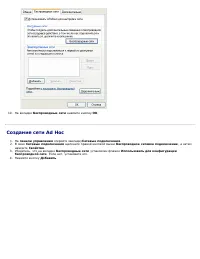
10. На вкладке Беспроводные сети нажмите кнопку ОК . Создание сети Ad Hoc 1. На панели управления откройте закладку Сетевые подключения . 2. В окне Сетевые подключения щелкните правой кнопкой мыши Беспроводное сетевое подключение , а затем нажмите Свойства . 3. Убедитесь, что на вкладке Беспроводные...
Страница 16 - Выбор типов сетей для осуществления доступа
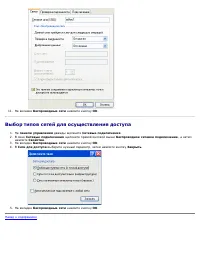
11. На вкладке Беспроводные сети нажмите кнопку ОК . Выбор типов сетей для осуществления доступа 1. На панели управления дважды щелкните Сетевые подключения . 2. В окне Сетевые подключения щелкните правой кнопкой мыши Беспроводное сетевое подключение , а затем нажмите Свойства . 3. На вкладке Беспро...
Страница 17 - USA — Federal Communications Commission (FCC); FCC Radiation Exposure Statement; general Dell support site at; Interference Statement; Radio Frequency Interference Requirements; Brazil
The Dell Wireless WLAN Card wireless network device must be installed and used in strict accordance with the manufacturer's instructions as described in the user documentation that comes with the product. Dell Inc. is not responsible for any radio or television interference caused by unauthorized mo...
Страница 20 - Клиент WPA с TKIP или AES-шифрованием и смарт-картой или другая
Назад к содержанию Подключение к сети с дополнительными возможностями при использовании службы беспроводной настройки Microsoft® Windows® WZC. Руководство™ пользователя беспроводной платы WLAN Dell Обзор Создание конфигураций подключения к сети Получение сертификатов Обзор В данном руководстве польз...
Страница 21 - Идентификация сети
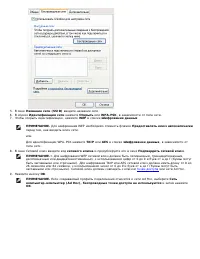
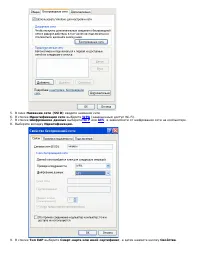
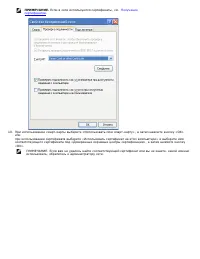
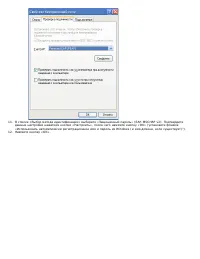
5. В окне Название сети (SSID) введите название сети . 6. В списке Идентификация сети выберите WPA (защищенный доступ Wi -Fi). 7. В списке Шифрование данных выберите TKIP или AES , в зависимости от шифрования сети на компьютере . 8. Выберите вкладку Идентификация. 9. В списке Тип EAP выберите Смарт-...
Страница 23 - Клиент WPA с TKIP или AES-шифрование и идентификация PEAP EAP
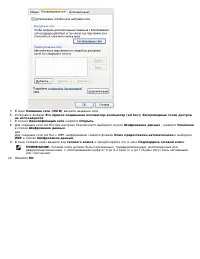
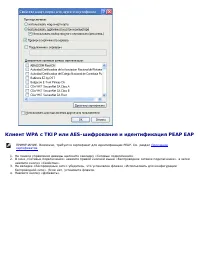
Клиент WPA с TKIP или AES-шифрование и идентификация PEAP EAP ПРИМЕЧАНИЕ. Возможно, требуется сертификат для идентификации PEAP. См. раздел Получение сертификатов . 1. На панели управления дважды щелкните закладку «Сетевые подключения». 2. В окне «Сетевые подключения» нажмите правой кнопкой мыши «Бе...
Страница 24 - WPA; TKIP; AES
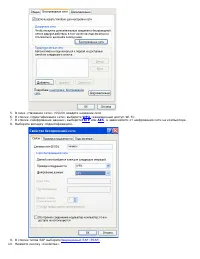
5. В окне «Название сети» (SSUD) введите название сети . 6. В списке «Идентификация сети» выберите WPA (защищенный доступ Wi -Fi). 7. В списке «Шифрование данных» выберите TKIP или AES , в зависимости от шифрования сети на компьютере . 8. Выберите вкладку «Идентификация». 9. В списке типов EAP выбер...
Страница 26 - Получение сертификатов
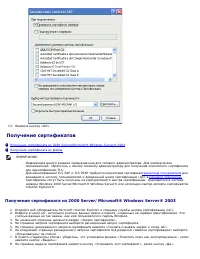
13. Нажмите кнопку «ОК». Получение сертификатов Получение сертификата из 2000 Server/Microsoft® Windows Server® 2003 Получение сертификата из файла ПРИМЕЧАНИЕ. Информация даного раздела предназначена для сетевого администратора. Для коммерческих пользователей: обратитесь к своему сетевому администра...
Страница 28 - Этапы устранения неполадок
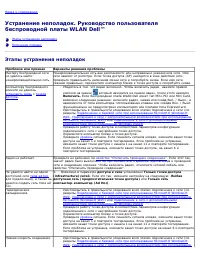
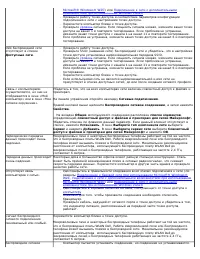
Назад к содержанию Устранение неполадок. Руководство пользователя беспроводной платы WLAN Dell™ Этапы устранения неполадок Получение помощи Этапы устранения неполадок Проблема или признак Варианты решения проблемы Мастеру беспроводной сети не удалось найти нешироковещательную сеть. Нешироковещательн...
Страница 30 - Получение помощи
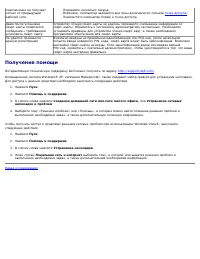
подключение не получает сигнал от предыдущей рабочей сети. Подождите несколько секунд. Возможно, компьютер находится вне зоны досягаемости сигнала точки доступа . Переместите компьютер ближе к точке доступа . Даже после установки смарт-карты появляется сообщение с требованием установить смарт-карту....
Страница 31 - Создание сетевого профиля
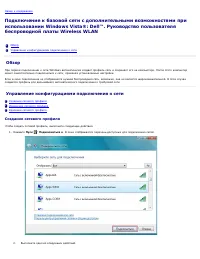
Назад к содержанию Подключение к базовой сети с дополнительными возможностями при использовании Windows Vista®: Dell™. Руководство пользователя беспроводной платы Wireless WLAN Обзор Управление конфигурациями подключения к сети Обзор При первом подключении к сети Windows автоматически создает профил...
Страница 33 - Изменение сетевого профиля
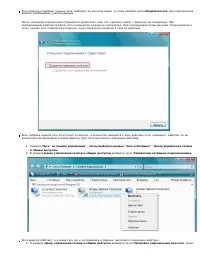
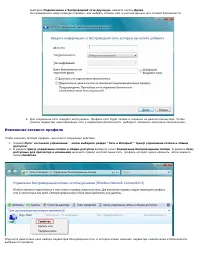
выберите Подключение к беспроводной сети вручную и нажмите кнопку Далее . На приведенном ниже примере показано, как выбрать сетевое имя и учетные данные для сетевой безопасности. b. Для сохранения сети следуйте инструкциям. Профиль сети будет создан и сохранен на данном компьютере . Чтобы указать па...
Страница 34 - Удаление сетевого профиля
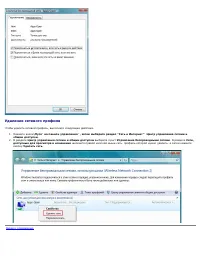
Удаление сетевого профиля Чтобы удалить сетевой профиль, выполните следующие действия. 1. Нажмите кнопку Пуск ® на панели управления ® , затем выберите раздел " Сеть и Интернет" ® Центр управления сетями и общим доступом . 2. В разделе Центр управления сетями и общим доступом выберите пункт ...
Страница 35 - Глоссарий. Руководство пользователя беспроводной платы
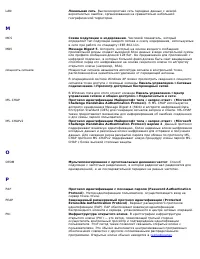
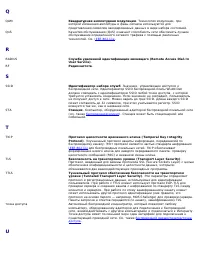
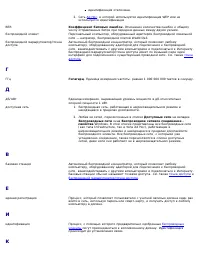
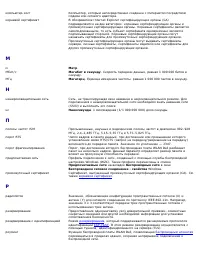
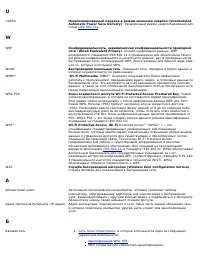
Назад к содержанию Глоссарий. Руководство пользователя беспроводной платы WLAN Dell™ A C D E F G H I L M N O P Q R S T U W A Б Г Д B Е И K M Н П P C У Х Ш Э A AES Улучшенный стандарт шифрования (Advanced Encryption Standard) . Дополнительная замена для протокола шифрования WEP. C CA Сертифицирующий ...
Страница 44 - Дополнительно; Дополнительные параметры для Windows Vista®
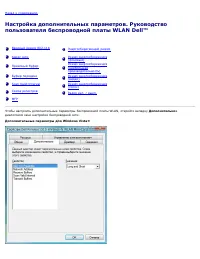
Назад к содержанию Настройка дополнительных параметров. Руководство пользователя беспроводной платы WLAN Dell™ Вводный режим 802.11b Энергосберегающий режим Адрес сети Режим энергосбережения (фоновый) Приемный буфер Режим энергосбережения (наибольшая производительность) Буфер передачи Режим энергосб...
Страница 45 - Адрес сети
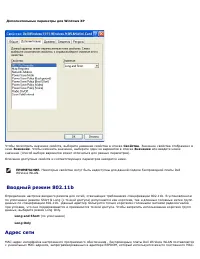
Дополнительные параметры для Windows XP Чтобы посмотреть значение свойств, выберите название свойства в списке Свойства . Значение свойства отображено в окне Значение . Чтобы изменить значение, выберите один из вариантов в списке Значение или введите новое значение (способ выбора вариантов может отл...
Страница 46 - Ограничение текста 12 алфавитных символов; минимальное значение — 20 секунд; Отключить
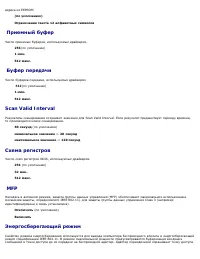
адреса из EEPROM (по умолчанию) Ограничение текста 12 алфавитных символов Приемный буфер Число приемных буферов, используемых драйвером. 256 (по умолчанию) 1 мин. 512 макс. Буфер передачи Число буферов передачи, используемых драйвером. 512 (по умолчанию) 1 мин. 512 макс. Scan Valid Interval Результа...
Страница 47 - Режим энергосбережения (наибольшая производительность)
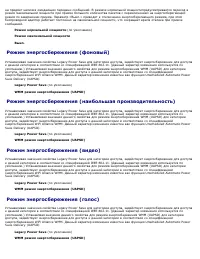
на предмет наличия ожидающих передачи сообщений. В режиме нормальной мощностипредусматривается переход в режим максимальной мощности при приеме большого количества пакетов с переключением на энергосберегающий режим по завершении приема. Параметр «Выкл.» приводит к отключению энергосберегающего режим...