Страница 6 - О принтере; Благодарим за выбор данного принтера!; Экономия энергии; Экономия бумаги
О принтере Благодарим за выбор данного принтера! Мы много работали, чтобы он отвечал вашим потребностям. Чтобы немедленно начать использование нового принтера, используйте указания по установке,прилагаемые к принтеру, а затем пролистайте руководство пользователя , чтобы узнать, как выполнять основны...
Страница 7 - Поиск информации о принтере; Публикации
• Печать на обеих сторонах бумаги. Устройство двусторонней печати позволяет выполнять печать на обеих сторонах бумаги автоматически или вручную (в зависимости от модели принтера). • Предварительно просматривайте задания перед печатью. Используйте функцию предварительного просмотра, которая имеется в...
Страница 10 - Детали принтера
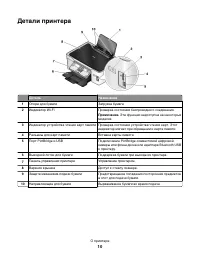
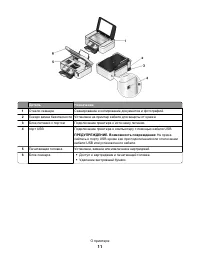
Детали принтера Деталь Назначение 1 Опора для бумаги Загрузка бумаги. 2 Индикатор Wi-Fi Проверка состояния беспроводного соединения. Примечание. Эта функция недоступна на некоторых моделях. 3 Индикатор устройства чтения карт памяти Проверка состояния устройства чтения карт. Этот индикатор мигает при...
Страница 12 - Заказ и замена расходных материалов; Заказ картриджей; Замена картриджей
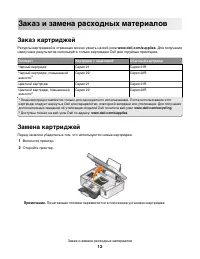
Заказ и замена расходных материалов Заказ картриджей Ресурсы картриджей в страницах можно узнать на веб-узле www.dell.com/supplies . Для получения наилучших результатов используйте только картриджи Dell для струйных принтеров. Элемент Картридж с лицензией 1 Обычный картридж Черный картридж Серия 21 ...
Страница 14 - Утилизация продуктов Dell
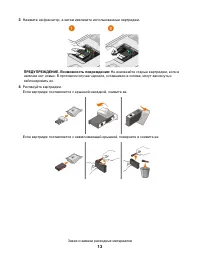
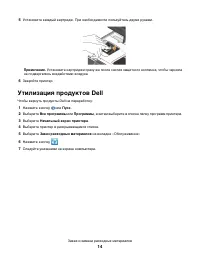
5 Установите каждый картридж. При необходимости пользуйтесь двумя руками. Примечание. Установите картриджи сразу же после снятия защитного колпачка, чтобы чернила не подвергались воздействию воздуха. 6 Закройте принтер. Утилизация продуктов Dell Чтобы вернуть продукты Dell на переработку: 1 Нажмите ...
Страница 15 - С помощью панели управления принтера
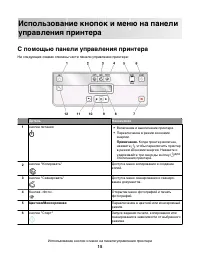
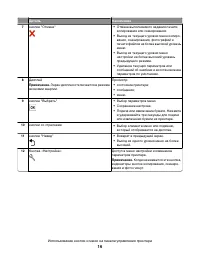
Использование кнопок и меню на панелиуправления принтера С помощью панели управления принтера На следующих схемах описаны части панели управления принтера: Деталь Назначение 1 кнопка питания • Включение и выключение принтера. • Переключение в режим экономииэнергии. Примечание. Когда принтер включен,...
Страница 18 - Чтобы отключить настройку функции тайм-аута
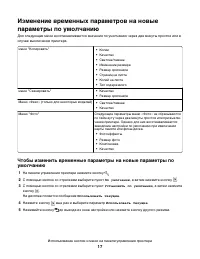
Чтобы отключить настройку функции тайм-аута Можно отключить настройку функции тайм-аута, если не нужно, чтобы принтер восстанавливалвременные настройки по умолчанию через две минуты простоя или в случае выключения питания. 1 На панели управления принтера нажмите кнопку . 2 С помощью кнопок со стрелк...
Страница 19 - Восстановление заводских настроек; Использование меню на панели управления принтера
• Принтер печатает на обеих сторонах бумаги при выполнении заданий печати, копирования ифакса. Чтобы включить экономичный режим, нажмите кнопку Двусторонний/экономичный режим , чтобы загорелся индикатор «Eco-Mode». Восстановление заводских настроек При восстановлении заводских настроек по умолчанию ...
Страница 20 - Минимальные требования к системе; Поддерживаемые операционные системы
Использование программногообеспечения принтера Минимальные требования к системе Для программного обеспечения принтера требуется до 500 МБ свободного пространства на диске. Поддерживаемые операционные системы • Microsoft Windows 7 • Microsoft Windows Vista (с пакетом обновления 1) • Microsoft Windows...
Страница 21 - Программное обеспечение принтера
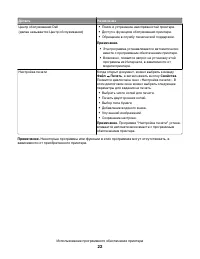
Программное обеспечение принтера Деталь Назначение Dell Printer Home (далее называется Printer Home) • Запуск приложений или программ. • Доступ к программе Fax Solutions. • Сканирование или отправка по электронной почтефотографии или документа. • Редактирование сканированных документов. • Сканирован...
Страница 23 - Программное обеспечение, встроенное в Macintosh OS
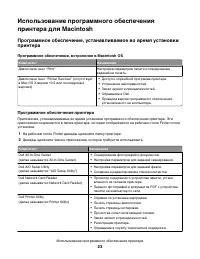
Использование программного обеспеченияпринтера для Macintosh Программное обеспечение, устанавливаемое во время установкипринтера Программное обеспечение, встроенное в Macintosh OS Компонент Назначение Диалоговое окно “Print” Настройка параметров печати и планированиезаданий на печать. Диалоговое окн...
Страница 24 - Для пользователей Windows
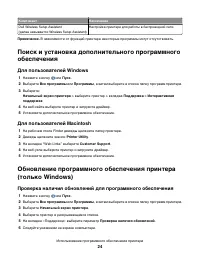
Компонент Назначение Dell Wireless Setup Assistant (далее называется Wireless Setup Assistant) Настройка принтера для работы в беспроводной сети. Примечание. В зависимости от функций принтера некоторые программы могут отсутствовать. Поиск и установка дополнительного программногообеспечения Для польз...
Страница 25 - Удаление программного обеспечения принтера
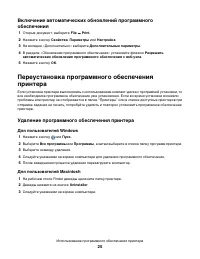
Включение автоматических обновлений программногообеспечения 1 Открыв документ, выберите File Print . 2 Нажмите кнопку Свойства , Параметры или Настройка . 3 На вкладке «Дополнительно» выберите Дополнительные параметры . 4 В разделе «Обновления программного обеспечения» установите флажок Разрешить ...
Страница 26 - Установка программного обеспечения принтера; Для пользователей Macintosh
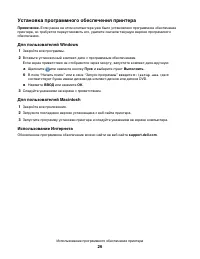
Установка программного обеспечения принтера Примечание. Если ранее на этом компьютере уже было установлено программное обеспечение принтера, но требуется переустановить его, удалите сначала текущую версию программногообеспечения. Для пользователей Windows 1 Закройте все программы. 2 Вставьте установ...
Страница 27 - Загрузка бумаги и оригиналов документов; Загрузка бумаги
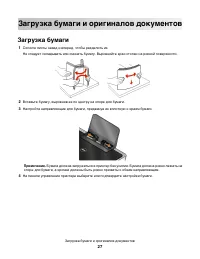
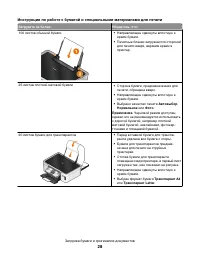
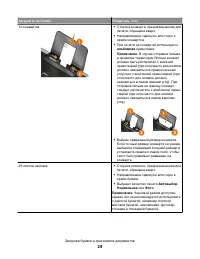
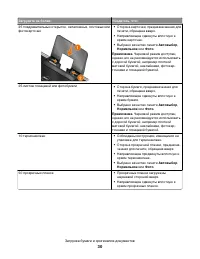
Загрузка бумаги и оригиналов документов Загрузка бумаги 1 Согните листы назад и вперед, чтобы разделить их. Не следует складывать или сминать бумагу. Выровняйте края стопки на ровной поверхности. 2 Вставьте бумагу, выровняв ее по центру на опоре для бумаги. 3 Настройте направляющие для бумаги, придв...
Страница 31 - Сохранение настроек бумаги по умолчанию
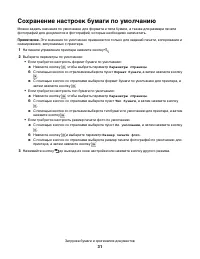
Сохранение настроек бумаги по умолчанию Можно задать значения по умолчанию для формата и типа бумаги, а также для размера печатифотографий для документов и фотографий, которые необходимо напечатать. Примечание. Эти значения по умолчанию применяются только для заданий печати, копирования и сканирован...
Страница 32 - Загрузка оригиналов документов на стекло сканера
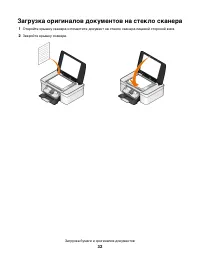
Загрузка оригиналов документов на стекло сканера 1 Откройте крышку сканера и поместите документ на стекло сканера лицевой стороной вниз. 2 Закройте крышку сканера. Загрузка бумаги и оригиналов документов 32
Страница 33 - Печать; Советы по печати; Печать документа
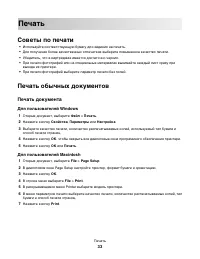
Печать Советы по печати • Используйте соответствующую бумагу для задания на печать. • Для получения более качественных отпечатков выберите повышенное качество печати. • Убедитесь, что в картриджах имеется достаточно чернил. • При печати фотографий или на специальных материалах вынимайте каждый лист ...
Страница 34 - Разбор напечатанных копий
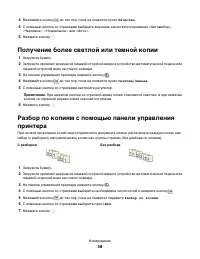
Разбор напечатанных копий При печати нескольких копий документа можно выбрать последовательную печать копий всегодокумента (с разбором по копиям) или наборов всех копий каждой страницы (без разбора по копиям). С разбором Без разбора Примечания. • Параметр разбора по копиям доступен только при печати...
Страница 35 - Печать страниц в обратном порядке; Печать нескольких страниц на одном листе бумаги
Печать страниц в обратном порядке По умолчанию первая страница распечатывается первой. Если требуется изменить порядок печатистраниц на противоположный, чтобы при печати документов первая страница оказывалась сверху,а затем выполните следующие действия. Для пользователей Windows 1 Открыв документ, в...
Страница 37 - Печать специальных документов; Печать на конвертах
Если принтер использует беспроводное соединение (только отдельныемодели) а С помощью кнопок со стрелками выберите имя файла документа, который необходимонапечатать. б Нажмите кнопку , а затем дождитесь подключения принтера к сетевому компьютеру или завершения поиска в доступных компьютеров в сети. в...
Страница 38 - Печать наклеек
5 В строке меню выберите File > Print . 6 В раскрывающемся меню Printer выберите модель принтера. 7 Нажмите кнопку Print . Примечания. • Для большинства конвертов используется альбомная ориентация. • Та же ориентация должна быть выбрана в приложении. Печать наклеек Для пользователей Windows 1 Отк...
Страница 39 - Советы по загрузке наклеек; Печать на бумаге формата, определяемого пользователем
Советы по загрузке наклеек • Лист наклейки должен подаваться в принтер верхним краем вперед. • Следите за тем, чтобы клей наклейках не выступал более чем на 1 мм от края листа наклейки. • Убедитесь в том, что направляющие придвинуты вплотную к краям листа наклейки. • Используйте новые листы с наклей...
Страница 40 - Работа с фотографиями; Использование карты памяти ли флэш-диска с принтером
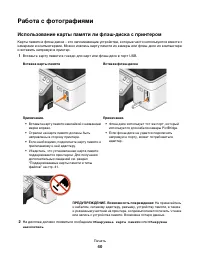
Работа с фотографиями Использование карты памяти ли флэш-диска с принтером Карты памяти и флэш-диска – это запоминающие устройства, которые часто используются вместе скамерами и компьютерами. Можно извлечь карту памяти из камеры или флэш-диск из компьютераи вставить напрямую в принтер. 1 Вставьте ка...
Страница 41 - Поддерживаемые карты памяти и типы файлов; Печать фотографий с помощью панели управления принтера
Примечания. • Если принтер не распознает устройство памяти, извлеките и вставьте его повторно. • Если флэш-диск или цифровая камера, переключенная в режим накопителя, вставлен в портUSB и в это же время карта памяти вставлена в гнездо для карты памяти, на дисплее появитсясообщение, предлагающее выбр...
Страница 42 - Если принтер использует соединение USB
5 С помощью кнопок со стрелками выберите параметр печати фотографий, а затем нажмите кнопку . Примечание. Можно выбрать печать самой последней фотографии, печать всех фотографий, печать фотографий, снятых в пределах указанного временного интервала, печать выбранныхфотографий по номерам на листе проб...
Страница 43 - Печать фотографий с PictBridge-совместимой цифровой камеры
в Передача или печать фотографий: • Программа Fast Pics запускается автоматически при вставке устройства памяти. Следуйтеуказаниям на экране компьютера для переноса фотографий на компьютер или печати. Печать фотографий с PictBridge-совместимой цифровой камеры PictBridge - это технология, применяемая...
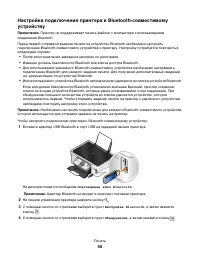
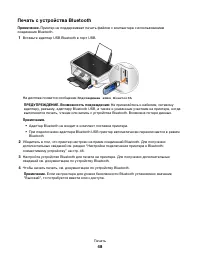
Страница 45 - Печать фотографий с цифровой камеры с использованием DPOF; Печать с устройства Bluetooth
11 Нажмите кнопку Цветная или Монохромная , чтобы выбрать цветную или монохромную печать. При выборе цветной или монохромной печати загорается соответствующий индикатор. 12 Нажмите кнопку для печати фотографий. Примечание. Для обеспечения наилучших результатов дайте каждому распечатанному листу прос...
Страница 47 - Настройка уровня безопасности Bluetooth
5 Убедитесь в том, что для параметра «Обнаружение» установлено значение «Вкл». Еслинеобходимо, с помощью кнопок со стрелками выберите значение Вкл , а затем нажмите кнопку . Принтер готов к подключению к Bluetooth-совместимому устройству. 6 Настройте Bluetooth-совместимое устройство для подключения ...
Страница 49 - Печать на обеих сторонах бумаги автоматически
Печать на обеих сторонах бумаги (двусторонняяпечать) Печать на обеих сторонах бумаги автоматически Устройство автоматической двусторонней печати, которое имеется на некоторых моделях принтера,поддерживает бумагу формата A4- и Letter. Если приобретена модель без автоматическогоустройство двусторонней...
Страница 50 - Печать на обеих сторонах бумаги вручную
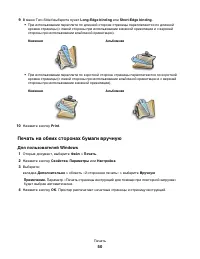
9 В меню Two-Sided выберите пункт Long-Edge binding или Short-Edge binding . • При использовании переплета по длинной стороне страницы переплетаются по длиннойкромке страницы (с левой стороны при использовании книжной ориентации и с верхнейстороны при использовании альбомной ориентации). Книжная Аль...
Страница 52 - Управление заданиями на печать; Выбор принтера в качестве принтера по умолчанию; Изменение режима печати
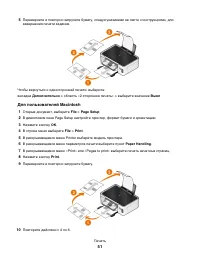
11 В раскрывающемся меню «Print» или «Pages to print» выберите печать четных страниц. 12 Нажмите кнопку Print . Управление заданиями на печать Выбор принтера в качестве принтера по умолчанию При отправке задания на печать принтер должен выбираться автоматически в диалоговом окне“Печать”. Если приход...
Страница 53 - Приостановка заданий на печать
4 Щелкните принтер правой кнопкой мыши и выберите параметр Настройка печати . 5 Выберите режим Быстрая печать . Для пользователей Macintosh 1 Открыв документ, выберите File > Print . 2 В раскрывающемся меню Printer выберите необходимый принтер. 3 В раскрывающемся меню параметров печати выберите п...
Страница 54 - Возобновление заданий на печать
4 Щелкните принтер правой кнопкой мыши и выберите параметр Открыть или Просмотр печати . 5 Приостановка задания на печать: • Если необходимо остановить печать определенного задания, щелкните имя документа правойкнопкой мыши и выберите команду Пауза . • Если требуется остановить печать всех заданий в...
Страница 55 - Отмена заданий печати
5 Возобновление задания на печать: • Если необходимо возобновить печать определенного задания, выберите имя документа, азатем нажмите Resume . • Если требуется возобновить печати всех заданий в очереди, выберите Resume Printer или Start Jobs . Отмена заданий печати Чтобы отменить задание на печать с...
Страница 56 - Копирование; Советы по копированию; Создание копий
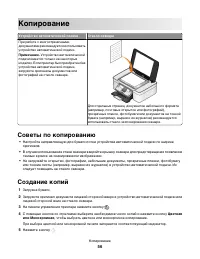
Копирование Устройство автоматической подачи Стекло сканера При работе с многостраничнымидокументами рекомендуется использоватьустройство автоматической подачи. Примечание. Устройство автоматической подачи имеется только на некоторыхмоделях. Если принтер был приобретен безустройства автоматической п...
Страница 58 - Получение более светлой или темной копии
4 Нажимайте кнопку до тех пор, пока не появится пункт Качество . 5 С помощью кнопок со стрелками выберите значение качества копирования «Автовыбор»,«Черновое», «Нормальное» или «Фото». 6 Нажмите кнопку . Получение более светлой или темной копии 1 Загрузите бумагу. 2 Загрузите оригинал документа лице...
Страница 60 - Создание двусторонней копии; Автоматическое создание двусторонней копии; Создание двусторонней копии вручную
Создание двусторонней копии Автоматическое создание двусторонней копии Устройство автоматической двусторонней печати, которое имеется на некоторых моделях принтера,поддерживает бумагу формата Letter и A4. Если приобретена модель без автоматическогоустройство двусторонней печати или требуется выполни...
Страница 61 - Отмена заданий копирования
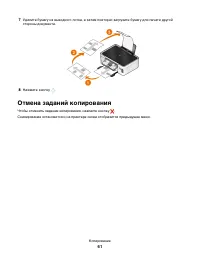
7 Удалите бумагу из выходного лотка, а затем повторно загрузите бумагу для печати другойстороны документа. 8 Нажмите кнопку . Отмена заданий копирования Чтобы отменить задание копирования, нажмите кнопку . Сканирование остановится и на принтере снова отобразится предыдущее меню. Копирование 61
Страница 62 - Сканирование; Советы по сканированию
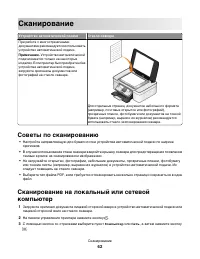
Сканирование Устройство автоматической подачи Стекло сканера При работе с многостраничнымидокументами рекомендуется использоватьустройство автоматической подачи. Примечание. Устройство автоматической подачи имеется только на некоторыхмоделях. Если принтер был приобретен безустройства автоматической ...
Страница 63 - Сканирование на флеш-диск или карту памяти
4 С помощью кнопок со стрелками выберите имя локального или сетевого компьютера, а затемнажмите кнопку . Сканированное изображение будет отправлено на локальный или сетевой компьютер.Подождите, пока принтер загрузит список приложений сканирования, доступных на выбранномкомпьютере. Примечания. • Если...
Страница 67 - Сканирование в файл PDF; Вопросы и ответы по сканированию; Как улучшить качество сканирования?
Сканирование в файл PDF Для пользователей Windows 1 Загрузите оригинал документа. 2 Нажмите кнопку или Пуск . 3 Выберите Все программы или Программы , а затем выберите в списке папку программ принтера. 4 Выберите: Начальный экран принтера > выберите принтер > PDF Начнется сканирование и отобра...
Страница 68 - Обновление списка приложений; Отмена заданий сканирования
Почему отображается запрос на ввод ПИН-кода? ПИН-коды – это средства обеспечения безопасности, которые применяются для ограниченияраспространения отсканированных данных, а также для запрета просмотра и использованиясканируемых материалов другими пользователями. Если сетевой компьютер, на которыйвыпо...
Страница 69 - Установка принтера в беспроводной сети; Совместимость с беспроводными сетями; Защита отсутствует
Сеть Установка принтера в беспроводной сети Совместимость с беспроводными сетями Принтер может содержать беспроводной сервер печати стандарта IEEE 802.11b, IEEE 802.11g илиIEEE 802.11n. Принтер совместим с маршрутизаторами IEEE 802.11 b/g/n, имеющимисертификацию Wi-Fi. Примечание. Если в принтере им...
Страница 70 - Печать страницы настройки сети
WPA/WPA2 Типы защиты WPA (Wi-Fi Protected Access) и WPA2 (Wi-Fi Protected Access 2) являются более надежными по сравнению с WEP. Типы защиты WPA и WPA2 схожи между собой. В защите WPA2используется более сложный способ шифрования, поэтому она является более надежной посравнению с WPA. И в WPA, и в WP...
Страница 72 - Установка принтера на других компьютерах; Интерпретация цветов индикатора Wi-Fi
Установка принтера на других компьютерах После настройки принтера в беспроводной сети к нему можно получить доступ с любого компьютера,подключенного к беспроводной сети. Однако для этого на каждом компьютере, который будетобращаться к принтеру, необходимо установить драйвер принтера. Не требуется сн...
Страница 73 - Специальные указания по установке беспроводных компонентов; перед началом работы
– Настроенный принтер или беспроводная точка доступа были отключены и снова включены, ипринтер пытается установить связь с сетью. – Возможно, настройки беспроводного соединения принтера более недействительны. • Зеленый - означает, что принтер подключен к беспроводной сети и готов к использованию. Сп...
Страница 75 - Расширенная настройка беспроводной сети; Создание одноранговой беспроводной сети; В системе Windows Vista или последующих версий
Расширенная настройка беспроводной сети Создание одноранговой беспроводной сети Одноранговую сеть можно использовать, если: • отсутствует точка доступа или беспроводной маршрутизатор; • отсутствует беспроводная сеть (однако на компьютере имеется беспроводной адаптер); • требуется настроить отдельную...
Страница 76 - В системе Windows XP
Ключи WEP должны включать: • Ровно 5 или 13 символов ASCII. Символами ASCII являются буквы, цифры, а также символына клавиатуре. или • Ровно 10 или 26 шестнадцатеричных символов. Шестнадцатеричные символы: A-F, a-f и 0-9. г Запишите пароль для сети. Скопируйте его точно, обращая внимание на строчные...
Страница 77 - В Mac OS X версии 10.5 или последующих версиях
10 Запишите имя сети, чтобы его можно было использовать при запуске настройки беспроводнойсети. Скопируйте его точно, обращая внимание на строчные и прописные буквы. 11 Если в списке появится пункт “Проверка подлинности сети”, выберите Открыть . 12 В списке Шифрование данных выберите параметр WEP . ...
Страница 78 - В Mac OS X версии 10.4 или более ранних версиях
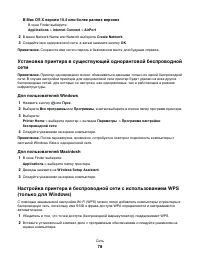
В Mac OS X версии 10.4 или более ранних версиях В окне Finder выберите: Applications > Internet Connect > AirPort 2 В меню Network Name или Network выберите Create Network . 3 Создайте имя одноранговой сети, а затем нажмите кнопку OK . Примечание. Сохраните имя сети и пароль в безопасном месте...
Страница 80 - Переключение на локальное соединение (USB); В Mac OS X версии 10.5 или более поздней; Совместное использование принтера в среде Windows
3 Дважды щелкните Dell Extras > Dell Setup Assistant . 4 Следуйте инструкциям на экране компьютера для настройки принтера в беспроводной сети. Примечание. Во время настройки беспроводной связи не нужно отключать кабель USB, с помощью которого принтер подсоединен к компьютеру. Переключение на лока...
Страница 81 - Совместное использование принтера в среде Macintosh
г На вкладке «Общий доступ» выберите параметр Общий доступ к данному принтеру или Общий ресурс . д Назначьте уникальное имя, а затем нажмите кнопку ОК . 3 Поиск принтера с удаленного компьютера: Примечание. Удаленным компьютером называется тот, к которому не подсоединен принтер. а Выполните одно из ...
Страница 82 - Вопросы и ответы по работе в сети; Где можно найти ключ WEP или фразу доступа WPA?
Вопросы и ответы по работе в сети Что такое настройка защищенной Wi-Fi? Настройка защищенной Wi-Fi (WPS) – это простая и защищенная конфигурация, которая позволяет организовать беспроводную домашнюю сеть и включить защиту сети, не требуя знаний в областитехнологии Wi-Fi. Больше не нужно настраивать ...
Страница 83 - Где можно найти имя SSID?
Примечания. – Чтобы получить IP-адрес точки доступа, см. прилагаемую документацию или обратитесь кспециалисту службы поддержки. – Если используется прокси-сервер, временно отключите его, чтобы обеспечить правильнуюзагрузку веб-страницы. 2 При появлении запроса введите имя пользователя и пароль для т...
Страница 84 - Каким образом настроены домашние сети?
Если пароль не используется, выберите значение Защита отсутствует . Символы Тип безопасности Ровно 10 или 26 шестнадцатеричных символов или Ровно 5 или 13 символов ASCII WEP Ровно 64 шестнадцатеричных символа или От 8 до 63 символов ASCII WPA или WPA2 Примечания. – Шестнадцатеричные символы: A-F, a-...
Страница 85 - Беспроводные сети; Сценарий 2: Беспроводная сеть с доступом в Интернет
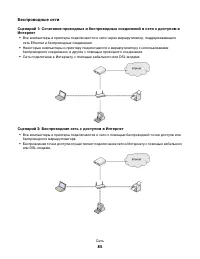
Беспроводные сети Сценарий 1: Сочетание проводных и беспроводных соединений в сети с доступом вИнтернет • Все компьютеры и принтеры подключаются к сети через маршрутизатор, поддерживающегосеть Ethernet и беспроводные соединения. • Некоторые компьютеры и принтеру подключаются к маршрутизатору с испол...
Страница 86 - Сценарий 3: Беспроводная сеть без доступа в Интернет; Для чего нужен установочный кабель?
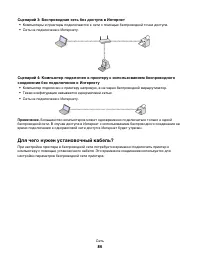
Сценарий 3: Беспроводная сеть без доступа в Интернет • Компьютеры и принтеры подключаются к сети с помощью беспроводной точки доступа. • Сеть не подключена к Интернету. Сценарий 4: Компьютер подключен к принтеру с использованием беспроводногосоединения без подключения к Интернету • Компьютер подключ...
Страница 87 - Как подсоединить установочный кабель?
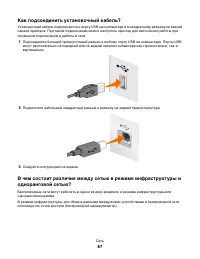
Как подсоединить установочный кабель? Установочный кабель подключается к порту USB на компьютере и к квадратному разъему на заднейпанели принтера. При таком подключении можно настроить принтер для автономной работы прилокальном подключении и работы в сети. 1 Подсоедините большой прямоугольный разъем...
Страница 88 - Определение уровня сигнала
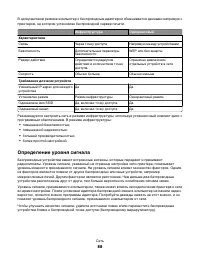
В одноранговом режиме компьютер с беспроводным адаптером обменивается данными напрямую с принтером, на котором установлен беспроводной сервер печати. Инфраструктура Одноранговый Характеристики Связь Через точку доступа Напрямую между устройствами Безопасность Дополнительные параметрыбезопасности WEP...
Страница 91 - Для пользователей Macintosh с базовой станцией AirPort; В Mac OS X 10.5 или более поздней версии; Для пользователей Macintosh с точкой доступа
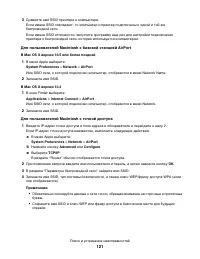
3 Сравните имя SSID принтера и компьютера. Если имена SSID совпадают, то компьютер и принтер подключены к одной и той же беспроводнойсети. Если имена SSID отличаются, запустите программу еще раз для настройки подключения принтерак беспроводной сети, которая используется компьютером. Для пользователе...
Страница 94 - Процедура назначения IP-адресов
3 Нажмите ВВОД или нажмите ОК . 4 Введите ipconfig , а затем нажмите клавишу ВВОД . IP-адрес отображается в виде четырех наборов цифр, разделенных точками, например192.168.0.100. Для пользователей Macintosh 1 В меню Apple выберите: About This Mac > More Info 2 На панели Contents выберите Network ...
Страница 95 - Техническое обслуживание принтера; Обслуживание картриджей; Проверка уровней чернил; Юстировка печатающей головки
Техническое обслуживание принтера Обслуживание картриджей Кроме перечисленных далее задач, которые может выполнять пользователь, принтер каждуюнеделю выполняет цикл автоматического обслуживания, если он подключен к электророзетке. Онбыстро выйдет из режима экономии энергии или временно включится, ес...
Страница 97 - Прочистка сопел печатающей головки
Прочистка сопел печатающей головки Плохое качество печати иногда может быть связано с засоренными соплами печатающей головки.Прочистите сопла печатающей головки, чтобы улучшить качество печати. Примечания. • Во время чистки сопел печатающей головки расходуются чернила. Поэтому чистку следуетпроизвод...
Страница 98 - Чистка корпуса принтера; Чистка стекла сканера
Чистка корпуса принтера 1 Убедитесь, что принтер выключен и отключен от электророзетки. ВНИМАНИЕ-ОПАСНОСТЬ ПОРАЖЕНИЯ ТОКОМ: Во избежание поражения электрическим током при чистке корпуса принтера, прежде чем продолжить, отсоедините кабель питанияот электророзетки и отсоедините все кабели принтера. 2 ...
Страница 99 - Поиск и устранение неисправностей
Поиск и устранение неисправностей Прежде чем приступить к поиску и устранениюнеисправностей Используйте этот контрольный список для устранения большинства неполадок принтера. • Убедитесь в том, что кабель питания подключен к принтеру и исправной электророзетке. • Убедитесь, что принтер не подключен ...
Страница 100 - Поиск и устранение неисправностей при установке; Сообщения на дисплее отображаются на другом языке
Если с помощью рекомендаций по поиску иустранению неисправностей не удается решитьпроблему Посетите веб-узел support.dell.com для поиска следующих сведений: • Оперативная техническая поддержка по сети • Контактные номера телефонов службы технической поддержки Поиск и устранение неисправностей при ус...
Страница 101 - Ошибки печатающей головки
Измените язык с помощью сочетания кнопок (если не удаетсяпрочитать сообщение на текущем языке) 1 Отключение принтера. Примечание. Если в меню настройки указан тайм-аут перехода в режим экономии энергии, нажмите и удерживайте в течение трех секунд кнопку , чтобы выключить принтер. 2 Нажмите и удержив...
Страница 103 - Установка программного обеспечения не выполнена; перед установкой программного обеспечения
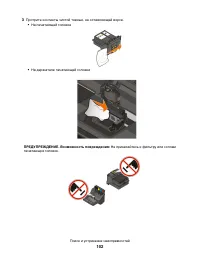
4 Вставьте печатающую головку, а затем закройте фиксатор до щелчка. щелчка . 5 Закройте принтер. Примечание. Если с помощью извлечения и повторной установки печатающей головки не удалось устранить ошибку, обратитесь в службу поддержки заказчиков. Установка программного обеспечения не выполнена Если ...
Страница 104 - Задание не распечатывается или отсутствуют некоторые страницы
Задание не распечатывается или отсутствуют некоторые страницы Если в ходе выполнения операций, указанных в контрольном списке «Перед поиском и устранениемнеисправностей», не удалось решить проблему, попробуйте выполнить одно или несколько изследующих действий: Убедитесь, что картриджи установлены пр...
Страница 109 - Поиск и устранение неисправностей при печати; Плохое качество печати по краям страницы
Неправильная подача бумаги или специальных материалов Если бумага или специальные материалы подаются неправильно, с перекосами или подается сразунесколько листов, попробуйте выполнить следующие действия. Попробуйте выполнить одно илинесколько из следующих рекомендуемых действий: Проверьте состояние ...
Страница 110 - Выберите функцию печати без рамки; Полосы или линии на печатном изображении
Выберите функцию печати без рамки Для пользователей Windows 1 Открыв фотографию или документ, выберите Файл > Печать . 2 Нажмите кнопку Свойства , Параметры или Настройка . 3 В разделе "Параметры бумаги" вкладки "Настройка бумаги" выберите параметр Без полей . Для пользователей Ma...
Страница 114 - Перезагрузите компьютер; Поиск и устранение неисправностей карты памяти
3 Надежно подключите прямоугольный разъем кабеля USB к порту USB компьютера. Порт USB помечен значком USB . Примечание. Если проблемы сохранятся, попробуйте выполнить подключение к другому порту USB на компьютере. Возможно, подключение выполнено к неисправному порту. Перезагрузите компьютер Сканиров...
Страница 115 - При вставке карты памяти ничего не происходит; Проверьте сетевые подключения
Контрольный список поиска и устранения неисправностей картыпамяти Прежде чем приступить к поиску и устранению неисправностей, воспользуйтесь следующимконтрольным списком для устранения большинства проблем с картой памяти: • Убедитесь, что используемая карта памяти подходит для принтера. • Убедитесь,...
Страница 116 - Проверка соединения USB
Невозможно выполнить печать документов с карты памяти илифлэш-диска Если в ходе выполнения операций, указанных в «контрольном списке поиска и устранениянеисправностей карты памяти», не удалось решить проблему, попробуйте выполнить следующиедействия. Проверка соединения USB 1 Проверьте, нет ли видимы...
Страница 119 - Проверка ключа WEP; WPA; Проверьте наличие кнопки связи/регистрации на точке доступа; Переместите компьютер и/или принтер ближе к точке доступа
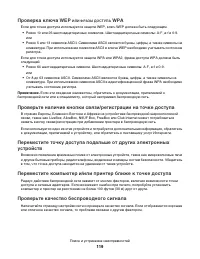
Проверка ключа WEP ИЛИ ФРАЗЫ ДОСТУПА WPA Если для точки доступа используется защита WEP, ключ WEP должен быть следующим. • Ровно 10 или 26 шестнадцатеричных символов. Шестнадцатеричные символы: A-F, a-f и 0-9. или • Ровно 5 или 13 символов ASCII. Символами ASCII являются буквы, цифры, а также символ...
Страница 122 - Кнопка «Продолжить» недоступна
Убедитесь в том, что операционная система поддерживаетбеспроводную печать через порт A IR P ORT (только для M ACINTOSH ) Принтер поддерживает только беспроводную печать через базовые станции AirPort дляоперационной системы Mac OS X версии 10.5 или последующих версий. Кнопка «Продолжить» недоступна П...
Страница 123 - Попробуйте снова запустить программу установки
3 Отсоедините блок питания от задней панели принтера, а затем снова его подключите. 4 Снова подключите кабель питания к электрической розетке. 5 Включите принтер, а затем продолжите установку на компьютере. Попробуйте снова запустить программу установки 1 Закройте программу установки. 2 Извлеките ко...
Страница 125 - Выберите беспроводной принтер; Выберите беспроводной порт; индикатор Wi-Fi горит оранжевым
Выберите беспроводной принтер Возможно, для беспроводной печати на принтере потребуется выбрать беспроводной принтер накомпьютере. 1 Щелкните или нажмите кнопку Пуск и выберите пункт Выполнить . 2 В поле «Начать поиск» или в окне «Запуск программы» введите control printers . 3 Нажмите ВВОД или нажми...
Страница 126 - Если используется тип безопасности WEP; Если используется тип безопасности WPA
Проверьте имя сети Убедитесь, что имя используемой сети не совпадает с именем другой сети, расположеннойпоблизости. Например, если вы и ваш сосед используют имя сети по умолчанию, назначенноеизготовителем, ваш принтер мог подключаться к сети соседа. Если вы не используете уникальное имя сети, обрати...
Страница 127 - Переместите точку доступа, чтобы уменьшить помехи
Индикатор Wi-Fi во время установки мигает оранжевым Когда индикатор Wi-Fi мигает оранжевым, это значит, что принтер настроен для работы вбеспроводной сети, но не подключен к сети, для которой он был настроен. Возможно, принтеру неудалось подключиться к сети из-за помех или удаленности от беспроводно...
Страница 128 - Отправьте команду P; на беспроводную точку доступа, чтобы
Проверка MAC- АДРЕСА Если в сети используется фильтрация MAC-адресов, убедитесь, что MAC-адрес принтера добавленв список разрешенных MAC-адресов. Таким образом обеспечивается возможность работыпринтера в сети. Для получения дополнительной информации см. раздел “Как найти MAC-адрес?”на стр. 92. Отпра...
Страница 129 - Убедитесь, что компьютер поддерживает связь с принтером
В меню Apple выберите: System Preferences > Network Индикатор состояния порта AirPort должен быть зеленым. Примечания. • Желтый индикатор означает, что порт активен, но соединение не установлено. • Красный индикатор означает, что порт не настроен. 2 Получите IP-адрес точки доступа: а В меню Apple...
Страница 130 - Повторно настройте беспроводной доступ к принтеру
7 Если будет получен ответ от принтера, то появится несколько строк, в которых показаноколичество полученных байт от принтера. Это свидетельствует о том, что компьютер можетобмениваться данными с принтером. Если принтер не отвечает, появится надпись “Request timed out”. • Возможно, компьютер не подк...
Страница 131 - Беспроводной сервер печати не установлен
Для пользователей Windows 1 Нажмите кнопку или Пуск . 2 Выберите Все программы или Программы , а затем выберите в списке папку программ принтера. 3 Выберите: Printer Home > выберите принтер > вкладка Параметры > Программа настройки беспроводной сети Примечание. Во время установки, возможно,...
Страница 132 - Поиск IP-адреса принтера; Убедитесь в том, что выбран беспроводной порт
Убедитесь, что и переносному компьютеру, и принтеру назначены IP-адреса: 1 Щелкните или нажмите кнопку Пуск и выберите пункт Выполнить . 2 В поле «Начать поиск» или в окне «Запуск программы» введите cmd . 3 Нажмите ВВОД или нажмите ОК . 4 Введите ipconfig , а затем нажмите клавишу ВВОД . IP-адрес от...
Страница 133 - Убедитесь в том, что включена двунаправленная связь
5 Откройте вкладку Порты . 6 Найдите выбранный порт. Выбранный порт отмечен галочкой в столбце «Порт». 7 Если в столбце «Описание» указано, что выбранный порт является портом USB, прокрутитесписок и выберите порт с описанием «Порт принтера». Проверьте модель принтера в столбце«Принтер» и убедитесь в...
Страница 134 - Устранение проблем с беспроводной связью; Исключите перегрузку сети
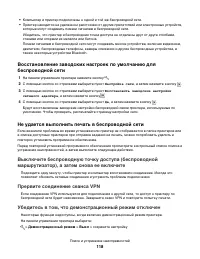
Устранение проблем с беспроводной связью Вы можете замечать, что принтер некоторое время работает, а затем прекращает работать,несмотря на то, что никаких видимых изменений в беспроводной сети не происходит. Связь может прерываться в силу различных причин, а иногда проблема может быть вызвананесколь...
Страница 137 - Уведомления; Информация по продукту; Примечание к выпуску; Уровни шума
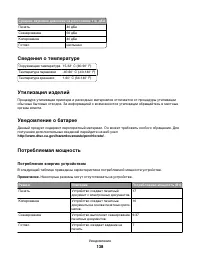
Уведомления Информация по продукту Наименование устройства: Dell V313w Series Тип устройства: 4443 Модели: 1d1, 1dw, 5dw Примечание к выпуску Август 2010 г. В настоящем издании могут содержаться технические неточности или типографские ошибки.Содержащаяся здесь информация периодически корректируется;...
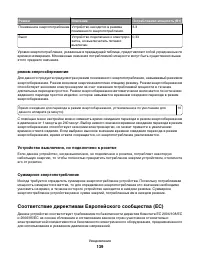
Страница 138 - Сведения о температуре; Потребление энергии устройством
Среднее звуковое давление на расстоянии 1 м, дБА Печать 40 дБа Сканирование 50 дБа Копирование 40 дБа Готово неслышно Сведения о температуре Окружающая температура 15-32° C (60-90° F) Температура перевозки -40-60° C (-40-140° F) Температура хранения 1-60° C (34-140° F) Утилизация изделий Процедура у...
Страница 139 - режим энергосбережения; Соответствие директивам Европейского сообщества (EC)
Режим Описание Потребляемая мощность (Вт) Пониженное энергопотребление Устройство находится в режиме пониженного энергопотребления. 3,3 Выкл Устройство подключено к электроро-зетке, но выключатель питаниявыключен. 0,33 Уровни энергопотребления, указанные в предыдущей таблице, представляют собой усре...
Страница 144 - Указатель
Указатель A AliceBox 73 B Bluetooth настройка подключения 46настройка уровня безопасности 47 печать 48 C Club Internet 73 E Ethernet 92 F FreeBox 73 I IP-адрес 93 настройка 74 IP-адрес, назначение 94 L LiveBox 73 M MAC-адрес 92 поиск 92 N N9UF Box 73 P PDF создание из сканированного документа 67 Pic...


 Dell 1130 Laser Mono Printer
Инструкция по эксплуатации
Dell 1130 Laser Mono Printer
Инструкция по эксплуатации
 Dell 1130n Laser Mono Printer
Инструкция по эксплуатации
Dell 1130n Laser Mono Printer
Инструкция по эксплуатации
 Dell 1133 Laser Mono Printer
Инструкция по эксплуатации
Dell 1133 Laser Mono Printer
Инструкция по эксплуатации
 Dell 1209S Projector
Инструкция по эксплуатации
Dell 1209S Projector
Инструкция по эксплуатации
 Dell 1409X Projector
Инструкция по эксплуатации
Dell 1409X Projector
Инструкция по эксплуатации
 Dell 1430X Projector
Инструкция по эксплуатации
Dell 1430X Projector
Инструкция по эксплуатации
 Dell 1420X Projector
Инструкция по эксплуатации
Dell 1420X Projector
Инструкция по эксплуатации
 Dell 1609WX Projector
Инструкция по эксплуатации
Dell 1609WX Projector
Инструкция по эксплуатации
 Dell 17FP
Инструкция по эксплуатации
Dell 17FP
Инструкция по эксплуатации
 Dell 1815dn Multifunction Mono Laser Printer
Инструкция по эксплуатации
Dell 1815dn Multifunction Mono Laser Printer
Инструкция по эксплуатации
 Dell 2330d
Инструкция по эксплуатации
Dell 2330d
Инструкция по эксплуатации
 Dell 2350dn Mono Laser Printer
Инструкция по эксплуатации
Dell 2350dn Mono Laser Printer
Инструкция по эксплуатации
 Dell 2724 - PowerConnect Switch
Инструкция по эксплуатации
Dell 2724 - PowerConnect Switch
Инструкция по эксплуатации
 Dell 3330dn Mono Laser Printer
Инструкция по эксплуатации
Dell 3330dn Mono Laser Printer
Инструкция по эксплуатации
 Dell 3333dn
Инструкция по эксплуатации
Dell 3333dn
Инструкция по эксплуатации
 Dell 3335dn Mono Laser Printer
Инструкция по эксплуатации
Dell 3335dn Mono Laser Printer
Инструкция по эксплуатации
 Dell 4320 Projector
Инструкция по эксплуатации
Dell 4320 Projector
Инструкция по эксплуатации
 Dell 4610X Wireless Projector
Инструкция по эксплуатации
Dell 4610X Wireless Projector
Инструкция по эксплуатации
 Dell 5230n-dn
Инструкция по эксплуатации
Dell 5230n-dn
Инструкция по эксплуатации
 Dell 5230dn Mono Laser Printer
Инструкция по эксплуатации
Dell 5230dn Mono Laser Printer
Инструкция по эксплуатации