Страница 2 - О мониторе; Плоский монитор DellTM; Комплект поставки
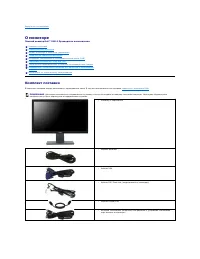
Вернуться к оглавлению О мониторе Плоский монитор Dell™ U3011 Руководство пользователя . Комплект поставки В комплект поставки входят компоненты , приведенные ниже . В случае некомплектности поставки свяжитесь с компанией Dell . Комплект поставки Характеристики продукта Детали монитора и элемен...
Страница 3 - Характеристики продукта; Детали монитора и элементы управления
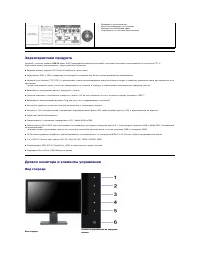
Характеристики продукта Дисплей с плоским экраном U3011 имеет ЖКД ( жидкокристаллический дисплей ) с активной матрицей , выполненный по технологии TFT ( с тонкопленочными транзисторами ). Характеристики монитора : ■ Видимая область экрана 756.23 мм (30 дюймов ) по диагонали. ■ Разрешение 2...
Страница 4 - Вид сзади
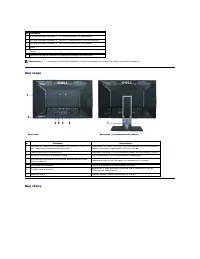
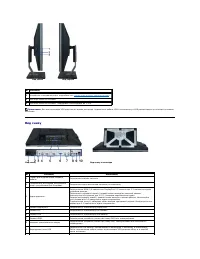
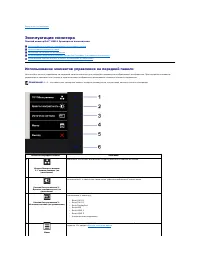
Примечание : 1 ~ 5, емкостной сенсорной клавиши , которые активируются , поместив палец на синий светодиод . Вид сзади Вид сбоку № Описание 1 Функциональная клавиша 1 - ГОТОВые режимы ( по умолчанию ) 2 Функциональная клавиша 2 - Яркость / контрастность ( по умолчанию ) 3 Функциональная...
Страница 5 - Вид снизу
Примечание : Для использования USB разъемы на вашем мониторе , подключить кабель USB к компьютеру и USB разъем вверх по течению на вашем м о н и т о р е . Вид снизу Вид слева Вид справа № Описание 1 Устройство считывания карт : подробнее см . чтения карт памяти характеристики . 2 USB пор...
Страница 6 - Технические характеристики монитора; Технические характеристики панели; Поддерживаемые видеорежимы
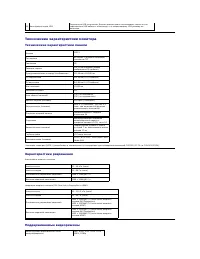
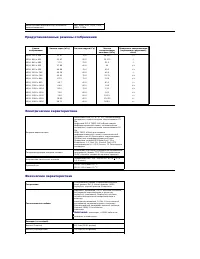
Технические характеристики монитора Технические характеристики панели * Цветовая гамма для [U3011] разработана в соответствии со стандартами для проведения испытаний CIE1976 (117%) и CIE1931 (102%). Характеристики разрешения Аналогового входного сигнала Цифровые входного сигнала (DVI Dual Link и...
Страница 9 - Коммутация контактов; Разъем
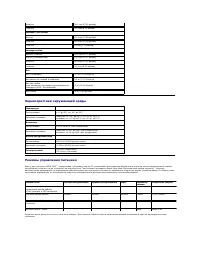
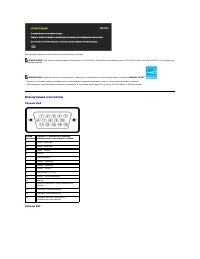
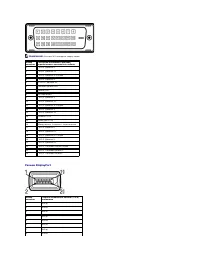
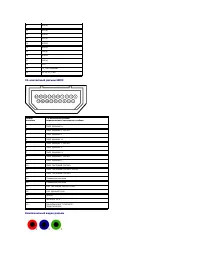
Для вызова экранного меню включите компьютер и монито ПРИМЕЧАНИЕ : При использовании разъем DisplayPort на 230V/50Hz, DisplayPort потребляет около 0,25 Вт больше , чем VGA или DVI-D в то время как в спящем режиме . ПРИМЕЧАНИЕ . Данный монитор соответствует стандарту пониженного энергопотреблен...
Страница 12 - Интерфейс универсальной последовательной шины; Восходящий разъем; Поддержка технологии
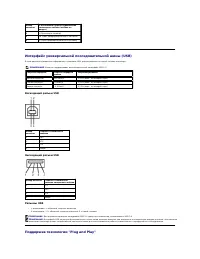
Интерфейс универсальной последовательной шины (USB) В этом разделе содержится информация о разъемах USB, расположенных на левой стороне монитора . Восходящий разъем USB Нисходящий разъем USB Разъемы USB l 1 восходящий - с обратной стороны монитора l 4 нисходящих - 2 с обратной стороны мони...
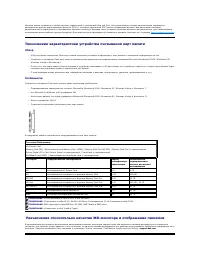
Страница 13 - Технические характеристики устройства считывания карт памяти; Обзор; Разъяснения относительно качества ЖК
Монитор можно установить в любой системе , совместимой с технологией Plug and Play. На компьютерную систему автоматически передаются расширенные данные идентификации дисплея (EDID) с помощью протоколов DDC ( канал отображения данных ) для выполнения системой автоматической конфигурации и оптими...
Страница 14 - Инструкция по техническому обслуживанию; Чистка монитора
Инструкция по техническому обслуживанию Чистка монитора Для получения наилучших результатов выполняйте инструкции по распаковке , чистке или эксплуатации монитора , приведенные в списке ниже . l Для чистки монитора используйте мягкую чистую влажную ткань . При возможности используйте специальную тка...
Страница 15 - Приложение
Вернуться к оглавлению Приложение Плоский монитор Dell™ U3011 Руководство пользователя . Инструкции по технике безопасности Уведомление ФКС ( только для США ) и другая нормативная информация Связь с компанией Dell ОСТОРОЖНО ! Инструкции по технике безопасности Для получения дополнительн...
Страница 16 - Настройка монитора; выполните следующие действия
Вернуться к оглавлению Настройка монитора Плоский монитор Dell™ U3011 Если у вас есть компьютер или ноутбук производства компании Dell™ с доступом в Интернет , выполните следующие действия . 1. Перейдите по адресу в Интернете http://support.dell.com, введите ваш сервисный тег и загрузите новейший д...
Страница 17 - Если ваш компьютер
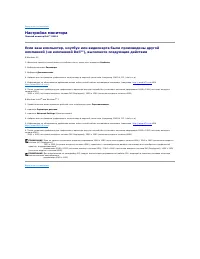
Вернуться к оглавлению Настройка монитора Плоский монитор Dell™ U3011 Если ваш компьютер , ноутбук или видеокарта были произведены другой компанией ( не компанией Dell™), выполните следующие действия В Windows XP. 1. Щелкните правой кнопкой мыши на рабочем столе , после чего щелкните Свойства ....
Страница 18 - Плоский монитор DellTM U3011 Руководство пользователя; Использование элементов управления на передней панели
Вернуться к оглавлению Эксплуатация монитора Плоский монитор Dell™ U3011 Руководство пользователя . Использование элементов управления на передней панели Использование экранного меню Настройка оптимального разрешения Использование модуля акустических систем Dell Soundbar ( поставляютс...
Страница 19 - Использование экранного меню; Доступ к системному меню
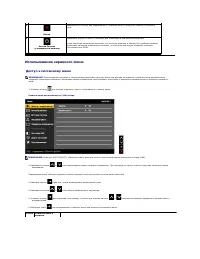
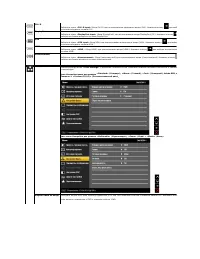
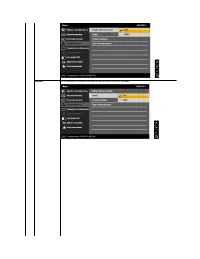
Использование экранного меню Доступ к системному меню 1. Нажмите кнопку для вызова экранного меню и отображения главного меню . Главное меню для аналогового (VGA) входа 2. Нажимайте кнопки и для перемещения между пунктами параметров . При переходе от одного значка к другому название пун...
Страница 30 - PBP
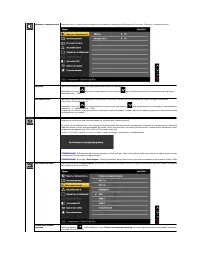
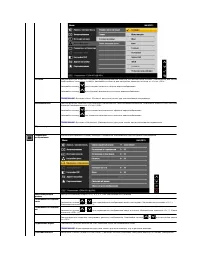
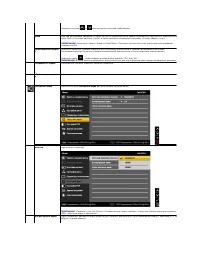
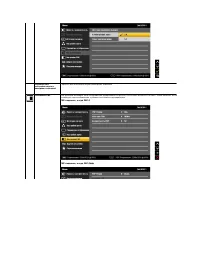
Сбросить все настройки звука в заводских значений . Сбросить все настройки звука в заводских значений . Настройки PBP Эта функция вызывает окно отображения изображения из другого источника входного сигнала . Таким образом , вы можете посмотреть два изображения с разных источников одновременно ...
Страница 31 - Настройка разрешения дисплея
Вернуться к оглавлению Настройка монитора Плоский монитор Dell™ U3011 Настройка разрешения дисплея 2048 x 1280 ( источник входного сигнала VGA) / 2560 x 1600 ( источники входного сигнала DVI/Displayport)/ 1920 x 1200 ( источник входного сигнала HDMI) ( Оптимальный ) Для оптимальной работы дисп...
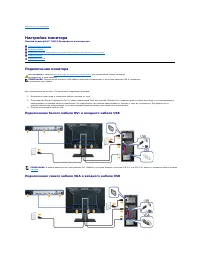
Страница 33 - Подключение монитора; Подключение белого кабеля
Вернуться к оглавлению Настройка монитора Плоский монитор Dell™ U3011 Руководство пользователя . Подключение монитора Укладка кабелей Установка модуля акустических систем Dell Soundbar ( поставляется по заказу ) Снятие стойки Установка стойки Подключение монитора Для подключения...
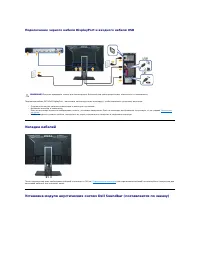
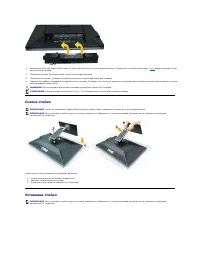
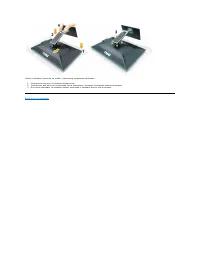
Страница 34 - Укладка кабелей; Установка модуля акустических систем
Подключение черного кабеля DisplayPort и входного кабеля USB Подключив кабель DVI/VGA/DisplayPort , выполните описанную ниже процедуру , чтобы завершить установку монитора : l Подключите шнуры питания компьютера и монитора к розеткам . l Включите монитор и компьютер . Если на мониторе поя...
Страница 37 - Поиск и устранение неполадок; Самопроверка
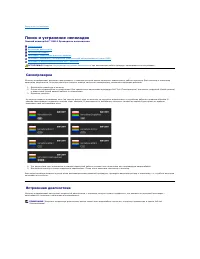
Вернуться к оглавлению Поиск и устранение неполадок Плоский монитор Dell™ U3011 Руководство пользователя . Самопроверка Встроенная диагностика Типичные неполадки Неполадки , характерные для этого изделия Неполадки , связанные с интерфейсом универсальной последовательной шины (USB...
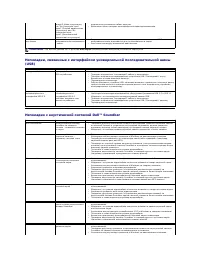
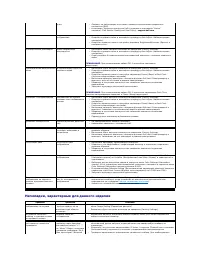
Страница 38 - Типичные неполадки
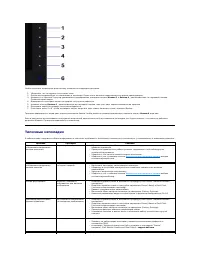
Чтобы запустить встроенную диагностику , выполните следующие действия . 1. Убедитесь , что на экране отсутствует пыль . 2. Отключите видеокабели от компьютера и монитора . После этого монитор переключается в режим самопроверки . 3. Нажмите и в течение 2 секунд удерживайте одновременно нажатыми кноп...