Страница 2 - Плоский монитор DellTM U2713HM Руководство пользователя.; Примечания, уведомления и предупреждения
Плоский монитор Dell™ U2713HM Руководство пользователя. О мониторе Настройка монитора Эксплуатация монитора Руководство пользователя Dell Display Manager Поиск и устранение неполадок Приложение Примечания, уведомления и предупреждения ПРИМЕЧАНИЕ. ПРИМЕЧАНИЕ указывает на важную информацию , которая о...
Страница 3 - Настройка монитора; Плоский монитор DellTM U2713HM; Настройка разрешения дисплея 2560 x 1440 пикселов (максимум)
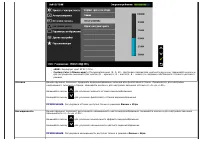
Вернуться к оглавлению Настройка монитора Плоский монитор Dell™ U2713HM Настройка разрешения дисплея 2560 x 1440 пикселов (максимум) Для оптимальной работы дисплея с операционными системами Microsoft ® Windows ® установите разрешение экрана 2560 x 1440 точек, выполнив приведенные ниже шаги : В Windo...
Страница 4 - О мониторе; Комплект поставки
Вернуться к оглавлению О мониторе Плоский монитор Dell™ U2713HM Руководство пользователя. Комплект поставкиХарактеристики продуктаДетали монитора и элементы управленияТехнические параметры монитораПоддержка технологии "Plug and Play"Интерфейс универсальной последовательной шины (USB)Разъясне...
Страница 6 - Характеристики продукта
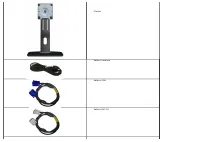
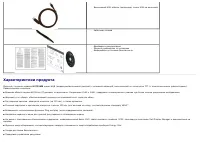
Восходящий USB -кабель (активирует порты USB на мониторе) Кабельная стяжка Драйверы и документация Краткое руководство по установке Информация по технике безопасности Характеристики продукта Дисплей с плоским экраном U2713HM имеет ЖКД (жидкокристаллический дисплей) с активной матрицей , выполненный ...
Страница 7 - Детали монитора и элементы управления
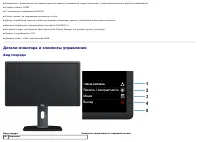
■ Возможность переключения из режима широкого экрана в стандартный режим просмотра с сохранением высокого качества изображения. ■ Серебро рейтинг EPEAT ■ C пониженным содержанием BFR/PVC ■ Стекло панели, не содержащее арсенидов и ртути . ■ Датчик потребления энергии в реальном времени показывает уро...
Страница 9 - Вид сбоку
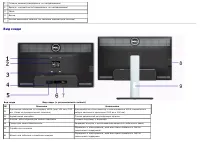
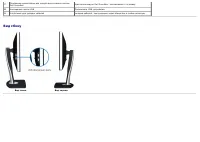
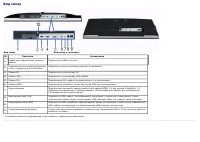
7 Монтажные кронштейны для модуля акустических систем Dell Soundbar Крепление модуля Dell Soundbar, поставляемого по заказу . 8 Нисходящие порты USB Подключите USB -устройства. 9 Углубление для укладки кабелей Укладка кабелей , пропущенных через отверстие в стойке монитора. Вид сбоку Вид слева Вид с...
Страница 11 - Технические характеристики монитора; Технические характеристики панели
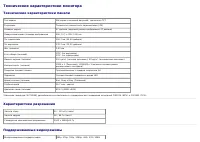
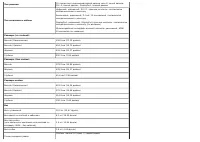
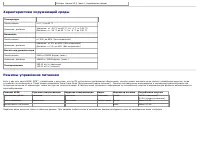
Технические характеристики монитора Технические характеристики панели Тип экрана ЖК-экран с активной матрицей , технология TFT Типпанели Технология плоскостного переключения (IPS) Размеры экрана 27 дюймов (видимый размер изображения 27 дюймов) Предустановленная площадь изображения 596,7 (Г) x 335,7 ...
Страница 12 - Предустановленные режимы отображения; Электрические характеристики
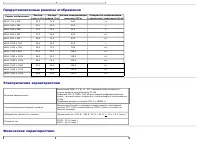
Предустановленные режимы отображения Режим отображения Частота строк (кГц) Частота кадров (Гц) Частота синхронизации пикселов (МГц) Полярность синхронизации (горизонталь/ вертикаль)rtical) VESA, 720 x 400 31,5 70,0 28,3 -/+ VESA, 640 x 480 31,5 60,0 25,2 -/- VESA, 640 x 480 37,5 75,0 31,5 -/- VESA, ...
Страница 15 - Коммутация контактов; Разъем VGA
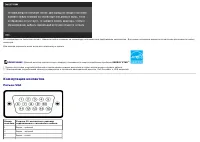
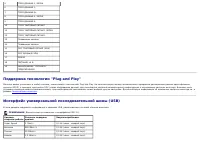
От компьютера не поступает сигнал . Нажмите любую клавишу на клавиатуре или мыши для пробуждения компьютера . Для смены источника входного сигнала еще раз нажмите кнопку монитора. Для вызова экранного меню включите компьютер и монито ПРИМЕЧАНИЕ. Данный монитор соответствует стандарту пониженного эне...
Страница 16 - Разъем DVI
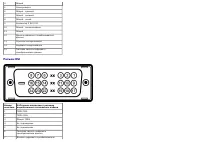
4 Общий 5 Самопроверка 6 Общий - красный 7 Общий - зеленый 8 Общий - синий 9 Компьютер 5 В /3,3 В 10 Общий - синхронизация 11 Общий 12 Данные цифрового преобразователя данных 13 Строчная синхронизация 14 Кадровая синхронизация 15 Тактовая частота цифрового преобразователя данных Разъем DVI Номер кон...
Страница 17 - Разъем DisplayPort
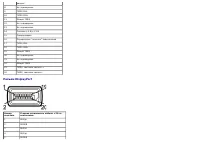
данных 8 Не подсоединен 9 TMDS RX1 - 10 TMDS RX1+ 11 Общий TMDS 12 Не подсоединен 13 Не подсоединен 14 Питание +5 В /+3,3 В 15 Самопроверка 16 Определение "горячего" подключения 17 TMDS RX0 - 18 TMDS RX0+ 19 Общий TMDS 20 Не подсоединен 21 Не подсоединен 22 Общий TMDS 23 TMDS, тактовая часто...
Страница 18 - 9-контактный разъем HDMI
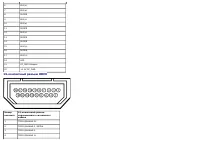
6 ML1(n) 7 ML2(p) 8 ЗЕМЛЯ 9 ML2(n) 10 ML3(p) 11 ЗЕМЛЯ 12 ML3(n) 13 ЗЕМЛЯ 14 ЗЕМЛЯ 15 AUX(p) 16 ЗЕМЛЯ 17 AUX(n) 18 HPD 19 DP_PWR Возврат 20 +3.3V DP_PWR 19-контактный разъем HDMI Номер контакта 19 -контактный разъем подключенного сигнального кабеля 1 TMDS ДАННЫЕ 2+ 2 TMDS ДАННЫЕ 2, ЭКРАН 3 TMDS ДАННЫ...
Страница 19 - Интерфейс универсальной последовательной шины (USB)
5 TMDS ДАННЫЕ 1, ЭКРАН 6 TMDS ДАННЫЕ 1- 7 TMDS ДАННЫЕ 0+ 8 TMDS ДАННЫЕ 0, ЭКРАН 9 TMDS ДАННЫЕ 0- 10 TMDS ТАКТОВЫЙ СИГНАЛ 11 TMDS ТАКТОВЫЙ СИГНАЛ , ЭКРАН 12 TMDS ТАКТОВЫЙ СИГНАЛ - 13 Плавающая запятая 14 Плавающая запятая 15 DDC ТАКТОВЫЙ СИГНАЛ (SDA) 16 DDC ДАННЫЕ (SDA) 17 ЗЕМЛЯ 18 ПИТАНИЕ +5 В 19 ОБ...
Страница 20 - Восходящий разъем USB; Нисходящий разъем USB
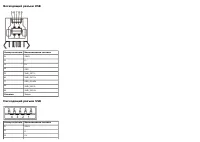
Восходящий разъем USB Номер контакта Наименование сигнала 1 VBUS 2 D- 3 D+ 4 GND 5 StdB_SSTX - 6 StdB_SSTX+ 7 GND_DRAIN 8 StdB_SSRX - 9 StdB_SSRX+ Оплетка Экран Нисходящий разъем USB Номер контакта Наименование сигнала 1 VBUS 2 D- 3 D+
Страница 21 - Разъемы USB; Инструкция по техническому обслуживанию; Чистка монитора
4 GND 5 StdA_SSRX - 6 StdA_SSRX+ 7 GND_DRAIN 8 StdA_SSTX - 9 StdA_SSTX+ Оплетка Экран Разъемы USB 1 восходящий - с обратной стороны монитора 4 нисходящих - 2 с обратной стороны монитора; 2 с левой стороны ПРИМЕЧАНИЕ. Для функционирования интерфейса USB 3.0 требуется компьютер, совместимый с USB 3.0 ...
Страница 22 - Установка стойки
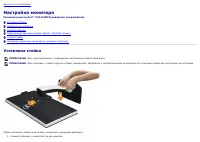
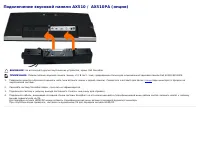
Вернуться к оглавлению Настройка монитора Плоский монитор Dell™ U2713HM Руководство пользователя. Установка стойки Подключение монитора Укладка кабелей Подключение звуковой панели AX510 / AX510PA (опция) Снятие стойки Настенное крепление (не входит в комплект поставки) Установка стойки ПРИМЕЧАНИЕ. Д...
Страница 23 - Подключение монитора
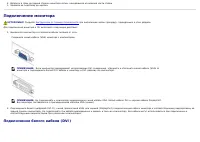
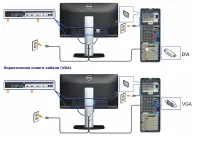
2. Вставьте в пазы на задней стороне монитора лапки , находящиеся на верхней части стойки . 3. Нажмите на подставку до щелчка. Подключение монитора ОСТОРОЖНО! Следуйте Инструкциям по технике безопасности при выполнении любых процедур, приведенных в этом разделе . Для подключения монитора к ПК выполн...
Страница 25 - Подключение кабеля USB
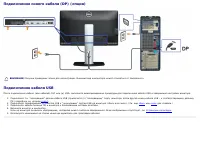
Подключение синего кабеля (DP) (опция) ВНИМАНИЕ! Рисунки приведены только для иллюстрации. Внешний вид компьютера может отличаться от показанного . Подключение кабеля USB После подключения кабеля (или кабелей ) DVI или (и) VGA, выполните нижеприведенные процедуры для подключения кабеля USB и заверше...
Страница 26 - Укладка кабелей
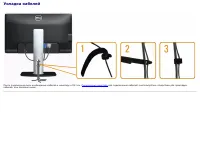
Укладка кабелей После подключения всех необходимых кабелей к монитору и ПК (см. Подключение монитора для подключения кабелей ) воспользуйтесь отверстием для прокладки кабелей , как показано выше.
Страница 28 - Снятие стойки
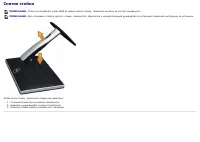
Снятие стойки ПРИМЕЧАНИЕ. Чтобы не поцарапать экран ЖКД во время снятия стойки , поместите монитор на чистую поверхность. ПРИМЕЧАНИЕ. Для установки с любого другого стенда, пожалуйста, обратитесь к соответствующей руководство по установке стенда для инструкции по установке. Чтобы снять стойку, выпол...
Страница 29 - Настенное крепление (не входит в комплект поставки)
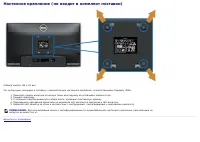
Настенное крепление (не входит в комплект поставки) (Размер винтов: M4 x 10 мм). См. инструкции, входящие в поставку с комплектом для настенного крепления, соответствующим стандарту VESA. 1. Поместите панель монитора на мягкую ткань или подушку на устойчивом ровном столе . 2. Снимите подставку. 3. С...
Страница 30 - Эксплуатация монитора; Использование элементов управления на передней панели
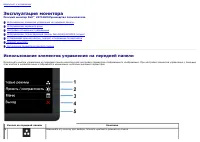
Вернуться к оглавлению Эксплуатация монитора Плоский монитор Dell™ U2713HM Руководство пользователя. Использование элементов управления на передней панели Использование экранного меню Настройка оптимального разрешения Использование только звуковой панели Dell AX510/AX510PA (опция) Устанавливая нужны...
Страница 31 - Использование экранного меню; Доступ к системному меню
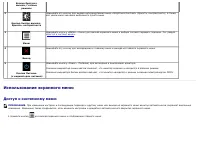
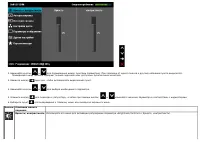
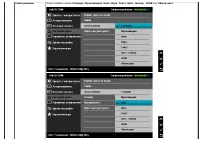
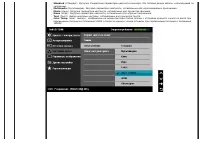
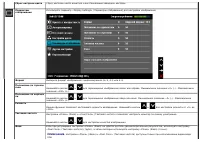
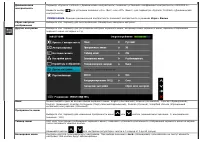
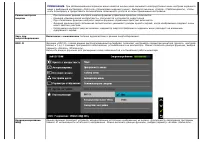
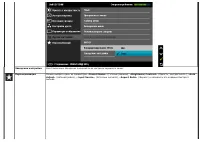
Кнопка быстрого вызова, Готовые режимы 2 Кнопка быстро вызова, Яркость, контрастность Нажимайте эту кнопку для вызова непосредственно меню «Brightness/Contrast» (Яркость, контрастность ), а также для увеличения значения выбранного пункта меню . 3 Меню Нажимайте кнопку «MENU» (Меню) для вызова экранн...
Страница 44 - Предупреждающие сообщения экранного меню
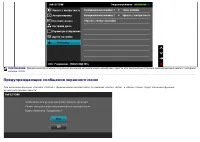
ПРИМЕЧАНИЕ. Данный монитор оснащен встроенной функцией автоматической калибровки яркости для компенсации старения люминесцентной лампы с холодным катодом (CCFL). Предупреждающие сообщения экранного меню При включении функции «Dynamic Contrast» (Динамическая контрастность ) (в режимах «Game» (Игра) и...
Страница 47 - Настройка оптимального разрешения
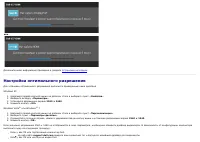
или Дополнительная информация приведена в разделе Устранение неполадок . Настройка оптимального разрешения Для установки оптимального разрешения выполните приведенные ниже действия. Windows XP. 1. Щелкните правой кнопкой мыши на рабочем столе и выберите пункт « Свойства ». 2. Выберите вкладку « Пара...
Страница 48 - Использование только звуковой панели Dell AX510/AX510PA (опция)
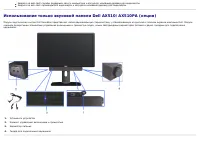
Зайдите на веб-сайт службы поддержки своего компьютера и загрузите новейший драйвер для видеокарты. Зайдите на веб-сайт производителя видеокарты и загрузите новейший драйвер для видеокарты. Использование только звуковой панели Dell AX510/AX510PA (опция) Модуль акустических систем Dell Soundbar предс...
Страница 49 - Устанавливая нужный наклон, поворот и положение по вертикали
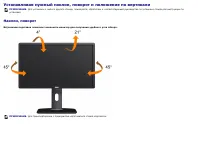
Устанавливая нужный наклон, поворот и положение по вертикали ПРИМЕЧАНИЕ. Для установки с любого другого стенда, пожалуйста, обратитесь к соответствующей руководство по установке стенда для инструкции по установке. Наклон, поворот Встроенная подставка позволяет наклонять монитор для получения удобног...
Страница 51 - Поворот монитора
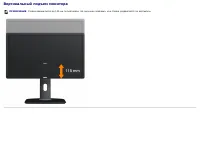
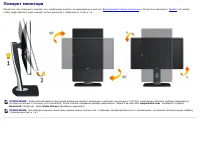
Поворот монитора Перед тем, как повернуть монитор, его необходимо поднять на максимальную высоту ( Вертикальный подъем монитора ) и полностью наклонить ( Наклон ) его вверх, чтобы предотвратить удар нижней частью монитора о поверхность стола и т.д. ПРИМЕЧАНИЕ. Чтобы воспользоваться функцией вращения...
Страница 52 - Регулировка параметров поворота экрана
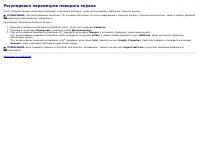
Регулировка параметров поворота экрана После поворота экрана необходимо выполнить следующие действия, чтобы отрегулировать параметры поворота экрана . ПРИМЕЧАНИЕ. При использовании монитора с ПК не марки Dell можно получить информацию о повороте экрана в операционной системе , зайдя в раздел драйвер...
Страница 53 - Поиск и устранение неполадок; Самопроверка
Вернуться к оглавлению Поиск и устранение неполадок Плоский монитор Dell™ U2713HM Руководство пользователя. Самопроверка Встроенная диагностика Типичные неполадки Неполадки, характерные для этого изделия Неполадки, связанные с интерфейсом универсальной последовательной шины (USB) Неполадки с акустич...
Страница 54 - Встроенная диагностика
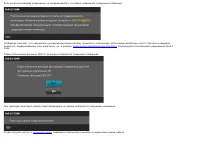
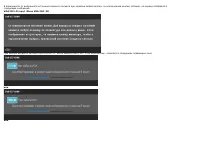
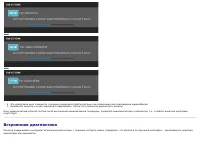
или или 4. Это диалоговое окно появляется в режиме нормальной работы системы при отключении или повреждении видеокабелей. 5. Выключите монитор и снова подключите видеокабель. После этого включите компьютер и монитор. Если экран монитора остается пустым после выполнения вышеуказанной процедуры, прове...
Страница 55 - Типичные неполадки
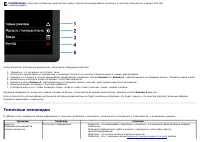
ПРИМЕЧАНИЕ. Запустить встроенную диагностику можно только если видеокабель отключен, а монитор переключен в режим Self-test (Самопроверка). Чтобы запустить встроенную диагностику , выполните следующие действия. 1. Убедитесь, что на экране отсутствует пыль. 2. Отключите видеокабели от компьютера и мо...
Страница 57 - Неполадки, характерные для данного изделия
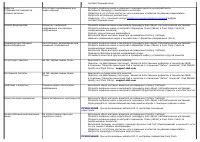
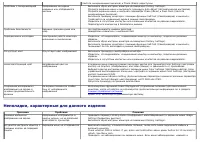
(Частота синхронизации пикселов) и Phase (Фаза) недоступны. Проблемы с синхронизацией Изображение на экране искажено или отображается частями Выполните сброс настроек монитора на заводские (Factory Settings). Откройте экранное меню и выполните процедуру Auto Adjust (Автоматическая настройка). Открой...
Страница 58 - Неполадки с акустической системой DellTM Soundbar
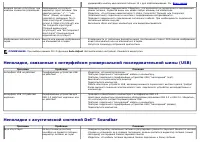
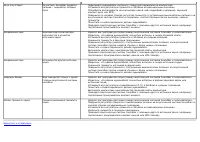
удерживайте кнопку над кнопкой питания 10 с для разблокирования. См. Блок. меню . Входной сигнал отсутствует при нажатии элементов управления Изображение отсутствует, индикатор горит зеленым. При нажатии кнопки "+", "-" или "Menu" (Меню) на экране появляется сообщение "No...
Страница 60 - Приложение; ОСТОРОЖНО! Инструкции по технике безопасности; Уведомление ФКС (только для США) и другая нормативная информация
Вернуться к оглавлению Приложение Плоский монитор Dell™ U2713HM Руководство пользователя. Инструкции по технике безопасности Уведомление ФКС (только для США) и другая нормативная информация Связь с компанией Dell ОСТОРОЖНО! Инструкции по технике безопасности ОСТОРОЖНО! Использование средств управлен...