Страница 2 - Примечания, внимание и предупреждения; имуществу , вреда здоровью людей или летальном исходе.
монитор Dell™ U2413/U2713H Руководство пользователя. О мониторе Настройка монитора Эксплуатация монитора Поиск и устранение неполадок Приложение Примечания, внимание и предупреждения ПРИМЕЧАНИЕ. ПРИМЕЧАНИЕ указывает на важную информацию, которая окажется полезной при работе с компьютером. ВНИМАНИЕ! ...
Страница 3 - О мониторе; Комплект поставки
Вернуться к оглавлению О мониторе монитор Dell™ U2413/U2713H Руководство пользователя. Комплект поставкиХарактеристики продуктаДетали монитора и элементы управленияТехнические параметры монитораПоддержка технологии "Plug and Play"Интерфейс универсальной последовательной шины (USB)Технические...
Страница 5 - Характеристики продукта
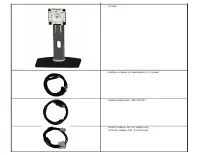
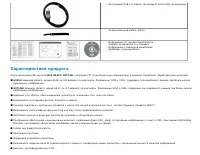
Восходящий USB 3.0-кабель (активирует порты USB на мониторе) Соединительный кабель Velcro Информация по технике безопасности Краткое руководство по установке Информация о заводской калибровке Драйверы и документация Характеристики продукта Плоскопанельный ЖК-дисплей Dell U2413/U2713H с матрицей TFT ...
Страница 7 - Детали монитора и элементы управления; Вид спереди
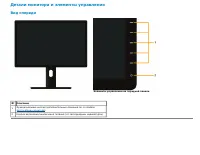
Детали монитора и элементы управления Вид спереди Элементы управления на передней панели № Описание 1 Функциональные кнопки (дополнительные сведения см. в разделе Эксплуатация монитора ) 2 Кнопка включения/выключения питания (со светодиодным индикатором )
Страница 8 - Вид сзади
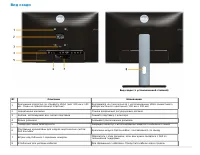
Вид сзади Вид сзади (с установленной стойкой) № Описание Назначение 1 Крепежные отверстия по стандарту VESA (шаг 100 мм x 100 мм- Сзади на прикрепленной пластине ) Крепящийся на стене монитор с использованием VESA-совместимого набора настенного крепления (100 мм х 100 мм) 2 Нормативная наклейки Спис...
Страница 9 - Вид сбоку
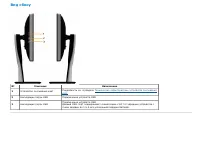
Вид сбоку № Описание Назначение 1 Устройство считывания карт Подробности см. в разделе Технические характеристики устройства считывания карт . 2 Нисходящие порты USB Подключение устройств USB. 3 Нисходящие порты USB Подключение устройств USB. Данный USB-порт поддерживает совместимые с BC 1.2 зарядны...
Страница 10 - Вид снизу
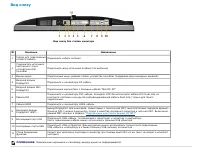
Вид снизу Вид снизу без стойки монитора № Описание Назначение 1 Гнездо для подключения сетевого кабеля Подключите кабель питания 2 Соединитель источника постоянного тока с устройством Dell Soundbar Подключите шнур источника питания (по желанию) 3 Выход аудио Подключение мини-разъема стерео устройств...
Страница 11 - Технические характеристики монитора; Технические характеристики панели
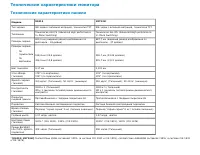
Технические характеристики монитора Технические характеристики панели Модели U2413 U2713H Тип экрана ЖК-экран с активной матрицей, технология TFT ЖК-экран с активной матрицей, технология TFT Типпанели Технология AH-IPS (Advanced High performance In-Plane Switching) Технология AH-IPS (Advanced High p...
Страница 12 - Характеристики разрешения; Поддерживаемые видеорежимы; Предустановленные режимы отображения
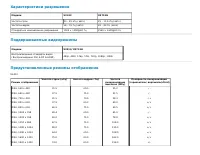
Характеристики разрешения Модели U2413 U2713H Частота строк 30 - 81 кГц (авто) 29 - 113 кГц (авто) Частота кадров 56 - 76 Гц (авто) 49 - 86 Гц (авто) Стандартное максимальное разрешение 1920 x 1200@60 Гц 2560 x 1440@60 Гц Поддерживаемые видеорежимы Модели U2413/U2713H Воспроизводимые стандарты видео...
Страница 13 - Электрические характеристики
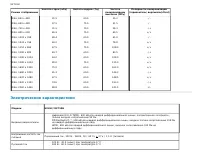
U2713H Режим отображения Частота строк (кГц) Частота кадров (Гц) Частота синхронизации пикселов (МГц) Полярность синхронизации (горизонталь/вертикаль)rtical) VESA, 640 x 480 31.5 60.0 25.2 -/- VESA, 640 x 480 37.5 75.0 31.5 -/- VESA, 720 x 400 31.5 70.0 28.3 -/+ VESA, 800 x 600 46.9 75.0 49.5 +/+ VE...
Страница 14 - Физические характеристики
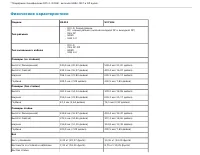
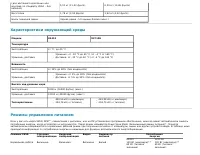
*Поддержка спецификации DP1.2 (CORE), включая HBR2, MST и DP аудио. Физические характеристики Модели U2413 U2713H Тип разъема DVI-D, белый разъем DP, черный разъем (включая входной DP и выходной DP) Mini DP HDMI USB 3.0 Тип сигнального кабеля DVI-D Mini DP-DP HDMI USB 3.0 Размеры (со стойкой) Высота...
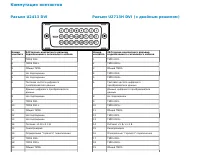
Страница 17 - Коммутация контактов
Коммутация контактов Разъем U2413 DVI Разъем U2713H DVI (с двойным режимом) Номер контакта 24 Сторона-контактного разъема подключенного сигнального кабеля 1 TMDS RX2- 2 TMDS RX2+ 3 Общий TMDS 4 Не подсоединен 5 Не подсоединен 6 Тактовая частота цифрового преобразователя данных 7 Данные цифрового пре...
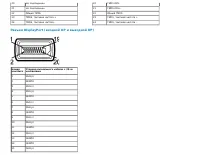
Страница 18 - Разъем DisplayPort (входной DP и выходной DP)
20 Не подсоединен 21 Не подсоединен 22 Общий TMDS 23 TMDS, тактовая частота + 24 TMDS, тактовая частота - 20 TMDS RX5- 21 TMDS RX5+ 22 Общий TMDS 23 TMDS, тактовая частота + 24 TMDS, тактовая частота - Разъем DisplayPort (входной DP и выходной DP) Номер контакта Сторона сигнального кабеля с 20 -ю ко...
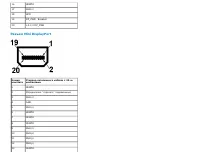
Страница 19 - Разъем Mini DisplayPort
16 ЗЕМЛЯ 17 AUX(n) 18 HPD 19 DP_PWR_ Возврат 20 +3.3 V DP_PWR Разъем Mini DisplayPort Номер контакта Сторона сигнального кабеля с 20 -ю контактами 1 ЗЕМЛЯ 2 Определение "горячего" подключения 3 ML3(n) 4 GND 5 ML3(n) 6 ЗЕМЛЯ 7 ЗЕМЛЯ 8 ЗЕМЛЯ 9 ML2(n) 10 ML0(p) 11 ML2(p) 12 ML0(p) 13 ЗЕМЛЯ
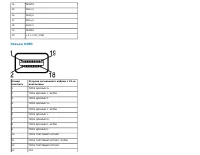
Страница 20 - Разъем HDMI
14 ЗЕМЛЯ 15 ML1(n) 16 AUX(p) 17 ML1(p) 18 AUX(n) 19 ЗЕМЛЯ 20 +3.3 V DP_PWR Разъем HDMI Номер контакта Сторона сигнального кабеля с 19 -ю контактами 1 TMDS ДАННЫЕ 2+ 2 TMDS ДАННЫЕ 2, ЭКРАН 3 TMDS ДАННЫЕ 2- 4 TMDS ДАННЫЕ 1+ 5 TMDS ДАННЫЕ 1, ЭКРАН 6 TMDS ДАННЫЕ 1- 7 TMDS ДАННЫЕ 0+ 8 TMDS ДАННЫЕ 0, ЭКРА...
Страница 21 - Интерфейс универсальной последовательной шины (USB); Восходящий разъем USB
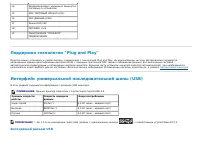
14 Зарезервировано (нормально замкнутое состояние в устройстве) 15 DDC ТАКТОВЫЙ СИГНАЛ (SCL) 16 DDC ДАННЫЕ (SDA) 17 Земля DDC/CEC 18 ПИТАНИЕ +5 В 19 ОБНАРУЖЕНИЕ "ГОРЯЧЕГО" ПОДКЛЮЧЕНИЯ Поддержка технологии "Plug and Play" Монитор можно установить в любой системе , совместимой с технол...
Страница 22 - Нисходящий разъем USB
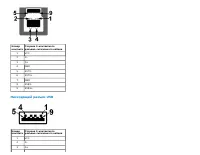
Номер контакта Сторона 9-контактного разъема сигнального кабеля 1 VCC 2 D- 3 D+ 4 GND 5 SSTX - 6 SSTX+ 7 GND 8 SSRX- 9 SSRX+ Нисходящий разъем USB Номер контакта Сторона 9-контактного разъема сигнального кабеля 1 VCC 2 D- 3 D+
Страница 23 - Разъемы USB; Технические характеристики устройства чтения карт памяти; Обзор
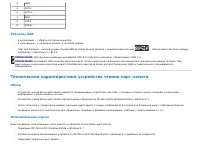
4 GND 5 SSTX - 6 SSTX+ 7 GND 8 SSRX- 9 SSRX+ Разъемы USB 1 восходящий - с обратной стороны монитора 4 нисходящих – 2 на задней панели, 2 на левой панели Порт для зарядки – нижний из двух портов USB на левой панели (разъем с подсвеченным значком ) - обеспечивает быструю зарядку устройства, совместимо...
Страница 24 - Общие
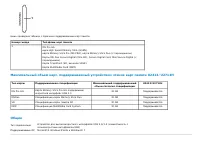
Ниже приведена таблица с перечнем поддерживаемых карт памяти . Номер гнезда Тип флэш-карт памяти 1 MS Pro HG карта High Speed Memory Stick (HSMS) карта Memory Stick Pro (MS PRO), карта Memory Stick Duo (с переходником)Карты MS Duo Secure Digital (Mini-SD), Secure Digital Card, Mini Secure Digital (с...
Страница 25 - Инструкция по техническому обслуживанию; Чистка монитора
Разъяснения относительно качества ЖК-монитора и отображения пикселов В производственном процессе изготовления жидкокристаллических мониторов нередко один или несколько пикселов фиксируются в неизменном состоянии, эти пикселы трудно заметить и они не влияют на качество вывода изображения или удобство...
Страница 26 - Настройка монитора; Установка стойки
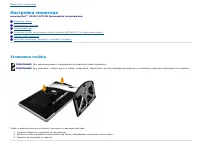
Вернуться к оглавлению Настройка монитора монитор Dell™ U2413/U2713H Руководство пользователя. Установка стойки Подключение монитора Укладка кабелей Установка модуля акустических систем Soundbar AX510/AY51 (по отдельному заказу) Снятие стойки монитора Настенное крепление (не входит в комплект постав...
Страница 27 - Подключение монитора
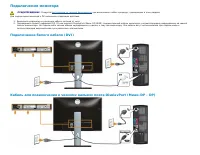
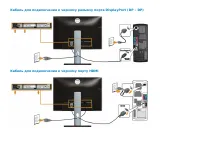
Подключение монитора ПРЕДУПРЕЖДЕНИЕ . Следуйте Инструкциям по технике безопасности при выполнении любых процедур, приведенных в этом разделе. Для подключения монитора к ПК выполните следующие действия: 1. Выключите компьютер и отключите кабель питания от сети. 2. Подсоедините белый (цифровой DVI-D) ...
Страница 29 - порта DisplayPort
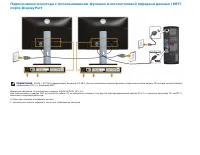
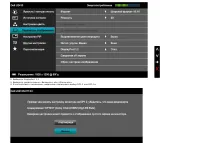
Подключение монитора c использованием функции многопотоковой передачи данных (MST) порта DisplayPort ПРИМЕЧАНИЕ. U2413 / U2713H поддерживает функцию DP MST. Для использования данной функции графическая карта вашего ПК должна соответствовать требованиям DP1.2 с функцией MST. Заводская настройка по ум...
Страница 32 - Подключение кабеля USB 3.0
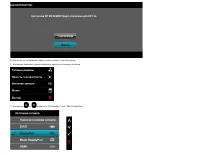
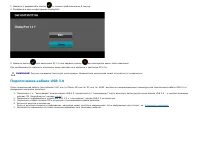
3. Нажмите и удерживайте кнопку в течение приблизительно 8 секунд. 4. Отобразится окно конфигурации DisplayPort: 5. Нажмите кнопку для включения DP 1.2 или нажмите кнопку для выхода без каких-либо изменений При необходимости повторите описанные выше действия для возврата к настройке DP 1.1a. ВНИМАНИ...
Страница 33 - Укладка кабелей
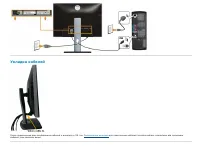
Укладка кабелей После подключения всех необходимых кабелей к монитору и ПК (см. Подключение монитора для подключения кабелей ) воспользуйтесь отверстием для прокладки кабелей , как показано выше.
Страница 35 - Снятие стойки монитора
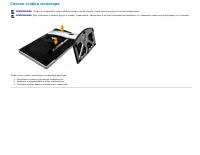
Снятие стойки монитора ПРИМЕЧАНИЕ. Чтобы не поцарапать экран ЖКД во время снятия стойки , поместите монитор на чистую поверхность. ПРИМЕЧАНИЕ. Для установки с любого другого стенда, пожалуйста, обратитесь к соответствующей руководство по установке стенда для инструкции по установке. Чтобы снять стой...
Страница 36 - Настенное крепление (не входит в комплект поставки)
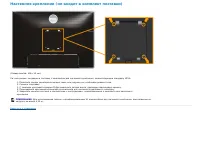
Настенное крепление (не входит в комплект поставки) (Размер винтов: M4 x 10 мм). См. инструкции, входящие в поставку с комплектом для настенного крепления, соответствующим стандарту VESA. 1. Поместите панель монитора на мягкую ткань или подушку на устойчивом ровном столе. 2. Снимите подставку. 3. С ...
Страница 37 - Эксплуатация монитора; Включите питание монитора
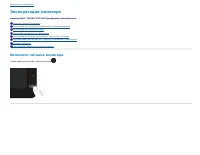
Вернуться к оглавлению Эксплуатация монитора монитор Dell™ U2413/U2713H Руководство пользователя. Включите питание монитора Использование элементов управления на передней панели Использование экранного меню Настройка оптимального разрешения Использование модуля акустических систем Dell Soundbar Уста...
Страница 38 - Использование элементов управления на передней панели
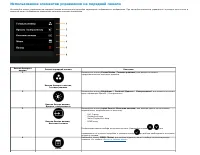
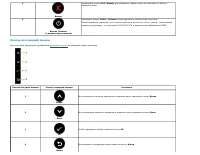
Использование элементов управления на передней панели Используйте кнопки управления на передней панели монитора для настройки параметров отображаемого изображения. При настройке элементов управления с помощью этих кнопок в экранном меню отображаются изменяемые числовые значения параметров. Кнопка бы...
Страница 39 - Кнопка на передней панели
5 Выход Используйте кнопку Exit ( Выход ) для возврата в главное меню или выхода из главного экранного меню. 6 Кнопка Питание (с индикатором питания ) Нажимайте кнопку Power ( Питание ) для включения и выключения монитора. Белый индикатор указывает, что монитор включен и полностью готов к работе. На...
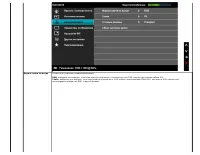
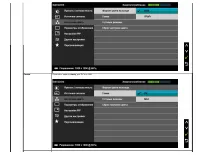
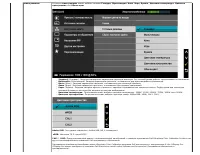
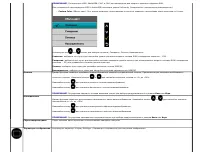
Страница 40 - Использование экранного меню; Доступ к системному меню
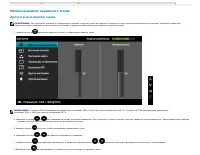
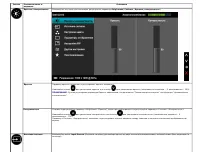
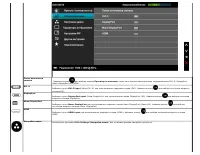
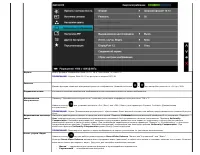
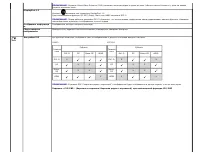
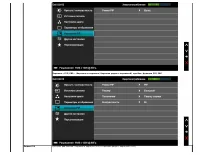
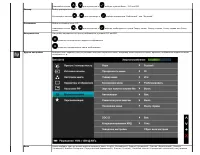
Использование экранного меню Доступ к системному меню ПРИМЕЧАНИЕ. При изменении настроек и последующем переходе к другому меню или выходе из экранного меню монитор автоматически сохраняет внесенные изменения. Изменения также сохраняются, если изменить настройки и дождаться автоматического закрытия э...
Страница 55 - Предупреждающие сообщения экранного меню
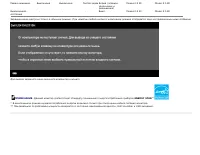
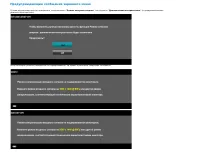
Предупреждающие сообщения экранного меню Ручная регулировка яркости невозможна, когда включен " Режим контроля энергии " или функция " Динамическая контрастность " (в предустановленных режимах Игра или Кино). Если некоторые режимы разрешения не поддерживаются, на экране появляются сл...
Страница 58 - Настройка оптимального разрешения
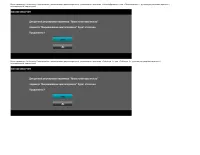
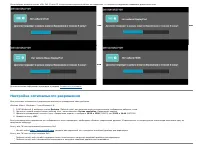
Если выбрать входной сигнал VGA, DVI-D или DP, когда соответствующий кабель не подключен , то откроется следующее плавающее диалоговое окно. или или или Дополнительная информация приведена в разделе Устранение неполадок . Настройка оптимального разрешения Для установки оптимального разрешения выполн...
Страница 59 - Использование модуля акустических систем Dell Soundbar
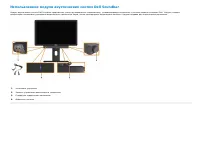
Использование модуля акустических систем Dell Soundbar Модуль акустических систем Dell Soundbar представляет собой двухканальную стереосистему, устанавливаемую на дисплей с плоским экраном компании Dell. Модуль оснащен поворотными элементами управления включением и громкостью звука, синим светодиодн...
Страница 60 - Устанавливая нужный наклон, поворот и положение по вертикали
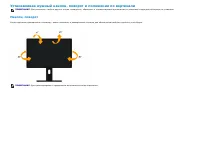
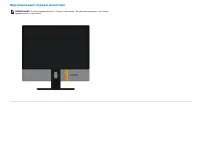
Устанавливая нужный наклон, поворот и положение по вертикали ПРИМЕЧАНИЕ. Для установки с любого другого стенда, пожалуйста, обратитесь к соответствующей руководство по установке стенда для инструкции по установке. Наклон, поворот Когда подставка подсоединена к монитору, можно наклонять и разворачива...
Страница 62 - Поворот монитора
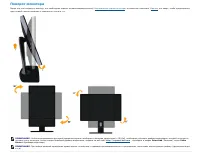
Поворот монитора Перед тем, как повернуть монитор, его необходимо поднять на максимальную высоту ( Вертикальный подъем монитора ) и полностью наклонить ( Наклон ) его вверх, чтобы предотвратить удар нижней частью монитора о поверхность стола и т.д. ПРИМЕЧАНИЕ. Чтобы воспользоваться функцией вращения...
Страница 63 - Регулировка параметров поворота экрана
Регулировка параметров поворота экрана После поворота экрана необходимо выполнить следующие действия, чтобы отрегулировать параметры поворота экрана. ПРИМЕЧАНИЕ. При использовании монитора с ПК не марки Dell можно получить информацию о повороте экрана в операционной системе , зайдя в раздел драйвера...
Страница 64 - Поиск и устранение неполадок; Самопроверка
Вернуться к оглавлению Поиск и устранение неполадок монитор Dell™ U2413/U2713H Руководство пользователя. Самопроверка Встроенная диагностика Типичные неполадки Неполадки, характерные для этого изделия Неполадки, связанные с интерфейсом универсальной последовательной шины (USB) Неполадки с акустическ...
Страница 65 - Встроенная диагностика
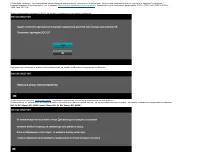
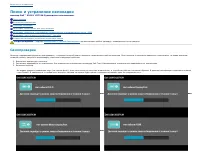
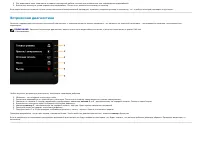
4. Это диалоговое окно появляется в режиме нормальной работы системы при отключении или повреждении видеокабелей. 5. Выключите монитор и снова подключите видеокабель. После этого включите компьютер и монитор. Если экран монитора остается пустым после выполнения вышеуказанной процедуры, проверьте вид...
Страница 66 - Типичные неполадки
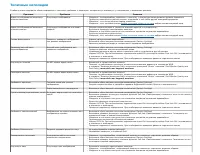
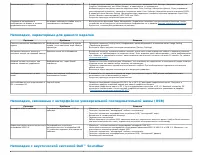
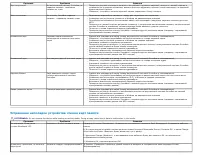
Типичные неполадки В таблице ниже содержится общая информация о типичных проблемах с монитором, которые могут возникнуть у пользователя, и возможные решения. Признаки Проблема Решения Видео не отображается /индикатор питания выключен Отсутствует изображение Убедитесь, что видеокабель подключен к мон...
Страница 67 - Неполадки, характерные для данного изделия; Неполадки с акустической системой DellTM Soundbar
Несоответствующий цвет Неправильный цвет на изображении В экранном меню измените режим настройки цветов для параметра Color Settings (Настройки цветов) на Graphics (Изображение) или Video (Видео), в зависимости от приложения. Выберите другие настройки цветов в экранном меню Color Settings (Настройки...
Страница 68 - Устранение неполадок устройства чтения карт памяти
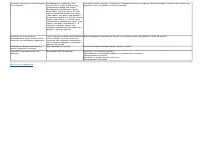
Признаки Проблема Решения Звук отсутствует На акустическую систему Soundbar не подается питание - индикатор питания не горит Поверните рукоятку включения питания и регулировки громкости звуковой панели по часовой стрелке и установите ее в среднее положение; должен светиться индикатор питания (синий ...
Страница 70 - Приложение; ПРЕДУПРЕЖДЕНИЕ. Инструкции по технике безопасности; Уведомление ФКС (только для США) и другая нормативная информация
Вернуться к оглавлению Приложение монитор Dell™ U2413/U2713H Руководство пользователя. Инструкции по технике безопасности Уведомление ФКС (только для США) и другая нормативная информация Связь с компанией Dell ПРЕДУПРЕЖДЕНИЕ. Инструкции по технике безопасности ПРЕДУПРЕЖДЕНИЕ . Использование средств ...
Страница 71 - Настройка разрешения дисплея; Desktop
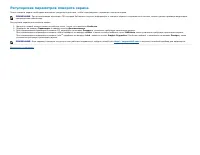
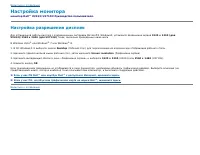
Вернуться к оглавлению Настройка монитора монитор Dell™ U2413/U2713H Руководство пользователя. Настройка разрешения дисплея Для оптимальной работы дисплея с операционными системами Microsoft® Windows® установите разрешение экрана 1920 x 1200 (для U2413)/2560 x 1440 (для U2713H) точек, выполнив приве...
Страница 72 - доступом в Интернет, выполните следующие действия.
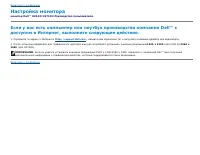
Вернуться к оглавлению Настройка монитора монитор Dell™ U2413/U2713H Руководство пользователя. Если у вас есть компьютер или ноутбук производства компании Dell™ с доступом в Интернет, выполните следующие действия. 1. Перейдите по адресу в Интернете http://support.dell.com , введите ваш сервисный тег...