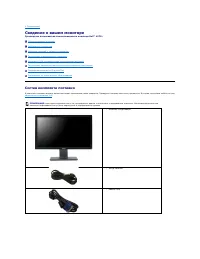
Страница 2 - Сведения о вашем мониторе; Состав комплекта поставки
К С о д е р ж а н и ю Сведения о вашем мониторе Руководство пользователя плоскопанельного монитора Dell™ U2711 Состав комплекта поставки Особенности устройства Указатель деталей и органов управления Технические характеристики монитора Интерфейс USB ( универсальная последовательна...
Страница 3 - Особенности устройства; Указатель деталей и органов управления
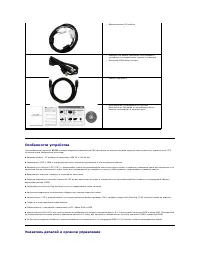
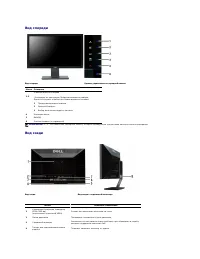
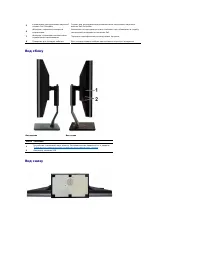
Особенности устройства Плоскопанельный монитор U2711 оснащен жидкокристаллическим ( Ж К ) дисплеем на основе активной матрицы тонкопленочных транзисторов (TFT). Отличительные особенности монитора : ■ Видимая область - 27 дюймов по диагонали (596,74 x 335,66 мм ). ■ Разрешение 2560 x 1440 и ...
Страница 6 - Технические характеристики монитора; Режимы управления питанием; Назначение контактов; Разъем
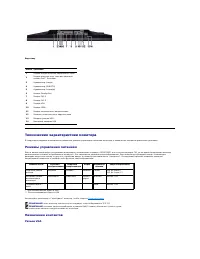
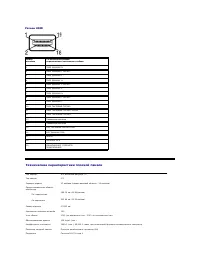
Вид снизу Технические характеристики монитора В следующих разделах описываются различные режимы управления питанием монитора и назначение контактов различных разъемов . Режимы управления питанием Если в вашем компьютере установлена видеокарта , отвечающая стандарту VESA DPMS, или соответствующее ...
Страница 7 - Разъем композитного видеосигнала
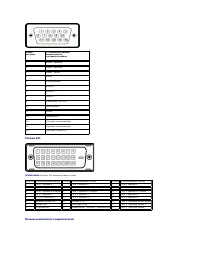
Разъем DVI ПРИМЕЧАНИЕ : Контакт № 1 находится сверху слева . Разъем композитного видеосигнала Номер контакта 1 5- контактный разъем подключенного сигнального кабеля 1 Видео - красный 2 Видео - зеленый 3 Видео - синий 4 ЗЕМЛЯ 5 Самопроверка 6 ЗЕМЛЯ - К 7 ЗЕМЛЯ - З 8 ЗЕМЛЯ - С 9 Компьютер 5 ...
Страница 9 - Технические характеристики плоской панели
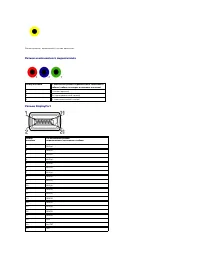
Разъем HDMI Номер контакта 1 9- контактный разъем подключенного сигнального кабеля 1 TMDS ДАННЫЕ 2+ 2 TMDS ДАННЫЕ 2, ЭКРАН 3 TMDS ДАННЫЕ 2- 4 TMDS ДАННЫЕ 1+ 5 TMDS ДАННЫЕ 1, ЭКРАН 6 TMDS ДАННЫЕ 1- 7 TMDS ДАННЫЕ 0+ 8 TMDS ДАННЫЕ 0, ЭКРАН 9 TMDS ДАННЫЕ 0- 1 0 TMDS ТАКТОВЫЙ СИГНАЛ 1 1 TM...
Страница 10 - Электрические характеристики
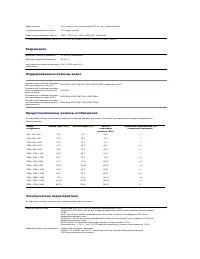
Время отклика 6 мс , панель , т и п . ( серый - серый ))/12 мс , т и п . ( черный - белый ) Глубина представления цвета 1,07 млрд . ц в е т о в Гамма воспроизводимых цветов 110%* NTSC т и п ., 100% sRGB, 96% Adobe RGB * Гамма воспроизводимых цветов U2711 ( т и п .) на основе CIE1976 (110%) и CIE1...
Страница 11 - Физические характеристики
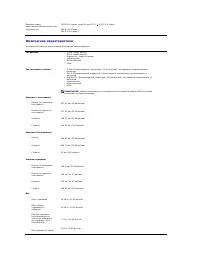
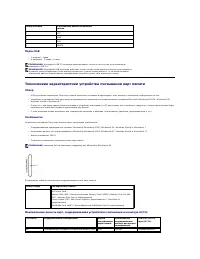
Входное перем . н а п р я ж е н и е / ч а с т о т а / сила тока 100-240 В перем . т о к а /50 или 60 Г ц + 3 Г ц /2,5 A ( макс .) Пусковой ток 120 В : 40 А ( макс .) 240 В : 80 А ( макс .) Физические характеристики В следующей таблице перечислены физические характеристики : Тип разъема l D-sub:...
Страница 12 - Входной разъем; Условия окружающей среды
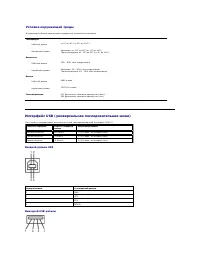
Интерфейс USB ( универсальная последовательная шина ) Входной разъем USB Выходной USB- разъем Условия окружающей среды В следующей таблице перечислены предельные условия эксплуатации : Температура Рабочий режим о т 0° до 40° (о т 32° до 104°) Нерабочий режим Хранение : о т - 20° до ...
Страница 13 - Обзор
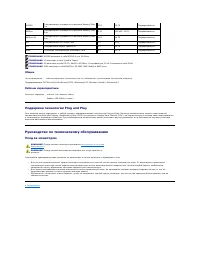
Порты USB l 1 входной - сзади l 4 выходных - 2 сзади , 2 слева Технические характеристики устройства считывания карт памяти Обзор l USB- устройство считывания Flash- карт памяти позволяет считывать информацию с карт памяти и записывать информацию на них . l Устройство считывания Flash- ...
Страница 14 - Поддержка технологии; Руководство по техническому обслуживанию; Уход за монитором
Общие Рабочие характеристики Поддержка технологии Plug and Play Этот монитор можно подключать к любой системе , поддерживающей технологию Plug and Play. Монитор автоматически выдает компьютерной системе свой код Extended Display Identification Data (EDID) по протоколу Display Data Channel (D...
Страница 15 - Приложение; DellTM Плоскопанельный монитор
Вернуться на страницу содержания Приложение Dell™ Плоскопанельный монитор U2711 - Руководство пользователя Инструкции по безопасности Положение FCC ( только США ) и прочая нормативная информация Связаться с Dell ОСТОРОЖНО ! Инструкции по безопасности Для получения информации по безопа...
Страница 16 - Установка монитора; Если у вас ПК или ноутбук DellTM с доступом в Интернет
Вернуться на страницу содержания Установка монитора Dell™ Плоскопанельный монитор U2711 Если у вас ПК или ноутбук Dell™ с доступом в Интернет 1. Перейдите на http://support.dell.com , введите сервисный тег и загрузите последний драйвер для своей графической карты . 2. После установки драйверов для...
Страница 17 - Если у вас ПК
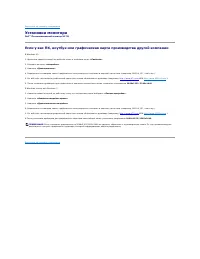
Вернуться на страницу содержания Установка монитора Dell™ Плоскопанельный монитор U2711 Если у вас ПК , ноутбук или графическая карта производства другой компании В Windows XP: 1. Щелкните правой кнопкой на рабочем столе и выберите пункт «Свойства» . 2. Откройте вкладку «Настройки» . 3. Нажмите ...
Страница 18 - Работа с монитором; Органы управления на передней панели
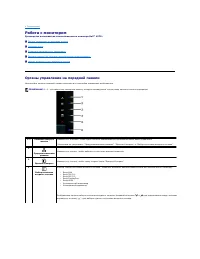
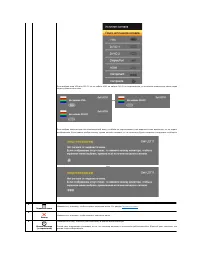
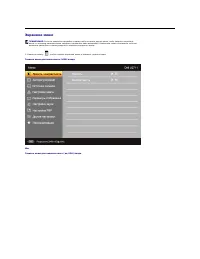
К С о д е р ж а н и ю Работа с монитором Руководство пользователя плоскопанельного монитора Dell™ U2711 Органы управления на передней панели Экранное меню Установка максимального разрешения Звуковая панель Dell Soundbar ( приобретается дополнительно ) Наклон , разворот и регулиров...
Страница 31 - Предупреждающие сообщения
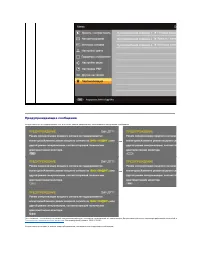
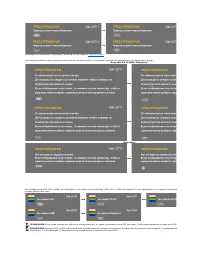
Предупреждающие сообщения Когда монитор не поддерживает тот или иной режим разрешения , показывается следующее сообщение : или или Э т о о з н а ч а е т , что монитор не может синхронизироваться с сигналом , получаемым от компьютера . Допустимые для этого монитора диапазоны строчной и кадр...
Страница 33 - Установка максимального разрешения; Звуковая панель
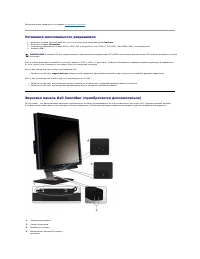
Дополнительные сведения см . в разделе Устранение проблем . Установка максимального разрешения 1. Щелкните правой кнопкой рабочий стол и в контекстном меню выберите Свойства . 2. Откройте вкладку Настройка . 3. Установите разрешение экрана 2560 x 1440 (DVI и DisplayPort), или 2048 x 1152 (VGA)...
Страница 34 - Наклон; Регулировка по высоте
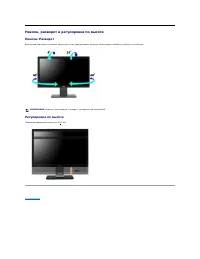
Наклон , разворот и регулировка по высоте Наклон / Разворот Встроенная подставка позволяет наклонять и / или разворачивать монитор , обеспечивая наиболее удобный угол обзора . Регулировка по высоте Подставка выдвигается вверх до 9 0+5 мм. К С о д е р ж а н и ю ПРИМЕЧАНИЕ : Монитор ...
Страница 35 - Важные указания по установке разрешения экрана
Вернуться на страницу содержания Установка монитора Dell™ Плоскопанельный монитор U2711 Важные указания по установке разрешения экрана 2048 x 1152 ( источник входного сигнала VGA) / 2560 x 1440 ( источники входного сигнала DVI/Displayport) ( максимальное разрешение ) Для оптимальной работы дис...
Страница 36 - Руководство пользователя
Dell™ Плоскопанельный монитор U2711 Информация данного документа может изменяться без предварительного уведомления . © 2009 –2010 Dell Inc. Все права защищены В о с п р о и з в о д с т в о д а н н ы х м а т е р и а л о в в л ю б о й ф о р м е б е з п и с ь м е н н о г о р а з р...
Страница 37 - Подключение монитора
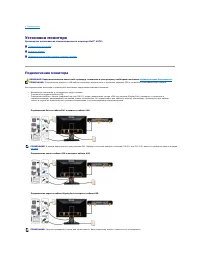
К С о д е р ж а н и ю Установка монитора Руководство пользователя плоскопанельного монитора Dell™ U2711 Подключение монитора Укладка кабелей Прикрепление звуковой панели Soundbar ( о п ц и я ) Подключение монитора Для подключения монитора к компьютеру выполните следующие действия / ...
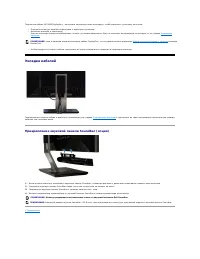
Страница 38 - Укладка кабелей; Прикрепление звуковой панели
Подключив кабель DVI/VGA/DisplayPort , выполните описанную ниже процедуру , чтобы завершить установку монитора : l Подключите шнуры питания компьютера и монитора к розеткам . l Включите монитор и компьютер . Если на мониторе появится изображение , з н а ч и т , установка завершена . Если на монитор...
Страница 39 - Самопроверка
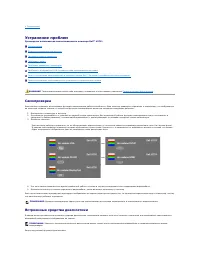
К С о д е р ж а н и ю Устранение проблем Руководство пользователя плоскопанельного монитора Dell™ U2711 Самопроверка Встроенные средства диагностики Проблемы общего характера Проблемы с видео Проблемы , связанные с монитором Проблемы с интерфейсом USB ( универсальная последова...
Страница 40 - Проблемы общего характера
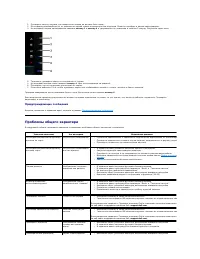
1. Проверьте чистоту экрана ( на поверхности экрана не должно быть пыли ). 2. Отсоедините видеокабель (- и ) от разъема на задней стенке компьютера или монитора . Монитор перейдет в режим самопроверки . 3. На передней панели одновременно нажмите кнопку 1 и кнопку 4 и удерживайте их нажатыми в т...
Страница 41 - Проблемы с видео
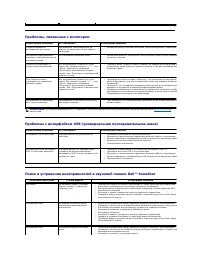
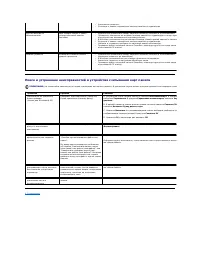
Проблемы с видео неправильно l В экранном меню запустите функцию Авторегулировка . l В экранном меню отрегулируйте значения яркости и контраста . ПРИМЕЧАНИЕ : Регулировка положения на экране невозможна при использовании входа "DVI-D". Горизонтальные или вертикальные линии На экране одна...