Dell U2412M Monitor- инструкции и руководства
Dell U2412M Monitor- инструкции пользователя по применению, эксплуатации и установке на русском языке читайте онлайн в формате pdf
Инструкции:
Инструкция по эксплуатации Dell U2412M Monitor

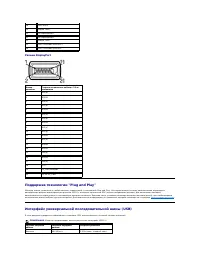
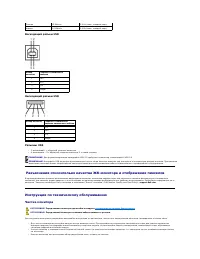

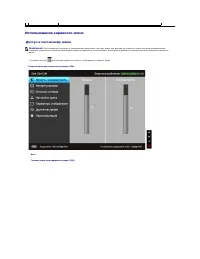
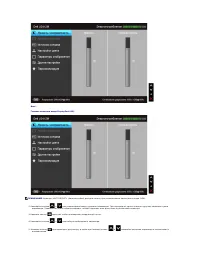
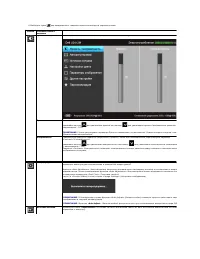
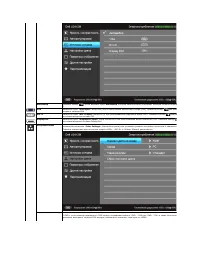
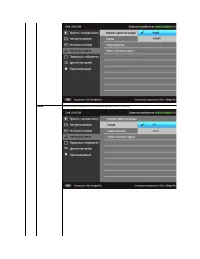








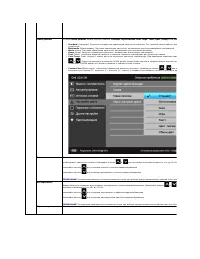

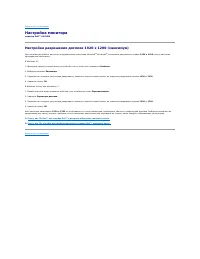
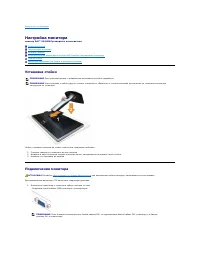
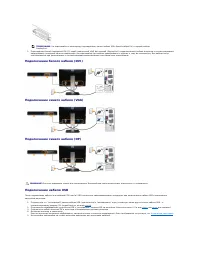
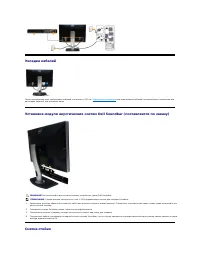
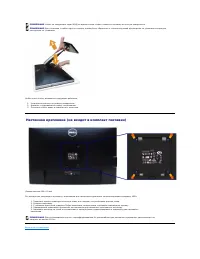
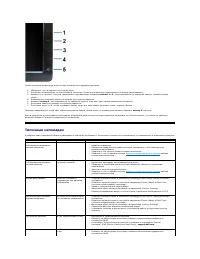
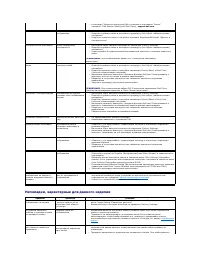
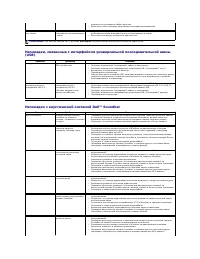

Краткое содержание
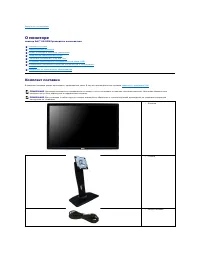
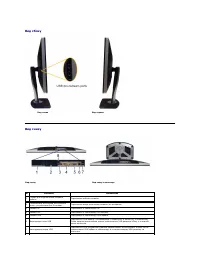
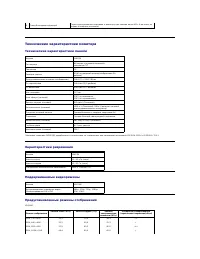
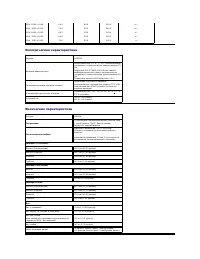
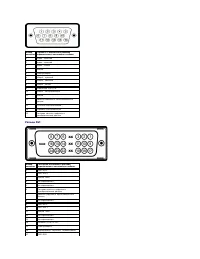
Вернуться к оглавлению О мониторе монитор Dell™ U2412M Руководство пользователя . Комплект поставки В комплект поставки входят компоненты , приведенные ниже . В случае некомплектности поставки свяжитесь с компанией Dell . Комплект поставки Характеристики продукта Детали монитора и элементы упра...
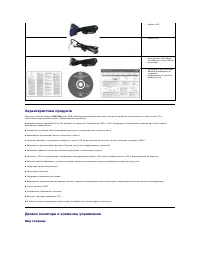
Характеристики продукта Дисплей с плоским экраном U2412M имеет ЖКД ( жидкокристаллический дисплей ) с активной матрицей , выполненный по технологии TFT ( с тонкопленочными транзисторами ). Характеристики монитора : ■ Видимая область экрана 60,96 см (24 дюймов ) по диагонали. Разрешение 1920...
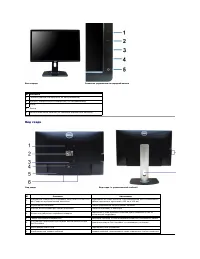
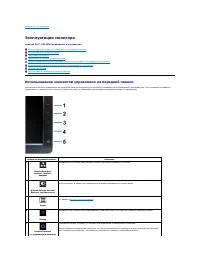
Вид сзади Вид спереди Элементы управления на передней панели № Описание 1 Готовые режимы ( стандартные , но настраиваемые ) 2 Яркость , контрастность ( стандартные , но настраиваемые ) 3 М е н ю 4 Выход 5 Кнопка включения питания ( со световым индикатором питания ) Вид сзади Вид сзади ( с уст...
Dell Инструкции
-
 Dell 1130 Laser Mono Printer
Инструкция по эксплуатации
Dell 1130 Laser Mono Printer
Инструкция по эксплуатации
-
 Dell 1130n Laser Mono Printer
Инструкция по эксплуатации
Dell 1130n Laser Mono Printer
Инструкция по эксплуатации
-
 Dell 1133 Laser Mono Printer
Инструкция по эксплуатации
Dell 1133 Laser Mono Printer
Инструкция по эксплуатации
-
 Dell 1209S Projector
Инструкция по эксплуатации
Dell 1209S Projector
Инструкция по эксплуатации
-
 Dell 1409X Projector
Инструкция по эксплуатации
Dell 1409X Projector
Инструкция по эксплуатации
-
 Dell 1430X Projector
Инструкция по эксплуатации
Dell 1430X Projector
Инструкция по эксплуатации
-
 Dell 1420X Projector
Инструкция по эксплуатации
Dell 1420X Projector
Инструкция по эксплуатации
-
 Dell 1609WX Projector
Инструкция по эксплуатации
Dell 1609WX Projector
Инструкция по эксплуатации
-
 Dell 17FP
Инструкция по эксплуатации
Dell 17FP
Инструкция по эксплуатации
-
 Dell 1815dn Multifunction Mono Laser Printer
Инструкция по эксплуатации
Dell 1815dn Multifunction Mono Laser Printer
Инструкция по эксплуатации
-
 Dell 2330d
Инструкция по эксплуатации
Dell 2330d
Инструкция по эксплуатации
-
 Dell 2350dn Mono Laser Printer
Инструкция по эксплуатации
Dell 2350dn Mono Laser Printer
Инструкция по эксплуатации
-
 Dell 2724 - PowerConnect Switch
Инструкция по эксплуатации
Dell 2724 - PowerConnect Switch
Инструкция по эксплуатации
-
 Dell 3330dn Mono Laser Printer
Инструкция по эксплуатации
Dell 3330dn Mono Laser Printer
Инструкция по эксплуатации
-
 Dell 3333dn
Инструкция по эксплуатации
Dell 3333dn
Инструкция по эксплуатации
-
 Dell 3335dn Mono Laser Printer
Инструкция по эксплуатации
Dell 3335dn Mono Laser Printer
Инструкция по эксплуатации
-
 Dell 4320 Projector
Инструкция по эксплуатации
Dell 4320 Projector
Инструкция по эксплуатации
-
 Dell 4610X Wireless Projector
Инструкция по эксплуатации
Dell 4610X Wireless Projector
Инструкция по эксплуатации
-
 Dell 5230n-dn
Инструкция по эксплуатации
Dell 5230n-dn
Инструкция по эксплуатации
-
 Dell 5230dn Mono Laser Printer
Инструкция по эксплуатации
Dell 5230dn Mono Laser Printer
Инструкция по эксплуатации