Страница 2 - О мониторе; Комплект поставки
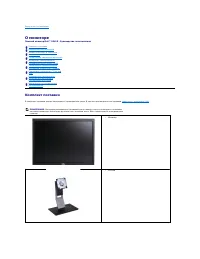
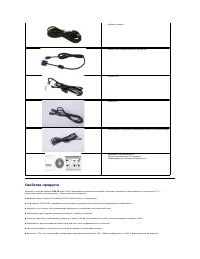
Вернуться к оглавлению О мониторе Плоский монитор Dell™ U2410 . Руководство пользователя Комплект поставки В комплект поставки входят компоненты , приведенные ниже . В случае некомплектности поставки свяжитесь с компанией Dell . Комплект поставки Характеристики продукта Детали монитора и элеме...
Страница 3 - Свойства продукта
Свойства продукта Дисплей с плоским экраном U2410 имеет ЖКД ( жидкокристаллический дисплей ) с активной матрицей , выполненный по технологии TFT ( с тонкопленочными транзисторами ). Характеристики монитора : ■ Видимая область экрана 24 дюймов (518.4 mmx324.0mm) по диагонали . ■ Разрешение 1...
Страница 4 - Детали монитора и элементы управления
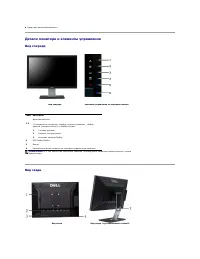
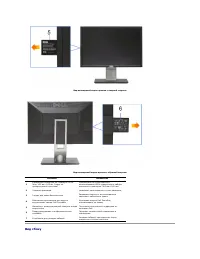
■ Гнездо для замка безопасности . Детали монитора и элементы управления Вид спереди Вид сзади Вид спереди Элементы управления на передней панели Label Description 1-3 функциональную * Стандартные настройки : «Выбор готовых режимов» , «Выбор яркости ( контрастности ) » и «Выбор входа» . 1 Готов...
Страница 5 - Вид сбоку
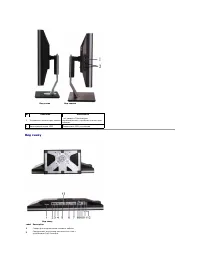
Вид вытащенной карты - ярлыка с лицевой стороны Вид вытащенной карты - ярлыка с обратной стороны Вид сбоку Описание Назначение 1 Крепежные отверстия по стандарту VESA ( шаг 100 мм x 100 мм - Сзади на прикрепленной пластине ) Крепящийся на стене монитор с использованием VESA- совместимого на...
Страница 7 - Технические характеристики монитора; Режимы управления питанием; Коммутация контактов; Разъем
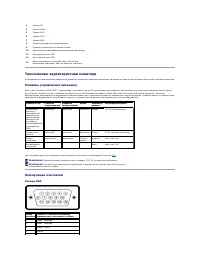
Технические характеристики монитора В приведенных ниже разделах приводится описание различных режимов управления питанием и назначение контактов различных разъемов монитора . Режимы управления питанием Если у вас есть карта VESA' DPM™, совместимая с дисплеем , или на ПК установлено программное обесп...
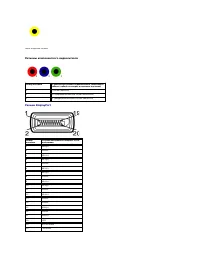
Страница 9 - Разъемы компонентного видеосигнала
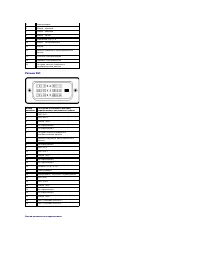
Luma composite chroma Разъемы компонентного видеосигнала Разъем DisplayPort Номер контакта 3- контактный разъем подключенного сигнального кабеля ( кабель не входит в комплект поставки ) 1 Y ( сигнал яркости ) 2 Pb ( дифференциальный сигнал цветности ) 3 Pr ( дифференциальный сигнал цветност...
Страница 10 - Технические характеристики панели
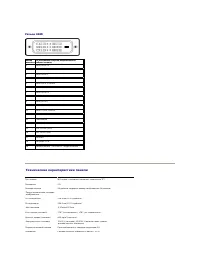
Разъем HDMI Номер контакта 1 9- контактная сторона подключенного кабеля сигнала 1 TMDS DATA 2+ 2 TMDS DATA 2 SHIELD 3 TMDS DATA 2- 4 TMDS DATA 1+ 5 TMDS DATA 1 SHIELD 6 TMDS DATA 1- 7 TMDS DATA 0+ 8 TMDS DATA 0 SHIELD 9 TMDS DATA 0- 1 0 TMDS CLOCK+ 1 1 TMDS CLOCK SHIELD 1 2 TMDS CLOCK- 1 3...
Страница 12 - Физические характеристики
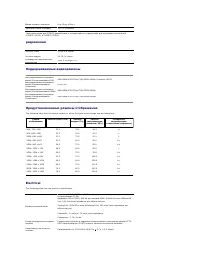
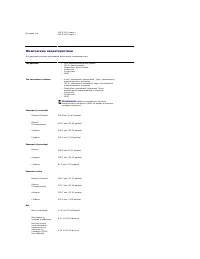
Пусковой ток 120 В : 40 A ( макс .) 240 В : 80 A ( макс .) Физические характеристики В следующей таблице приводятся физические характеристики : Тип разъема l VGA: сверхминиатюрный разъем l DVI-D: белый разъем l DisplayPort: black разъем l Composite l Component l HDMI Тип сигнального кабеля l D-sub:...
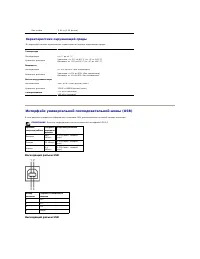
Страница 13 - Интерфейс универсальной последовательной шины; Восходящий разъем; Характеристики окружающей среды
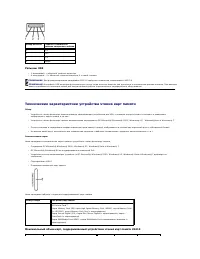
Интерфейс универсальной последовательной шины (USB) В этом разделе содержится информация о разъемах USB, расположенных на левой стороне монитора . Восходящий разъем USB Нисходящий разъем USB Вес стойки 2.41 кг (5.30 ф у н т а ) Характеристики окружающей среды В следующей таблице перечислены ...
Страница 14 - Технические характеристики устройства чтения карт памяти; Максимальный объем карт
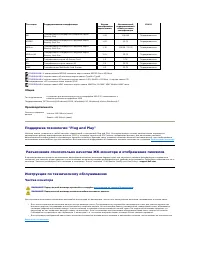
Разъемы USB l 1 восходящий - с обратной стороны монитора l 4 нисходящих - 2 с обратной стороны монитора ; 2 с левой стороны Технические характеристики устройства чтения карт памяти Обзор l Устройство чтения флэш - карт памяти является запоминающим устройством для USB, с помощью которого м...
Страница 15 - Поддержка технологии; Разъяснения относительно качества ЖК; Чистка монитора
Общие Производительность Поддержка технологии "Plug and Play" Монитор можно установить в любой системе , совместимой с технологией Plug and Play. На компьютерную систему автоматически передаются расширенные данные идентификации дисплея (EDID) с помощью протоколов DDC ( канал отображе...
Страница 16 - Приложение
Вернуться к оглавлению Приложение Плоский монитор Dell™ U2410 . Руководство пользователя . Инструкции по технике безопасности Уведомление ФКС ( только для США ) и другая нормативная информация Связь с компанией Dell ВНИМАНИЕ ! Инструкции по технике безопасности Для получения дополните...
Страница 17 - Настройка монитора; выполните следующие действия
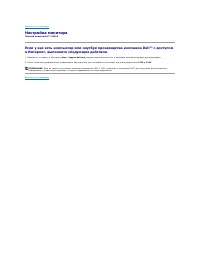
Вернуться к оглавлению Настройка монитора Плоский монитор Dell™ U2410 Если у вас есть компьютер или ноутбук производства компании Dell™ с доступом в Интернет , выполните следующие действия . 1. Перейдите по адресу в Интернете http://support.dell.com, введите ваш сервисный тег и загрузите новейший д...
Страница 18 - Если ваш компьютер
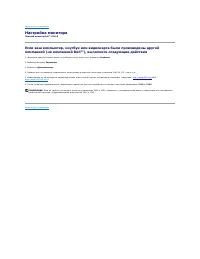
Вернуться к оглавлению Настройка монитора Плоский монитор Dell™ U2410 Если ваш компьютер , ноутбук или видеокарта были произведены другой компанией ( не компанией Dell™), выполните следующие действия 1. Щелкните правой кнопкой мыши на рабочем столе , после чего щелкните Свойства . 2. Выберите вк...
Страница 19 - Использование элементов управления на передней панели
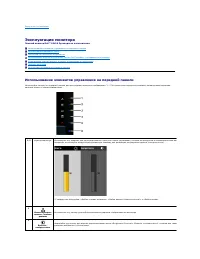
Вернуться к оглавлению Эксплуатация монитора Плоский монитор Dell™ U2410 Руководство пользователя . Использование элементов управления на передней панели Использование экранного меню Настройка оптимального разрешения Использование модуля акустических систем Dell Soundbar ( поставляютс...
Страница 21 - Использование экранного меню; Доступ к системному меню; Главное меню для аналогового входа
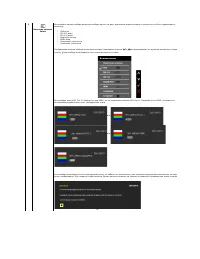
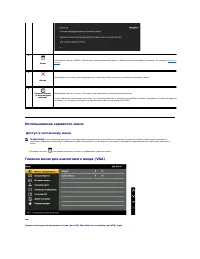
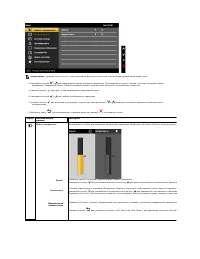
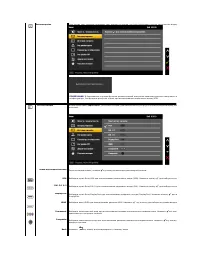
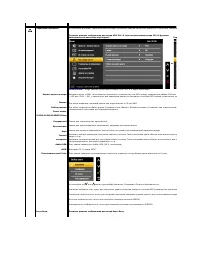
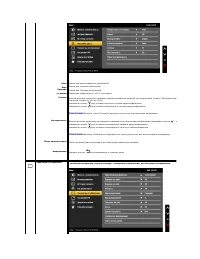
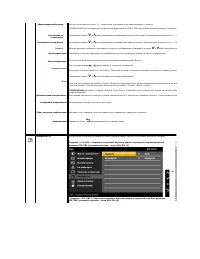
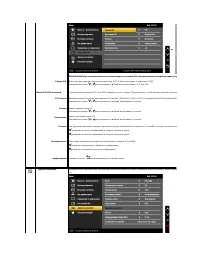
Использование экранного меню Доступ к системному меню 1. Нажмите кнопку для вызова экранного меню и отображения главного меню . Главное меню для аналогового входа (VGA) или Главное меню для non аналогового входа (non VGA) Main Menu for non Analog (non VGA) Input 4 Меню Нажимайте кнопку « ...
Страница 29 - Предупреждающие сообщения экранного меню
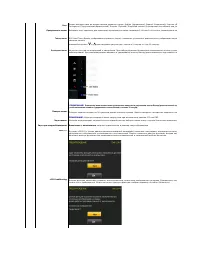
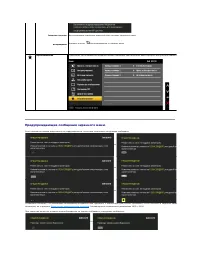
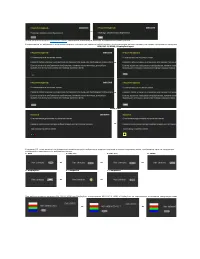
Предупреждающие сообщения экранного меню Заводские настройки возвращения Восстановление заводских значений всех настроек экранного меню . Нажмите кнопку для возвращения к главному меню . Персонализация Существуют три клавиши на передней панели . Выберите один контроля меню быстрого доступа для ...
Страница 31 - Настройка оптимального разрешения; Использование модуля акустических систем
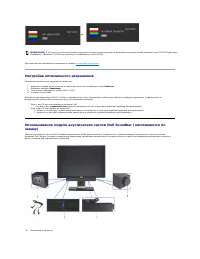
Дополнительная информация приведена в разделе Устранение неполадок . Настройка оптимального разрешения Установка оптимального разрешения монитора : 1. Щелкните правой кнопкой мыши на рабочем столе , затем выберите пункт Свойства . 2. Выберите вкладку Параметры . 3. Установите разрешение экрана 1...
Страница 32 - Наклон; Поворот монитора
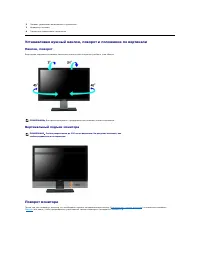
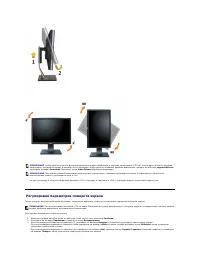
Устанавливая нужный наклон , поворот и положение по вертикали Наклон , поворот Встроенная подставка позволяет наклонять монитор для получения удобного угла обзора . Вертикальный подъем монитора Поворот монитора Перед тем , как повернуть монитор , его необходимо поднять на максимальную в...
Страница 33 - Регулировка параметров поворота экрана
Регулировка параметров поворота экрана После поворота экрана необходимо выполнить следующие действия , чтобы отрегулировать параметры поворота экрана . Регулировка параметров поворота экрана 1. Щелкните правой кнопкой мыши на рабочем столе , после чего щелкните Свойства . 2. Перейдите на вклад...
Страница 35 - Настройка разрешения дисплея
Вернуться к оглавлению Настройка монитора Плоский монитор Dell™ U2410 Настройка разрешения дисплея 1920 X 1200 ( Максимум ) Для оптимальной эффективности дисплея при работе с ОС Microsoft Windows, установите разрешение дисплея 1920 x 1200 пикселов , выполнив следующие действия : 1. Щелкните пр...
Страница 36 - Плоский монитор DellTM; Руководство пользователя
Плоский монитор Dell™ U2410 Информация в данном документе изменяется без предварительного уведомления . © 2 0 0 9-2 0 1 1 Dell Inc. Все права защищены Копирование этих материалов любым способом без письменного разрешения компании Dell Inc. строго запрещается . Товарные знаки , используемые в док...
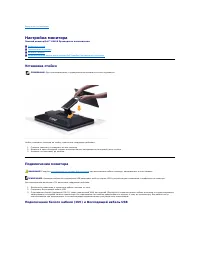
Страница 37 - Установка стойки; Подключение белого кабеля
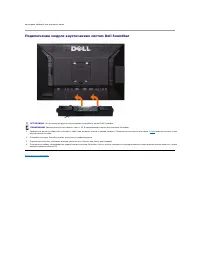
Вернуться к оглавлению Настройка монитора Плоский монитор Dell™ U2410 Руководство пользователя . Установка стойки Подключение монитора Укладка кабелей Установка модуля акустических систем Dell Soundbar ( поставляется по заказу ) Установка стойки Чтобы установить монитор на стойку , ...
Страница 38 - Укладка кабелей
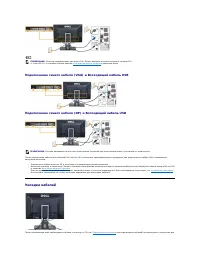
Подключение синего кабеля (VGA) и Восходящий кабель USB Подключение синего кабеля (DP) и Восходящий кабель USB После подключения кабеля ( или кабелей ) DVI или ( и ) VGA, выполните нижеприведенные процедуры для подключения кабеля USB и завершения настройки монитора : l Подключите кабели пи...
Страница 40 - Самопроверка; Встроенная диагностика
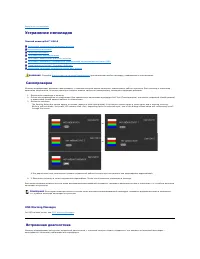
Вернуться к оглавлению Устранение неполадок Плоский монитор Dell™ U2410 Устранение определенных неполадок монитор Встроенная диагностика Типичные неполадки Проблемы при просмотре видео Неполадки , характерные для этого изделия Неполадки , связанные с интерфейсом универсальной послед...
Страница 41 - Типичные неполадки
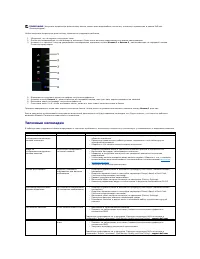
Чтобы запустить встроенную диагностику , выполните следующие действия . 1. Убедитесь , что на экране отсутствует пыль . 2. Отключите видеокабели от компьютера и монитора . После этого монитор переключается в режим самопроверки . 3. Нажмите и в течение 2 секунд удерживайте одновременно нажатыми кноп...
Страница 42 - Проблемы при просмотре видео
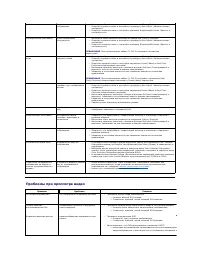
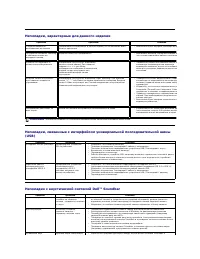
Проблемы при просмотре видео Проблемы с яркостью Слишком яркое или тусклое и з о б р а ж е н и е l Выполните сброс настроек монитора на заводские (Factory Settings). l Откройте экранное меню и выполните процедуру Auto Adjust ( Автоматическая настройка ). l Откройте экранное меню и настройте п...
Страница 44 - Troubleshooting the Card Reader
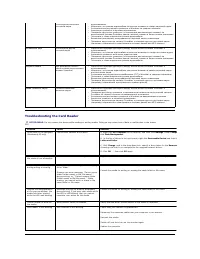
Troubleshooting the Card Reader используется в качестве источника звука пользователем ). l Убедитесь , что разъем аудиокабеля полностью вставлен в гнездо звуковой карты . l Установите все регуляторы громкости в W i n d o w s на средние значения l Уменьшите громкость в звуковом приложении . l ...