Страница 2 - О мониторе; Содержимое упаковки
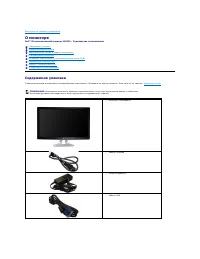
Вернуться на страницу содержания О мониторе Dell™ Плоскопанельный монитор SX2210 - Руководство пользователя Содержимое упаковки С вашим монитором поставляются нижеуказанные компоненты . Проверьте из полное наличие . Если чего - то не хватает , обратитесь в Dell . Содержимое упаковки Характерис...
Страница 3 - Идентификация частей и средств управления
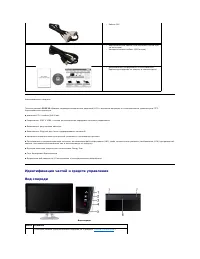
Характеристики продукта Плоский дисплей SX2210 обладает жидкокристаллическим дисплеем (LCD) с активной матрицей и тонкопленочным транзистором (TFT). Характеристики монитора : ■ диагональ 21,5 дюйма (546,8 мм ). ■ Разрешение 1920 X 1080, а также полноэкранная поддержка меньших разрешений ....
Страница 5 - Спецификации монитора; Режимы управления питанием
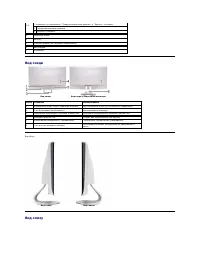
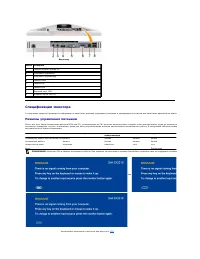
Вид снизу Метка Описание 1 Разъем питания шнура AC 2 Линейный аудиовход 3 Линейный аудиовыход 4 Разъем HDMI 5 Разъем DVI 6 Разъем VGA 7 Верхний порт USB 8 Нижние порты USB (2) Спецификации монитора В следующих разделах приводится информация о различных режимах управления питанием и определе...
Страница 6 - Назначение контактов; Разъем
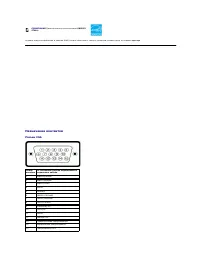
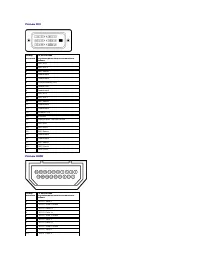
Нулевое энергопотребление в режиме ВЫКЛ можно обеспечить только , отключив сетевой шнур от сетевого адаптера . ПРИМЕЧАНИЕ : Данный монитор соответствует ENERGY STAR ® . Назначение контактов Разъем VGA Номер контакта 1 5- контактная сторона подключенного сигнального кабеля 1 Видео - Красный 2 Вид...
Страница 9 - Интерфейс универсальной последовательной шины; Верхний разъем; Камера; Обзор
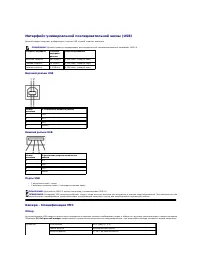
Интерфейс универсальной последовательной шины (USB) Данный раздел содержит информацию о портах USB с левой стороны монитора . Верхний разъем USB Нижний разъем USB Порты USB l 1 верхнепоточный - сзади l 2 выходных разъема сзади и 2 выходных разъема внизу Камера - Спецификации MIC Обзор Инте...
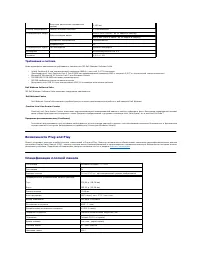
Страница 10 - Требования к системе; Возможности; Спецификации плоской панели
Требования к системе Ниже приводятся минимальные требования к системе для ПО Dell Webcam Software Suite: l Intel ® Pentium ® 4 или эквивалентный процессор AMD ® с частотой 2,4 ГГц или выше ( Рекомендуется : Intel Pentium Core 2 Duo E4300 или эквивалентный процессор AMD с частотой 2,8 ГГц с вк...
Страница 12 - Приложение
Вернуться на страницу содержания Приложение Dell™ Плоскопанельный монитор SX2210 - Руководство пользователя Инструкции по безопасности Положение FCC ( только США ) и прочая нормативная информация Связаться с Dell ОСТОРОЖНО ! Инструкции по безопасности Для получения информации по безоп...
Страница 13 - Установка монитора; Если у вас ПК или ноутбук DellTM с доступом в Интернет
Вернуться на страницу содержания Установка монитора Dell™ Плоскопанельный монитор SX2210 Если у вас ПК или ноутбук Dell™ с доступом в Интернет 1. Перейдите на http://support.dell.com , введите сервисный тег и загрузите последний драйвер для своей графической карты . 2. После установки драйверов дл...
Страница 14 - Если у вас ПК
Вернуться на страницу содержания Установка монитора Dell™ Плоскопанельный монитор SX2210 Если у вас ПК , ноутбук или графическая карта производства другой компании 1. Щелкните правой кнопкой на рабочем столе и выберите пункт «Свойства» . 2. Откройте вкладку «Настройки» . 3. Нажмите Дополнительно...
Страница 15 - Включение монитора
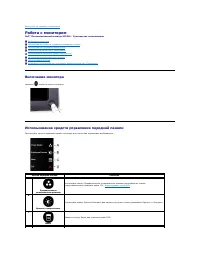
Вернуться на страницу содержания Работа с монитором Dell™ Плоскопанельный монитор SX2210 - Руководство пользователя Включение монитора Использование средств управления передней панели Использование экранного меню (OSD) Установка максимального разрешения Использование звуковой панели...
Страница 16 - Кнопка передней панели; Использование экранного меню; Доступ к системе меню
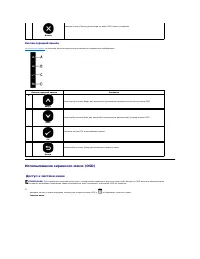
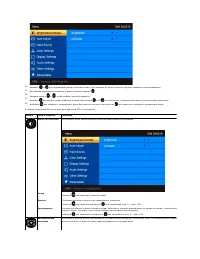
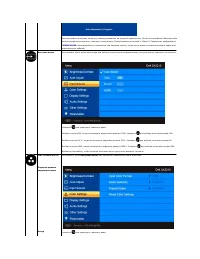
Кнопка передней панели Используйте кнопки на боковой панели монитора для настройки параметров изображения . Использование экранного меню (OSD) Доступ к системе меню Выход Нажмите кнопку Выход для выхода из меню OSD, меню и подменю . Кнопка передней панели Описание A Вверх Использ...
Страница 23 - Предупреждающие сообщения
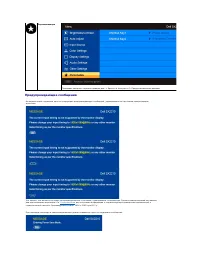
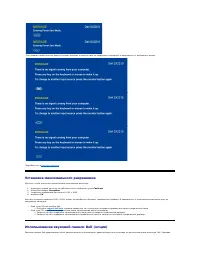
Предупреждающие сообщения Персонализация Позволяет настроить горячие клавиши для : 1. Яркость и Контраст и 2. Предустановленные режимы . На экране может появиться одно из следующих предупреждающих сообщений , указывающих на отсутствие синхронизации м о н и т о р а . Это значит , что монитор не мож...
Страница 24 - Установка максимального разрешения; Использование звуковой панели
Подробнее см . в Решение проблем . Установка максимального разрешения Для того , чтобы настроить максимальное разрешение монитора : 1. Щелкните правой кнопкой на рабочем столе и выберите пункт Свойства . 2. Откройте вкладку Настройки . 3. Установка разрешения дисплея на 1920 x 1080. 4. Нажмите ...
Страница 25 - Использование возможности наклона; Наклон; Использование камеры; Установка ПО
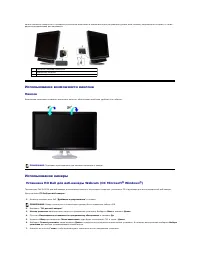
панель является поворотной и оснащена устройством включения и выключения для регулировки уровня всей системы , индикатором питания , а т а к ж е двумя аудиоразъемами для наушников . Использование возможности наклона Наклон Встроенная подставка позволяет наклонять монитор , обеспечивая наиболее у...
Страница 26 - Ручная настройка параметров камеры; Установка и использование программы распознавания лиц; Установка программы распознавания лиц
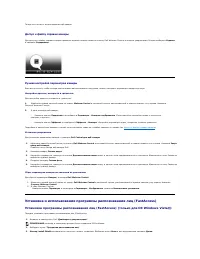
Теперь все готово к использованию веб - камеры . Доступ к файлу справки камеры Для доступа к файлу справки камеры щелкните правой кнопкой мыши по значку Dell Webcam Central в области уведомлений . В меню выберите Справка и нажмите Содержание . Ручная настройка параметров камеры Если вы не хот...
Страница 27 - FastAccess
Теперь все готово для работы с программой распознавания лиц . Первое использование 1. В меню Пуск нажмите Пуск - Все программы - FastAccess - Настроить FastAccess. 2. Выполните отображаемые в экране инструкции мастера настройки , чтобы начать работу с программой распознавания лиц FastAccess. 3. ...
Страница 28 - Установка разрешения дисплея на
Вернуться на страницу содержания Установка монитора Dell™ Плоскопанельный монитор SX2210 Установка разрешения дисплея на 1920 x 1080 ( макс .) Для оптимальной работы дисплея при использовании ОС Microsoft ® W i n d o w s ® установите его разрешение на 1920 x 1080 пикселей , выполнив следующие...
Страница 30 - Подключение монитора; Подключение синего кабеля
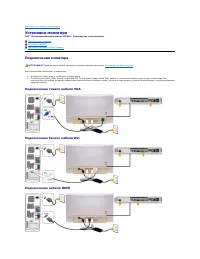
Вернуться на страницу содержания Установка монитора Dell™ Плоскопанельный монитор SX2210 - Руководство пользователя Подключение монитора Установка кабелей Крепление звуковой панели ( о п ц и я ) Подключение монитора Для подключения монитора к компьютеру . 1. Выключите компьютер и отключит...
Страница 31 - Установка кабелей; Крепление звуковой панели
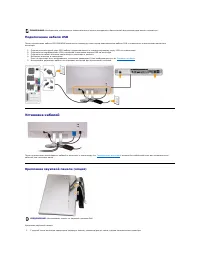
Подключение кабеля USB После подключения кабеля DVI/VGA/HDMI выполните процедуру ниже перед подключением кабеля USB к компьютеру и выполнения настройки м о н и т о р а : 1. Подключите выходной порт USB ( кабель предоставляется ) к соответствующему порту USB на компьютере . 2. Подключите пери...
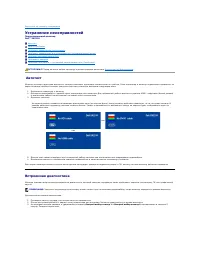
Страница 33 - Устранение неисправностей; Автотест
Вернуться на страницу содержания Устранение неисправностей Плоскопанельный монитор Dell™ SX2210 Автотест Общие проблемы Проблемы , характерные для продукта Проблемы , характерные для универсальной последовательной шины Проблемы звуковой панели Dell Проблемы с камерой Проблемы ...
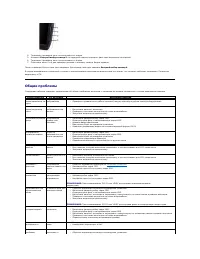
Страница 34 - Общие проблемы
4. Тщательно проверьте окно на отклонения от нормы . 5. Нажмите Быстрый выбор команд 4 на передней панели повторно . Цвет окна изменится на красный . 6. Тщательно проверьте окно на отклонения от нормы . 7. Повторите шаги 5 и 6 для проверки дисплея с зеленым , синим и белым экраном . После появле...
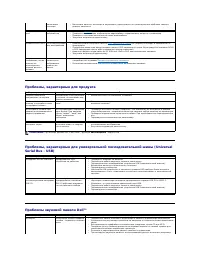
Страница 36 - Проблемы с камерой
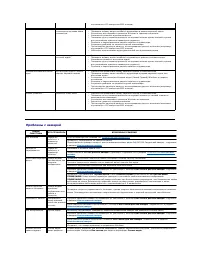
Проблемы с камерой портативного CD- плеера или MP3- п л е е р а ). Искажение звука В качестве источника аудио используется звуковая карта компьютера . l Удалите все препятствия между звуковой картой и пользователем . l Проверьте вставку вилки линейного аудиовхода в разъем звуковой карты . l Уст...
Страница 37 - Проблемы при работе с программой распознавания лиц; Установка
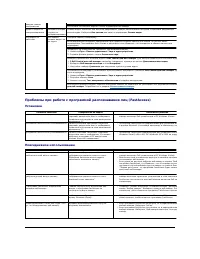
Проблемы при работе с программой распознавания лиц (FastAccess) Установка Повседневное использование режиме съемки изображения Установите последнюю версию DirectX и драйвера веб - камеры . Аудио и видео не синхронизированы Записанное видео и аудио не синхронизированы Съемка видео , особенно пр...