Страница 2 - Примечания, предупреждения и предостережения
Примечания, предупреждения и предостережения ПРИМЕЧАНИЕ. Содержит важную информацию, которая помогает более эффективно работать с компьютером.ВНИМАНИЕ. Указывает на возможность повреждения устройства или потери данных и подсказывает, как избежать этой проблемы.ОСТОРОЖНО! Указывает на потенциальную о...
Страница 3 - Содержание
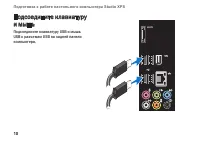
3 Подготовка к работе настольного компьютера Studio XPS . . . . . . . . . . . . . . . 5 Перед подготовкой компьютера к работе . . . . . . . . . . . . . . . . . . . . . . . . . . . . . 7 Подключите дисплей . . . . . . . . . . . . . . . . . . 8 Подсоедините клавиатуру и мышь . . . . . . 10 Подсоеди...
Страница 7 - Перед подготовкой компьютера к работе
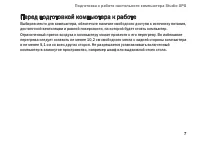
7 Подготовка к работе настольного компьютера Studio XPS Перед подготовкой компьютера к работе Выбирая место для компьютера, обеспечьте наличие свободного доступа к источнику питания, достаточной вентиляции и ровной поверхности, на которой будет стоять компьютер.Ограниченный приток воздуха к компьют...
Страница 8 - Подключите дисплей; Подсоедините видеокабель к разъему; Подсоединение к разъему VGA
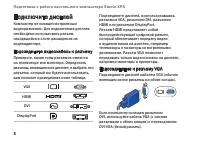
8 Подготовка к работе настольного компьютера Studio XPS Подключите дисплей Компьютер не оснащен встроенным видеоразъемом. Для подключения дисплея необходимо использовать разъем, находящийся в слоте расширения на видеоадаптере. Подсоедините видеокабель к разъему Проверьте, какие типы разъемов имеют...
Страница 9 - Подсоединение к разъему DVI; Подсоединение к разъему HDMI; Подсоединение к разъему DisplayPort
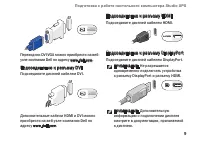
9 Подготовка к работе настольного компьютера Studio XPS Переходник DVI-VGA можно приобрести на веб-узле компании Dell по адресу www.dell.com. Подсоединение к разъему DVI Подсоедините дисплей кабелем DVI. Дополнительные кабели HDMI и DVI можно приобрести на веб-узле компании Dell по адресу www.dell....
Страница 11 - Подсоедините сетевой
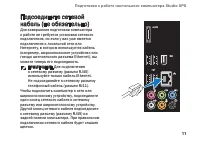
11 Подготовка к работе настольного компьютера Studio XPS Подсоедините сетевой кабель (не обязательно) Для завершения подготовки компьютера к работе не требуется установка сетевого подключения, но если у вас уже имеется подключение к локальной сети или Интернету, в котором используется кабель (напри...
Страница 13 - Нажмите кнопку питания
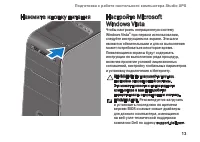
13 Подготовка к работе настольного компьютера Studio XPS Нажмите кнопку питания Настройте Microsoft Windows Vista Чтобы настроить операционную систему Windows Vista ® при первом использовании, следуйте инструкциям на экране. Эти шаги являются обязательными и для их выполнения может потребоваться не...
Страница 14 - Установка проводного подключения; Установка беспроводного подключения
14 Подготовка к работе настольного компьютера Studio XPS Подключитесь к Интернету (не обязательно) Для подключения к Интернету вам понадобятся внешний модем или сетевое подключение и поставщик услуг Интернета.Если первоначально заказанная комплектация не включала внешний USB-модем или адаптер бесп...
Страница 15 - Установка подключения к Интернету
15 Подготовка к работе настольного компьютера Studio XPS Установка подключения к Интернету Поставщики услуг Интернета и предоставляемые ими услуги зависят от страны. Чтобы узнать, какие услуги предлагаются в вашей стране, обратитесь к своему поставщику услуг Интернета.Если не удается подключиться к...
Страница 16 - Вид спереди
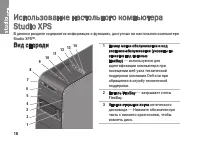
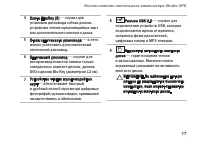
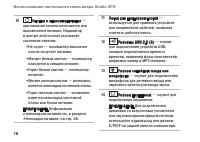
16 Использование настольного компьютера Studio XPS В данном разделе содержится информация о функциях, доступных на настольном компьютере Studio XPS™. Вид спереди 1 Номер метки обслуживания и код экспресс-обслуживания (указаны на этикетке под панелью FlexBay) — используются для идентификации компьюте...
Страница 19 - Вид сзади
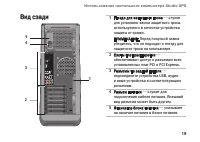
19 Использование настольного компьютера Studio XPS Вид сзади 3 54 2 1 1 Гнездо для защитного троса — служит для установки замка защитного троса, используемого в качестве устройства защиты от кражи.ПРИМЕЧАНИЕ. Перед покупкой замка убедитесь, что он подходит к гнезду для защитного троса на компьютере...
Страница 20 - Разъемы на задней панели
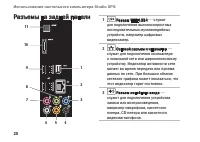
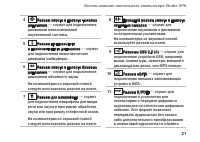
20 Использование настольного компьютера Studio XPS Разъемы на задней панели 1 2 3 5 4 6 8 9 7 10 11 1 Разъем IEEE 1394 — служит для подключения высокоскоростных последовательных мультимедийных устройств, например цифровых видеокамер. 2 Сетевой разъем и индикатор — служат для подключения компьютера...
Страница 22 - Программные; Производительность и связь
22 Использование настольного компьютера Studio XPS Программные функциональные возможности ПРИМЕЧАНИЕ. Дополнительную информацию о функциях, описываемых в этом разделе, смотрите в Руководстве по технологиям Dell на жестком диске компьютера или на веб-узле технической поддержки компании Dell по адре...
Страница 23 - Настройка рабочего стола
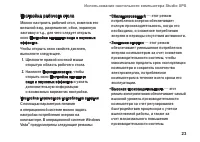
23 Использование настольного компьютера Studio XPS Настройка рабочего стола Можно настроить рабочий стол, изменив его внешний вид, разрешение, обои, экранную заставку и т.д., для чего следует открыть окно Настройка внешнего вида и звуковых эффектов.Чтобы открыть окно свойств дисплея, выполните след...
Страница 24 - Резервное копирование данных
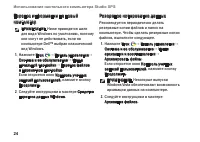
24 Использование настольного компьютера Studio XPS Перенос информации на новый компьютер ПРИМЕЧАНИЕ. Ниже приводятся шаги для вида Windows по умолчанию, поэтому они могут не действовать, если на компьютере Dell™ выбран классический вид Windows. Нажмите 1. Пуск → Панель управления → Система и ее об...
Страница 25 - Dell Dock
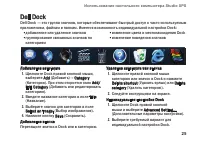
25 Использование настольного компьютера Studio XPS Dell Dock Dell Dock — это группа значков, которые обеспечивают быстрый доступ к часто используемым приложениям, файлам и папкам. Имеется возможность индивидуальной настройки Dock: добавление или удаление значков • группирование связанных значков по...
Страница 26 - Звуковые сигналы; Устранение неполадок
26 В этом разделе приводится информация по поиску и устранению неполадок компьютера. Если вы не сможете устранить проблему, следуя приведенным рекомендациям, смотрите раздел «Использование средств технической поддержки» на стр. 33 или раздел «Обращение в компанию Dell» на стр. 55. ОСТОРОЖНО! Снимать...
Страница 27 - Неполадки сети; Беспроводные подключения
27 Устранение неполадок Два гудка — Не обнаружено ОЗУ Извлеките модули памяти, переустановите • один модуль и перезапустите компьютер. Если компьютер загрузится нормально, переустановите следующий модуль. Продолжайте, пока не найдете модуль, вызывающий сбой, или пока не переустановите все модули бе...
Страница 28 - Проводные подключения; Неполадки питания
28 Устранение неполадок Сохраните и закройте все открытые a. файлы и выйдите из всех программ.Нажмите b. Пуск → Подключение. Для завершения установки следуйте c. инструкциям на экране. Проводные подключения Если сетевое подключение потеряно — Плохо закреплен или поврежден кабель. Убедитесь, что ка...
Страница 30 - Неполадки памяти
30 Устранение неполадок Неполадки памяти Если выдается сообщение о недостаточной памяти — Сохраните и закройте все открытые • файлы и закройте все неиспользуемые программы, чтобы проверить, не решит ли это возникшую проблему.Проверьте минимальные требования • к памяти в документации по программе. ...
Страница 35 - Системные сообщения
35 Использование средств технической поддержки Системные сообщения В случае возникновения неполадки компьютера или ошибки может быть выдано системное сообщение, которое поможет установить причину неполадки и определить действия, необходимые для ее устранения. ПРИМЕЧАНИЕ. Если какого-либо полученног...
Страница 37 - Dell Diagnostics
37 Использование средств технической поддержки hard drive problem (ВНИМАНИЕ! СИСТЕМОЙ САМОКОНТРОЛЯ жесткого диска обнаружен выход параметра за пределы обычного рабочего диапазона. Компания Dell рекомендует регулярно выполнять резервное копирование данных. Параметр, выходящий за пределы диапазона, м...
Страница 42 - Восстановление системы; Восстановление операционной системы
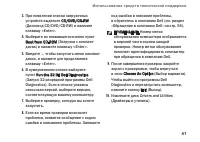
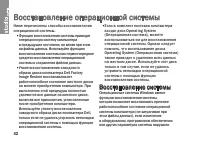
42 Ниже перечислены способы восстановления операционной системы. Функция • восстановления системы приводит операционную систему компьютера в предыдущее состояние, не влияя при этом на файлы данных. Используйте функцию восстановления системы как первоочередное средство восстановления операционной сис...
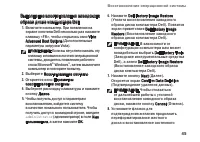
Страница 43 - Запуск функции восстановления системы
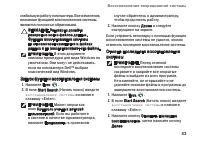
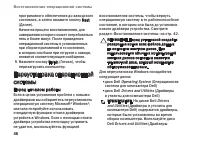
43 Восстановление операционной системы стабильную работу компьютера. Все изменения, вносимые функцией восстановления системы, являются полностью обратимыми. ВНИМАНИЕ. Регулярно делайте резервные копии файлов данных. Функция восстановления системы не отслеживает изменения в файлах данных и не восста...
Страница 46 - Перед началом работы
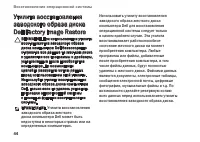
46 Восстановление операционной системы программного обеспечения до заводского состояния, а затем нажмите кнопку Next (Далее).Начнется процесс восстановления, для завершения которого может потребоваться пять и более минут. После приведения операционной системы и установленных при сборке приложений ...
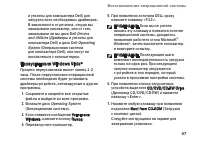
Страница 47 - Переустановка Windows Vista
47 Восстановление операционной системы и утилиты для компьютера Dell) для загрузки всех необходимых драйверов. В зависимости от региона, откуда вы заказывали компьютер, или от того, заказывали ли вы диск Dell Drivers and Utilities (Драйверы и утилиты для компьютера Dell) и диск Dell Operating Syste...
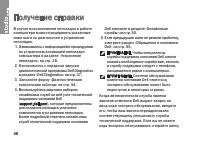
Страница 48 - Получение справки
48 Получение справки В случае возникновения неполадок в работе компьютера можно предпринять указанные ниже шаги по диагностике и устранению неполадок. Ознакомьтесь с информацией и процедурами 1. по устранению возникшей неполадки компьютера в разделе «Устранение неполадок» на стр. 26.Ознакомьтесь с п...
Страница 49 - DellConnect
49 Получение справки Dell Accessories (Сопутствующие средства Dell), дважды щелкните значок Express Service Code (Код экспресс-обслуживания) и далее следуйте инструкциям на экране. ПРИМЕЧАНИЕ. Некоторые из указанных служб могут быть недоступны за пределами континентальной части США. Информацию о до...
Страница 50 - Онлайновые службы; Анонимный вход на FTP-сервер
50 Получение справки Онлайновые службы Ознакомиться с продуктами и услугами компании Dell можно на следующих веб-узлах: www.dell.com • www.dell.com/ap • (только для стран азиатско-тихоокеанского региона)www.dell.com/jp • (только для Японии) www.euro.dell.com • (только для стран Европы) www.dell.co...
Страница 51 - Информация о продуктах
51 Получение справки Автоматическая система отслеживания заказов Чтобы проверить состояние заказа по продукции компании Dell, можно посетить веб-узел support.dell.com или позвонить в автоматическую систему отслеживания заказов. Вам будет задано несколько вопросов, записанных на магнитофонную ленту,...
Страница 54 - Прежде чем позвонить
54 Получение справки Прежде чем позвонить ПРИМЕЧАНИЕ. Во время звонка будьте готовы сообщить код экспресс-обслуживания. С помощью этого кода автоматическая телефонная служба поддержки компании Dell сможет быстро соединить вас с нужным специалистом. Вас могут также попросить сообщить номер метки об...
Страница 55 - Обращение в компанию Dell
55 Получение справки Для определения содержимого загрузочных файлов компьютера смотрите документацию к операционной системе. Если к компьютеру подключен принтер, распечатайте каждый файл В противном случае выпишите содержимое каждого файла перед тем, как позвонить в компанию Dell. Сообщение об ошиб...
Страница 59 - Технические характеристики; Модель компьютера; Процессор; Дисководы и диски
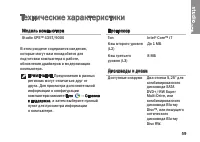
59 Технические характеристики Модель компьютера Studio XPS™ 435T/9000 В этом разделе содержатся сведения, которые могут вам понадобится для подготовки компьютера к работе, обновления драйверов и модернизации компьютера. ПРИМЕЧАНИЕ. Предложения в разных регионах могут отличаться друг от друга. Для пр...
Страница 60 - Память
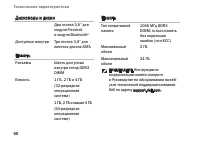
60 Технические характеристики Дисководы и диски Два отсека 3,5" для модуля Flexdock и модуля Bluetooth ® Доступные изнутри Три отсека 3,5" для жестких дисков SATA Память Разъемы Шесть доступных изнутри гнезд DDR3 DIMM Емкость 1 ГБ, 2 ГБ и 4 ГБ(32-разрядная операционная система)1 ГБ, 2 ГБ и...
Страница 61 - Сведения о компьютере
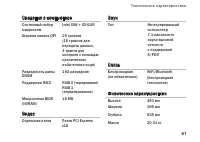
61 Технические характеристики Сведения о компьютере Системный набор микросхем Intel X58 + ICH10R Ширина канала QPI 20 трактов (16 трактов для передачи данных, 4 тракта для контроля с помощью циклического избыточного кода) Разрядность шины DRAM 192-разрядная Поддержка RAID RAID 0 (чередование) RAID ...
Страница 62 - Внешние разъемы
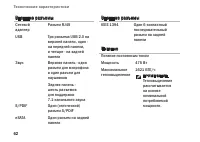
62 Технические характеристики Внешние разъемы Сетевой адаптер Разъем RJ45 USB Три разъема USB 2.0 на верхней панели, один - на передней панели, и четыре - на задней панели Звук Верхняя панель - один разъем для микрофона и один разъем для наушниковЗадняя панель - шесть разъемов для поддержки 7.1-ка...
Страница 63 - Питание; Условия эксплуатации компьютера
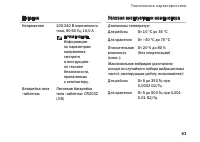
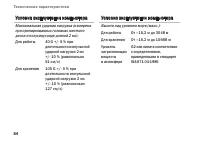
63 Технические характеристики Питание Напряжение 100-240 В переменного тока, 50-60 Гц, 10,0 А ПРИМЕЧАНИЕ. Информацию по параметрам напряжения смотрите в инструкциях по технике безопасности, прилагаемых к компьютеру. Батарейка типа «таблетка» Литиевая батарейка типа «таблетка» CR2032 (3 В) Условия э...
Страница 65 - Приложение
65 Приложение Предупреждение в отношении продукта компании Macrovision В данном изделии используется технология защиты авторского права, защищенная патентными формулами на способ в рамках определенных патентов США, а также другие правами на объекты интеллектуальной собственности, принадлежащими Macr...
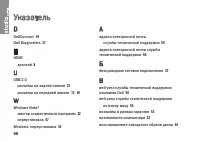
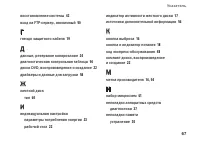
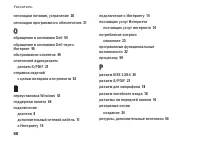
Страница 66 - Указатель
66 D DellConnect 49 Dell Diagnostics 37 H HDMI дисплей 8 U USB 2.0 разъемы на задней панели 21 разъемы на передней панели 17 , 18 W Windows Vista ® мастер совместимости программ 32 переустановка 47 Windows, переустановка 42 А адреса электронной почты службы технической поддержки 50 адреса электронно...