Страница 2 - Перед началом работы; Технические характеристики; Рекомендуемые инструменты; Инструкции по технике безопасности
Назад на страницу содержания Перед началом работы Руководство по обслуживанию Dell™ Studio XPS™ 8100 Технические характеристики Рекомендуемые инструменты Выключение компьютера Инструкции по технике безопасности В данном руководстве описывается порядок снятия и установки компонент...
Страница 4 - Передняя лицевая панель; Снятие передней лицевой панели; Установка передней лицевой панели
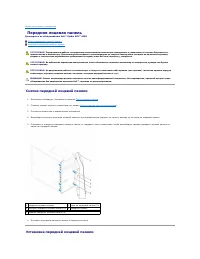
Назад на страницу содержания Передняя лицевая панель Руководство по обслуживанию Dell™ Studio XPS™ 8100 Снятие передней лицевой панели Установка передней лицевой панели Снятие передней лицевой панели 1. Выполните процедуры , описанные в разделе Перед началом работы . 2. Сн...
Страница 6 - Перепрограммирование
Назад на страницу содержания Перепрограммирование BIOS Руководство по обслуживанию Dell™ Studio XPS™ 8100 Перепрограммирование BIOS может потребоваться в случае выпуска обновления или при замене системной платы . Чтобы перепрограммировать BIOS, выполните следующее : 1. Включите компьютер . ...
Страница 7 - Извлечение платы
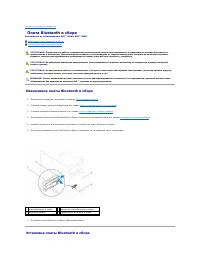
Назад на страницу содержания Плата Bluetooth в сборе Руководство по обслуживанию Dell™ Studio XPS™ 8100 Извлечение платы Bluetooth в сборе Установка платы Bluetooth в сборе Извлечение платы Bluetooth в сборе 1. Выполните процедуры , описанные в разделе Перед началом рабо...
Страница 9 - Снятие скобы крепления плат
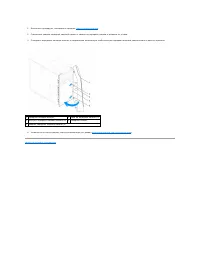
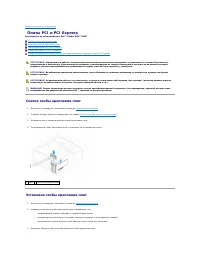
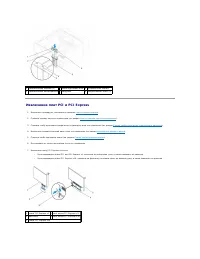
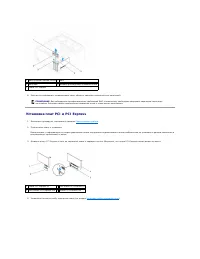
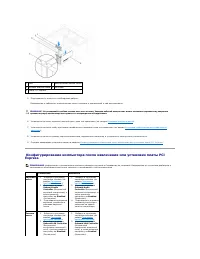
Назад на страницу содержания Платы PCI и PCI Express Руководство по обслуживанию Dell™ Studio XPS™ 8100 Снятие скобы крепления плат Установка скобы крепления плат Извлечение плат PCI и PCI Express Установка плат PCI и PCI Express Конфигурирование компьютера после извлечения...
Страница 14 - Батарейка типа «таблетка»; Извлечение батарейки типа «таблетка»
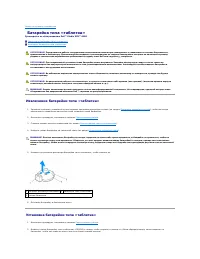
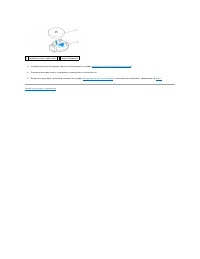
Назад на страницу содержания Батарейка типа «таблетка» Руководство по обслуживанию Dell™ Studio XPS™ 8100 Извлечение батарейки типа «т а б л е т к а» Установка батарейки типа «т а б л е т к а» Извлечение батарейки типа «таблетка» 1. Запишите значения , указанные на всех экр...
Страница 16 - Крышка корпуса компьютера; Снятие крышки корпуса компьютера; Установка крышки корпуса компьютера
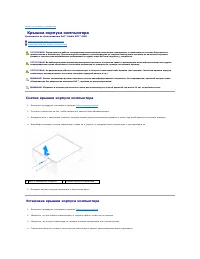
Назад на страницу содержания Крышка корпуса компьютера Руководство по обслуживанию Dell™ Studio XPS™ 8100 Снятие крышки корпуса компьютера Установка крышки корпуса компьютера Снятие крышки корпуса компьютера 1. Выполните процедуры , описанные в разделе Перед началом работы...
Страница 18 - Процессор; Извлечение процессора
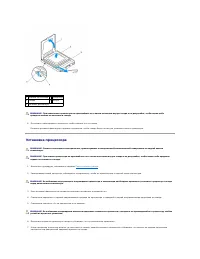
Назад на страницу содержания Процессор Руководство по обслуживанию Dell™ Studio XPS™ 8100 Извлечение процессора Установка процессора Извлечение процессора 1. Выполните процедуры , описанные в разделе Перед началом работы . 2. Снимите крышку корпуса компьютера ( см . раз...
Страница 19 - Установка процессора
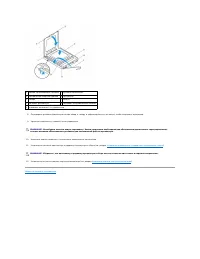
6. Осторожно приподнимите процессор , чтобы извлечь его из гнезда . Оставьте рычажок фиксатора в верхнем положении , чтобы гнездо было готово для установки нового процессора . Установка процессора 1. Выполните процедуры , описанные в разделе Перед началом работы . 2. Распаковывая новы...
Страница 21 - Диски и дисководы; Жесткий диск; Извлечение жесткого диска
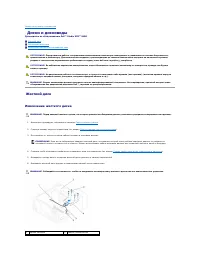
Назад на страницу содержания Диски и дисководы Руководство по обслуживанию Dell™ Studio XPS™ 8100 Жесткий диск Оптический дисковод Устройство чтения мультимедийных карт Жесткий диск Извлечение жесткого диска 1. Выполните процедуры , описанные в разделе Перед началом ...
Страница 22 - Установка жесткого диска; Оптический дисковод; Извлечение оптического дисковода
7. Если при извлечении жесткого диска изменяется конфигурация дисков , не забудьте отразить эти изменения в программе настройки системы ( см . раздел Программа настройки системы ). Установка жесткого диска 1. Выполните процедуры , описанные в разделе Перед началом работы . 2. Ознакомьтесь...
Страница 23 - Установка оптического дисковода
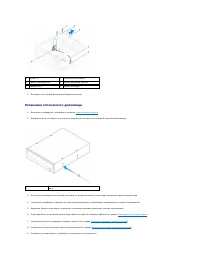
7. Отложите оптический дисковод в безопасное место . Установка оптического дисковода 1. Выполните процедуры , описанные в разделе Перед началом работы . 2. Выверните винт из старого оптического дисковода и вставьте его в новый оптический дисковод . 3. Осторожно задвиньте оптический дисков...
Страница 24 - Устройство чтения мультимедийных карт; Извлечение устройства чтения мультимедийных карт
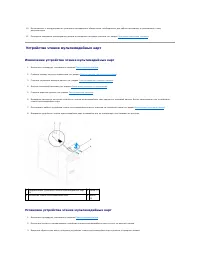
10. Ознакомьтесь с инструкциями по установке программного обеспечения , необходимого для работы дисковода , в прилагаемой к нему документации . 11. Проверьте изменения конфигурации дисков в программе настройке системы ( см . раздел Программа настройки системы ). Устройство чтения мультимедий...
Страница 26 - Вентиляторы; Вентилятор корпуса; Снятие вентилятора корпуса
Назад на страницу содержания Вентиляторы Руководство по обслуживанию Dell™ Studio XPS™ 8100 Вентилятор корпуса Вентилятор и радиатор процессора в сборе Вентилятор корпуса Снятие вентилятора корпуса 1. Выполните процедуры , описанные в разделе Перед началом работы . 2. ...
Страница 27 - Вентилятор и радиатор процессора в сборе; Снятие вентилятора и радиатора процессора в сборе; Установка вентилятора и радиатора процессора в сборе
2. Совместите резьбовые отверстия на вентиляторе корпуса с резьбовыми отверстиями на корпусе . 3. Вверните обратно четыре винта , которыми вентилятор корпуса крепится к корпусу компьютера . 4. Подсоедините кабель вентилятора корпуса к разъему на системной плате ( см . раздел Компоненты системн...
Страница 29 - Извлечение передней панели
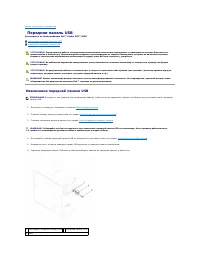
Назад на страницу содержания Передняя панель USB Руководство по обслуживанию Dell™ Studio XPS™ 8100 Извлечение передней панели USB Установка передней панели USB Извлечение передней панели USB 1. Выполните процедуры , описанные в разделе Перед началом работы . 2. Снимите кр...
Страница 31 - Скоба крепления графического адаптера; Снятие скобы крепления графического адаптера
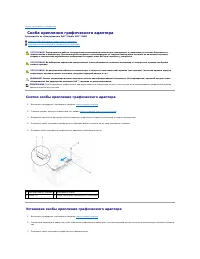
Назад на страницу содержания Скоба крепления графического адаптера Руководство по обслуживанию Dell™ Studio XPS™ 8100 Снятие скобы крепления графического адаптера Установка скобы крепления графического адаптера Снятие скобы крепления графического адаптера 1. Выполните процеду...
Страница 36 - Блок питания; Извлечение блока питания
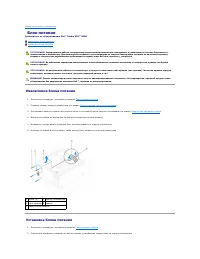
Назад на страницу содержания Блок питания Руководство по обслуживанию Dell™ Studio XPS™ 8100 Извлечение блока питания Установка блока питания Извлечение блока питания 1. Выполните процедуры , описанные в разделе Перед началом работы . 2. Снимите крышку корпуса компьютера ...
Страница 38 - Модуль кнопки питания; Извлечение модуля кнопки питания
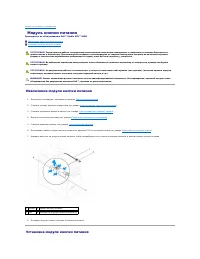
Назад на страницу содержания Модуль кнопки питания Руководство по обслуживанию Dell™ Studio XPS™ 8100 Извлечение модуля кнопки питания Установка модуля кнопки питания Извлечение модуля кнопки питания 1. Выполните процедуры , описанные в разделе Перед началом работы . 2. Сн...
Страница 40 - Системная плата; Извлечение системной платы
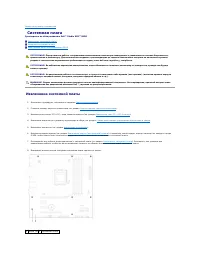
Назад на страницу содержания Системная плата Руководство по обслуживанию Dell™ Studio XPS™ 8100 Извлечение системной платы Установка системной платы Ввод номера метки обслуживания в BIOS Извлечение системной платы 1. Выполните процедуры , описанные в разделе Перед начало...
Страница 41 - Установка системной платы; Ввод номера метки обслуживания в
9. Приподнимите и извлеките системную плату . 10. Сравните только что извлеченную системную плату с системной платой , приготовленной на замену , чтобы убедиться в их идентичности . Установка системной платы 1. Выполните процедуры , описанные в разделе Перед началом работы . 2. Осторожно ...
Страница 42 - Программа настройки системы; Краткое описание; Вход в программу настройки системы; Экраны настройки системы; Параметры настройки системы
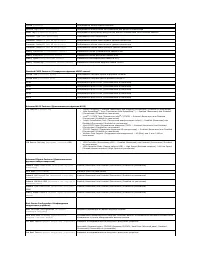
Назад на страницу содержания Программа настройки системы Руководство по обслуживанию Dell™ Studio XPS™ 8100 Краткое описание Сброс забытых паролей Сброс настроек КМОП - схемы Краткое описание Используйте программу настройки системы для выполнения следующих задач : l изменение конф...
Страница 44 - Последовательность загрузки; Варианты загрузки; Изменение последовательности текущей загрузки
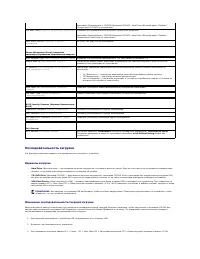
Последовательность загрузки Эта функция позволяет изменять последовательность загрузки с устройств . Варианты загрузки l Hard Drive ( Жесткий диск ) — выполняется попытка загрузиться с основного жесткого диска . Если на этом диске не установлена операционная система , то на экран компьютера ...
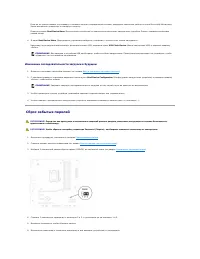
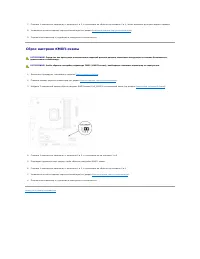
Страница 45 - Изменение последовательности загрузки в будущем; Сброс забытых паролей
Если вы не успели нажать эту клавишу и появился логотип операционной системы , дождитесь появления рабочего стола Microsoft ® W i n d o w s ® . Затем выключите компьютер и повторите попытку . Откроется меню Boot Device Menu ( Загрузочные устройства ) со списком всех доступных загрузочных устройст...
Страница 47 - Краткое техническое описание; Вид компьютера изнутри
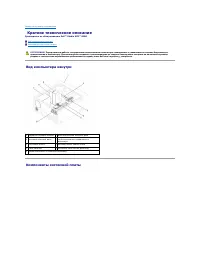
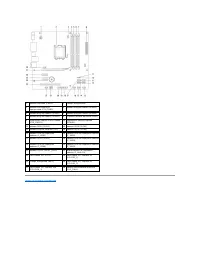
Назад на страницу содержания Краткое техническое описание Руководство по обслуживанию Dell™ Studio XPS™ 8100 Вид компьютера изнутри Компоненты системной платы Вид компьютера изнутри Компоненты системной платы ОСТОРОЖНО ! Перед началом работы с внутренними компонентами компьютера оз...
Страница 50 - Верхняя крышка; Снятие верхней крышки
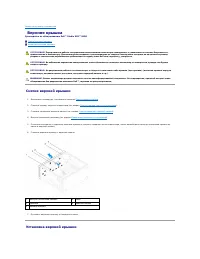
Назад на страницу содержания Верхняя крышка Руководство по обслуживанию Dell™ Studio XPS™ 8100 Снятие верхней крышки Установка верхней крышки Снятие верхней крышки 1. Выполните процедуры , описанные в разделе Перед началом работы . 2. Снимите крышку корпуса компьютера ( с...
Страница 52 - Снятие верхней панели ввода
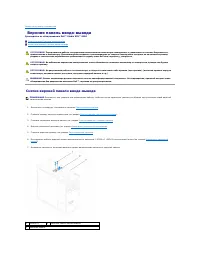
Назад на страницу содержания Верхняя панель ввода - вывода Руководство по обслуживанию Dell™ Studio XPS™ 8100 Снятие верхней панели ввода - вывода Установка верхней панели ввода - вывода Снятие верхней панели ввода - вывода 1. Выполните процедуры , описанные в разделе Перед ...